
share



【初心者向け】Codexの自動化を安全に組む5ステップ!止め方から不具合対処まで解説

毎朝の情報収集や週次のレポートを、いまも毎回自分でCodexに頼んでいませんか。
ChatGPTと違って実行まで進めるCodexには、決めた時刻に自動で動くスケジュール実行があります。知らないままでは、AIを使っていても自分の作業時間は減りません。
本記事では、任せる作業の選び方から画面に沿った設定手順、周期の指定、停止と削除、動かないときの対処法まで解説します。PCを起動しておく必要があるかにも答えます。
読み終えるころには、寝ている間にCodexが動いて朝には成果物が届く状態を、自分で組めるようになります。まずは2つの使い方の違いから見ていきましょう。

監修者
SHIFT AI代表 木内翔大
記事のとおりに設定すれば、毎朝の情報収集や週次のレポートはCodexが動かしてくれます。資料づくりや集計まで渡そうとすると、どこまで任せてよいかで手が止まりがちです。
ただし、記事を読んで分かったつもりのままでは、自分の手作業で全部こなす状態は明日も変わりません。
SHIFT AIでは、AIエージェント無料セミナーを週2回ほど開催しています。CodexかClaude Codeを自分のPCで動かすまで一緒に進めます。以下のボタンから、ご希望の日程を選んでください。
Codexの自動化は毎回頼むか時刻を決めるかで変わる
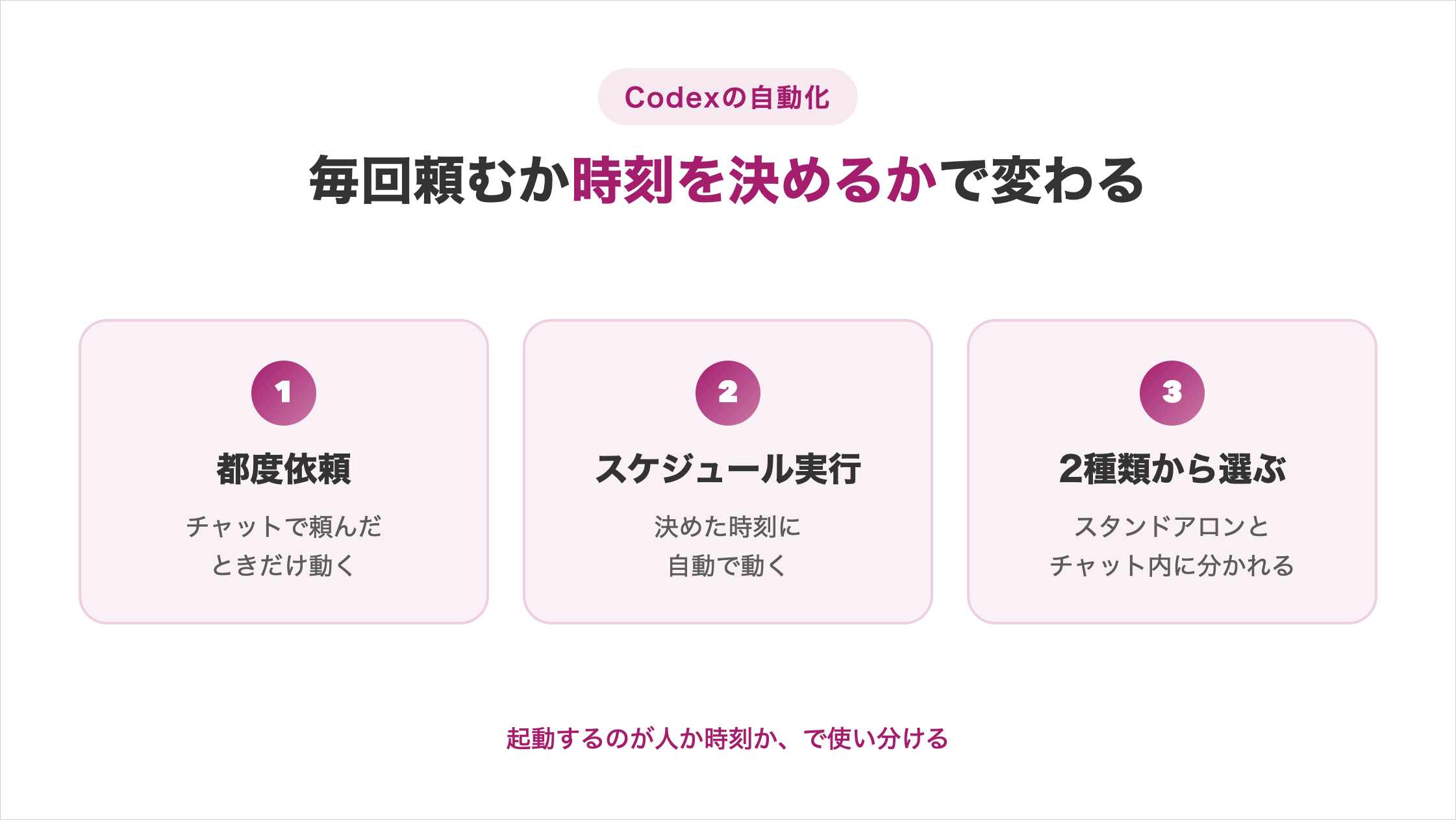
Codexに作業を任せる形は、頼んだときだけ動く形と、決めた時刻に自動で動く形の2つに分かれます。
Codexそのものの全体像や料金プラン、対応している使い方は以下の記事でまとめて解説しています。

都度依頼:チャットで頼んだときだけ動く
都度依頼は、チャットに指示を打ち込んだそのときだけCodexが動く使い方です。起動のきっかけを人が握っている状態と言い換えられます。
この形が向くのは、内容が毎回変わる作業です。調べたい対象がそのつど違うリサーチや、一回きりの資料作成では、指示を書き直しながら進めたほうが早く終わります。
一方で、毎朝同じ手順をなぞる作業をこの形で回すと、指示を打つ時間が毎日発生します。この「自分が毎回起動している」状態から抜ける機能が、次のスケジュール実行です。
スケジュール実行(Scheduled tasks/旧オートメーション):決めた時刻に自動実行される
スケジュール実行は、やることと時刻を一度登録すれば、あとは指示なしでCodexが動く機能です。公式の名称はScheduled tasksで、日本語の画面では「スケジュール」と表示されます。
以前はオートメーション(Automations)と呼ばれていた機能で、解説記事や動画では今もこの旧称が使われています。名前は違いますが、指すものは同じです。
登録できるのは繰り返しだけではありません。「来週の月曜0時に1回だけ」という一度きりの予約も作れます。ここに作業を載せれば、起動する役目そのものを手放せます。
Codexのスケジュール実行はスタンドアロンとチャット内の2種類
スケジュール実行には、毎回まっさらな状態で始める形と、同じ会話を起こし直す形の2種類があります。どちらで作るかによって、前回までのやりとりを引き継ぐかどうかが変わります。
- スタンドアロン:毎回あたらしい実行として動き、結果が一覧に届く。前回の会話は引き継がない
- チャット内:いま開いている会話に紐づけ、決めた時刻にその会話を再開する。前回までの文脈が残る
毎朝のニュース収集のように1回ごとに独立している作業はスタンドアロン、進行中の案件を定期的に見直させたい場合はチャット内が合います。
どちらにするかは、作成画面の「実行先」で選びます。毎回新しいチャットで動かすか、いま開いている会話に戻すかを切り替えられます。
なお、時刻ではなくメールの受信やコミットのような出来事をきっかけに動かす方法は、フックという別の機能が担当します。使い分けは以下の記事で解説しています。
Codexの自動化に向く作業を見分ける3つの基準
スケジュール実行がうまくいくかどうかは、どの作業を載せるかでほぼ決まります。見分ける基準は3つです。
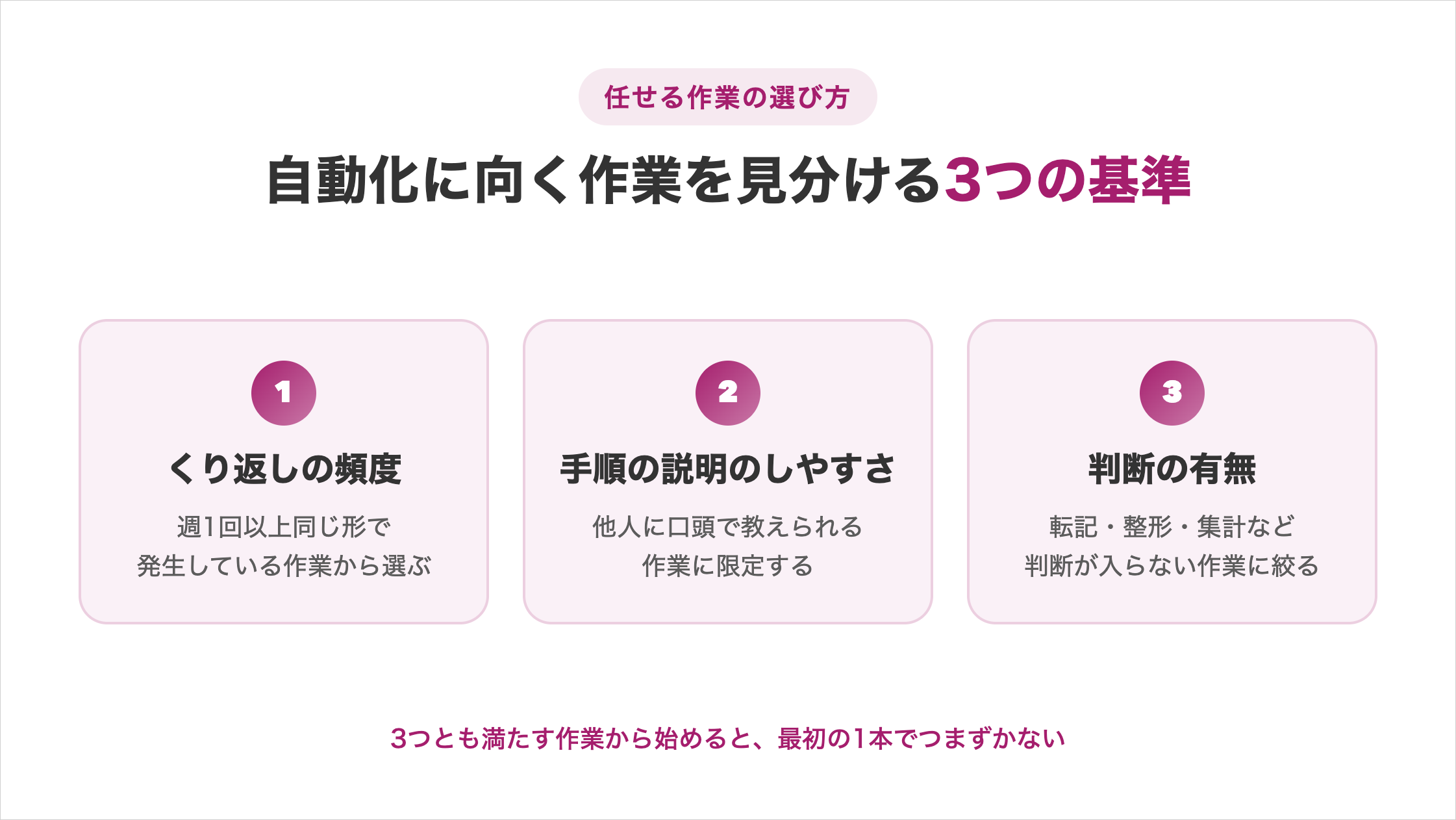
3つとも満たす作業から始めると、最初の1本でつまずきません。
週1回以上くり返している作業から選ぶ
最初に選ぶべきは、すでに週1回以上同じ形で発生している作業です。頻度が高いほど、設定にかけた時間を早く回収できます。
月に1回しか発生しない作業を最初に選ぶと、設定に30分かけても月30分しか浮きません。効果を実感する前に面倒が勝ってしまいます。
候補が思い浮かばないときは、Codex自身に棚卸しさせる手もあります。作業のログを残しているなら、次のようにファイルを指定して頼みます。
logs/work_log.md を読んで、繰り返し手作業になっている工程を洗い出してください。工程ごとに「作業内容」「発生頻度」「1回あたりの所要時間」をまとめてください。毎日発生している作業が見つかれば、その1本を自動化するだけで1か月ぶんの手数が消えます。
手順を言葉で説明できる作業に限定する
次の基準は、その作業を他人に口頭で教えられるかどうかです。教えられる作業は、そのままCodexへの指示に置き換えられます。
「まずこのフォルダを開いて、次にこの条件で並べ替えて、最後にこの形式で保存する」と説明できるなら合格です。逆に、その日の状況を見ながら手順を変えている作業は向きません。
判断に迷ったら、通常のチャットで一度手動でやらせてみてください。手順が固まっていないまま登録すると、毎回ずれた結果が届いて確認の手間が増えます。
人の判断が入らない作業に絞る
3つ目は、途中に人の判断が挟まらない作業だけを選ぶことです。転記・整形・集計・分類のような、答えが決まっている処理が該当します。
スケジュール実行は人が見ていない時間に動くため、途中で判断を求められても答える人がいません。成果物を出すところまでを任せ、反映するかどうかは自分で決める形が安全です。
なお、判断を含む長い作業を最後まで任せたい場合は、Codex goalで完了条件を渡して走らせる方法があります。具体的な設定手順は以下の記事で解説しています。
【周期別】Codexの自動化で任せる業務例3つ
実際に登録するなら、毎朝・毎週金曜・月初の3つの周期から選ぶと形にしやすくなります。
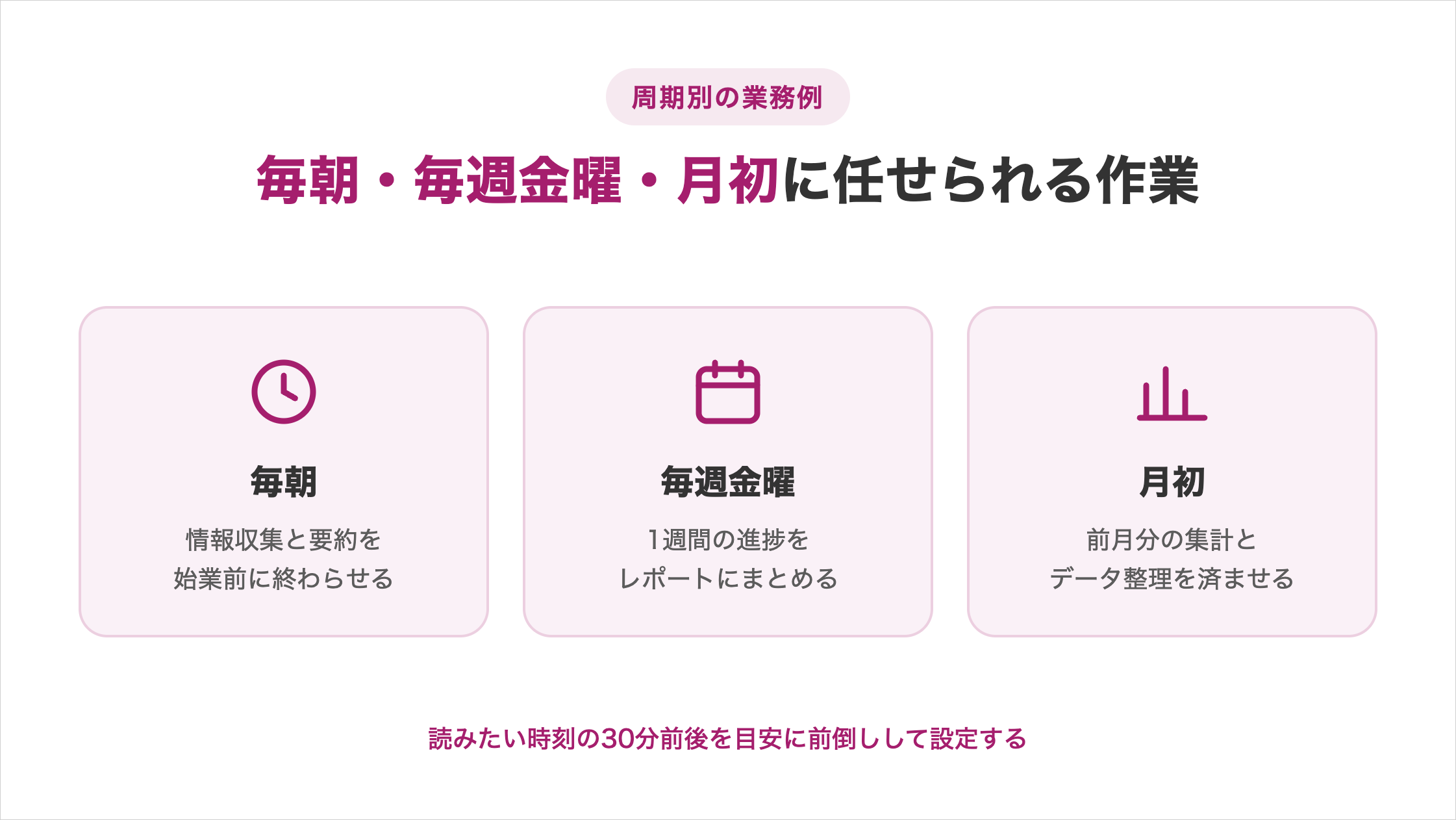
自分の1週間を振り返って、近い形の作業から置き換えてみてください。
【毎朝】情報収集と要約を始業前に終わらせる
もっとも効果が出やすいのが、始業前に情報収集と要約を済ませておく使い方です。出社した時点で読むだけの状態になります。
指示の内容は次のような形になります。集める範囲と件数を先に決めておくと、量がぶれません。
毎朝7時30分に、決まったサイトを確認してください。前日から変わった点を5件までにまとめ、指定のフォルダにファイルとして保存してください。件数を決めずに任せると、日によって量が変わって読む時間が読めなくなります。
保存先は、朝いちばんに開く場所を指定してください。メールでもファイルでも、探しにいかずに目に入る場所へ届けば、確認そのものが手間になりません。
情報収集の対象選びや結果の確認まで具体化したい方は、AI 情報収集 自動化の記事で設定例と運用手順を確認できます。
【毎週金曜】1週間の進捗をレポートにまとめる
週次で提出する報告があるなら、金曜の夕方に1週間ぶんを自動でまとめさせる形が合います。金曜に限らず、締め切りの前日に設定しても同じです。
次のように指示しておけば、退勤前に下書きが届きます。
毎週金曜の17時に、今週更新されたファイルを確認してください。変わった点を項目ごとに整理し、報告用の形式でまとめてください。受け取った下書きに手を入れるだけで済むので、ゼロから書き起こす時間がなくなります。
出力の形式は最初に固定してください。見出しの並びや項目数を決めておかないと週ごとに構成が変わり、ゼロから書き直す手間が戻ってきます。形式さえ固まれば、あとは手を入れるだけです。
【月初】前月分の集計とデータ整理を済ませる
月に一度の集計も、月初の営業日に自動で走らせておける作業です。数字を扱う作業ほど手作業のミスが起きやすいため、任せる価値があります。
複数のファイルを1つにまとめ、項目ごとに合計を出し、決まった並びで保存するところまでを指示します。毎月同じ処理なので、一度作れば形が変わりません。
月次のように頻度が低い作業も、カスタムの周期指定を使えば「毎月1日の9時」のように細かく決められます。集計そのものを手放せば、数字を読んで考える時間だけが残ります。
事例を読むところまでは進んでも、自分の作業に置き換える段でつまずくという声はよく聞きます。
SHIFT AIの無料オンラインセミナーでは、CodexかClaude Codeを自分のPCで動かすところまで一緒に進めます。以下のボタンから、ご希望の日程を選んでください。
スキルゼロから始められる!
AIエージェントセミナーの日程を選ぶ【画面つき5ステップ】Codexの自動化を設定する手順
ここからは実際の画面に沿って、スケジュール実行を登録する5つのステップを解説します。
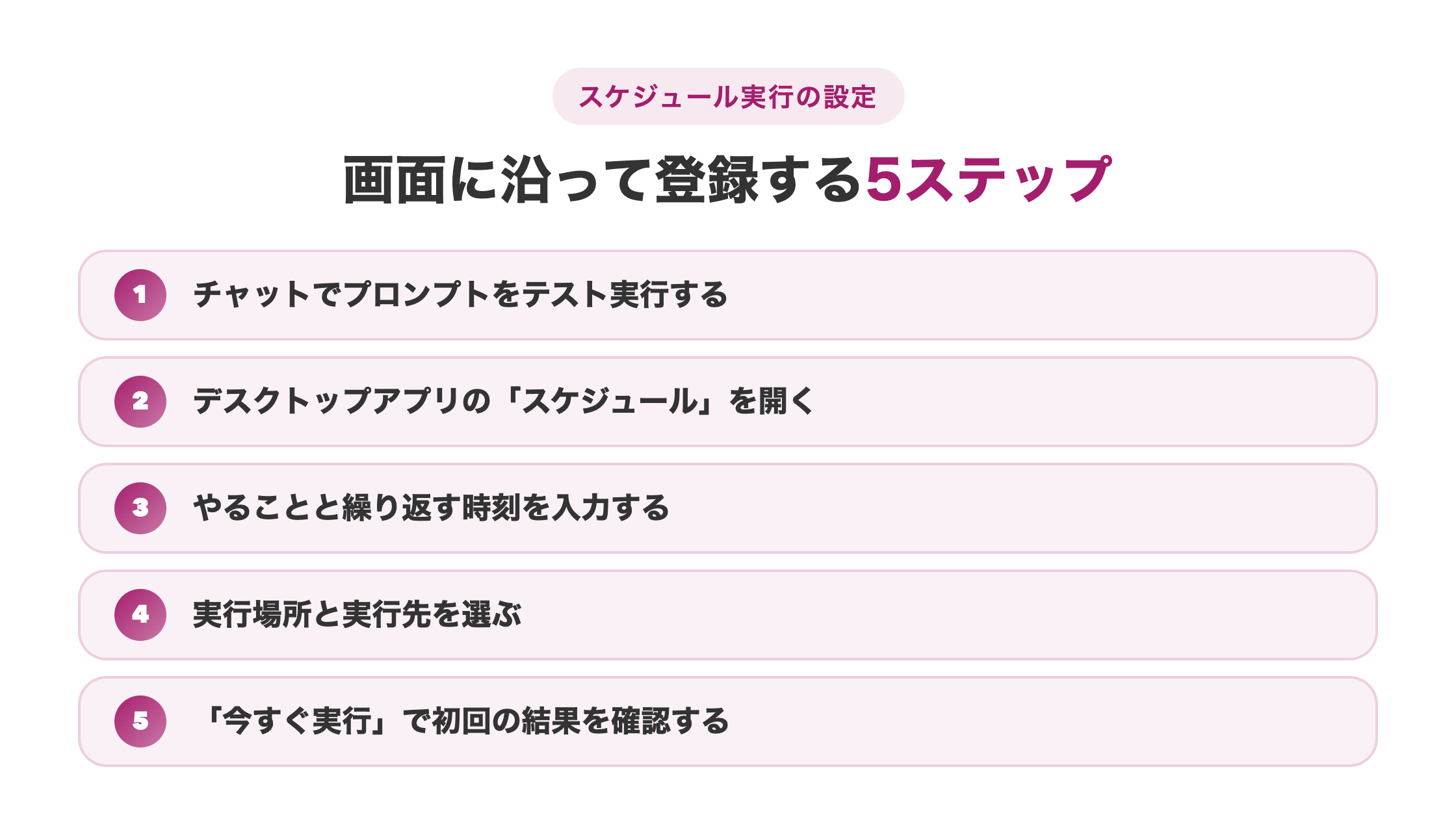
順番どおりに進めれば、10分ほどで1本目が動きはじめます。
ステップ1:チャットでプロンプトをテスト実行する
登録の前に、まず通常のチャットで同じ指示を一度動かします。これは公式が推奨している進め方です。
人が見ている状態で通してみると、指示の抜けや権限の不足がその場でわかります。無人で動かしてから気づくと、原因を切り分けるのに手間がかかります。
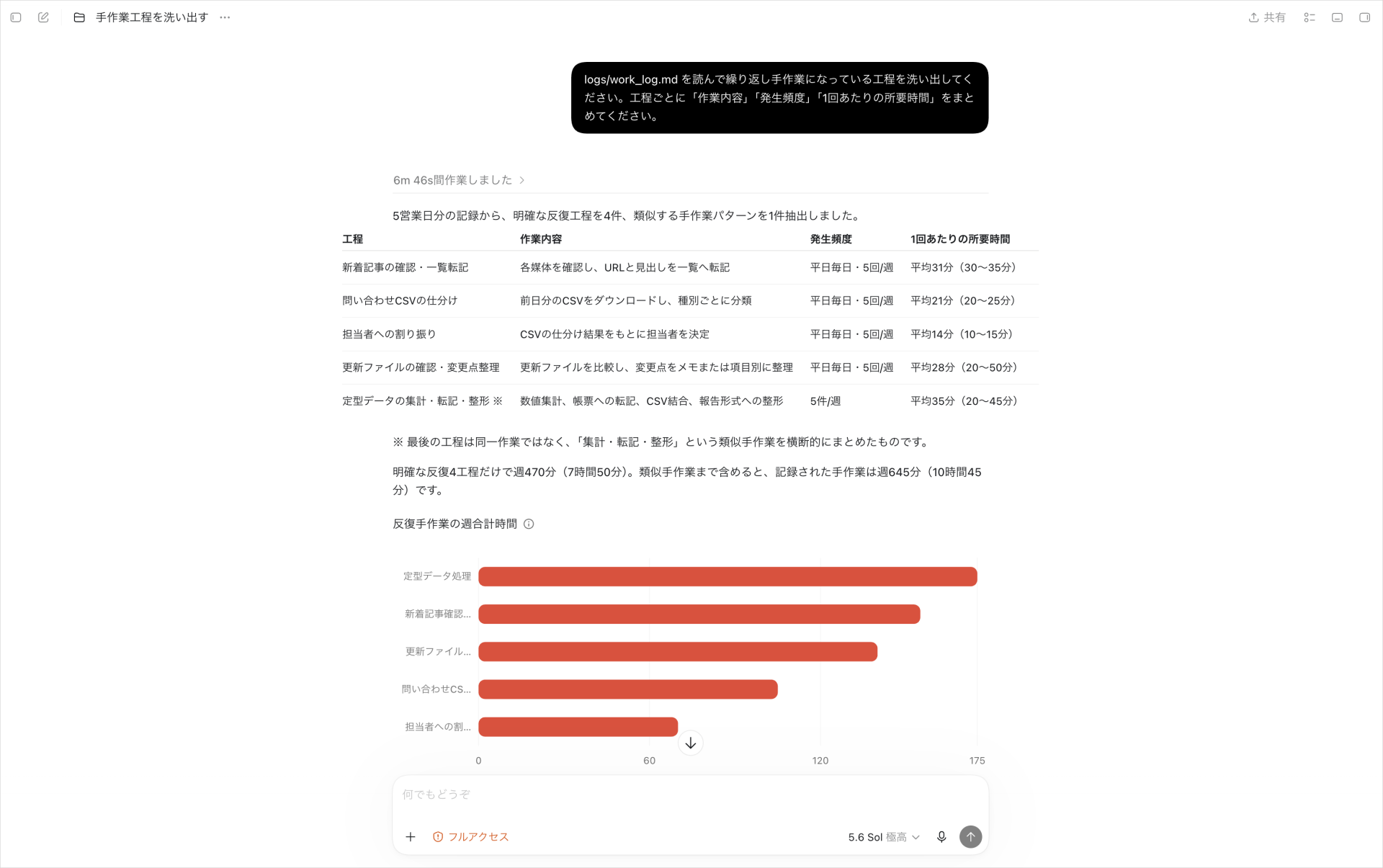
結果が期待どおりなら、そのときの指示文をそのままコピーしておいてください。次のステップでそのまま使います。
ここで一度通しておくことが、あとの「動かない」を減らす一番の近道です。
ステップ2:デスクトップアプリの「スケジュール」を開く
次に、デスクトップアプリの左側メニューから「スケジュール」を開きます。予定済みタスクの一覧が表示され、ここが登録と管理の入り口になります。
登録したタスクはここに並びます。まだ何も作っていない場合は、Codex側の提案だけが表示された空の状態です。
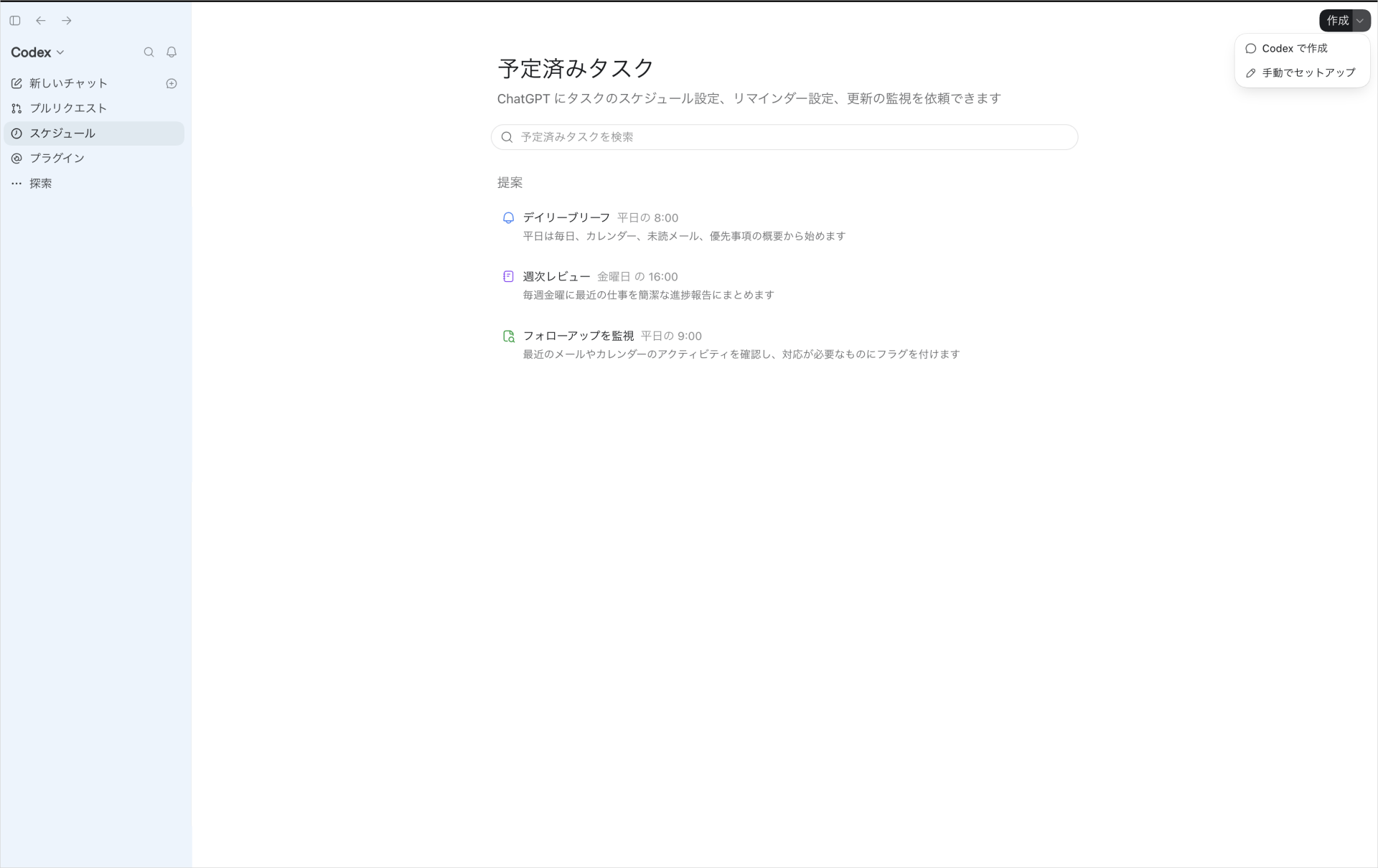
新しく登録するときは、画面の右上にある「作成」から進みます。「Codexで作成」と「手動でセットアップ」が出るので、項目を自分で決めるなら後者を選びます。
アプリそのものの導入がまだの場合は、以下の記事でMac・Windows別の手順を解説しています。
ステップ3:やることと繰り返す時刻を入力する
作成画面では、やることを日本語で書き、繰り返しと時刻を選ぶだけで登録できます。コマンドを覚える必要はありません。
入力する欄は次の4つです。埋める内容を先に決めておくと迷いません。
- 予定済みタスク名:一覧で見分けるための名前
- 実行してほしいこと:何を見て、どう処理し、どこに保存するか
- 繰り返しと時刻:毎日か毎週か、何時に動かすか
- 通知:どこまで知らせてもらうか
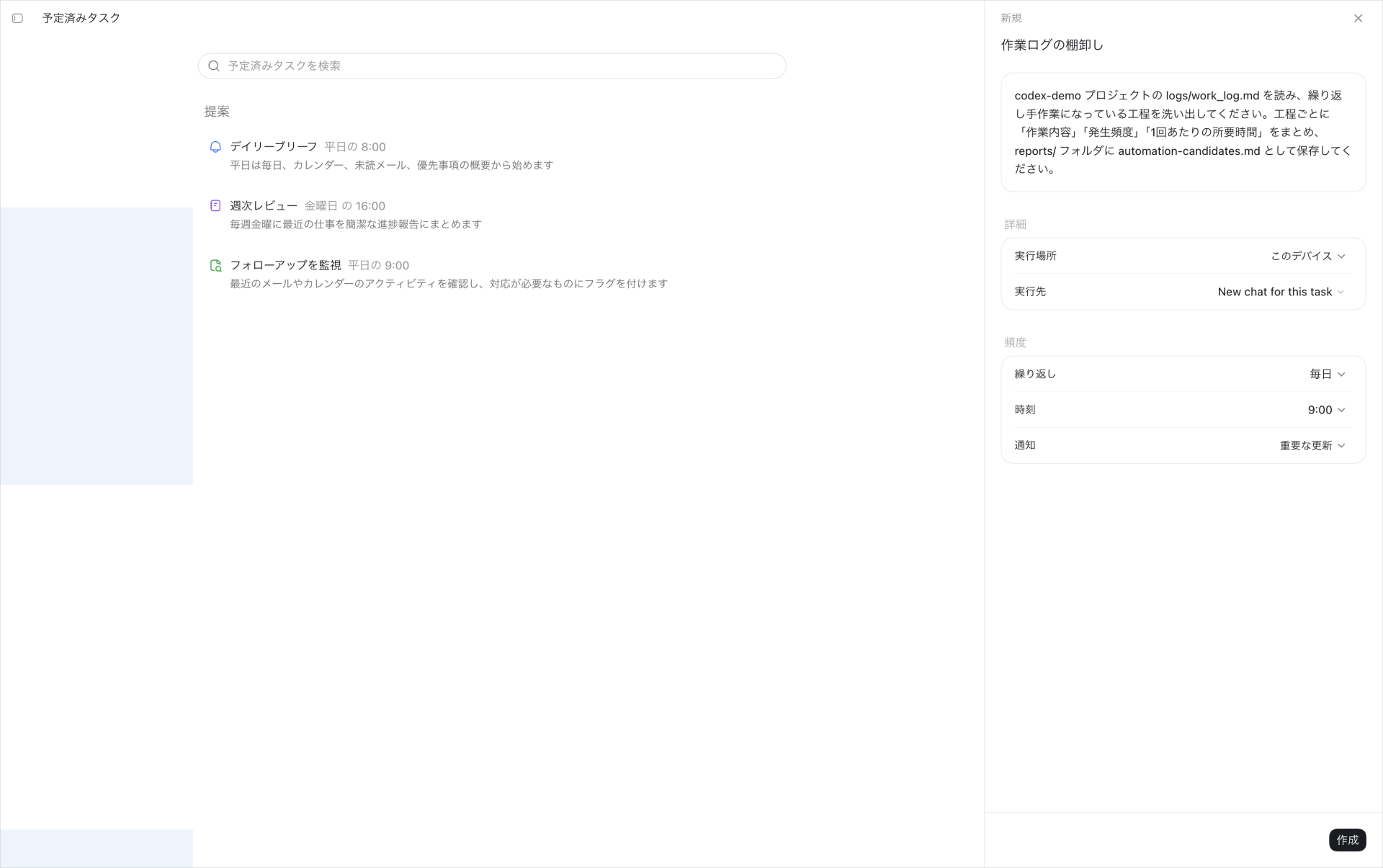
実行してほしいことの欄は、対象のファイルと保存先まで書くと結果がぶれません。「あのファイル」のような書き方だと、無人で動くときに対象を特定できずに失敗します。
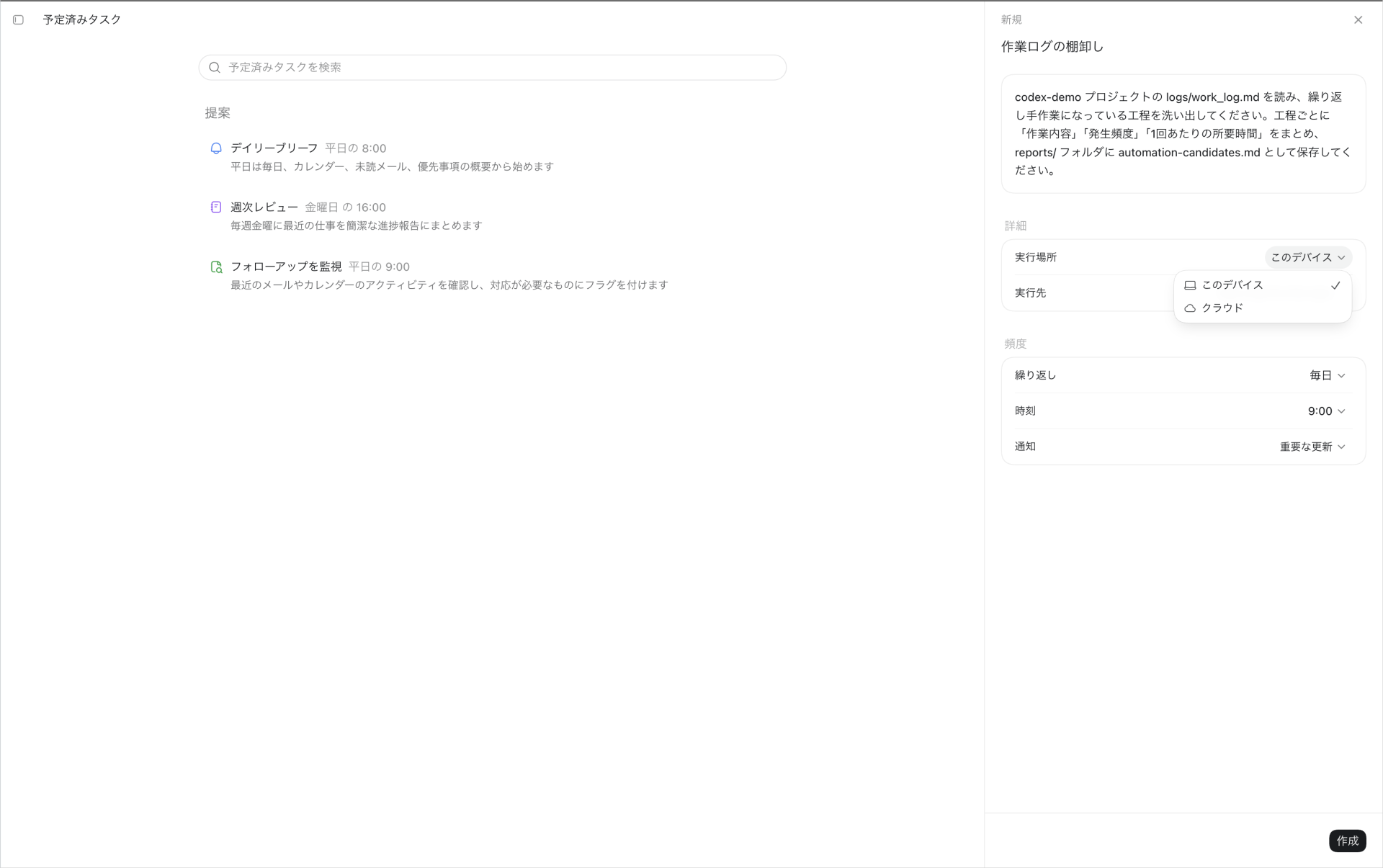
ステップ4:実行場所と実行先を選ぶ
同じ画面の「詳細」で、実行場所を「このデバイス」か「クラウド」から選びます。手元のファイルを扱うなら「このデバイス」です。
もう1つの「実行先」は結果をどのチャットに返すかの指定で、既定の「New chat for this task」のままで構いません。毎回あたらしいチャットで動く形になります。
Gitで管理しているプロジェクトでは、そのまま作業するか隔離した作業用のコピーで動かすかも選べます。編集中のファイルに触れられたくない場合は、隔離した側にします。
許可する範囲はあとからでも変えられます。Codexのサンドボックスで制限される操作と設定方法は、以下の記事で解説しています。
ステップ5:「今すぐ実行」で初回の結果を確認する
登録が終わったら、タスクの右にある「…」から「今すぐ実行」を選びます。時刻を待たずに1回動かして、ここまでやって初めて設定が完了します。
確認するのは、成果物が指定した場所に届いているかどうかです。動いたように見えても、保存先が違っていれば翌朝は空振りに終わります。
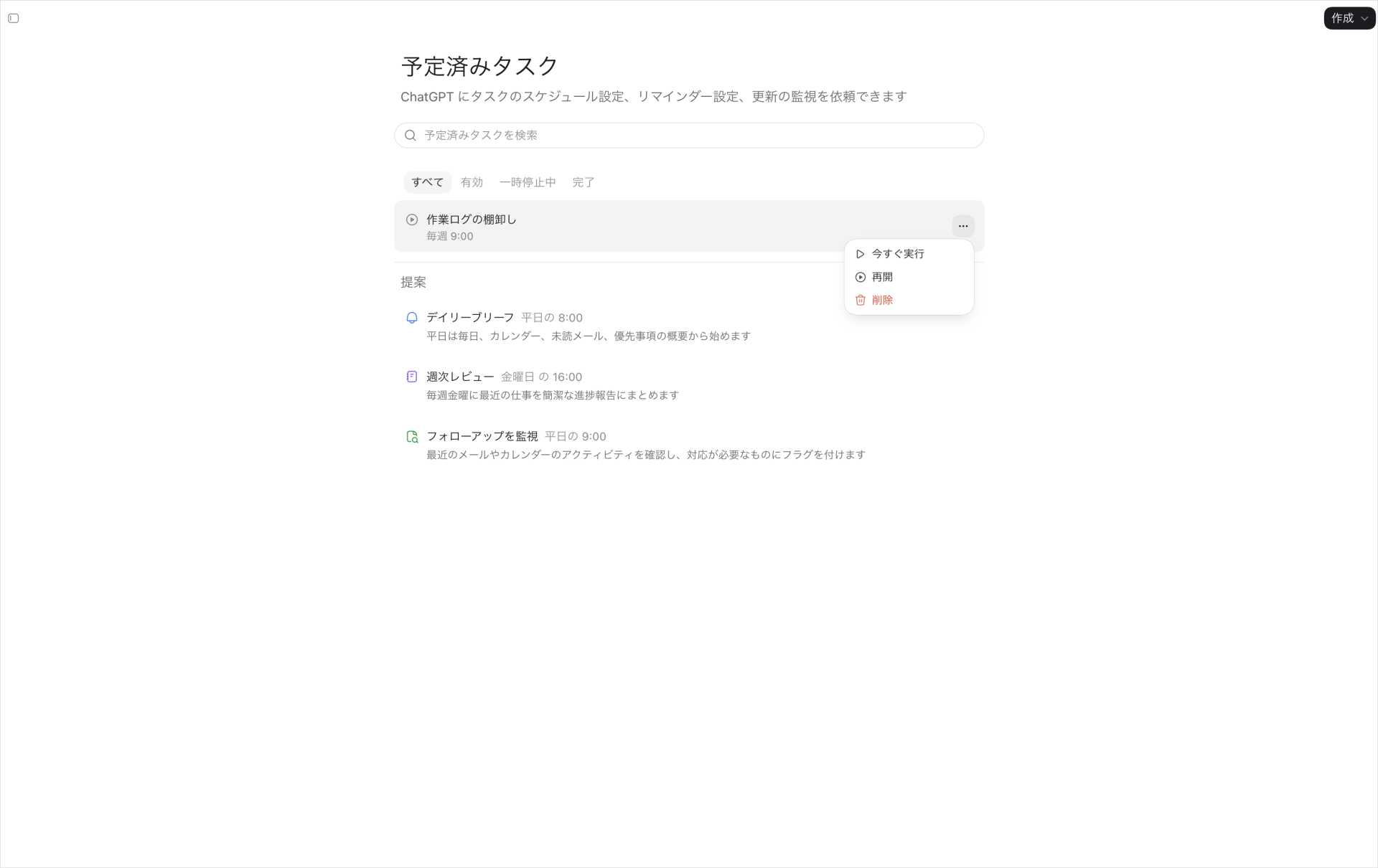
結果がずれていたら、この時点で指示を直します。1回目で完成させようとせず、動かしながら固めるつもりで進めてください。
ここまで通れば、あとは決めた時刻に勝手に動きはじめます。
Codexの定期実行で指定できる周期は3種類
実行する間隔は、分単位・日次と週次・カスタムの3種類から選べます。
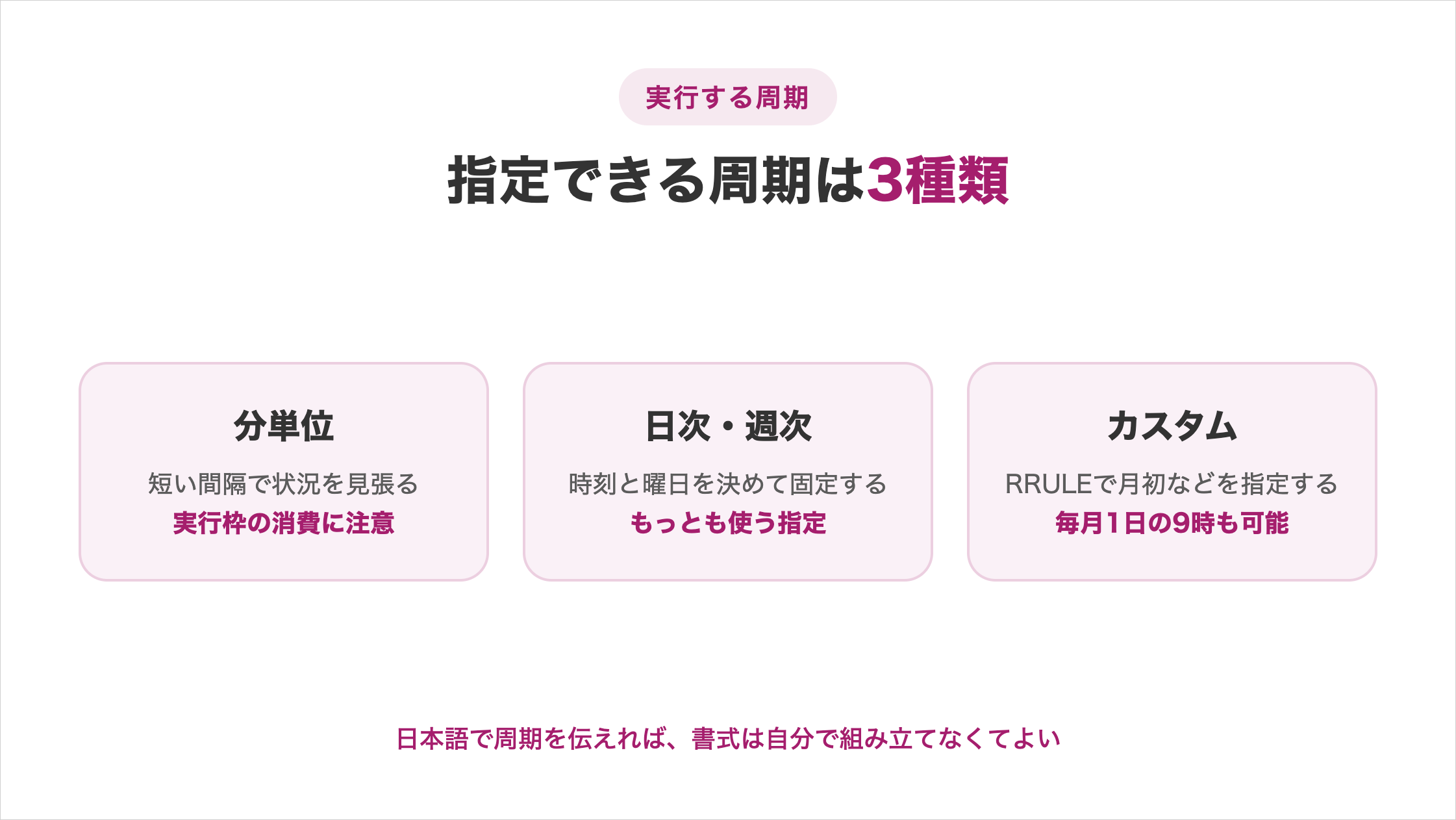
使う頻度がもっとも高いのは日次と週次です。
分単位:短い間隔で状況を見張る
分単位の指定は、状況が変わったかどうかを短い間隔で見張りたいときに使います。数分おきに様子を見に行かせる形になります。
進行中の処理が終わったかを確認し続ける、といった使い方が想定されています。同じ会話に紐づけておけば、前回の状態を踏まえて見に行ってくれます。
ただし間隔を詰めるほど実行回数が増え、プランの利用枠を消費します。常時見張る必要がないなら日次に落とし、最初の1本は1日1回から始めるのが無難です。
日次・週次:時刻と曜日を決めて固定する
もっとも使う機会が多いのが、実行する時刻と曜日を決めて固定する日次と週次の指定です。毎朝と毎週がここに当たります。
作成画面で「毎日この時刻に」「毎週この曜日のこの時刻に」と伝えるだけで登録できます。cronのような記法を自分で覚える必要はありません。
時刻を決めるときは、成果物を読みたい時刻ではなく処理を始める時刻を指定している点に注意してください。読みたい時刻の30分前後を目安に前倒しすれば、日常の定型作業はほぼ載せられます。
【上級者向け】カスタム:RRULEで月初などを指定する
毎日でも毎週でもない周期は、RRULEという書式で細かく指定できます。ここだけは書式の知識が要るので、慣れてきてから触れば十分です。
公式が示している例は次のとおりで、毎月1日の9時0分に実行する指定を表します。
>公式ドキュメントはこちらから
RRULE:FREQ=MONTHLY;BYMONTHDAY=1;BYHOUR=9;BYMINUTE=0月次の集計や、隔週での確認のように標準の選択肢から外れる周期はここで指定します。書式を自分で組み立てなくても、やりたい周期を日本語で伝えれば作ってもらえます。
細かい周期まで指定できるので、月初だけ動かす作業も手作業に戻さずに済みます。
登録したスケジュール実行を確認・編集・停止する方法
登録したあとは、同じスケジュールの画面から結果の確認も停止もできます。
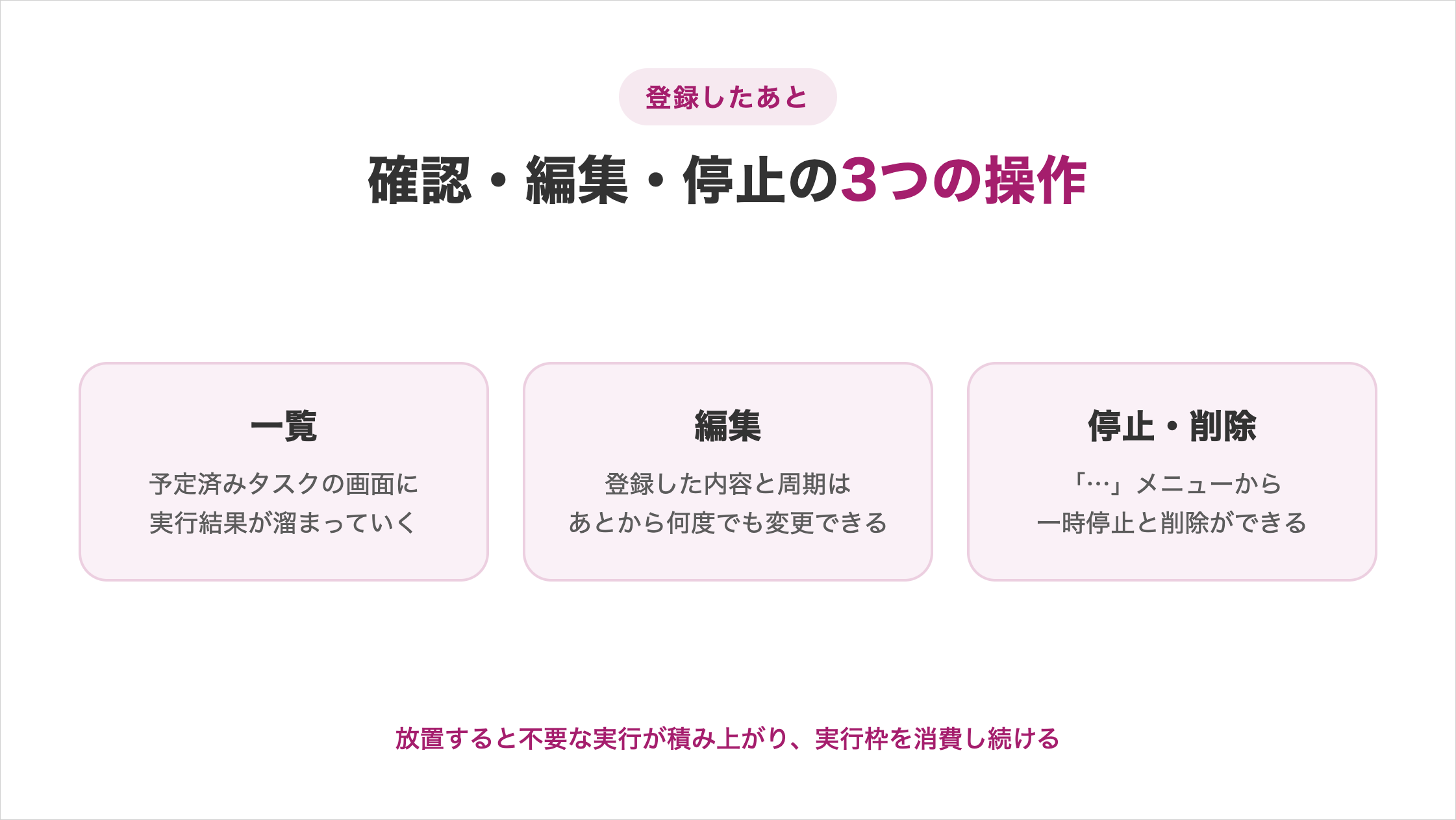
放置すると不要な実行が積み上がるため、止め方まで知っておく必要があります。
一覧:予定済みタスクの画面で実行結果を受け取る
実行の結果は、受信箱の役割を果たす予定済みタスクの画面に溜まっていきます。各タスクには次回の実行までの時間も表示されます。
報告すべき内容があった実行がここに並び、未読のものには印が付きます。動くたびに通知で追いかけなくても、あとからまとめて確認できます。
逆に言えば、この画面を開かないと結果に気づきません。始業時にここを見る習慣とセットにし、読み終えた実行を整理しておくと、次に見るべきものだけが残ります。
編集:登録した内容と周期をあとから変更する
一度登録した内容は、あとから何度でも書き換えられます。周期を変えたいだけの場合も、作り直す必要はありません。
結果がずれていたら、同じ会話で「ここをこう直して」と伝えるだけで指示を更新できます。実行する時刻や曜日の変更も、同じ方法で伝えられます。
最初から完璧な指示を書こうとするより、動かしてから直すほうが早く仕上がります。2回か3回の手直しで固まるのが普通なので、1本目の登録に時間をかけすぎないでください。
停止・削除:「…」メニューから一時停止と削除ができる
使わなくなったスケジュールは、そのままにせず止めるか消してください。動き続けると実行枠を無駄に消費します。
操作はタスクの右にある「…」から行います。しばらく使わないだけなら一時停止、もう使わないなら削除です。一時停止したタスクは、同じメニューの再開で戻せます。
とくに、隔離した作業用のコピーで動かしていた場合は、実行のたびに作業場所が増えていきます。作ったら作りっぱなしにしないことが、無人運用を続けるコツです。
無人で任せる前に確認する2つの前提
登録が済んでも、実行する環境と権限の2つを確認しないと動きません。
- 実行環境:PCがスリープしても動くかは実行場所で決まる
- 自動承認:無人実行では確認を求めずに進む
どちらも、動かなかったときの原因の大半を占めます。
実行環境:PCがスリープしても動くかは実行場所で決まる
手元のファイルを扱うスケジュール実行は、実行の時刻にPCとアプリの両方が動いている必要があります。公式も同じ条件を明記しています。
>公式ドキュメントはこちらから
つまり、PCを閉じたりスリープさせたりしていると、その回は動きません。夜間に確実に動かすなら、電源設定でスリープを切るか常時起動の端末を用意します。
なお、手元のファイルを使わない作業であれば、Codexの実行場所を「クラウド」にする手もあります。この場合はPCの電源を落としていても処理が進みます。
自動承認:無人実行では確認を求めずに進む
スケジュール実行は人が見ていない前提で動くため、途中で承認を求めず、そのまま進みます。組織のポリシーが許可している場合の動作で、許可されていなければ選択中のモードに従います。
承認で止まらない代わりに、設定した許可範囲がそのまま効きます。範囲の外にある操作は確認されず失敗するため、必要になった時点で範囲を足していきます。
公式が勧めているのは、作業が成功する最小限の範囲から始めるやり方です。承認の出し方そのものを変える方法は、以下の記事で解説しています。
Codexの自動化が動かない4つの症状と対処法
動かないときの原因は、実行の前提か権限のどちらかに絞られます。症状別に見ていきます。
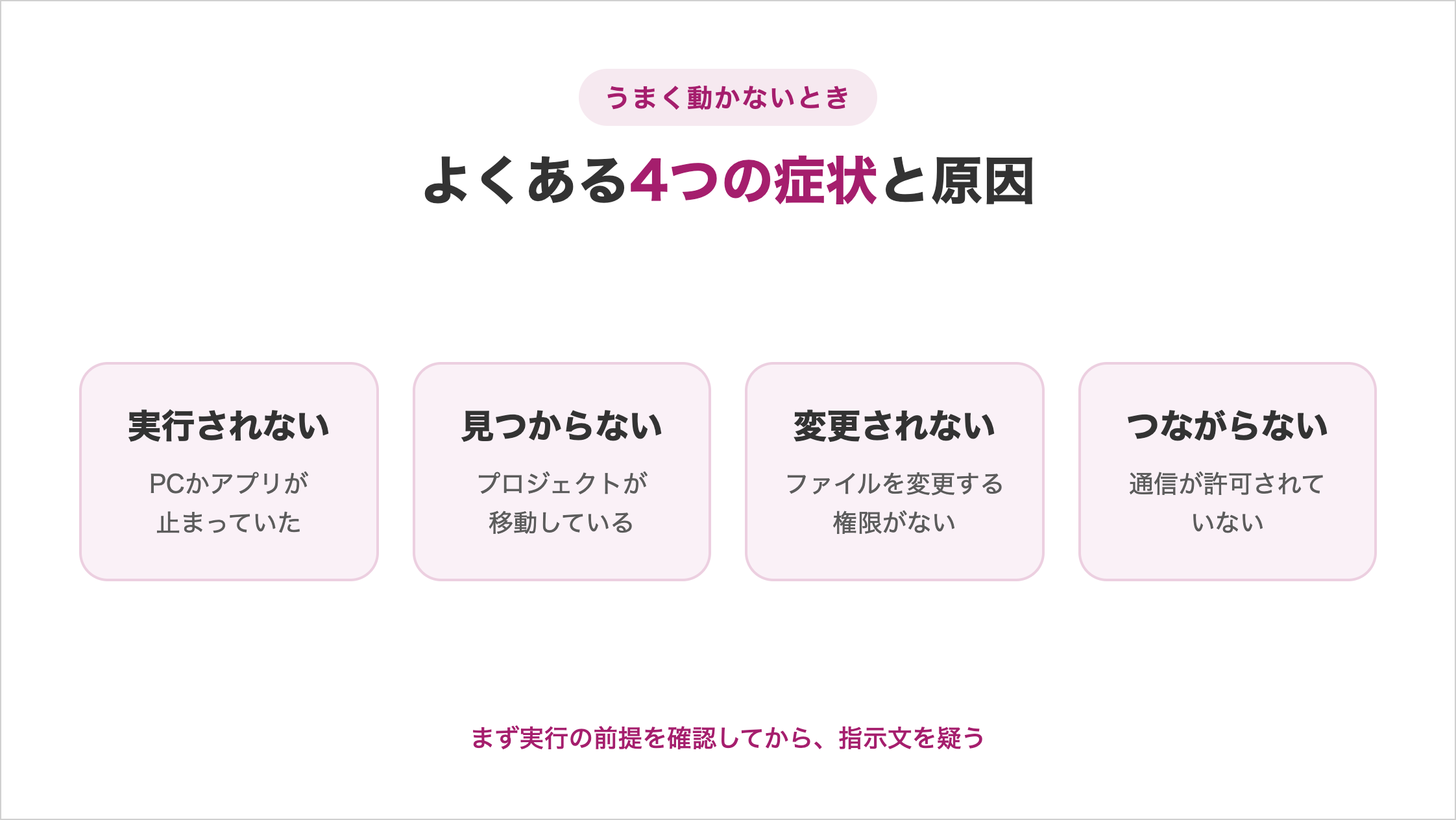
思い当たる症状から確認してみてください。
時間になっても実行されない
指定した時刻を過ぎても結果が届かない場合、実行の瞬間にPCかアプリが動いていなかった可能性が高いです。まず環境から確認してください。
まず、実行された記録が一覧に残っているかを確認してください。記録そのものがなければ、その時刻にPCかアプリが動いていなかったことになります。
夜間に動かしているなら、まず電源設定を見直してください。それでも難しいときは、自分がPCを使っている時間帯に寄せるほうが確実です。
プロジェクトが見つからないと表示される
登録時に選んだプロジェクトは、実行の時点でも同じ場所に存在している必要があります。次のような場合は対象を見つけられません。
- フォルダを移動した
- フォルダの名前を変えた
- 外付けドライブに置いていて接続していなかった
どれも同じ結果になり、その回の実行は失敗します。整理のつもりでフォルダを動かしたあとに動かなくなるのが、典型的なケースです。
移動が避けられない場合は、登録内容の編集から対象を選び直せば復旧します。登録済みのスケジュールがあるプロジェクトは、置き場所を変えないほうが安全です。
ファイルが変更されないまま終わる
実行はされているのに成果物が残らない場合は、ファイルを変更する権限が与えられていません。読み取りだけの設定になっている状態です。
公式の説明では、ファイルの変更を必要とする処理は、許可されていなければその場で失敗します。無人実行では確認を求めずに進むため、止まらずに終わったように見えます。
対処は書き込みを許す範囲まで権限を与えることです。広げすぎると意図しないファイルまで触れるため、作業フォルダの中だけに絞るのが基本です。
外部サービスにつながらない
メールやチャットへの通知が届かない場合は、ネットワークへの接続が許可されていない可能性があります。まず権限を確認してください。
ファイルの変更と同じく、ネットワークを使う処理も許可の範囲外なら失敗します。外部サービスと連携させる作業では、接続を許可したうえで登録してください。
もう1つ多いのが、連携しているサービス側の認証切れです。急に届かなくなった場合はこちらを疑い、定期的に一覧を開いて実行の記録を確認してください。
Codexの自動化に関するよくある質問
Codexの自動化に関する質問は以下の6つです。
- Codexの自動化はどのプランで使えますか
- Codexは定期実行以外に何を自動化できますか
- Codexでコードレビューも自動化できますか
- 決まった時刻ではなくメールやSlackをきっかけに動かせますか
- GitHub Actionsで定期実行するのと何が違いますか
- Codex CLIからスケジュールを作成できますか
質問に対する回答を確認して、自分の環境で始められるかどうかの判断の参考にしてみてください。
Codexの自動化はどのプランで使えますか?
スケジュール実行は、対象となるプランで有効になっている場合に使えます。加入しているプランによって、実行できる回数の上限も変わります。
短い間隔で何度も動かすほど枠を消費するため、上限を把握してから周期を決めるほうが安全です。1日1回の実行なら枠を圧迫しにくいので、最初の1本はここから始めてください。
上限に達するとその時点で実行が止まり、次の周期まで動きません。プラン別の上限と、いま自分がどれだけ消費しているかを確認する方法は、以下の記事で解説しています。
Codexは定期実行以外に何を自動化できますか?
時刻で動かす以外にも、コードの生成や修正、データの集計、資料の作成まで任せられます。エンジニア向けの作業に限りません。
複数のファイルをまとめる、決まった形式に整えるといった事務作業も対象です。日本語で手順を説明できるものであれば、専門知識がなくても渡せます。
本記事はそのうち「いつ動かすか」だけを扱っています。そもそもCodexに何を渡せるのか、できないことは何かを一覧で知りたい場合は、以下の記事が向いています。
Codexでコードレビューも自動化できますか?
できます。変更した内容をCodexに読ませて、人が目を通す前に問題点の指摘を出させる使い方が用意されています。
スケジュール実行と組み合わせれば、決めた時刻にまとめて確認させることもできます。毎朝の時点で、前日ぶんの指摘が出そろっている状態を作れます。
ただし出てきた指摘をそのまま反映するのではなく、採用するかどうかは自分で判断してください。レビューを実行する手順そのものは、以下の記事でくわしく解説しています。
決まった時刻ではなくメールやSlackをきっかけに動かせますか?
出来事をきっかけに動かす機能はありますが、使えるのはChatGPTのWeb版とモバイル版に限られます。デスクトップアプリとCLI、IDEの拡張機能では利用できません。
対応しているのはGmailの新着メール、Slackのチャンネル投稿、GitHubのプルリクエストの動きです。ただしデスクトップアプリのスケジュール実行からは選べません。
手元の環境で似たことをしたい場合は、フック機能が近い役割を果たします。時刻ではなく、コードの変更などの出来事をきっかけに動かす仕組みです。
GitHub Actionsで定期実行するのと何が違いますか?
大きな違いは、実行する場所と、設定に必要な知識の量の2点です。どちらも決めた時刻に動かせます。
デスクトップアプリのスケジュール実行は自分のPCで動き、日本語で指示するだけで登録できます。一方のGitHub Actionsは設定ファイルを書く必要があり、GitHub側のサーバー上で動きます。
そのぶんPCの電源に左右されず動きます。本業がプログラミングでないなら、まずはスケジュール実行から試すのが近道です。GitHubとの連携でできることは以下の記事で解説しています。
Codex CLIからスケジュールを作成できますか?
できません。スケジュールの管理画面は、CLIとIDEの拡張機能には用意されていません。作成と管理はWeb版かデスクトップアプリから行います。
ターミナルから無人で処理を回したい場合は、対話せずに実行するコマンドを使い、OS側の仕組みで定期的に呼び出す形になります。この方法ならCLIだけで完結します。
ただしこちらはコマンドの知識が前提になります。画面から設定できるスケジュール実行のほうが、はじめの1本には向いています。
Codexのコマンド一覧と、ターミナルから対話せずに実行する方法は以下の記事で解説しています。
Codexの自動化は時刻を決めて任せることから始まる
Codexの自動化は、毎回チャットで頼む形から、決めた時刻に動くスケジュール実行へ切り替えるところから始まります。
週1回以上くり返していて、手順を言葉で説明でき、判断が挟まらない作業を選べば、最初の1本は10分ほどで登録できます。
まずは明日の朝に動かす1本を作ってみてください。通常のチャットで一度試してから登録し、「今すぐ実行」で結果を確かめてください。この順番を守れば、つまずく箇所はほとんどありません。
1本動きはじめると、次に出てくるのは「どこまで任せてよいのか」という問いです。
任せる範囲を広げるほど時間は浮きますが、判断を渡しすぎると成果物の確認に追われます。この線引きは、自分ひとりで試行錯誤すると時間がかかります。
AIの使いどころが見えても、工程を前に進めるのは自分という点は変わりません。
SHIFT AIの無料オンラインセミナーでは、CodexかClaude Codeを自分のPCで動かすところまで一緒に進めます。以下のボタンから、ご希望の日程を選んでください。
スキルゼロから始められる!
AIエージェントセミナーの日程を選ぶ目次


執筆者

宇津木隼人
複数のAI系SEOメディアでライターの経験。
専門・得意な領域はSEO/GEO/コンテンツマーケ/アプリケーション開発。










スキルゼロから始められる!
AIエージェントセミナーの日程を選ぶ