
share



【迷わず選べる】Codexのコマンド一覧!まず覚える6つを解説
Codexで作業をしていて、どのコマンドをどの場面で打てばいいのか迷うことはありませんか。
Codexのコマンドは、ターミナルで打つものとセッション中に打つもので役割が分かれています。この区別がないままだと、文脈が溢れるたびに作業を最初からやり直すことになります。
本記事では、2026年9月時点の公式ドキュメントに沿ったコマンド一覧に加えて、覚えておくべき6つ、/compactの使い方、実行を許可する設定まで解説します。
読み終えるころには状況からコマンドを引けるようになり、長い作業でも文脈を保ったまま進められます。まずはコマンドが3つの層に分かれていることから確認しましょう。

監修者
SHIFT AI代表 木内翔大
ただし、コマンドを引けるようになっても、任せられる範囲そのものが広がるわけではありません。
いまのAIエージェントは、手順を一つずつ指示しなくても、目的を伝えるだけで作業を組み立てて進められます。
ただし、記事を読んで分かったつもりのままでは、自分の手作業で全部こなす状態は明日も変わりません。
SHIFT AIでは、AIエージェント無料セミナーを週2回ほど開催しています。CodexかClaude Codeを自分のPCで動かすまで一緒に進めます。以下のボタンから、ご希望の日程を選んでください。
Codexのコマンドは3つの層で整理できる
Codexのコマンドは打つ場所によって3つの層に分かれます。
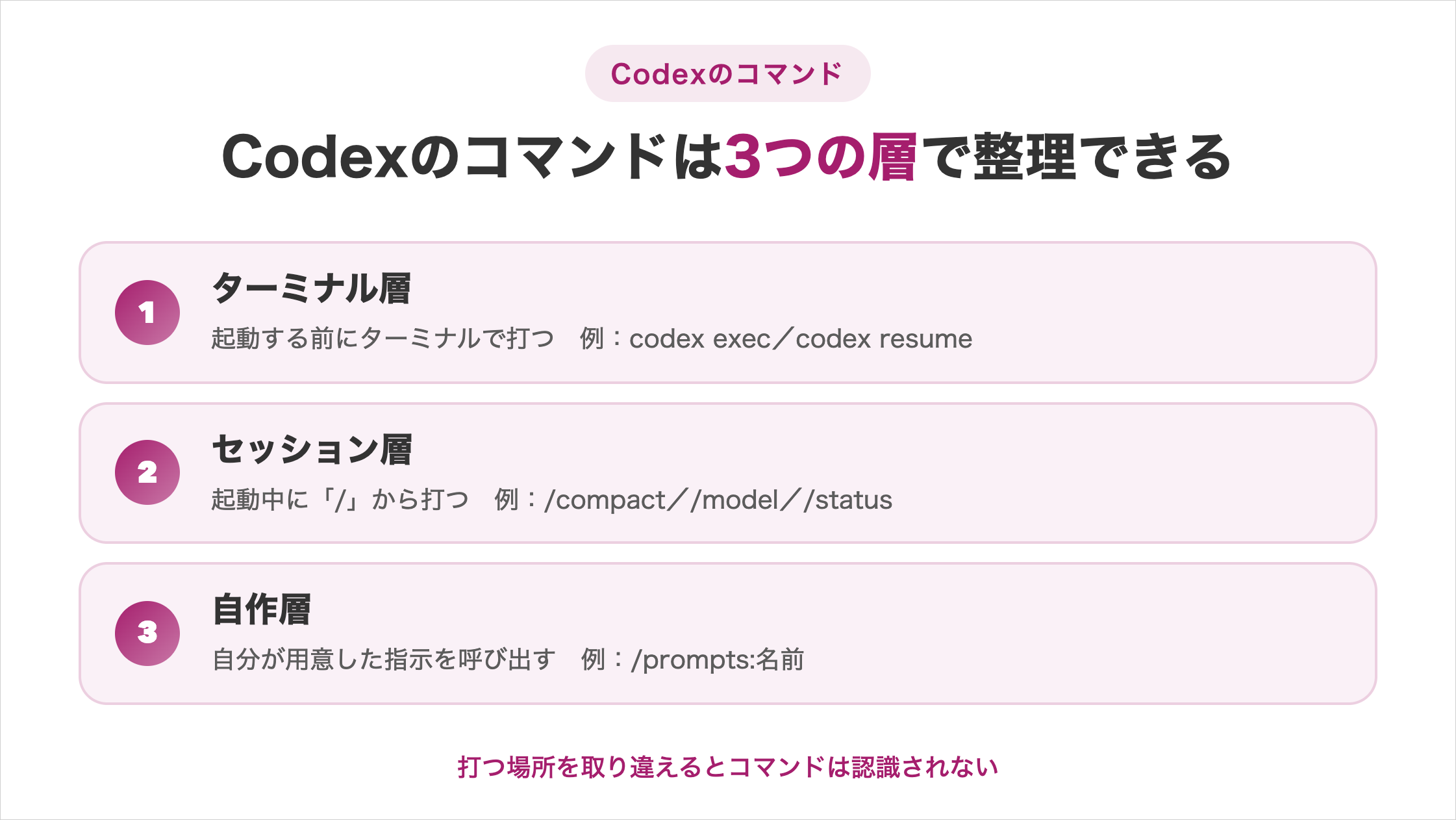
この3つを混同すると、正しく打っているつもりでもコマンドが認識されません。
ターミナル層:codexコマンドでセッションを起動する前に打つ
ターミナル層は、シェルの入力欄にcodexから始まるコマンドを打つ層です。
対話の開始と再開、認証といった操作がここに入ります。対話が始まる前と終わったあとの操作だと考えると整理しやすくなります。
codex                       # 対話画面を起動する
codex resume                # 前回のセッションを再開する
codex exec "テストを直して"    # 対話画面を開かずに1回だけ実行する
Codex自身への作業依頼ではなく、Codexという道具そのものを動かす操作がこの層です。
この層を押さえておくと、CIやシェルスクリプトからCodexを呼び出す使い方にも進めます。Codexの使い方は、起動から基本操作までを画面つきで以下の記事にまとめています。
セッション層:スラッシュコマンドで起動中のCodexを操作する
セッション層は、Codexを起動したあとの入力欄でスラッシュから始まるコマンドを打つ層です。
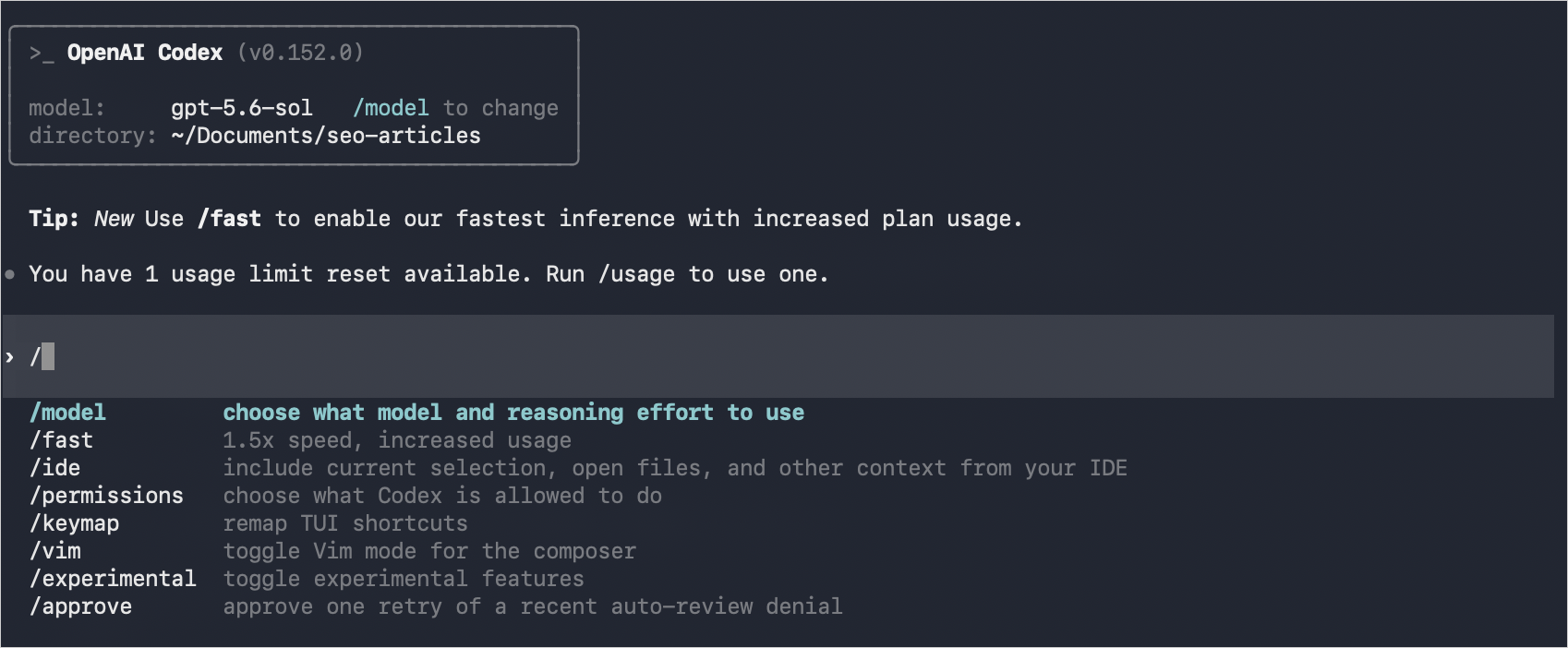
入力欄で「/」を押すと候補の一覧が表示されます。すべてを暗記していなくても、表示された中から選んで実行できる作りになっています。
使うモデルの切り替えや会話の整理など、作業を止めずに設定を変える操作がこの層に集まっています。
/model      # 使うモデルを切り替える
/status     # いまのセッションの設定を確認する
/review # 変更内容をレビューさせる紛らわしいのは、codex reviewと/reviewのように同じ名前が両方の層にあるケースです。ターミナルへ戻る必要がないため、思考を中断せずに条件を変えられます。
自作層:カスタムプロンプトで自分が用意した指示を呼び出す
自作層は、よく使う指示を書いたファイルを自分専用のコマンドとして呼び出す層です。標準では用意されていない操作も、自分の手で足せます。
打つ場所はセッション層と同じ入力欄ですが、コマンドの中身を用意するのが自分である点が違います。用意したファイル名が、そのままコマンド名になります。
同じ依頼を毎回打ち直す手間がなくなるため、案件ごとに決まった作業がある人ほど効果が出ます。テストの実行やコミットメッセージの作成などが向いています。
【最新版】Codex CLIのコマンド一覧
Codex CLIのコマンドは大きく3種類に分けられます。
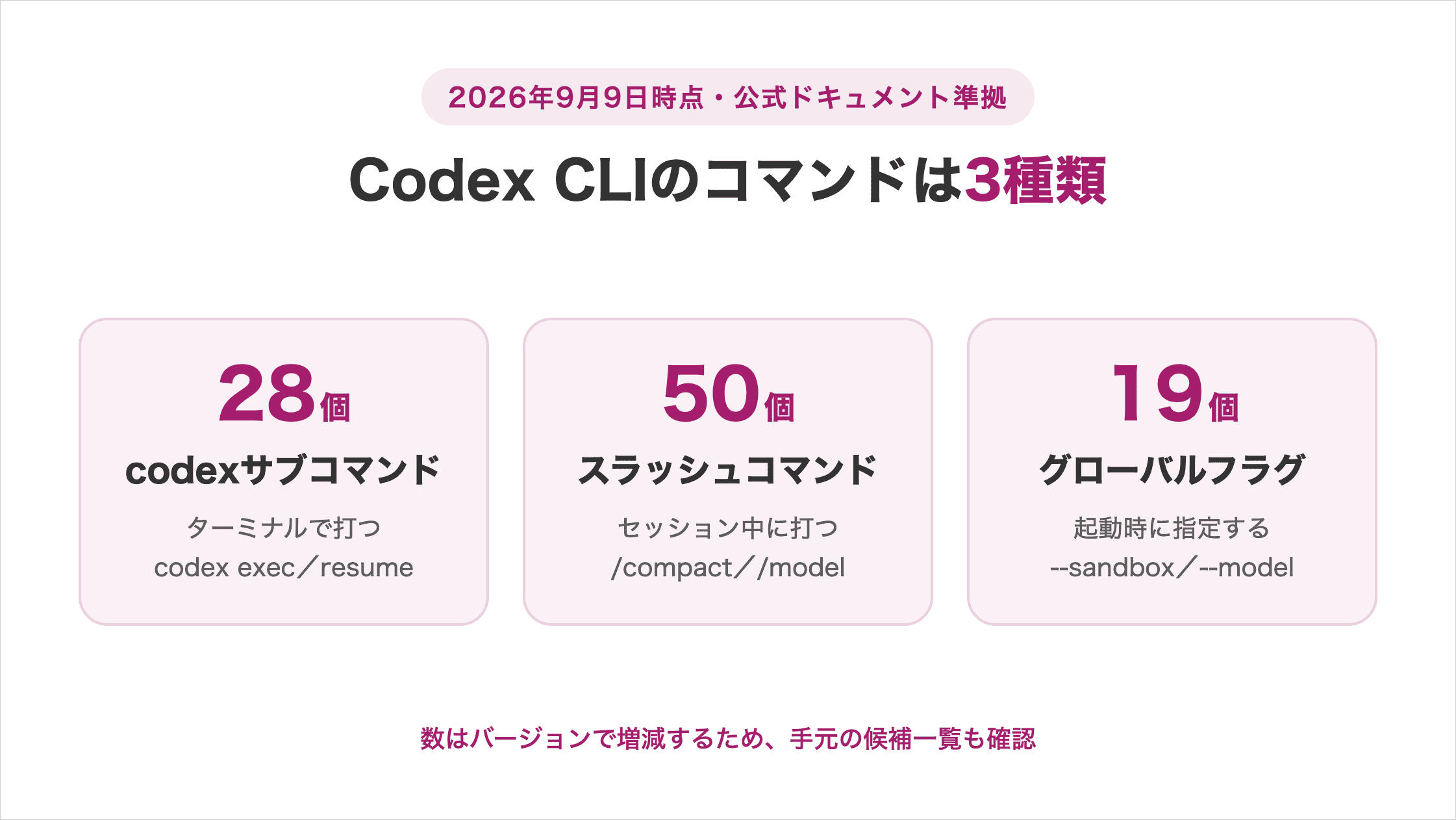
解説記事によって掲載しているコマンドの数がばらついているため、公式の記載を基準に確認します。
ターミナルで打つcodexサブコマンド
公式ドキュメントには28個のサブコマンドが掲載されています。
日常的に使うのは起動と再開、非対話実行の3つ程度です。残りは覚えずに、必要になったときだけ表から引く辞書として使う形をおすすめします。
実験的な位置づけのものや、非推奨と明記されたものも含まれます。開発向けの用途に限られるコマンドは、必要になるまで無理に触らなくて問題ありません。
| コマンド | 何をする | どんなときに使うか |
|---|---|---|
| codex | 対話画面を起動する | ふだんの作業を始めるとき |
| codex exec | 対話画面を開かずに実行し、結果を標準出力に流す | CIやシェルスクリプトに組み込むとき |
| codex resume | 前のセッションを続きから再開する | 昨日の作業の続きをやるとき |
| codex fork | 前のセッションを新しいチャットに複製する | 元を残したまま別案を試すとき |
| codex review | コードの変更を対話なしでレビューする | コミット前にまとめて確認するとき |
| codex login | ChatGPTアカウントやAPIキーで認証する | 初回のセットアップ時 |
| codex logout | 保存された認証情報を削除する | アカウントを切り替えるとき |
| codex update | 更新を確認して最新版に上げる | コマンドが見当たらないとき |
| codex doctor | 診断レポートを出力する | 動作がおかしいとき |
| codex mcp | MCPサーバーを管理する | 外部ツールと連携するとき |
| codex plugin | プラグインを追加・一覧表示・削除する | 機能をまとめて足すとき |
| codex plugin marketplace | プラグインの配布元を追加・更新・削除する | 配布元を増やすとき |
| codex apply | クラウド側のチャットが作った差分を手元に反映する | クラウド実行の結果を取り込むとき |
| codex cloud | クラウドのチャットをターミナルから操作する | 手元のPCを閉じても進めたいとき |
| codex app | デスクトップアプリを起動する | アプリ版に切り替えるとき |
| codex archive | 保存済みセッションを一覧から隠す | 履歴を整理するとき |
| codex unarchive | 隠したセッションを元に戻す | 過去の作業を掘り起こすとき |
| codex delete | 保存済みセッションを完全に削除する | 履歴を残したくないとき |
| codex sandbox | Codexのサンドボックス内で任意のコマンドを実行する | 隔離環境での挙動を試すとき |
| codex execpolicy | 実行ポリシーのルールファイルを評価する | 許可リストの動作を検証するとき |
| codex features | 機能フラグを一覧表示して切り替える | 試験的な機能を有効にするとき |
| codex completion | シェルの補完スクリプトを生成する | コマンド入力を補完させたいとき |
| codex remote-control | ローカルのapp-serverのリモート操作を管理する | 別端末から操作するとき |
| codex app-server | ローカル開発用のapp-serverを起動する | Codexを組み込んだ開発をするとき |
| codex mcp-server | CodexをMCPサーバーとして動かす(非推奨) | 過去の構成を維持しているとき |
| codex debug models | モデルのカタログをそのまま出力する | 利用できるモデルを調べるとき |
| codex debug prompt-input | モデルに渡される入力をJSONで表示する | 挙動の原因を切り分けるとき |
| codex debug app-server send-message-v2 | app-serverにテスト用のメッセージを送る | 開発時の動作確認をするとき |
表にあるcodex mcpでつまずきやすいのがサーバーの登録です。接続方式ごとの手順は以下の記事で解説しています。
セッション中に打つスラッシュコマンド
公式ドキュメントに載っているスラッシュコマンドは50個です。数はバージョンで増減するため、公開日時点の内容として見てください。
ターミナル層に同じ名前のコマンドがある場合は、右端の列に対応するものを併記しています。
| コマンド | 何をする | どんなときに使うか | ターミナル側 |
|---|---|---|---|
| /init | AGENTS.mdの雛形を作る | プロジェクトの前提を渡すとき | ー |
| /model | 使うモデルと推論の深さを選ぶ | 速度と品質を切り替えるとき | –model |
| /status | セッションの設定と利用状況を表示する | 設定を取り違えていないか確かめるとき | ー |
| /usage | アカウントの使用量と上限の回復を確認する | 制限に近づいたとき | ー |
| /compact | 表示中のチャットを要約してトークンを空ける | 応答が鈍ってきたとき | ー |
| /clear | 画面を消して新しいチャットを始める | 話題を切り替えるとき | ー |
| /new | 同じセッションの中で新しいチャットを始める | 別のタスクに移るとき | ー |
| /resume | 保存済みのチャットを一覧から再開する | 過去の作業に戻るとき | codex resume |
| /diff | 未追跡のファイルを含めてGitの差分を表示する | 変更内容を確認するとき | ー |
| /review | 作業ツリーをCodexにレビューさせる | コミット前に見てもらうとき | codex review |
| /plan | プランモードに切り替える | 実装前に方針を固めるとき | ー |
| /goal | 作業の目標を設定・編集・一時停止・再開・表示・削除する | 長い作業の軸を固定するとき | ー |
| /mention | ファイルをチャットに添付する | 特定のファイルを見せるとき | ー |
| /copy | 直近のCodexの出力をコピーする | 回答を別の場所に貼るとき | ー |
| /permissions | 確認なしで実行できる範囲を設定する | 承認の手間を減らすとき | –ask-for-approval |
| /mcp | 設定済みのMCPツールを一覧表示する | 連携先を確かめるとき | codex mcp |
| /apps | コネクタを探してプロンプトに差し込む | 外部サービスを呼ぶとき | ー |
| /plugins | 導入済みと導入可能なプラグインを見る | 機能を追加するとき | codex plugin |
| /hooks | ライフサイクルフックを表示・管理する | 処理の前後に動作を挟むとき | ー |
| /agent(/subagents) | 動かすエージェントのスレッドを切り替える | 役割を分けて作業させるとき | ー |
| /fast | 高速な処理階層のオンとオフを切り替える | 返答速度を優先するとき | ー |
| /personality | 回答の話し方を選ぶ | 説明の粒度を変えたいとき | ー |
| /experimental | 試験的な機能のオンとオフを切り替える | 先行機能を試すとき | ー |
| /approve | 自動レビューで拒否された処理を1回だけ再試行する | 止まった処理を通したいとき | ー |
| /ide | 開いているファイルや選択範囲をIDEから渡す | エディタと連携するとき | ー |
| /keymap | 画面のキーボードショートカットを割り当て直す | 操作を手に馴染ませるとき | ー |
| /vim | 入力欄のVimモードを切り替える | Vimの操作に慣れているとき | ー |
| /rename | いまのチャットに名前を付け直す | 履歴を探しやすくするとき | ー |
| /archive | いまのセッションを保管してCodexを終える | 作業を一区切りするとき | codex archive |
| /delete | いまのセッションを完全に削除して終える | 履歴を残したくないとき | codex delete |
| /setup-default-sandbox | 権限を上げたサンドボックスを用意する(Windows専用) | Windowsで実行を通すとき | ー |
| /sandbox-add-read-dir | サンドボックスに読み取り可能なディレクトリを足す(Windows専用) | 作業外のファイルを読ませるとき | ー |
| /feedback | ログを開発チームに送る | 不具合を報告するとき | ー |
| /logout | Codexからサインアウトする | アカウントを切り替えるとき | codex logout |
| /skills | スキルを一覧して使う | 登録した手順を呼び出すとき | ー |
| /memories | メモリの利用と生成を設定する | 覚えさせる内容を調整するとき | ー |
| /fork | いまのチャットを新しいチャットに複製する | 元を残して別案を試すとき | codex fork |
| /side | 一時的なサイドチャットを始める | 本筋を止めずに脇道を確認するとき | ー |
| /app | いまのセッションをデスクトップアプリで続ける | 画面操作に切り替えたいとき | codex app |
| /import | 他ツールの設定やチャットを取り込む | Claude CodeやCursorから移るとき | ー |
| /ps | バックグラウンドのターミナルと直近の出力を表示する | 裏で動く処理を確かめるとき | ー |
| /stop | バックグラウンドのターミナルをすべて停止する | 裏の処理をまとめて止めるとき | ー |
| /raw | 生のスクロールバック表示を切り替える | 出力をそのまま追いたいとき | ー |
| /debug-config | 設定レイヤーと要件の診断を表示する | 設定が効かない原因を探すとき | ー |
| /statusline | ステータス行に出す項目を設定する | 常に見たい情報を決めるとき | ー |
| /title | ウィンドウやタブのタイトル項目を設定する | 複数の作業を見分けたいとき | ー |
| /theme | シンタックスハイライトのテーマを選ぶ | コードを読みやすくするとき | ー |
| /pets | ターミナルのペットを選ぶ、または隠す | 表示を好みに変えるとき | ー |
| /quit | Codexを終了する | 作業を終えるとき | ー |
| /exit | Codexを終了する(/quitと同じ) | 作業を終えるとき | ー |
入力欄で「/」を押すと、次のように候補が一覧で表示されます。
codexのプラグインは公式に多数あり、どれを入れるかで迷いやすい部分です。選び方と入れ方は以下の記事にまとめました。
動作を切り替えるグローバルフラグ
グローバルフラグは、起動時にCodexの動き方を指定するオプションです。
スラッシュコマンドがセッション中の切り替えなのに対し、フラグは最初から条件を決めて起動します。読み取り専用での起動や、使うモデルの明示ができます。
設定ファイルに書けば、毎回フラグを打たずに済みます。案件ごとに条件が違う場合は、プロファイルで切り替えられます。公式掲載のグローバルフラグは、2026年9月時点で19個です。
| フラグ | 指定できる値 | 何をする |
|---|---|---|
| –add-dir | パス | 追加の書き込み可能なフォルダを指定する |
| –ask-for-approval/-a | untrusted/on-request/never | 実行前の確認の出し方を決める |
| –cd/-C | パス | 作業を始めるディレクトリを指定する |
| –config/-c | キー=値 | 設定値をその場で上書きする |
| –dangerously-bypass-approvals-and-sandbox/–yolo | ー | 確認と隔離を両方外して実行する |
| –dangerously-bypass-hook-trust | ー | 保存済みの信頼確認なしでフックを実行する |
| –disable | 機能名 | 指定した試験機能を無効にする |
| –enable | 機能名 | 指定した試験機能を有効にする |
| –image/-i | パス | 最初の指示に画像を添付する |
| –local-provider | lmstudio/ollama | ローカルモデルの提供元を指定する |
| –model/-m | モデル名 | 設定済みのモデルを上書きする |
| –no-alt-screen | ー | ターミナルの別画面表示を無効にする |
| –oss | ー | ローカルのOSSモデルを使う |
| –profile/-p | プロファイル名 | 設定のまとまりを重ねて適用する |
| –remote | 接続先 | リモートのapp-serverに接続する |
| –remote-auth-token-env | 環境変数名 | リモート接続用トークンを環境変数から読む |
| –sandbox/-s | read-only/workspace-write/danger-full-access | コマンド実行の範囲を指定する |
| –search | ー | Web検索を有効にする |
| –strict-config | ー | 未対応の設定項目があればエラーにする |
各コマンドの正確な仕様は、更新のたびに公式ドキュメントで確認できます。
>Codexの公式コマンドリファレンスはこちらから
CodexのコマンドはCLIとChatGPTのWeb版で使える範囲が違う
ここまでの一覧は、ターミナルで動かすCodex CLIが対象です。
Codexにはブラウザで使うWeb版もあり、独自のコマンドメニューを持っています。公式ドキュメントも、本記事の一覧はWeb版に適用されないと明記しています。
| 使う場所 | スラッシュコマンド | codexサブコマンド | 補足 |
|---|---|---|---|
| CLI(ターミナル) | 使える | 使える | 本記事の一覧がそのまま当てはまる |
| IDE拡張(VS Codeなど) | 使える | ー | 起動はエディタ側から行う |
| デスクトップアプリ | 使える | codex appで起動できる | 画面から操作する形が中心 |
| ChatGPTのWeb版 | 独自のメニュー | 使えない | 公式が「適用されない」と明記 |
解説記事どおりに打っても反応しない原因の多くは、この違いにあります。まず自分がどこでCodexを動かしているかを確かめると、無駄な調べ直しを避けられます。
Codexそのものの全体像やプランごとの使い分けは、以下の記事でまとめています。

状況からCodexのコマンドを引ける逆引き一覧
実際の作業では、コマンド名より先に状況が思い浮かびます。
「応答が遅くなってきた」といった場面から引けるように、代表的な状況を表にまとめました。名前を覚えていなくても、やりたいことから辿れば必要なコマンドに届きます。
| やりたいこと | 使うコマンド | どこで打つか |
|---|---|---|
| 作業を始める | codex | ターミナル |
| 昨日の続きから再開する | codex resume//resume | 両方 |
| CIやスクリプトから実行する | codex exec | ターミナル |
| 元を残したまま別案を試す | codex fork//fork | 両方 |
| 応答が鈍ってきた | /compact | セッション中 |
| 話題を切り替える | /clear | セッション中 |
| 別のタスクを新しく始める | /new | セッション中 |
| いまの設定を確認する | /status | セッション中 |
| 使うモデルを変える | /model | セッション中 |
| 変更した内容を確認する | /diff | セッション中 |
| コードをレビューさせる | /review/codex review | 両方 |
| 実装前に計画を立てさせる | /plan | セッション中 |
| 確認を求められる範囲を変える | /permissions | セッション中 |
| プロジェクトの前提を渡す | /init | セッション中 |
| 外部ツールと連携する | codex mcp | ターミナル |
| 動かない原因を調べる | codex doctor | ターミナル |
| 最新版に更新する | codex update | ターミナル |
| 作業を終える | /quit | セッション中 |
この表を手元に置くだけで、調べ直しに使っていた時間をそのまま作業に回せます。1日に何度も起きる小さな迷いが消えると、夜の限られた作業時間で進む量が変わります。
うまく使えるようになるほど、自分の手が空かないことが気になってきます。
SHIFT AIの無料オンラインセミナーでは、CodexかClaude Codeを自分のPCで動かすところまで一緒に進めます。以下のボタンから、ご希望の日程を選んでください。
スキルゼロから始められる!
AIエージェントセミナーの日程を選ぶCodexで覚えておきたい6つのコマンド
すべてを暗記する必要はなく、使用頻度が高い6つから始めれば十分です。
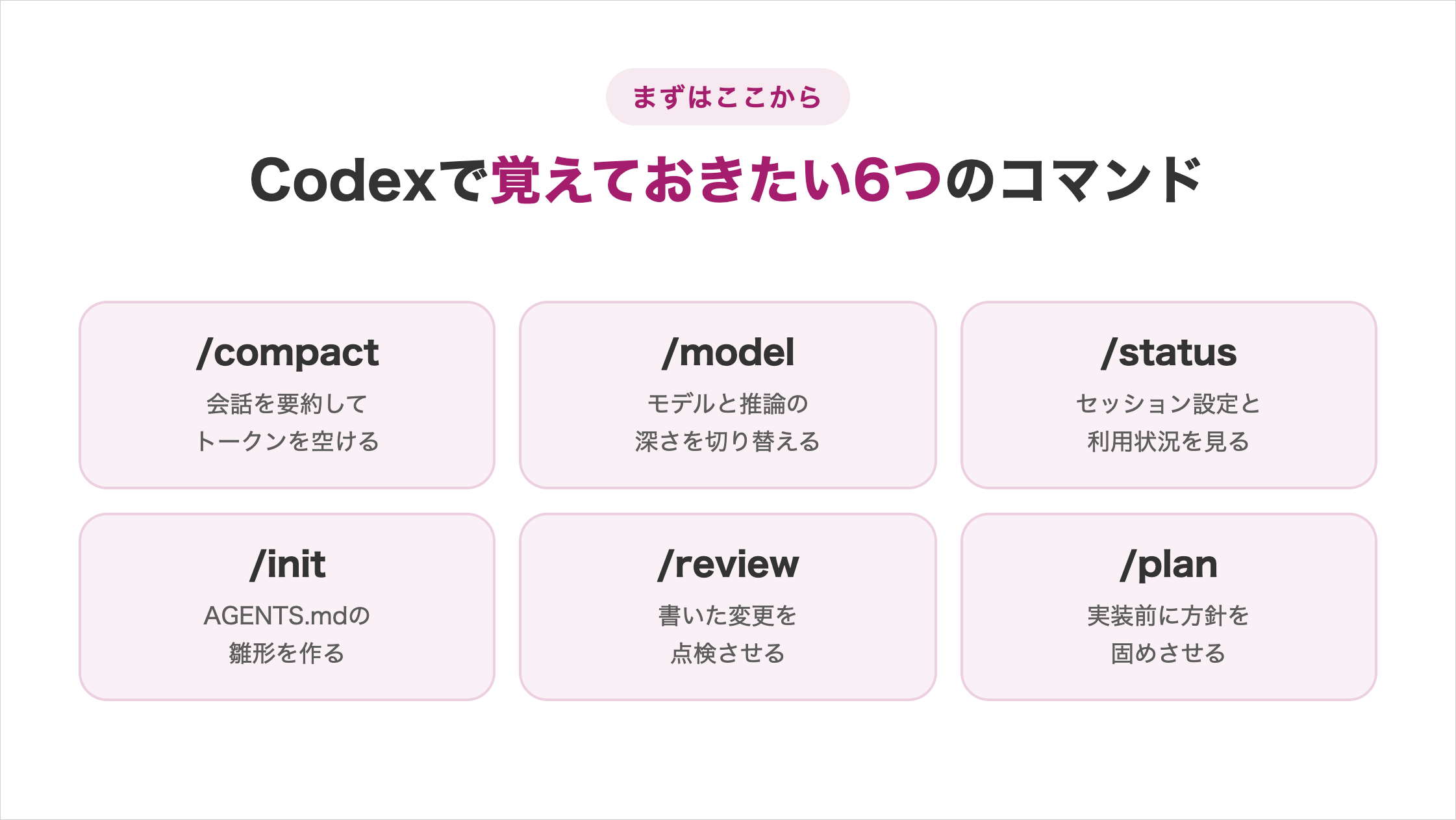
この6つを押さえると、日々の作業で困る場面のほとんどを自力で切り抜けられます。
/compact:コンテキストを圧縮してトークンを空ける
/compactは、表示中のチャットを要約してトークンを空けるコマンドです。6つの中でも出番が多く、最初に覚える価値のある操作といえます。
調査から実装、テストまでを同じセッションで通したときのように、やり取りが積み上がった場面で使います。応答が遅くなったり、前の指示を取りこぼしたりしはじめたら打ちどきです。
文脈を保ったまま圧縮できるため、長い作業でもセッションを切らずに最後まで走り切れます。仕組みと打つ目安は次の見出しで解説します。
/model:使うモデルと推論の深さを切り替える
/modelは、作業の途中でモデルと推論の深さを変えるコマンドです。Codexを起動し直さずに切り替えられます。
単純な文言の修正まで重いモデルで処理すると、待ち時間と消費が増えます。逆に設計や原因調査の場面で軽いモデルを使うと、答えが浅くなって作り直しが発生します。
作業の難易度に合わせて切り替えるだけで、同じ時間で進む量が変わります。重い処理に入る前だけ深く考えさせる使い方が現実的で、慣れるまでは既定のままでも構いません。
/status:セッションの設定と利用状況を確認する
/statusは、いまのセッションの設定と利用状況を表示するコマンドです。
作業を始める前に打っておくと、意図しない設定のまま進める事故を防げます。モデルが重いままだった、権限が想定より広かった、といった取り違えに気づけます。
- いま使っているモデルと推論の深さ
- 作業中のディレクトリと読み込んでいるAGENTS.md
- サンドボックスと承認の設定
画面の下部には、プランごとの利用上限(Weekly limitなど)も合わせて表示されます。
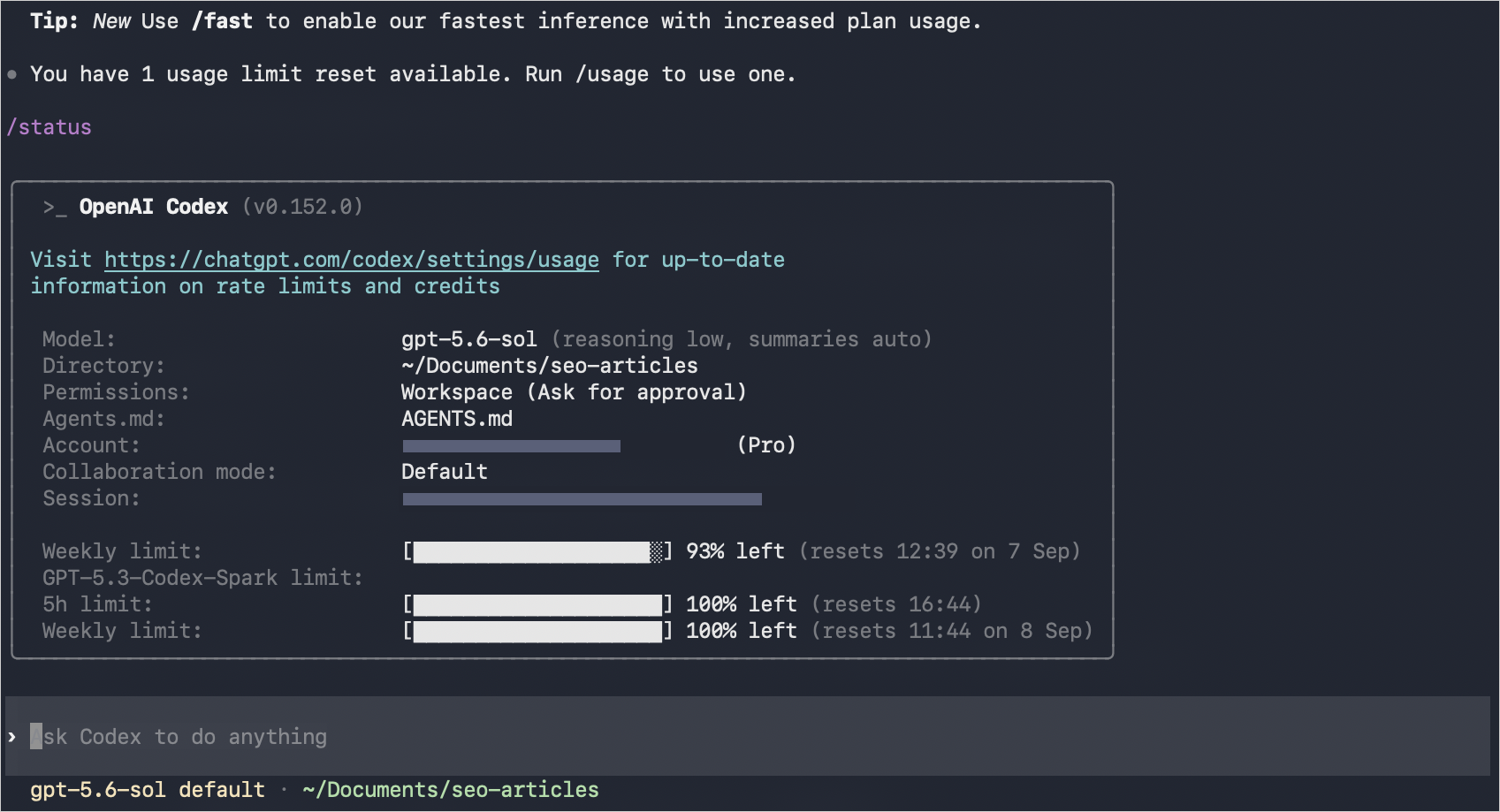
アカウント全体の使用量や制限の回復時間は/usageで確認できます。codexの制限はプランごとに違うため、上限の早見表を以下の記事に載せています。
/init:AGENTS.mdの雛形を作って前提をCodexに渡す
/initは、AGENTS.mdの雛形を作るコマンドです。作業を始める前に一度打つだけで、プロジェクトの前提の共有が済みます。
AGENTS.mdは、使う言語やテストの流し方など、そのプロジェクトの決まりごとをCodexに伝えるファイルです。毎回同じ説明を打ち込む手間がなくなり、指示のぶれも減ります。
リポジトリごとに用意しておけば、案件を切り替えても指示の前提が安定します。AGENTS.mdに何をどこまで書くかは、以下の記事が参考になります。
/review:書いた変更をCodexにレビューさせる
/reviewは、作業ツリーの変更をCodexに点検させるコマンドです。コミット前の自己点検として使え、一人で進める作業ほど効果があります。
自分で書いたコードは思い込みが入るため、抜けや副作用に気づきにくくなります。コミットやプルリクエストの前に一度通すのが安全です。抜けを自分で拾えて手戻りも減らせます。
対話画面を開かずに実行したい場合は、ターミナル層のcodex reviewが同じ役割を担います。codexでコードレビューをさせる手順とコツは、以下の記事にまとめています。
/plan:作業計画を立ててから実行させる
/planは、実装に入る前に方針を確認するプランモードへの切り替えです。
複数のファイルにまたがる変更をいきなり任せると、意図と違う方向に進んだときの手戻りが大きくなります。先に段取りを出させて合意してから着手すれば、やり直しの範囲を抑えられます。
/plan 認証まわりをリファクタリングしたい小さな修正では省いてよく、規模の大きい作業ほど効果が出ます。出てきた段取りに違和感があれば、その時点で方針を修正できます。
長い作業の目標そのものを固定したい場合は、Codex goal(/goal)と組み合わせる方法があります。設定手順と管理方法は以下の記事で解説しています。
Codexの/compactコマンドでコンテキストを圧縮する使い方
/compactを理解するうえで押さえたいのは4つの点です。
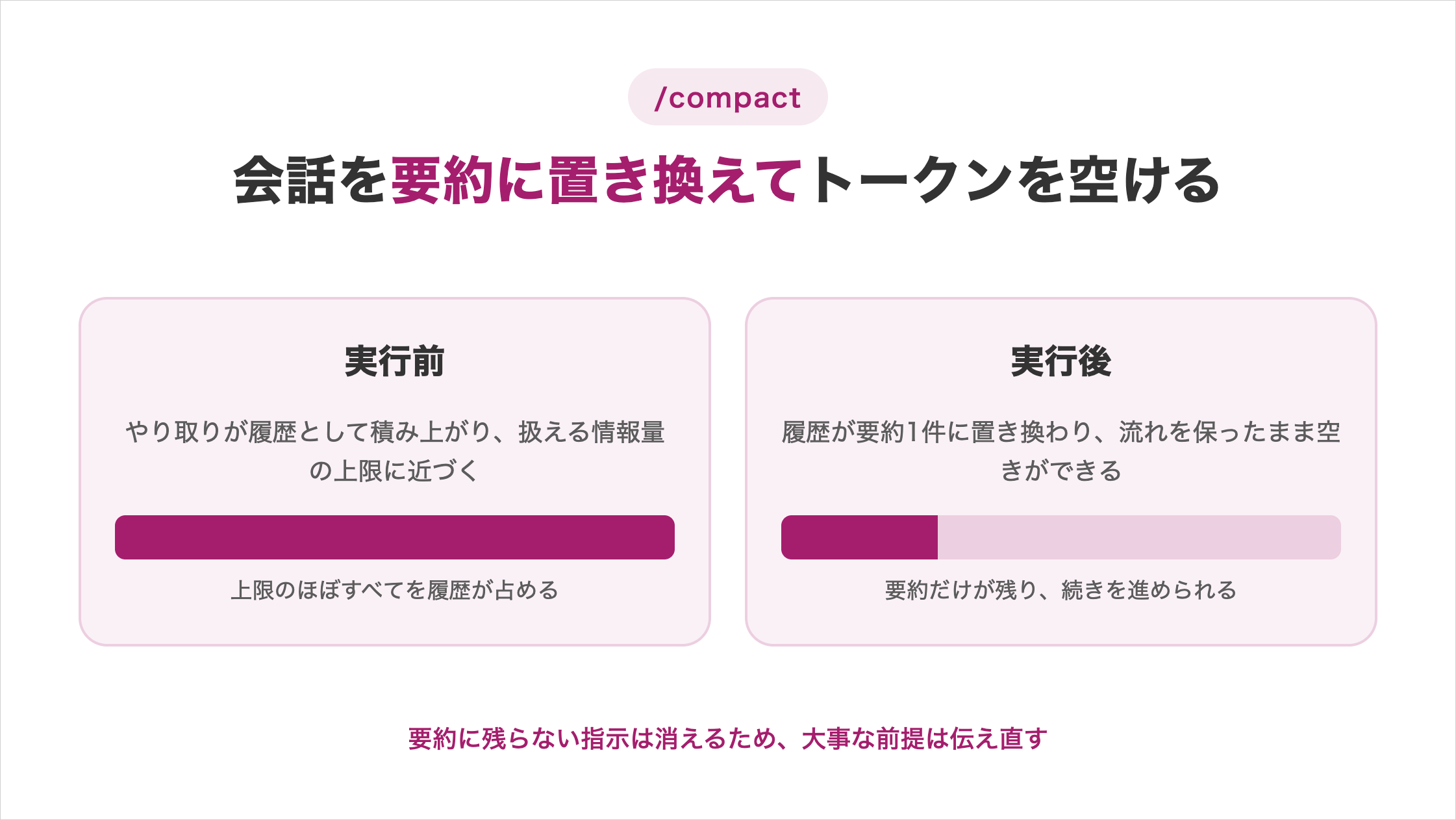
仕組みを知らずに使うと、圧縮後にCodexが前提を忘れたように振る舞う原因がわかりません。
/compactの役割:見えているチャットを要約してトークンを空ける
公式ドキュメントは/compactを表示中のチャットを要約してトークンを解放するコマンドと説明しています。
Codexが一度に扱える情報量はコンテキストと呼ばれ、やり取りを重ねるほど埋まります。履歴を持ち続けず、要点だけを残した要約に置き換えて空きを作る仕組みです。
会話を消すわけではないため、それまでの流れを引き継いだまま作業を続けられます。長時間の作業でセッションを切らずに済む点が最大の利点といえるでしょう。
自動圧縮の閾値:設定ファイルで変更できる
Codexには、上限に近づくと自動で圧縮を実行する仕組みがあります。
この閾値は設定ファイルのmodel_auto_compact_token_limitで変更できます。未設定の場合は、選択中のモデルに用意された既定値が使われます。
model_auto_compact_token_limit = 64000作業内容やモデルに合わせて、早めに自動圧縮させる調整ができます。長い作業が多い人は、既定値のまま使ったうえで必要に応じて変更しましょう。
codexのconfig.tomlを触ったことがない場合は、置き場所から確認するのが早道です。書き方は以下の記事に項目ごとにまとめています。
/compactで失われるもの:要約に残らない指示は消える
圧縮は要約であるため、細かい指示や前提は落ちることがあります。圧縮後に方針が変わったように見えるのは、この取りこぼしが原因です。
途中で伝えた命名の決まりや、使ってはいけないライブラリといった条件は要約に残るとは限りません。会話の中だけで伝えた条件ほど消えやすいと考えてください。
対策は2つあります。守ってほしい条件はAGENTS.mdに書いて毎回読ませるか、圧縮の直後に前提を伝え直すかです。どちらも手間は小さく済みます。
打つタイミング:区切りのよい作業を終えたときに実行する
/compactは、作業の区切りで自分から打つのが扱いやすい方法です。
やり取りが浅いうちに圧縮すると、失う情報のほうが大きくなります。逆に放置しすぎると、自動圧縮が走るタイミングを自分で選べません。
- 区切りのよい作業が終わったとき
- 次に長い処理を任せる前
- 応答の精度が落ちたと感じたとき
自分で選んだタイミングで実行すれば、圧縮の直後に前提を伝え直す余裕も作れます。作業の途中で不意に走らせないことが、文脈を守るうえで効きます。
実行すると、次のように履歴が要約に置き換わったことが表示されます。

調べて理解する段階と、実際に手を離せる段階のあいだには、まだ一段あります。
SHIFT AIの無料オンラインセミナーでは、CodexかClaude Codeを自分のPCで動かすところまで一緒に進めます。以下のボタンから、ご希望の日程を選んでください。
スキルゼロから始められる!
AIエージェントセミナーの日程を選ぶCodexのセッション管理コマンド4つの使い分け
会話が重くなったときの選択肢は4つあります。
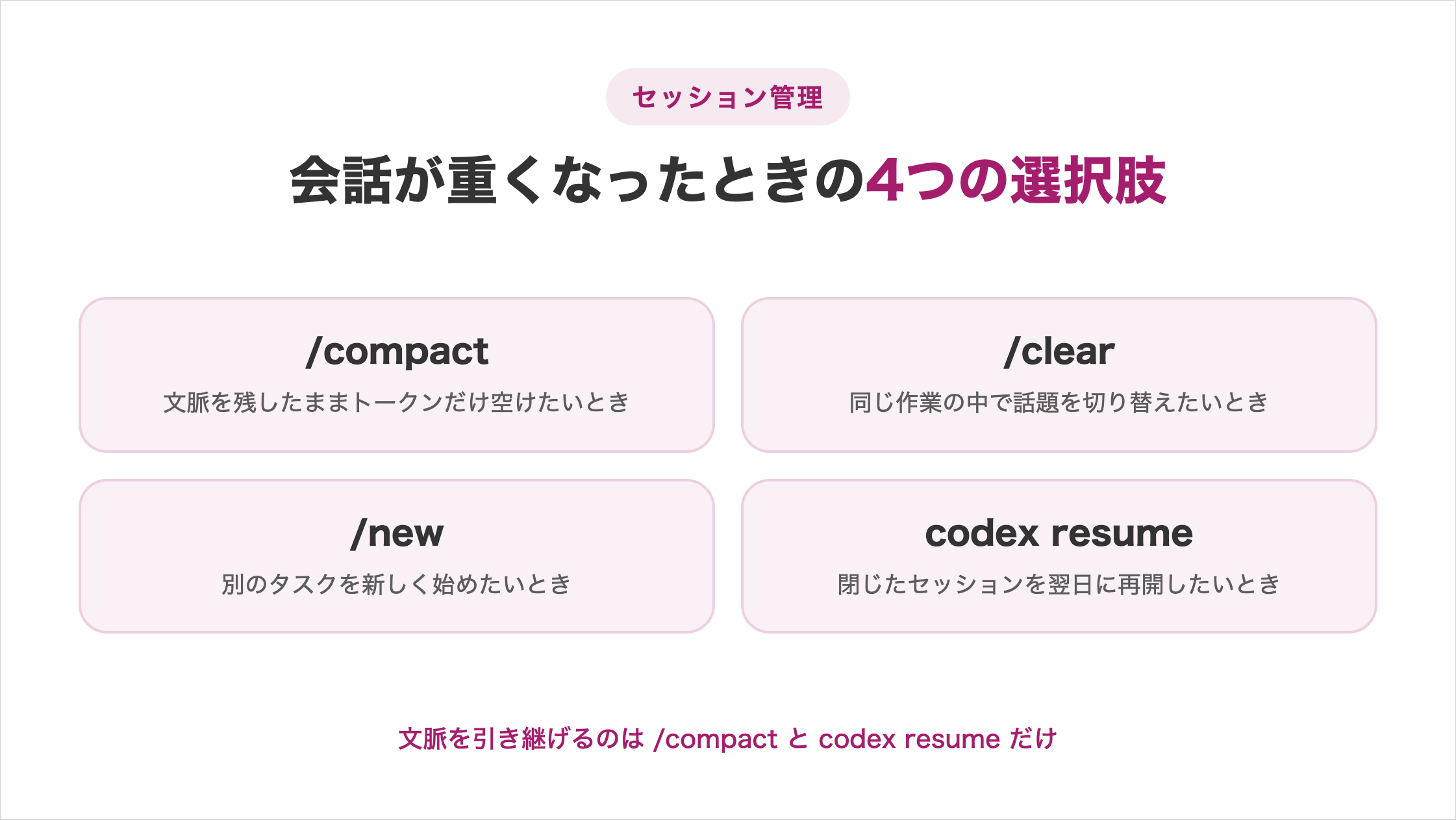
この4つを取り違えると、残しておきたかった文脈まで消してしまいます。
/compact:文脈を保ったままトークンだけ空けたいとき
いま進めている作業をそのまま続けたい場合は/compactを選びます。4つの中では最初に検討したい選択肢になります。
この4つの中で唯一、それまでのやり取りを要約という形で引き継ぎます。同じ機能の実装を続けている途中で応答が鈍ってきた、という場面が典型です。
直前までの決定事項を覚えたまま続きに入れるため、説明のやり直しが起きません。迷ったらまずこれを試し、それでも重い場合に他の選択肢を検討する順番が安全です。
/clear:同じ作業の中で話題を切り替えたいとき
/clearは画面を消して新しいチャットを始めるコマンドです。それまでの履歴は引き継がれません。
直前までの文脈が引きずられて、こちらの意図と違う前提で答えるようになったときに使います。同じプロジェクトの中で、実装からドキュメント作成に移るような切り替えが該当します。
要約も残らないため、続きが必要な作業では選ばないでください。文脈を捨てる代わりに、余計な思い込みも一緒に消える点が/compactとの違いです。
/new:別のタスクを新しいチャットで始めたいとき
/newは同じセッションの中で新しいチャットを開始するコマンドです。Codexを終了せずに切り替えられます。
いまの作業とは無関係のタスクに移るときに使うと、履歴が混ざりません。バグ修正を終えて別の機能開発に取りかかる場面がわかりやすい例です。
作業ごとにチャットを分けておくと、あとから履歴を辿るときにも探しやすくなります。/renameで名前を付けておけば、再開したいチャットをすぐ見つけられて、探す時間も減ります。
codex resume:閉じたセッションを翌日に再開したいとき
codex resumeは一度閉じたセッションを続きから開くコマンドです。
Codexを終了しても履歴は保存されているため、翌日に同じ文脈で作業を再開できます。セッション中に過去のチャットへ戻りたい場合は、/resumeでも同じことができます。
codex resume # 保存済みのセッションを一覧から選ぶ本業の合間に進める働き方では、作業を細切れにしても文脈が続く点が効いてきます。この存在を知っていれば、中断のたびに終了をためらう必要がなくなります。
Codexにコマンドの実行を許可する設定
実行の許可はサンドボックスと承認の2軸で決まります。
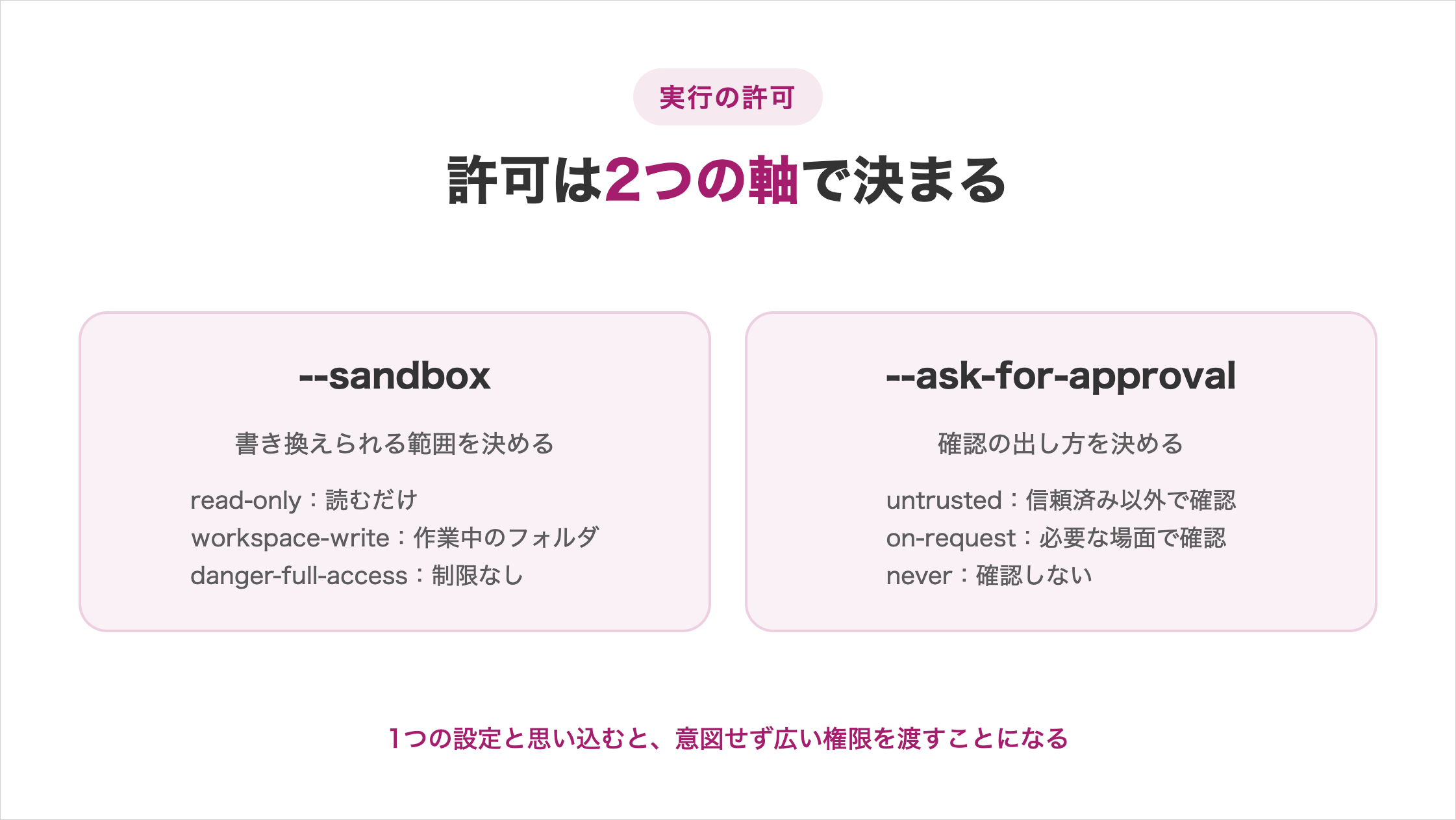
この2つを1つの設定だと思い込むと、意図せず広い権限を渡してしまいます。
–sandbox:Codexが書き換えられる範囲を決める
--sandboxはCodexが触れるファイルの範囲を指定するフラグです。どこまで書き換えを任せるかを、起動時に決めておけます。
指定できる値は3つあります。
read-only:読み取りだけを許すworkspace-write:作業中のフォルダへの書き込みを許すdanger-full-access:制限を設けない
コードを読んで調べるだけの作業なら、read-onlyで足ります。
範囲を絞っておけば、想定外のファイルを書き換えられる事故を構造的に防げます。広げるのは、必要になったときだけで十分です。
–ask-for-approval:承認モードでどこまで確認を求めるかを決める
--ask-for-approvalは実行前に確認を出すかどうかを決めるフラグです。作業のたびに手が止まるかどうかが、この指定で変わります。
値は3つ用意されています。
untrusted:信頼済み以外のコマンドで確認を求めるon-request:必要と判断された場面で確認するnever:確認を出さない
セッション中に変えたい場合は、/permissionsから切り替えられます。作業の内容が変わったタイミングで見直すと、確認の回数を適切に保てます。
execpolicy:毎回確認せず通すコマンドを許可リストで決める
execpolicyはコマンド単位で扱いを決めるルールの仕組みです。承認のたびに手が止まる状態を、根本から減らせます。
ルールファイルの内容に沿って、確認なしで通すもの、確認を求めるもの、実行させないものを振り分けます。テストの実行やビルドのように、安全性が明らかなコマンドが対象です。
ルールが意図どおり働くかは、ターミナル層のcodex execpolicyで検証できます。実際の挙動を確かめてから運用に入れれば、想定外の許可を防げます。
2軸の組み合わせ:どこまで自動実行させるかを決める
実際の設定は2つのフラグの組み合わせで決めます。
作業の性質ごとに目安をまとめました。慣れないうちは確認の多い設定から始め、動きが読めてきたら緩めていく順番が安全です。
| 作業の場面 | –sandbox | –ask-for-approval |
|---|---|---|
| コードを読んで調査する | read-only | on-request |
| 初めてCodexを使う | workspace-write | untrusted |
| ふだんの開発を進める | workspace-write | on-request |
| CIや隔離された環境で回す | danger-full-access | never |
組み合わせを決めておけば、確認に追われず、かつ壊されない範囲で任せられます。
全許可オプション:承認もサンドボックスも外して実行させる
--dangerously-bypass-approvals-and-sandboxは確認と隔離を両方外す指定です。ここまでの設定とは前提が違うため、扱いには注意が必要です。
この指定を使うと、Codexが実行するコマンドに歯止めがなくなります。案件のリポジトリで使うと、意図しないファイルの削除やGit履歴の書き換えが起きても止められません。
納品前のコードを失う事故は、取り返しがつかないうえに信用にも直結します。使うのは、壊れても問題ない隔離環境に限ってください。
Codexのセッションを終了・中断するコマンド
Codexを止める操作には終了と中断の2種類があり、結果が異なります。
/quitと/exit:セッションを終了する- EscとCtrl+C:入力や実行中の処理だけを止める
違いを知らないまま操作すると、続けるつもりだった作業まで終わらせてしまいます。
/quitと/exit:セッションを終了する
/quitと/exitはCodexを終了するコマンドです。2つはまったく同じ動作で、どちらを打っても結果は変わりません。打ち間違いの心配もありません。終了と中断は別の操作です。
終了してもセッションの履歴は保存されます。あとからcodex resumeで開き直せるため、消える心配はありません。
履歴を残したくない場合は/deleteで完全に削除し、一覧から隠すだけなら/archiveを使います。用途に応じて選び分ければ、作業の区切りで安心して閉じられます。
EscとCtrl+C:入力や実行中の処理だけを止める
EscとCtrl+Cは、いま動いている処理を止めるための操作です。セッションを終わらせずに、動作だけを止められます。
指示の方向が違うと気づいたときや、想定より長く処理が続いているときに使います。どちらが効くかは、実行中の処理の種類によって変わる点に注意してください。
途中で止めてから指示を出し直せば、間違った方向のまま処理が進むのを防げます。無駄なトークンの消費も抑えられるため、気づいた時点で止めるほうが結果的に早く進みます。
Codexのカスタムコマンドは自作できるが公式は非推奨
自分専用のコマンドを作る方法は2つあります。
- カスタムプロンプト:promptsフォルダに置いたmdファイルを呼び出す
- Skills:カスタムプロンプトの代わりに公式が推奨する仕組み
解説記事で広く紹介されている前者は、公式ドキュメントで非推奨と明記されています。
カスタムプロンプト:promptsフォルダに置いたmdファイルを呼び出す
カスタムプロンプトは、用意した指示文をコマンドとして呼び出す仕組みです。Codexにもともと備わっている機能です。
ホームディレクトリの~/.codex/promptsフォルダに.mdファイルを置くと、ファイル名がそのままコマンド名になります。呼び出すときは入力欄でスラッシュを押し、/prompts:名前の形で指定します。
引数も渡せるため、対象のファイル名だけを変えて同じ手順を繰り返せます。ただしこの方式は公式に非推奨とされており、これから作るなら次のSkillsを選んでください。
Skills:カスタムプロンプトの代わりに公式が推奨する仕組み
Skillsは、繰り返し使う指示をまとめておく現行の仕組みです。指示を明示しなくても、必要な場面でCodexが参照します。カスタムプロンプトに代わる、いまの標準的なやり方です。
公式ドキュメントはカスタムプロンプトを非推奨としたうえで、再利用する指示にはSkillsを使うよう案内しています。呼び出し方だけでなく、Codexが自分で判断して使える点も違います。
Skillsの書き方と、実際の作業でどう活かすかは以下の記事が詳しいです。
Codexのコマンドが使えないときの対処法
コマンドが動かない原因は4つのパターンに整理できます。
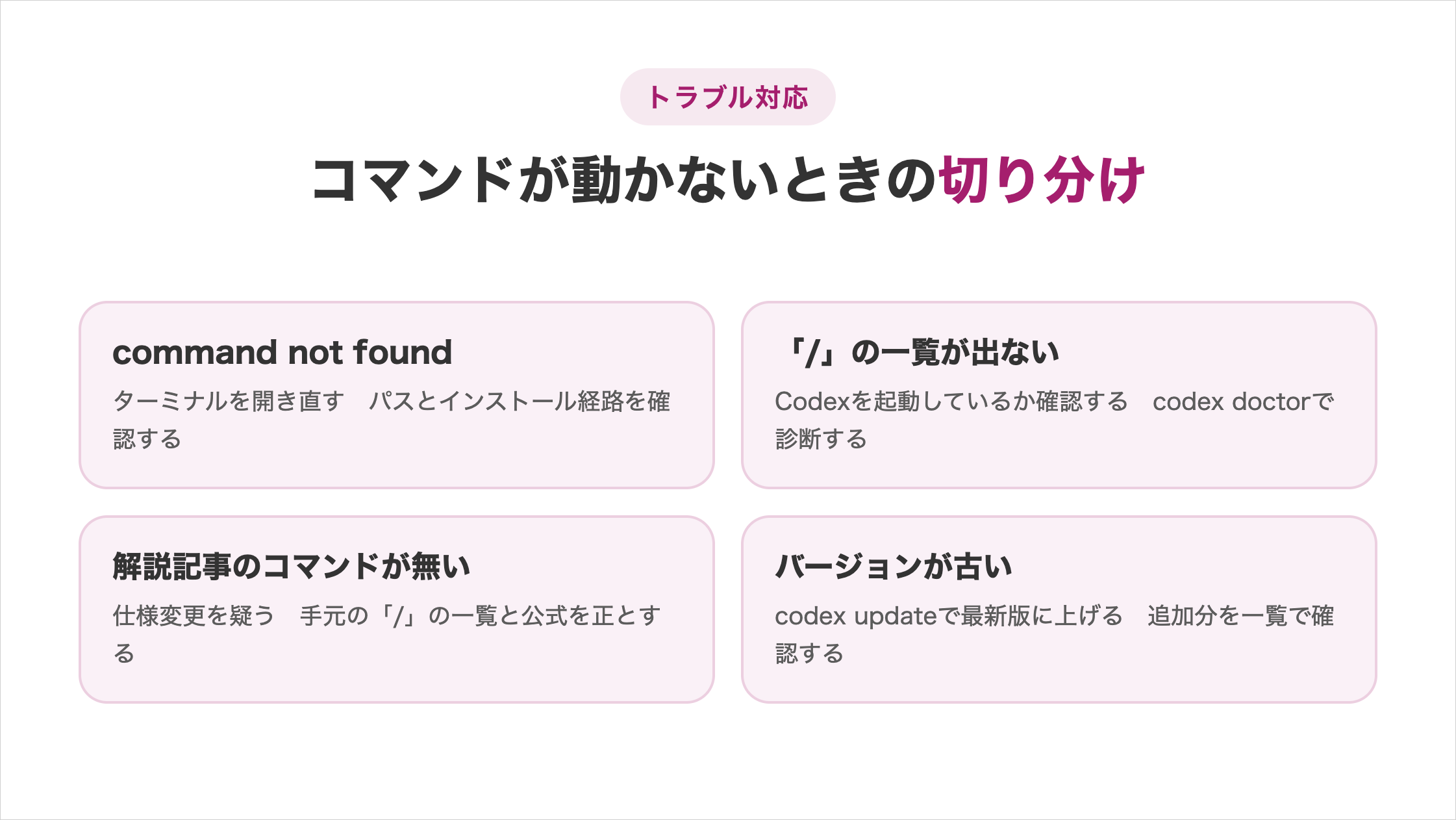
症状ごとに原因が違うため、順番に切り分ければ自力で解決できます。
「codex: command not found」と表示される場合
このメッセージは、codex本体が見つかっていないことを示します。
インストール直後はパスの設定が反映されていないだけの場合が多く、ターミナルを開き直すと解決します。変わらないときは、実行ファイルの場所がパスに含まれているか確認してください。
複数の方法でインストールすると参照先が食い違うことがあります。導入経路は1つに絞るほうが安定します。
codex --version # 導入できているかを確認するまずはこのコマンドが結果を返すかどうかで切り分けましょう。
スラッシュコマンドが出てこない場合
入力欄で「/」を押しても候補が出ないときは、打つ場所を間違えている可能性があります。打ち方ではなく、場所の問題であることが多いです。
スラッシュコマンドはCodexを起動したあとの画面でのみ使えます。ターミナルのシェルにそのまま打っても認識されないため、まずcodexで起動できているかを確かめてください。
起動しているのに反応しない場合は、codex doctorで環境の状態を確認できます。表示された内容から、設定と実行環境のどちらに原因があるかを判断します。
解説記事にあるコマンドが存在しないと言われる場合
原因の多くは、記事が書かれた時点との仕様の差です。機能自体が無くなったとは限りません。
Codexは更新が速く、コマンド名が変わることもあります。承認まわりの/approvalsや--approval-modeは以前の書き方で、現在は/permissionsと--ask-for-approvalに置き換わっています。
確実なのは、手元で「/」を押して表示される一覧を正とする方法です。記事の情報と食い違ったときは、実際の一覧と公式ドキュメントを優先してください。
codexコマンドが古いバージョンのままの場合
新しいコマンドが使えないときは、codex updateで最新版に上げます。更新を挟むだけで解決する場面は少なくありません。
更新を確認して適用するためのコマンドで、導入した方法に応じた更新処理が実行されます。しばらく触っていなかった環境では、まずこれを実行すると解決する場合があります。
更新後は、追加されたコマンドがないかを一覧で確認しておくと取りこぼしがありません。定期的に上げておけば、記事との食い違いも起きにくくなります。
Codexのコマンドに関するよくある質問
Codexのコマンドに関する質問は以下の4つです。
- codex execはどんなときに使うか
- Windowsでも同じコマンドが使えるか
- コマンドを覚えなくてもCodexは使えるか
- Claude Codeのコマンドと対応しているか
質問に対する回答を確認して、Codexを使うときの参考にしてみてください。
codex execはどんなときに使いますか?
対話画面を開かずに1回だけ処理を実行したいときに使います。やり取りを挟まずに結果だけを受け取れます。
結果が標準出力に流れるため、シェルスクリプトやCIに組み込めます。決まった時刻にテストを流す、コミットのたびに点検するといった自動化と相性がよい形です。
人が画面を見ながら進める作業では通常のcodexを、無人で回したい処理ではcodex execを選ぶと考えるとわかりやすくなります。画面を見ている必要がない点が最大の違いです。
Windowsでも同じコマンドが使えますか?
基本的な構成は同じですが、Windows専用のコマンドが存在します。ほとんどはそのまま使え、一部だけ環境に固有の指定があります。
公式ドキュメントでは、/setup-default-sandboxと/sandbox-add-read-dirがWindows専用として案内されています。差が出やすいのは、サンドボックスと権限まわりでしょう。
本記事の一覧はcodexのCLIを基準にしています。自分の環境で使えるものを確かめたい場合は、手元で「/」を押して表示される一覧と見比べるのが確実です。
コマンドを覚えなくてもCodexは使えますか?
自然な文章で指示を出すだけでも作業は進められます。コマンドを知らなくても指示そのものは通ります。
ただしコンテキストの整理やモデルの切り替えはコマンドでしか行えないため、作業が長引くほど差が出ます。
応答が鈍ったまま使い続けると、同じ内容を何度も説明する時間が積み上がります。
まずは本記事の6つだけ覚え、残りは必要になったときに一覧から引く形で問題ありません。覚える数を絞れば、負担をかけずに効果を得られます。
Claude Codeのコマンドと対応していますか?
/compactのように名前も役割も共通するコマンドがあります。Claude Codeを使っている人には、移りやすい部分といえるでしょう。
一方でCodexにしかない操作もあるため、完全に一致するわけではありません。両方を併用するときは、同じ名前でも挙動が違う前提で確かめるのが安全です。
名前が同じでも細かい挙動まで一致するとは限らないため、対応を確認してから使い分けると迷いません。両者の違いは以下の記事で解説しています。
Codexのコマンドは3層で覚えて状況から引けば迷わない
Codexのコマンドは、ターミナル層とセッション層、自作層の3つで整理できます。この区別が付けば、公式の一覧を見ても自分がどこで打つコマンドなのかを迷わず判断できます。
まずは/compactと/model、/status、/init、/review、/planの6つから使ってみてください。残りは逆引きの表から、やりたいことに合わせて引けば十分です。
コマンドを引けるようになると、手を動かす時間は確実に減ります。ただ、空いた時間を収入や案件に変えるところは、コマンドの知識だけでは埋まりません。
AIの使いどころが見えても、工程を前に進めるのは自分という点は変わりません。
SHIFT AIの無料オンラインセミナーでは、CodexかClaude Codeを自分のPCで動かすところまで一緒に進めます。以下のボタンから、ご希望の日程を選んでください。
スキルゼロから始められる!
AIエージェントセミナーの日程を選ぶ目次


執筆者

Chie Suzuki
SEO・インタビューライター歴4年以上。
AIを活用し、情報収集やライティングの時間を半分以上削減。
最近は動画生成AIで遊ぶのが趣味です。










スキルゼロから始められる!
AIエージェントセミナーの日程を選ぶ