
share



【アプリ操作だけ】Codexのプラグインとは?おすすめ一覧と入れ方を解説
Codexを使い始めたものの、SlackやGmailを開いて確認する作業は結局自分でやっていませんか。
Codexのプラグインを使えば、こうした作業をAIに任せられます。追加は画面操作だけで完結し、ターミナルは要りません。難しそうだと手を止めている間に、周りは先へ進みます。
本記事では、Codexのプラグインとは何かから、4ステップの入れ方、公式62件から自分に合うものを選ぶ基準、入れる前に確認したい権限まで解説します。
読み終えるころには、まずどれを1つ入れるかまで決められます。毎日のくり返し作業から手を離す第一歩として、順に見ていきましょう。

監修者
SHIFT AI代表 木内翔大
プラグインを入れられても、どの作業を任せるかを決められなければ手作業は残ります。
ただし、記事を読んで分かったつもりのままでは、自分の手作業で全部こなす状態は明日も変わりません。
SHIFT AIでは、AIエージェント無料セミナーを週2回ほど開催しています。CodexかClaude Codeを自分のPCで動かすまで一緒に進めます。以下のボタンから、ご希望の日程を選んでください。
Codexのプラグインとは?ChatGPTアプリ(Codexアプリ)に機能を追加できる仕組み
Codexのプラグインを理解するには4つのポイントを押さえます。
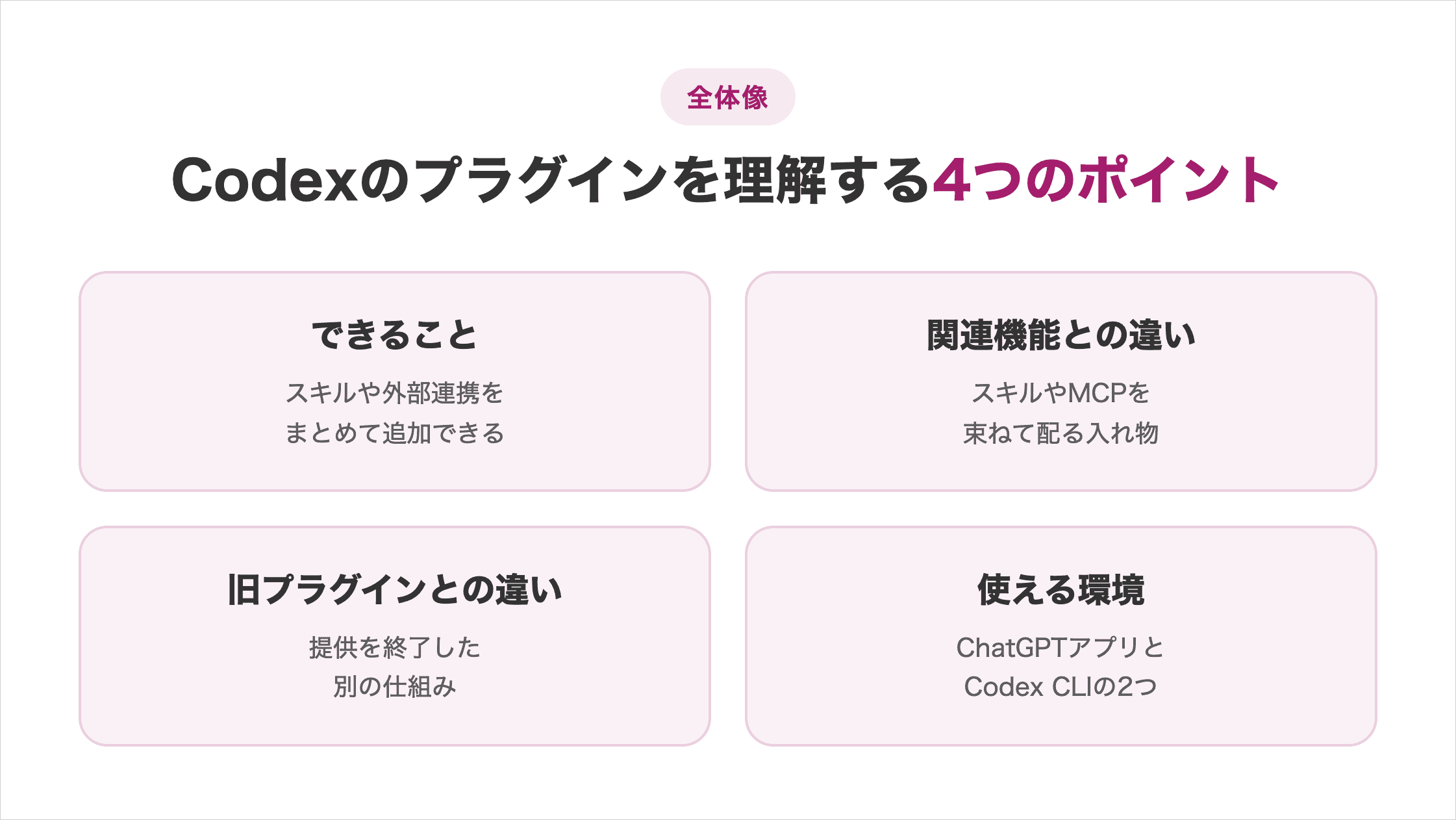
ここを押さえておくと、このあとの手順でつまずかなくなります。
プラグインを入れるとできるようになること
プラグインとは、Codexに機能をまとめて追加できるパッケージです。OpenAIは「ChatGPTとCodexで再利用できるワークフローを束ねたもの」と説明しています。
1つのプラグインには、複数の部品を同梱できます。公式が挙げている部品は次の6種類です。
- スキル:特定の作業のやり方をまとめた指示書
- コネクター:GitHubやSlackなど外部サービスとの接続
- MCPサーバー:外部のツールを呼び出すための仕組み
- ブラウザ拡張:ブラウザ側で必要になる機能
- フック:決められたタイミングで自動的に走る処理
- 定期タスクのひな形:くり返しの作業を登録するときの原型
たとえばSlackのプラグインを入れると、未読の確認や返信の下書きをCodexに頼めるようになります。接続の設定を自分で調べる必要はありません。
つまりプラグインは、AIに任せられる仕事の範囲をまとめて広げる仕組みです。Codex全体でできることは、以下の記事で整理しています。

スキル・MCP・フックとの違いと使い分け
Codexの拡張機能には似た名前が並びます。プラグインは、それらを束ねて配る入れ物だと考えると整理できます。
それぞれの役割は次のとおりです。
| 名前 | 役割 |
|---|---|
| プラグイン | 下の要素をまとめて配布・導入できる入れ物 |
| スキル | 作業のやり方を書いた指示書。プラグインに同梱できる |
| MCPサーバー | 外部ツールを呼び出す仕組み。単体でも設定できる |
| フック | 決まったタイミングで走る自動処理 |
| サブエージェント | 作業を分担させる小さなAI |
| AGENTS.md | プロジェクトのルールをCodexに覚えさせるファイル |
使い分けの目安は「配りたいかどうか」です。自分だけで使うならスキルやMCPの設定で足ります。同じ環境をチームに渡したいときにプラグインが要ります。
それぞれの詳しい使い方は各記事にまとめています。スキルの書き方・サブエージェントでの分担・AGENTS.mdでのルール記述・MCPサーバーの設定方法は、以下の記事で解説しています。
提供を終了した旧ChatGPTプラグインとの違い
「プラグイン」という言葉には前史があります。かつてのChatGPTプラグインはすでに提供を終了しており、いまのCodexのプラグインとは別物です。
旧プラグインは、ChatGPTから外部サービスを呼び出すための仕組みでした。いまのプラグインとは、次の3点で作りが違います。
- 目的:外部サービスの呼び出しから、スキルやMCPサーバーを束ねて配る仕組みへ
- 設定ファイル:
ai-plugin.jsonからplugin.jsonへ - 公開のしかた:OpenAIの審査を通す方式から、配布元の目録に登録する方式へ
いまのプラグインの一覧は、ChatGPTとCodexで共通のものが使われています。旧プラグインのように、ChatGPTだけの仕組みではありません。
古い解説記事には旧プラグインの内容が残っていることがあります。InstacartやWolfram Alphaが一覧に載っていたら、それは終了した機能の説明です。
使える環境はChatGPTアプリ(Codexアプリ)とCodex CLIの2つ
プラグインが使えるのはChatGPTアプリとCodex CLIの2つです。Codexを使う画面はChatGPTアプリに統合されているため、プラグインの追加もそこから行います。
対応状況を整理すると次のとおりです。
- ChatGPTアプリ:Web版・デスクトップ版・モバイル版すべてで利用できる
- Codex CLI:起動中の対話の中で利用できる
- IDE拡張(VSCodeなどの開発用ソフト):対応していない
VSCodeなどのIDE拡張が使えない点は、公式ドキュメントも明記しています。
>公式ドキュメントはこちらから
解説記事のなかにはVSCodeでの追加手順を載せているものがありますが、その手順は実行できません。プラグインを試すときは、ChatGPTアプリかCodex CLIを開いてください。
非エンジニアの方は、ChatGPTアプリだけを見れば足ります。ここから先の手順も、アプリの画面を前提に進めます。
Codexのプラグインの入れ方は画面操作の4ステップ
プラグインの追加は画面操作の4ステップで終わります。
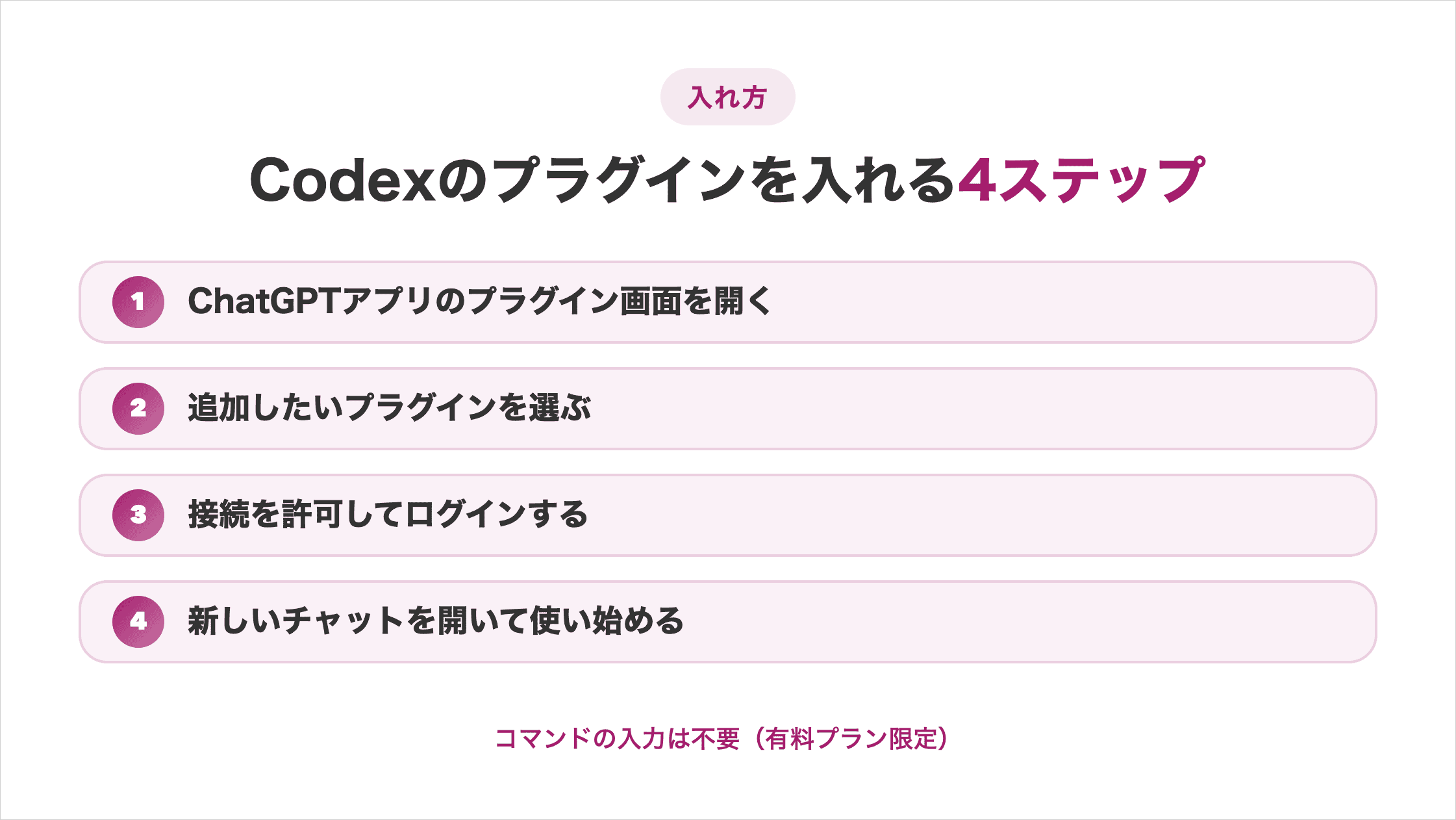
コマンドの入力は1文字も要らないため、順に見ていきましょう。
ステップ1:ChatGPTアプリのプラグイン画面を開く
最初にプラグインディレクトリを開きます。有料プランのChatGPTで、Web版またはデスクトップアプリのサイドバーから「プラグイン」を選んでください。
画面の上部は「プラグイン」と「スキル」に分かれています。プラグイン側では「公開」と「個人用」を切り替えられ、公開側に配布されているものが並びます。
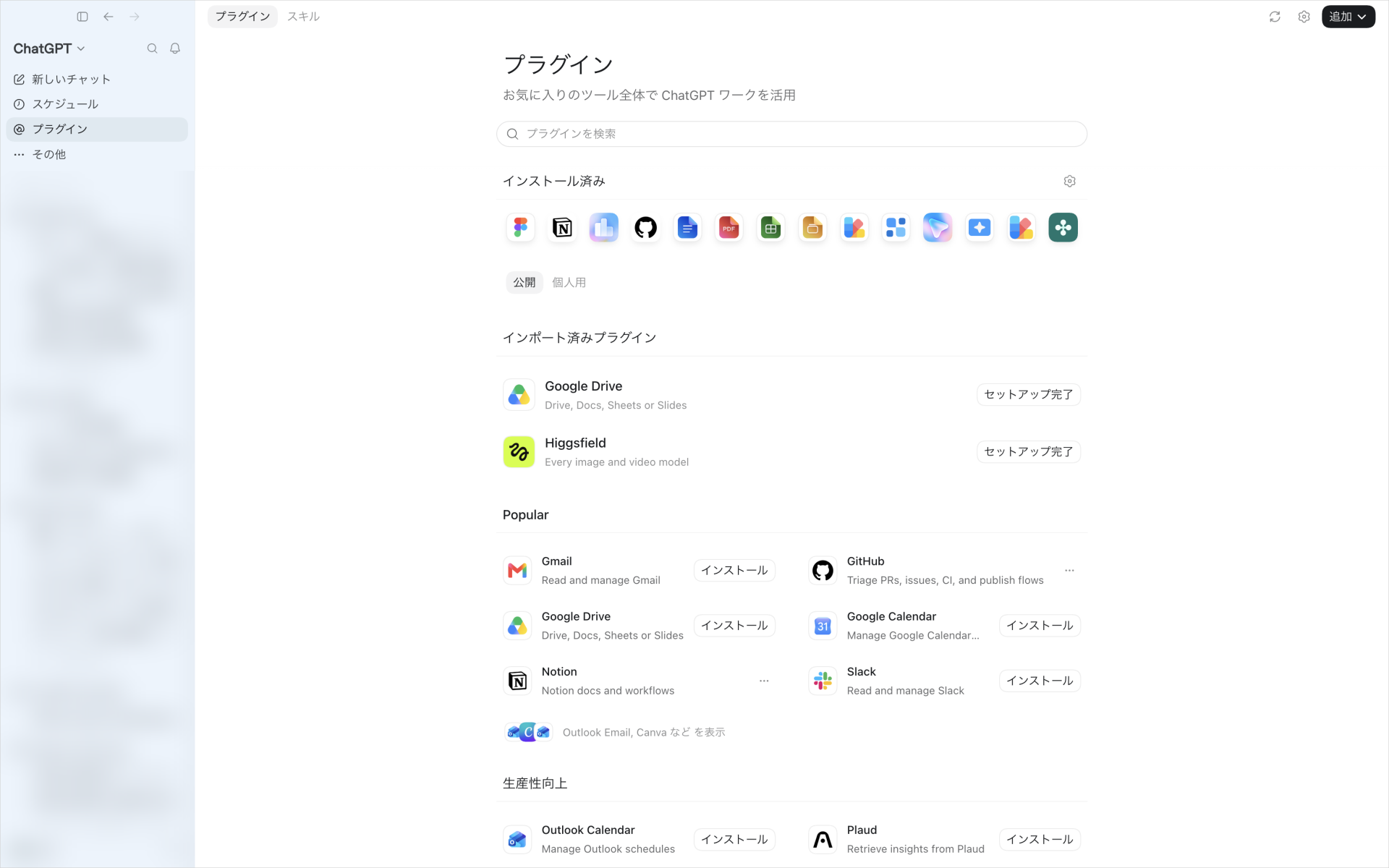
無料プランとGoプランは対象外なので、表示されない場合はプランを確認してください。まずは「公開」に並ぶものから見るのが安全です。
ステップ2:追加したいプラグインを選ぶ
一覧から使いたいものを探し、名前を選んで詳細画面を開きます。追加は「プラグインをインストール」を押すだけです。
検索欄にサービス名を入れると早く見つかります。SlackやGmailのように普段使っているものから試すと、効果が実感しやすくなります。
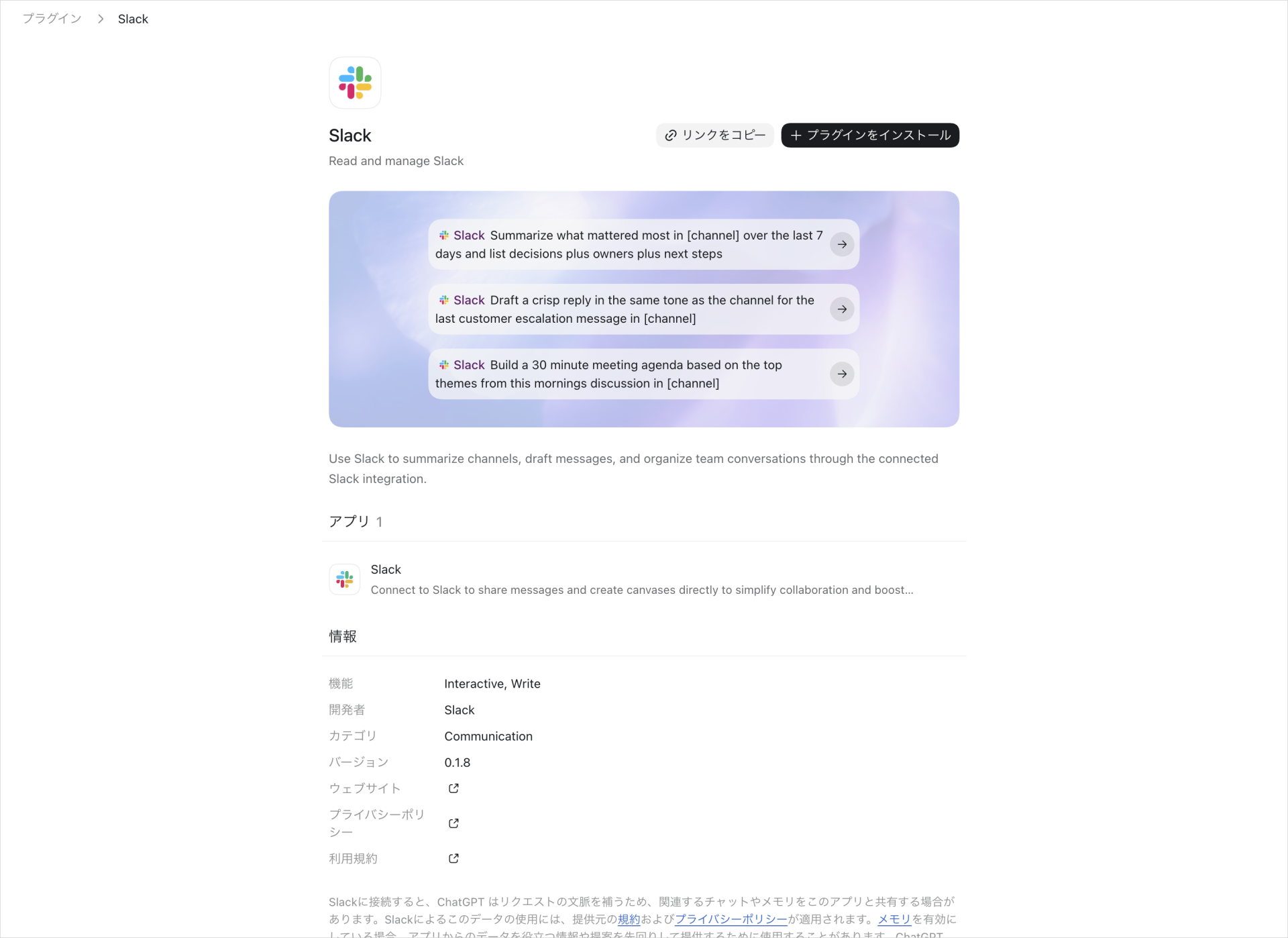
詳細画面には、そのプラグインが何をするかと提供元が書かれています。提供元は必ず確認してから追加してください。判断の基準は「選び方は3つ」で解説します。
ステップ3:接続を許可してログインする
外部サービスとつなぐプラグインは、そのサービスへのログインを求められます。画面の案内に沿って進めてください。
ログインを求めるタイミングは、追加した時点と初めて使うときの2通りで、どちらも公式の仕様です。
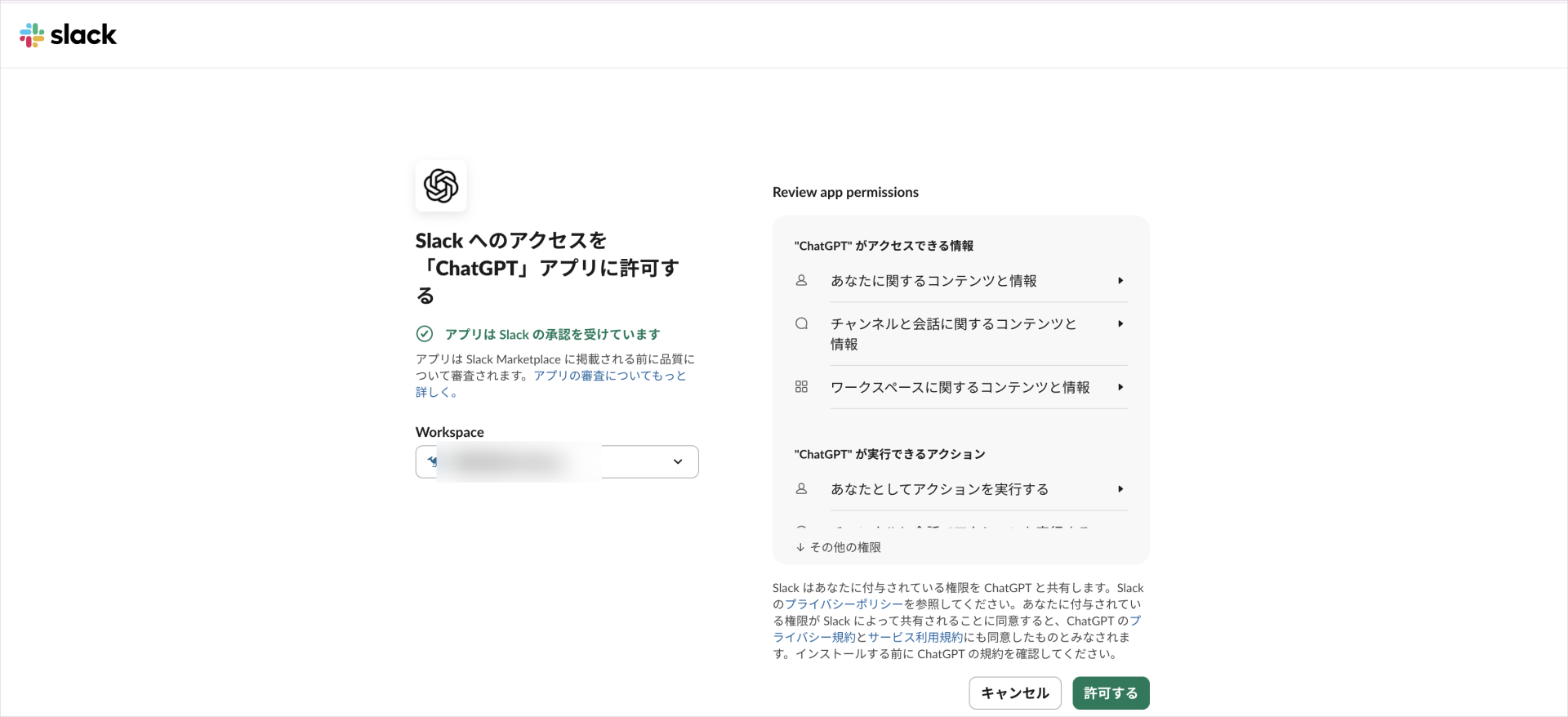
サービスによっては、ChatGPTのアカウントでそのまま登録できる方式も用意されています。
ステップ4:新しいチャットを開いて使い始める
追加が終わったら、新しいチャットを開いてください。開いているチャットのままでは、追加した機能が読み込まれません。
公式も「インストール後は新しいチャットまたはCLIセッションを開始すると、同梱されたスキルが使えるようになる」と説明しています。ここを飛ばすと、追加したのに動かないように見えます。
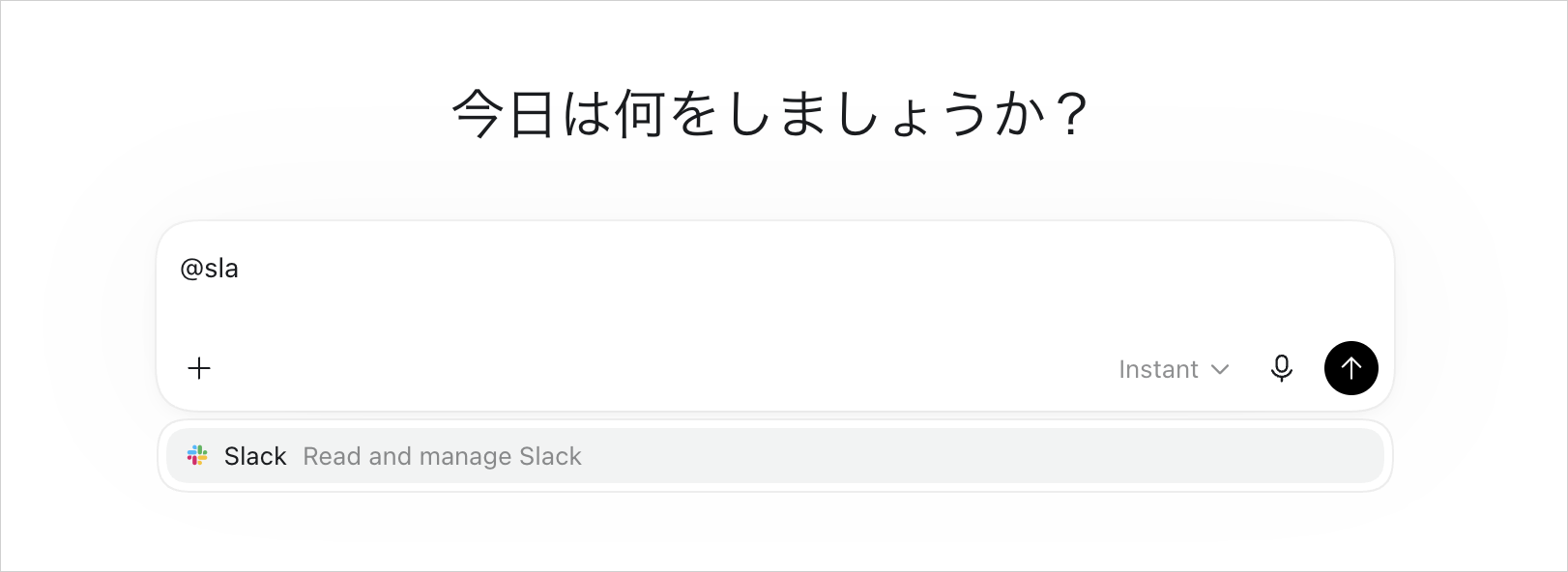
使うときは、普段どおり日本語で頼むだけです。名前を指定したいときは「@」に続けてプラグイン名を入力します。
これで追加は完了です。ここまでの操作でターミナルは一度も使っていません。
【上級者向け】Codex CLIのコマンドから追加する
ここはCodex CLIを使っている方だけ読んでください。アプリで追加した方は読み飛ばして問題ありません。
CLIではcodexで対話を起動し、その中で/pluginsを実行するとプラグインの一覧が開きます。1行のシェルコマンドではない点に注意してください。
公式以外の配布元を足したい場合は、次のコマンドを使います。
codex plugin marketplace add owner/repo
codex plugin marketplace list
codex plugin marketplace upgrade
codex plugin marketplace remove marketplace-nameここでいうマーケットプレイスは、配布元をまとめた設定ファイル(目録)です。VSCodeの拡張機能ストアとは別物なので混同しないでください。
Codex CLI自体をまだ入れていない場合は、以下の記事にMacとWindowsそれぞれのインストール手順をまとめています。
【2026年8月時点】OpenAI公式リポジトリ収録のCodexプラグイン一覧62件を用途別に紹介
OpenAIが公開している一覧には62件のプラグインが収録されています(2026年8月時点)。
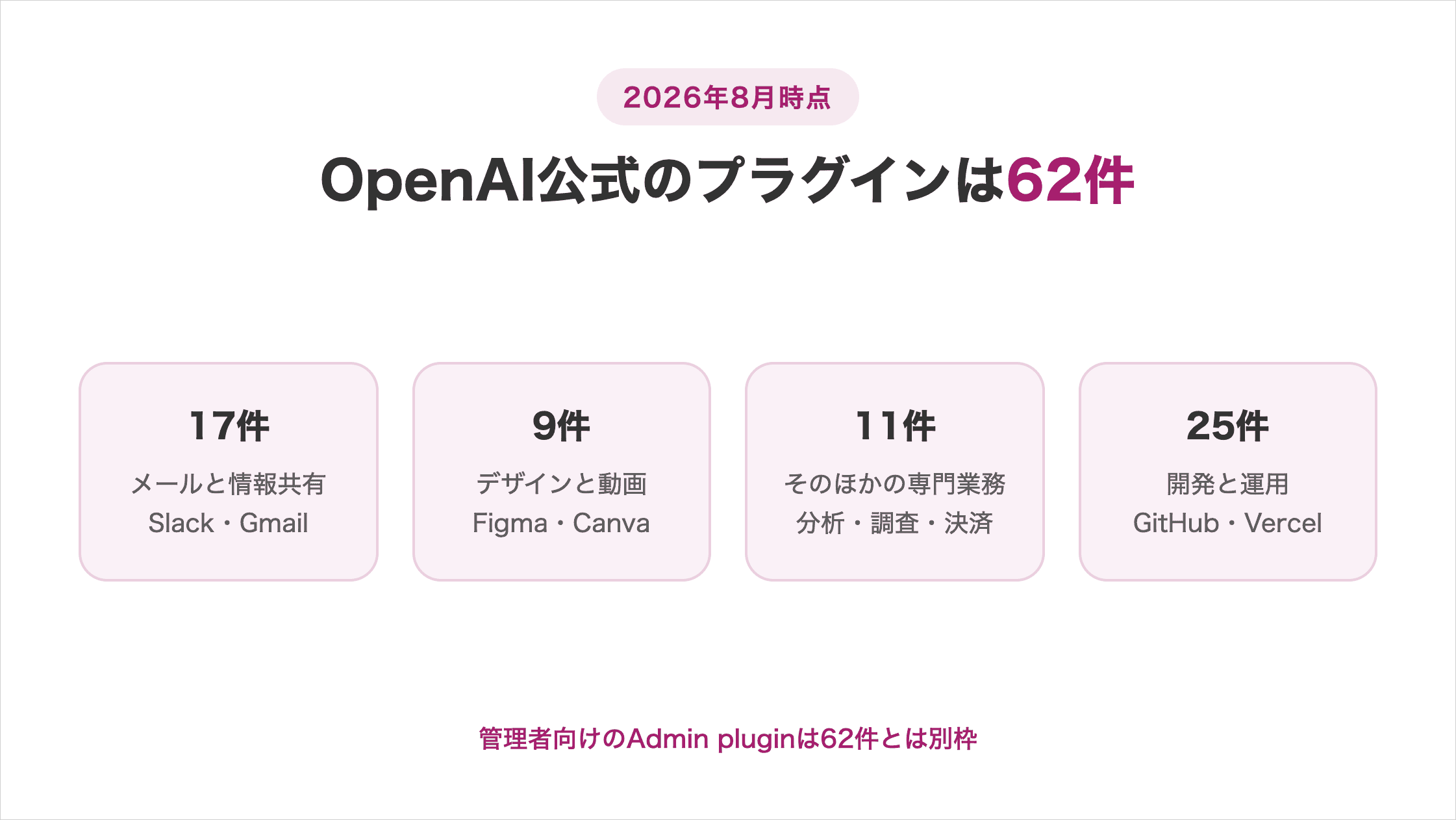
自分の仕事に近いところから見ると、選ぶ時間を短くできます。
メールと情報共有:SlackやGmailなど17件で日々の連絡を任せる
最初に試すなら普段使っている連絡ツールのプラグインです。17件が収録されています。
- Slack:チャンネルの確認と投稿
- Gmail/Outlook Email:受信箱の仕分けと下書き
- Google Drive/Dropbox/SharePoint:資料の参照とまとめ
- Notion/Linear/monday.com/ClickUp:予定とタスクの管理
- Google Calendar/Outlook Calendar:スケジュールの調整
- Teams/Zoom/Granola:会議の要約と振り返り
効果がわかりやすいのはメール関連です。受信箱の仕分けと返信の下書きを任せると、朝の確認作業がそのまま短くなります。
会議の多い方はZoomやGranolaも向いています。まず1つだけ入れて、効果を確かめてから増やしてください。
デザインと動画:FigmaやCanvaなど9件で素材を作る
資料や販促物を作る方には、デザイン系の9件が向いています。
- Canva:デザインの作成とレビュー、編集
- Figma:デザインからコードへの受け渡し
- Adobe:画像の作成と合成、編集
- Creative Production:指示書や商品画像から販促用のビジュアルを制作
- Higgsfield:主要な画像・動画の生成モデルをまとめて利用
- Remotion/HyperFrames by HeyGen:プログラムによる動画制作
- Product Design:アイデアの検討と試作
- ChatCut:動画編集アプリとの連携
非エンジニアの方が扱いやすいのはCanvaとAdobeです。どちらも普段の画面と同じ感覚で頼めます。
一方でRemotionはコードで動画を組み立てる仕組みです。名前だけで選ばず、何をするものかを詳細画面で確認してください。
そのほかの専門業務:データ分析や調査など11件で下調べを任せる
特定の業務に寄せた11件もあります。分析・調査・決済・店舗運営などが対象です。
- Data Analytics/PostHog/Mixpanel Headless:数字にもとづく分析
- Consensus/Zotero:論文の検索と引用の整理
- Stripe:決済の受け付けと売上の管理
- Shopify:ネットショップの構築と運営
- Public Equity Investing:上場株の調査と決算の分析
このほかライフサイエンス分野の調査に使うものも含まれています。専門性が高いため、当てはまる方には効果が大きい領域です。
資料作りの下調べに使うなら、ConsensusとData Analyticsが入口として向いています。自分の仕事の言葉で検索して、当てはまるものだけ見てください。
開発と運用:GitHubやVercelなど25件でコードやサイトの公開を任せる
収録数が最も多いのは開発向けの25件で、全体の約4割を占めます。
- GitHub:プルリクエストや課題の整理
- Vercel/Cloudflare:Webアプリの公開と運用
- Sentry/Datadog:不具合や稼働状況の確認
- Supabase:データベースの管理
- Codex Security:コードの危険な箇所の点検
プログラミングをしない方は、この区分を読み飛ばして構いません。件数は多いものの、日常業務との接点は少ない領域です。
ただしCanvaやFigmaのように、デザイン担当が触るものも混ざっています。区分名だけで切り捨てず、名前で判断してください。
管理者向け:Admin pluginで利用状況とクレジット上限を確認する
会社でChatGPTを管理する立場の方にはAdmin pluginがあります。OpenAIが公開している62件とは別枠で提供されているものです。
できることは次の3つです。
- メンバーとグループの追加・削除
- 利用状況とクレジット消費の確認
- 権限の診断と、役割ごとの機能制限の調整
チャットの画面から管理作業ができるため、管理画面を開き直す手間がなくなります。ただし動作するのは、その人がもともと持っている権限の範囲内だけです。
プラグインを入れたからといって、見られる範囲が広がることはありません。個人で使う方には不要な機能です。
どのツールを選んでも、一つずつ指示を出して結果を確かめるだけでは、自分の作業は残ります。
SHIFT AIの無料オンラインセミナーでは、CodexかClaude Codeを自分のPCで動かすところまで一緒に進めます。以下のボタンから、ご希望の日程を選んでください。
スキルゼロから始められる!
AIエージェントセミナーの日程を選ぶCodexのおすすめプラグインの選び方は3つ
62件から選ぶときは3つの基準で絞り込みます。
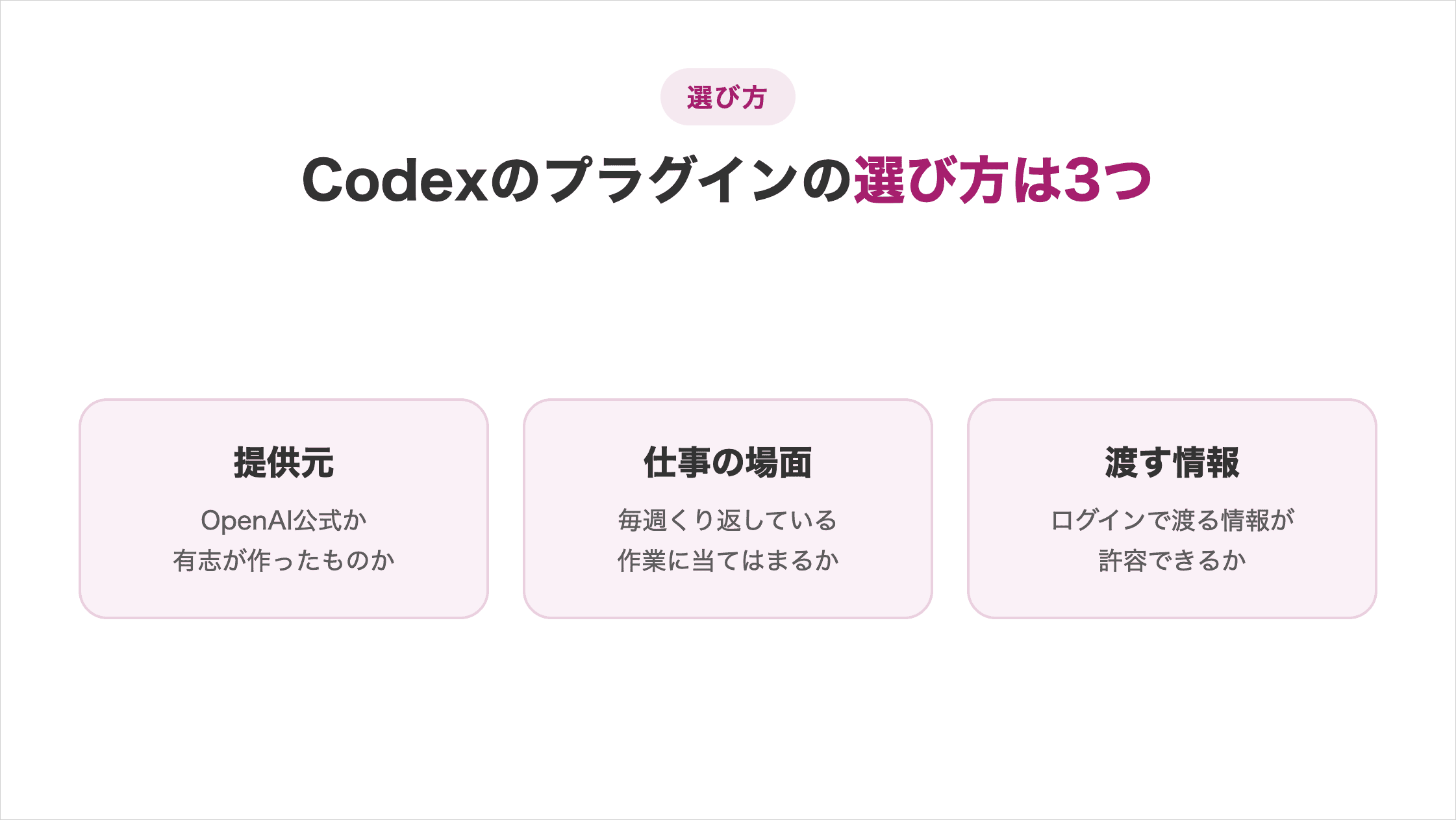
この3つを見れば、迷う時間をかけずに1つ目を決められます。
提供元:OpenAI公式か有志が作ったものかで安心度が変わる
最初に見るのは提供元です。「公開」に並んでいるものから選べば安心度が高くなります。
OpenAIが公開している一覧に載っていても、作っているのはLinearやAdobeなどの各社です。OpenAI自身はこれらを「厳選したサンプル集」と表現しており、自社製という意味ではありません。
有志が公開しているものは、配布元を自分で追加しない限り一覧には出てきません。裏を返せば、最初から並んでいるものだけを見ておけば、まずは安全に選べます。
仕事の場面:毎週くり返している作業に当てはまるか
次に見るのは、自分が毎週くり返している作業に当てはまるかです。
選ぶ基準は知名度ではありません。判断の目安は次の3つです。
- 頻度:週に何度も開くツールか
- 時間:1回あたり15分以上かかっている作業か
- 定型度:毎回ほぼ同じ手順でこなしているか
月に1回しか使わない作業から選ぶと、効果を実感しにくくなります。
毎朝メールの仕分けに30分かけているならGmailやOutlook、会議が多いならZoomやGranola、資料作りが多いならGoogle DriveやNotionが最初の1つとして向いています。
渡す情報:ログインで渡る範囲を許容できるか
最後に、そのサービスに何を渡すことになるかを確認します。
プラグインを使うには、つなぎ先のサービスへログインします。会社のメールや顧客の連絡先を扱うものは、勤務先の規定に触れないかを先に確かめてください。
- 扱うのは会社の情報か、個人の情報か
- つなぎ先は勤務先が認めているサービスか
- 自分がそのサービスに預けている情報の範囲を超えないか
個人で使う範囲なら、普段そのサービスに預けている情報と同じ範囲で考えれば足ります。渡る情報の中身は「権限と安全性」で説明します。
Codexのプラグインを入れる前に確認する4つの権限と安全性
権限の仕組みは4つを知っておけば足ります。
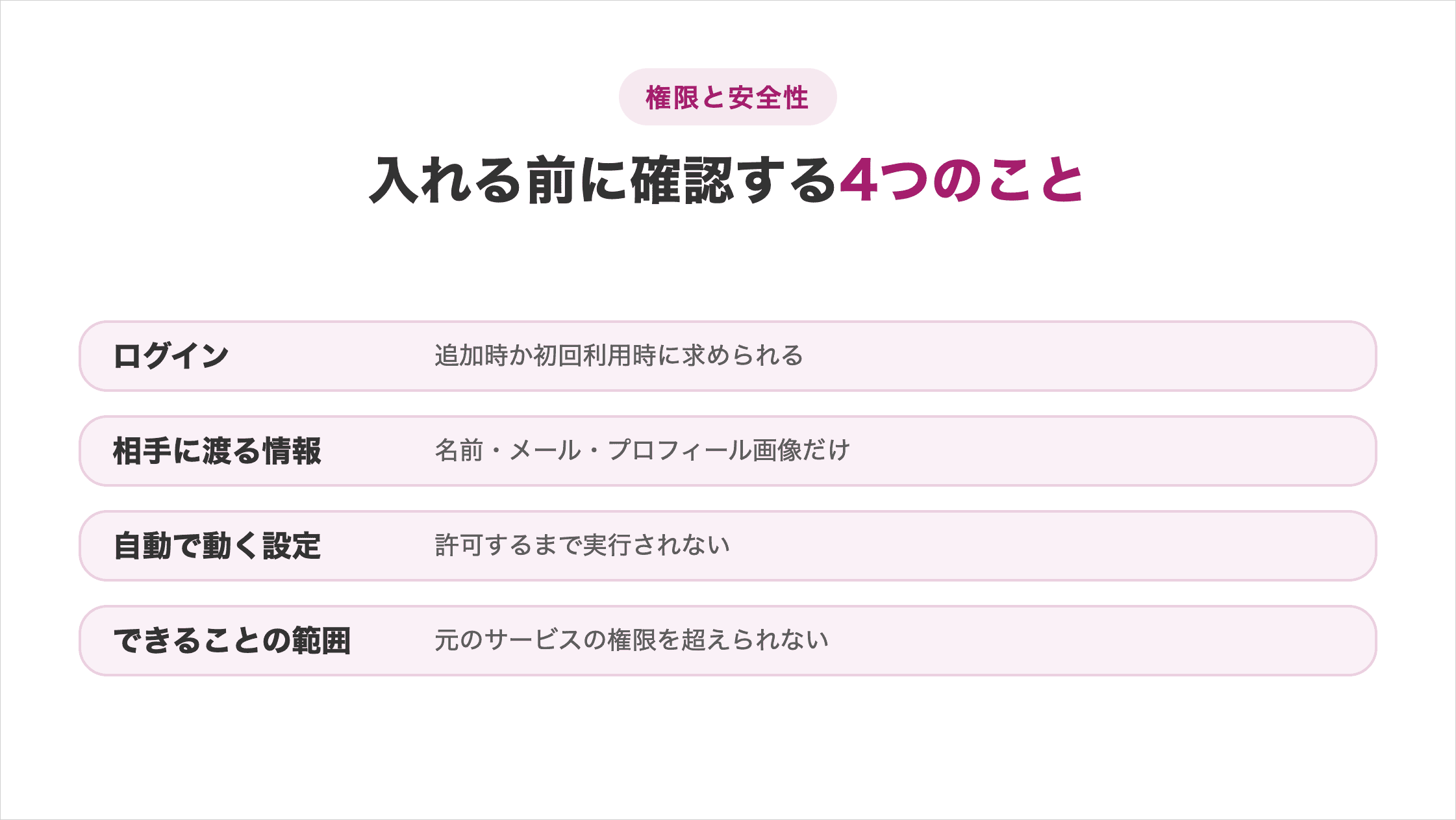
仕組みを知っておくと、必要以上に怖がらずに判断できます。
ログイン:インストール時か初回利用時に求められる
ログインを求められるタイミングは2通りです。追加した時点で求めるものと、初めて使うときまで待つものがあります。
どちらになるかはプラグインを作った側が設定しているため、あとから急に求められても故障や不正ではありません。配布元は目録の中で、この方針をあらかじめ指定しています。
外部サービスへの接続には、そのサービス自身の認証とアクセス制御を使います。身に覚えのないタイミングで求められたら、いったん進めずに確認してください。
相手に渡る情報:名前・メールアドレス・プロフィール画像にとどまる
ChatGPTのアカウントで登録する方式を使った場合、相手に渡るのは名前とメールアドレス、プロフィール画像だけです。
公式ドキュメントに明記されている内容で、渡るのは次の3つだけです。
- 名前:アカウントに登録している氏名
- メールアドレス:ログインに使っているもの
- プロフィール画像:登録している場合のみ
チャットの履歴や保存しているファイルが、この登録だけで渡ることはありません。公式も、この登録がデータへのアクセスや操作の承認を自動で与えるものではないと明記しています。
自動で動く設定:一緒に入る自動処理は許可するまで動かない
ここが最も知られていない仕様です。プラグインを入れても、一緒に入っている自動処理はそのままでは動きません。
公式は「プラグインをインストールまたは有効化しても、その自動処理を自動的に信頼することはない」と明記しています。内容を確認して信頼するまで、Codexは実行を飛ばします。
この自動処理はフックと呼ばれる仕組みで、知らないうちに実行される作りにはなっていません。設定方法は以下の記事で解説しています。
できることの範囲:元のサービスの権限を超えられない
権限は2つの条件がそろったときだけ働きます。ChatGPT側で許可されていることと、つなぎ先で自分が持っている権限の両方です。
つなぎ先へのアクセスは、そのサービス自身のログインと権限の仕組みを通して行われます。プラグインを入れても、もともと見られないものは見られないままです。
会社で使う場合、管理者は役割ごとに使える機能を制限できます。承認を求める範囲はconfig.tomlでも指定でき、書き方は以下の記事で解説しています。
Codexのプラグインでよくある4つのトラブルと対処法
つまずきやすいのは4つの場面です。
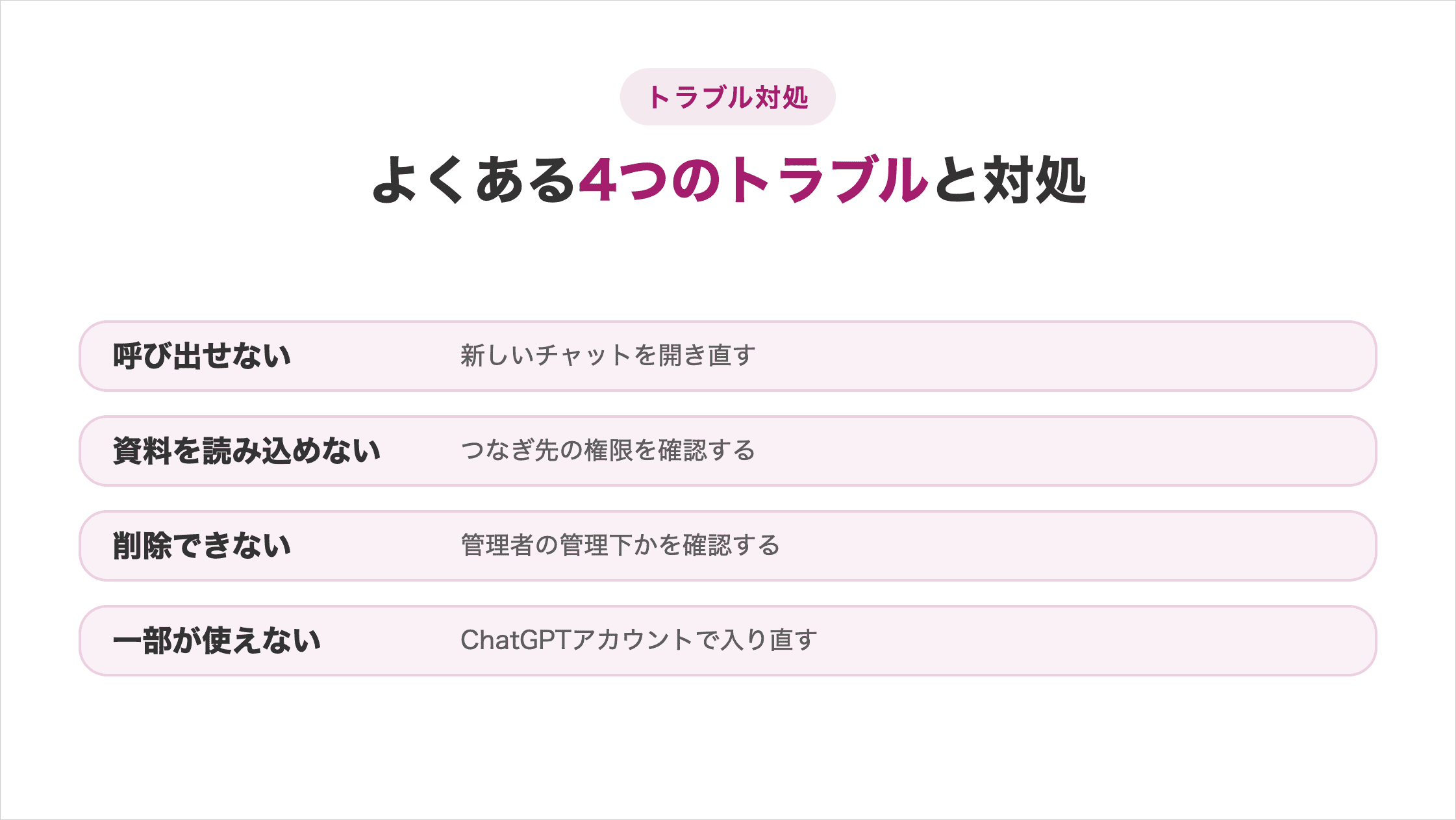
いずれも設定を見直せば解決するもので、故障ではありません。
呼び出せない:新しいチャットを開き直す
追加したのに反応しないときは、まず新しいチャットを開いてください。追加前から開いていたチャットには反映されません。
それでも出てこない場合は、プラグインの画面で有効になっているかを確認します。同梱された機能を個別にオフにしていると、その部分だけ動かないこともあります。
一覧に見当たらない場合は、契約プランやワークスペースの設定、自分の役割によって表示が変わります。会社のアカウントで使っている方は、管理者に確認するのが早道です。
資料を読み込めない:つなぎ先サービス側の権限を確認する
接続はできたのにファイルが読めないときは、つなぎ先で自分に権限があるかを確認します。原因はChatGPT側ではありません。
権限はChatGPT側とつなぎ先の両方がそろって初めて働くため、片方だけでは読み込めません。会社のアカウントでは、管理者が閲覧を制限していることもあります。
共有フォルダの資料が読めない場合は、その資料の共有設定に自分が含まれているかを見てください。もともと見られない資料は、つなぎ直しても見られないままです。
削除できない:管理者が管理するプラグインかを確認する
削除は詳細画面から行いますが、操作の項目そのものが出ないことがあります。故障ではなく、管理のされ方によって表示が変わるためです。
会社が配布したものや最初から入っているものが該当し、これらは管理者が管理しているため利用者側では削除できません。個人で追加したものなら詳細画面から削除できます。
公式ドキュメントも「ワークスペースが入れたものや既定のものには、削除の操作が出ないことがある」と説明しています。削除したいときは管理者へ依頼してください。
一部が使えない:ChatGPTアカウントでログインし直す
一部のプラグインだけ使えない場合は、ログイン方法が原因のことがあります。
Codexには、ChatGPTのアカウントでログインする方法と、開発者向けのキーを使う方法があります。キーを使う場合、接続方式が対応していないものは利用できません。
通常はChatGPTのアカウントでログインしているため、心当たりがない方にこの項目は当てはまりません。
- キーを自分で設定した覚えがあるか
- ChatGPTのアカウントでログインし直しても同じ症状が出るか
Codexのプラグインに関するよくある質問
Codexのプラグインに関する質問は以下の6つです。
- 無料プランでも使えるか
- IDEの拡張機能から追加できるか
- Chrome拡張機能のCodexとは別物か
- 削除すると連携したサービスの接続も切れるか
- 自分でも作れるか
- Claude Codeに入れるCodexプラグインとは別物か
質問に対する回答を確認して、プラグインを使い始める参考にしてみてください。
Codexのプラグインは無料プランでも使えますか?
プラグインは無料プランとGoプランでは使えません。公式の料金ページでは、Plus以上の有料プランの機能として案内されています。
同じページではスキルも同じ扱いで、無料プランとGoプランは対象外です。料金ページには「一部の公式プラグインは利用できない」という注記も添えられています。
無料プランで試したい場合は、有料プランへの切り替えが必要です。有料プランの方は、一覧を開いて何が出てくるかを確かめてください。違いは以下の記事で解説しています。
IDEの拡張機能からプラグインを追加できますか?
IDEの拡張機能はプラグインに対応していません。公式ドキュメントも「IDE拡張ではプラグインを利用できない」と明記しています。
旧ChatGPTプラグインの情報が混ざった解説記事が残っているため、手順どおりに操作しても項目は見つかりません。表示されなくても故障ではありません。
使えるのはChatGPTアプリとCodex CLIの2つです。VSCode上でCodex自体は動かせるため、プラグインだけが非対応だと理解してください。VSCodeでの使い方は以下の記事で解説しています。
Chrome拡張機能のCodexとは別物ですか?
名前が似ていますが役割が違います。プラグインはCodexに機能を足すもので、ブラウザの拡張機能はブラウザ側に入れるものです。
混同しやすいのは、プラグインがまとめて入れられる部品のなかにブラウザ拡張が含まれる点です。プラグインを入れた結果として、ブラウザ側の機能が有効になることがあります。
見分け方は「どこに入れるか」です。ブラウザ側に入れるものがブラウザの拡張機能で、Codexに入れるものがプラグインだと覚えておけば混乱しません。
プラグインを削除すると連携したサービスの接続も切れますか?
プラグインを削除しても、接続はそのまま残ります。消えるのはプラグイン本体だけで、つなぎ先との接続はそれとは別に管理されているためです。
公式も「アンインストールしても、一緒に入っていたコネクターはChatGPT側で管理するまで接続されたままになる」と説明しています。
接続そのものを切りたい場合は、ChatGPTの設定画面から個別に解除します。退職や案件の終了時には、使わなくなったものをあわせて解除しておくと安全です。
プラグインは自分でも作れますか?
自分でも作れます。設定ファイルに名前と説明を書き、使わせたい機能をまとめて入れる形になります。スキルや外部サービスとの接続もまとめられます。
Codexに組み込まれている@plugin-creatorに頼むと、必要なファイルの構成をまとめて作ってくれます。ファイルを直接編集するため、開発の経験がある方向けです。
作ったものを公開の一覧へ自由に載せられるわけではありません。チームやワークスペースの中で配るのが現実的です。
Claude Codeに入れるCodexプラグインとは別物ですか?
Claude Codeのプラグインとは別物です。名前が似ているうえ検索すると両方が出てくるため、混同しやすい組み合わせです。
本記事で扱っているのは、Codexに機能を足すプラグインです。もう一方はCodexを別のAIツールから呼び出すもので、足す向きが逆になります。検索結果には両方が混ざります。
どちらを使うか迷っている段階であれば、まず両者の違いを押さえたほうが早く決まります。CodexとClaude Codeの違いは、以下の記事で4つの観点から比較しています。
Codexのプラグインを入れてくり返しの作業から手を離そう
Codexのプラグインは、スキルや外部サービスとの接続をまとめて追加できる仕組みです。追加はChatGPTアプリの画面操作4ステップで完結します。
OpenAIが公開している一覧には62件が収録されています。まずは毎週くり返している作業に近いものを1つ選んで、実際に入れてみてください。
プラグインで自動化した先にあるのは、ほかの仕事もどこまで任せられるかという問いです。そこを詰めるかどうかが、この先の差になります。
AIの使いどころが見えても、工程を前に進めるのは自分という点は変わりません。
SHIFT AIの無料オンラインセミナーでは、CodexかClaude Codeを自分のPCで動かすところまで一緒に進めます。以下のボタンから、ご希望の日程を選んでください。
スキルゼロから始められる!
AIエージェントセミナーの日程を選ぶ目次


執筆者

宇津木隼人
複数のAI系SEOメディアでライターの経験。
専門・得意な領域はSEO/GEO/コンテンツマーケ/アプリケーション開発。










スキルゼロから始められる!
AIエージェントセミナーの日程を選ぶ