
share



CodexはVSCodeで使える?できることやインストール手順、使い方を徹底解説!
Codex(コーデックス)をVSCodeで使いたいものの、「インストール方法がわからない」「どのプランが必要なのかわからない」と悩んでいませんか。
Codexは、VSCode上で利用できるOpenAIのAIコーディングエージェントです。
コード生成・バグ修正・テスト実行までを、日本語で指示しながらエディタ上で進められます。
一方で、CLI版との違いや必要なプラン、VSCode拡張機能の設定方法がわかりづらく、導入でつまずきやすい点もあります。
本記事では、Codex VSCode拡張機能のインストール手順から、3つのモードの使い方、実際にできること、利用時の注意点まで詳しく解説します。
VSCode上でCodexを活用し、コード作成や修正作業を効率化しましょう。

監修者
SHIFT AI代表 木内翔大
VSCodeにCodexを入れると、「コードを書くのはAI、方針を決めるのは自分」という分担が日常になります。
同じ分担を、コーディング以外の仕事にも広げられるかどうかが次の分かれ目です。
ただし、記事を読んで分かったつもりのままでは、自分の手作業で全部こなす状態は明日も変わりません。
SHIFT AIでは、AIエージェント無料セミナーを週2回ほど開催しています。CodexかClaude Codeを自分のPCで動かすまで一緒に進めます。以下のボタンから、ご希望の日程を選んでください。
CodexをVSCodeで使うとできること
Codex(コーデックス)をVSCodeで使うと、コード生成から修正・テストまでをエディタ上で効率化できます。主にできることは、以下の3つです。
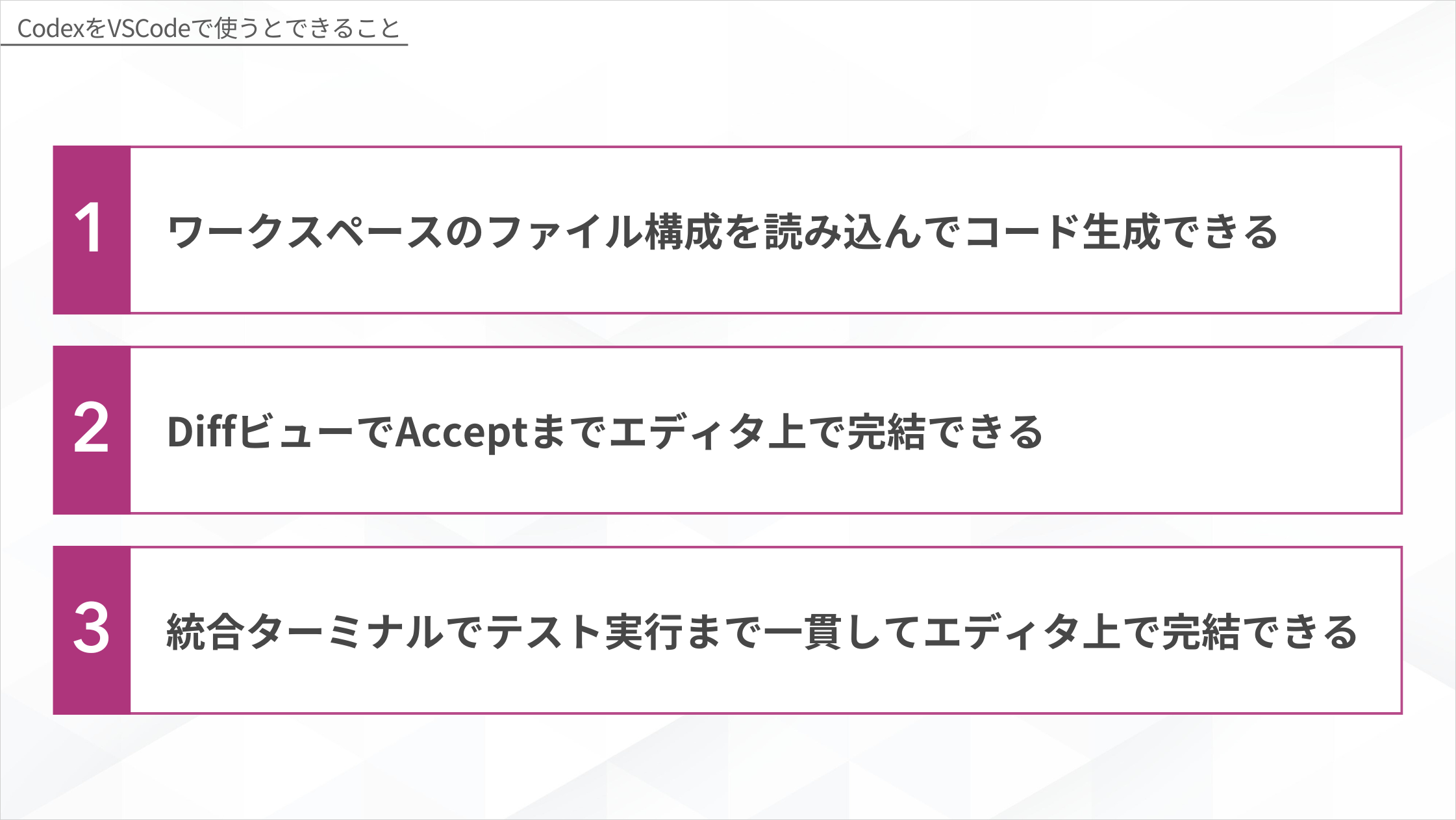
3つの機能を理解した上で使い始めると、Codexをより効果的に活用できます。それぞれ詳しく解説します。
以下の記事では、ChatGPTのCodexの特徴や使い方、実際の活用事例を紹介しているので、Codexの概要を知りたい方はぜひ参考にしてみてください。
ワークスペースのファイル構成を読み込んでコード生成できる
CodexをVSCodeで使うと、ワークスペース内のファイル構成を踏まえたコード生成が可能です。
Agentモードでは、VSCode上のワークスペース内にあるファイルを参照できるため、既存のコード構成や命名規則、ディレクトリ構造に合わせたコードを生成できます。
具体的には、以下のようなプロンプトで指示できます。
既存のサービス層のパターンに合わせてユーザー認証のロジックを実装して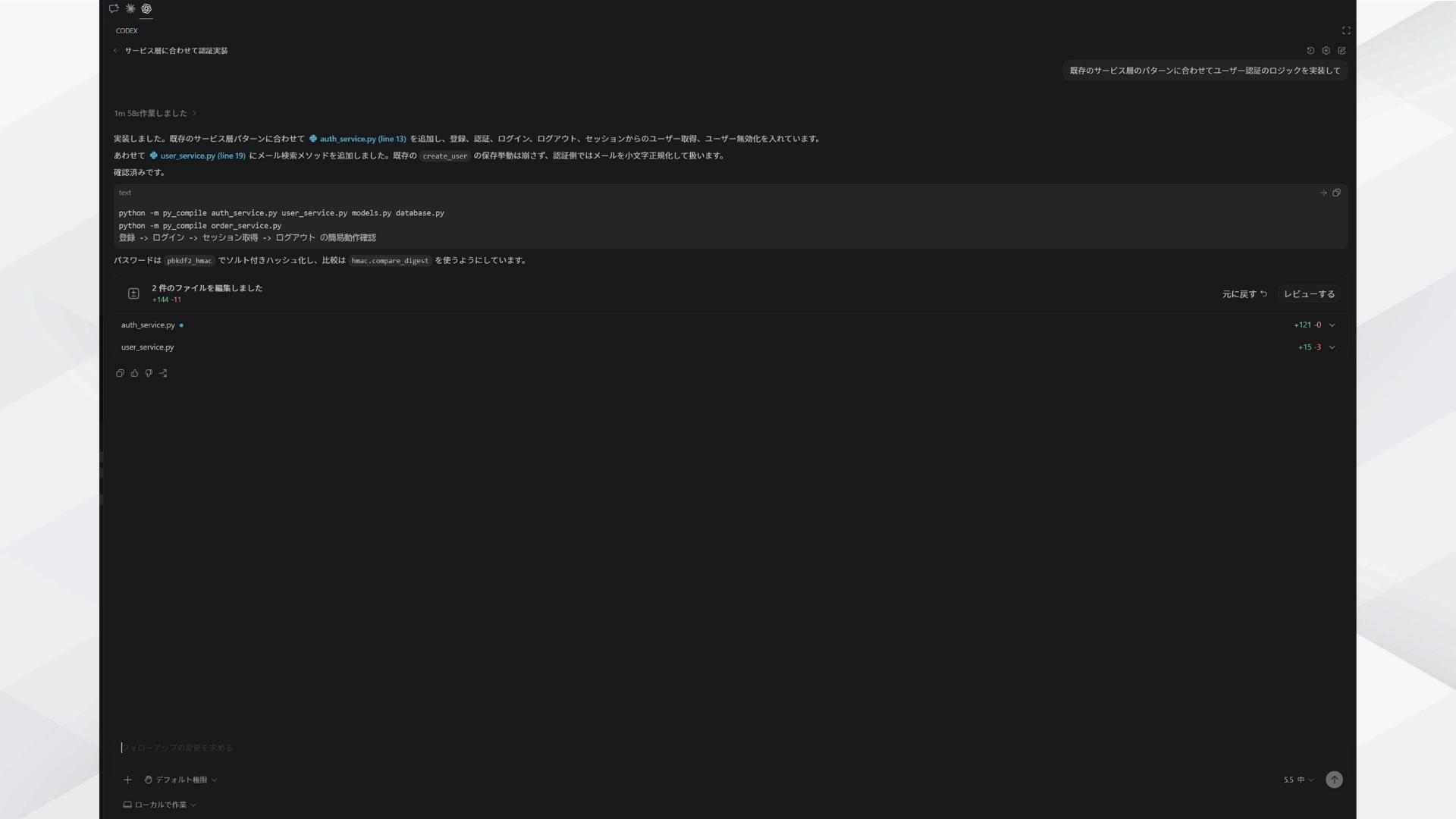
プロジェクト全体の構造を踏まえてコードを生成できるため、既存コードとの整合性を保ちながら開発を進めやすくなります。
また、手作業で構成を確認する手間を減らせる点も特徴です。
DiffビューでAcceptまでエディタ上で完結できる
Codexは、VSCode上で開いているファイルの修正内容をDiffビューで確認し、そのままエディタへ適用できます。
Agentモードでは、ワークスペース内のファイルを直接参照しながら変更を提案できるため、コードエディタを切り替えることなく修正作業を進められます。
実際の流れは以下のとおりです。
- 「このファイルのエラーを直して」とチャットに入力する
- CodexがファイルのバグをDiff形式で表示する
- 内容を確認してAcceptをクリックするとエディタ上のコードが修正される
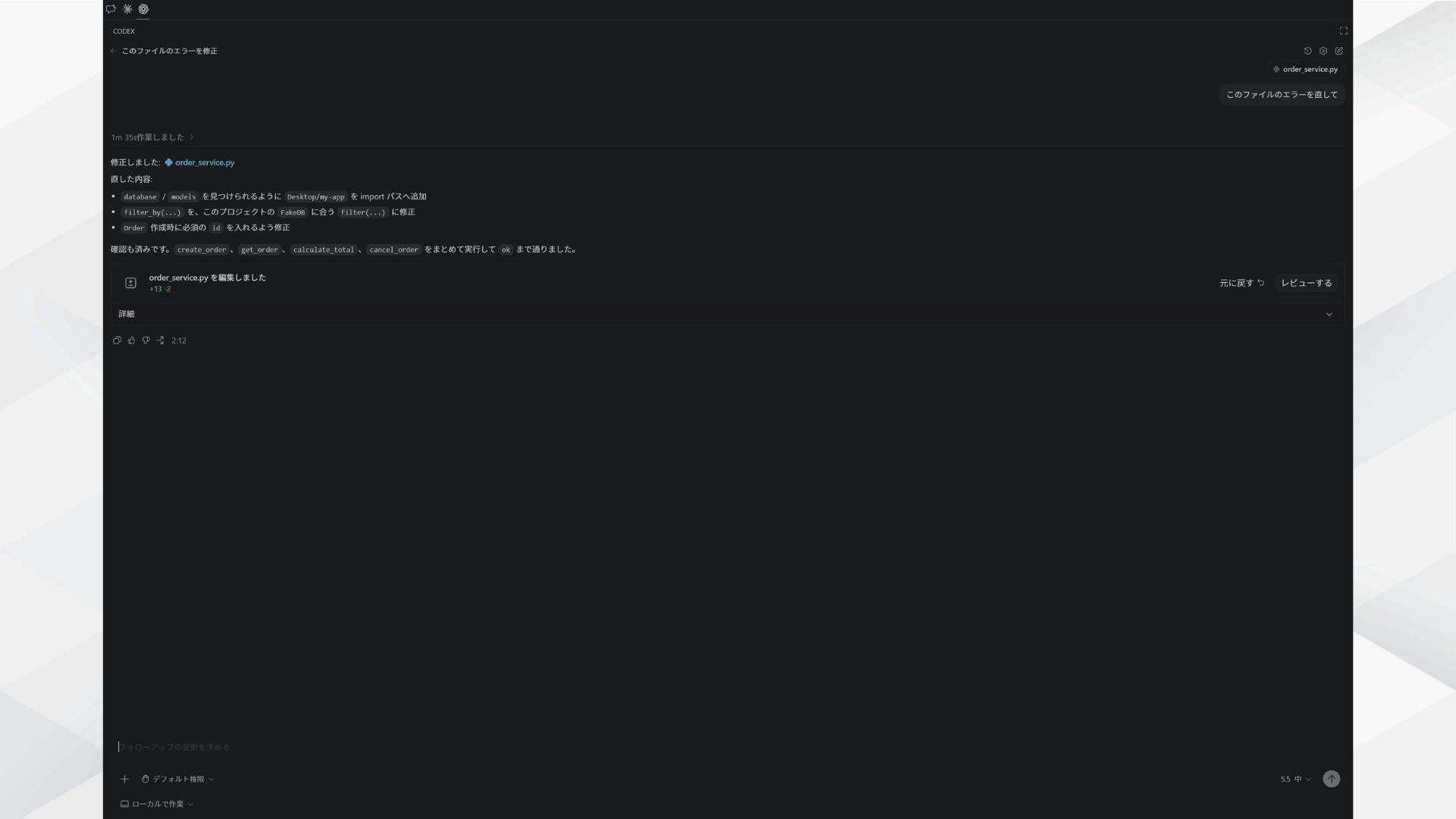
変更前と変更後を比較しながら確認できるため、修正内容を把握した上で安全にコードを適用しやすくなります。
また、エラー調査から修正反映までをVSCode上で一貫して進められる点も特徴です。
統合ターミナルでテスト実行まで一貫してエディタ上で完結できる
Codexは、VSCodeのワークスペースを参照しながらテストコードを生成し、統合ターミナルで実行結果を確認するところまで自動で対応できます。
Agentモードでは、VSCode内の統合ターミナルでコマンドを実行できるため、テストコードの作成から動作確認までをエディタ上で一貫して進められます。
実際の流れは以下のとおりです。
- 「このファイルのユニットテストを書いて実行して」とチャットに入力する
- Codexが実装コードに対応したテストコードを自動生成する
- 統合ターミナルでテストを自動実行し、結果が表示される
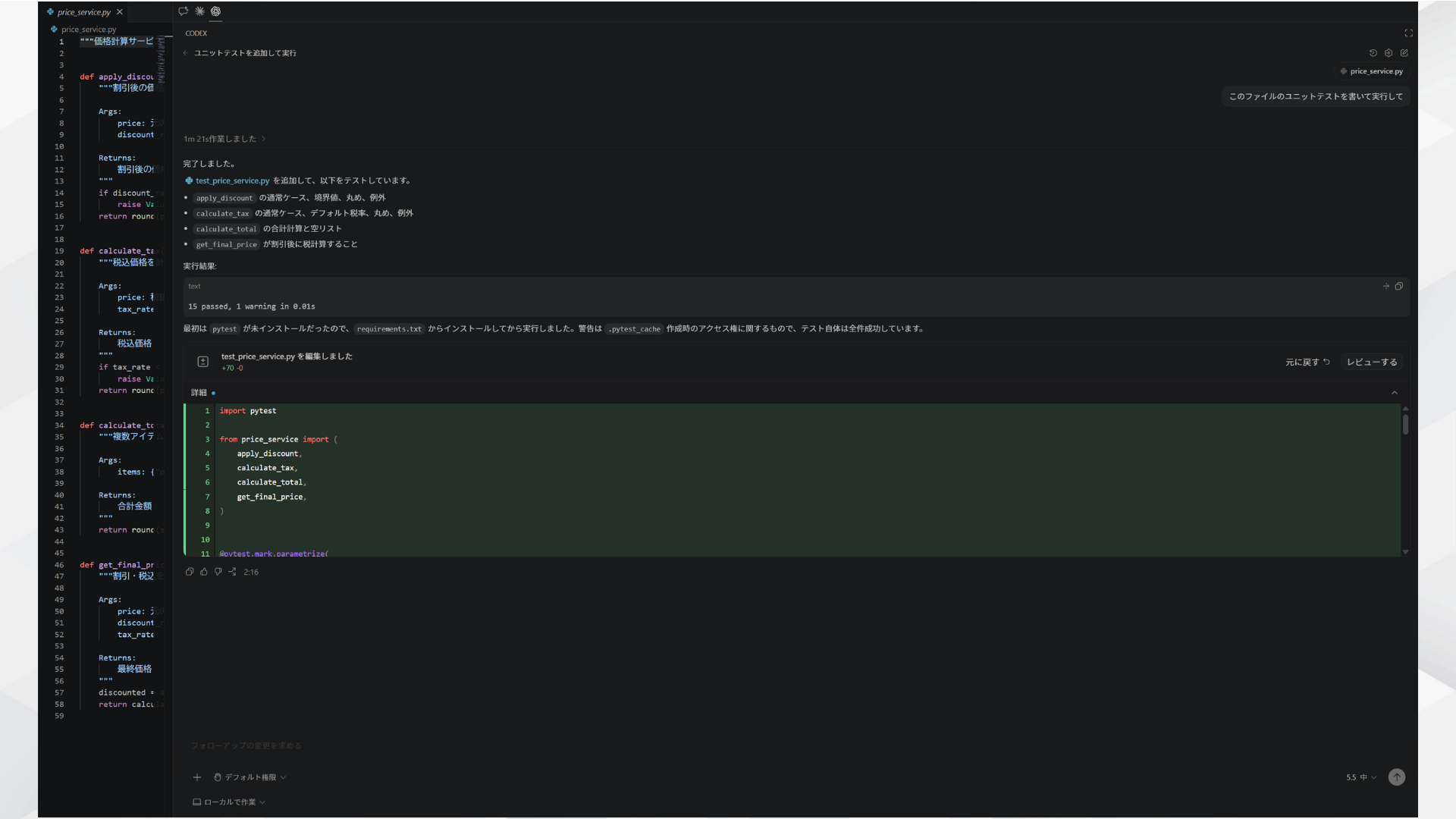
テストコードの作成から実行結果の確認までをVSCode内で完結できるため、ファイル移動やコマンド入力の手間を減らしながら
CodexはGitHubとの連携でさらに活用の幅が広がります。連携方法は以下の記事を参考にしてください。
開発を進めやすくなります。調べて理解する段階と、実際に手を離せる段階のあいだには、まだ一段あります。
SHIFT AIの無料オンラインセミナーでは、CodexかClaude Codeを自分のPCで動かすところまで一緒に進めます。以下のボタンから、ご希望の日程を選んでください。
スキルゼロから始められる!
AIエージェントセミナーの日程を選ぶ【3ステップ】Codex VSCode拡張機能のインストール手順
Codex VSCode拡張機能は、3ステップで簡単に導入できます。インストールの流れは以下のとおりです。
- VSCode Marketplaceから拡張機能をインストールする
- ChatGPTアカウントでサインインする
- プロジェクトフォルダを開いてチャットを起動する
事前にポイントを確認しながら進めることで、スムーズにCodexを使い始めやすくなります。
以下の記事では、CodexをCLI版やデスクトップアプリ版でCodexを使いたい方はぜひ参考にしてみてください。
VSCode Marketplaceから拡張機能をインストールする
まず、VSCode(Visual Studio Code)が最新バージョンに近い状態であることを確認します。
バージョンが古い場合、Codex拡張機能を正常にインストールできない可能性があります。
バージョンは、VSCodeのメニューから「ヘルプ→バージョン情報」で確認できます。現時点では「1.121」が最新のバージョンです。
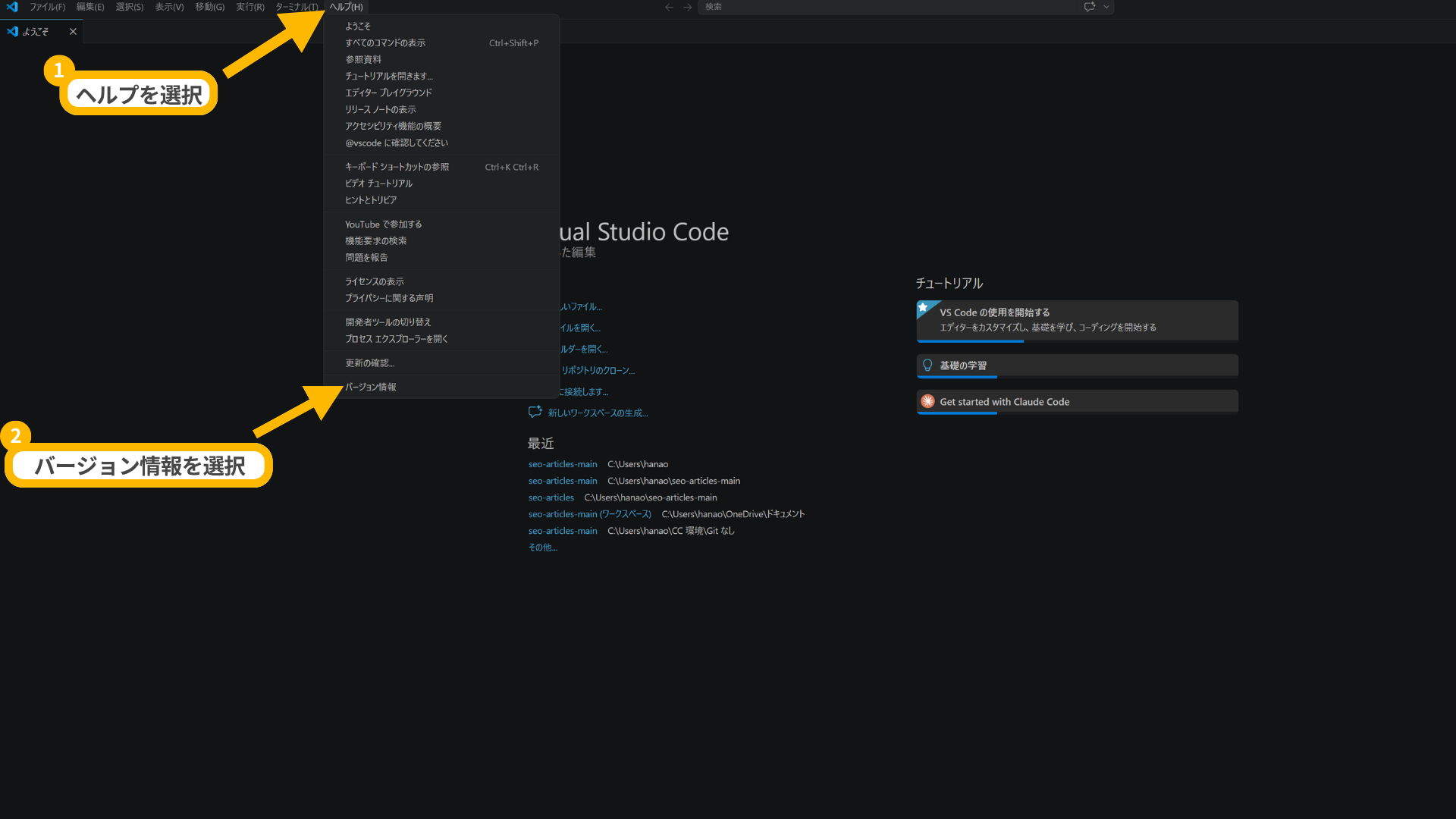
バージョン確認後、VSCode MarketplaceからCodex拡張機能をインストールします。
Ctrl + Shift + X(Macの場合は Cmd + Shift + X)を押して、VSCode Marketplaceを開きます。
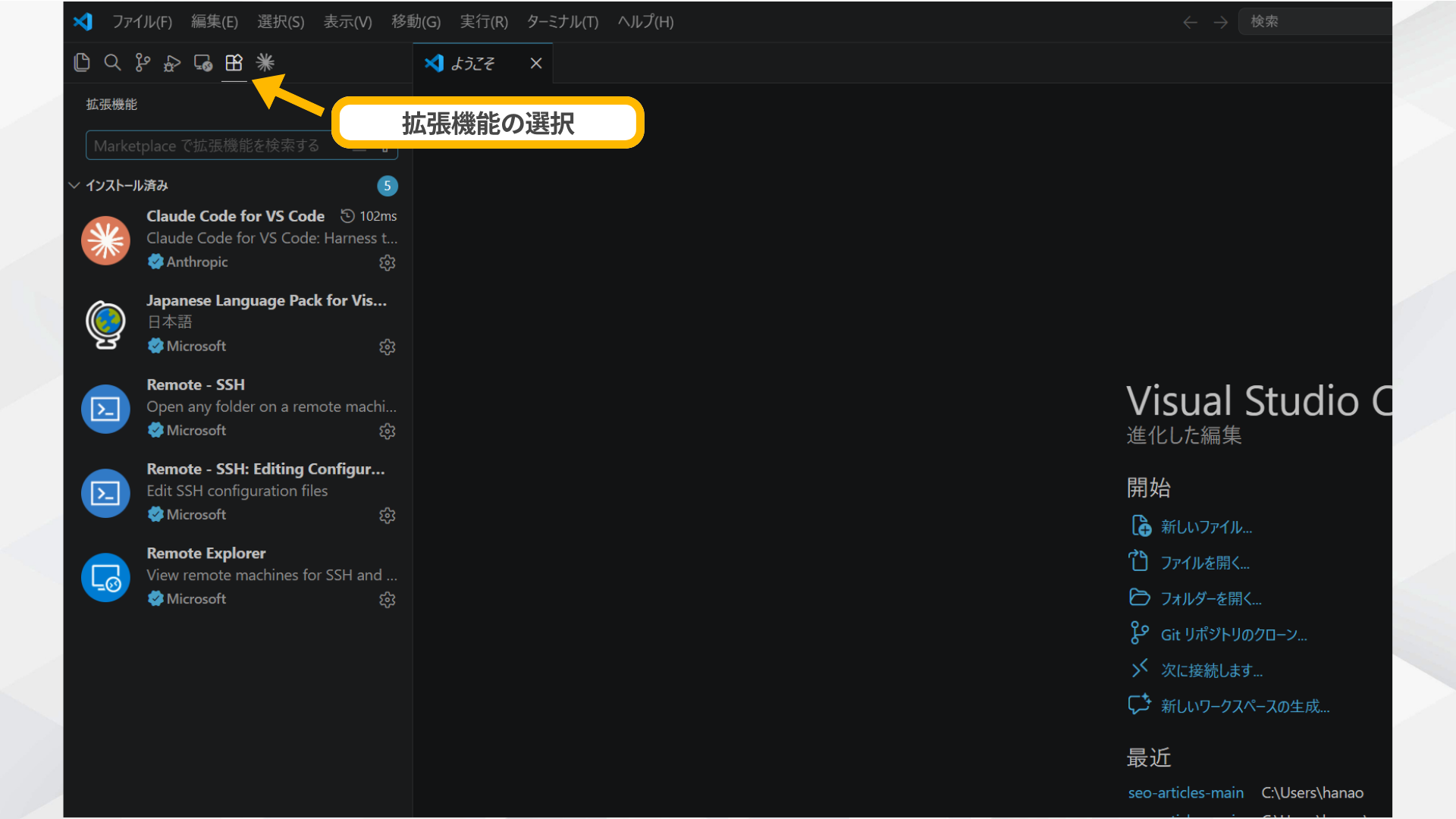
検索ボックスに「Codex」と入力し、OpenAI公式の拡張機能を選択して「インストール」をクリックします。
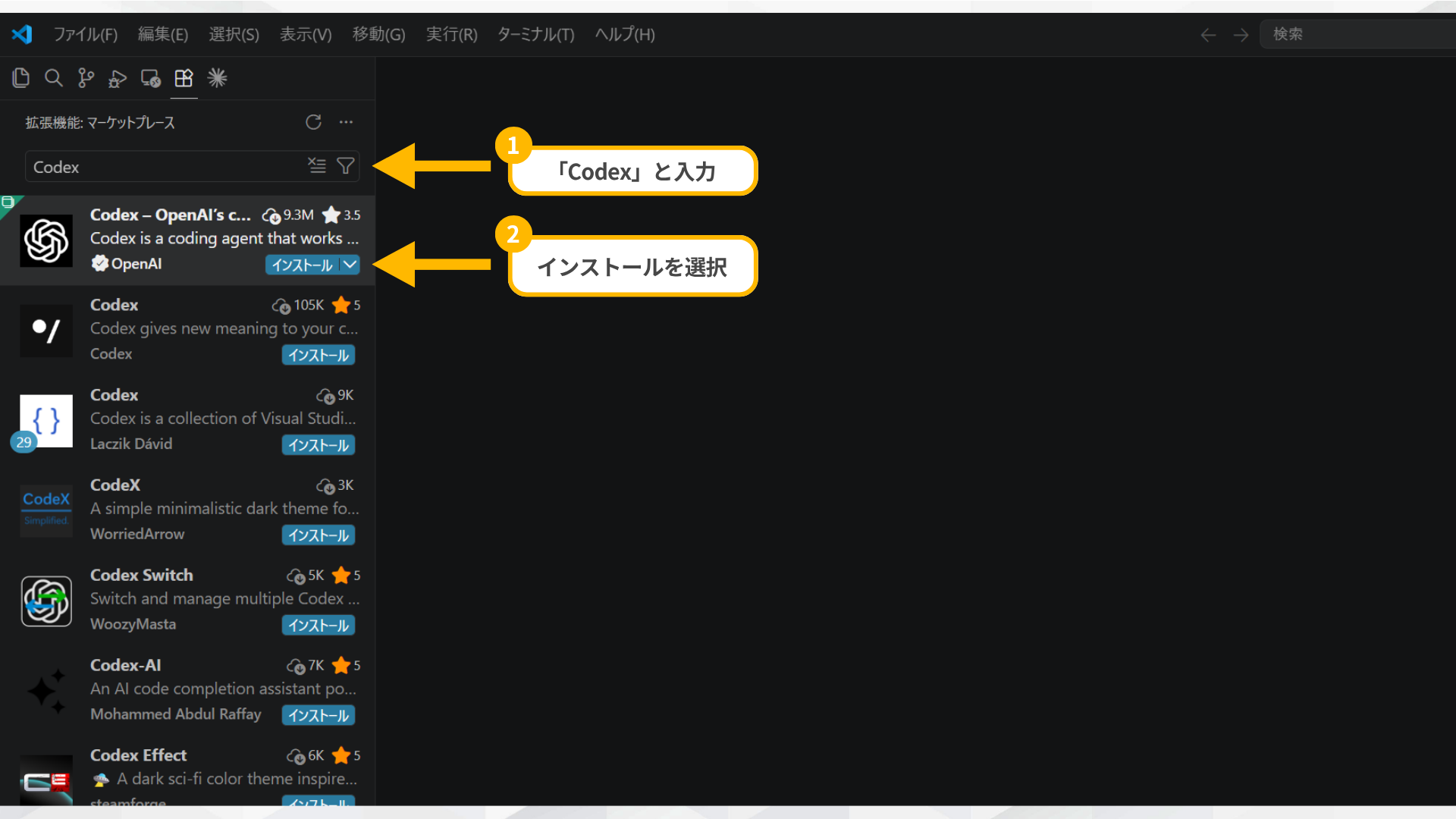
インストールが完了すると、右上にCodexのアイコンが追加されます。
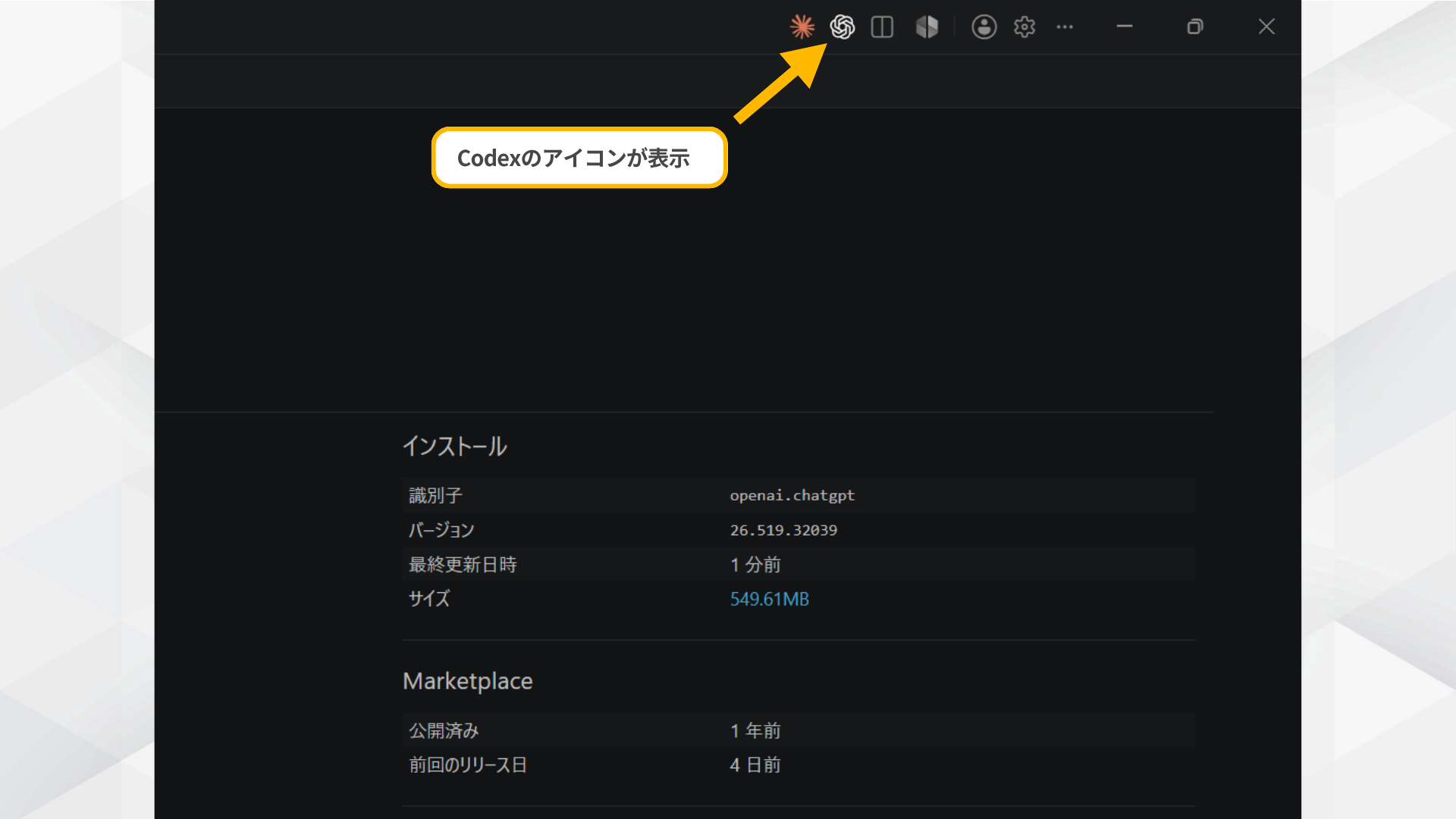
アイコンが表示されない場合は、右クリックをして「新しいテキスト」を選択すると表示されます。
それでも表示されない場合は、VSCodeを一度再起動してみてください。
ChatGPTアカウントでサインインする
拡張機能をインストールした後は、ChatGPTアカウントで認証を行います。
まず、右側のアクティビティバーに追加されたCodexアイコンをクリックして、Codexパネルを開きます。
続いて、「Sign in with ChatGPT」をクリックし、ブラウザ上でChatGPTアカウントにログインします。
ログインと認証が完了すると、自動的にVSCodeへ戻り、Codexを利用できる状態になります。
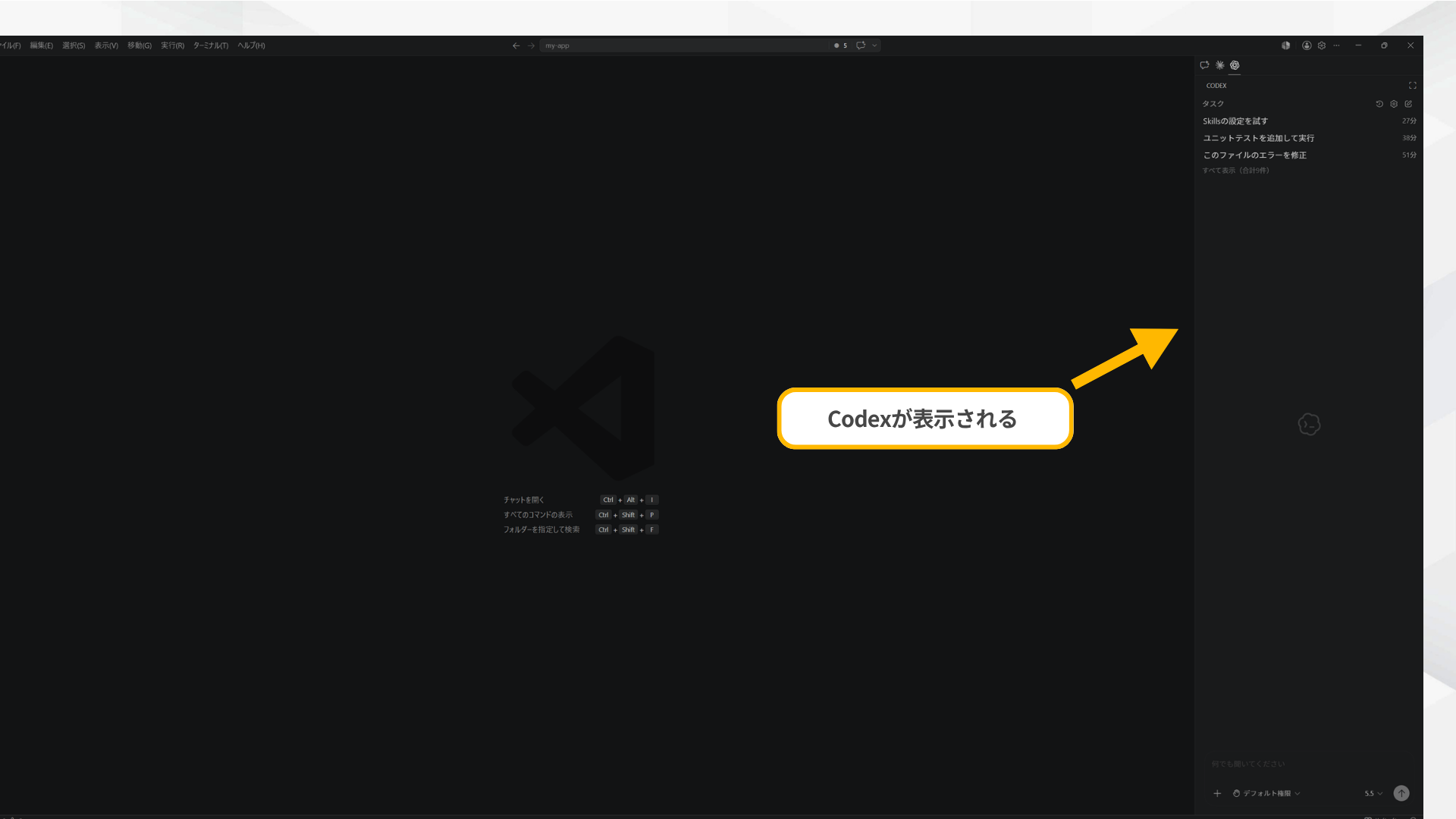
また、初回起動時にはCodexの機能説明が数画面表示されます。「Next」を押して進めれば問題ありません。
認証後に画面が切り替わらない場合は、VSCodeを再起動してみてください。
プロジェクトフォルダを開いてチャットを起動する
Codexを利用するには、VSCodeでプロジェクトフォルダを開いた状態にする必要があります。
フォルダを開いていない状態では、Codexがワークスペース内のファイルを参照できないため、チャット入力欄や送信ボタンが無効になる場合があります。
まず、メニューバーの「ファイル」から「フォルダーを開く」を選択します。
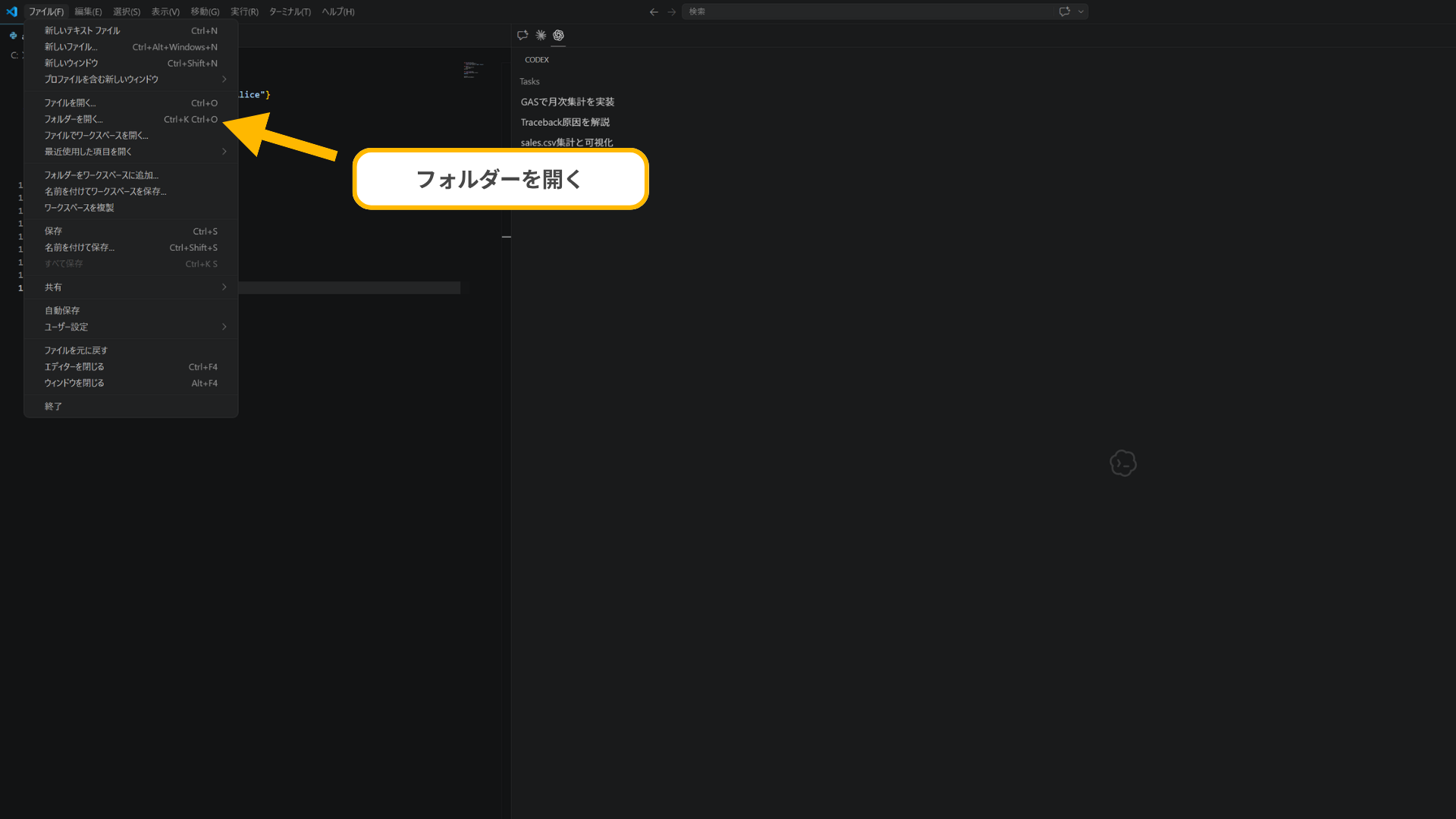
フォルダを開いた後にCodexパネルを表示すると、チャット入力欄が有効になります。
入力欄へ「このファイルのエラーを修正して」や「Reactのログイン画面を作成して」など、日本語で指示を入力してEnterを押すと、Codexが処理を開始します。
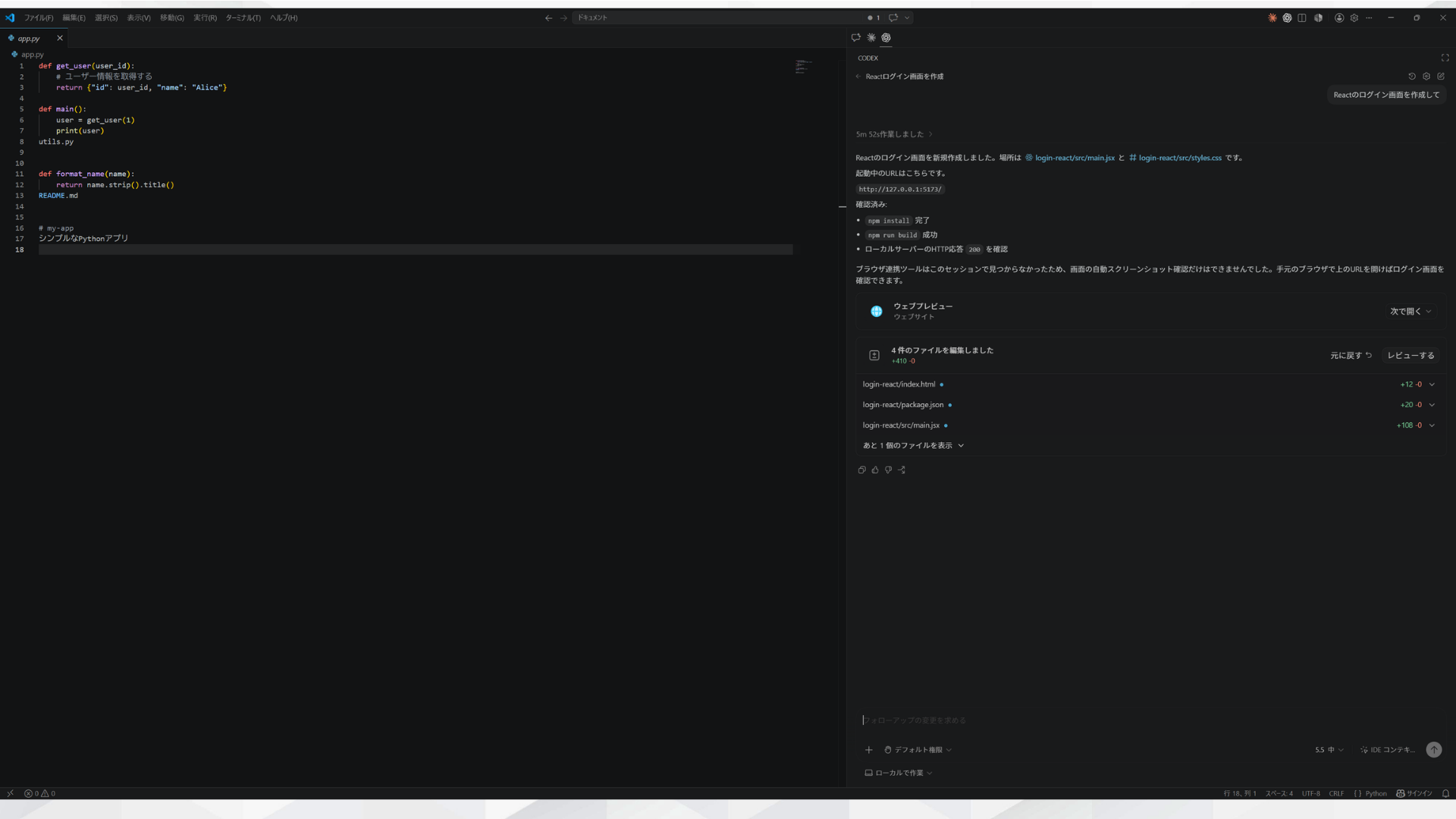
ワークスペースを開いた状態で利用すると、Codexが既存ファイルやフォルダ構成を参照しながら、コード生成や修正を進められます。
手順どおりに動かすとき、操作しているのは結局いつも自分です。
SHIFT AIの無料オンラインセミナーでは、CodexかClaude Codeを自分のPCで動かすところまで一緒に進めます。以下のボタンから、ご希望の日程を選んでください。
スキルゼロから始められる!
AIエージェントセミナーの日程を選ぶCodex VSCodeの使い方
Codex VSCodeの基本操作は、主に6つのポイントに分かれます。
- 画面の見方
- モードの切り替え
- 推論精度を調整する
- モデルを変更する
- コンテキストやプランモードを利用する
- スキルの呼び出し方
それぞれの操作を理解しておくと、コード生成・修正・テスト実行までをより効率的に進めやすくなります。それぞれ詳しく見てきましょう。
画面の見方
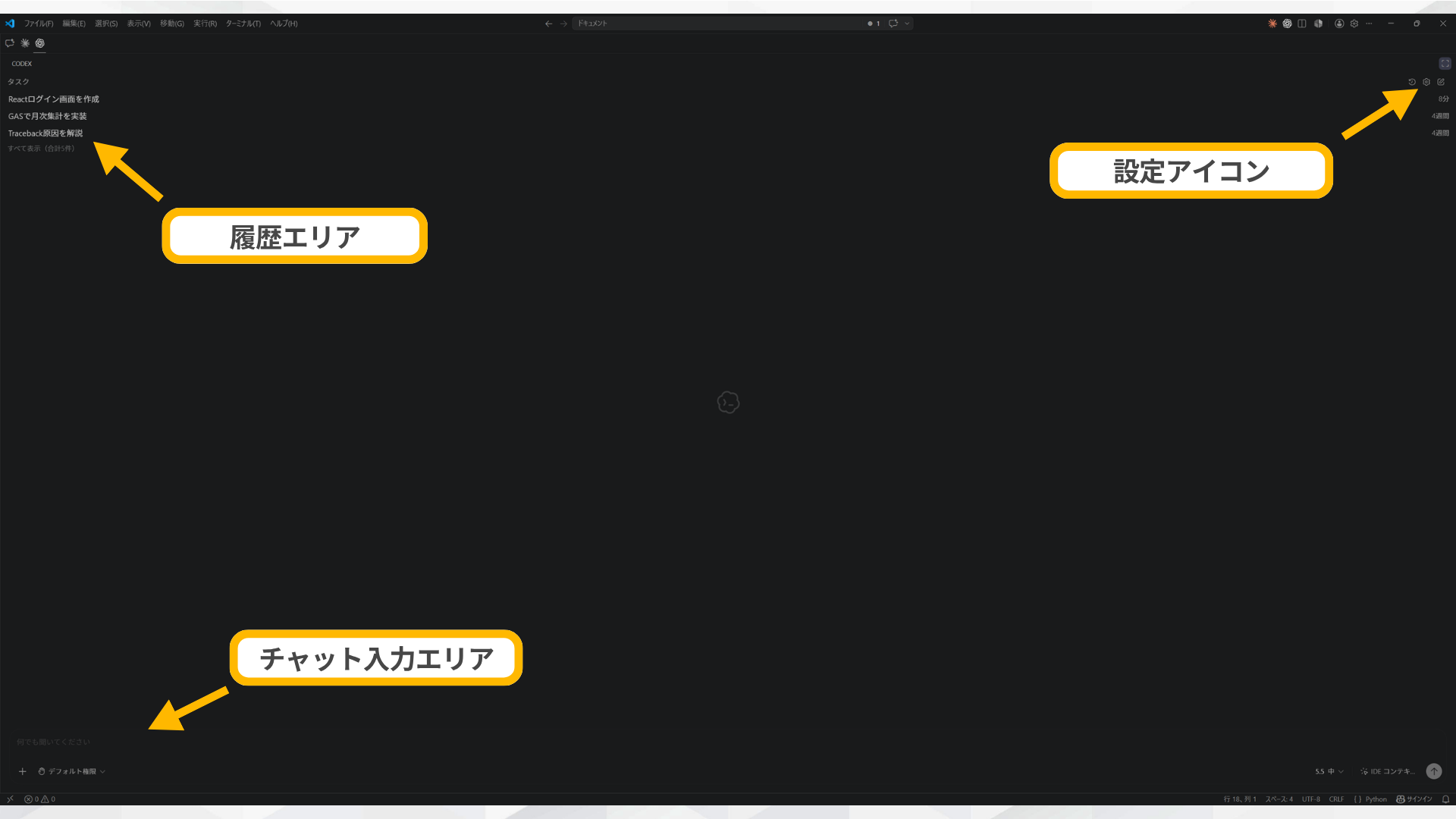
Codexのパネルは、「履歴エリア」「チャット入力エリア」「設定アイコン」の3つで構成されています。
それぞれの役割を把握しておくと、Codexをスムーズに操作できます。
| エリア | 役割 |
|---|---|
| 履歴エリア(上部) | 過去のチャット履歴を表示します。履歴をクリックすると、以前の会話を再開できます |
| チャット入力エリア(下部) | Codexへの指示を入力する欄です。「+」ボタンからファイル追加などの補助機能も利用できます |
| 設定アイコン(歯車マーク) | Reasoning Effort(推論精度)などの詳細設定を変更できます |
また、Codexが生成したコード変更はDiff形式で表示されます。
変更内容を確認しながらAcceptやUndoを選択できるため、修正内容を管理しやすい点も特徴です。
モードの切り替え
CodexのVSCode拡張機能では、目的に応じて実行権限を切り替えられます。
権限ごとに、Codexが実行できる操作範囲が異なるためです。
用途に応じて適切なモードを選択しましょう。
各モードの違いは以下のとおりです。
| モード | できる内容 | 向いている用途 |
|---|---|---|
| デフォルト権限 | 操作ごとに確認を行いながら実行 | 初めて利用する場合、安全に試したい場合 |
| 自動レビュー | Codexが変更内容を確認しながら実行 | ある程度自動化したい場合 |
| フルアクセス | ファイル編集やコマンド実行を広範囲で許可 | 上級者、自動化を重視したい場合 |
モードの切り替えは、チャット入力欄の左下にある「デフォルト権限」を選択すると変更できます。

初めて利用する場合は、変更内容を確認しながら操作しやすいAgentモードから始めると安心です。
推論精度を調整する
Codexでは、「インテリジェンス(推論量)」を変更することで、AIがどれだけ深く考えて処理するかを調整できます。
推論量を高くすると、複雑なコード解析や設計判断に強くなる一方で、回答速度は遅くなります。
各レベルの使い分けは以下のとおりです。
| 設定 | 特徴 | 向いている用途 |
|---|---|---|
| 低 | 高速・軽量 | 単純なコード補完、軽い質問 |
| 中 | 速度と精度のバランス型 | 通常の開発タスク全般 |
| 高 | 深い推論を行う | 複雑なバグ修正、リファクタリング |
| 非常に高い | 最大レベルの推論 | 大規模設計、原因調査、難易度の高い解析 |
インテリジェンス設定は、チャット入力欄右下のモデル設定から変更できます。

単純な修正は「低」、通常の実装は「中」、原因調査や設計判断が必要な作業は「高」を選ぶと、速度と精度のバランスを調整できます。
モデルを変更する
Codexでは、用途に応じて使用するAIモデルを切り替えられます。
モデルごとに「得意な作業」「速度」「思考力」が異なるため、タスクに合わせて使い分けることが重要です。
現在よく利用される主なモデルは以下のとおりです。
| モデル | 特徴 | 向いている用途 |
|---|---|---|
| GPT-6 Astra | Codexの推奨モデル(GPT-6系) | ・性能を優先したい作業 |
| GPT-6.1 Sol | Codexの推奨モデル。Astraに近い性能を、Astraより低いコストで利用できる(Plus・Pro・Business・Enterprise・Eduに順次提供。Free・Goは対象外) | ・性能とコストのバランスを取りたい作業 |
| GPT-6 Luna | Codexの推奨モデル。集中した大量処理向けで最も効率的 | ・要約 ・抽出 ・集中型コーディング |
| GPT-5.5 | 2026年10月14日にCodexから提供終了予定(2026年9月14日告知) | ・普段使い ・複雑な開発 ・設計 ・リファクタリング |
| GPT-5.4 | 高い推論能力を持つ旧世代上位モデル | ・長文解析 ・大規模コードベース ・慎重な設計 |
| GPT-5.4-Mini | 軽量・高速モデル | ・軽い修正 ・補完 ・簡単な質問 |
| GPT-5.3-Codex | コーディング特化モデル | ・CLI操作 ・自律実行 ・長時間タスク |
| GPT-5.3-Codex-Spark | 超高速レスポンス特化 | ・試行錯誤 ・リアルタイム編集 |
| GPT-5.2 | 旧世代モデル | ・軽量作業、 ・古いワークフロー |
モデルの選択は、チャット入力欄右下のモデル名から変更できます。

初心者の場合は、まず推奨モデルの「GPT-6.1 Sol」で始めると、性能とコストのバランスを取りやすくなります(Plus以上のプランに順次提供。Free・Goは対象外)。
以下の記事では、CodexでGPT-5.5を使う方法や特徴、実際の活用事例を紹介しているので、コーディングや業務自動化を効率化したい方はぜひ参考にしてみてください。
コンテキストやプランモードを利用する
Codexでは、チャット時に追加機能を有効化することで、より高度なサポートを受けられます。
用途に応じてON/OFFを切り替えることで、コード理解やタスク実行の精度を高められる点が特徴です。主な機能は以下のとおりです。
| 機能 | できる内容 | 向いている用途 |
|---|---|---|
| IDEコンテキストを含める | 開いているファイルやコード内容を参照して回答 | 既存コードを修正・解析したい場合 |
| プランモード | 実装前に手順や設計を整理して提案 | いきなり変更せず計画を確認したい場合 |
| 目標を目指す | ゴール達成を意識して複数ステップで処理 | 大きめの開発タスクを進めたい場合 |
| プラグイン | Google Docsやスプレッドシートなどと連携 | 外部サービスと連携したい場合 |
各機能は、チャット入力欄左下の「+」ボタンから表示できます。

とくに初めて利用する場合は、「IDEコンテキストを含める」と「プランモード」を有効にすると、変更前に実装方針を確認しながら進めやすくなります。
スキルの呼び出し方
Codexには、「Skills(スキル)」という繰り返し使う作業指示を管理できる機能があります。
スキルを登録しておくと、毎回同じ指示を書かなくても、Codexが定義済みのルールや作業内容を参照しながら処理を進められます。
また、必要なタイミングだけコンテキストへ読み込まれる仕組みのため、トークン消費を抑えながら安定した生成品質を維持しやすい点も特徴です。
スキルを設定する流れは以下のとおりです。
- プロジェクト直下に
.agents/skills/フォルダを作成する - スキルごとにサブフォルダを作成し、その中に
SKILL.mdを配置する SKILL.mdにname(スキル名)とdescription(スキルの説明)を記述する
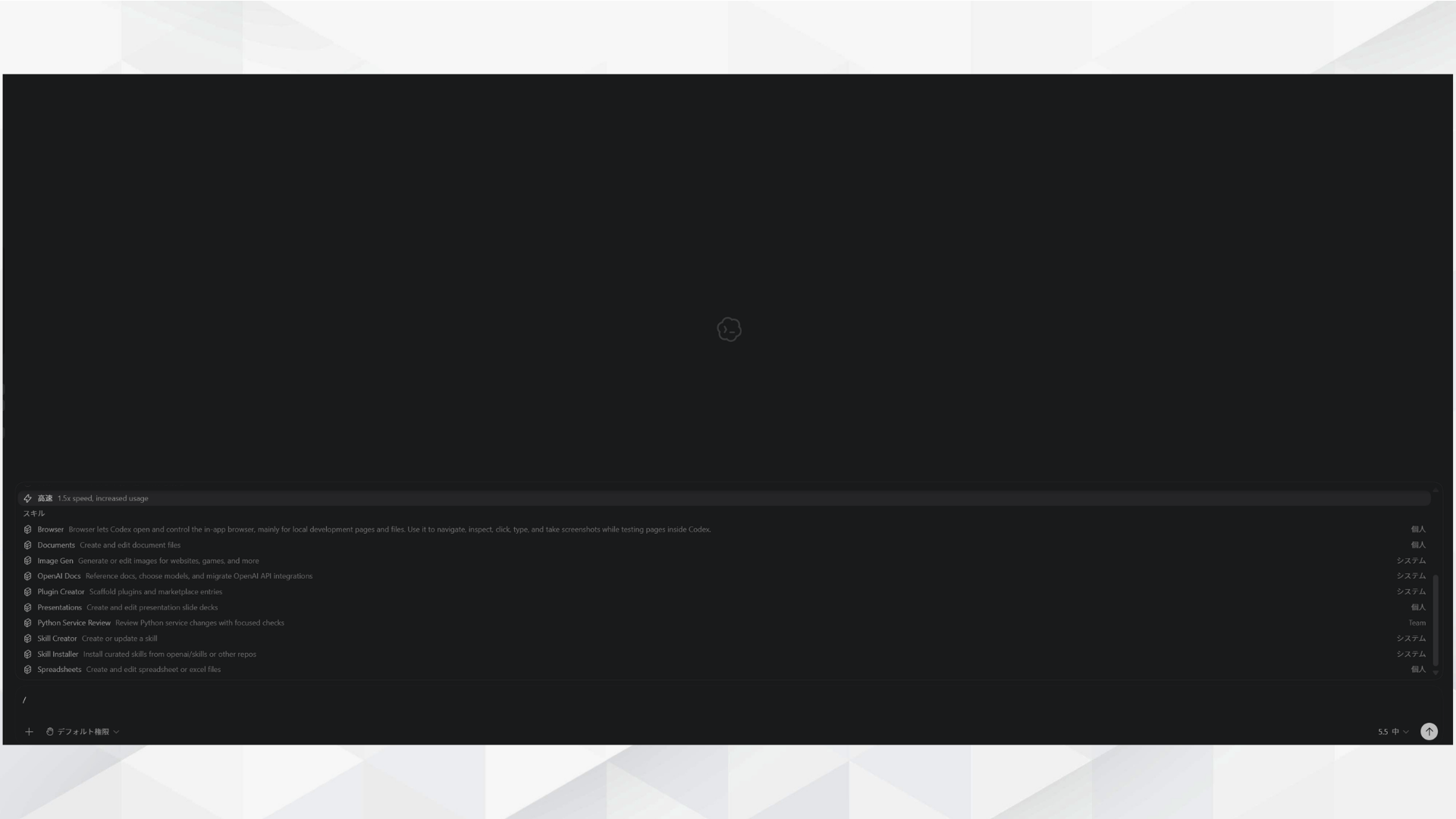
Codex起動時に「Read SKILL.md」と表示されれば、スキルが正常に読み込まれています。
一度登録しておくと、コーディング規約やレビュー手順などを毎回入力する手間を減らしながら、同じ品質で作業を進めやすくなります。
Codex VSCodeを使うときの注意点
Codex VSCodeを利用する際は、事前に把握しておきたい注意点があります。主な注意点は以下の2つです。
- 出力されたコードは必ず確認してから使う
- プランによって利用できる上限が異なる
これらを理解せずに使い始めると、予期しないエラーや不要なコード変更につながる可能性があります。それぞれ詳しく解説します。
出力されたコードは必ず確認してから使う
Codexが生成したコードは、そのまま適用せず、自分で内容を確認した上で利用する必要があります。
AI生成コードには、バグや不要な変更、セキュリティ上の問題が含まれる可能性があります。
とくに、Diffビューでは以下のポイントを確認しておくと安心です。
- 変更されたファイルが意図したものか確認する
- 追加されたコードにセキュリティ上の問題がないか確認する
- 削除されたコードが本当に不要か確認する
コードレビューを挟みながら利用すると、AIによる開発効率化とコード品質を両立しやすくなります。
プランによって利用できる上限が異なる
Codexは、契約しているChatGPTプランによって利用できる回数や処理量が異なります。
長時間のコード生成や複数タスクを並行して実行すると、プランによっては短時間で利用上限へ達する場合があります。
そのため、自分の利用頻度や開発規模に合ったプラン選びが重要です。
各プランの特徴は以下のとおりです。
| プラン | 月額料金 | Codexの利用枠 | 向いている人 |
|---|---|---|---|
| Free | 無料 | ごく少量 | まず試したい人 |
| Go | 1,400円 | Plusより少なめ | たまに使う人 |
| Plus | 3,000円 | 標準的 | 個人開発・副業 |
| Pro | ・100ドル ・200ドル ・500ドル | Plusより多い | 本業エンジニア |
| Business | 3,050円〜 / 人 | 基本枠+拡張可能 | チーム利用 |
| Enterprise | 要問い合わせ | 柔軟対応 | 大企業・教育機関 |
まずはFreeプランで試して、必要に応じて有料プランを検討してみてください。
以下の記事では、Codexの料金プランや無料で使う方法、用途別のおすすめプランを紹介しているので、自分に合ったプランを選んでCodexを使いたい方はぜひ参考にしてみてください。
CodexをVSCodeで使うときによくある質問
Codex VSCodeに関する質問は以下の2つです。
- Codex CLIとVSCode拡張機能の違いは何ですか?
- CursorやGitHub Copilotとの違いは何ですか?
質問に対する回答を確認して、Codex VSCode導入の参考にしてみてください。
Codex CLIとVSCode拡張機能の違いは何ですか?
Codex CLIとVSCode拡張機能は、同じCodexエンジンを使いながらも操作環境が異なります。
CLIはターミナル上で動作し、VSCode拡張機能はエディタに統合された形で使えるためです。
2つの違いは以下のとおりです。
| Codex CLI | VSCode拡張機能 | |
|---|---|---|
| 操作環境 | ターミナル | VSCodeのサイドパネル |
| ファイル参照 | カレントディレクトリ | ワークスペース全体 |
| 変更の確認 | テキスト出力 | DiffビューでAccept/Reject |
| 向いている人 | ターミナル中心の開発者 | VSCodeユーザー |
すでにVSCodeを使っている場合はVSCode拡張機能が、ターミナル中心の開発スタイルにはCLIが向いています。
CursorやGitHub Copilotとの違いは何ですか?
3つのツールは役割が大きく異なります。
ツールによって設計思想とアーキテクチャが根本的に異なるためです。
| ツール | 種別 | 主な特徴 |
|---|---|---|
| Codex(VSCode拡張) | エージェント型 | 指示を渡すとコード生成・実行・テストまで自律的に完結させる |
| Cursor | スタンドアロンIDE | AI統合を中心に設計されたVSCodeフォーク。補完・チャット・編集を一体的に提供 |
| GitHub Copilot | アシスタント型 | コーディング中にリアルタイムでコード候補を提示する補完ツール |
すでにVSCodeを使っている場合は、CodexをAIエージェントとして活用しながら、細かいコード補完にはGitHub Copilotを組み合わせると効果的です。
VSCodeでCodexを利用して開発効率を上げよう!
CodexをVSCodeで使えば、コード生成・バグ修正・テスト作成を日本語の指示だけで進められるため、開発作業を効率化できます。
VSCode拡張機能として導入すると、エディタ上でコードを確認しながらAIに作業を依頼できるため、ファイルの移動やコマンド操作の手間を減らせます。
また、Agentモード・Askモードなどを使い分けることで、コードを直接修正したい場面と、まず相談したい場面を分けて活用できます。
VSCodeのほかにCursorでもCodexを利用できます。VSCodeとCursorの使い分け方は以下の記事で解説しています。
まずはインストール手順に沿ってCodexをVSCodeに導入し、Agentモードで動作を確かめてみてください。
AIの使いどころが見えても、工程を前に進めるのは自分という点は変わりません。
SHIFT AIの無料オンラインセミナーでは、CodexかClaude Codeを自分のPCで動かすところまで一緒に進めます。以下のボタンから、ご希望の日程を選んでください。
スキルゼロから始められる!
AIエージェントセミナーの日程を選ぶ目次


執筆者

西啓汰
フリーランスのSEO/AIライターとして活動。
生成AIツールを実際に検証し、その知見をもとに実務で活用できる情報発信を行っている。
AI関連の最新動向や活用ノウハウを、初心者にもわかりやすく伝えるコンテンツ制作が強み。
趣味は野球観戦とラジオ聴取。










スキルゼロから始められる!
AIエージェントセミナーの日程を選ぶ