
share



CodexとGitHubの連携でできること5つ!4ステップの連携手順や注意点も解説
「Codex(コーデックス)をGitHubと連携したいけれど、設定方法がわからない」と悩んでいませんか。
CodexとGitHubを連携すると、Issueの内容をもとにコード修正を依頼したり、プルリクエスト(PR)の作成を自動化したりでき、実装やレビューの効率化につながります。
連携設定は難しくありません。基本的に4つのステップで完了し、一度設定すればGitHub上のプロジェクトとCodexをスムーズに連携できるようになります。
本記事では、CodexとGitHubを連携してできること、具体的な設定手順、料金プランの違い、利用時の注意点まで詳しく解説します。
GitHubと連携して、Codexを活用した開発業務の効率化を始めましょう。

監修者
SHIFT AI代表 木内翔大
Issueを渡すとコードが直り、PRまで上がってくる。この「依頼して待つだけ」の流れは、開発以外の仕事にも広げられます。
リサーチ・資料づくり・定型業務も、同じようにAIエージェントへ依頼して任せられる時代です。
ただし、記事を読んで分かったつもりのままでは、自分の手作業で全部こなす状態は明日も変わりません。
SHIFT AIでは、AIエージェント無料セミナーを週2回ほど開催しています。CodexかClaude Codeを自分のPCで動かすまで一緒に進めます。以下のボタンから、ご希望の日程を選んでください。
CodexとGitHub連携とは?
Codex(コーデックス)とGitHubを連携すると、リポジトリの内容を理解したうえで、コード生成・修正・プルリクエスト(PR)作成までをAIに任せられます。
Codexは、GitHubリポジトリ全体の構造や既存コードを読み取り、プロジェクトの文脈を理解したうえで作業を実行します。
そのため、一部分のコードだけでなく、関連ファイルや依存関係も考慮した実装や修正が可能です。
実際にGitHubと連携すると、GitHub上のIssueをもとにCodexへ作業を依頼できます。
Codexは対象リポジトリを解析し、必要なコード修正や機能追加を実施した後、変更内容をプルリクエストとして作成します。
コーディング・デバッグ・レビュー作業の負担を減らせるため、開発スピードの向上や業務効率化につながります。
以下の記事では、ChatGPTのCodexの特徴や使い方、実際の活用事例を紹介しているので、Codexの概要を知りたい方はぜひ参考にしてみてください。
調べて理解する段階と、実際に手を離せる段階のあいだには、まだ一段あります。
SHIFT AIの無料オンラインセミナーでは、CodexかClaude Codeを自分のPCで動かすところまで一緒に進めます。以下のボタンから、ご希望の日程を選んでください。
スキルゼロから始められる!
AIエージェントセミナーの日程を選ぶCodexとGitHubを連携してできること5つ
CodexとGitHubを連携すると、コード作成からレビュー、テストまで幅広い開発作業を効率化できます。主な機能は以下の5つです。
- GitHubのIssueを読んで自動でPRを作成
- バグの特定と修正コードの提案
- コードレビューの自動化
- テストコードの自動生成
- リポジトリのコードに質問・解説を依頼
これらの機能を活用すれば、繰り返し発生する開発作業の負担を軽減できます。それぞれ詳しく見ていきましょう。
GitHubのIssueをもとにした自動PR作成
CodexはGitHubのIssueをもとにコードを修正し、自動でプルリクエスト(PR)を作成できます。
Codexは、自然言語で書かれたIssueの内容を理解し、リポジトリ全体のコード構造を分析したうえで修正を実行します。
そのため、単純なコード生成ではなく、既存コードとの整合性を考慮した修正提案が可能です。
日本語で書かれたIssueにも対応しているため、英語で細かく指示を書く必要はありません。
「ログイン時に認証エラーが発生するため修正してほしい」とIssueへ記載するだけで、Codexが関連コードを調査し、原因特定から修正コード作成・PR提出までを自動で進められます。
Issueを登録するだけでPR提出まで進むため、エンジニアは修正作業に費やす時間を削減できます。
バグの特定と修正コードの提案
Codexはコードベースを実行・テストしながらバグを特定し、修正コードを提案できます。
静的解析だけでなくコードを実際に動かして問題を再現するため、根本原因に近いところから修正コードを提案できます。
「この関数を呼ぶとNullPointerExceptionが発生する」と指示するだけで、バグの特定から修正コードの生成までを一連の流れで行ってくれます。
対応できる不具合の例は以下のとおりです。
- NullPointerExceptionや配列の境界外アクセスなどのランタイムエラー
- SQLインジェクション・XSSなどのセキュリティ脆弱性
- 未使用変数や冗長な処理によるコード品質の問題
- ユニットテストが通らない論理バグ
デバッグ作業の負担を減らせるため、原因調査に費やす時間を短縮できます。
コードレビューの自動化
Codexはプルリクエスト(PR)のコードを自動でレビューし、潜在的な不具合や改善点を指摘できます。
コーディング規約や一般的なベストプラクティスを踏まえたレビューを行うため、人間によるレビュー前の一次チェックとして活用できます。
「このPRをレビューしてほしい」と指示するだけで、命名規則の違反・ロジックの問題・セキュリティリスクなどを洗い出して報告してくれます。
確認できる項目の例は以下のとおりです。
- 変数名・関数名の命名規則の不統一
- 未処理の例外やエラーハンドリングの漏れ
- 不要なコードや重複処理
- 認証・バリデーション周りのセキュリティリスク
レビュー前のチェックを自動化できるため、確認作業にかかる時間を短縮できます。
以下の記事では、CodexのSkills機能の使い方や活用アイデアなど紹介しているので、定型作業を自動化して作業効率を高めたい方はぜひ参考にしてみてください。
テストコードの自動生成
Codexは既存コードを解析し、ユニットテストや結合テストを自動で生成できます。
コードの構造や入出力パターン、想定されるエッジケースを理解したうえでテストケースを作成可能です。
「このモジュールのユニットテストを書いてほしい」と指示するだけで、正常系・異常系を含むテストコードを自動で生成してくれます。
対応できるテストの例は以下のとおりです。
- ユニットテスト(関数・クラス単位の動作確認)
- 境界値テスト(入力値の上限・下限・ゼロ値)
- 異常系テスト(例外・エラーパターンの検証)
- モックを使った結合テスト
テスト作成にかかる工数を削減しながら、コード品質の向上を目指せます。
リポジトリのコードへの質問・解説依頼
CodexのAskモードを利用すると、リポジトリ内のコードに関する質問や解説を依頼できます。
Codexはリポジトリのコードをすべてのコンテキストとして読み込んだ上で回答するため、コードの文脈を正確に踏まえた解説が得られます。
「この関数は何をしているか教えてほしい」と聞くと、リポジトリ内の依存関係も含めた丁寧な解説を返してくれます。活用例は以下のとおりです。
- この関数の処理内容をわかりやすく説明してほしい
- このクラスがどのファイルから呼び出されているか教えてほしい
- このコードにバグやセキュリティリスクがないか確認してほしい
- このAPIのエンドポイント一覧を教えてほしい
コードを読み解く時間を短縮できるため、開発メンバーは短期間でプロジェクトを把握できます。
うまく使えるようになるほど、自分の手が空かないことが気になってきます。
SHIFT AIの無料オンラインセミナーでは、CodexかClaude Codeを自分のPCで動かすところまで一緒に進めます。以下のボタンから、ご希望の日程を選んでください。
スキルゼロから始められる!
AIエージェントセミナーの日程を選ぶ【4ステップ】CodexとGitHubの連携手順
CodexとGitHubの連携は、以下の4ステップで完了します。
- ステップ1:事前準備(GitHubアカウント・ChatGPTアカウント)
- ステップ2:ChatGPTでCodexを開く
- ステップ3:GitHubアカウントを認証・接続する
- ステップ4:リポジトリを選んでタスクを指示する
各ステップを順番に進めることで、初めての方でもスムーズに設定を完了できます。
Codexのインストール手順について不安がある方は以下の記事を参考にしてください。
ステップ1:GitHubとChatGPTのアカウントを用意する
まずは、CodexとGitHubを連携するために、以下の2つを準備します。
- GitHubアカウント
- Codexを利用できるChatGPTアカウント
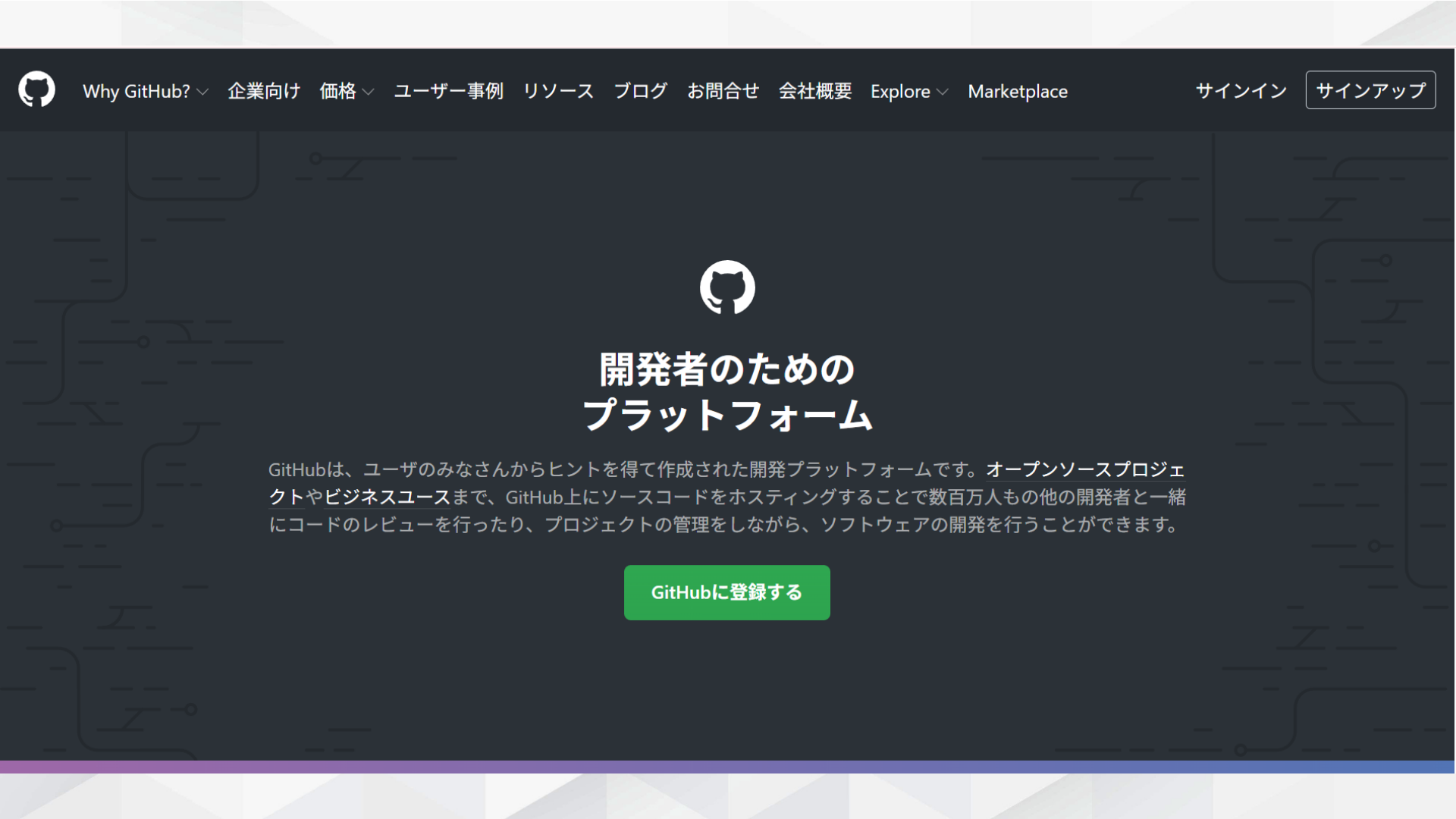
GitHubアカウントを持っていない場合は、GitHub公式サイトから新規登録を行います。
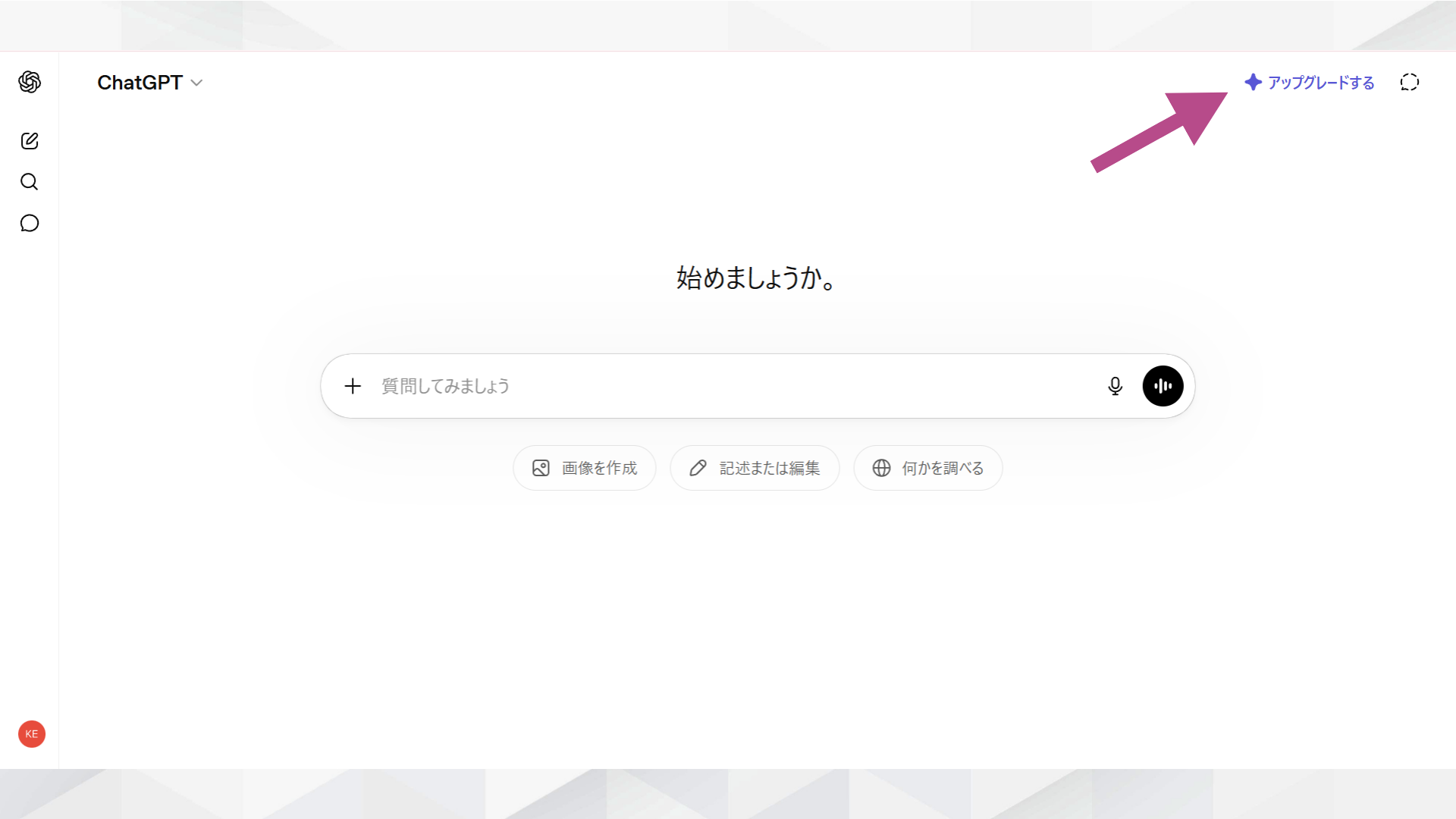
また、CodexはChatGPTアカウントでサインインして利用できます。利用できる範囲はプランによって異なるため、必要に応じてChatGPTの料金プランを確認しておくと安心です。
なお、API経由でCodexを利用したい場合は、以下の記事も参考にしてください。
ステップ2:ChatGPTでCodexを開く
ChatGPTにログインしたら、左サイドバーにある「Codex」を選択して開きます。
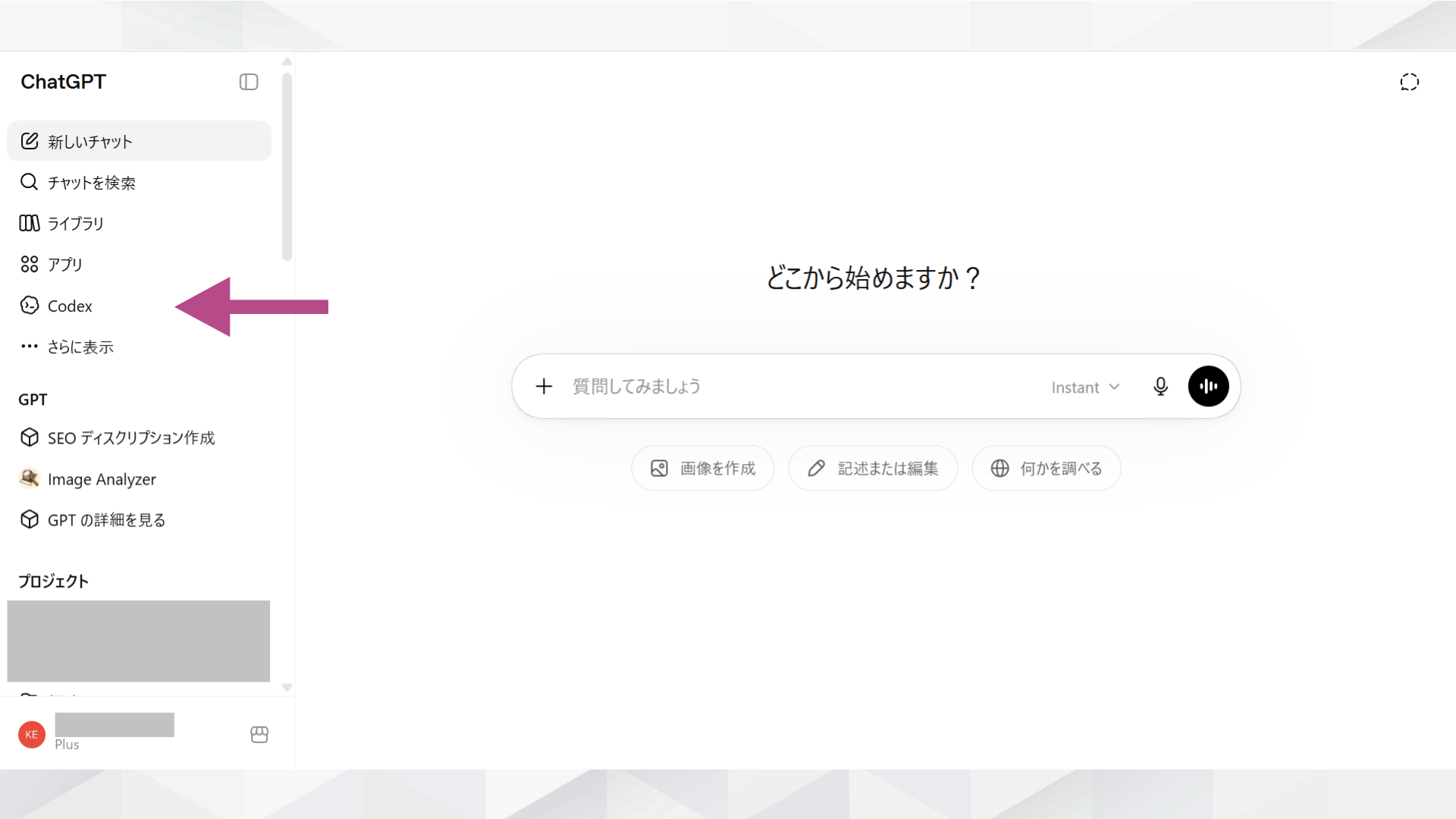
「Codex」を選択すると、開始画面が表示されます。
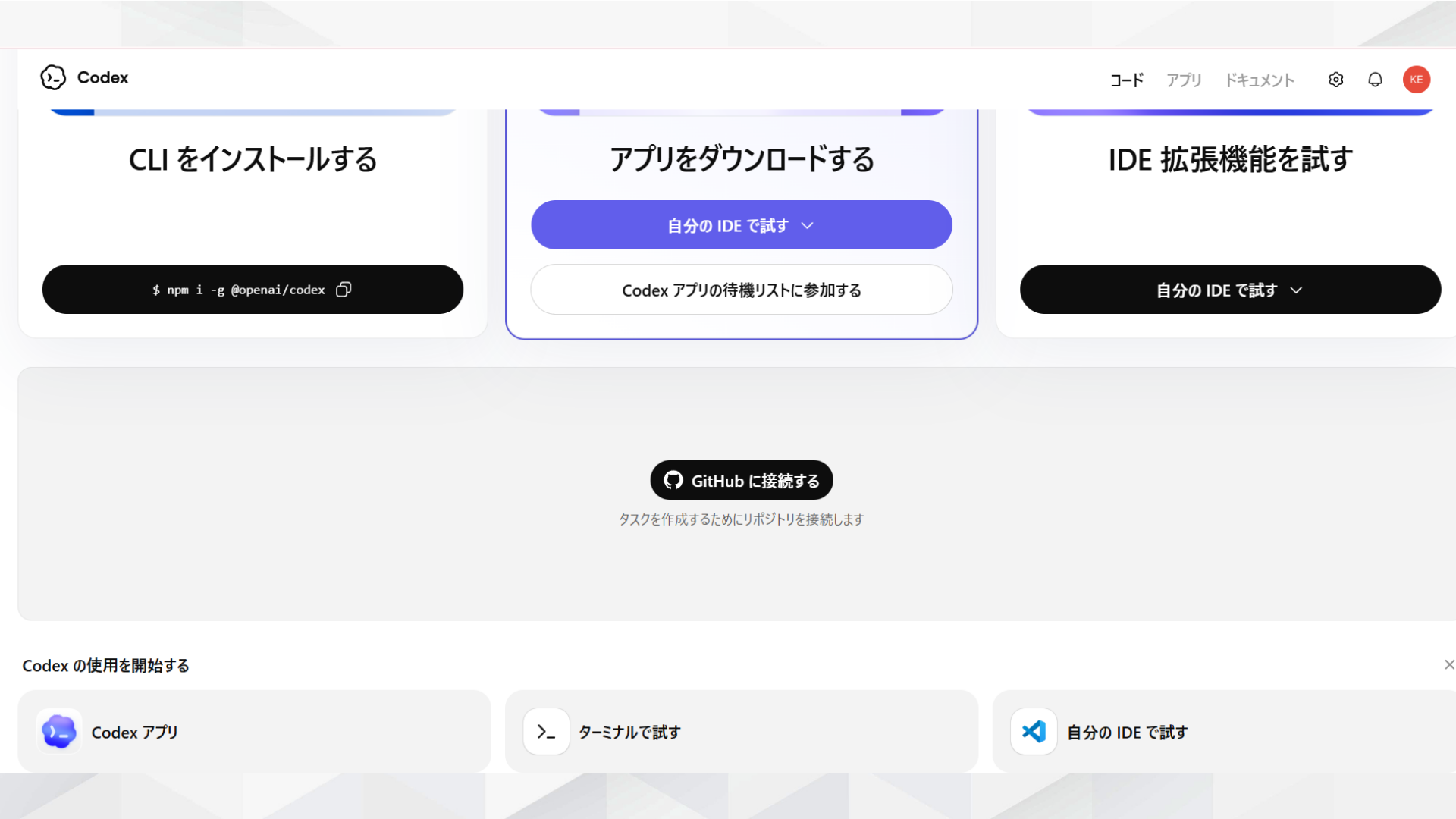
Codexの開始画面では、CLI・デスクトップアプリ・IDE拡張機能の利用方法を選択できます。
以下の記事では、Codexのデスクトップアプリの導入方法や使い方について詳しく解説しています。アプリで利用したい方は、参考にしてみてください。
ステップ3:GitHubアカウントを認証・接続する
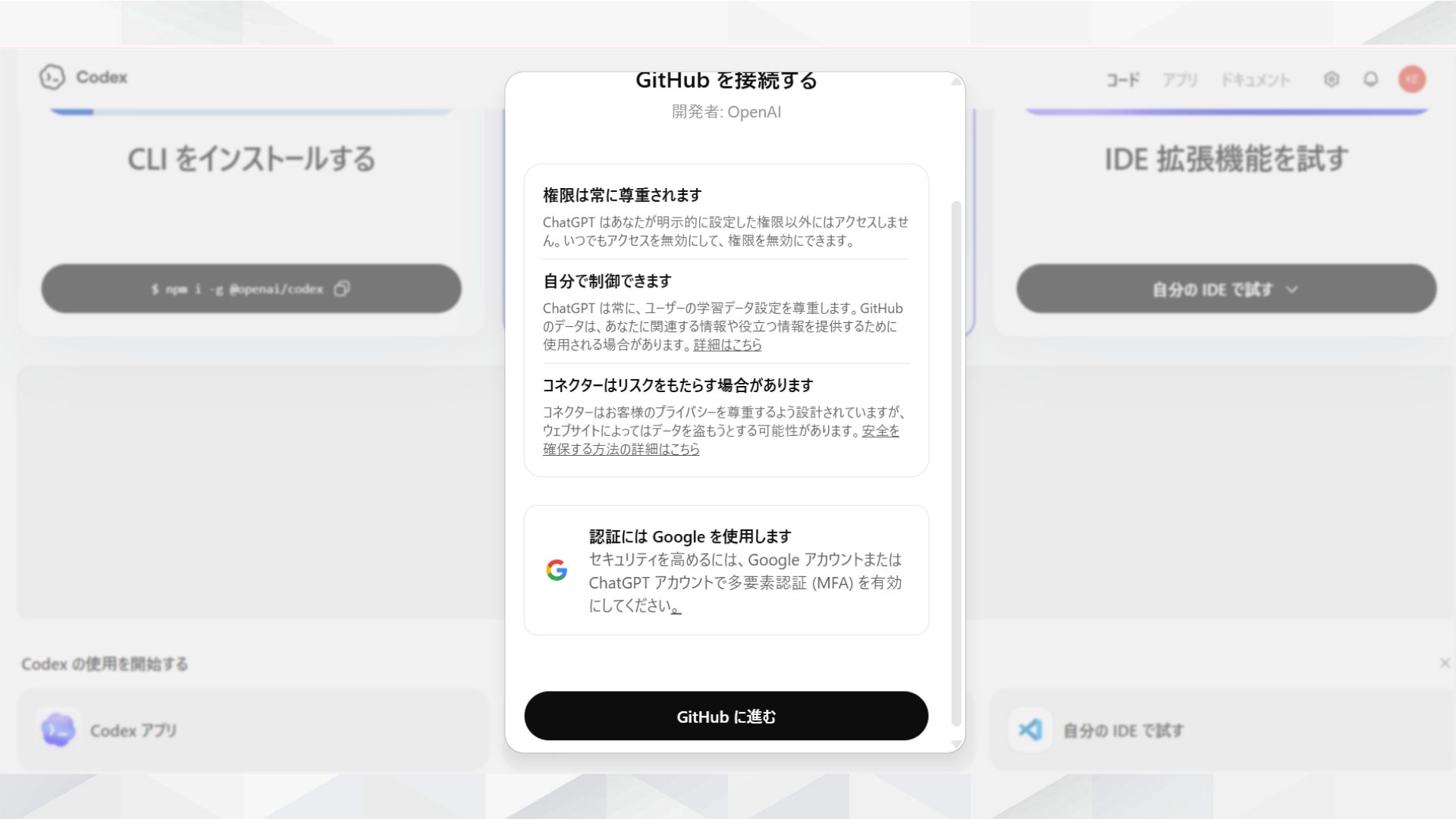
Codexの開始画面を下にスクロールすると、「GitHubに接続する」ボタンが表示されます。
ボタンを選択すると確認画面が表示されるので、「GitHubに進む」を選択します。
続いて、GitHubの認証画面(ChatGPT Codex Connector)が表示されます。
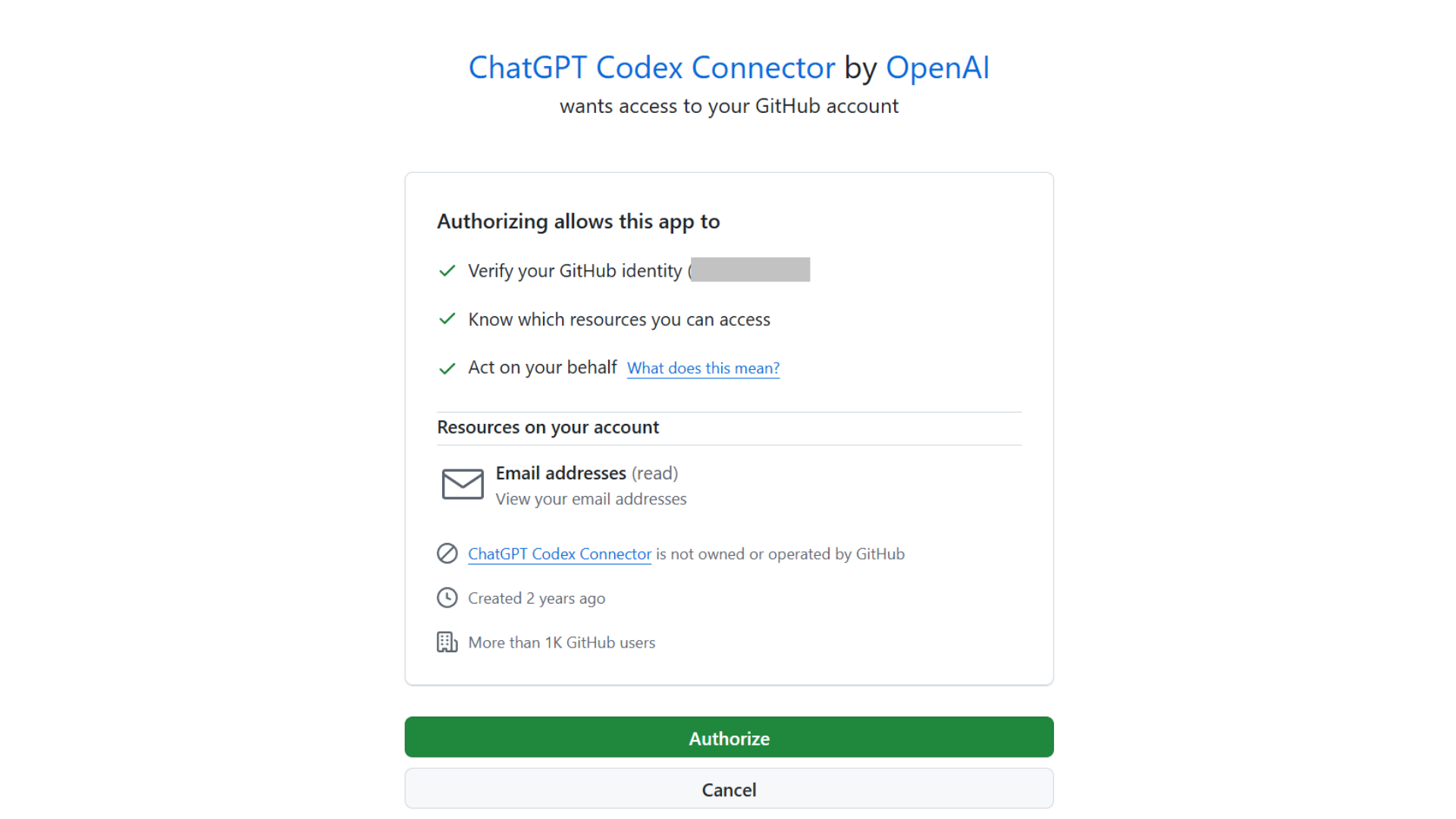
認証画面では、Codexに許可する権限の内容を確認し、「Authorize」を選択してください。
承認すると、Codexからアクセスを許可するリポジトリを選択できます。特定のリポジトリのみ、または全リポジトリを対象に指定できます。
連携が完了すると、Codexが選択したリポジトリの内容を参照できるようになり、Issue対応・コードレビュー・プルリクエスト作成などを実行できます。
ステップ4:リポジトリを選んでタスクを指示する
GitHubとの連携が完了すると、Codexのホーム画面が表示されます。
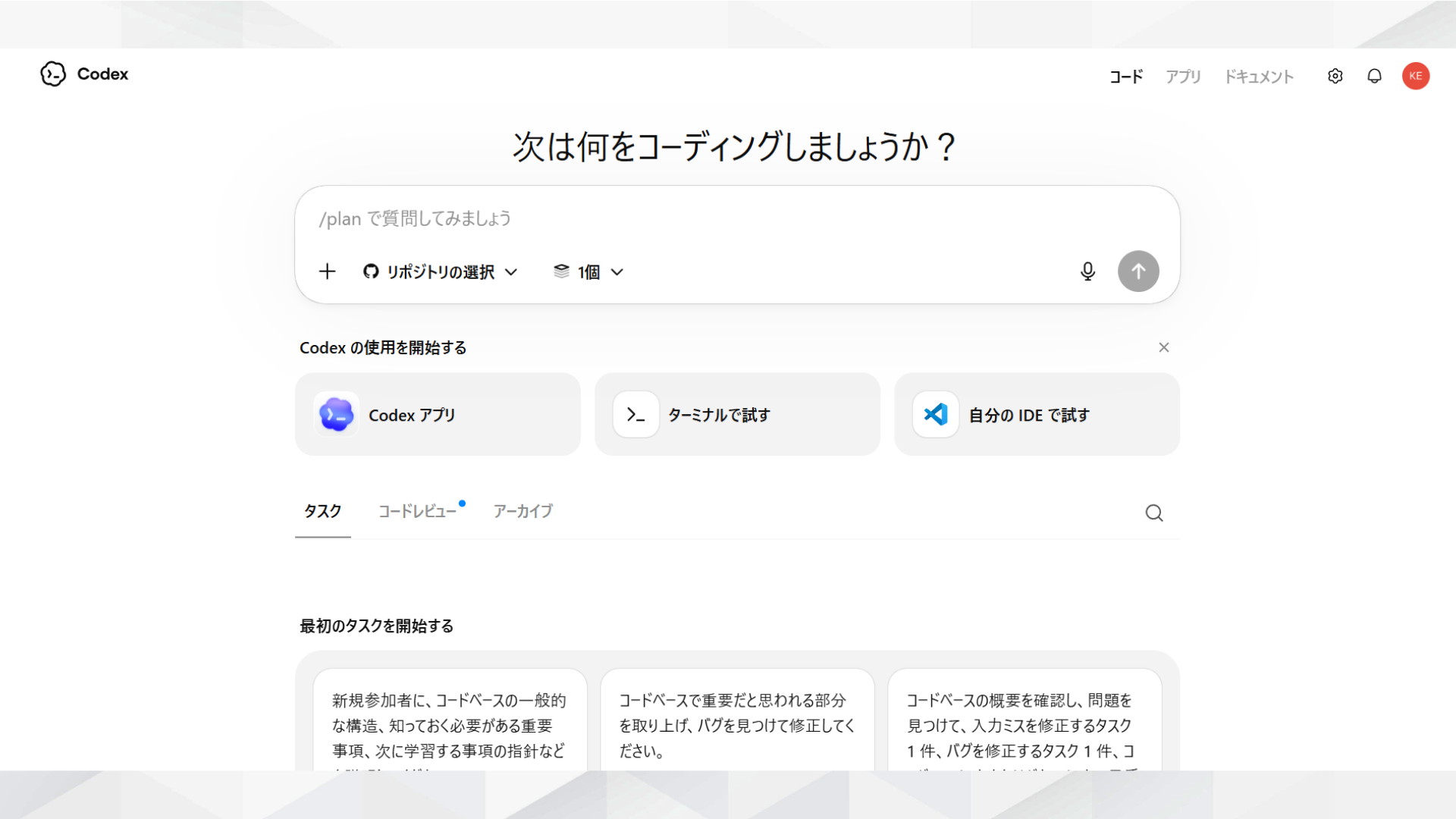
画面中央の「リポジトリの選択」から作業対象のリポジトリを選択し、入力欄に実行したいタスクを入力します。
Codexは選択したリポジトリのコードベースを分析しながら、コードの修正や機能追加、テスト作成などの作業を進めます。
以下の記事では、CodexのVSCode拡張機能の使い方やインストール手順、便利な機能を紹介しているので、VSCodeでAIコーディングを効率化したい方はぜひ参考にしてみてください。
手順どおりに動かすとき、操作しているのは結局いつも自分です。
SHIFT AIの無料オンラインセミナーでは、CodexかClaude Codeを自分のPCで動かすところまで一緒に進めます。以下のボタンから、ご希望の日程を選んでください。
スキルゼロから始められる!
AIエージェントセミナーの日程を選ぶリポジトリ未表示・認証ループの対処法
CodexとGitHubの連携では、初期設定の段階で「リポジトリが表示されない」「認証ループに入る」といったトラブルが発生しやすいです。
GitHub側のアクセス権限が適切に設定されていない場合、連携自体は完了していてもCodexからリポジトリへアクセスできないためです。
よくあるトラブルと対処法は以下のとおりです。
| 症状 | 原因 | 対処法 |
|---|---|---|
| リポジトリが表示されない | アクセス権限の設定不足 | Settings → Applicationsで「All repositories」に変更 |
| 認証ループに入る | 接続情報の不整合 | ChatGPT connectorのアクセスを取り消して再認証 |
それでも改善しない場合は、GitHub側で「ChatGPT connector」のアクセス権限を一度削除し、再度連携を設定すると解消する場合があります。
CodexとGitHubを連携する際の注意点
CodexとGitHubの連携を活用する際は、以下の2点に注意してください。
- GitHubのみ対応している点を把握する
- 生成コードは必ず人間がレビューする
便利な機能が多い一方で、仕組みや制限を把握しないまま利用すると、想定外の不具合やセキュリティリスクにつながる可能性があります。
それぞれの注意点について詳しく解説します。
GitHubのみ対応している点を把握する
Codexのリポジトリ連携機能は、GitHubのみをサポートしています。
CodexはGitHub Appとして提供されており、GitHubのIssueやプルリクエスト、リポジトリ情報を直接参照できる設計です。
そのため、GitLabやBitbucketとの連携機能は用意されていません。
GitLabを使っているチームがCodexを導入する場合は、先にGitHubへリポジトリを移行するか、GitLabとGitHubを並行運用する必要があります。
| サービス | Codex連携 | 備考 |
|---|---|---|
| GitHub | ◯ | 公式サポート |
| GitLab | × | 非対応(2026年6月時点) |
| Bitbucket | × | 非対応(2026年6月時点) |
事前に対応環境を確認しておけば、導入後の手戻りを防げます。
生成コードは必ず人間がレビューする
Codexが生成したコードは、そのまま本番環境に適用せず、必ず人間がレビューしてから使う必要があります。
AIが生成したコードには、意図しないバグや品質面の課題が含まれる可能性があるためです。
内容を十分に確認せずにマージすると、不具合やセキュリティリスクを本番環境へ持ち込む恐れがあります。
Codexが作成したプルリクエストには、ターミナルログやテスト実行結果が添付されます。確認したい項目は以下のとおりです。
| 確認項目 | チェックポイント |
|---|---|
| ロジックの正確性 | 意図した動作をしているか確認する |
| テスト結果 | ターミナルログとテスト実行結果を確認する |
| セキュリティ | 脆弱性が混入していないか確認する |
| コーディング規約 | チームのルールに沿っているか確認する |
レビュー体制を維持すれば、Codexの開発支援を活用しながら品質も確保できます。
Codex・GitHubに関するよくある質問
codex GitHubに関する質問は以下の3つです。
- Codexは無料で使えるか
- CodexとGitHub Copilotの違い
- CodexはGitLabやBitbucketと連携できるか
質問に対する回答を確認して、CodexとGitHubの連携を始める参考にしてみてください。
Codexは無料で使えますか?
2026年6月時点では、期間限定でChatGPTの無料プラン・GoプランでもCodexを試用できます。
ただし、無料プランでは利用回数や実行量に制限があります。各プランの料金と特徴は以下のとおりです。
| プラン | 月額(税込) | Codex利用 |
|---|---|---|
| Free | 無料 | 期間限定・お試し程度(制限あり) |
| Go | 1,400円 | 期間限定・Plusより少なめ |
| Plus | 3,000円 | 個人・副業向け(標準枠) |
| Pro | 16,800円 | 本格開発向け(高い利用枠) |
| Business | 3,850円/人(月払い) ※年払いは3,050円〜/人 | チーム向け・SSO付き |
| Enterprise | 要問い合わせ | 大規模組織向けカスタム |
本格的な開発や継続利用を考えている場合は、有料プランの検討がおすすめです。
料金プランごとの違いをさらに詳しく知りたい方は、以下の記事もあわせて確認してみてください。
CodexとGitHub Copilotの違いは何ですか?
CodexとGitHub Copilotは、どちらもAIを活用した開発支援ツールですが、役割や使い方が大きく異なります。主な違いは以下のとおりです。
| 項目 | GitHub Copilot | Codex |
|---|---|---|
| 役割 | コード補完アシスタント | 自律型コーディングエージェント |
| 動作場所 | IDE(VS Code・JetBrains等) | クラウド(ChatGPT上) |
| 操作方法 | 書いているコードをリアルタイムに補完 | IssueやタスクからPRまで自律実行 |
| 処理方式 | リアルタイム(同期) | バックグラウンド(非同期) |
GitHub Copilotは、コードを書いている最中に補完候補や実装案を提示するツールです。エンジニアが主体となりながら開発を進めるスタイルに向いています。
一方のCodexは、Issueの解析やコード修正、テスト実行、プルリクエスト作成までを自律的に進められます。
コード作成を効率化したい場合はGitHub Copilot、開発タスク全体を自動化したい場合はCodexがおすすめです。
CodexはGitLabやBitbucketとも連携できますか?
Codexが公式に対応しているリポジトリ管理サービスはGitHubのみです。
CodexはGitHub Appとして提供されており、Issueやプルリクエスト、リポジトリ情報へ直接アクセスできる仕組みを採用しています。
そのため、GitLabやBitbucket向けの公式連携機能は用意されていません。
GitLabを利用しているチームがCodexを導入する場合は、GitHubへリポジトリを移行する方法がおすすめです。
GitHubを利用している環境であれば、そのままCodexのリポジトリ連携機能を活用できます。一方で、GitLabやBitbucketを利用している場合は、導入前に運用方針の検討が必要です。
CodexとGitHubを連携して業務を効率化しよう!
CodexとGitHubは連携でき、IssueからのPR自動作成・バグ修正・コードレビュー・テスト生成・コード解説の5つの機能を活用できます。
連携手順は4ステップで完了し、個人開発ならPlusプラン(月額3,000円)から今すぐ始められます。
まずは無料プランでCodexの動作を試し、業務への組み込みイメージをつかんでから有料プランへの移行を検討してみてください。
AIの使いどころが見えても、工程を前に進めるのは自分という点は変わりません。
SHIFT AIの無料オンラインセミナーでは、CodexかClaude Codeを自分のPCで動かすところまで一緒に進めます。以下のボタンから、ご希望の日程を選んでください。
スキルゼロから始められる!
AIエージェントセミナーの日程を選ぶ目次


執筆者

西啓汰
フリーランスのSEO/AIライターとして活動。
生成AIツールを実際に検証し、その知見をもとに実務で活用できる情報発信を行っている。
AI関連の最新動向や活用ノウハウを、初心者にもわかりやすく伝えるコンテンツ制作が強み。
趣味は野球観戦とラジオ聴取。






スキルゼロから始められる!
AIエージェントセミナーの日程を選ぶ