
share



Codexアプリの使い方は?5つのできることやMac・Windows導入手順を徹底解説
Codex(コーデックス)アプリの導入を検討していても、CLI版・Web版・IDE拡張など派生が多すぎて、どれを選べばよいか判断できないままになっていないでしょうか。
Codexアプリとは、OpenAIが提供するAIコーディングエージェントのデスクトップ版アプリです。
自然言語で指示するだけで、コード生成・修正・テスト作成・PC上の操作などを自動化できます。
本記事では、Codexアプリでできる5つのことや他形態との違い、料金プラン、Windowsでのインストール手順、基本的な使い方、注意点まで体系的に解説します。
自分の用途に合うCodexの形態と導入手順がわかり、記事を閉じた直後から開発タスクの自動化に取りかかれます。
Codexアプリで開発の自動化を始める第一歩にしてください。

監修者
SHIFT AI代表 木内翔大
使い方がわかっても、作業のたびに自分で指示を出し直しているという方は少なくありません。
指示を出し、結果を確かめて、また次を頼む。その繰り返しから、目的を伝えて作業をAIに任せる進め方へ移れます。
ただ、読んで分かったつもりのままでは、明日も自分で全部こなす状態は変わりません。
SHIFT AIの無料セミナーは週2回ほど開催しています。CodexかClaude Codeを自分のPCで動かすまで一緒に進めます。以下のボタンから、ご希望の日程を選んでください。
Codexアプリとは?
Codex(コーデックス)アプリとは、OpenAIが提供するAIコーディングエージェントのデスクトップアプリ版です。
2026年2月にmacOS版、3月にWindows版がリリースされ、ChatGPTアカウントでサインインするだけで利用できます。
自然言語で「このフォルダのバグを修正して」と指示するだけで、Codexがコード生成・修正・テスト実行・PC上のアプリ操作までを自律的に進めます。
ブラウザ上で動くChatGPTやWeb版Codexとは異なり、ローカルファイルへ直接アクセスして作業できる点が大きな特徴です。
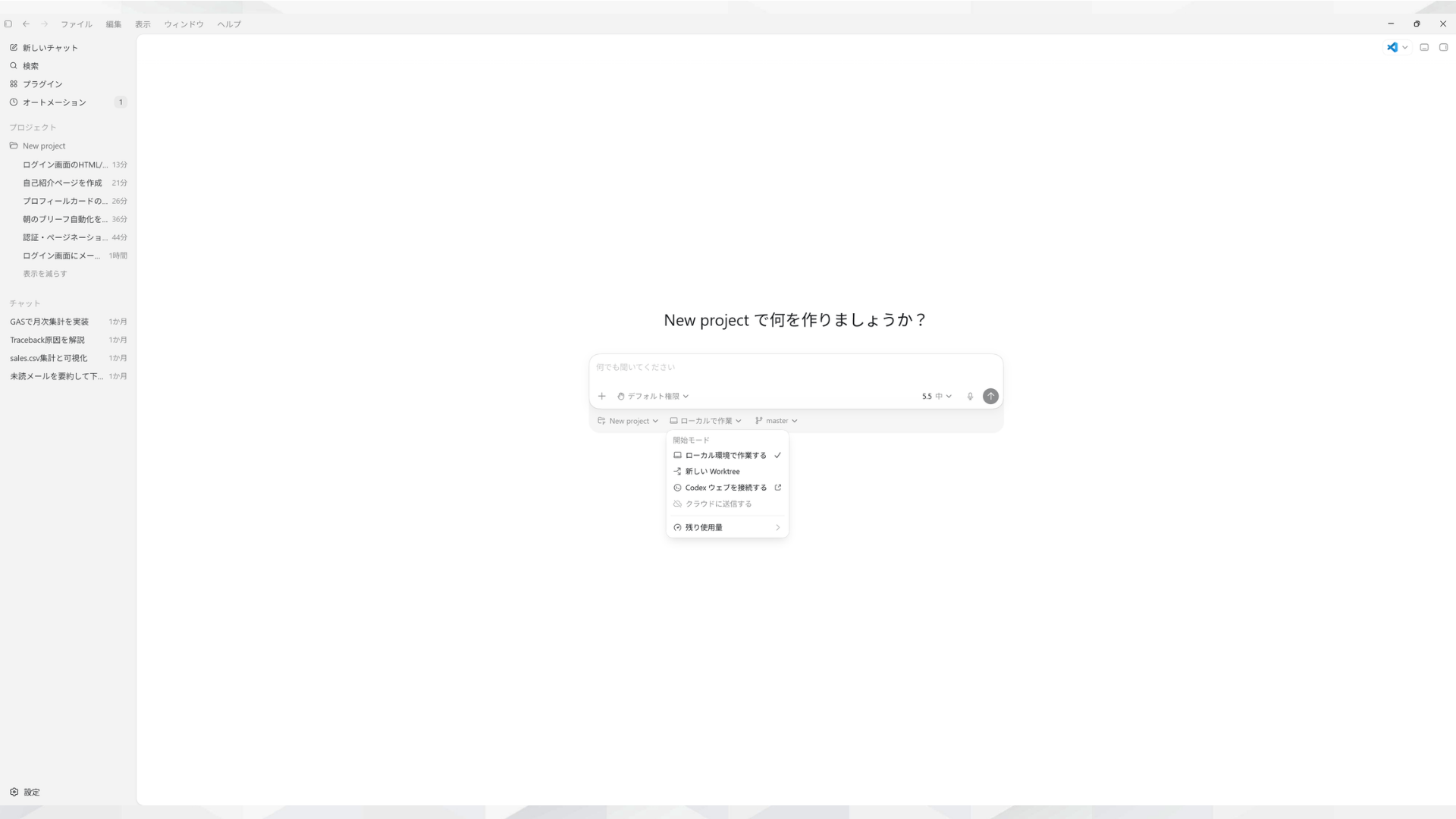
さらに、複数タスクを同時並行で進められる専用UIも搭載されています。そのため、実装・検証・修正まで含めた本格的な開発ワークフローをAIに任せたい開発者に適した設計です。
以下の記事では、ChatGPTのCodexの特徴や使い方、実際の活用事例を紹介しているので、Codexの概要を知りたい方はぜひ参考にしてみてください。

Codexアプリでできる5つのこと
Codexアプリで実現できる機能の多くは、Web版Codexでも基本的に利用できます。
そのなかでもアプリ版ならではの強みは、ローカルファイルへの直接アクセスやPC全体の操作(Computer Use)など、PC上の作業と密接に連携した使い方ができる点にあります。
具体的に実現できることは、以下の5つです。
- 自然言語の指示でコードを生成・修正できる
- パソコン全体の操作をAIに任せられる
- 複数の作業を同時並行で処理できる
- 定型作業を自動で繰り返し実行できる
- スマホからリモートで進捗を確認できる
これらを使いこなせば、コーディングからPC操作・進捗管理まで、一連の開発業務をまとめてAIに任せられます。それぞれ詳しく解説します。
自然言語の指示でコードを生成・修正できる
Codexアプリは、日本語で入力した指示をもとに、コードの生成や修正を自動で行える点が特徴です。
自然言語をコードへ変換するAIエージェントが搭載されているため、対象ファイルや関数の場所を細かく指定しなくても、プロジェクト全体を確認しながら適切な修正を進めます。
実際に「ログイン画面にメールアドレスのバリデーションを追加して」と入力するだけで、Codexが関連ファイルを探索し、必要なコードを追加した上でテストまで実行します。
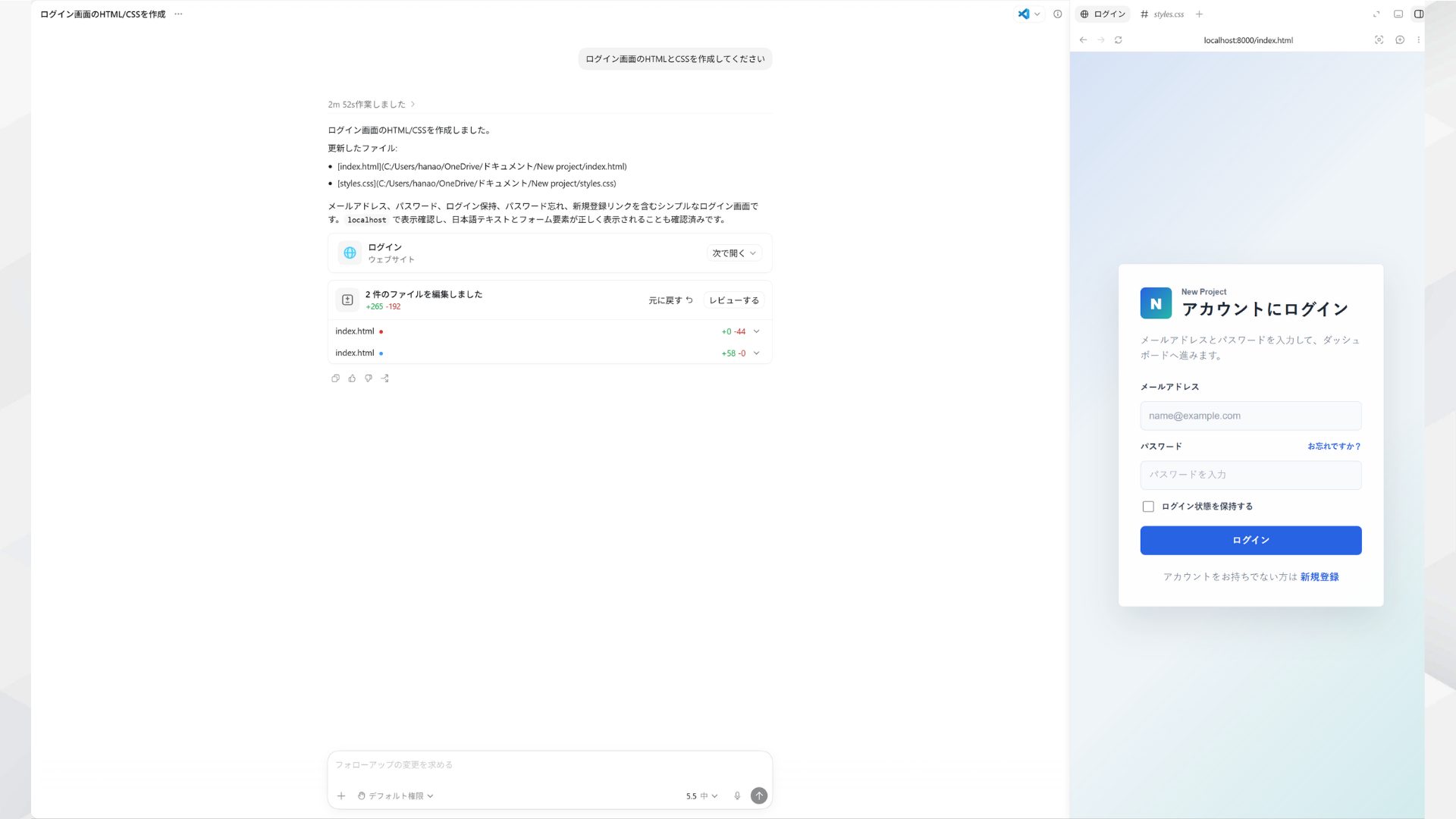
同様の機能はWeb版Codexでも利用できますが、アプリ版ではローカルファイルへ直接アクセスしながら作業できる点が大きな違いです。
英語ドキュメントを読み込んだり、修正箇所を手作業で探したりする負担を減らしながら、日本語の指示だけで開発を進めやすくできます。
パソコン全体の操作をAIに任せられる
Codexアプリは、アプリ版限定の「Computer Use」機能によって、パソコン全体の操作をAIへ任せられる点が特徴です。
この機能は2026年4月16日のアップデートでmacOS版へ追加されました。Windows版についても順次対応予定とされています。
実際に、VS Codeでコードを編集しながら、別画面のSlackへ進捗を投稿したり、ブラウザで公式ドキュメントを検索したりといった複数の操作を並行して進められます。
開発だけでなく、情報収集・レポート作成・各種ツール操作までまとめて任せられます。
複数の作業を同時並行で処理できる
Codexアプリは、複数の開発タスクを同時並行で進められる仕組みを備えています。
作業ごとに独立した「worktree(ワークツリー)」環境を作成するため、編集内容が干渉しにくく、安全に並行作業を進められます。
実際に「バグ修正」「新機能追加」「リファクタリング」といった作業を別スレッドで同時に実行し、それぞれの進捗を一覧画面で確認できます。
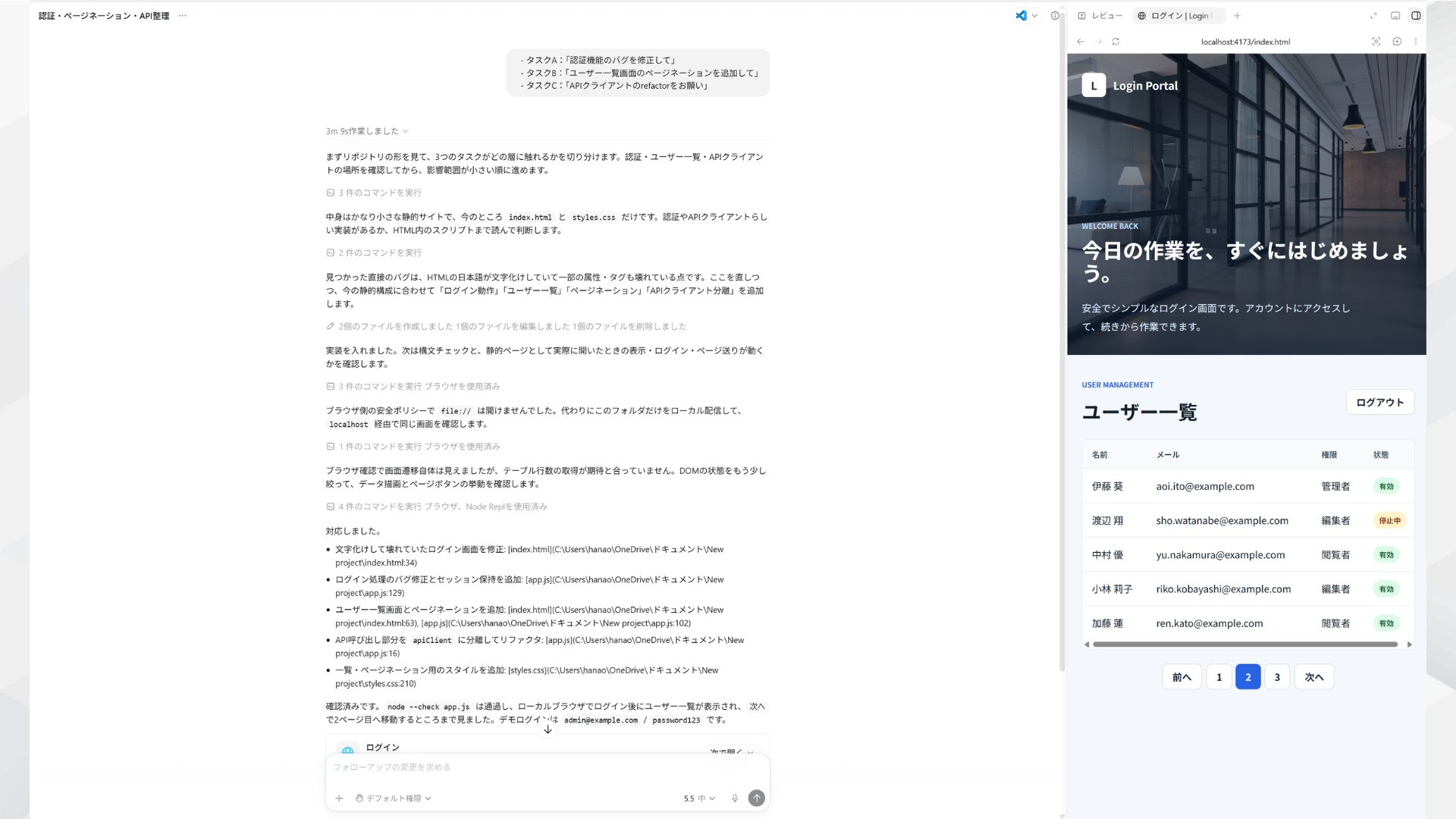
並列実行自体はWeb版Codexでも可能ですが、アプリ版ならローカルファイルを使ったworktreeでPC上の作業をそのまま並行できます。
長時間かかる処理を待つ間に別タスクを進められるため、開発全体のスピードを大きく高められます。
定型作業を自動で繰り返し実行できる
Codexアプリは、「Automations」や「Skills」といった機能によって、定型作業を自動で繰り返し実行できる点も特徴です。
一度設定した手順を、「いつ実行するか」「どの環境で動かすか」「どの操作を行うか」まで含めて保存できるため、毎回同じ指示を入力する必要がありません。
実際に、毎週金曜に依存ライブラリの更新確認を実行したり、毎朝9時にステージング環境のスクリーンショットをSlackへ投稿したりといった定期作業を自動化できます。

AutomationsとSkillsは、アプリ・CLI・IDE拡張をまたいで再利用できる仕組みです。そのため、Web版Codexで作成した自動化設定やスキルを、そのままアプリ版でも活用できます。
確認作業や定例報告のような繰り返し業務を任せられるため、エンジニアは設計・実装・改善など、本来集中すべき開発業務に時間を使えます。
以下の記事では、CodexのSkills機能の使い方や活用アイデアなど紹介しているので、定型作業を自動化して作業効率を高めたい方はぜひ参考にしてみてください。
スマホからリモートで進捗を確認できる
Codexアプリで実行中のタスクは、スマホからリモートで進捗を確認できます。
2026年5月にOpenAIが、ChatGPTモバイルアプリ(iOS/Android版)へCodexエージェント連携機能を追加したためです。
そのため、PCで動かしているタスクの状況を、外出先からでも確認できます。
実際に、会社のPCでCodexへリファクタリング作業を依頼したまま外出し、移動中にスマホから完了通知を確認して、その場で承認操作を行えます。
スマホ側のChatGPTアプリから、デスクトップアプリ(2026年5月時点はmacOS版)で動作中のCodexエージェントへ接続する仕組みです。
長時間かかるタスクの終了をPCの前で待ち続ける必要がないため、移動時間や外出時間も活用しながら開発を進められます。
うまく使えるようになるほど、自分の手が空かないことが気になってきます。
SHIFT AIの無料オンラインセミナーでは、CodexかClaude Codeを自分のPCで動かすところまで一緒に進めます。以下のボタンから、ご希望の日程を選んでください。
スキルゼロから始められる!
AIエージェントセミナーの日程を選ぶCodexアプリとCLI・Web・IDE拡張の違い
Codexにはアプリ版・CLI・Web・IDE拡張の4つの形態があり、それぞれ得意な使い方が異なります。
とくにアプリ版は、複数タスクの並列実行や進捗モニタリングに強みがあります。一方、CLIは自動化スクリプトやCI/CDへの組み込みを行いやすい点が特徴です。
Web版はGitHubのIssueからプルリクエスト作成までを一貫して進めやすく、IDE拡張はエディタ上での小〜中規模な修正に向いています。
4形態の特徴をまとめると、以下のとおりです。
| 形態 | 並列タスク | 自動化 | ローカル統合 | モニタリング | 向いている用途 |
|---|---|---|---|---|---|
| アプリ | ◎ | ○ | ◎ | ◎ | 複数タスクを同時に走らせて進捗を見たい |
| CLI | △ | ◎ | ◎ | △ | シェルスクリプトやCIに組み込みたい |
| Web | ○ | ○ | × | ○ | GitHubのissueをそのままプルリクへつなげたい |
| IDE拡張 | △ | △ | ○ | △ | エディタ上で小〜中規模の修正をしたい |
用途に合わせて形態を使い分けると、Codexを効率良く活用できます。
以下の記事では、CodexとClaude Codeの違いや性能比較、用途別の使い分けを紹介しています。どちらのAIコーディングツールを使うべきか迷っている方はぜひ参考にしてみてください。
【無料で利用可能】Codexアプリの料金プラン
Codexアプリは、ChatGPTプランに含まれる形で提供されており、追加課金なしで利用を始められます。
期間限定でFreeプランやGoプランからもCodexを利用でき、Plus以上では利用上限が大幅に拡張されます。
2026年4月以降は、課金体系がメッセージ単位からAPIトークン使用量ベースへ変更されました。各プランの利用範囲は以下のとおりです。
| プラン | 月額(税込) | Codexの利用範囲 |
|---|---|---|
| Free | 0円 | ・期間限定でCodex利用可 ・短時間で上限到達 |
| Go | 約1,500円 | ・Freeと比べて約10倍の利用枠 ・Codexも期間限定で利用可 |
| Plus | 約3,000円 | ・個人開発や副業の利用範囲を十分カバー |
| Pro(月100ドル) | 約15,000円 | ・Plusの5倍上限 ・2026年5月末までCodex 10倍プロモあり |
| Pro(月200ドル) | 約30,000円 | ・本業でのフル活用向け |
| Pro(月500ドル) | 500ドル | ・Proの最上位枠 ・Astra Ultrafastが利用可能 |
| Business | 年払い約3,900円〜 月払い約4,650円〜 | チーム共有・データ非学習仕様 |
| Enterprise | 要問い合わせ | 大規模組織向け・契約による |
最新情報は、OpenAI公式料金ページをご確認ください。
料金プランごとの違いをさらに詳しく知りたい方は、以下の記事もあわせて確認してみてください。
プランを上げても、作業する人が自分のままでは、増えるのは使える機能だけです。
SHIFT AIの無料オンラインセミナーでは、CodexかClaude Codeを自分のPCで動かすところまで一緒に進めます。以下のボタンから、ご希望の日程を選んでください。
スキルゼロから始められる!
AIエージェントセミナーの日程を選ぶCodexアプリのインストールと初期設定の手順
Codexアプリは、macOSとWindowsの両方でほぼ同じ流れでインストールできます。
本記事ではWindowsを例に、セットアップの流れを3ステップで解説します。
- 公式サイトからCodexアプリをインストールする
- ダウンロードしたインストーラーを起動し、画面の案内に従ってインストールを完了する
- Codexアプリを起動し、ChatGPTアカウントでサインインする
初回起動時にプロジェクトフォルダを聞かれた場合は、デスクトップに空の検証用フォルダを作って指定するのが安全です。
誤動作で大切なファイルが書き換えられるリスクを抑えられるため、AIエージェントの動きに慣れるまでは限定された範囲で試すことをおすすめします。
インストール手順についてさらに詳しく確認したい方は、以下の記事もあわせて確認してみてください。
Codexアプリの基本的な使い方
Codexアプリは、チャット欄へやりたい作業を入力して送信するだけで利用できます。
アプリを起動し、チャット欄へ自然言語でタスクを入力すると、Codexがクラウド上でコード生成・修正・実行を進めます。
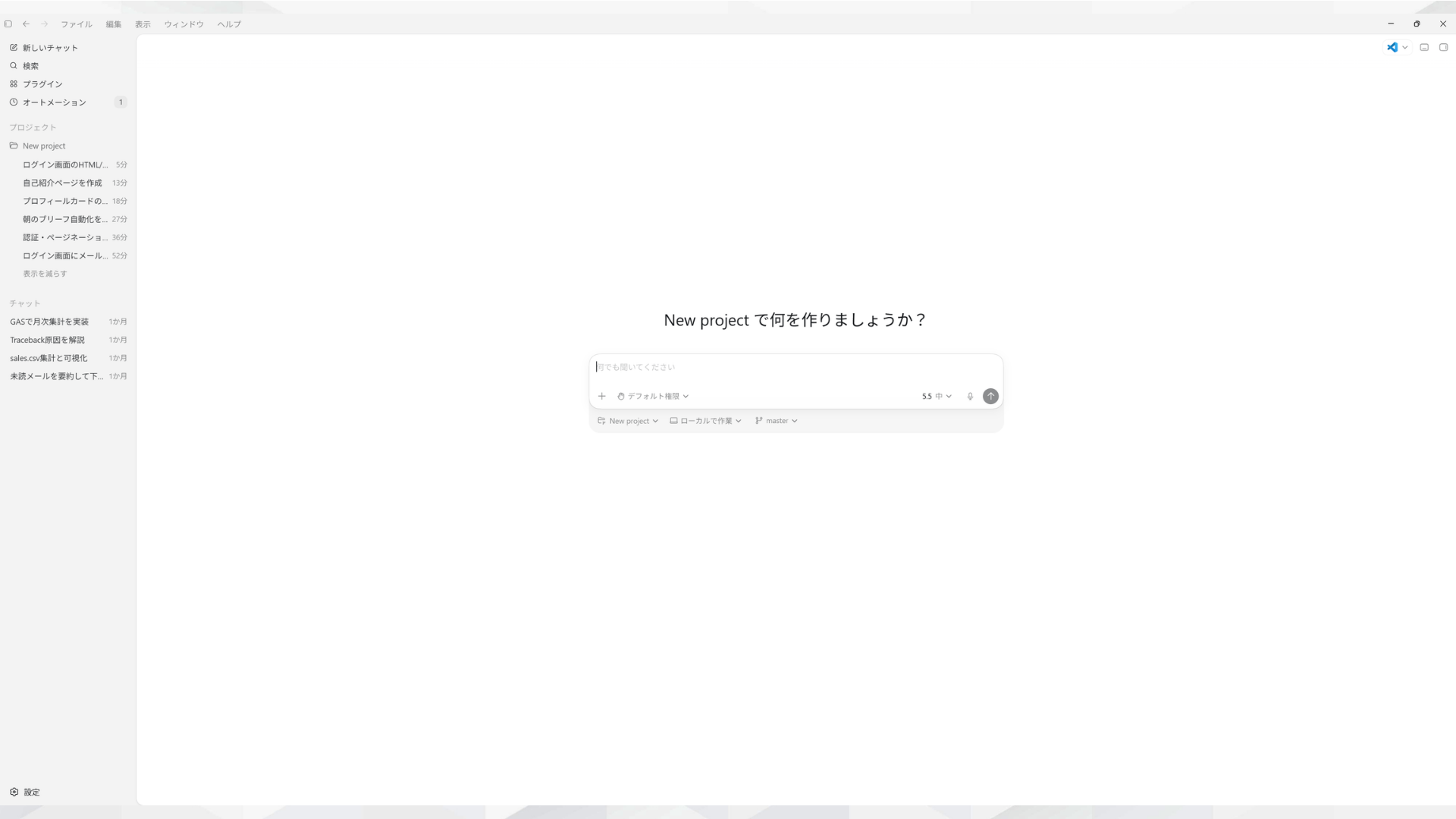
今回は、以下のプロンプトを入力します。
シンプルな自己紹介ページのHTMLとCSSを作成してください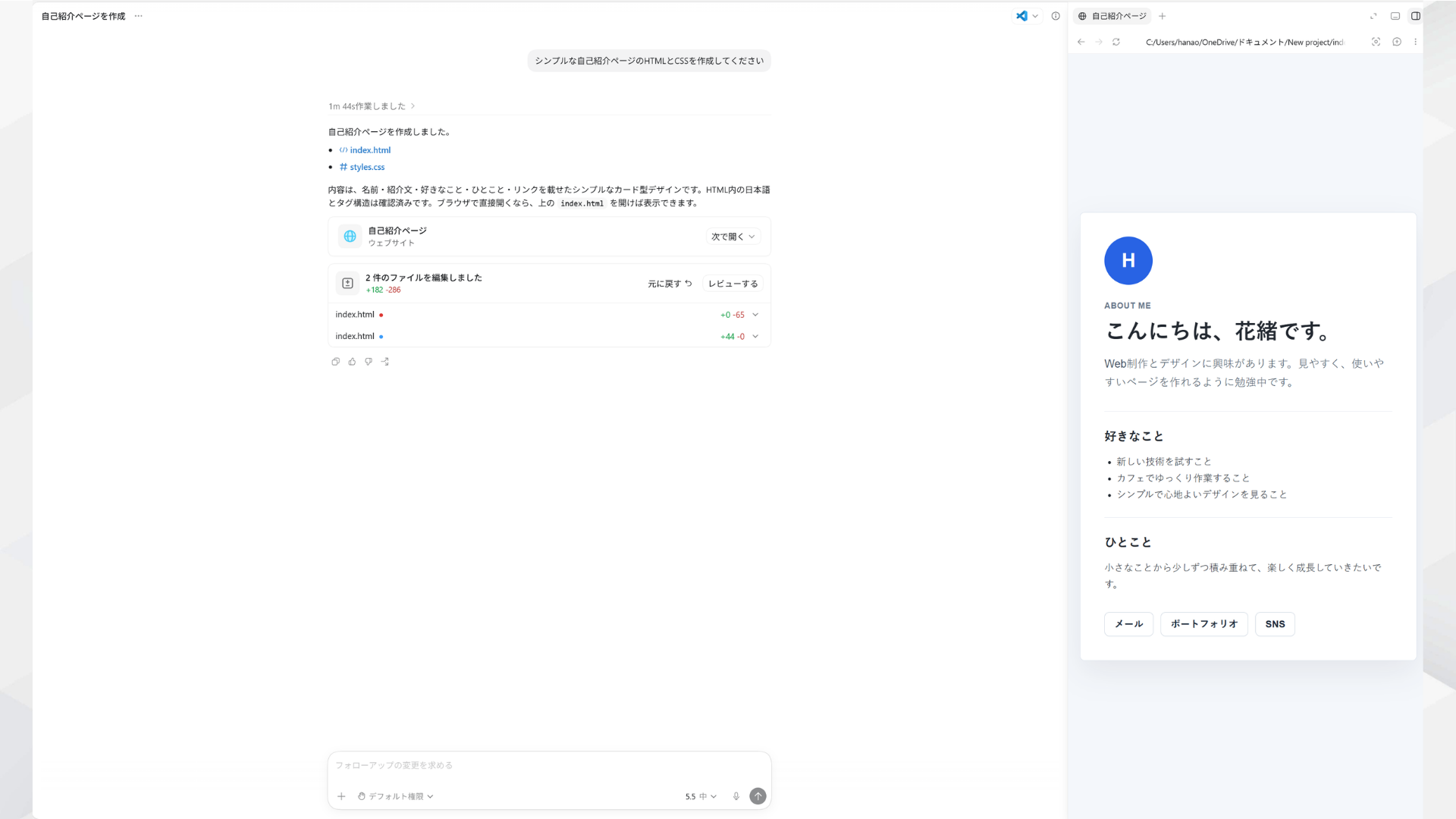
生成されたコードは、必要に応じてダウンロードし、ローカル環境へ取り込めます。
以下の記事では、CodexのVSCode拡張機能の使い方やインストール手順、便利な機能を紹介しているので、VSCodeでAIコーディングを効率化したい方はぜひ参考にしてみてください。
Codexアプリを使うときの注意点
Codexアプリを安全に使ううえで、とくに意識したい注意点は以下の3つです。
- 個人情報や機密情報の入力を避ける
- 生成されたコードの内容を必ず確認する
- PC操作を任せる範囲を必要最小限に絞る
3点を押さえておけば、情報漏洩や誤動作のリスクを抑えつつ、Codexアプリの効率化メリットだけを安心して取り込めます。それぞれ詳しく解説します。
個人情報や機密情報の入力を避ける
プロンプトに個人情報や機密情報を入力するのは避ける必要があります。
入力内容はOpenAIのサーバーへ送信される仕組みのため、不用意に貼り付けると情報漏洩につながるおそれがあります。
実際に、OpenAI公式のプライバシーポリシーでも、サービス改善や安全性向上のために入力データを利用する場合があると記載されています。
当社は、当社のサービスを提供、維持、開発、改善するためにコンテンツを使用する場合があります。
引用:OpenAI公式プライバシーポリシー
また、ChatGPT側の設定で「全員のためにモデルを改善する」をオフにしておくと、入力データがモデル学習へ利用されない状態にできます。
適切に設定した上で活用すると、業務でCodexアプリを使っても情報漏洩リスクを抑えられます。
生成されたコードの内容を必ず確認する
Codexアプリが生成したコードは、内容を必ず人の目で確認する必要があります。
AIが生成したコードには、意図と異なる挙動や脆弱性が含まれる場合があるためです。
OpenAI公式のベストプラクティスでも、Codexは「コード生成だけでなく、テスト・検証・レビューまで含めて活用するツール」と説明されています。
Codex shouldn’t just generate code. With the right instructions, it can also help test it, check it, and review it.
引用:Best practices – Codex | OpenAI Developers
【和訳】Codexは、単にコードを生成するだけのツールではありません。適切な指示を与えることで、テストの実行・コードの確認・レビューまでサポートできます。
必ず生成されたコードは人間が確認するようにしましょう。
PC操作を任せる範囲を必要最小限に絞る
Computer Use機能でPC操作を任せる範囲は必要最小限に絞っておくのが安全です。
パソコン全体を操作できる強力な機能だからこそ、誤動作によって重要ファイルが削除・上書きされるリスクもあります。
実際に使用するときは、アクセスを許可するフォルダをGit管理下の作業フォルダだけに限定し、操作対象のアプリも開発関連のものだけへ絞る方法がおすすめです。
また、検証用フォルダやブランチを分けた状態で試すと、万一のトラブル時でも復旧できます。
操作範囲を制限しておけば、誤操作時の影響範囲を小さく抑えられます。
Codexアプリに関するよくある質問
Codexアプリに関するよくある質問は、以下の3つです。
- CodexアプリはiPhoneやAndroidで使えますか
- Codexアプリで作成したコードはAIの学習に使われますか
- Codexアプリはどのプログラミング言語に対応していますか
事前に確認しておくと、導入後のギャップを減らせます。それぞれ詳しく解説します。
CodexアプリはiPhoneやAndroidで使えますか?
Codexアプリは、iPhone・Androidの両方から利用できます。
ただし、スマホ単体でCodexアプリそのものを動かすわけではありません。スマホ版ChatGPTアプリから、PC上で動作しているCodexエージェントへ接続して利用する仕組みです。
2026年5月14日のアップデートで、iOS版・Android版のChatGPTアプリが同時にプレビュー対応となり、無料プランを含むすべてのChatGPTプランで利用できます。
とくに便利なのが、外出先からCodexの進捗確認や承認操作を行える点です。
長時間の処理でもPC前で待機する必要がなくなるため、スキマ時間を活用しながら効率良く開発を進められます。
Codexアプリで作成したコードはAIの学習に使われますか?
Codexアプリで作成したコードは、設定次第でAIの学習対象から除外できます。
ChatGPTの設定にある「全員のためにモデルを改善する」をオフにすると、入力したコードやチャット内容はモデル学習に利用されません。
OpenAI公式のプライバシーポリシーでも、以下のように案内されています。
You can opt out of having your content used to improve our services.
引用:OpenAI公式のプライバシーポリシー
【和訳】サービス改善のための学習利用はオプトアウトできます。
事前に設定を見直しておけば、機密性の高い開発業務でも安心してCodexを活用できます。
Codexアプリはどのプログラミング言語に対応していますか?
Codexアプリは、バックエンドからフロントエンドまで、主要なプログラミング言語やフレームワークに幅広く対応しています。
PythonやJavaなどのサーバーサイド開発だけでなく、ReactやNext.jsを使ったWebフロントエンド開発にも対応しているため、1つのツールでさまざまな開発業務を進められます。
主な対応例は以下のとおりです。
| カテゴリ | 主な対応例 |
|---|---|
| バックエンド系 | ・Python ・Java ・Go ・Rust ・C++ ・C# |
| フロントエンド系 | ・JavaScript ・TypeScript |
| スクリプト系 | ・Ruby ・PHP |
| フレームワーク | ・React ・Django ・Next.js |
日本語のコメントやドキュメント生成にも対応しているため、英語が苦手な方でも安心して導入できます。
Codexアプリで開発の自動化を始めよう!
Codexアプリは、コード生成だけでなくPC操作や複数タスクの並列実行まで自動化できるAI開発エージェントです。
CLI版やIDE拡張と比べても、タスク管理・モニタリング・リモート確認に優れており、開発業務をまとめてAIへ任せたい方に適しています。
まずは無料プランでCodexアプリをインストールし、テスト用フォルダで簡単なタスクから試してみてください。
AIの使いどころが見えても、工程を前に進めるのは自分という点は変わりません。
SHIFT AIの無料オンラインセミナーでは、CodexかClaude Codeを自分のPCで動かすところまで一緒に進めます。以下のボタンから、ご希望の日程を選んでください。
スキルゼロから始められる!
AIエージェントセミナーの日程を選ぶ目次


執筆者

西啓汰
フリーランスのSEO/AIライターとして活動。
生成AIツールを実際に検証し、その知見をもとに実務で活用できる情報発信を行っている。
AI関連の最新動向や活用ノウハウを、初心者にもわかりやすく伝えるコンテンツ制作が強み。
趣味は野球観戦とラジオ聴取。








スキルゼロから始められる!
AIエージェントセミナーの日程を選ぶ