
share



【Mac・Windows】Codexのインストール方法を紹介!CLIとアプリ版の違いも解説
「Codex(コーデックス)をインストールしたいけれど、CLI版とアプリ版のどちらを選べばよいのかわからない」と感じていませんか。
OpenAIのCodexには、ターミナルでAIに指示を出せるCLI版と、マウス操作で扱えるデスクトップアプリ版の2種類があります。
ただし、違いを理解せずに導入を進めると、「思っていた使い方と違った」「途中でエラーが発生して進められない」とつまずきやすいです。
本記事では、CLI版・デスクトップアプリ版それぞれの特徴を整理したうえで、Mac・Windows別のインストール手順を画像付きで解説します。
自分に合ったCodex環境を最短で構築し、AIコーディングをすぐに始めましょう。

監修者
SHIFT AI代表 木内翔大
Codexの導入は、「AIに作業を任せて自分の手を空ける」働き方への入り口です。
コードを書かせるのと同じ感覚で、リサーチや資料づくりなど、開発以外の作業もAIエージェントに任せられるようになっています。
ただし、記事を読んで分かったつもりのままでは、自分の手作業で全部こなす状態は明日も変わりません。
SHIFT AIでは、AIエージェント無料セミナーを週2回ほど開催しています。CodexかClaude Codeを自分のPCで動かすまで一緒に進めます。以下のボタンから、ご希望の日程を選んでください。
Codexのインストール前に確認するCLI版とアプリ版の違い
Codex(コーデックス)にはCLI版とデスクトップアプリ版の2種類があり、インストール方法も用途もまったく異なります。
自分に合う方を選ばないと、インストール後に使い方が合わないことに気づく可能性があるため、手を動かす前に違いを把握しておきましょう。
| CLI版 | デスクトップアプリ版 | |
|---|---|---|
| 操作方法 | ターミナル(コマンドライン) | GUI(マウス・クリック) |
| インストール方法 | npmコマンドで1行 | 公式サイトからダウンロード |
| 必要な前提知識 | Node.js v22以上、npmの基礎 | 不要 |
| 実行環境 | ローカル(自分のPC) | クラウド(OpenAIのサーバー) |
| 対応OS | Mac / Windows / Linux | Mac / Windows |
| 利用要件 | ChatGPT Plus以上 またはAPIキー | ChatGPT Plus以上 |
| 向いている人 | エンジニア・コマンド操作に慣れた方 | AI入門者・GUI操作が好きな方 |
コマンド操作が苦手な方や、まずCodexを気軽に試したい方はデスクトップアプリ版が向いています。
ローカルのコードベースに直接アクセスしてAIにファイルを編集させたい場合はCLI版を選んでください。
Codexの機能全体や料金の詳細は以下のピラー記事で解説しています。インストール後の使い方と合わせて参照してください。
調べて理解する段階と、実際に手を離せる段階のあいだには、まだ一段あります。
SHIFT AIの無料オンラインセミナーでは、CodexかClaude Codeを自分のPCで動かすところまで一緒に進めます。以下のボタンから、ご希望の日程を選んでください。
スキルゼロから始められる!
AIエージェントセミナーの日程を選ぶ【CLI版】Codexのインストール方法
CLI版のインストールはnpmで行い、所要時間は5〜10分ほどです。
Mac・Windows・Linuxの3つの環境に対応しており、共通のコマンドでインストールできます。
まずNode.jsのバージョンを確認し、お使いのOSに合わせてインストールしてください。
Node.jsのバージョンを確認する
CLI版のインストールにはNode.js v22以上が必要です。すでにNode.jsをインストールしている場合は、まずバージョンを確認してください。
ターミナル(Mac・Linux)またはPowerShell(Windows)を開き、以下のコマンドを実行します。
node -v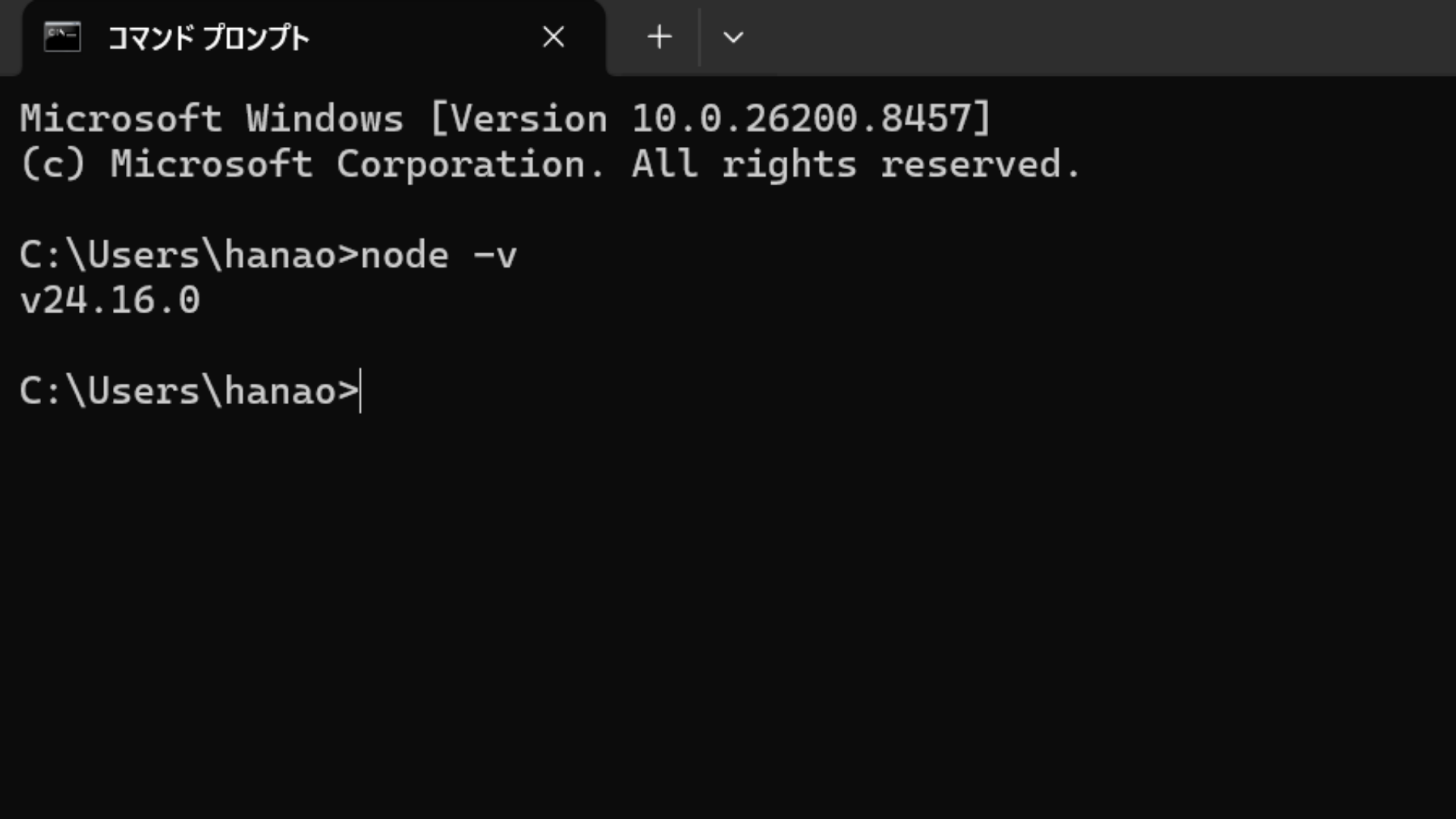
`v22.0.0`以上と表示されれば問題ありません。
`v20`以下が表示された場合や「command not found」と表示された場合は、Node.jsのアップデートまたはインストールが必要です。
バージョンが古い場合は、Node.js公式サイトから最新LTS版をダウンロードしてインストールしてください。
複数バージョンを管理したい場合はnvm(Node Version Manager)を使うと切り替えが簡単です。
>Node.js公式サイトはこちらから
【Mac】Codex CLIをインストールする
Mac版のCodex CLIは、npm・Homebrew・Bunの3種類の方法でインストールできます。本記事では、最も一般的で導入しやすいnpmを使った方法を紹介します。
まずはターミナルを開き、以下のコマンドを実行してください。
npm install -g @openai/codex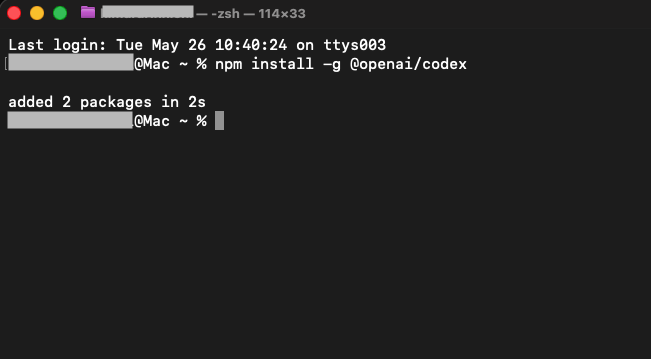
インストール完了後は、以下のコマンドで正常に導入できたか確認します。
codex --version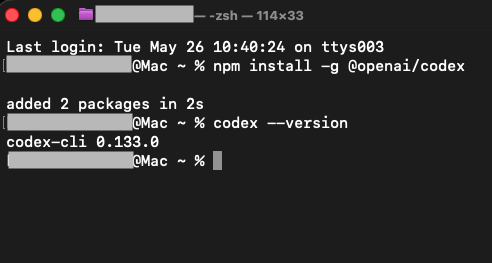
バージョン番号が表示されれば、Codex CLIのインストールは完了です。
【Windows】Codex CLIをインストールする
Codex CLIは、現在ではWindowsネイティブ環境のコマンドプロンプトでも利用できます。以前はWSL2環境が必要とされていましたが、現在はWSLなしでも動作可能です。
まずはコマンドプロンプトを開き、以下のコマンドを実行してください。
npm install -g @openai/codex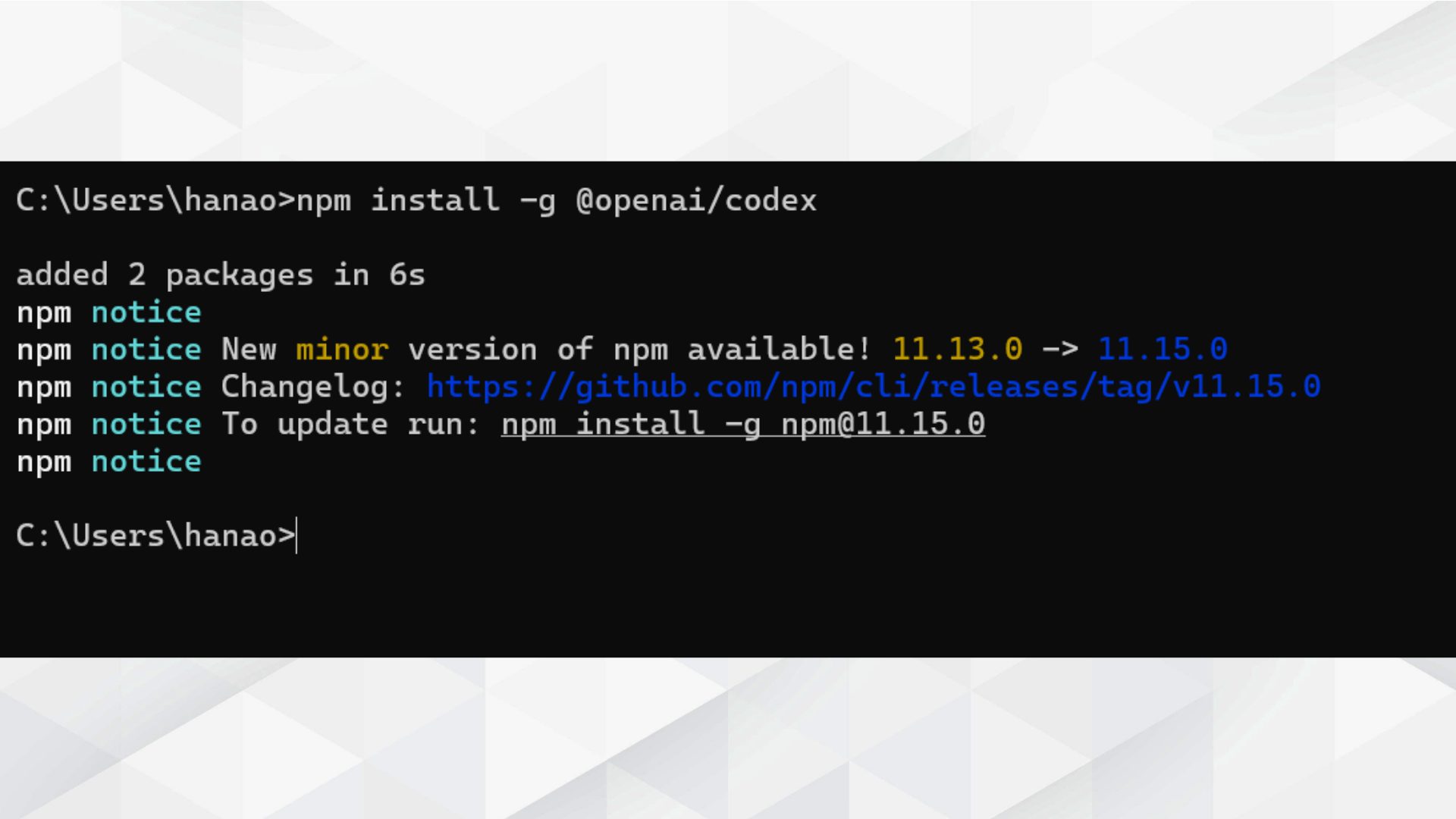
インストール完了後は、以下のコマンドで正常に導入できたか確認します。
codex --version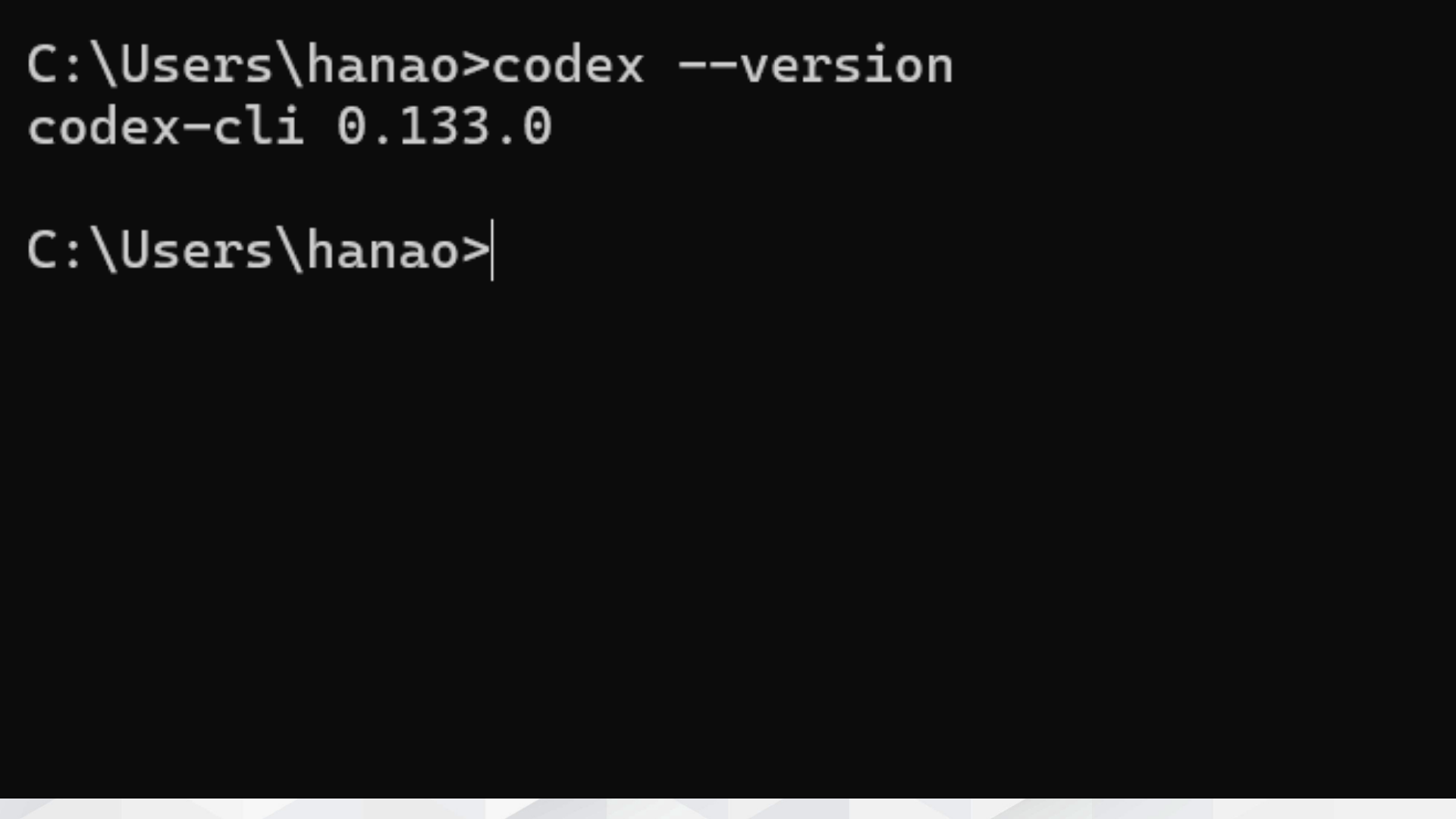
バージョン番号が表示されれば、インストールは完了です。
【アプリ版】Codexデスクトップアプリのインストール方法
Codex のデスクトップアプリ版は、Mac・Windowsどちらでもほぼ同じ手順でインストールできます。CLI版とは異なり、ターミナル操作やNode.jsの設定は不要です。
まずは公式サイトへアクセスし、Mac版またはWindows版のインストーラーをダウンロードしてください。
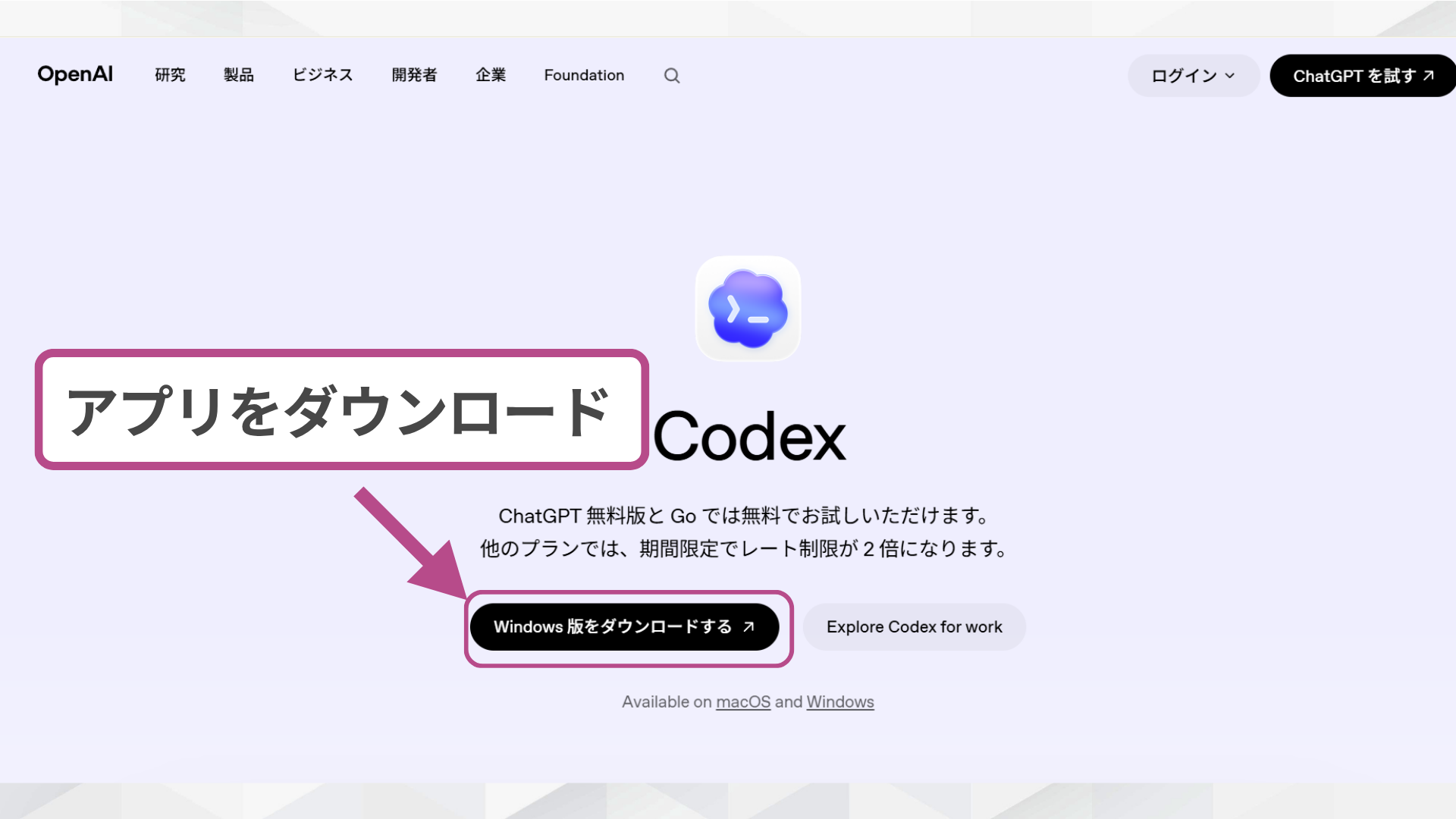
インストール完了後は、自動でCodexアプリが起動します。
ただし、Mac版のみ初回起動時に「アクセシビリティ」と「スクリーン録画」の権限許可が必要です。
これらの権限がオフになっていると、Codexが画面内容や操作対象を認識できず、一部タスクが正常に動作しません。
権限の許可後は、アプリを一度終了(Cmd + Q)し、再起動してください。再起動後に正常に動作すれば、インストールと初期設定は完了です。
プランを上げても、作業する人が自分のままでは、増えるのは使える機能だけです。
SHIFT AIの無料オンラインセミナーでは、CodexかClaude Codeを自分のPCで動かすところまで一緒に進めます。以下のボタンから、ご希望の日程を選んでください。
スキルゼロから始められる!
AIエージェントセミナーの日程を選ぶインストール後の初期設定と認証の手順
Codex は、インストール直後の状態では認証が完了していないため、そのままではタスクを実行できません。
以下の3つの方法から初期設定と認証ができます。
- 【CLI版・方法1】ChatGPTプランで認証する
- 【CLI版・方法2】APIキーで認証する
- 【アプリ版】ログインして認証する
認証が完了すると、すぐにCodexへタスク指示を出せます。
【CLI版・方法1】ChatGPTプランで認証する
Codex CLIは、ChatGPTアカウントを使ったOAuth認証に対応しています。
ChatGPTの無料プランに加入していれば、APIキーを発行しなくても利用可能です。
まずはターミナルで、以下のコマンドを実行してください。
codex初回起動時は、以下のような認証画面が表示されます。
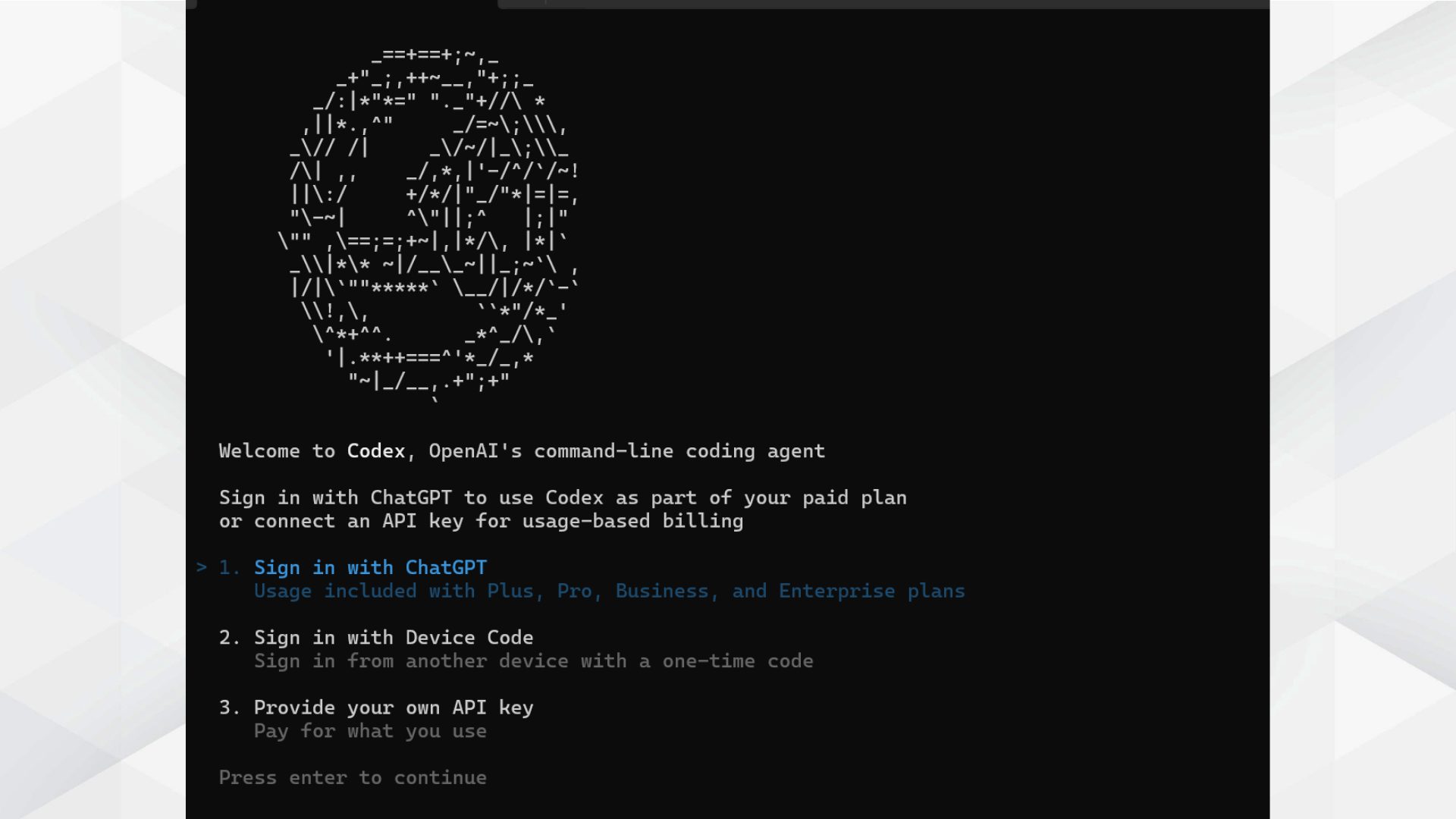
画面では、以下3種類の認証方法を選択できます。
| 認証方法 | 特徴 |
|---|---|
| Sign in with ChatGPT | ChatGPT有料プランでログイン |
| Sign in with Device Code | 別端末でコード認証 |
| Provide your own API key | APIキーによる従量課金 |
ChatGPTプランで認証する場合は「Sign in with ChatGPT」を選択してください。
Enterキーを押すとブラウザが自動で開きます。ブラウザ側でChatGPTアカウントへログインし、アクセス許可を行うと認証完了です。
認証成功後は自動的にターミナルへ戻り、Codexセッションが開始されます。
【CLI版・方法2】APIキーで認証する
Codex CLIは、OpenAI APIキーを使った認証にも対応しています。
ChatGPTの有料プランを契約していない場合や、API従量課金ベースで利用したい場合は、この方法を使用してください。
まずはOpenAI Platform にアクセスし、APIキーを発行します。取得したAPIキーは、以下のコマンドで環境変数へ設定してください。
export OPENAI_API_KEY="sk-xxxxxxxxxxxx"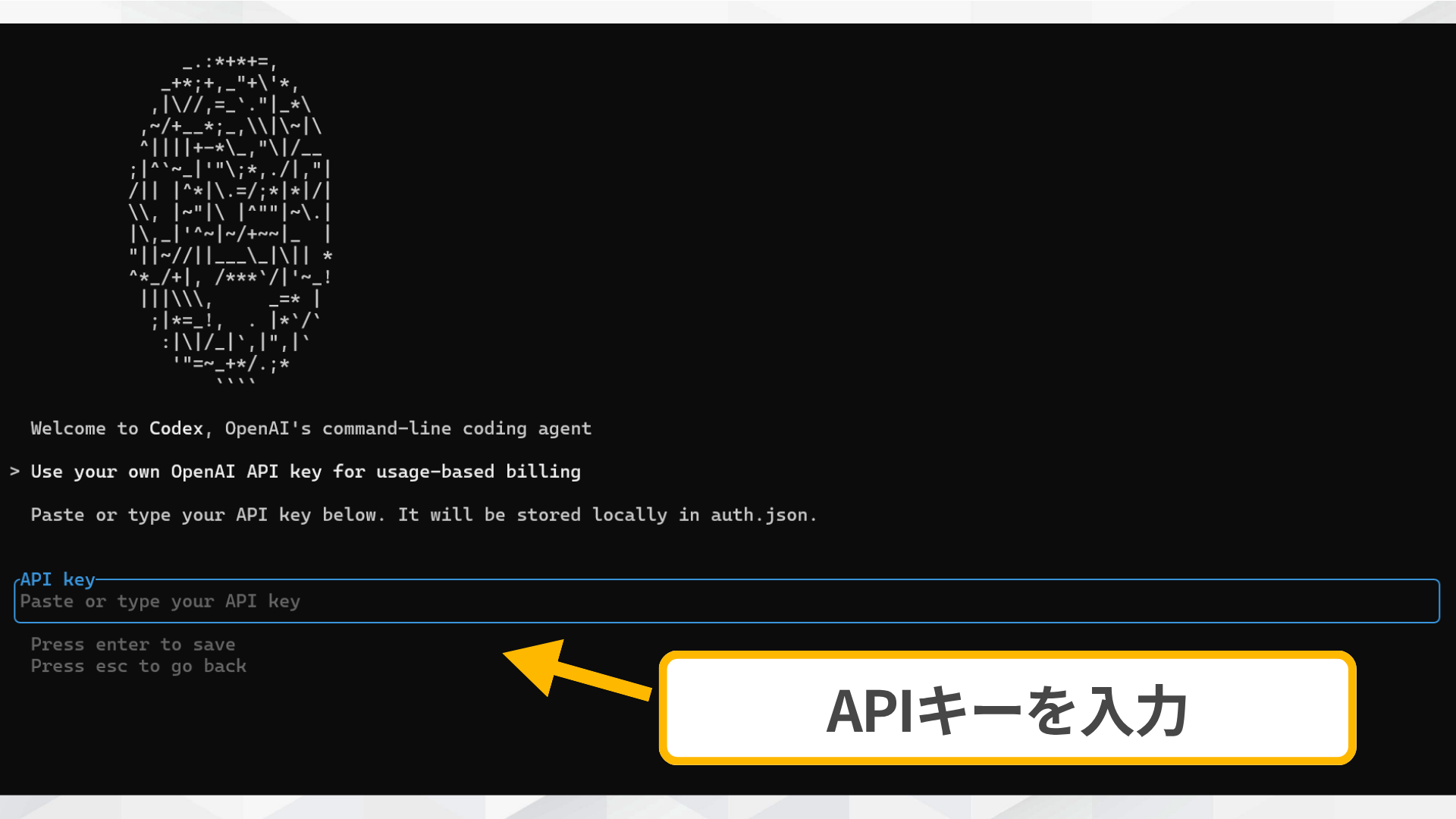
設定後に codex コマンドを実行すると、APIキーを利用してCodexへ接続できます。
ターミナルを閉じると消えるため、毎回入力したくない場合は ~/.zshrc や ~/.bashrc などの設定ファイルへ追記してください。
【アプリ版】ログインして認証する
Codex のデスクトップアプリ版は、ChatGPTアカウントでログインするだけで認証が完了します。CLI版のようなAPIキー設定やターミナル操作は必要ありません。
認証手順は以下のとおりです。
- Codexアプリを起動する
- ログイン画面でChatGPTアカウントのメールアドレスとパスワードを入力する
- 認証完了後、Codexのホーム画面が表示される
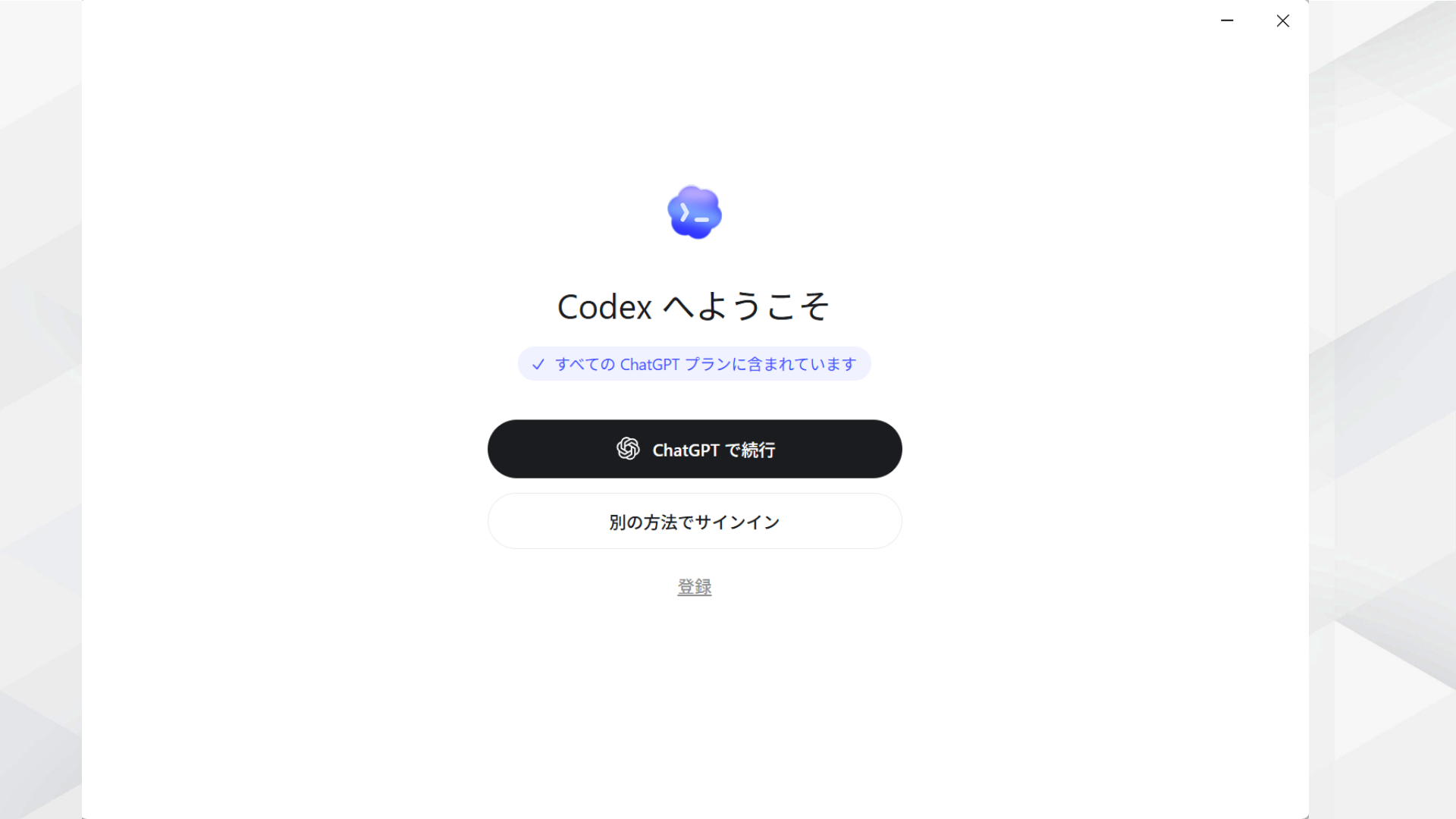
ログインが成功すると、そのままCodexでタスクを実行できます。
Codexをインストールできないときのトラブルシューティング5選
Codex のインストール時は、Node.js環境やnpm権限設定、認証状態などが原因でエラーが発生する場合があります。
ここでは、実際によく報告されている代表的な5つのトラブルと対処法を紹介します。
- Node.jsのバージョンが古いエラーが出る
- codexコマンドが見つからないエラーが出る
- 認証エラーでログインできない
- Macでアプリを起動しても操作できない
- 最新版に更新してもコマンドが古いまま
エラーメッセージを確認しながら、該当する内容を試してください。
Node.jsのバージョンが古いエラーが出る
エラーメッセージ「Requires Node.js >= 22.0.0」と表示された場合は、Node.jsのバージョンが古い可能性があります。
Codex CLIはNode.js v22以上が必要なため、古いバージョンがインストールされていると、このエラーが発生します。
nvm(Node Version Manager)を利用している場合は、以下のコマンドでNode.jsをアップデートしてください。
nvm install 22
nvm use 22
node -v最後のnode -v で v22 以上が表示されれば設定完了です。
nvmを利用していない場合は、Node.js公式サイト から最新LTS版をダウンロードしてインストールしてください。
codexコマンドが見つからないエラーが出る
エラーメッセージ「'codex' は、内部コマンドまたは外部コマンド、操作可能なプログラムまたはバッチ ファイルとして認識されていません」と表示される場合は、npmのグローバルインストール先がWindowsの環境変数(Path)に登録されていない可能性があります。
まずは、以下のコマンドでnpmのグローバルパスを確認してください。
npm config get prefix表示されたパス配下にある npm ディレクトリを、Windowsの「Path」環境変数へ追加します。
以下のようなパスが表示された場合は、そのパスを丸ごと追加してください。
C:\Users\ユーザー名\AppData\Roaming\npm設定手順は以下のとおりです。
- 「システム環境変数」を検索して開く
- 「環境変数」をクリックする
- 「Path」を選択して「編集」をクリックする
- npmのパスを追加する
- PowerShellまたはターミナルを再起動する
再起動後に、以下のコマンドを実行してください。
codex --versionバージョン番号が表示されれば、正常に認識されています。
認証エラーでログインできない
エラーメッセージ「Authentication failed」と表示される場合や、ブラウザで認証してもCodexセッションが開始されない場合は、認証トークンやブラウザのログイン状態に不整合が起きている可能性があります。
まずは以下のコマンドで、Codex CLIからログアウトしてください。
codex logoutログアウト後、再度以下のコマンドを実行します。
codexブラウザの認証画面が開いたら、ChatGPTアカウントでログインし直してください。
それでも解決しない場合は、ブラウザ側でOpenAIアカウントから一度サインアウトし、再度サインインしてから codex コマンドを実行します。
また、複数のOpenAIアカウントを使い分けている場合は、Codexで利用したいアカウントにログインできているかも確認してください。
Macでアプリを起動しても操作できない
Codexアプリが起動しているのに入力が反応しない場合や、タスクが実行されない場合は、Mac側の権限設定が不足している可能性があります。
Codex は、画面操作や入力制御を行うため、「アクセシビリティ」と「スクリーン録画」の両方の権限が必要です。
どちらか一方でもオフになっていると、正常に操作できません。以下の手順で権限を確認してください。
- Appleメニュー → 「システム設定」を開く
- 「プライバシーとセキュリティ」を開く
- 「アクセシビリティ」でCodexをオンにする
- 「スクリーン録画とシステムオーディオ」でCodexをオンにする
- Codexアプリを完全終了(Cmd + Q)する
- Codexを再起動する
とくに重要なのが「再起動」です。
Macでは、権限をオンにしただけでは即時反映されないケースがあります。両方の権限を有効化した後、必ずCodexアプリを再起動してください。
再起動後に入力やタスク実行が正常に動作すれば、設定完了です。
最新版に更新してもコマンドが古いまま
npm install -g @openai/codex@latest を実行しても、codex --version で古いバージョンが表示される場合は、npmキャッシュや複数のCodex実行ファイルが原因の可能性があります。
とくにMac・Windowsで過去バージョンを複数回インストールしている場合、古い実行ファイルを参照し続ける場合があります。
まずは、一度Codexをアンインストールしてnpmキャッシュを削除してください。
npm uninstall -g @openai/codex
npm cache clean --force
npm install -g @openai/codex
インストール完了後に、以下のコマンドでバージョンを確認します。
codex --versionそれでも古いバージョンが表示される場合は、Codexの実行ファイルが複数存在している可能性があります。
Mac/Linuxでは以下を実行してください。
which codexWindowsでは以下を実行します。
where codex表示されたパスを確認し、古いCodex実行ファイルが残っている場合は手動で削除してください。
Codexの基本的な使い方
Codex は、インストールと認証が完了するとすぐに利用を開始できます。それぞれの基本的な使い方を紹介します。
- 【CLI版】ターミナルで指示を出す
- 【アプリ版】チャット画面でタスクを送る
まずは簡単なタスクを実際に試し、Codexの動作イメージを体感してみてください。
【CLI版】ターミナルで指示を出す
Codex CLIでは、ターミナル上から日本語や英語でタスクを指示できます。まずは、以下のコマンドを実行してください。
codex実行すると、Codexのインタラクティブセッションが開始されます。注意事項が表示されますが、基本は「Enter」で進めて問題ありません。
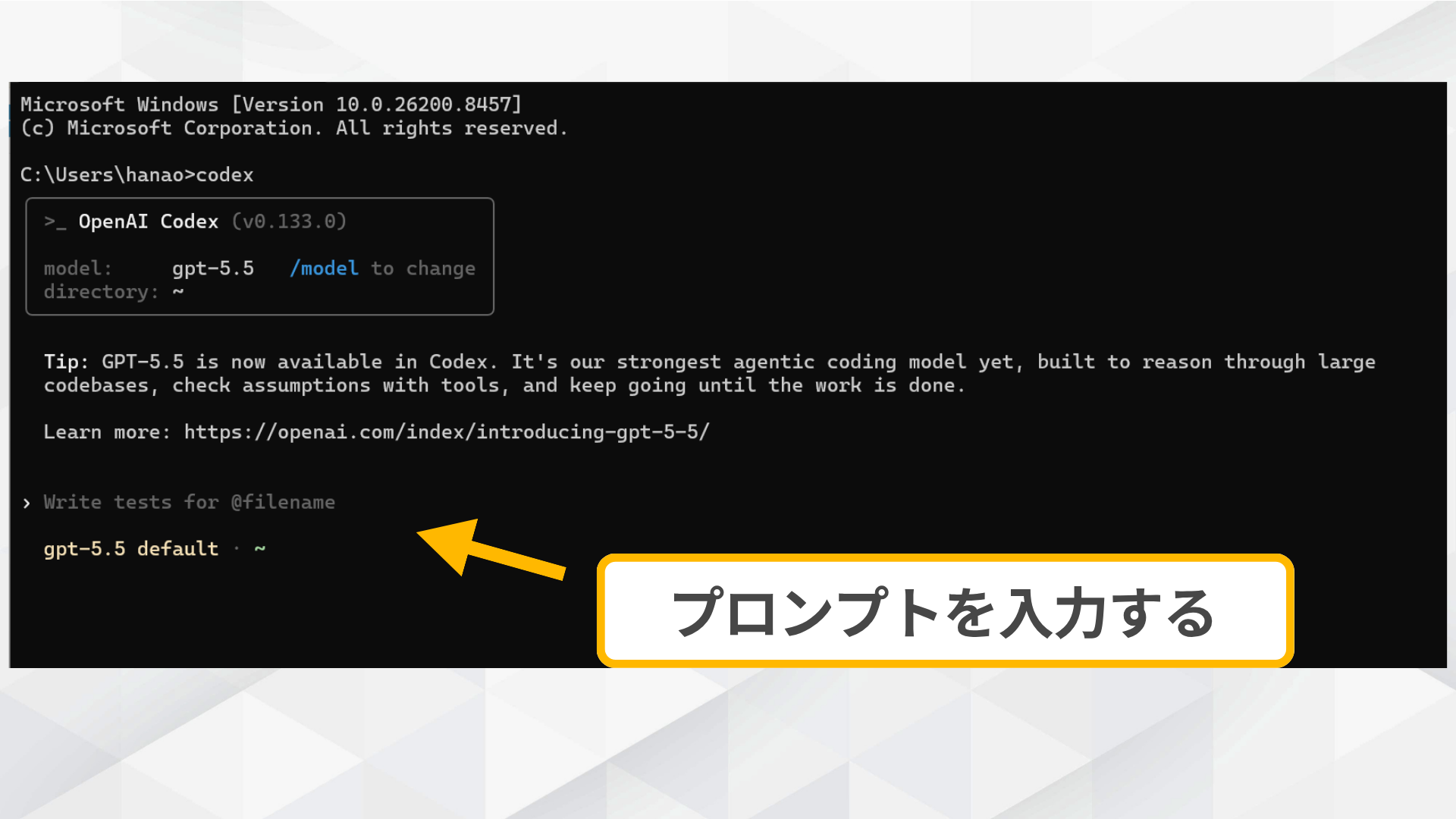
プロンプトが表示されたら、日本語でそのまま指示を入力できます。今回は以下のプロンプトを入力します。
index.htmlを作成してシンプルなWebページを書いてCodexは入力内容を解析し、コード生成・編集・実行内容を提案します。
実行前には確認メッセージが表示されるため、内容を確認したうえで承認できます。
承認後は、実際にファイル作成やコード編集が反映されます。セッションを終了する場合は、以下を入力してください。
exitまた、Ctrl + C でも終了できます。
【アプリ版】チャット画面でタスクを送る
Codex のアプリ版は、チャット欄にやりたい作業を入力して送信するだけで利用できます。
CLI版のようにコマンドを入力する必要はありません。アプリを起動し、チャット欄に自然言語でタスクを入力すると、Codexがクラウド上でコード生成・修正・実行を進めます。
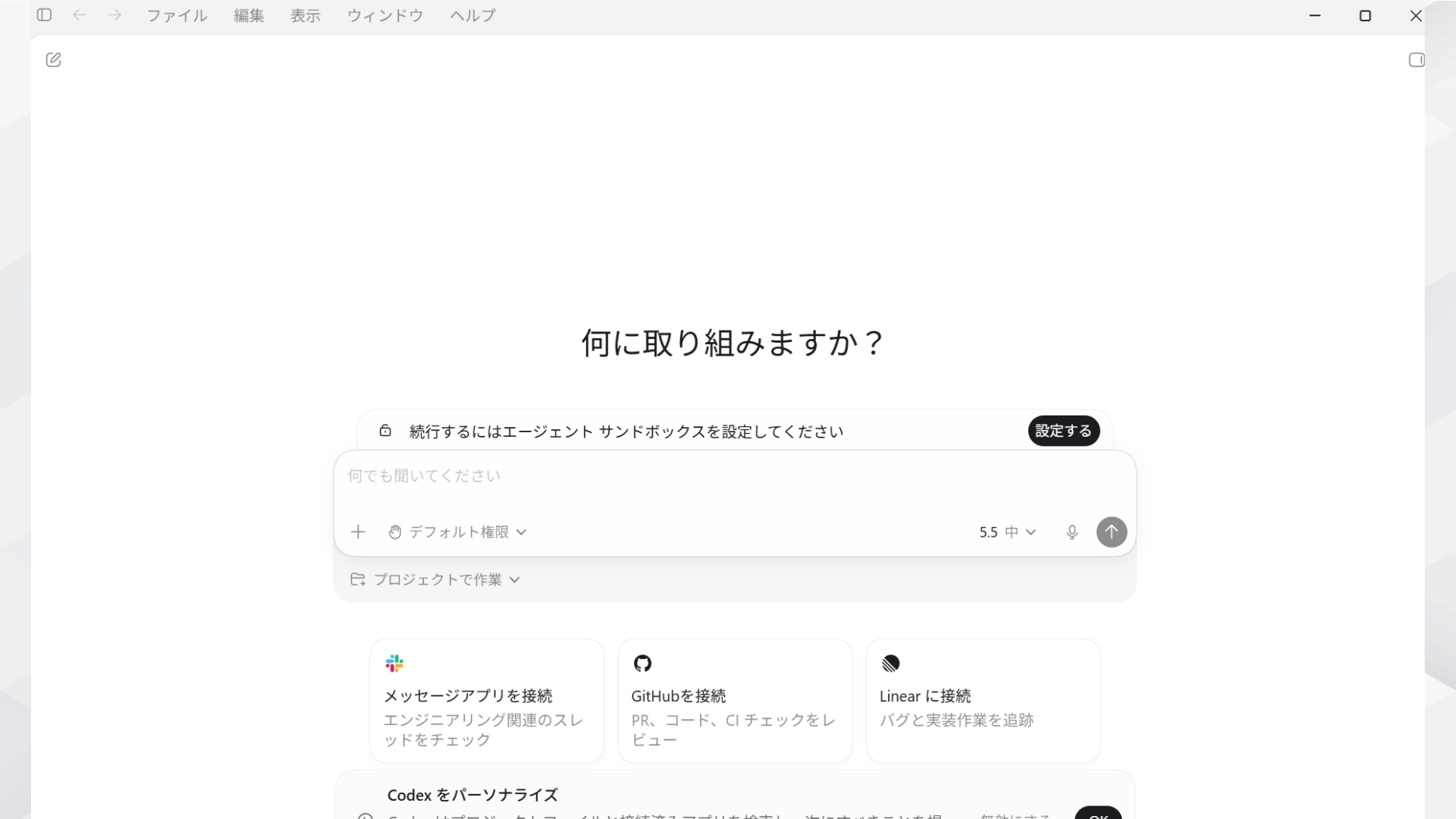
今回は以下のプロンプトを入力します。
ログイン画面のHTMLとCSSを作成してください生成されたコードは、必要に応じてダウンロードし、ローカル環境へ取り込めます。
Codexをより効果的に使うには、GitHubとの連携もあわせて確認しておきましょう。
Codexに関するよくある質問
Codex の導入前には、「無料で使えるのか」「GitHub Copilotと何が違うのか」といった疑問を持つ方が多いです。ここでは、Codex導入前によくある3つの質問をまとめました。
- Codexは無料で利用できますか?
- CodexとGitHub Copilotはどう違いますか?
- CodexはVSCodeと連携できますか?
自分の開発スタイルに合っているか確認しながら参考にしてください。
Codexは無料で使えますか?
Codex は、無料プランでも一部利用できます。
ただし、無料版・Goプランでは利用回数やメッセージ数に制限があります。本格的に利用したい場合は、ChatGPT Plus以上のプランが必要です。
現在の主なプランは以下のとおりです。
| 項目 | 無料版 | Go | Plus | Pro |
|---|---|---|---|---|
| 料金 | 月額0円(0ドル) | 月額約1,400円(9ドル) | 月額約3,000円(20ドル) | 月額100ドル〜500ドル (100ドル/200ドル/500ドル) |
| 回数制限 | 制限あり | 無料版より拡大 | 利用上限がさらに拡大 | 高負荷利用向け |
| 利用できるCodex | 制限付き | 制限付き | 本格利用向け | 最大タスク数対応 |
| モデル | GPT-5.5制限アクセス※ | GPT-5.5拡張アクセス※ | 高度モデル対応 GPT-6.1 Sol(順次提供) | GPT-5.5-Codex対応 GPT-6.1 Sol(順次提供) |
| 向いている人 | お試し利用 | 軽めの学習・個人利用 | 日常的なAIコーディング | 長時間・高負荷開発 |
まずは無料版やGoで試し、実際の開発量に応じてPlus・Proへ切り替える方法がおすすめです。
プランを上げても、作業する人が自分のままでは、増えるのは使える機能だけです。
SHIFT AIの無料オンラインセミナーでは、CodexかClaude Codeを自分のPCで動かすところまで一緒に進めます。以下のボタンから、ご希望の日程を選んでください。
スキルゼロから始められる!
AIエージェントセミナーの日程を選ぶCodexとGitHub Copilotはどう違いますか?
GitHub Copilot は、コードを書いている最中にAIがリアルタイムで補完してくれるツールです。
一方、Codex は、「この機能を実装して」「このバグを修正して」といった自然言語の指示を受け取り、コード生成・編集・実行までを自律的に進めるエージェント型ツールです。
両者は競合というより、用途によって使い分けるのがおすすめです。
| 項目 | Codex | GitHub Copilot |
|---|---|---|
| タイプ | エージェント型 | コード補完型 |
| 主な役割 | タスクを自律実行 | コード入力支援 |
| 操作方法 | 自然言語で指示 | エディタ上で補完 |
| コード編集 | AIが自動編集 | 手動編集が中心 |
| タスク実行 | ○ | △ |
| CLI対応 | ○ | △ |
| 向いている用途 | 機能実装・修正・自動化 | 日常的なコーディング補助 |
| 学習コスト | やや高め | 低め |
「AIに実装を任せたい」場合はCodex、「コードを書きながら補完してほしい」場合はGitHub Copilotが向いています。
CodexはVSCodeと連携できますか?
Codex は、Visual Studio Code と連携できます。
VSCodeの拡張機能マーケットプレイスから「Codex – OpenAI’s coding agent」をインストールすると、VSCode上から直接Codexへタスクを指示できます。
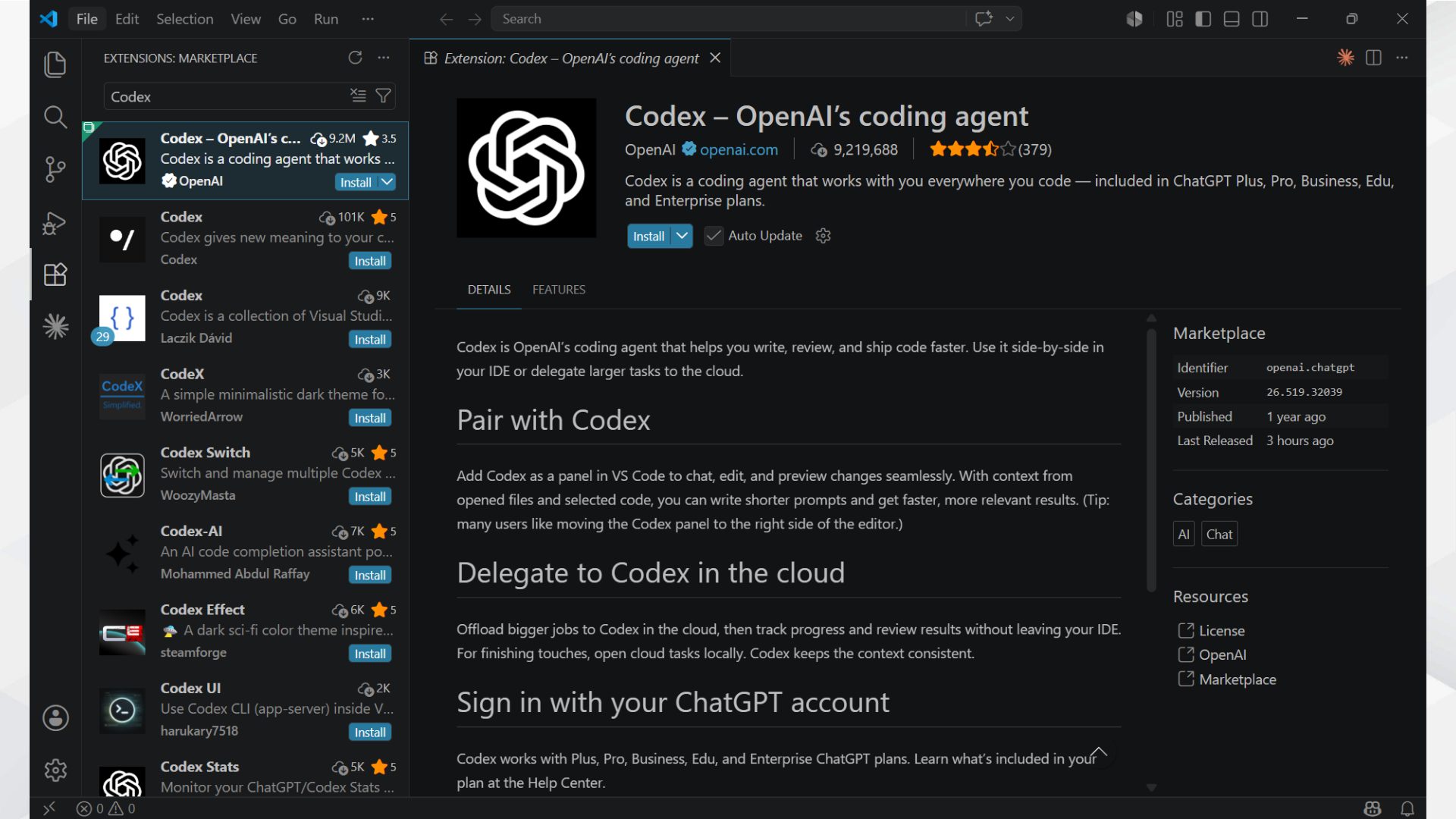
以下のような操作に対応しています。
- 「この関数をリファクタリングして」
- 「バグを修正して」
- 「API通信処理を追加して」
- 「このコードのテストを書いて」
また、VSCode内でコード確認・編集・AI指示をまとめて行えるため、CLI単体よりも開発フローを整理できます。
Codexをインストールして、AIコーディングを今日から始めよう!
Codex のインストール方法は、大きく分けてCLI版とデスクトップアプリ版の2種類あります。
CLI版はターミナル中心で開発を進めたい方向けの方法です。npmコマンドを使ってインストールし、Node.js v22以上の環境で利用します。
一方、アプリ版は公式サイトからダウンロードするだけで導入できます。コマンド操作は不要で、ChatGPTのような感覚でAIコーディングを始めやすい点が魅力です。
まずは自分に合った方法でインストールし、小さなタスクからAIコーディングを体験してみてください。
AIの使いどころが見えても、工程を前に進めるのは自分という点は変わりません。
SHIFT AIの無料オンラインセミナーでは、CodexかClaude Codeを自分のPCで動かすところまで一緒に進めます。以下のボタンから、ご希望の日程を選んでください。
スキルゼロから始められる!
AIエージェントセミナーの日程を選ぶ目次


執筆者

西啓汰
フリーランスのSEO/AIライターとして活動。
生成AIツールを実際に検証し、その知見をもとに実務で活用できる情報発信を行っている。
AI関連の最新動向や活用ノウハウを、初心者にもわかりやすく伝えるコンテンツ制作が強み。
趣味は野球観戦とラジオ聴取。










スキルゼロから始められる!
AIエージェントセミナーの日程を選ぶ