
share



CodexのAPIの取得方法を紹介!できることや料金体系、ポイントを徹底解説
Codex(コーデックス)をChatGPT Plusで使い込んでいると、「利用上限にすぐ達してしまう」「自社プロダクトやCI/CDに組み込みたい」と感じていませんか。
そのような場合に検討したいのが、OpenAI APIを使ってコーディング支援モデルを直接呼び出す方法です。
APIを活用すれば、ChatGPT上での利用枠とは別に、Slackボット・社内ツール・開発ワークフローなどへAIコーディング機能を組み込めます。
本記事ではCodexにAPIはあるのかという基本から、できること・料金体系・APIキーの取得手順・運用上のポイントまでを順を追って解説します。
自分の用途に適したモデルや認証方法を選び、APIを活用した開発環境の構築を始めましょう。

監修者
SHIFT AI代表 木内翔大
使い方がわかっても、作業のたびに自分で指示を出し直しているという方は少なくありません。
指示を出し、結果を確かめて、また次を頼む。その繰り返しから、目的を伝えて作業をAIに任せる進め方へ移れます。
ただ、読んで分かったつもりのままでは、明日も自分で全部こなす状態は変わりません。
SHIFT AIの無料セミナーは週2回ほど開催しています。CodexかClaude Codeを自分のPCで動かすまで一緒に進めます。以下のボタンから、ご希望の日程を選んでください。
CodexのAPIでできる4つのこと
Codex(コーデックス)のAPIで実現できる主な機能は、以下の4つです。
- 自然言語からのコード生成・編集
- コードレビューとバグ修正の自動化
- テスト・ドキュメントの自動生成
- 自社プロダクトやSlackボットへの組み込み
OpenAIが提供するGPT-5.3-Codexなどのモデルを呼び出し、自然言語の指示でコード関連のタスクを自動化できます。
そもそもCodexとは何かについては、以下の記事で詳しく解説しています。Codex自体をまだ触ったことがない方は、あわせて確認してみてください。
自然言語からのコード生成・編集
CodexのAPIでもCodexと同様に、日本語や英語で要件を伝えるだけでコードを生成・編集できます。
APIではモデルに直接プロンプトを送信できるため、AIへの指示内容や出力形式を細かく設定しながら、自社ツールやワークフローへ組み込めます。
実際に「ログイン機能を作成して」と指示するだけで、コードの雛形を生成できます。
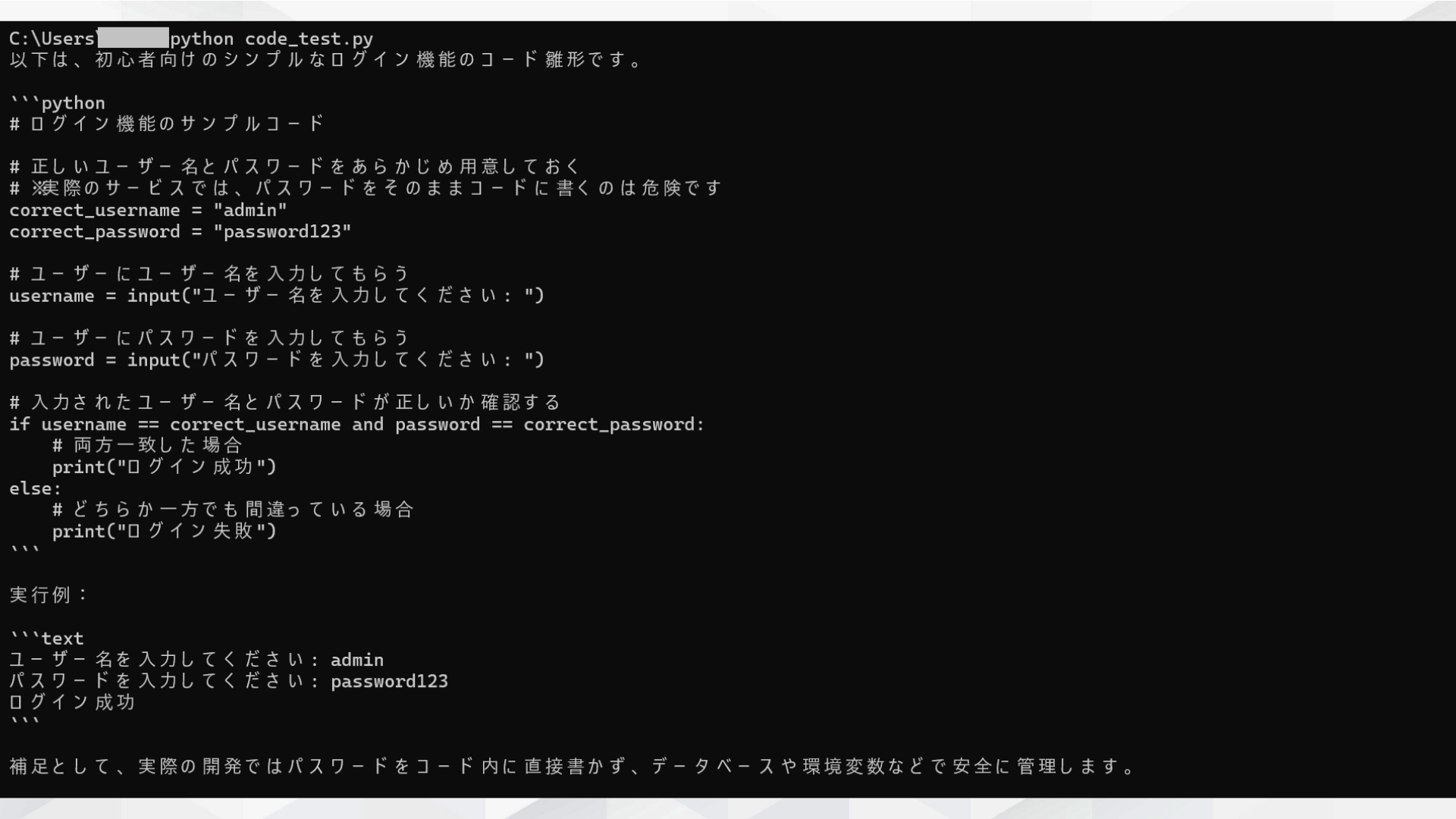
さらに、既存コードを入力として渡せば、リファクタリングや関数追加、バグ修正にも対応可能です。
そのため、ゼロからの開発だけでなく既存システムの保守・改修まで、Codexと同じ感覚でAPI経由から自動化できます。
コードレビューとバグ修正の自動化
PRの差分やエラーログをAPIへ渡し、コードレビューやバグ修正案を自動で取得できます。
人手レビューの前に明らかな不具合を見つけたい場面は少なくありません。そのため、GitHub Actionsなどと連携し、AIによる一次レビューを自動化する活用方法が広がっています。
実際に「このコードの問題点を教えて」と指示するだけで、改善点や修正案を提案してくれます。
レビュー担当者は定型的なチェック作業に時間を取られにくくなり、設計判断や品質向上といった重要な業務へ集中できます。
テスト・ドキュメントの自動生成
Codex APIを使って既存コードからユニットテストやドキュメントを自動生成できます。
テストコードの作成やコメントの整備は品質維持に欠かせません。
しかし、開発現場では実装を優先するあまり後回しになりやすく、テスト不足やドキュメントの陳腐化につながります。
APIを活用すれば、既存コードを入力するだけでテストやドキュメントの雛形をまとめて生成できるため、品質向上に取り組めます。
実際に「この関数のテストコードを作成して」と指示するだけで、テストコードの雛形を生成できます。
生成された内容をレビューしながら活用すれば、テスト網羅率の向上とドキュメントの最新化を効率よく進められます。
以下の記事では、Codexで複数のAIに作業を分担させる「Subagent(サブエージェント)」機能の使い方や活用事例を紹介しています。
AIを活用して作業をさらに効率化したい方はぜひ参考にしてみてください。
自社プロダクトやSlackボットへの組み込み
Codex APIを自社プロダクトやSlackボットへ組み込み、社内向けのAIアシスタントとして活用できます。
ChatGPTを個人で利用するだけでなく、社内システムや業務フローと連携させることで、チーム全体の生産性向上につなげられます。
APIはプログラムから呼び出せるため、自社サービスへ柔軟に組み込める点が特徴です。
実際に、Slackで「このエラーの原因を教えて」と質問すると、Codex APIが内容を分析して回答を返す仕組みを作れます。
チームメンバーは普段使っているツールからAIを利用できるため、情報検索や開発支援を効率化できます。
以下の記事では、CodexのSkills機能の使い方や活用アイデア、Claude Codeとの違いを紹介しているので、定型作業を自動化して作業効率を高めたい方はぜひ参考にしてみてください。
事例を読むところまでは進んでも、自分の作業に置き換える段でつまずくという声はよく聞きます。
SHIFT AIの無料オンラインセミナーでは、CodexかClaude Codeを自分のPCで動かすところまで一緒に進めます。以下のボタンから、ご希望の日程を選んでください。
スキルゼロから始められる!
AIエージェントセミナーの日程を選ぶCodexのAPIの料金体系
CodexのAPIは、利用したモデルとトークン数に応じて料金が発生する従量課金制です。
OpenAIでは、入力トークン・キャッシュ入力トークン・出力トークンごとに単価が設定されています。
2026年4月のアップデートで、Plus・Pro・Business・新規EnterpriseはAPIトークン課金のクレジット制に統一されました。
Codex APIで利用できる主要モデルの料金は以下のとおりです。
| モデル | 入力 | キャッシュ入力 | 出力 | 主な用途 |
|---|---|---|---|---|
| GPT-5.5 | $5.00 | $0.50 | $30.00 | 高性能な汎用+コーディング |
| GPT-5.4 | $2.50 | $0.25 | $15.00 | 標準的なバランス型 |
| GPT-5.4-mini | $0.75 | $0.075 | $4.52 | 軽量・低コスト用途 |
| GPT-5.3-Codex | $1.75 | $0.175 | $14.00 | コーディング特化(標準) |
| GPT-5.2 | $1.75 | $0.175 | $14.00 | 従来世代との互換用途 |
| GPT-5.3-Codex-Spark | リサーチプレビュー(無償/料金未確定) | 高速応答・大量処理向け | ||
キャッシュ入力単価は、同じプロンプトを再度送信した場合に適用される割引価格で、通常入力の10分の1程度に抑えられます。
月額コストは「1回あたりの平均トークン数 × 利用回数」で概算できます。
具体的には、入力2,000・出力1,500トークンのリクエストを1日100回行う運用では、GPT-5.3-Codexで月額およそ$73前後に収まる計算です。
そのため、本番導入前は小規模運用から始め、利用量を確認しながら進めると想定外のコスト増加を防げます。
プラン全体の早見表や、ChatGPTプラン込みのコスト比較は別記事で詳しく解説しています。
プランを上げても、作業する人が自分のままでは、増えるのは使える機能だけです。
SHIFT AIの無料オンラインセミナーでは、CodexかClaude Codeを自分のPCで動かすところまで一緒に進めます。以下のボタンから、ご希望の日程を選んでください。
スキルゼロから始められる!
AIエージェントセミナーの日程を選ぶ【3ステップ】CodexのAPIキーの取得と設定方法
CodexのAPIキーは、OpenAIプラットフォームで発行し、環境変数やCodex CLIに設定して利用します。
ここでは、ChatGPTのサブスク認証ではなく、APIキー認証でCodexを使う手順を紹介します。
- ステップ1:OpenAIプラットフォームでAPIキーを発行する
- ステップ2:環境変数「OPENAI_API_KEY」に設定する
- ステップ3:Codex CLIでAPIキー認証に切り替える
ステップ1:OpenAIプラットフォームでAPIキーを発行する
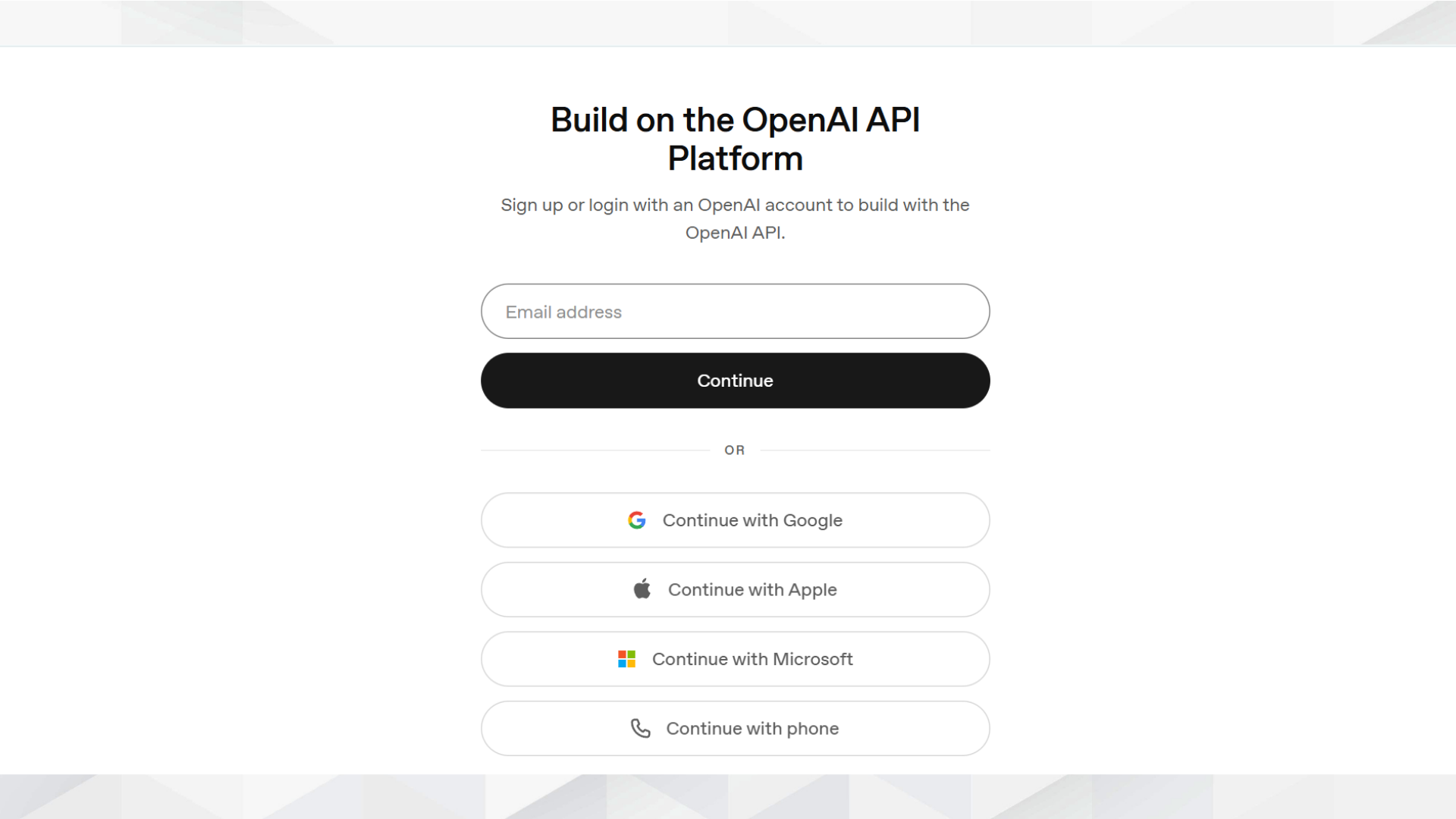
まずは、OpenAI Platformへログインします。
初めて利用する場合は、以下のようなログイン画面が表示されるため、GoogleアカウントやMicrosoftアカウント、メールアドレスなどでサインインしてください。
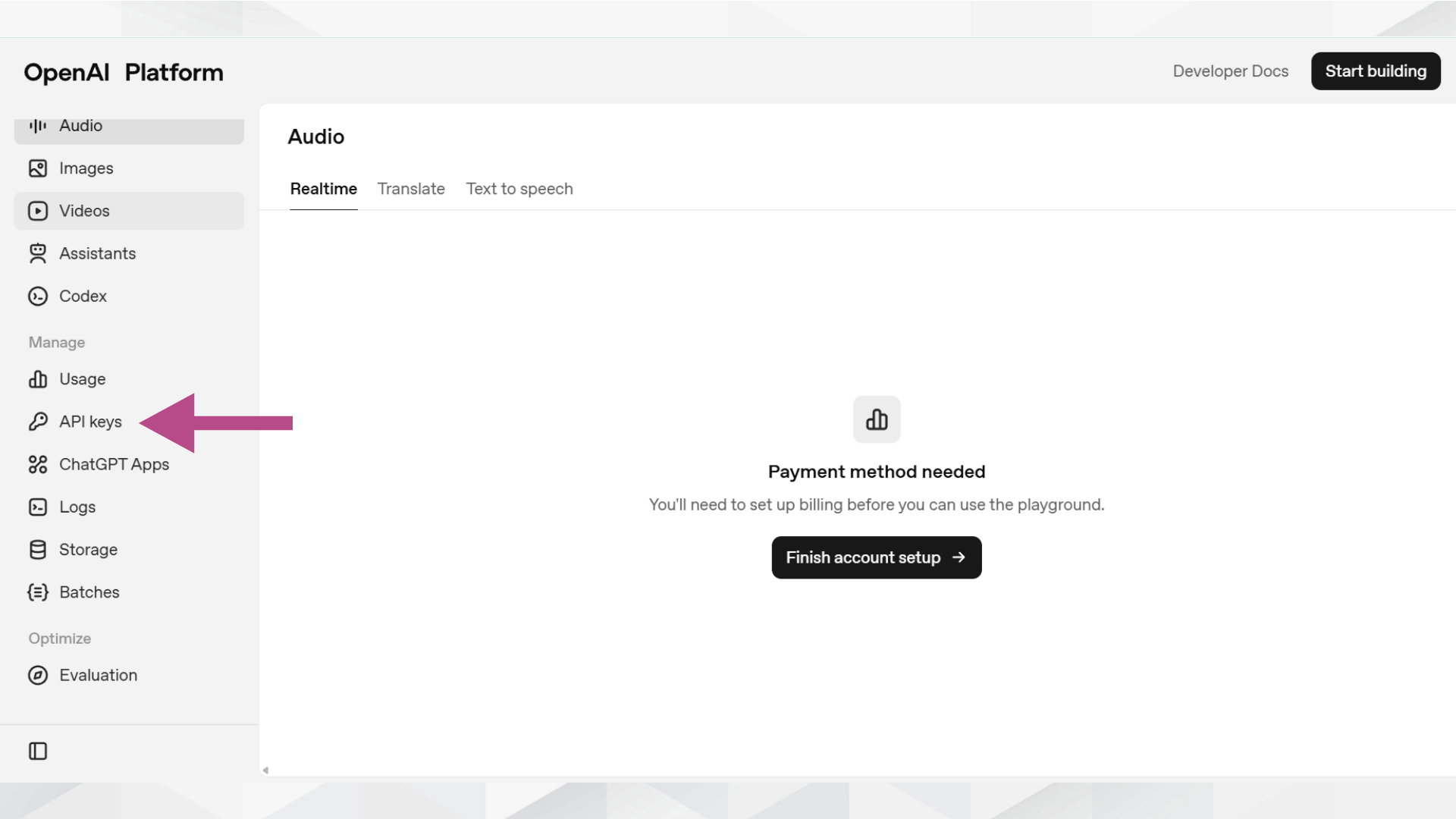
ログイン後、左側メニューの「API keys」を選択してください。
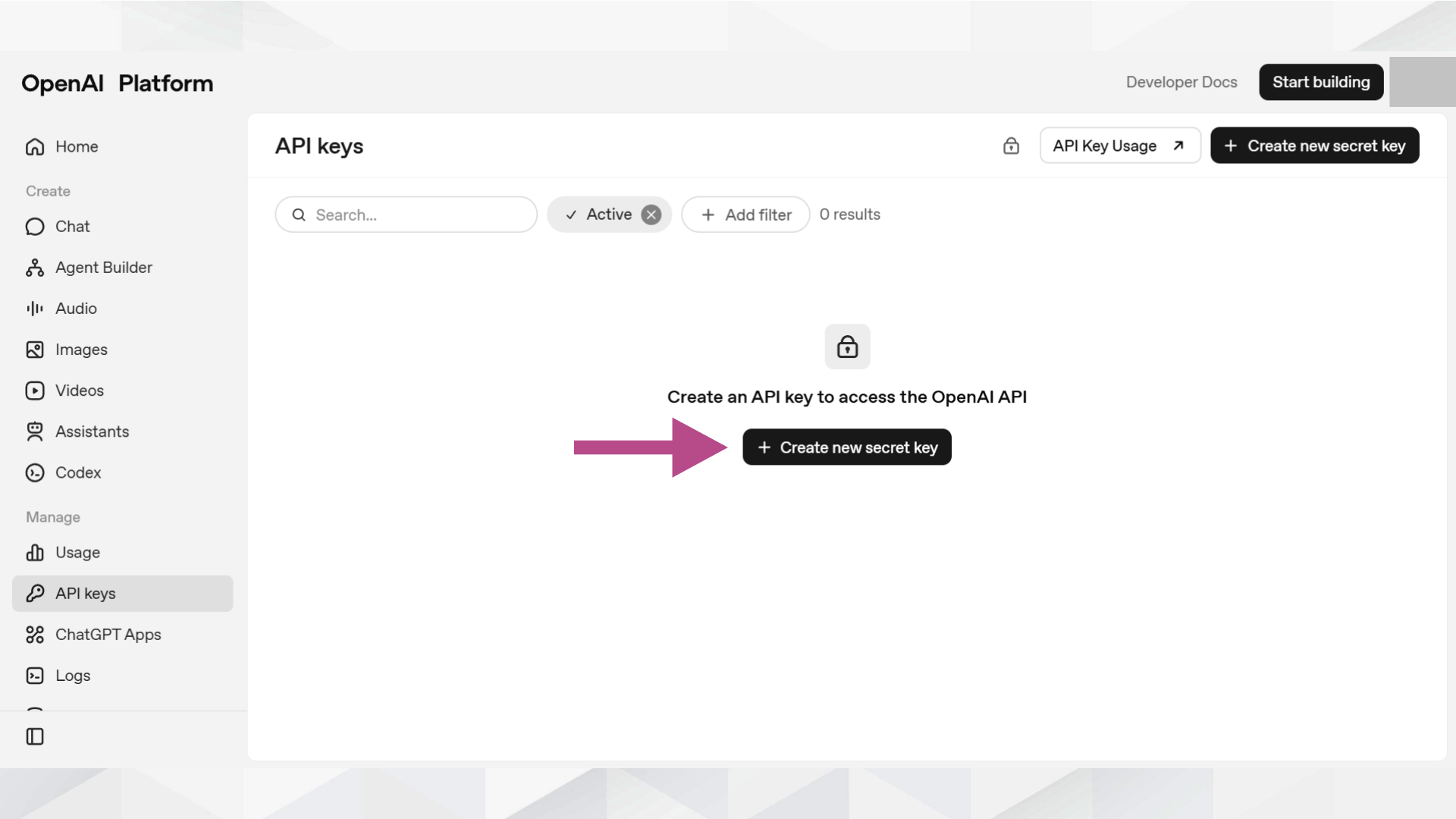
API Keys画面が表示されたら、画面右上の「Create new secret key」を選択します。
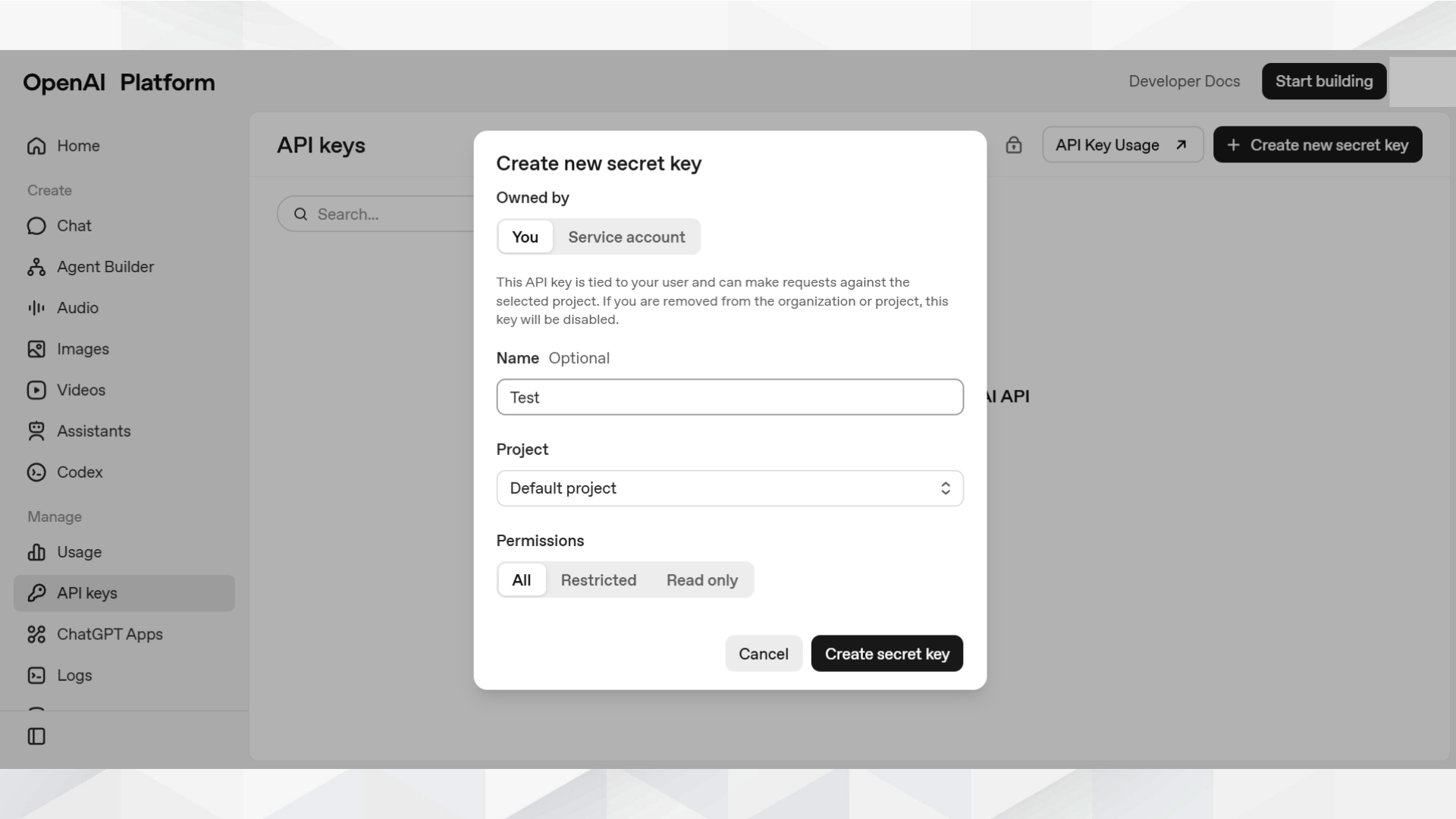
APIキー作成画面が表示されたら、キー名を入力し、必要に応じてプロジェクトや権限を設定します。
通常は「All」のままでも問題ありません。設定が完了したら、「Create secret key」をクリックしてAPIキーを発行します。
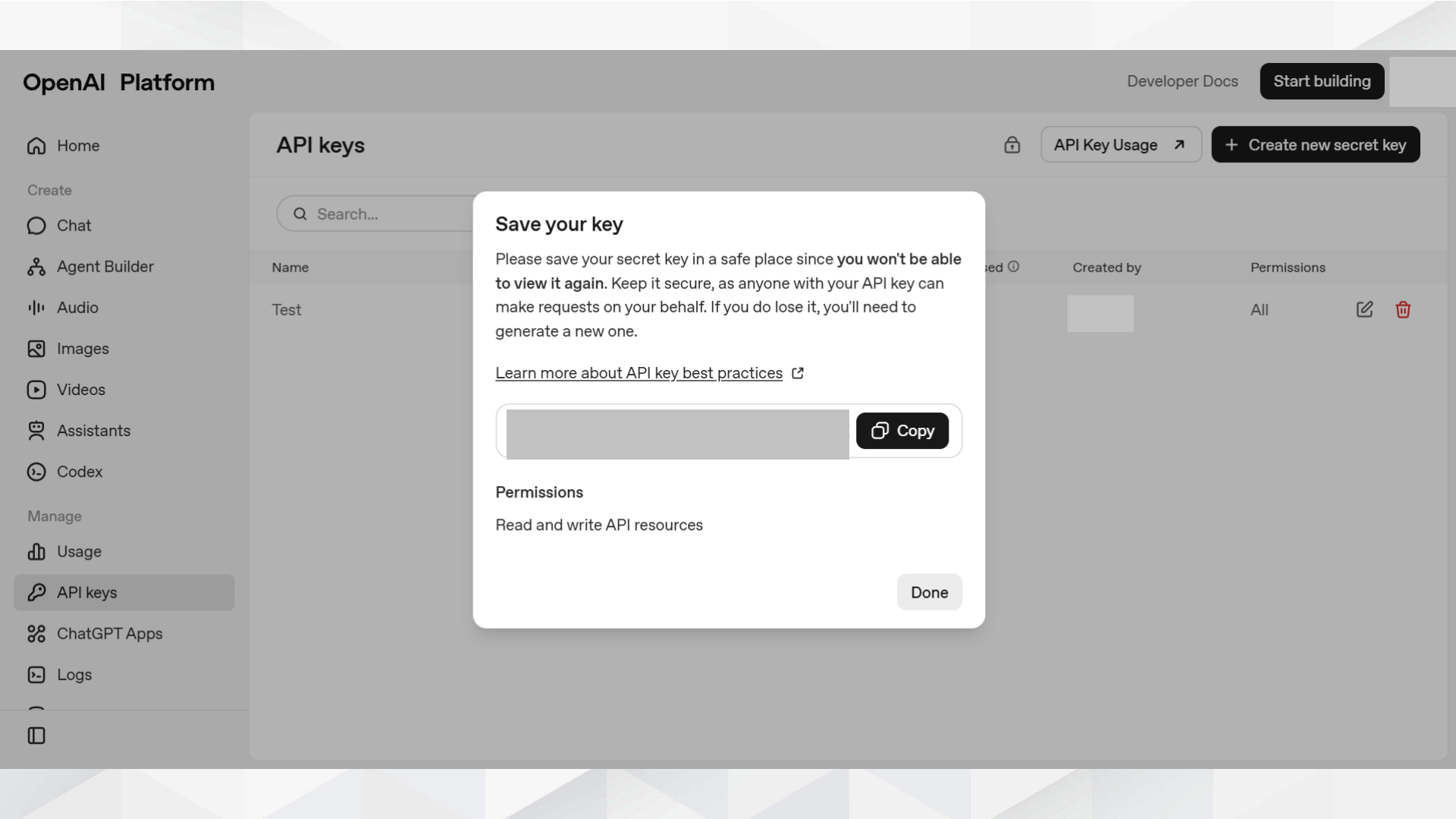
APIキーはダイアログを閉じると再表示できません。紛失すると再確認できないため、パスワードマネージャーや暗号化されたメモなどで管理しましょう。
ステップ2:環境変数(OPENAI_API_KEY)に設定する
次に、発行したAPIキーを環境変数「OPENAI_API_KEY」に設定します。
Windowsの場合は、スタートメニューで「環境変数」と検索し、「システム環境変数の編集」を開きます。
続いて「環境変数」を選択します。
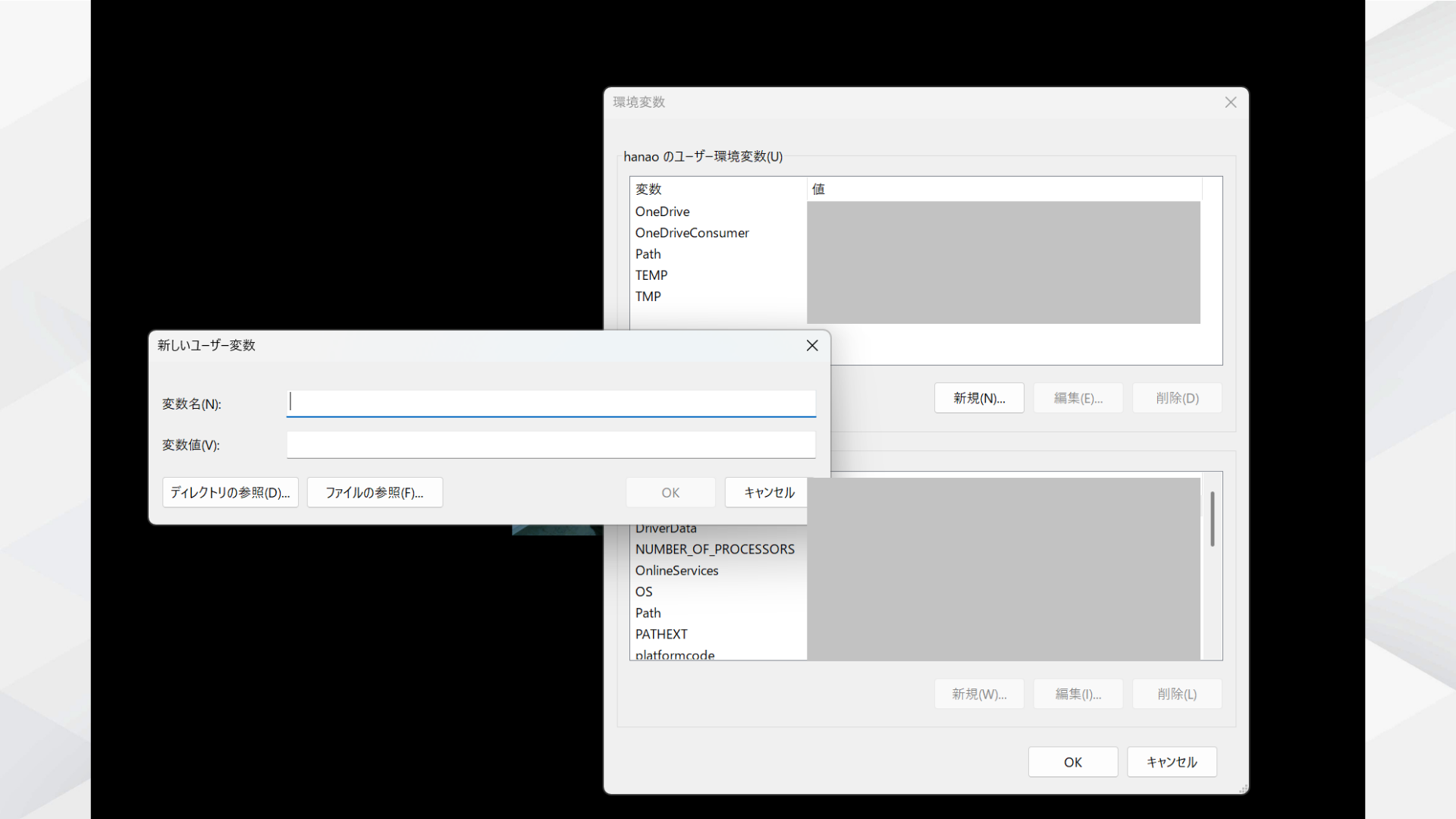
「ユーザー環境変数」の「新規」を選択し、以下の内容を入力してください。
| 項目 | 入力内容 |
|---|---|
| 変数名 | OPENAI_API_KEY |
| 変数値 | 発行したAPIキー |
設定後は「OK」を選択して保存します。コマンドプロンプトやPowerShellを再起動し、以下のコマンドを実行してください。
echo %OPENAI_API_KEY%APIキーが表示されれば設定完了です。
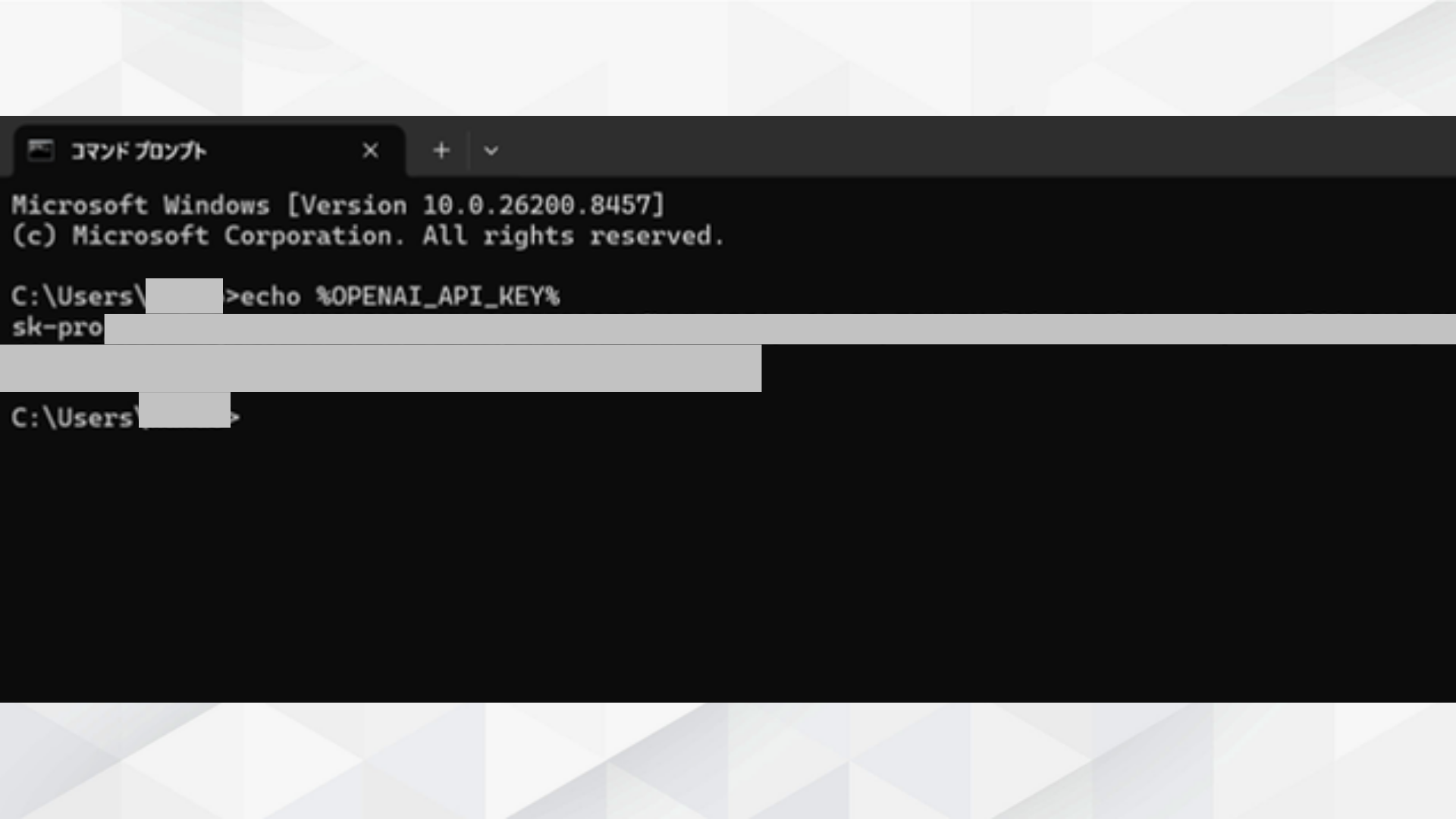
Macの場合は、ターミナルを開いて以下のコマンドを実行します。
export OPENAI_API_KEY="sk-..."設定後は、以下のコマンドを実行してAPIキーが正しく登録されているか確認してください。
echo $OPENAI_API_KEYAPIキーの一部が表示されれば設定完了です。
以下の記事では、Macのインストール方法についても解説しています。インストールに不安がある方はぜひ参考にしてみてください。
ステップ3:Codex CLIでAPIキー認証に切り替える
Codex CLIの設定ファイル「~/.codex/config.toml」を編集して、認証方式をAPIキーに切り替えます。
デフォルトのChatGPT認証ではプラン枠を消費するため、API直接利用を行う場合は明示的にモードを切り替える必要があります。
具体的には、以下のように「preferred_auth_method」を「apikey」に設定します。
preferred_auth_method = "apikey"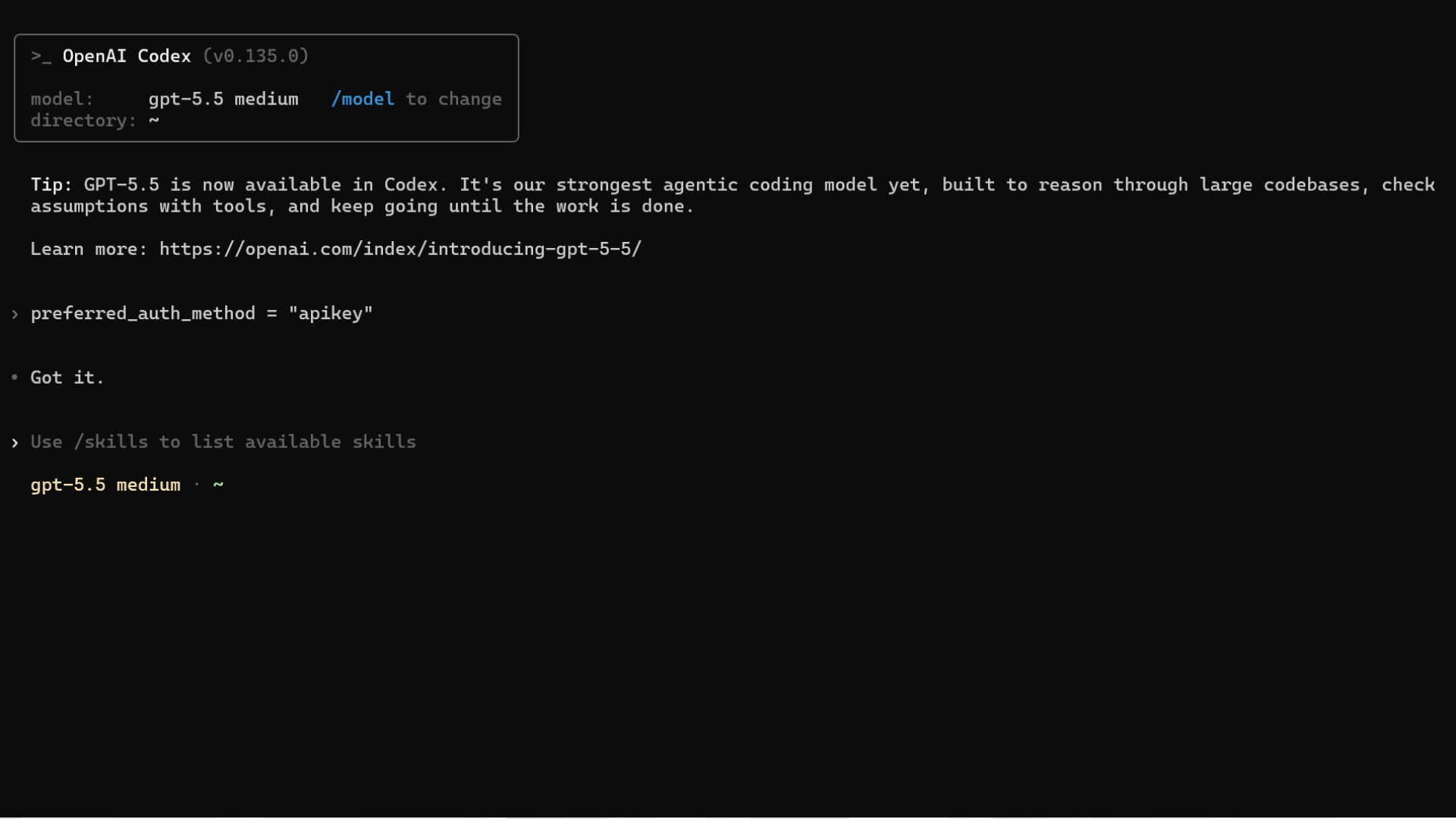
設定後にCodexを再起動し、エラーなく起動できれば設定完了です。
以降のCodex CLIの利用は、ChatGPTプランの枠ではなくOpenAIアカウントの残高クレジットから従量課金されます。
以下の記事では、CodexのVSCode拡張機能の使い方やインストール手順、便利な機能を紹介しているので、VSCodeでAIコーディングを効率化したい方はぜひ参考にしてみてください。
CodexのAPIを使うときの3つのポイント
CodexのAPIを使うときは、以下の3点を押さえればコスト超過とセキュリティ事故を防げます。
- APIキーの管理は徹底する
- トークン消費を定期的に確認する
- レート制限には注意する
個人開発でもチーム導入でも共通する基本のため、運用開始前に必ず確認しておきましょう。
APIキーの管理は徹底する
APIキーをGitリポジトリにコミットせず、「.env」や環境変数経由で管理する必要があります。
APIキーを誤ってGitHubに公開すると、第三者による不正利用や想定外の請求、情報漏洩につながるおそれがあります。
具体的には、以下の3つを最低ラインのルールとして整備しておきます。
- 「.gitignore」に「.env」を追加し、リポジトリへの混入を防ぐ
- キーの権限を必要最小限に設定する
- 漏洩時の失効・再発行手順をドキュメント化する
運用前にこの3点を整備しておけば、セキュリティリスクを抑えながらCodex APIを安全に活用できます。
トークン消費を定期的に確認する
OpenAIプラットフォームのUsage画面で、消費トークン数とコストを定期的に確認する必要があります。
従量課金は便利な反面、プロンプトの肥大化やリトライの繰り返しによって、想定以上にコストが増える可能性があります。そのため、定期的な監視が欠かせません。
具体的には、APIキー単位の消費量を週1回確認し、想定の1.5倍を超えている場合は、プロンプトの短縮や「max_tokens」の調整を行います。
さらに、Usage設定で月額予算のアラートを有効にしておけば、上限金額に近づいた段階でメール通知を受け取れます。
あらかじめ監視体制を整えておけば、予算オーバーを防ぎながら安心してCodex APIを運用できます。
レート制限には注意する
1分あたりのリクエスト数(RPM)とトークン数(TPM)の上限に注意する必要があります。
上限を超えると「RateLimitError」が返り、処理が途中で失敗する可能性があります。そのため、本番運用ではレート制限を前提とした制御設計が欠かせません。
具体的な対策は以下のとおりです。
- 指数バックオフを利用し、再試行間隔を徐々に伸ばしながらリトライする
- 大量処理はバッチ化し、同時実行数を制御する
あらかじめ制御設計を導入しておけば、アクセスが増えた場合でも、Codex連携サービスを安定して運用できます。
CodexのAPIに関するよくある質問
CodexのAPIに関して、とくによく寄せられる3つを紹介します。
- CodexのAPIを無料で試す方法はある?
- ChatGPTプラン認証とAPIキー認証はどちらが安い?
- 旧Codex(code-davinci)と現在のCodexのAPIは何が違う?
事前に疑問点を整理しておけば、料金や認証方式で迷わず、自分に合った使い方を選べます。それぞれ詳しく見ていきましょう。
CodexのAPIを無料で試す方法はある?
完全無料でCodexのAPIを利用する方法はありません。
2026年4月以降、APIキー認証は従量課金制となっており、利用するにはOpenAI APIのクレジット購入が必要です。そのため、無料でAPIを使い続けるのは難しい状況です。
一方で、まずCodexを試してみたい場合は、ChatGPT Plusの利用が現実的な選択肢です。
ChatGPT Plus(月20ドル)に加入すれば、Codex CLI・Web版・IDE拡張機能をプランの利用枠内で利用できます。
APIキー認証で簡単な動作確認を行う程度であれば、5〜10ドル程度のクレジットでも十分試せます。
本格運用する前に、小額のクレジットで接続や挙動を確認しておくのがおすすめです。
ChatGPTプラン認証とAPIキー認証はどちらが安い?
1人で日常的に利用するならChatGPT Plus、CI/CDや自動化ツールに組み込むならAPIキー認証が向いています。
ChatGPT Plusは月額固定料金のため、利用回数が増えるほど1回あたりのコストが下がります。
一方、APIキー認証は従量課金制であり、利用した分だけ料金が発生する仕組みです。そのため、利用目的や使用量によってコスト効率が変わります。
| 利用パターン | ChatGPT Plus | APIキー認証 |
|---|---|---|
| 毎日利用する個人開発者 | 月20ドル固定 | 利用量によっては20ドルを超える場合がある |
| 月数回の動作確認・検証 | 月20ドル固定 | 5〜10ドル程度で済むケースもある |
| CI/CDによる自動実行 | 不向き | 実行した分だけ課金 |
| チームで複数人利用 | 人数分の契約が必要 | 利用量をまとめて管理可能 |
利用頻度に応じて認証方式を選べば、無駄なコストを抑えながらCodexを活用できます。
判断に迷う場合は、まずChatGPT Plusで利用量を把握し、その後APIキー認証へ移行する方法もおすすめです。
ChatGPTプラン認証とAPIキー認証のどちらを選ぶべきか迷っている方はぜひ以下の記事を参考にしてみてください。
旧Codex(code-davinci)と現在のCodexのAPIは何が違う?
2021年に登場した旧Codex(code-davinciシリーズ)と、現在のCodexは別のサービスとして理解しておく必要があります。
同じ「Codex」という名称が使われていますが、モデルの仕組みやAPIの設計、課金体系まで大きく変わっています。
そのため、旧Codex向けに作成したコードや実装を、そのまま現在のCodexで利用できません。
主な違いは以下のとおりです。
| 項目 | 旧Codex(code-davinci) | 現在のCodex |
|---|---|---|
| 提供時期 | 2021年〜2023年 | 2025年〜 |
| ベースモデル | Codex専用モデル | GPT-5系コーディングモデル |
| API形式 | Completions API | Responses API・Chat形式 |
| 利用スタイル | コード補完中心 | コーディングエージェント中心 |
| 状態 | 提供終了 | 提供中 |
旧Codexとの違いを理解しておけば、古いチュートリアルやサンプルコードを参考にした際の混乱を防げます。
過去の実装を移行する場合も、エンドポイントやパラメータの変更点を把握しながら開発を進められます。
以下の記事では、CodexとClaude Codeの違いや性能比較、用途別の使い分けを紹介しています。どちらのAIコーディングツールを使うべきか迷っている方はぜひ参考にしてみてください。
CodexのAPIを利用して開発効率を引き上げよう!
CodexのAPIは、料金体系や認証方式を理解し、初期設定を済ませればすぐに利用を始められます。
ただ、CodexのAPIは従量課金制のため、利用量を把握しないまま運用すると想定以上のコストが発生する可能性があります。
そのため、まずは小規模な検証から始めるのがおすすめです。
本記事で紹介した手順を参考に、まずは少額のクレジットで動作確認を行い、自分の開発環境や業務にどのような効果があるか試してみてください。
まずは少額クレジットでGPT-5.3-Codexを呼び出し、自分のユースケースで効果を確かめてみましょう。
AIの使いどころが見えても、工程を前に進めるのは自分という点は変わりません。
SHIFT AIの無料オンラインセミナーでは、CodexかClaude Codeを自分のPCで動かすところまで一緒に進めます。以下のボタンから、ご希望の日程を選んでください。
スキルゼロから始められる!
AIエージェントセミナーの日程を選ぶ目次


執筆者

西啓汰
フリーランスのSEO/AIライターとして活動。
生成AIツールを実際に検証し、その知見をもとに実務で活用できる情報発信を行っている。
AI関連の最新動向や活用ノウハウを、初心者にもわかりやすく伝えるコンテンツ制作が強み。
趣味は野球観戦とラジオ聴取。



スキルゼロから始められる!
AIエージェントセミナーの日程を選ぶ