
share



【4ステップ】CodexとCursorの連携方法!違いや活用例、トラブル対策を紹介
「CursorでCodex(コーデックス)を使いたいけれど設定方法がわからない」「Codex IDE拡張機能を導入したいけれど手順に不安がある」と悩んでいませんか。
Codex IDE拡張機能は、CursorをはじめとするVS Code互換エディタに対応しており、数分程度で導入できます。
一方で、設定手順や各モードの違いを理解しないまま使い始めると、本来活用できる機能を十分に引き出せない可能性があります。
本記事では、CursorにCodexを連携する4ステップの設定方法から、モードの使い分け、実践的な活用例、トラブルへの対策までをわかりやすく解説します。
Cursor上でCodexをスムーズに利用できる環境を構築し、日々の開発作業をより効率化しましょう。

監修者
SHIFT AI代表 木内翔大
使い方がわかっても、作業のたびに自分で指示を出し直しているという方は少なくありません。
指示を出し、結果を確かめて、また次を頼む。その繰り返しから、目的を伝えて作業をAIに任せる進め方へ移れます。
ただ、読んで分かったつもりのままでは、明日も自分で全部こなす状態は変わりません。
SHIFT AIの無料セミナーは週2回ほど開催しています。CodexかClaude Codeを自分のPCで動かすまで一緒に進めます。以下のボタンから、ご希望の日程を選んでください。
CodexとCursorとは?
Codex(コーデックス)とCursorは、それぞれ異なる役割を持つAIコーディングツールです。ここでは、それぞれの概要について紹介します。
| ツール | 概要 | 提供元 |
|---|---|---|
| Codex | クラウド型のコーディングエージェント | OpenAI |
| Cursor | AI統合型のコードエディタ(IDE) | Anysphere |
両者の役割を理解すれば、Cursorをメインの開発環境として利用しながら、Codexによる高度なコード生成や自動化機能を活用できます。
順に詳しく見ていきましょう。
Codexはクラウド型コーディングエージェント
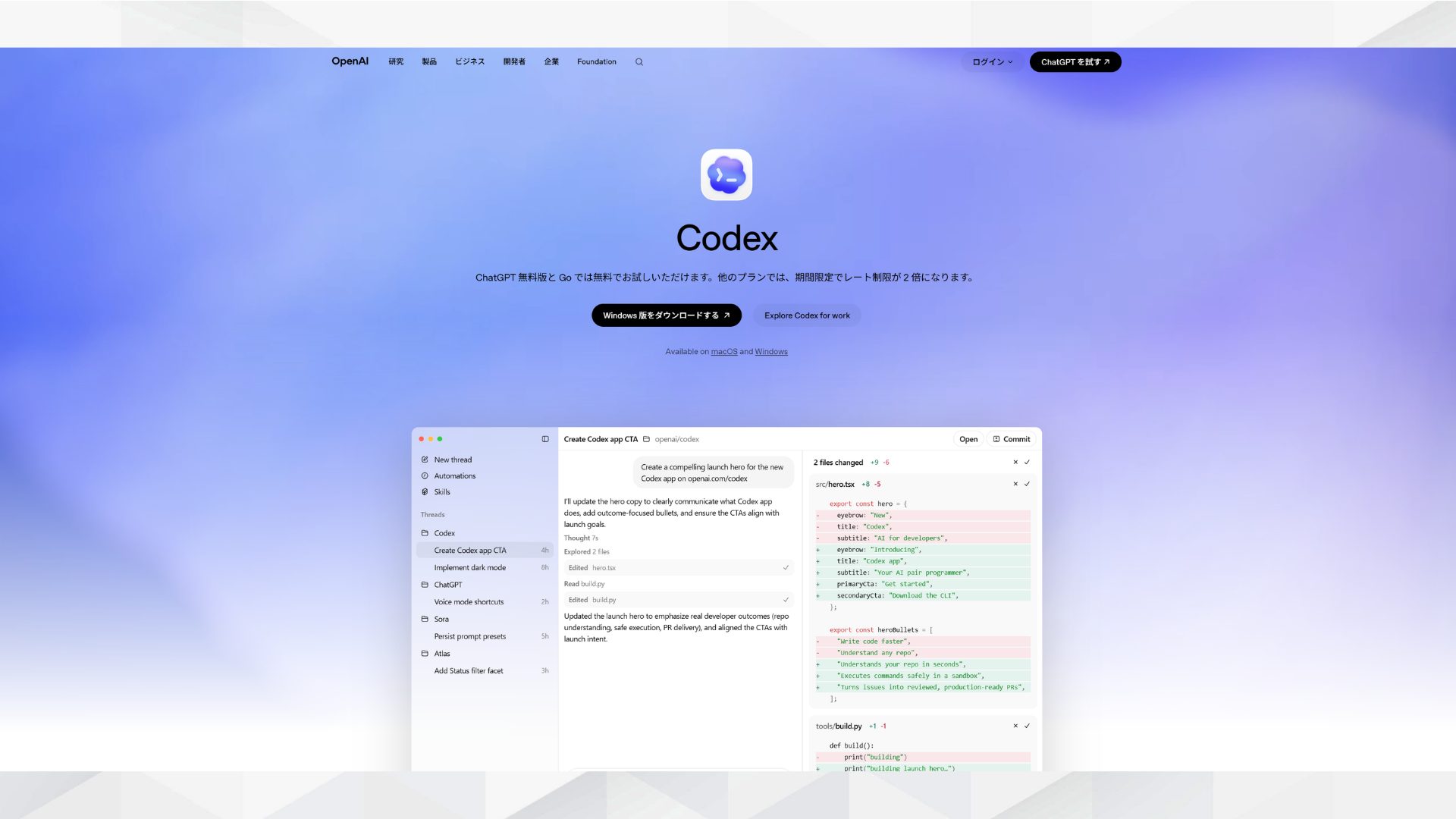
Codexは、OpenAIが提供するクラウド型のコーディングエージェントです。
特徴は、タスクを指示するとクラウド上のサンドボックス環境でコードの生成・修正・テスト実行まで自律的に進められる点です。
従来のコード補完ツールが「開発者を支援するアシスタント」だったのに対し、Codexは与えられたタスクをもとに作業を進めるエージェントとして設計されています。
実際に、「認証機能の不具合を修正してほしい」「テストコードを追加してほしい」と指示すると、関連ファイルを調査しながら実装案や修正案を作成できます。
また、ChatGPTサイドバー・Codex CLI・IDE拡張機能・モバイルアプリなど複数の入口から同じCodexを利用できます。
開発スタイルに合わせて柔軟に活用できる点も特徴です。
そのため、繰り返し発生する実装作業や調査業務を効率化しながら、開発者は設計や意思決定などの重要な業務に集中できます。
そもそもCodexとは何かについては、以下の記事で詳しく解説しています。Codex自体をまだ触ったことがない方は、あわせて確認してみてください。

CursorはAIを統合したコードエディタ(IDE)
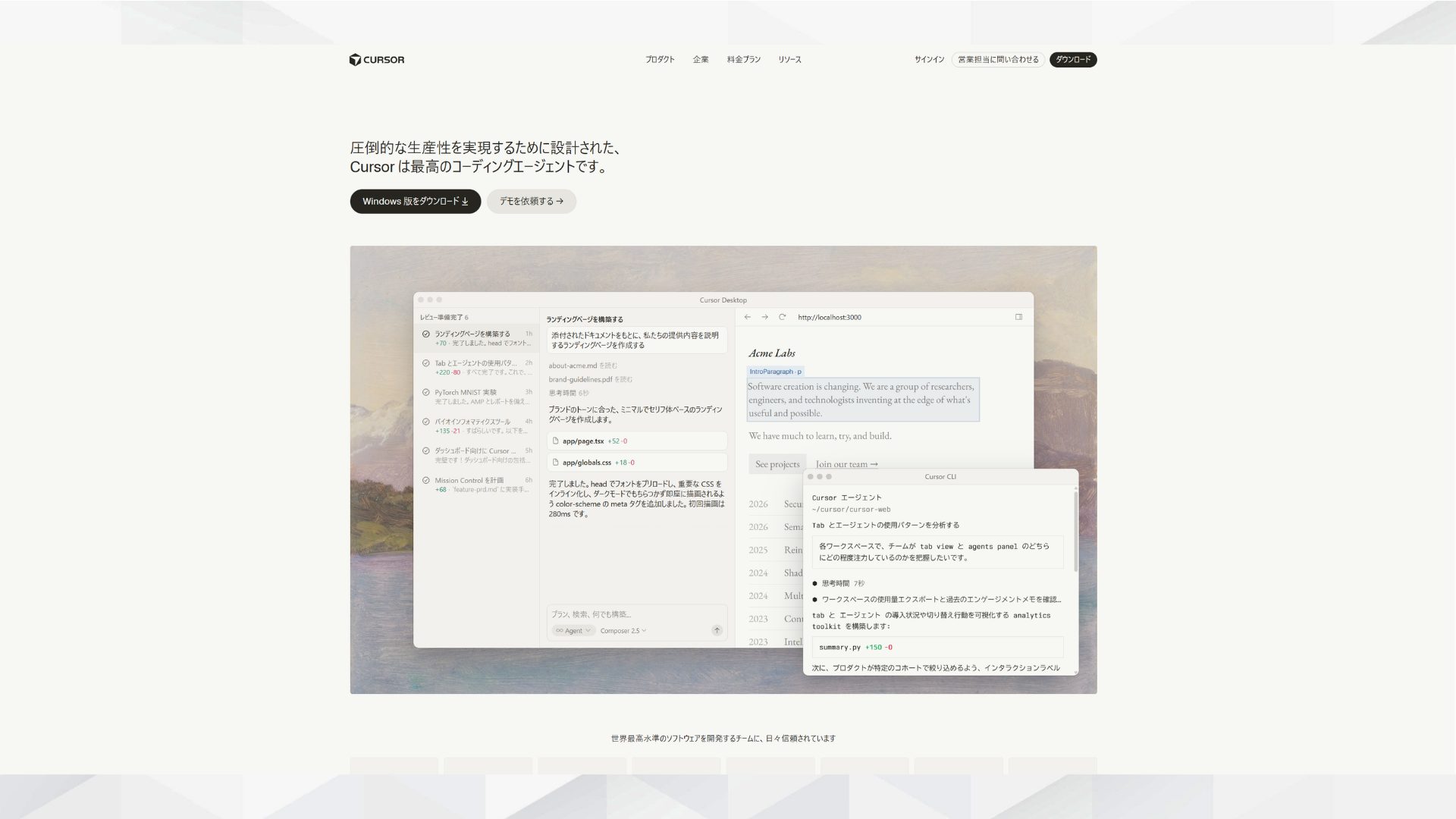
Cursorは、Anysphere社が開発したAI統合型のコードエディタです。
Visual Studio Codeをベースに開発されているため、VS Codeの操作感や拡張機能を活かしながら、高度なAI支援を利用できます。
また、Claude・GPT・Geminiなど複数のAIモデルを用途に応じて切り替えられるため、コード生成から設計レビューまで幅広い開発業務に対応可能です。
実際に、CursorではAIチャットを使いながらコードを編集したり、複数ファイルにまたがる修正を依頼したりできます。
さらに、変更内容を確認しながら適用できるため、AIが生成したコードを安全に取り込めます。
そのため、日常的なコーディングはCursorで進めながら、大規模な実装や自律的なタスク処理はCodexに任せるといった使い分けが可能です。
以下の記事では、Codex IDE拡張機能をVS Codeで使う方法やできること、インストール手順を紹介しています。
Cursorではなく従来のVS CodeでCodexを利用したい方は、ぜひ参考にしてみてください。
CodexとCursorの主な違い
連携が最適解とはいえ、機能面ではCodexとCursorに明確な違いがあります。ここでは、両者の主な違いを5つの観点で整理します。
| 比較観点 | Codex | Cursor |
|---|---|---|
| 実行環境 | ・クラウド上のサンドボックス環境で実行 ・ローカル環境を汚さずに作業可能 | ・ユーザーのPC上で動作 ・ローカルファイルへ直接アクセス可能 |
| ワークフロー | ・タスクを投入して完了を待つ非同期型 ・バックグラウンド実行に対応 | ・AIと対話しながら進める同期型 ・リアルタイム編集に対応 |
| 操作性 | ・PR単位で変更を確認 ・差分レビューがしやすい | ・インラインDiffで確認可能・1行単位で変更を承認できる |
| AIの役割 | ・自律的に調査を実施 ・コード生成や修正を実行 ・テスト作成や実行を担当 | ・コード補完を支援 ・設計相談に対応 ・開発者の編集作業をサポート |
| 得意な作業 | ・大規模リファクタリング ・テストコード生成 ・GitHub Issue対応 ・複数タスクの並列実行 | ・コード補完 ・バグ修正 ・設計レビュー ・細かなコード編集 |
| 利用方法 | ・ChatGPTから利用可能 ・Codex CLIに対応 ・IDE拡張機能に対応 ・モバイルアプリに対応 | ・Cursorアプリ内で利用 ・VS Codeライクな操作感 |
| コード管理 | ・GitHubとの連携に強い ・PR作成を自動化可能 | ・エディタ上で差分確認可能 ・変更内容を細かく管理できる |
| 向いている人 | ・定型作業を自動化したい人 ・大規模開発を効率化したい人 ・複数タスクを並行処理したい人 | ・日常的にコードを書く人 ・AIと対話しながら開発したい人 ・細かな修正を重視する人 |
CodexとCursorは競合するツールではなく、それぞれ異なる強みを持つ補完関係にあります。
そのため、どちらか一方を選ぶよりも、用途に応じて使い分けながら連携させると開発効率を高められます。
以下の記事では、Codexの単体インストール手順をMac・WindowsそれぞれでCLI版とアプリ版に分けて紹介しています。
Cursorを経由せずにCodexを単独で使ってみたい方は、ぜひ参考にしてみてください。
【4ステップ】CursorでCodexを連携させる手順
2025年8月にOpenAIがCodex IDE拡張機能を公開して以降、CursorにCodexを追加して連携させる使い方が主流です。
CursorにCodex IDE拡張機能を入れれば、エディタを離れずにCodexへタスクを依頼できます。
ここでは、所要時間約5分で完了する連携手順を4ステップに分けて解説します。
- Codex IDE拡張機能をCursorにインストールする
- ChatGPTアカウントでサインインする
- モードと自律性レベルを設定する
- プロンプトを入力する
Codex IDE拡張機能をCursorにインストールする
まずは、Cursorの公式サイトにアクセスしてアプリをダウンロードします。
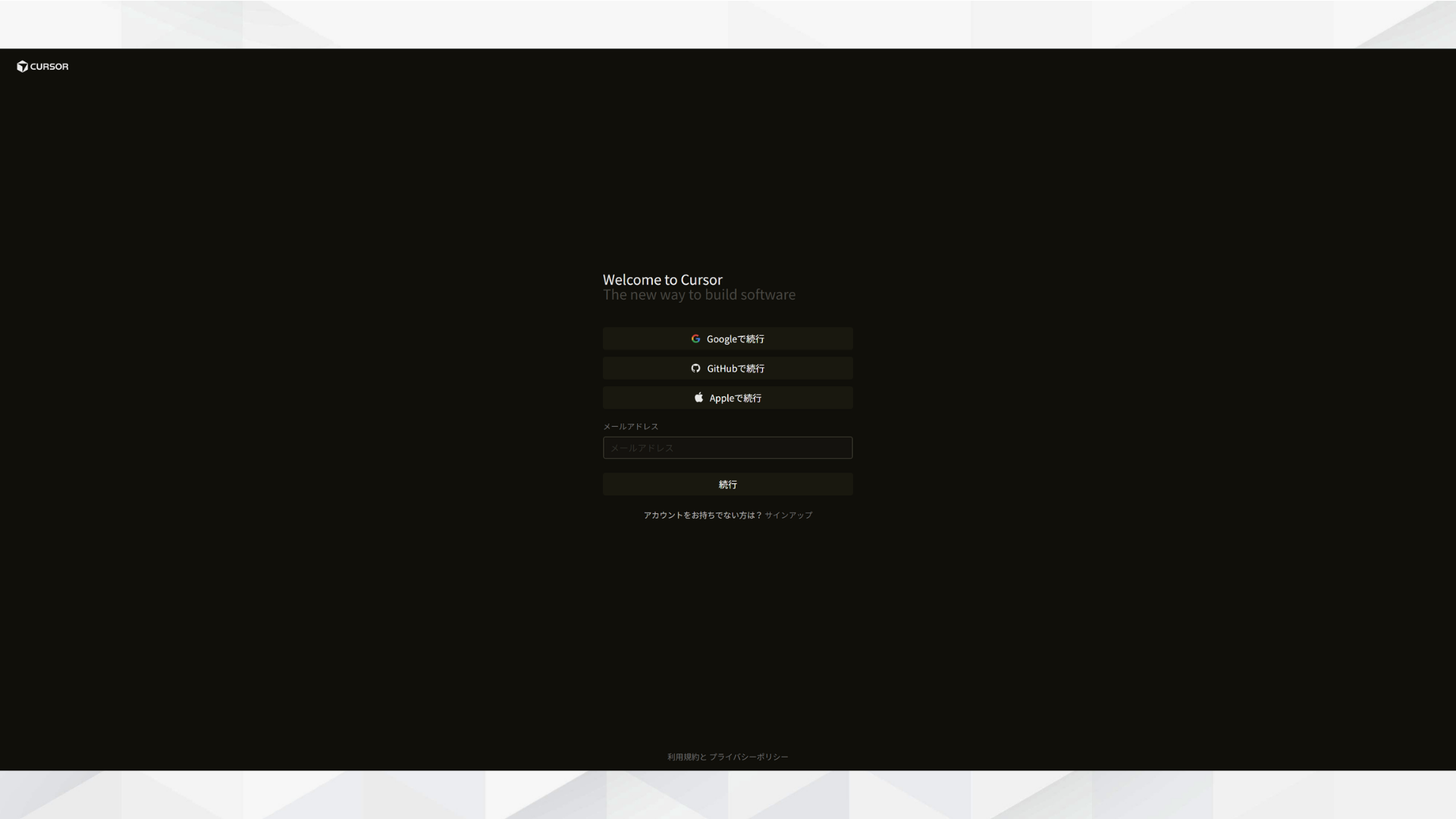
アプリをダウンロードしたら、以下のいずれかの方法でログインします。
- GitHub
- Apple
- メールアドレス
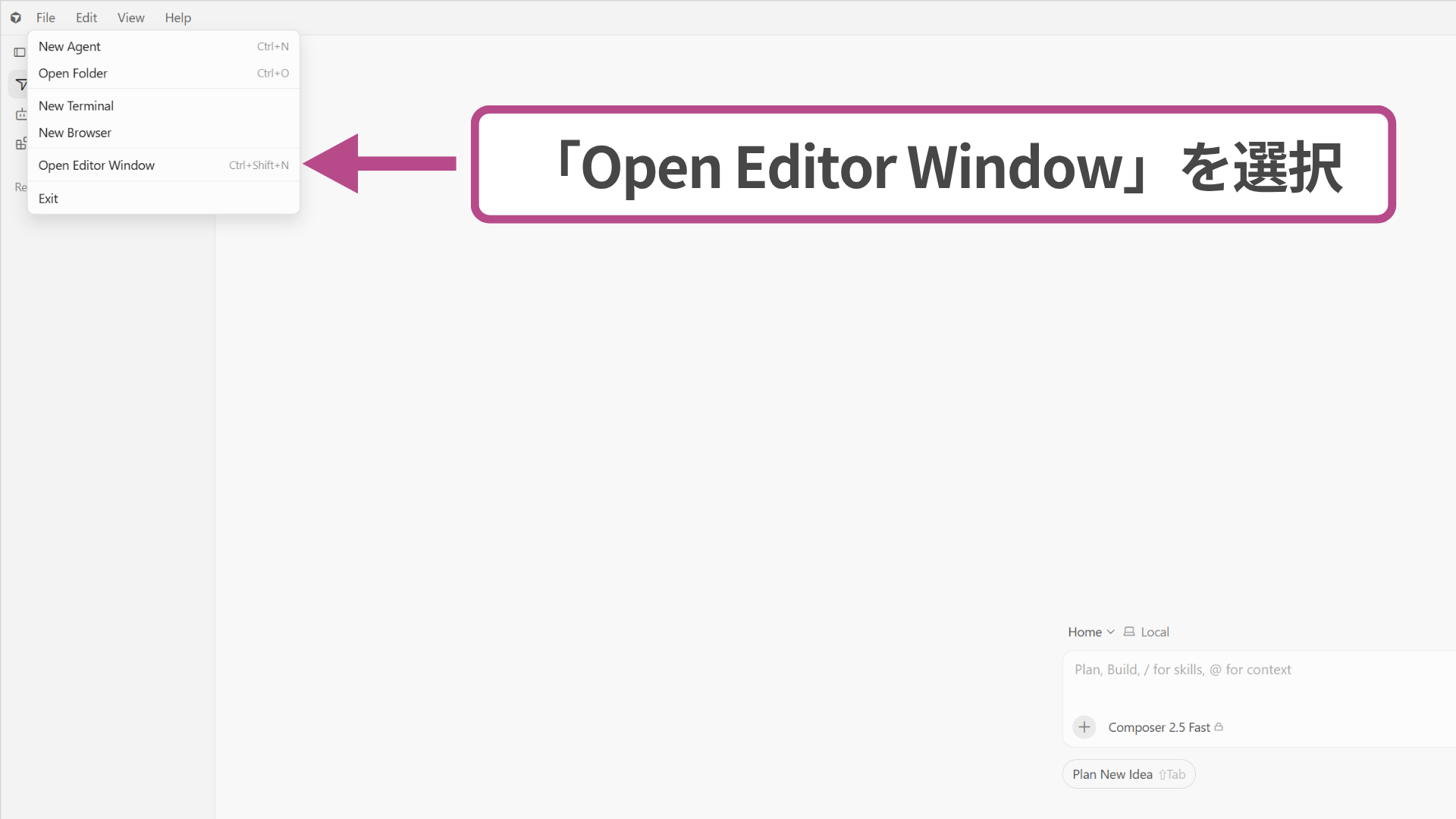
ログイン完了後は、画面上の「file」から「Open Editor Window」を選択します。
すると、VS Codeと同様のエディタ画面が開きます。左側の「Extensions(拡張機能)」アイコンを選択し、検索窓に「Codex」と入力してください。
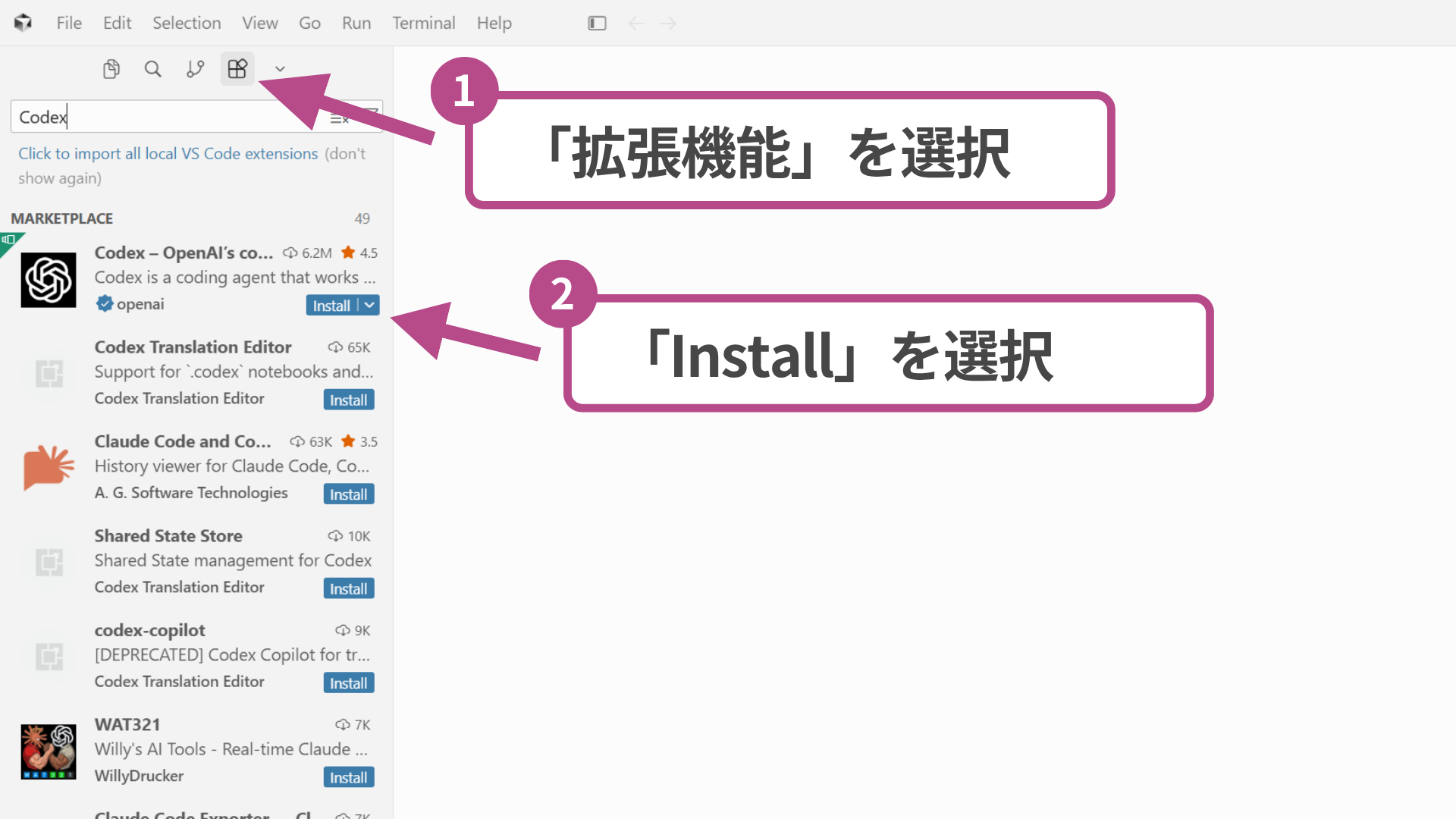
検索結果に表示される「Codex – OpenAI’s coding agent」を選択し「Install」をクリックします。
ChatGPTアカウントでサインインする
インストール後は、Cursorで「Ctrl + Shift + P」を押してコマンドパレットを開きます。
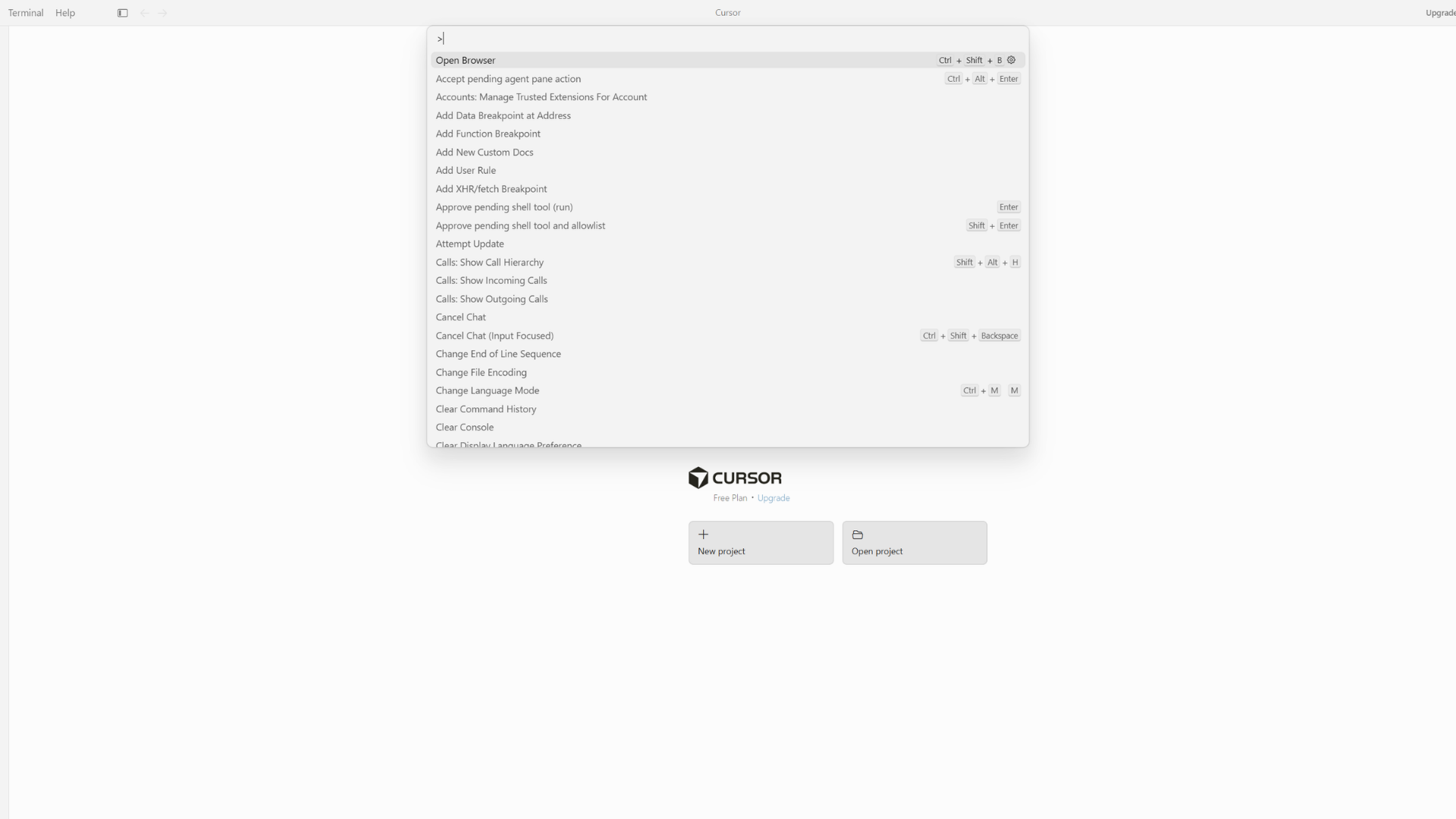
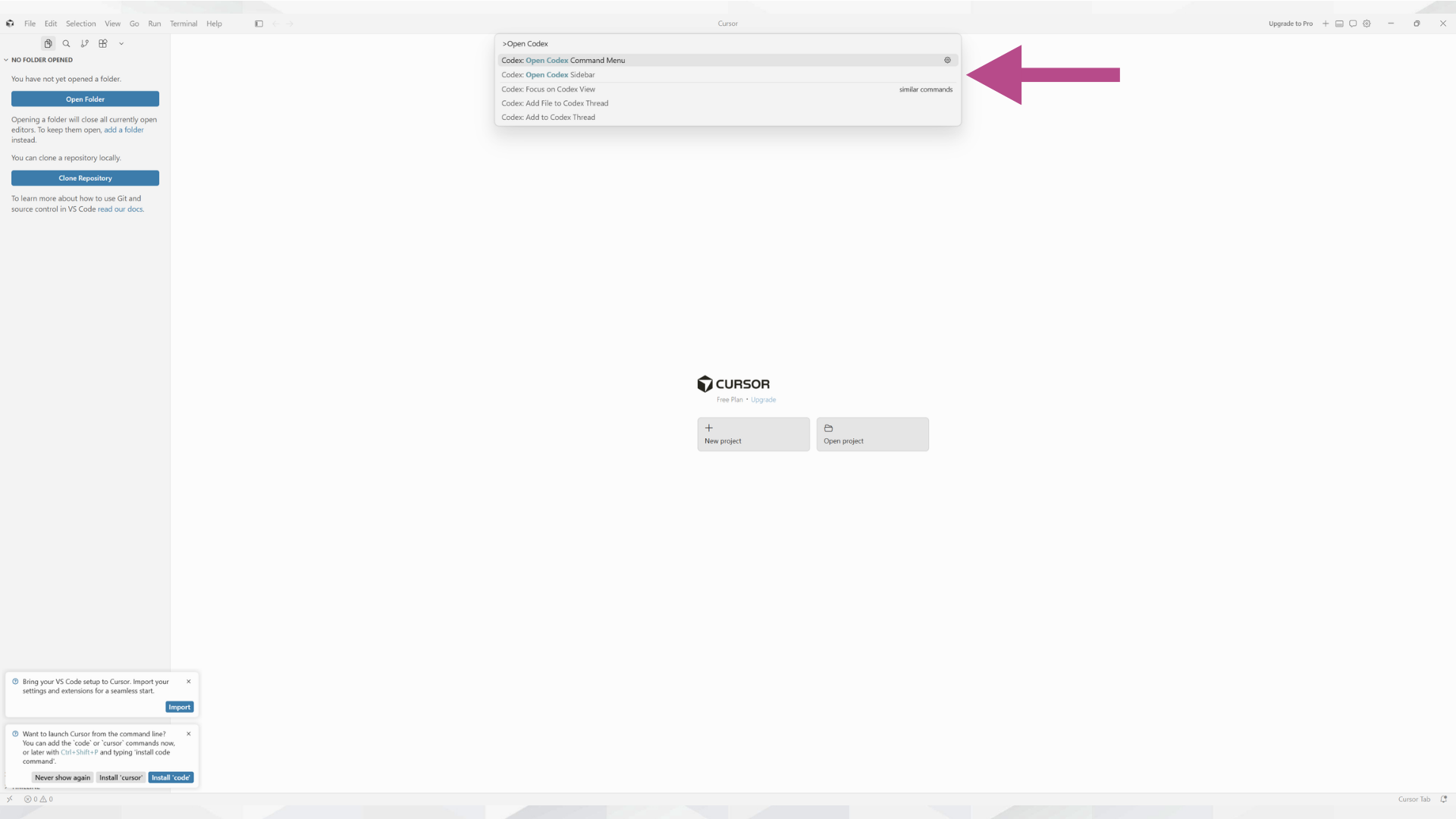
検索窓に「Open Codex」と入力し、表示されたコマンドを実行してください。
実行するとブラウザが起動し、ChatGPTのログイン画面が表示されます。ChatGPTアカウントでサインインを行い、認証を完了させましょう。
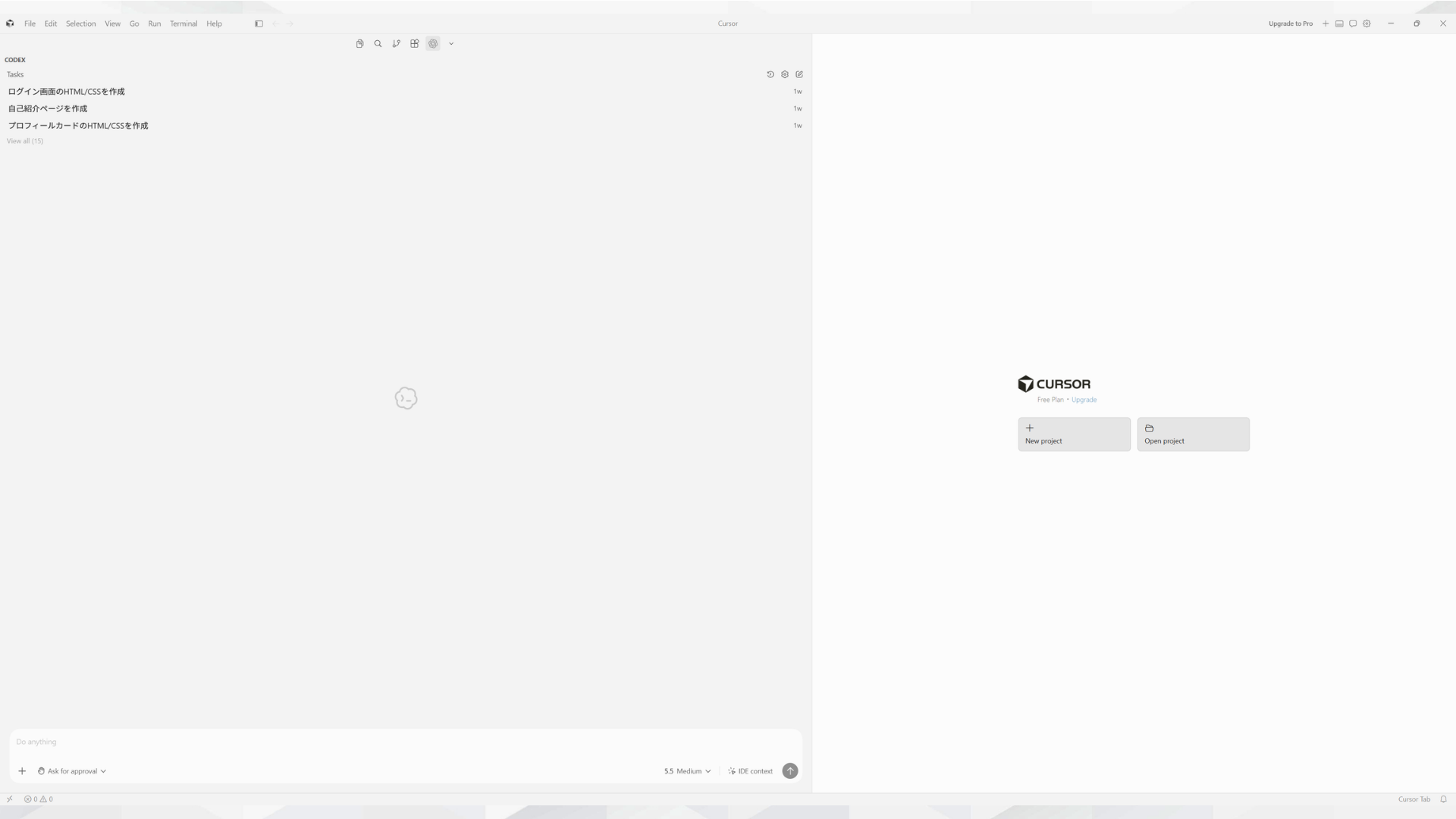
認証が完了すると、自動的にCursorへ戻り、左側のサイドバーにCodex専用のチャットUIが表示されます。
モードと自律性レベルを設定する
サインインが完了したら、利用するモードと推論レベル(Reasoning Effort)を設定します。
Codexでは、プロンプト入力時に動作モードを切り替えられます。
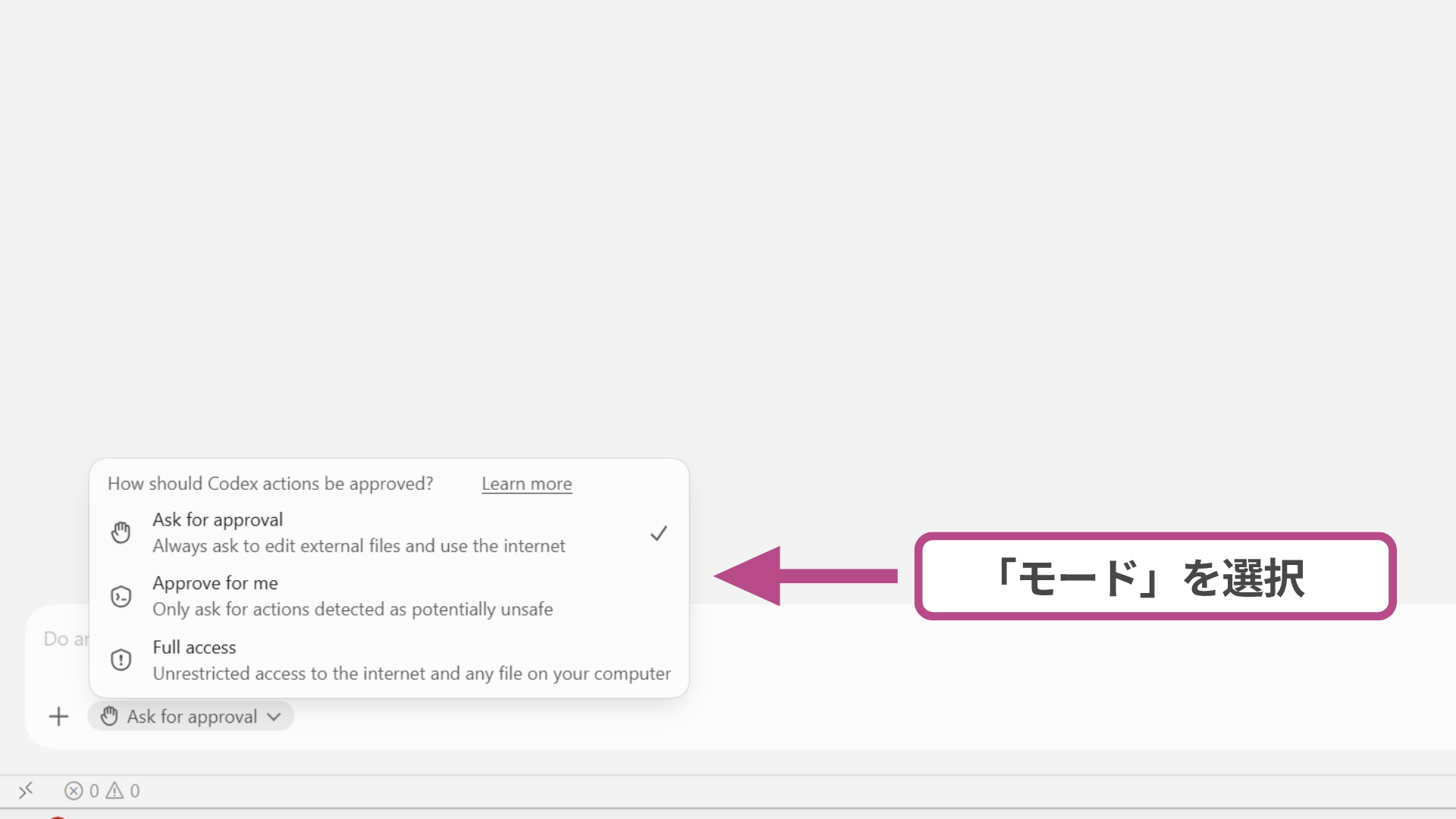
それぞれの特徴は以下のとおりです。
| モード | 特徴 | 向いているシーン |
|---|---|---|
| Ask for approval | ・ファイル編集やインターネット利用時に毎回確認・安全性を重視できる | ・初めてCodexを利用する場合 |
| Approve for me | ・安全な操作は自動実行・危険な操作のみ確認 | ・開発効率と安全性を両立したい場合 |
| Full access | ・ファイル編集やコマンド実行を自動化・確認なしで作業を進行 | ・検証環境で大規模なタスクを任せたい場合 |
また、推論レベル(Reasoning Effort)は「Low」「Medium」「High」から選択できます。
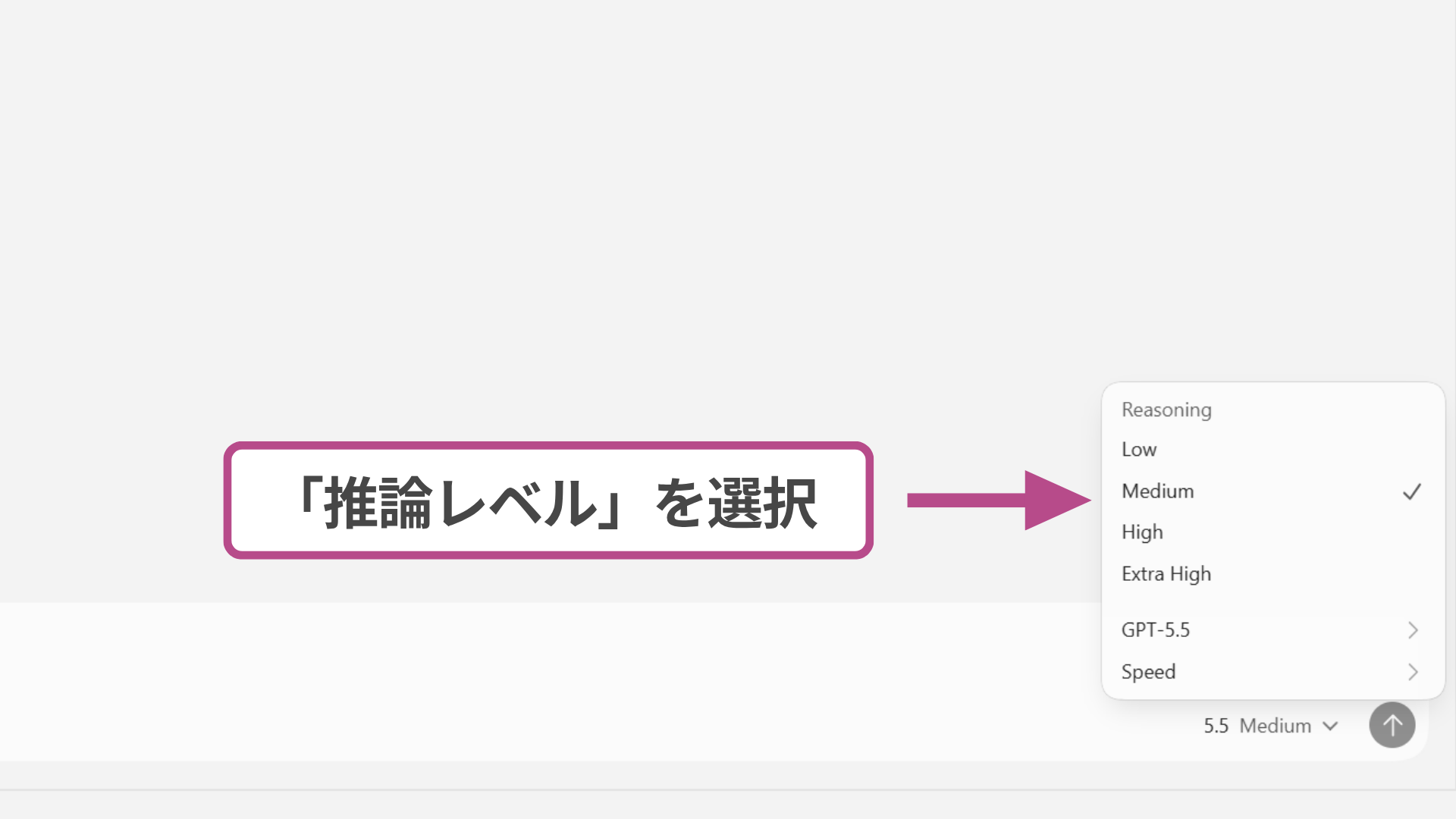
推論レベルを上げるほど回答精度は高くなりますが、処理時間も長くなります。
初めて利用する場合は、「Agentモード」「承認制」「Reasoning Effort:Medium」の組み合わせがおすすめです。
プロンプトを入力する
設定が完了したら、Codexのチャット欄にプロンプトを入力します。
Codexは自然言語を理解できるため、専門的なコマンドを覚える必要はありません。実装したい機能や修正内容を日本語で入力するだけで作業を開始できます。
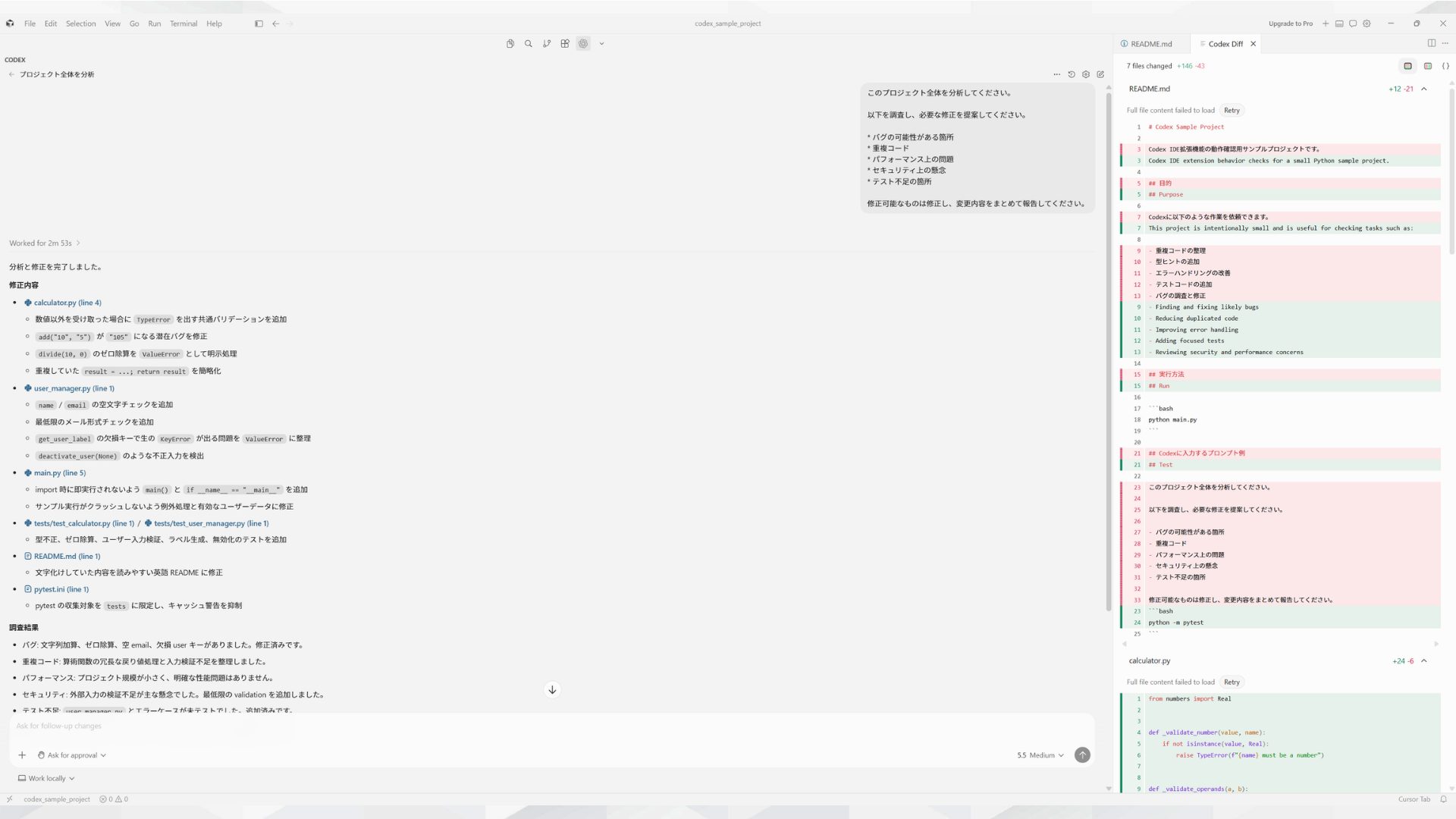
プロンプトを送信すると、Codexが関連ファイルを調査しながら作業を進めます。
Agentモードでは変更内容の承認を求められるため、内容を確認しながら安全に適用できます。
作業が完了すると変更内容や実行結果が表示されるため、問題がなければコードへ反映してください。
CursorでCodexを使う実践的な活用例
連携環境が整ったら、Codexを実際の開発作業に活用できます。ここでは、CursorとCodexの連携で効果が高い3つの活用例を紹介します。
| 活用例 | 使い方 | 期待できる効果 |
|---|---|---|
| ローカル環境での修正タスク | ・Cursor内のCodexに修正内容を指示する ・変更内容を確認しながら反映する | ・細かな修正を効率化できる ・手戻りを減らしやすい |
| クラウドへの重いタスク委譲 | ・大規模な生成や調査をCodexに依頼する ・処理中は別の作業を進める | ・待機時間を有効活用できる ・複数作業を並行しやすい |
| GitHub連携の自動レビュー | ・PRやIssue上でCodexにレビューを依頼する ・修正案や改善点を確認する | ・レビュー工数を削減できる ・見落としを減らしやすい |
シーンごとに使い分けると、Cursorでの手作業とCodexの自律実行を組み合わせられます。順に詳しく見ていきましょう。
ローカル環境での修正タスクに使う
もっとも基本的な活用例は、Cursor内のCodexにローカルファイルの修正を依頼する使い方です。
Codexは対象ファイルの内容を読み取ったうえで修正案を提示し、インラインdiffで差分を確認しながら変更を採用できます。
具体例として、「この関数にエラーハンドリングを追加してほしい」といった指示を出すだけで、Codexが修正案を生成します。
細かなコード修正を効率良く進められるため、手作業による修正時間を削減できます。
変更内容を確認しながら採用できるため、コード品質を保って開発を進められます。ほかの候補も比べるなら、CodexとAntigravityの比較記事で機能・料金の違いを確認できます。
クラウドに重いタスクを委譲する
大規模なリファクタリングや大量のコード生成は、Codex Cloudへ委譲すると効率的に進められます。
Codex Cloudはクラウド上のサンドボックス環境でタスクを非同期実行するためです。
処理が完了するまで待機する必要がなく、その間も別の開発作業を並行して進められます。
以下のような作業をCodex Cloudへ任せられます。
- 依存パッケージのメジャーアップデート対応
- プロジェクト全体への単体テストの追加
- 大規模なリファクタリングの実施
- 複数ファイルにまたがるコード修正
重い処理をCodex Cloudへ任せれば、待ち時間を別の作業に充てられます。
GitHubと連携してPRレビューを自動化する
GitHubとCodexを連携すると、プルリクエスト(PR)のレビュー作業を効率化できます。
Codexはリポジトリ全体のコードを理解したうえで変更内容を確認し、改善案や懸念点を指摘できるためです。
手作業によるレビュー負担を軽減しながら、コード品質の維持にも役立ちます。以下のような使い方ができます。
- PRに「@codex」とメンションしてレビューを依頼する
- バグの可能性がある箇所を指摘してもらう
- コーディング規約から外れている部分を確認する
- テスト不足の箇所を洗い出す
レビュー作業にかかる時間を短縮しやすくなり、より重要な設計や実装に集中できます。
事例を読むところまでは進んでも、自分の作業に置き換える段でつまずくという声はよく聞きます。
SHIFT AIの無料オンラインセミナーでは、CodexかClaude Codeを自分のPCで動かすところまで一緒に進めます。以下のボタンから、ご希望の日程を選んでください。
スキルゼロから始められる!
AIエージェントセミナーの日程を選ぶCodexとCursorの連携でよくあるトラブルと対策
CodexとCursorを連携するときは、事前によくあるトラブルを把握しておくと安心です。
ここでは、CodexとCursorの連携で起こりやすいトラブルを3つ紹介します。
| トラブル例 | 主な原因 | 対策の方向性 |
|---|---|---|
| Codexに修正を依頼して無関係な部分まで削除される | Codexが指示範囲を超えて最適化する | 狭いスコープの修正はCursorで直接対応する |
| Cursorのクレジット消費を放置して月額が膨らむ | プレミアムモデルを過剰に利用している | Settings>Usageを週次で確認する |
| 自律性レベルを上げすぎてレビューを怠る | full accessモードを常用している | 本番マージ前は手動レビューを必ず行う |
事前にトラブルパターンを知っておけば、コードと月額の両方を守りながら連携を続けられます。順に詳しく見ていきましょう。
Codexに修正を依頼して関係ない部分まで削除される
軽微な修正をCodexに依頼するときは、変更範囲を明確に指定する必要があります。
Codexは指示された箇所だけでなく、周辺コードも含めて最適化しようとする場合があるためです。
「1行のtypo修正」を依頼したにもかかわらず、別関数のリファクタリングまで含んだPRが作成されます。
変更範囲を限定したい場合は、スコープが狭い修正はCursorのインラインdiffで対応しましょう。
Codexには「変更範囲を指定した関数のみに限定する」と明示して指示するのが安全です。
Cursorのクレジット消費を放置して月額が膨らむ
Cursorの利用状況を定期的に確認しないと、想定以上の追加料金が発生する場合があります。
Claude SonnetやGPT-5などの高性能モデルは、1回あたりのクレジット消費量が大きいためです。
プレミアムモデルを継続的に利用すると、気付かないうちに利用料金が増加する可能性があります。
コストを抑えたい場合は、「Settings > Usage」を定期的に確認しましょう。
自律性レベルを上げすぎてレビューを怠る
Codexの自律性レベルを高く設定する場合でも、最終的なレビューは欠かせません。
full accessモードでは、Codexが広範囲の変更を自動で実行できるためです。
利便性が高い反面、変更内容を十分に確認しないまま作業を進めてしまうリスクがあります。
以下のようなケースがあります。
- 意図しない仕様変更が含まれていた
- セキュリティ上の問題があるコードが追加されていた
- 既存機能に影響する変更が見落とされていた
- 不要なファイル変更が含まれていた
full accessモードは検証用ブランチで活用し、本番環境へ反映する前には差分を手動で確認しましょう。
どこまで任せてよいかの線引きができていないと、使うたびに迷いが残ります。
SHIFT AIの無料オンラインセミナーでは、CodexかClaude Codeを自分のPCで動かすところまで一緒に進めます。以下のボタンから、ご希望の日程を選んでください。
スキルゼロから始められる!
AIエージェントセミナーの日程を選ぶCodexとCursorに関するよくある質問
最後に、CodexとCursorについて検索ユーザーから寄せられることが多い質問にまとめて回答します。ここでは、以下3つの質問を取り上げます。
- CodexとCursorは日本語で使える?
- 生成したコードは商用利用できる?
- Claude CodeとCodex/Cursorの違いは?
疑問を解消しておけば、迷いなく自分の環境にCodexとCursorを導入できます。順番に詳しく見ていきましょう。
CodexとCursorは日本語で使える?
CodexとCursorは、どちらも日本語で問題なく利用できます。両ツールとも日本語の指示を理解できるためです。
日本語でタスク内容や修正内容を入力しても、コード生成やレビュー、編集提案を実行できます。
以下のような指示を日本語で行えます。
- この関数にエラーハンドリングを追加して
- TypeScriptの型定義を補完して
- このコードをリファクタリングして
- 単体テストを作成して
英語が苦手な方でも導入しやすく、日本語だけで開発を進められます。
ただし、コードコメントや変数名は英語で統一した方が、より安定した生成結果を得やすい傾向があります。
CodexやCursorで生成したコードは商用利用できる?
CodexやCursorで生成したコードは、基本的に商用利用できます。
OpenAIの利用規約では、生成された出力の権利をユーザーが保有できると定められているためです。
OpenAIは利用規約で以下のように説明しています。
As between you and OpenAI, and to the extent permitted by applicable law, you (a) retain your ownership rights in Input and (b) own the Output.
引用:OpenAI Terms of Use
【和訳】ユーザーとOpenAIの間では、適用法で認められる範囲において、ユーザーは(a)入力データの所有権を保持し、(b)出力の権利を保有します。
副業案件や受託開発、自社サービスの開発などにも活用しやすく、生成したコードを商用プロダクトへ組み込めます。
ただし、生成コードはレビューを行い、ライセンスやセキュリティ上の問題がないか確認したうえで利用しましょう。
Claude CodeとCodex/Cursorの違いは?
Claude Code・Codex・Cursorは、それぞれ得意な用途が異なるツールです。動作する環境や設計思想が異なるためです。
どれか1つが優れているというより、用途に応じて使い分けると開発効率を高められます。
| 項目 | Claude Code | Codex | Cursor |
|---|---|---|---|
| 提供元 | Anthropic | OpenAI | Cursor |
| 動作場所 | ローカルCLI | クラウド | ローカルIDE |
| 主な用途 | コード生成・リファクタリング・調査 | 非同期タスク実行・自動化 | 日常的なコーディング支援 |
| 得意分野 | 複雑なリファクタリング、長文脈の理解 | 並列タスク、定型作業、自動レビュー | インライン編集、コード探索、リアルタイム補完 |
| 操作方法 | ターミナル | ChatGPT・GitHub連携 | GUI |
| 向いている人 | 開発経験者 | チーム開発・自動化重視 | 幅広い開発者 |
3つを併用するエンジニアも増えており、用途に応じて使い分けてみてください。
以下の記事では、CodexとClaude Codeの違いや性能比較、用途別の使い分けを紹介しています。
どちらのAIコーディングツールを使うべきか迷っている方はぜひ参考にしてみてください。
CodexとCursorを連携させて開発生産性を最大化しよう!
CodexはOpenAIが提供するクラウド型のコーディングエージェント、CursorはAnysphereが提供するAI統合型のコードエディタです。
CursorにCodex IDE拡張機能を入れれば、所要時間およそ5分で連携環境が整い、その日のうちに開発時間を圧縮できます。
3モードを使い分けながらローカル修正・クラウド委譲・PRレビュー自動化を回せば、副業や本業の開発フローが一段引き上がります。
AIの使いどころが見えても、工程を前に進めるのは自分という点は変わりません。
SHIFT AIの無料オンラインセミナーでは、CodexかClaude Codeを自分のPCで動かすところまで一緒に進めます。以下のボタンから、ご希望の日程を選んでください。
スキルゼロから始められる!
AIエージェントセミナーの日程を選ぶ目次


執筆者

西啓汰
フリーランスのSEO/AIライターとして活動。
生成AIツールを実際に検証し、その知見をもとに実務で活用できる情報発信を行っている。
AI関連の最新動向や活用ノウハウを、初心者にもわかりやすく伝えるコンテンツ制作が強み。
趣味は野球観戦とラジオ聴取。






スキルゼロから始められる!
AIエージェントセミナーの日程を選ぶ