
share



Codex config.tomlとは?設定方法と使える設定項目6つを解説

Codex(コーデックス)を使っていて、毎回コマンドの実行確認を求められたり、使うモデルが思いどおりにならなかったりして、もどかしさを感じていませんか。
その悩みは、config.toml(コンフィグ トムル)という設定ファイルを書き換えるだけで解決できます。
初期設定のままだと、毎回同じ操作をくり返したり、古いモデルで非効率に使い続けてしまいがちです。正しく設定すれば、Codexを速く安全に動かせるようになります。
本記事では、config.tomlの開き方から基本の書き方、反映されないときの対処まで初心者向けに解説します。
最後まで読めば、自分のconfig.tomlを書いて、Codexを自分仕様に整えられるようになります。

監修者
SHIFT AI代表 木内翔大
使い方がわかっても、作業のたびに自分で指示を出し直しているという方は少なくありません。
指示を出し、結果を確かめて、また次を頼む。その繰り返しから、目的を伝えて作業をAIに任せる進め方へ移れます。
ただ、読んで分かったつもりのままでは、明日も自分で全部こなす状態は変わりません。
SHIFT AIの無料セミナーは週2回ほど開催しています。CodexかClaude Codeを自分のPCで動かすまで一緒に進めます。以下のボタンから、ご希望の日程を選んでください。
Codex config.tomlとは?
config.tomlとは、Codex(コーデックス)の動き方を決める設定ファイルです。使うモデルや承認のしかた、作業できる範囲などを、ここにまとめて書いておけます。
ファイルはTOML(トムル)という書式で書きます。TOMLは「キー = 値」の形で設定を並べるだけのシンプルな形式で、プログラミングの知識がなくても読み書きできます。
Codexには、作業の指示を伝えるAGENTS.mdというファイルもあります。
「何をしてほしいか」を書くのがAGENTS.md、「どう動くか」を決めるのがconfig.tomlと覚えましょう。
そもそもCodexがどんなツールなのかを知りたい方は、以下の記事をご覧ください。

Codex config.tomlでできること
config.tomlを書くと、Codexの動き方をいろいろ調整できます。初心者がまず知っておきたいのは、次の5つです。
- 使うモデルを変更する
- 承認のしかた(実行前の確認)を調整する
- 作業できる範囲(権限)を設定する
- MCPサーバーで外部ツールを追加する
- Web検索の使い方を変える
config.tomlを書かなくても、Codexは初期設定で動きます。ただし、ここを少し書き足すだけで、自分の使い方に合った快適な環境にできます。
それぞれの具体的な書き方は、後半の「よく使う設定項目」で詳しく紹介します。まずは「設定で動き方を変えられる」とイメージできれば十分です。
調べて理解する段階と、実際に手を離せる段階のあいだには、まだ一段あります。
SHIFT AIの無料オンラインセミナーでは、CodexかClaude Codeを自分のPCで動かすところまで一緒に進めます。以下のボタンから、ご希望の日程を選んでください。
スキルゼロから始められる!
AIエージェントセミナーの日程を選ぶCodex config.tomlを使用する方法
config.tomlは、ターミナルを使わなくてもCodexアプリの設定画面から開いて編集できます。
- Codexアプリの設定画面を開く
- config.tomlのカスタム設定を開く
ここではデスクトップアプリ(macOS/Windows対応)を例に、紹介していきます。
Codexアプリの設定画面を開く
まず、Codexアプリの左下にある歯車アイコンから設定(Codex Settings)を開きます。
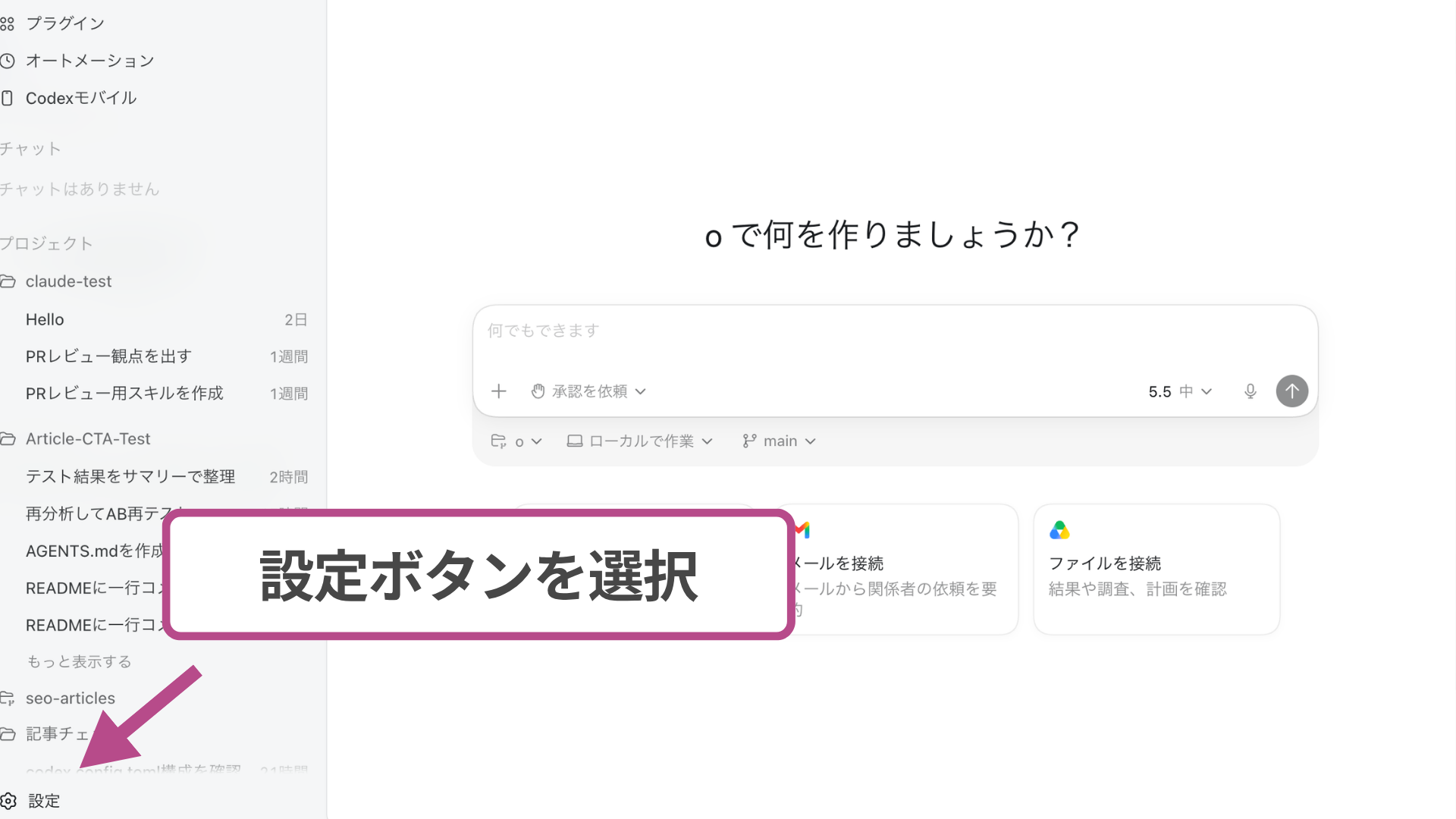
VS CodeなどのIDE拡張を使っている場合も、同じく歯車アイコンから設定を開けます。画面の見た目は少し違っても、開く場所は同じです。
config.tomlのカスタム設定を開く
「config.toml」と検索すると、「config.tomlのカスタム設定」が出てきます。画面右側の「config.tomlを開く」というボタンを選択するとconfig.tomlがエディタで開きます。
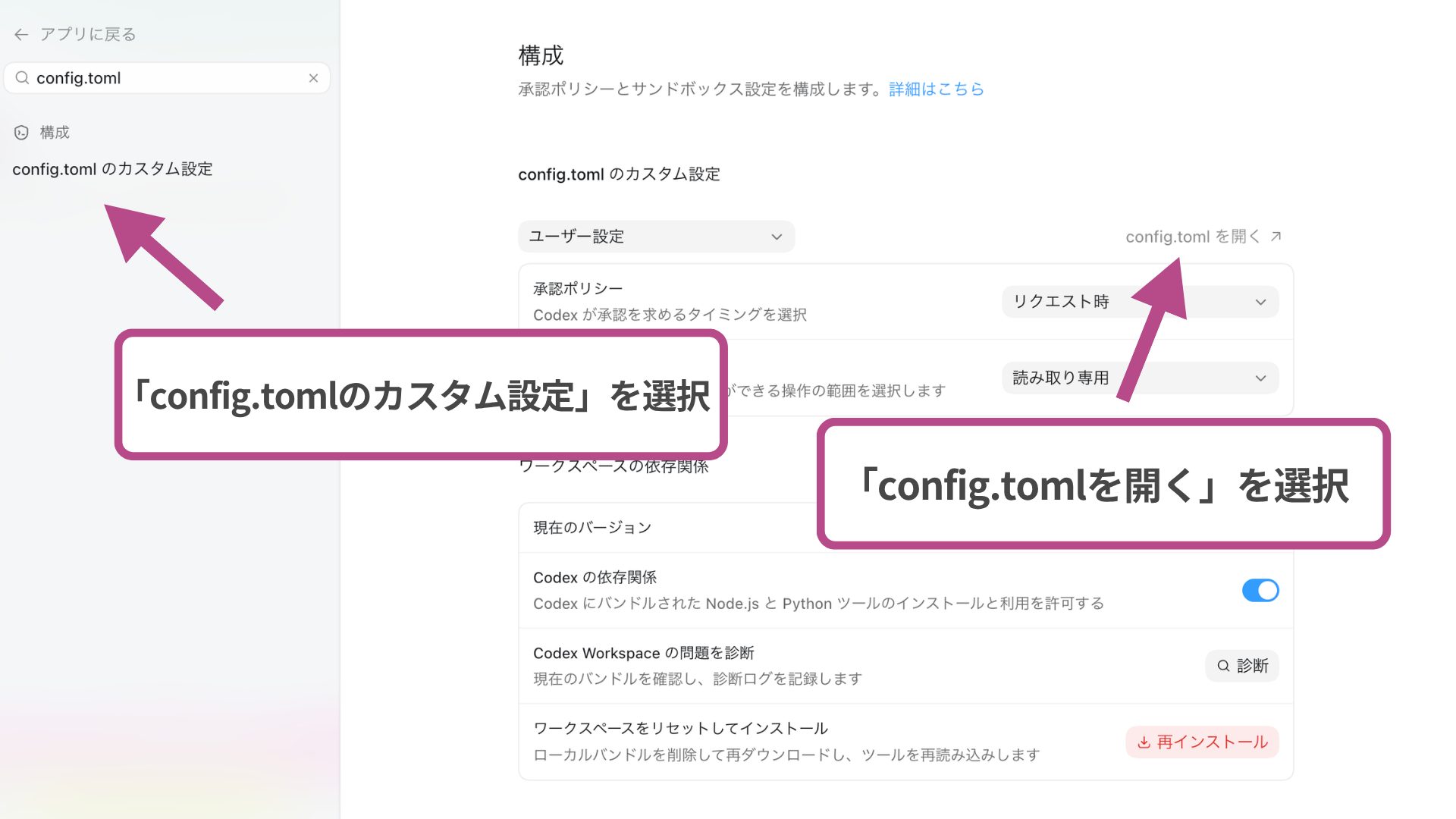
config.tomlが開いたら、設定を書き込んでいきましょう。
はじめてのときは、ファイルの中身が空になっていることがあります。空でも問題はなく、必要な設定を上から書き足していけば大丈夫です。
config.tomlと組み合わせて使うhooks機能についても理解しておくと、より柔軟な設定が可能です。
Codex config.tomlの基本の書き方
config.tomlの基本の書き方は以下の3つです。
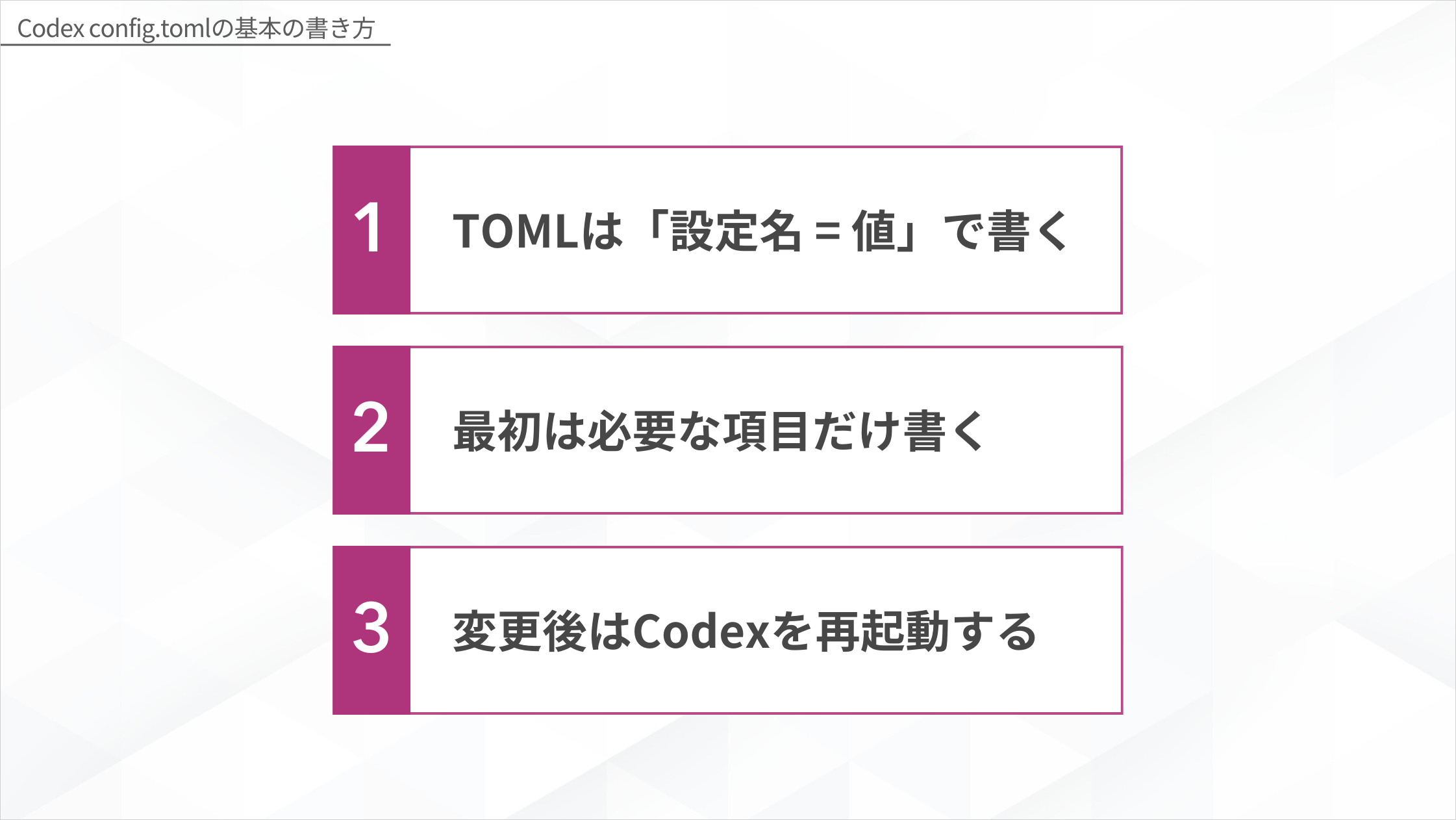
むずかしいプログラミングは不要で、最低限のルールさえ押さえれば書けます。
TOMLは「設定名 = 値」で書く
設定は「設定名 = 値」の形で書きます。覚えておきたい書式のルールは、次の3つだけです。
- 文字の値は、ダブルクオート(”)で囲む
- 行の先頭に「#」を付けると、メモ(コメント)になる
- 「[ ]」で囲んだ行は、設定のまとまり(テーブル)を表す
たとえば、次のように書きます。1行目はメモ、2行目が実際の設定です。
# 使うモデルを指定する
model = "モデル名"
このように、1つの設定が1行で完結します。値が文字のときはダブルクオートで囲み、数字や「true/false」のときはそのまま書くと覚えておきましょう。
最初は必要な項目だけ書く
config.tomlは、すべての項目を書く必要はありません。変えたい設定だけ書けば、残りは初期値が自動で使われます。
あれこれ書き込もうとすると、かえって分かりにくくなります。まずは「使うモデル」と「承認のしかた」の2つから始めるのがおすすめです。
使いながら「ここも変えたい」と思った項目を、少しずつ足していきましょう。自分の使い方に合わせて育てていくイメージです。
変更後はCodexを再起動する
設定を書き換えたら、ファイルを保存してCodexアプリを再起動します。
再起動して読み込み直すことで、変更した設定が反映されます。
保存しただけでは反映されないことがあるため、「保存したのに変わらない」と感じたら、まず再起動を試してください。これだけで解決するケースが多くあります。
うまく使えるようになるほど、自分の手が空かないことが気になってきます。
SHIFT AIの無料オンラインセミナーでは、CodexかClaude Codeを自分のPCで動かすところまで一緒に進めます。以下のボタンから、ご希望の日程を選んでください。
スキルゼロから始められる!
AIエージェントセミナーの日程を選ぶCodex config.tomlでよく使う設定項目
ここからは、初心者がまず触れておきたい設定項目を、目的別に6つ紹介します。
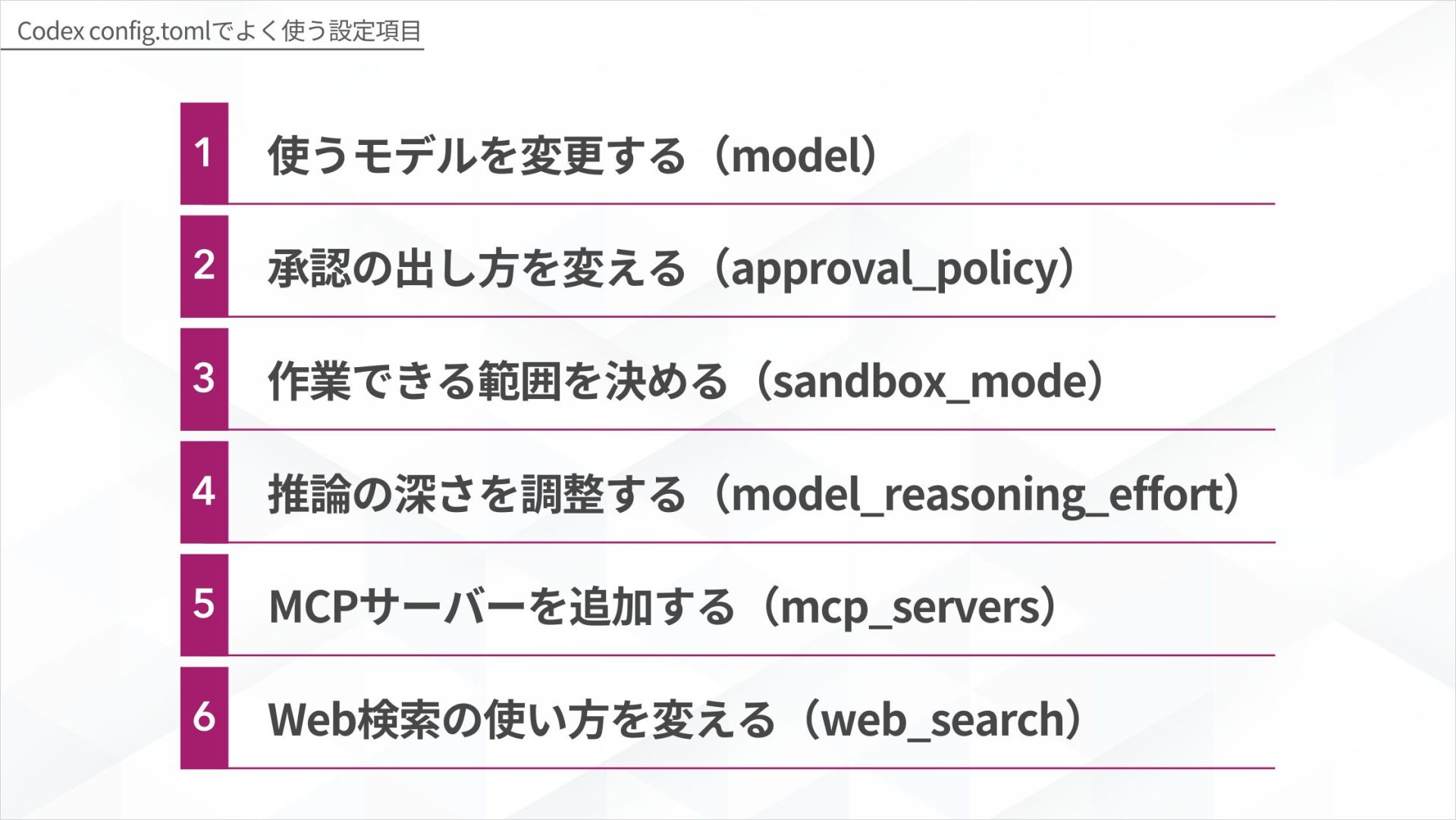
それぞれコピペして使える書き方も載せているので、実際に手を動かしながら読み進めてみてください。
config.tomlの設定と組み合わせてhooksを活用すると、特定の処理を自動トリガーする高度な制御が実現できます。
使うモデルを変更する(model)
使うモデルは、modelで指定します。次のように、モデル名をダブルクオートで囲んで書くだけです。
model = "モデル名"重い作業には高性能なモデル、軽い作業には軽量なモデルと使い分けると効率的です。
指定できる最新のモデル名は更新されることがあるため、OpenAI公式で確認しておくと安心です。
承認の出し方を変える(approval_policy)
approval_policyは、Codexがコマンドを実行する前に確認を求めるかどうかの設定です。安全性と手軽さのバランスを決められます。
| 値 | 動き |
|---|---|
| on-request | 必要なときに確認を求める(おすすめ) |
| untrusted | 安全なコマンド以外は確認を求める |
| never | 確認せずに実行する |
迷ったらon-requestがおすすめです。書き方は次のとおりです。
approval_policy = "on-request"なお、以前あったon-failureは現在は非推奨です。これから設定するなら、上記の3つから選びましょう。
作業できる範囲を決める(sandbox_mode)
sandbox_modeは、Codexが触れるファイルやネットワークの範囲を決める設定です。範囲を絞っておけば、意図しない操作による事故を防げます。
| 値 | 動き |
|---|---|
| read-only | 読み取りのみ。書き込みはできない |
| workspace-write | 作業フォルダ内だけ書き込める(おすすめ) |
| danger-full-access | すべて許可(非推奨) |
ふだんの開発ではworkspace-writeが扱いやすく、安全とのバランスも取れます。書き方は次のとおりです。
sandbox_mode = "workspace-write"danger-full-accessは便利な反面、ファイルの破損などのリスクが高まります。基本は範囲を絞り、必要なときだけ広げるのが安全です。
推論の深さを調整する(model_reasoning_effort)
model_reasoning_effortは、Codexがどれだけじっくり考えてから答えるかを決める設定です。lowからhighなどの段階で指定します。
model_reasoning_effort = "high"深く考えるほど精度は上がりますが、その分だけ時間がかかります。難しいタスクはhigh、ちょっとした作業は低めにすると、無駄なく使えます。
MCPサーバーを追加する(mcp_servers)
MCPサーバーを登録すると、Codexから外部のツールを呼び出せるようになります。登録は[mcp_servers.名前]のまとまりで書きます。
[mcp_servers.context7]
command = "npx"
args = ["-y", "@upstash/context7-mcp"]
上の例では「context7」という名前で1つのツールを登録しています。最初は無理に使わなくても問題なく、必要になったときに追加すれば大丈夫です。
Web検索の使い方を変える(web_search)
web_searchは、Codexが調べものをするときのWeb検索の動きを切り替える設定です。最新の情報を参照させたいときに役立ちます。
web_search = "live"新しいライブラリの使い方など、最新情報が必要な作業で効果を発揮します。まずは初期設定のまま使い、必要に応じて切り替えてみましょう。
Codex config.tomlが反映されないときの対処法
「設定したのに変わらない」というときは、次の4つを順番に確認すると、原因が見つかりやすいです。
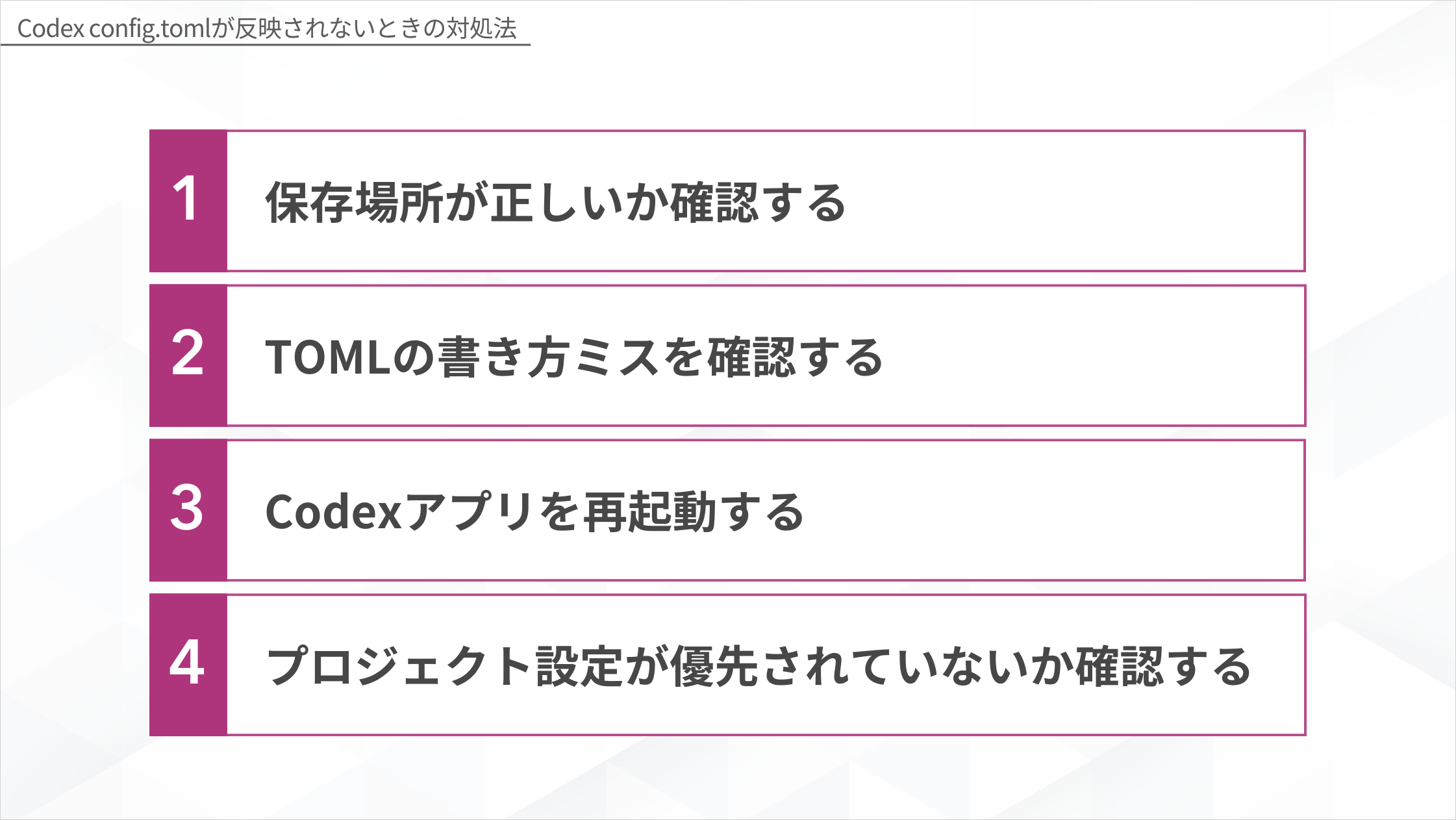
順に、解説していきます。
保存場所が正しいか確認する
codex config.tomlが反映されないときは、編集したファイルが正しいconfig.tomlか確認しましょう。
アプリの「Open config.toml」から開いたファイルを編集し、きちんと保存できているかを見直すことが大切です。
別の場所にある似た名前のファイルを編集していると、いくら書いても反映されません。アプリから開く方法なら、この取り違えを防げます。
TOMLの書き方ミスを確認する
書式のミスがあると、設定全体が読み込まれないことがあります。
ダブルクオートの付け忘れ、全角の記号、「[ ]」の閉じ忘れがよくある原因です。
たった1か所のミスでも、ファイル全体が無効になることがあります。記号は半角で書けているか、丁寧に見直しましょう。
Codexアプリを再起動する
設定を変えたら、Codexアプリを一度閉じて再起動し、読み込み直しましょう。保存しただけでは反映されない場合があります。
多くの「反映されない」は、この再起動で解決します。
書き換えたら再起動することを習慣にしておくと安心です。
プロジェクト設定が優先されていないか確認する
作業しているフォルダの中に「.codex/config.toml」があると、そちらの設定が優先されることがあります。
共通設定を変えても効かないときは、この可能性を疑いましょう。
プロジェクトごとの設定を使っていない場合は、気にする必要はありません。心当たりがあるときだけ、そのフォルダ内を確認してみてください。
Codex config.tomlに関するよくある質問
codex config.tomlに関する質問は以下の3つです。
- config.tomlとconfig.jsonの違い
- Windowsでの保存場所
- アプリとターミナルでの設定内容の違い
気になる点を確認して、config.toml作りの参考にしてください。
config.tomlとconfig.jsonは何が違う?
config.tomlとconfig.jsonは使う書式が違います。
以前のCodex(旧バージョン)はconfig.jsonを使っていましたが、今のCodexはconfig.tomlを使います。
これから始めるなら、config.tomlで設定すれば問題ありません。古い記事にjsonの説明が残っていることもあるので、tomlの情報を参考にしましょう。
Windowsでも保存場所は同じ?
Windowsでも、保存場所は同じです。
ホームフォルダ内に置かれ、場所はおおむね「C:\Users\名前\.codex\config.toml」になります。
こちらも、アプリの「Open config.toml」から開けば、保存場所を意識する必要はありません。MacでもWindowsでも、操作の仕方は変わりません。
アプリとターミナルで設定内容は違う?
アプリとターミナルの設定内容は共通です。
アプリ(IDE拡張)もターミナル(CLI)も、同じconfig.tomlを読み込んで動いています。
そのため、片方で設定を変えれば、もう片方にも同じように反映されます。ふだんアプリを使っていても、設定はそのまま引き継がれます。
Codex config.tomlを設定してCodexアプリを自分仕様にしよう
config.tomlは、Codexの動き方を決める設定ファイルです。
アプリの設定から開き、「キー = 値」の形で書くだけで、使うモデルや承認のしかた、作業できる範囲を自分好みに調整できます。
設定を整えれば、作業の重さに合わせてモデルを使い分けたり、確認のしかたで安全とスピードのバランスを取ったりできます。
AIが触れる範囲を絞って事故を防いだり、MCPサーバーで外部ツールと連携したりと、Codexを自分の使い方に合わせることができるので、活用してみてください。
AIの使いどころが見えても、工程を前に進めるのは自分という点は変わりません。
SHIFT AIの無料オンラインセミナーでは、CodexかClaude Codeを自分のPCで動かすところまで一緒に進めます。以下のボタンから、ご希望の日程を選んでください。
スキルゼロから始められる!
AIエージェントセミナーの日程を選ぶ目次


執筆者

Chie Suzuki
SEO・インタビューライター歴4年以上。
AIを活用し、情報収集やライティングの時間を半分以上削減。
最近は動画生成AIで遊ぶのが趣味です。










スキルゼロから始められる!
AIエージェントセミナーの日程を選ぶ