
share



Codexのhooks(フック)機能とは?設定方法や活用アイデア、注意点まで解説
Codexに作業を任せていて、「いつの間にか応答が終わっていて気づかず放置してしまった」「勝手に危ないコマンドを実行しないか少し不安」と感じたことはないでしょうか。
それを解決するのが、2026年5月に正式版(GA)となったhooks(フック)機能です。
hooksを使えば、作業完了の通知やファイル編集後の自動チェック、危険な操作のブロックなどを自動化できます。
逆に知らないままだと、毎回手作業で確認し続ける非効率な使い方から抜け出せません。
本記事ではCodexのhooksでできることや設定方法、活用アイデアまでまとめて解説します。
読み終える頃には、自分のCodexに「作業が終わったら通知する」といった便利な仕掛けを当日中に追加できる状態を目指して、最後まで読んでみてください。

監修者
SHIFT AI代表 木内翔大
使い方がわかっても、作業のたびに自分で指示を出し直しているという方は少なくありません。
指示を出し、結果を確かめて、また次を頼む。その繰り返しから、目的を伝えて作業をAIに任せる進め方へ移れます。
ただ、読んで分かったつもりのままでは、明日も自分で全部こなす状態は変わりません。
SHIFT AIの無料セミナーは週2回ほど開催しています。CodexかClaude Codeを自分のPCで動かすまで一緒に進めます。以下のボタンから、ご希望の日程を選んでください。
Codexのhooks(フック)とは
Codexのhooks(フック)とは、Codexの作業の節目に、自分で決めた処理を自動で差し込める拡張機能です。
「作業を始めたとき」「コマンドを実行する前」「応答が終わったとき」といったタイミングで、通知を出したり、内容をチェックしたり、危ない操作を止めたりできます。
2026年5月14日に正式版(GA)として提供が始まり、安定して使える機能になりました。
これまで手作業で確認していた部分を自動化できるため、Codexをより安心して、より速く使えるようになります。
そもそもCodexとは何かについては、以下の記事で詳しく解説しています。Codex自体をまだ触ったことがない方は、あわせて確認してみてください。

Codexのhooksでできること
Codexのhooksでできることは、以下の4つに大きく分けられます。
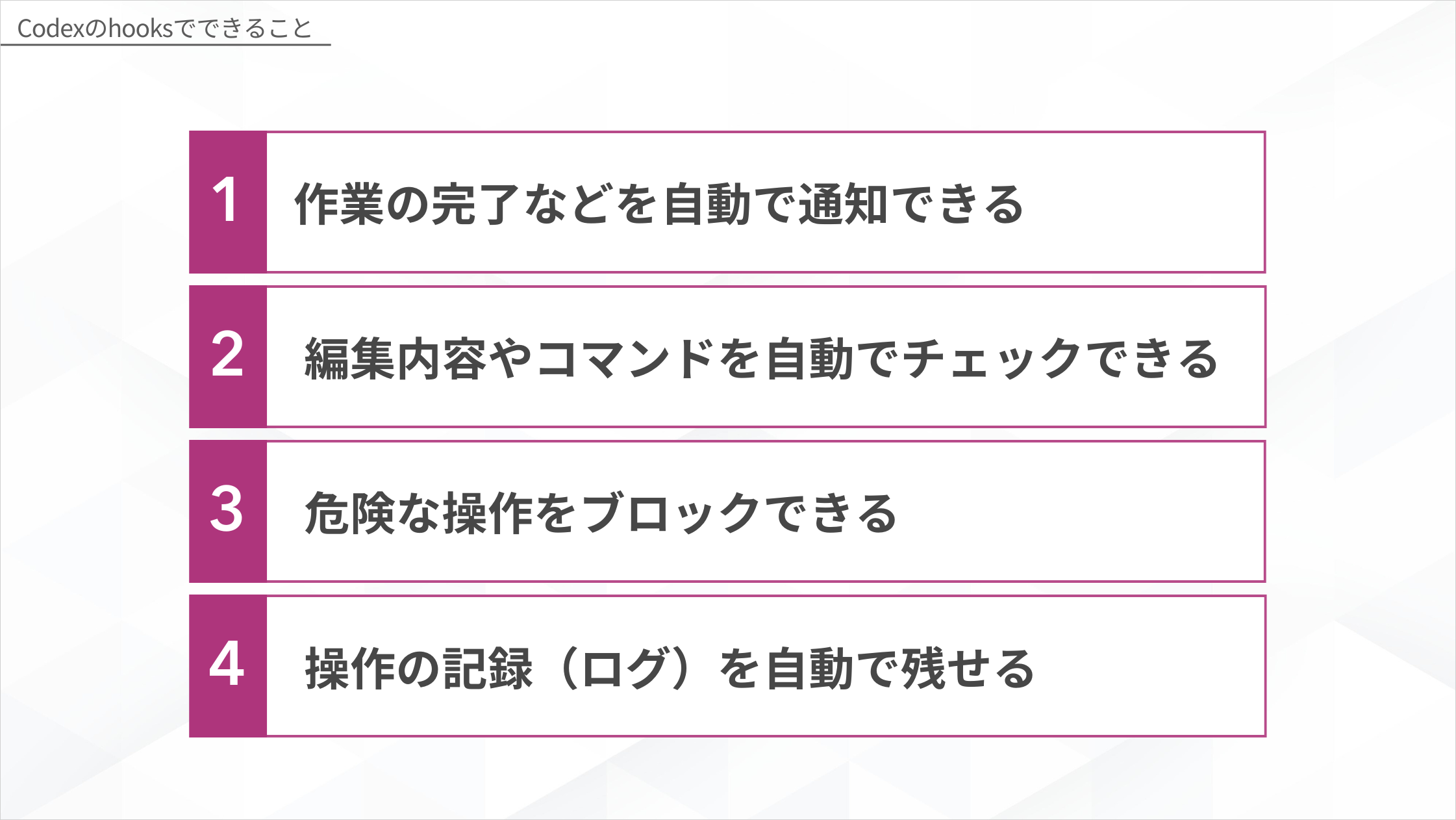
どれも「これまで人が手でやっていた確認作業」を、Codexの動きに合わせて自動でこなしてくれるものです。
作業の完了などを自動で通知できる
1つ目は、Codexの応答が終わったタイミングなどで、自動で通知を出せることです。
Codexに長めの作業を任せると、完了したことに気づかず時間をムダにしがちです。通知の仕掛けを入れておけば、別の作業をしていても「終わった」とすぐに分かります。
たとえば「応答が終わったらデスクトップに通知を出す」と設定しておくと、Codexが作業を終えるたびに画面右上に通知が表示されます。
待ち時間にメールを確認するなど、時間を有効に使えるようになります。
編集内容やコマンドを自動でチェックできる
2つ目は、Codexが書いたコードや実行しようとするコマンドを、自動でチェックできることです。
人間がすべてを目視で確認するのは大変ですが、hooksに任せれば一定のルールで毎回もれなくチェックできます。
たとえば「ファイルを編集したら自動で整形(フォーマット)する」「必要な項目が書かれているか確認する」といったチェックを、作業のたびに自動で走らせられます。
危険な操作をブロックできる
3つ目は、あらかじめ決めた危険な操作を、実行される前に自動でブロックできることです。
AIに作業を任せるときに一番こわいのが、意図しない削除や上書きです。hooksを使えば、こうした操作を実行前に止められます。
たとえば「ファイルを一括削除するようなコマンドは止める」と設定しておけば、Codexがうっかり危険な操作をしようとしても、実行前にブロックされます。
安心して作業を任せられる土台になります。
操作の記録(ログ)を自動で残せる
4つ目は、Codexが実行した操作の記録(ログ)を、自動で残せることです。
「あとから何をやったか振り返りたい」「うまくいかなかった原因を調べたい」というときに、記録があると一気に楽になります。
たとえば「実行したコマンドをすべてファイルに記録する」と設定しておけば、作業履歴が自動でたまっていきます。トラブル時の調査や、作業内容の見直しに役立ちます。
うまく使えるようになるほど、自分の手が空かないことが気になってきます。
SHIFT AIの無料オンラインセミナーでは、CodexかClaude Codeを自分のPCで動かすところまで一緒に進めます。以下のボタンから、ご希望の日程を選んでください。
スキルゼロから始められる!
AIエージェントセミナーの日程を選ぶCodexのhooksとClaude Codeのhooksの違い
CodexのhooksとClaude Codeのhooksは、仕組みはほぼ共通ですが、Codexには「信頼(trust)」という安全の仕掛けがある点が主な違いです。
| 比較項目 | Codexのhooks | Claude Codeのhooks |
|---|---|---|
| 基本の考え方 | 作業の節目に処理を差し込む | 作業の節目に処理を差し込む |
| 有効化の手順 | 信頼(trust)してから動く | 設定するとすぐ有効になる |
| 設定の作り方 | チャットで頼んで作れる | 設定ファイル(settings.json)に記述 |
| タイミングの種類 | 主要5種類+全10種類 | 30種類以上と幅広い |
| 細かな条件指定 | 基本的な絞り込み | matcherなどで細かく指定できる |
| 情報の多さ | 正式版になったばかり | 先行して普及し情報が豊富 |
どちらも「作業の節目に処理を差し込む」という考え方は同じで、タイミングの名前もよく似ています。そのため、片方を知っていればもう片方も理解しやすくなっています。
Codexのhooksの特徴
Codexの特徴は、チャットで頼んで自動ルールを作れる手軽さと、「信頼(trust)」による安全性を両立していることです。
設定ファイルを自分で書かなくても、やりたいことを言葉で伝えれば用意してもらえます。
さらに、新しく作った自動ルールは信頼しないと動かないため、意図しない処理が勝手に走るのを防げます。
チャットで「/hooks」と入力すれば、一覧の確認や有効・無効の切り替えも可能です。
そのため、専門知識に自信がなくても、安全に自動化を始めたい人に向いています。
Claude Codeのhooksの特徴
Claude Codeの特徴は、対応するタイミングが30種類以上と多く、条件を細かく指定して自動化を作り込めることです。
たとえば「特定のコマンドを実行するときだけ」「特定のファイルを編集したときだけ」のように、発動条件をしぼり込めます。
通知やチェックだけでなく、外部サービスへの連携など、込み入った仕組みも組みやすい設計です。
Codexのような信頼(trust)の手順がなく、設定すればすぐ有効になるため、手早く動かしたい人にも向いています。
その反面、設定ファイルを自分で書く前提のため、Codexの「チャットで頼んで作る」手軽さとは方向性が異なります。すでに普及しており、参考になる設定例が豊富な点も強みです。
Claude Codeについては、以下の記事で詳しく解説しています。両方を使い分けたい方は、あわせて確認してみてください。
Codexのhooksが動くタイミング
Codexのhooksは、作業の節目ごとに用意された「タイミング(イベント)」に合わせて動きます。まず押さえておきたいのは、以下の5つです。
イベントとは、簡単にいえば「Codexがこの動作をした瞬間に処理を実行する」というきっかけのことです。
| タイミング(イベント名) | 動く瞬間 | 主な使いどころ |
|---|---|---|
| SessionStart | 作業を始めたとき | ルールやメモの読み込み |
| UserPromptSubmit | 指示を送ったとき | 機密情報の混入チェック |
| PreToolUse | ツールを実行する前 | 危険な操作のブロック |
| PostToolUse | ツールを実行した後 | 自動チェック・整形・記録 |
| Stop | 応答が終わったとき | 完了通知・最終チェック |
このほかにも、全部で10種類のタイミングが用意されていますが、まずは上記の5つを覚えておけば十分です。
どのきっかけで処理を動かしたいかを選ぶイメージで読み進めてください。
SessionStart(作業を始めたとき)
SessionStartは、Codexで作業を始めたとき(セッションの開始・再開時)に動くタイミングです。
作業のいちばん最初に1回だけ動くため、「最初に読み込んでおきたいこと」を仕込むのに向いています。
たとえば、プロジェクトのルールやメモを毎回自動で読み込ませておけば、Codexが最初から前提を理解した状態で作業を始められます。
UserPromptSubmit(指示を送ったとき)
UserPromptSubmitは、あなたがCodexに指示(プロンプト)を送った瞬間に動くタイミングです。
指示が実際に処理される前に動くため、「送る内容そのものをチェックしたいとき」に役立ちます。
たとえば、指示の中にAPIキーやパスワードなどの機密情報が混ざっていないかをチェックし、見つかったら止める、といった使い方ができます。うっかりの情報漏洩を防げます。
PreToolUse(ツールを実行する前)
PreToolUseは、Codexがコマンドなどのツールを実行する直前に動くタイミングです。
実行される「前」に割り込めるのが特徴で、危険な操作をブロックできる最大の安全弁になります。
たとえば「ファイルを一括削除するコマンドは実行を止める」と設定しておけば、Codexが危ない操作をしようとした瞬間にストップをかけられます。
AIに任せる不安を大きく減らせます。
PostToolUse(ツールを実行した後)
PostToolUseは、Codexがツールを実行し終えた直後に動くタイミングです。
実行の「後」に動くため、結果を受けて何かをする処理に向いています。
たとえば、ファイルを編集したあとに自動で整形する、実行したコマンドを記録に残す、といった使い方ができます。作業のたびに後片付けを自動でやってくれるイメージです。
Stop(応答が終わったとき)
Stopは、Codexの応答(ターン)が終わったときに動くタイミングです。
作業がひと区切りした瞬間に動くため、完了通知や最終チェックに最適で、もっとも入門向けのタイミングです。
たとえば「応答が終わったら通知を出す」と設定すれば、長い作業の完了を見逃さずにすみます。次の章で、この通知の作り方を実例として紹介します。
Codexのhooksの設定方法
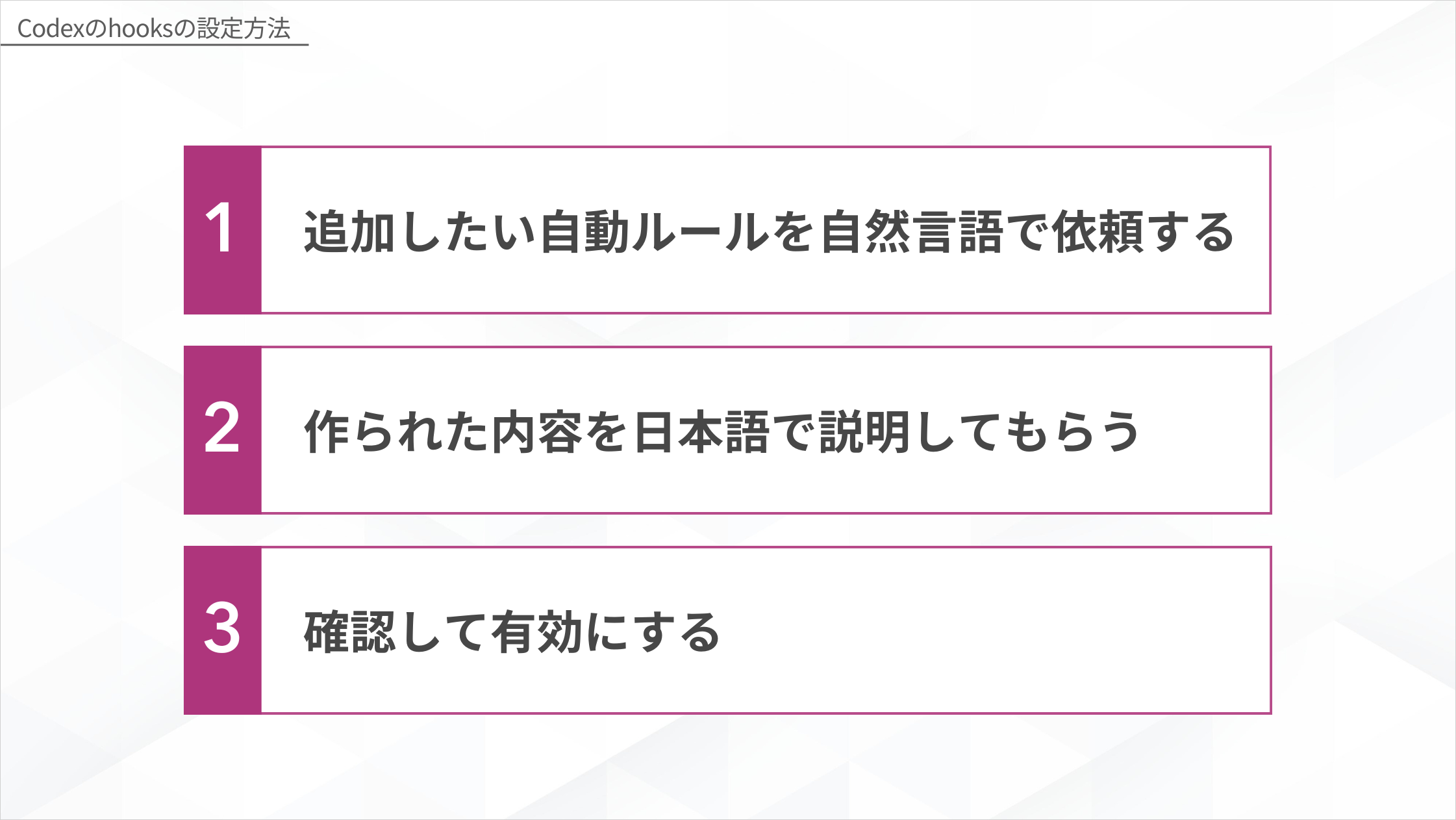
Codexのhooksの設定方法は、以下の通りです。
hooksでできることは、ターミナル(CLI)でもデスクトップアプリでも変わりません。
チャットで設定できるデスクトップアプリのほうが手軽なため、本記事ではアプリ利用時のhooksの設定方法を解説します。
追加したい自動ルールを自然言語で依頼する
最初に、Codexのチャットに、普段の言葉で「〜する自動ルールを追加して」と依頼します。
専門用語を使う必要はありません。「何を」「いつ」したいのかを伝えれば、Codexが必要な設定(hooks)を判断して作ってくれます。
最初の1つとしては、ファイルを勝手に書き換える処理よりも、通知やチェックのような安全なものから始めるのがおすすめです。たとえば、以下のように頼みます。
このプロジェクトに、作業が完了したら 通知する自動ルールを追加して。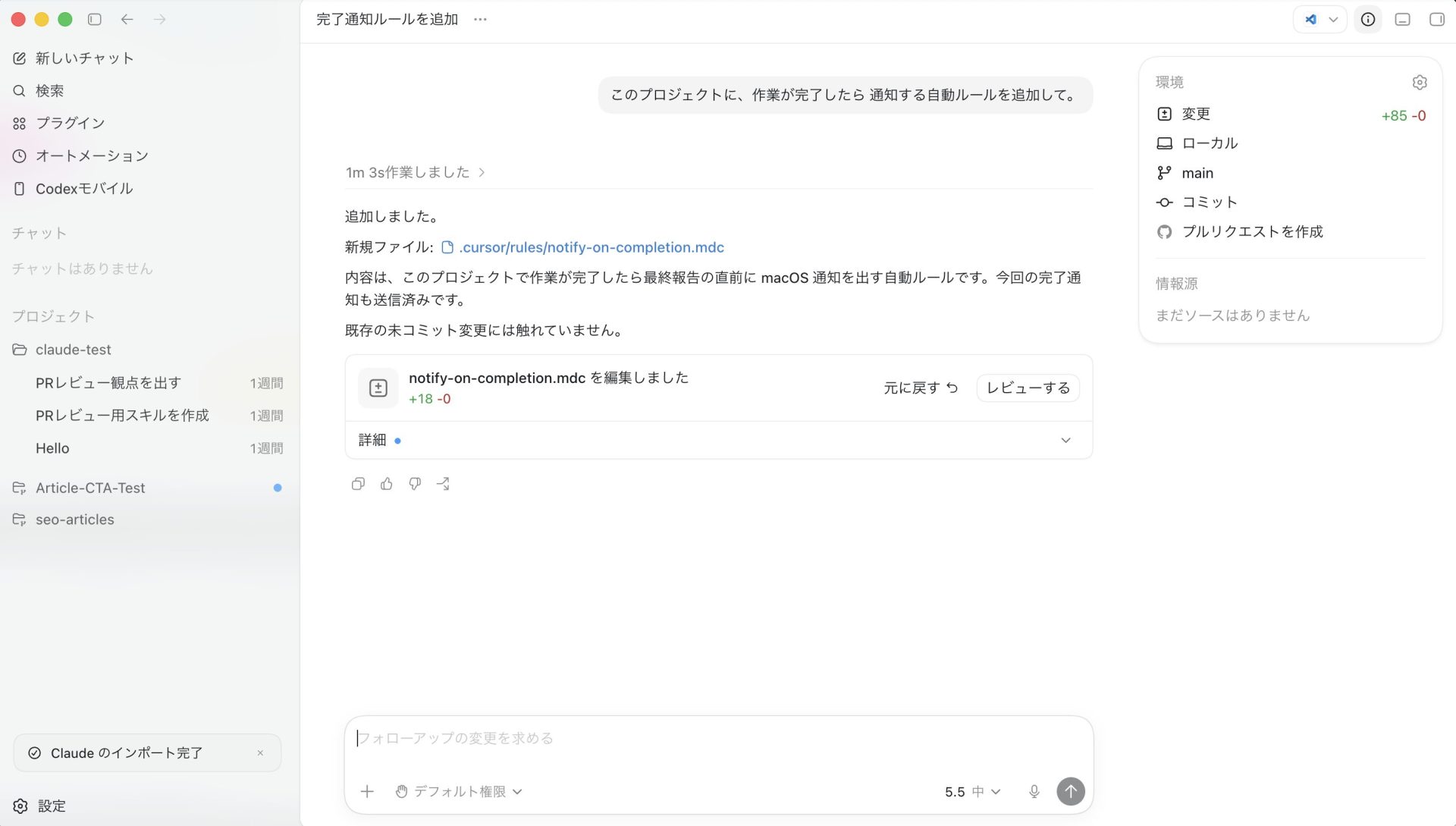
すると、Codexが設定ファイル(.codex/hooks.json など)や、必要に応じてチェック用の小さなスクリプトを作成します。
作られた内容を日本語で説明してもらう
次に、作られた自動ルールが「いつ」「何をするのか」を、Codex自身に日本語で説明してもらいます。
ooksは自分のパソコン上で実際にコマンドを動かすため、中身を理解しておくと安心です。とはいえ、設定ファイルを直接読む必要はありません。Codexに説明させれば十分です。
たとえば、以下のように頼みます。
いま作った自動ルールが、いつ、何をするのかを 専門用語なしで説明して。危ない処理があれば教えて。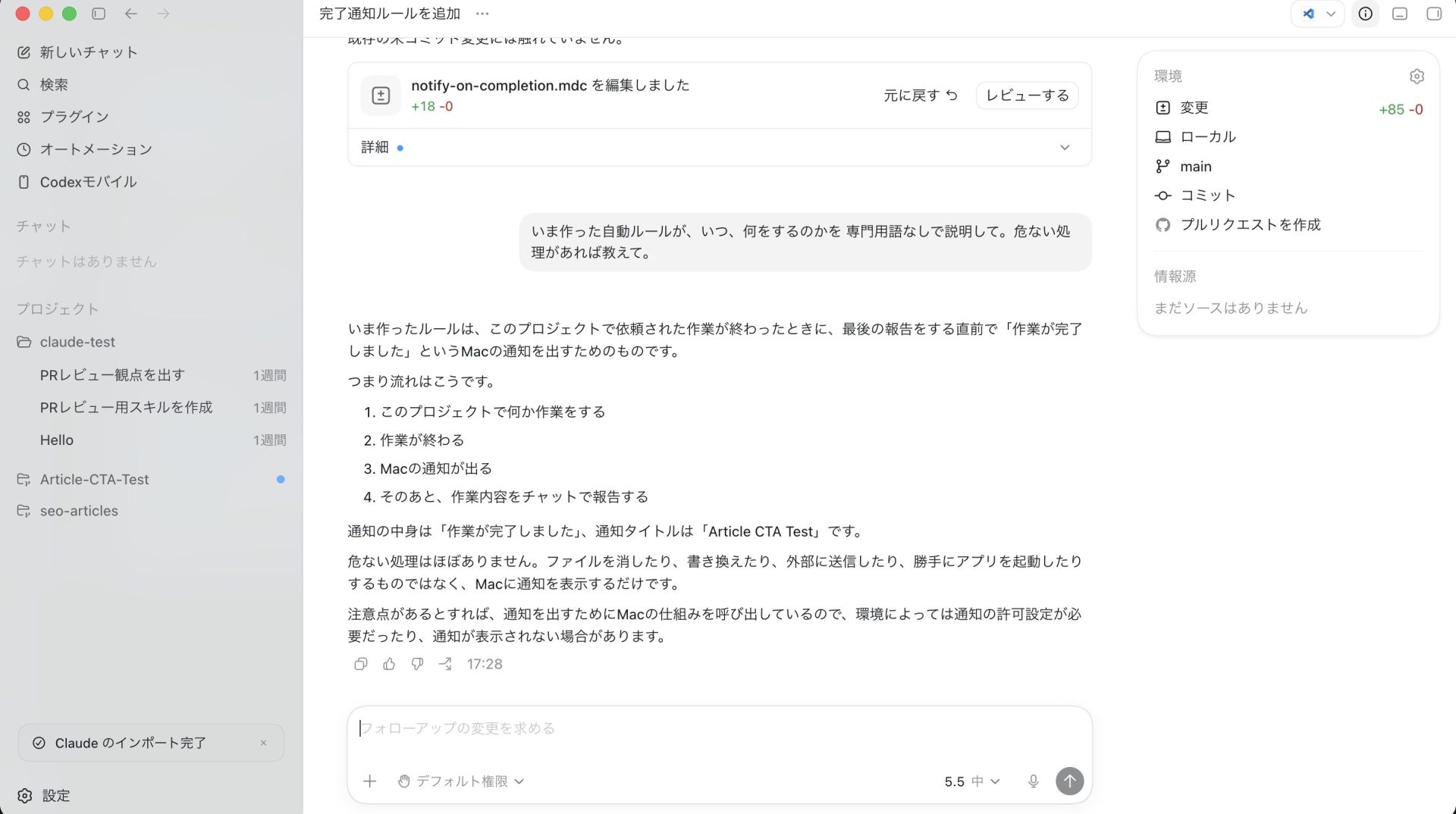
意図と違う動きや、危なそうな処理が含まれていないかを、この説明で確認しておきましょう。
確認して有効にする
最後に、作った自動ルールの内容を確認し、有効にします。
Codexは安全のため、新しく作った自動ルールを、許可するまで実行せずにスキップする仕組みになっています。そのため、作っただけでは動かず、有効にするひと手間が必要です。
難しい設定は不要で、自動ルールを追加した後に新しいスレッドを開くか、Codexを閉じて開き直してください。これで、作った設定が読み込まれます。
そのうえで、自動ルールが初めて動くタイミングになると、Codexが「この処理を実行してよいか」と確認してきます。
前のステップでCodexに説明してもらった内容と照らし合わせ、問題なければ許可しましょう。一度許可すれば、次からは自動で動くようになります。
Codexのhooksの活用アイデア4選
Codexのhooksは、日々の定型作業を自動化できます。
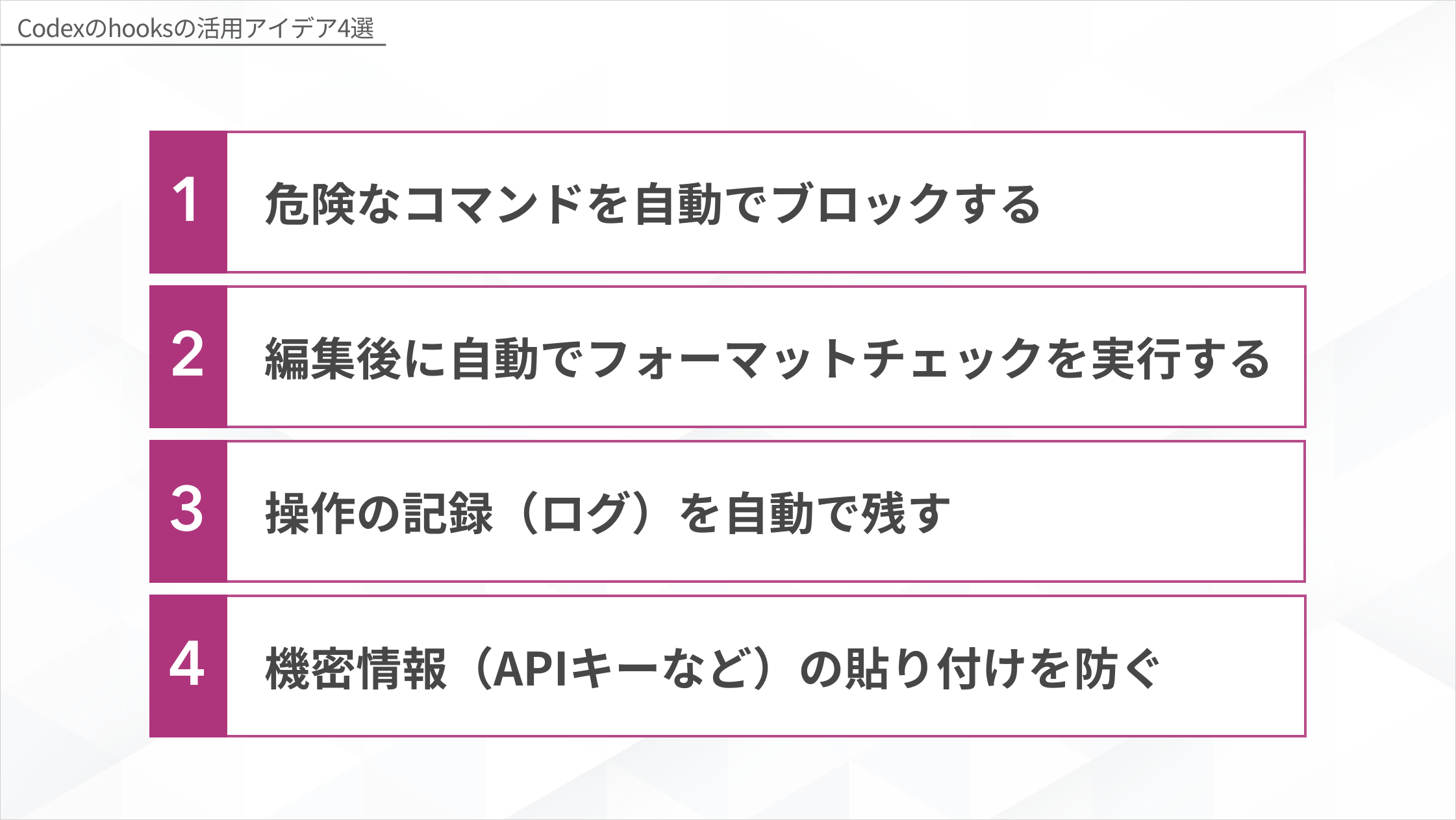
いずれも、設定ファイルを自分で書く必要はありません。「〜するhooksを作って」とチャットで頼むだけで、Codexが用意してくれます。
ここからは、活用アイデアについて詳しく解説していきます。
危険なコマンドを自動でブロックする
1つ目は、ファイルの一括削除など危険なコマンドを、実行前に自動でブロックする使い方です。
ツール実行前のタイミング(PreToolUse)を使い、あらかじめ決めた危ない操作を止めます。AIに任せるときの「もしもの事故」を防げます。
「ファイルを一括削除するような危険なコマンドはブロックするhooksを作って」と頼めば、Codexが該当する設定を用意してくれます。
編集後に自動でフォーマットチェックを実行する
2つ目は、ファイルを編集したあとに、自動で整形(フォーマット)やチェックを実行する使い方です。
実行後のタイミング(PostToolUse)を使い、編集のたびにコードのスタイルを整えます。手作業の後片付けが不要になります。
「ファイルを編集したら自動でフォーマットをかけるhooksを作って」と頼めば、毎回きれいに整ったコードが残るようになります。
操作の記録(ログ)を自動で残す
3つ目は、Codexが実行した操作を、自動で記録(ログ)として残す使い方です。
こちらも実行後のタイミング(PostToolUse)を使います。何をやったかが残るため、あとからの振り返りやトラブル調査が楽になります。
「実行したコマンドをすべてファイルに記録するhooksを作って」と頼めば、作業履歴が自動でたまっていきます。
機密情報(APIキーなど)の貼り付けを防ぐ
4つ目は、指示の中にAPIキーやパスワードが混ざったとき、自動で止めて漏洩を防ぐ使い方です。
指示を送った瞬間のタイミング(UserPromptSubmit)を使い、機密情報が含まれていないかをチェックします。うっかりの貼り付け事故を防げます。
「APIキーやパスワードが含まれていたら送信を止めるhooksを作って」と頼めば、Codexが安全チェックの仕組みを作ってくれます。
どのツールを選んでも、一つずつ指示を出して結果を確かめるだけでは、自分の作業は残ります。
SHIFT AIの無料オンラインセミナーでは、CodexかClaude Codeを自分のPCで動かすところまで一緒に進めます。以下のボタンから、ご希望の日程を選んでください。
スキルゼロから始められる!
AIエージェントセミナーの日程を選ぶCodexのhooksを使う際の注意点
Codexのhooksを使う際は、以下の4点に注意が必要です。
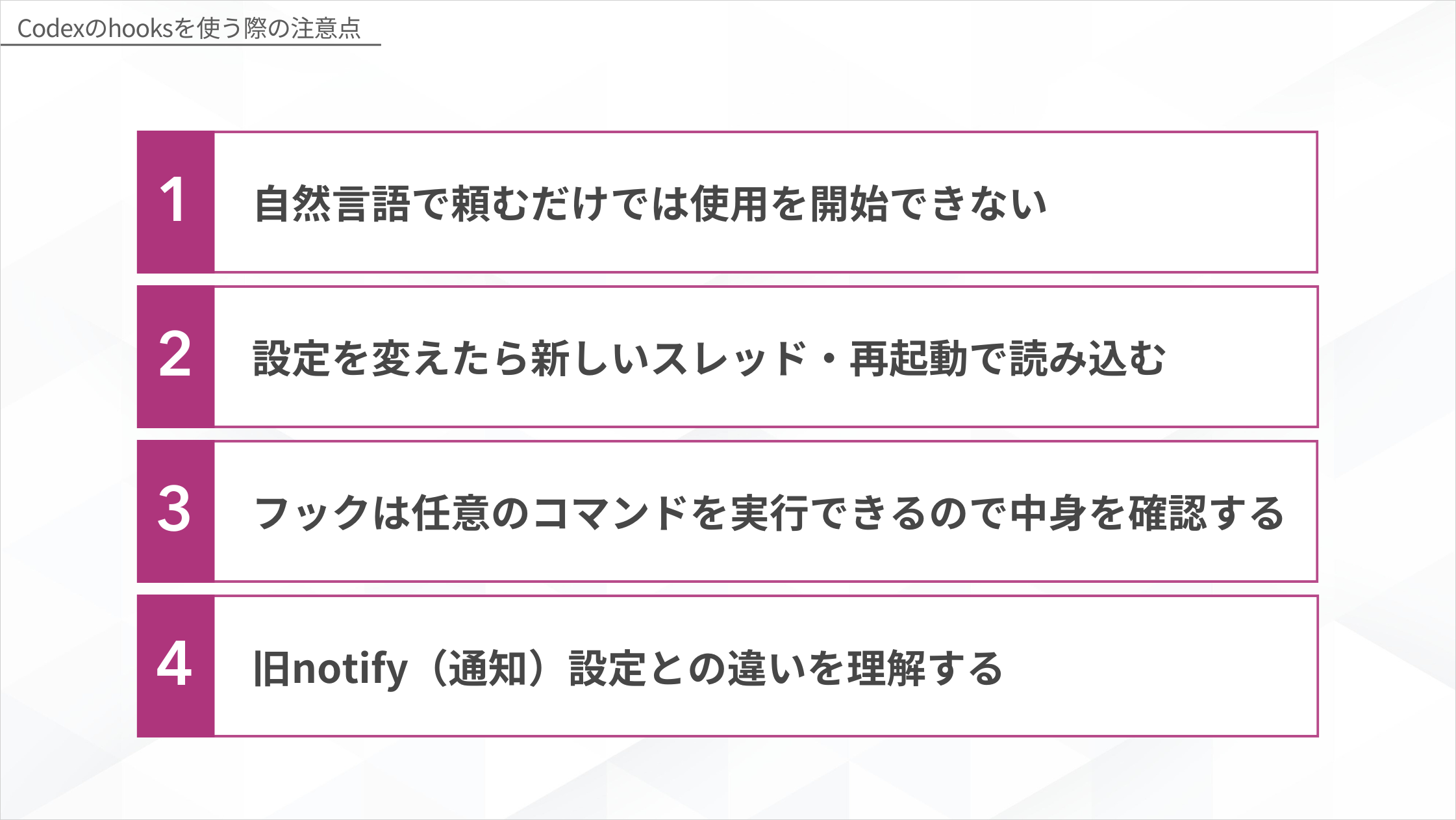
便利な機能ですが、安全のための仕組みや、覚えておくべき前提があります。先に押さえておくと、つまずきや事故を防げます。
自然言語で頼むだけでは使用を開始できない
1つ目は、チャットで頼んでhooksを作っても、それだけではすぐに動き出すわけではないことです。
hooksは自分のパソコン上でコマンドを実行できるため、Codexが安全のための確認を挟みます。そのため、作ったあとに「信頼(trust)」して許可する手順が必要です。
「作ったのに動かない」と感じたときは、たいていこの信頼の確認が済んでいないだけです。あわてず、許可の手順を確認してみてください。
設定を変えたら新しいスレッド・再起動で読み込む
2つ目は、hooksの設定を変えたら、新しいスレッドを開くかCodexを再起動して読み込む必要があることです。
hooksは作業の開始時に読み込まれるため、設定を変えても、いま動いているスレッドにはすぐ反映されないことがあります。
設定を変更したら、いったん新しいスレッドを開くか、Codexを再起動してから動作を確認しましょう。
フックは任意のコマンドを実行できるので中身を確認する
3つ目は、hooksは自分のパソコン上で任意のコマンドを実行できるため、中身の確認が欠かせないことです。
便利な反面、設定された処理の内容次第では、意図しない動作につながる可能性もあります。とくに、ネット上で配布されている設定をそのまま取り込むときは注意が必要です。
Codexに作ってもらった場合も含め、「どんな処理が、いつ実行されるのか」をひと通り確認してから信頼するようにしましょう。
旧notify(通知)設定との違いを理解する
4つ目は、以前からある「notify」という通知設定と、hooksは別の仕組みであることです。
notifyは、hooksより前からあった通知専用の古い設定で、いまも後方互換のために残っています。
ただし、これから通知の仕組みを作るなら、Stopイベントを使うhooksのほうが正攻法です。
古い情報を見ると「notifyで設定する」と書かれていることもありますが、これから始めるならhooksで作るのがおすすめです。
Codexのhooksに関するよくある質問
Codexのhooksに関する質問は以下の4つです。
- Codexのhooksは無料で使えますか?
- Claude Codeのhooks設定をそのまま使えますか?
- プログラミングがわからなくても使えますか?
質問に対する回答を確認して、hooksを使い始める判断材料にしてみてください。
Codexのhooksは無料で使えますか?
hooks機能自体に追加料金はかかりません。
ただし、hooksをきっかけにCodexが処理を行うと、その分のトークン消費は通常どおり発生します。
「機能の利用は無料、動いた分のトークンは通常どおり課金」と理解しておくと安心です。
Claude Codeのhooks設定をそのまま使えますか?
タイミングの名前や設定の考え方が近いため、多くの場合は流用しやすくなっています。
Claude Codeで使っていた設定を、Codex向けに読み替えて使うこともできます。
ただし、信頼(trust)の手順や、Codex独自のタイミングなど、一部はそのままでは動かないこともあります。移したあとに動作を確認しておきましょう。
プログラミングがわからなくても使えますか?
通知のような基本的な使い方であれば、プログラミングの知識がなくても使えます。
チャットで「〜するhooksを作って」と頼めば、Codexが設定を用意してくれるためです。
ただし、作られた設定の中身を確認して信頼する手順は必要です。「どんな処理が動くのか」をざっくり理解したうえで使うと、より安心です。
Codexのhooksを活用して作業を自動化しよう
Codexのhooksは、作業の節目に通知・チェック・ブロック・記録などの処理を自動で差し込める拡張機能です。
本記事では、できることや設定方法、Claude Codeとの違いまで解説しました。難しい設定ファイルを自分で書く必要はなく、チャットで「〜するhooksを作って」と頼むだけで始められます。
まずは「応答が終わったら通知する」ような安全な自動ルールから始め、慣れてきたら編集後のチェックや記録へと、少しずつ広げていくのがおすすめです。
こうして自分の作業に合わせた自動ルールを増やしていけば、確認や通知をCodexに任せられるようになり、本来やりたい作業に集中できる環境が整います。
AIの使いどころが見えても、工程を前に進めるのは自分という点は変わりません。
SHIFT AIの無料オンラインセミナーでは、CodexかClaude Codeを自分のPCで動かすところまで一緒に進めます。以下のボタンから、ご希望の日程を選んでください。
スキルゼロから始められる!
AIエージェントセミナーの日程を選ぶ目次


執筆者

Chie Suzuki
SEO・インタビューライター歴4年以上。
AIを活用し、情報収集やライティングの時間を半分以上削減。
最近は動画生成AIで遊ぶのが趣味です。










スキルゼロから始められる!
AIエージェントセミナーの日程を選ぶ