
share



【上限待ちを減らす】Claude CodeとCodexの併用術!使い分けと連携手順
Claude Codeの上限で手が止まり、Codexとどう組み合わせればよいか迷っていませんか。
Claude CodeとCodexは、メインを1本決めてもう一方に確認と引き継ぎを任せれば両方を活かせます。分担がないと、片方の月額を払い続けるだけになるでしょう。
本記事では、作業ごとの役割分担、プラグインなしと公式プラグインの2つの併用手順、月額の組み合わせ、起きやすい失敗と対処法を解説します。
読み終えるころには自分に合う分担と組み合わせが決まり、上限待ちを減らせます。まずは役割分担から確認しましょう。

監修者
SHIFT AI代表 木内翔大
「Claude Codeの上限が来るたびに手が止まる」「2つを契約したものの、どちらに何を頼めばよいか決まらない」という方は少なくありません。
記事を読んで分かったつもりでも、実際に2つのAIへ作業を振り分けてみるまでは、上限待ちの時間は減りません。
SHIFT AIでは、AIエージェント無料セミナーを週2回ほど開催しています。CodexかClaude Codeを自分のPCで動かすまで一緒に進めます。以下のボタンから、ご希望の日程を選んでください。
Claude CodeとCodexの使い分け:作業ごとの4つの役割分担
Claude CodeとCodexを併用するときは、作業ごとに4つの役割を割り振ります。
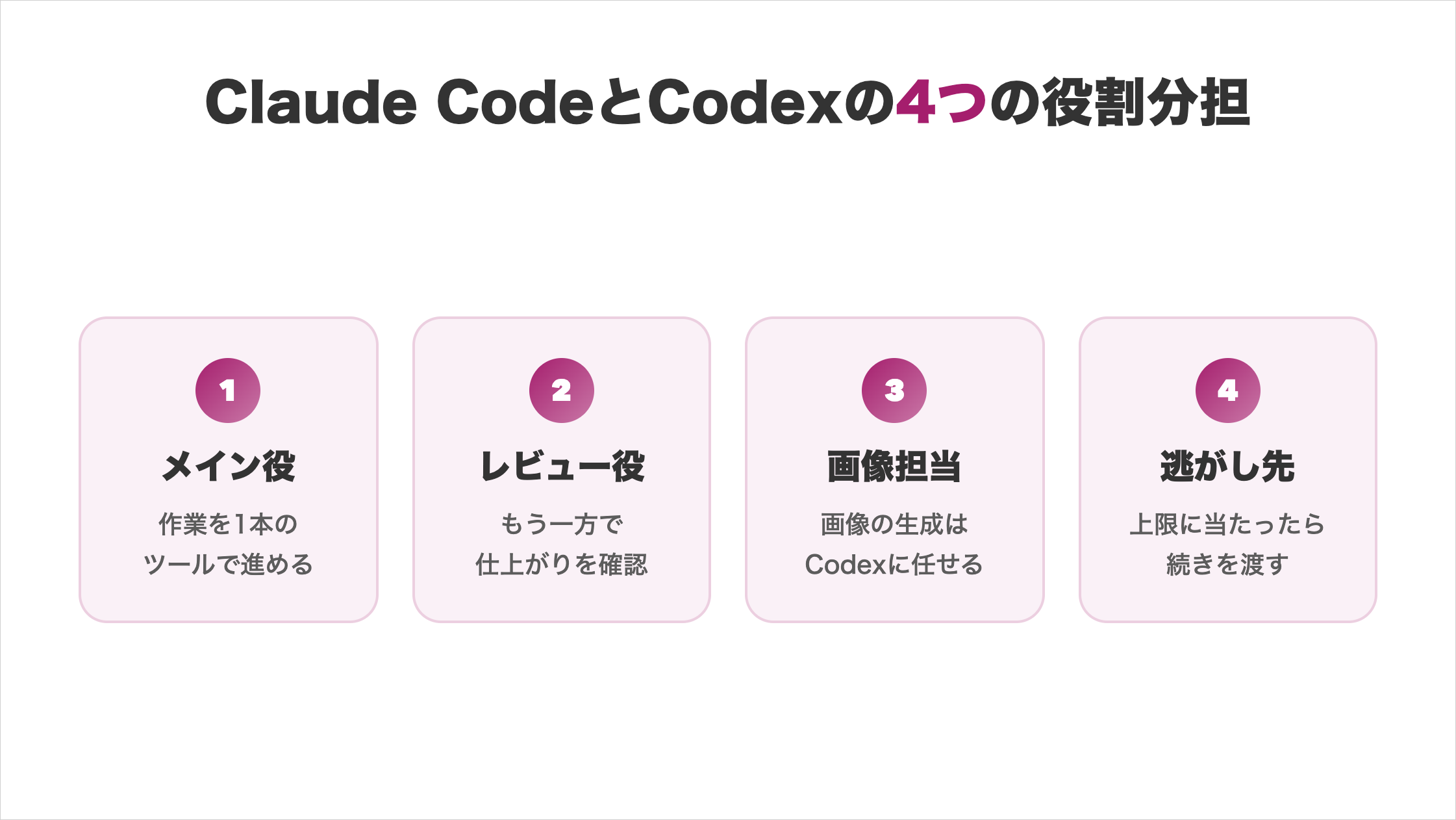
役割を決めずに両方を開くと、同じ指示を2回書く手間だけが増えます。
メイン役:作業を1本のツールで進める
メイン役は、Claude CodeとCodexのうち普段使っている1本に任せ、文章作成やファイル整理を最後までそこで進めます。
2つのツールで同じ作業を並行させると、指示も結果の確認も2倍になります。途中で道具を替えると、それまでの前提を説明し直す必要も出ます。
次のような作業は、メインのツールだけで完結させるのが基本です。
- 文章づくり:提案書の下書きやブログ記事の執筆
- 整理:議事録の整形やフォルダ内のファイル整理
- 集計:表やCSVの集計とグラフの下準備
メイン役が決まると、もう一方を確認用の補助として使い分けやすくなります。
どちらをメインにするかは、CodexとClaude Codeの違いを4つの観点で比べた以下の記事を判断材料にしてください。

レビュー役:もう一方に仕上がりを確かめさせる
レビュー役は、メインで作った成果物をもう一方のツールに読ませ、誤りや抜けを指摘させる役割です。
同じAIに自分の出力を確かめさせると、作ったときと同じ前提で読むため見落としが残りやすくなります。
別のAIに読ませると、前提の違いから誤りや矛盾を拾いやすくなります。Claude Codeで書いた手順書を、Codexに次のように頼むのが代表例です。
このフォルダの「手順書.md」を読み、初めての人がわかりにくい箇所を3つ挙げてください。
ファイルは書き換えないでください。指摘を受けて直すのはメイン側なので、作業の流れを崩さずに品質だけを上げられます。
画像担当:画像の生成はCodexに任せる
Codexはデスクトップアプリやターミナルなど、どの画面からでも画像を生成できるため、挿絵や下絵づくりはCodexに任せます。
出典:Codex Docs「Image generation」
Codexの画像生成はgpt-image-2というモデルを使い、Codexの利用上限を消費します。通常のやりとりより3〜5倍速く上限が減ります。
画像生成はChatGPTの無料プランでは使えません。有料プランでCodexを使っているときに、記事の冒頭に置く図の下絵を次のように頼みます。
このフォルダの「記事.md」の冒頭に置く画像を1枚作ってください。
内容:AIツール2つが役割を分けて作業しているイメージ
サイズ:横長、文字は入れない文章はメイン、画像はCodexと分けておくと、1つのツールの上限を画像生成で使い切る事態を避けられます。
逃がし先:上限に当たったら続きを渡す
逃がし先は、メインのツールが利用上限に達したときに、作業の続きを引き受けるもう一方のツールの役割です。
Claude Codeを使えるClaudeのProやMaxには、5時間ごとと週ごとの利用上限があります。上限に達すると、時間がたつまで作業が止まります。
上限に当たったら、作業中のフォルダをもう一方のアプリで開き、ここまでの経緯を1〜2文で伝えて続きを頼みます。
このフォルダの「提案書.md」を別のAIで途中まで書きました。
3章まで完成しているので、4章の「費用」から続きを書いてください。逃がし先があれば、上限待ちの時間を作業時間に変えられます。
Claude Codeの上限がいつ戻るのかは、以下の記事で解説しています。
Claude CodeとCodexの併用を始めるべきかの見極め方
Claude CodeとCodexの併用は、上限で止まる頻度と片方の習熟度の2点で始めるかを判断します。
- 向いている人:上限待ちと見落としに困っている
- まだ早い人:片方をまだ使いこなせていない
2つの月額を払う前に、自分がどちらに当てはまるかを確認してください。
併用が向いている人:上限待ちと見落としに困っている
週に何度もClaude Codeの上限で作業が止まる人や、AIの出力を自分では確かめきれない人には、併用が向いています。次のどれかに当てはまるかを確かめてください。
- 上限:上限が戻るのを待つ時間が週に何度もある
- 確認:AIの出力が正しいか、自分だけでは判断しきれない
- 画像:文章と一緒に、挿絵や図の下絵も作りたい
たとえば毎日の資料作成や副業の記事執筆でClaude Codeを長く使う人は、上限待ちの時間がそのまま作業の遅れになります。
もう一方を逃がし先にすれば作業を続けられ、別のAIにレビューさせれば見落としを減らせます。
自分の作業でも上限待ちが本当に減るのかは、Claude CodeやCodexを手元で動かしてみるまで判断しにくいものです。
SHIFT AIでは、AIエージェント無料セミナーを週2回ほど開催しています。CodexかClaude Codeを自分のPCで動かすまで一緒に進めます。以下のボタンから、ご希望の日程を選んでください。
スキルゼロから始められる!
AIエージェントセミナーの日程を選ぶ併用がまだ早い人:片方をまだ使いこなせていない
Claude CodeかCodexのどちらかで、ファイルを読ませて作業させる基本がまだ固まっていない人には、併用は早いでしょう。
- 渡し方:どのフォルダやファイルをAIに渡せばよいか迷う
- 任せ方:どこまでAIに任せてよいか決めきれない
- 上限:1本目の上限に当たることがまだほとんどない
1本目の使い方が定まらないうちに2本目を足すと、指示の出し方に迷う場面が倍になります。2つの月額を払いながら、片方をほとんど開かない状態にもなりかねません。
任せ方が身についてから併用すると、2本目の役割がはっきりした状態で始められます。
Codexを1本目として非エンジニアが使いこなす方法は、以下の記事で解説しています。
【4ステップ】プラグインなしでClaude CodeとCodexを併用する手順
Claude CodeとCodexは、4つのステップでプラグインなしでも併用できます。
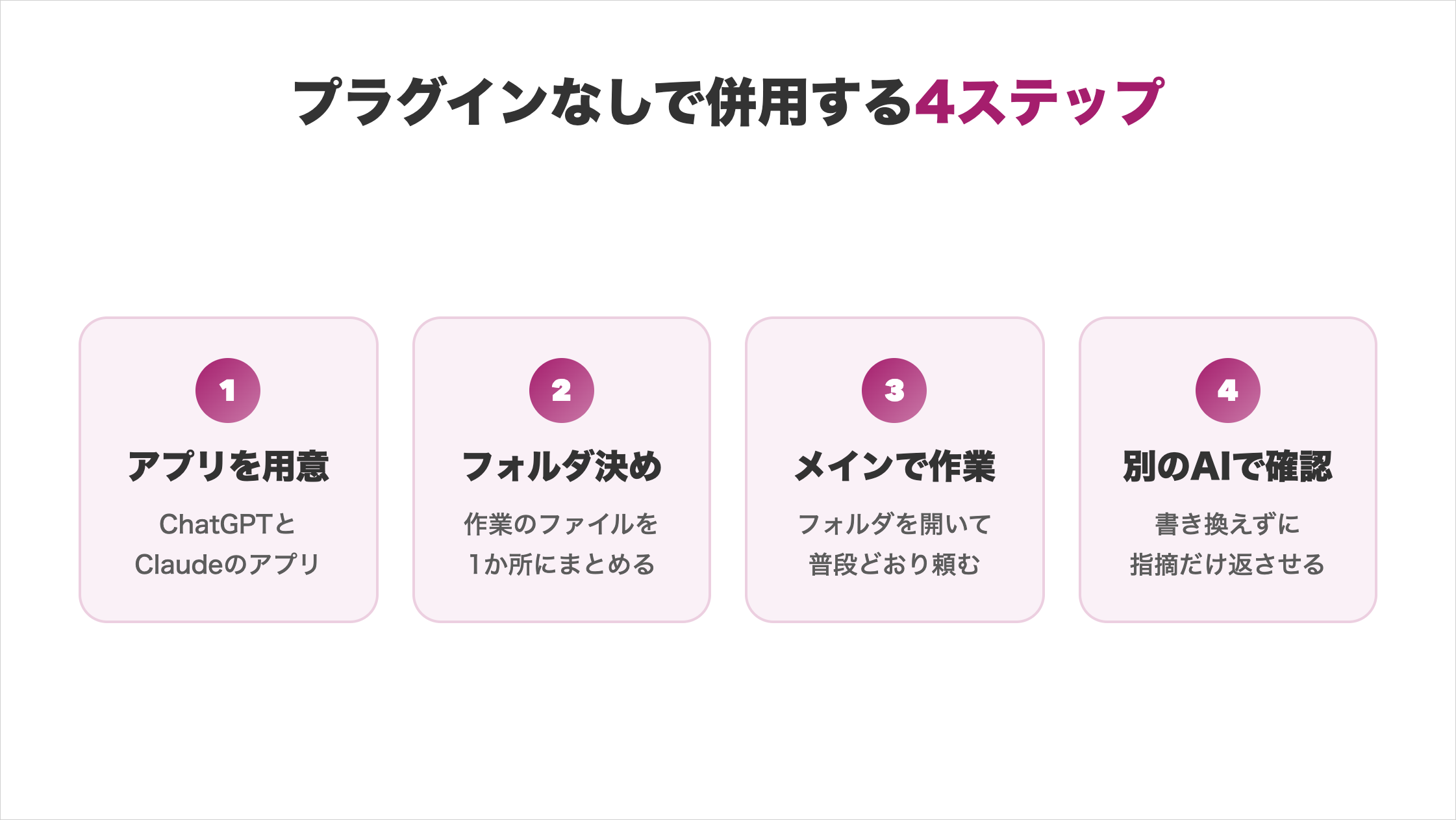
ターミナルを使わないため、コマンド操作に慣れていない方もこの手順から始められます。
ステップ1:2つのデスクトップアプリを用意する
プラグインなしで併用するには、Codexを使うChatGPTのデスクトップアプリと、Claude Codeを使うClaudeのデスクトップアプリを用意します。
Codexは、ChatGPTのデスクトップアプリ(Mac・Windows)の左のメニューで「Codex」を選ぶと使えます(以下、Codexのアプリ)。WebやスマホではCodexを選べません。
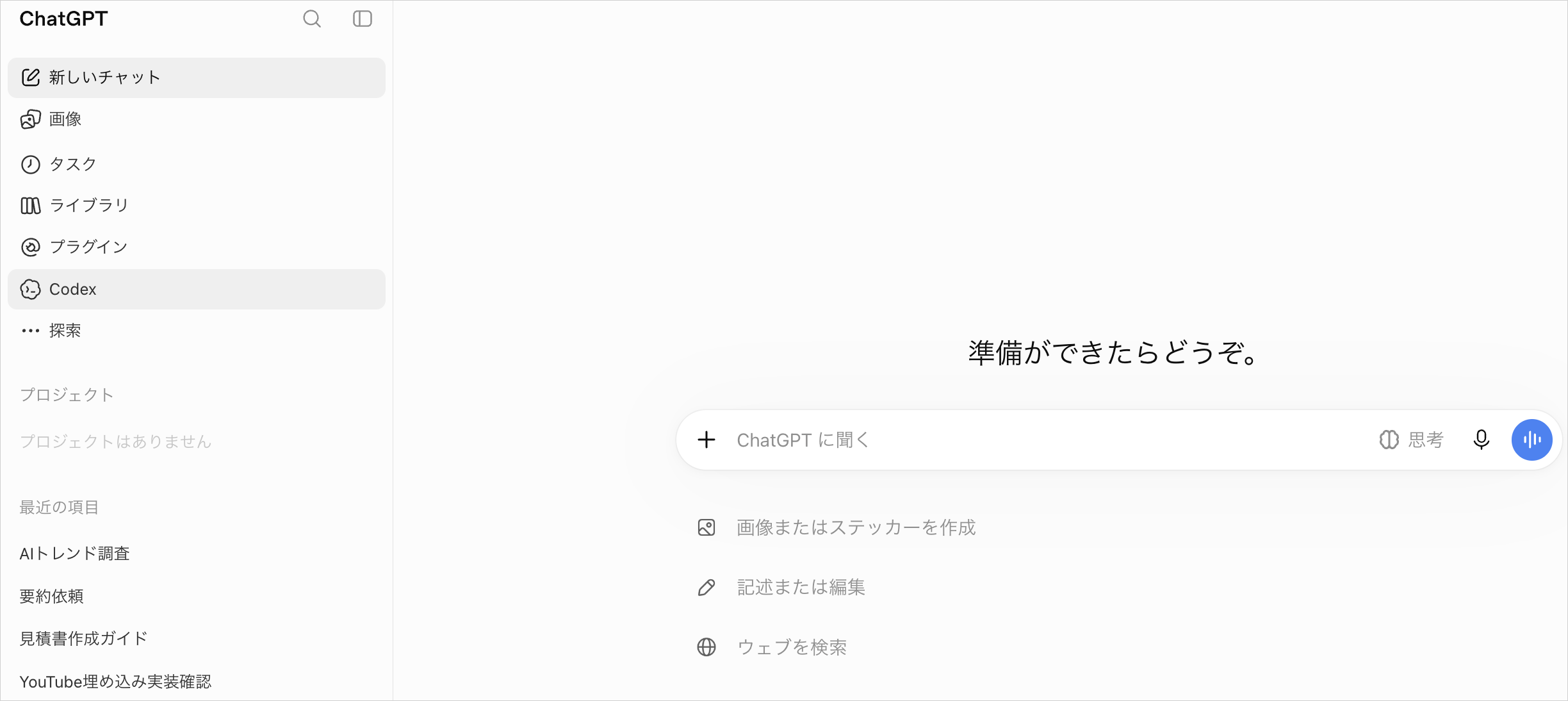
Claude Codeは、Claudeのデスクトップアプリの「Code」タブから使えます。どちらのアプリも、ターミナルを開かずにファイルを読ませて作業させられます。
2つのアプリがそろえば、プラグインを入れなくても4つの役割分担をすべて試せます。
Codexのアプリの入れ方と画面の見方は、以下の記事で解説しています。
ステップ2:作業用のフォルダを1つ決める
2つのアプリに同じファイルを読ませるため、併用する作業のファイルをまとめたフォルダを1つ決めます。
Claude CodeもCodexも、開いたフォルダの中のファイルを読み書きします。同じフォルダを開けば、成果物をコピーして貼り付け直す手間がなくなります。
たとえば「提案書_11月」のようなフォルダを作り、次のファイルを入れておきます。
- 下書き:AIに仕上げてもらう文章やメモ
- 参考資料:内容の根拠にする資料や過去の成果物
- 指示メモ:両方のツールに守らせたい作業のルール
仕事の重要なファイルとは分け、作業に必要なものだけを入れると、AIに触らせる範囲を限定できます。
ステップ3:メインのアプリでフォルダを開いて作業する
メインに決めたアプリで作業用のフォルダを開き、普段どおり作業を頼みます。
フォルダの開き方は、どちらをメインにするかで次のように変わります。
- Claude Codeがメイン:Claudeのデスクトップアプリの「Code」タブでフォルダを選ぶ
- Codexがメイン:Codexのアプリで同じフォルダを指定する
このとき、2つのアプリに同じファイルを同時に編集させないことが大切です。片方の書き換え中にもう片方が上書きすると、変更が消えるおそれがあります。
仕上がってからもう一方に渡す順番を守れば、ファイルの取り違えを防げます。
Claude Codeのデスクトップアプリとターミナル版の違いは、以下の記事で比べています。
ステップ4:仕上がったファイルをもう一方のアプリで確認させる
メインで仕上がったファイルは、もう一方のアプリで同じフォルダを開き、誤りや抜けを確認させます。
確認だけを頼み、ファイルを書き換えないよう指示すると、指摘だけが返ってきます。直す作業はメイン側に戻して行います。頼み方は次のとおりです。
このフォルダの「提案書.md」を読んでください。
ファイルは書き換えずに、次の3点を日本語で指摘してください。
1. 事実や数字の誤り
2. 抜けている説明
3. 読み手がわかりにくい箇所指摘をメインのアプリに貼り付けて直させれば、2つのAIの目を通した成果物ができあがります。
頼み方の例を読んでも、自分の仕事のファイルでどこまで任せられるかは、一度動かしてみないとつかみにくいものです。
SHIFT AIでは、AIエージェント無料セミナーを週2回ほど開催しています。CodexかClaude Codeを自分のPCで動かすまで一緒に進めます。以下のボタンから、ご希望の日程を選んでください。
スキルゼロから始められる!
AIエージェントセミナーの日程を選ぶ【4ステップ】Claude CodeとCodexを公式プラグインで連携する手順
Claude CodeからCodexを呼び出すには、OpenAI公式のプラグイン「codex-plugin-cc」を4つのステップで導入します。
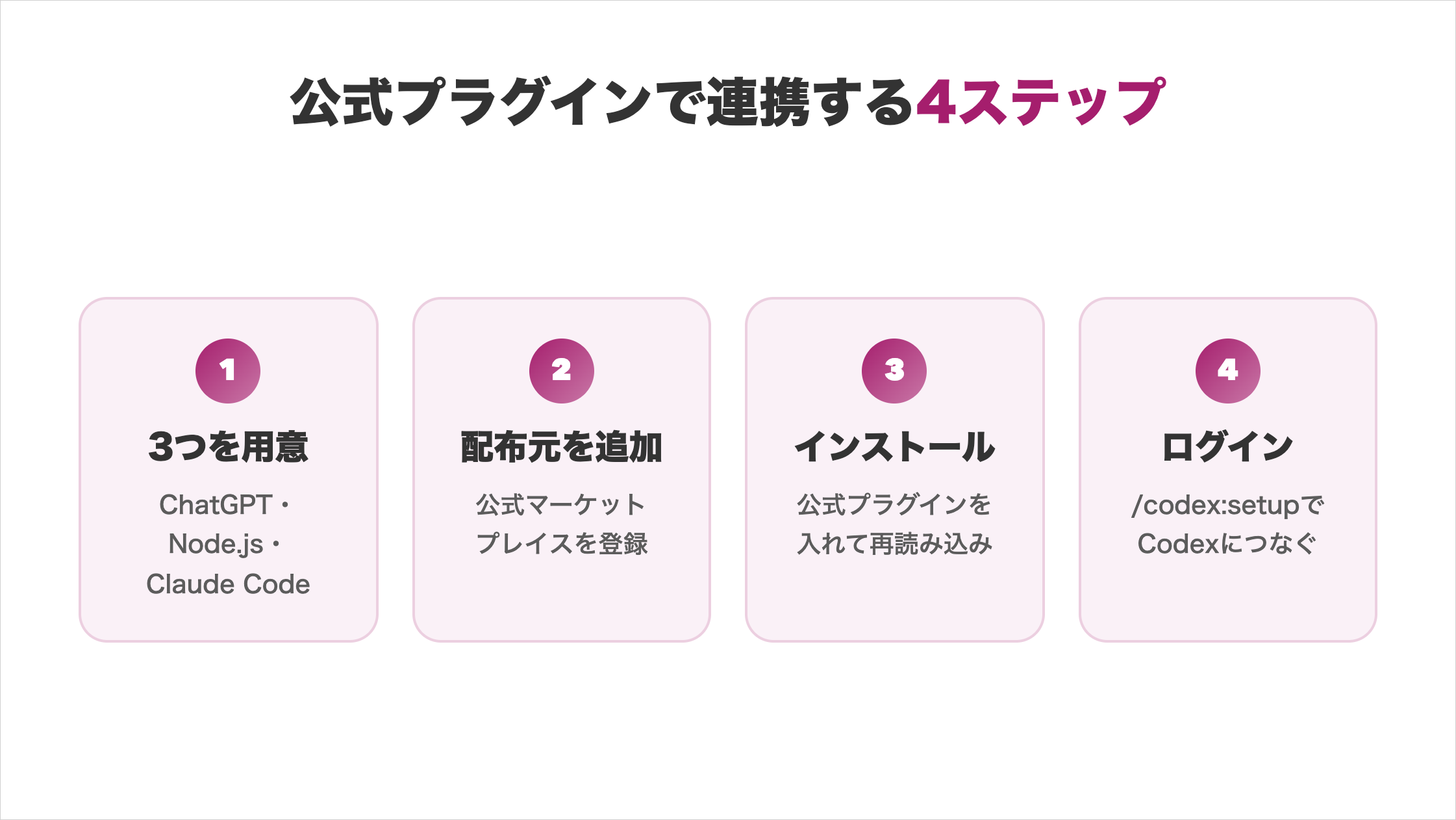
プラグインはターミナル版のClaude Codeで使う前提のため、コマンドの入力に慣れてから進めてください。
ステップ1:連携に必要な3つを用意する
codex-plugin-ccを使うには、次の3つの準備が必要です。
出典:GitHub「openai/codex-plugin-cc」
- Codexにログインする手段:無料プランを含むChatGPTのアカウントか、OpenAIのAPIキー
- Node.js:プログラムを動かす土台となるソフトで、18.18以上のバージョン
- ターミナル版のClaude Code:プラグインを追加するコマンドを使える、ターミナルで動くClaude Code
Codexを手元で動かすCodex CLIは、まだ入っていなくても問題ありません。ステップ4でCodex CLIもあわせて入れられます。
3つを先にそろえておくと、途中でインストールのために作業を止めずに済みます。
ターミナル版のClaude Codeをまだ入れていない場合は、以下の記事でインストール手順を解説しています。
ステップ2:公式マーケットプレイスを追加する
Claude Codeを起動したら、OpenAIのプラグインの配布元である公式マーケットプレイスを追加します。
マーケットプレイスは、Claude Codeにプラグインを配るための登録先です。先に配布元を登録しておくと、次のステップでプラグイン名を指定してインストールできます。
Claude Codeの入力欄に、次のコマンドを入力して実行します。
/plugin marketplace add openai/codex-plugin-cc配布元が登録されると、OpenAIが公開しているプラグインを選んで入れられる状態になります。
ステップ3:codex-plugin-ccをインストールして再読み込みする
マーケットプレイスを追加したら、codex-plugin-ccをインストールし、続けてプラグインを再読み込みします。
/plugin install codex@openai-codex
/reload-plugins1行目がインストールで、2行目の再読み込みは、入れたプラグインを起動中のClaude Codeに読み込ませる操作です。
2つのコマンドを続けて実行すると、Codexを呼び出す「/codex:」で始まるコマンドが使えるようになります。
インストールは一度で済むため、次からはClaude Codeを起動するだけでCodexを呼び出せます。
ステップ4:/codex:setupでCodexにログインする
最後に「/codex:setup」を実行し、Codexが使える状態になっているかを確認します。
/codex:setup「/codex:setup」は、Codex CLIの導入とログインの状態を確かめるコマンドです。Codex CLIがなければその場で導入を提案するため、案内に従います。
Codexにまだログインしていない場合は、次のコマンドでログインします。先頭の「!」は、Claude Codeからターミナルのコマンドを実行する記号です。
!codex login続けて「/codex:review」を1回実行し、結果が返ってくれば連携は完了です。
途中でCodex CLIやNode.jsの入れ方につまずいた場合は、以下の記事でCodexのインストール手順を解説しています。
Claude CodeからCodexを呼び出す5つの使い方
codex-plugin-ccを入れると、Claude Codeの中から5つの使い方でCodexに作業を頼めます。
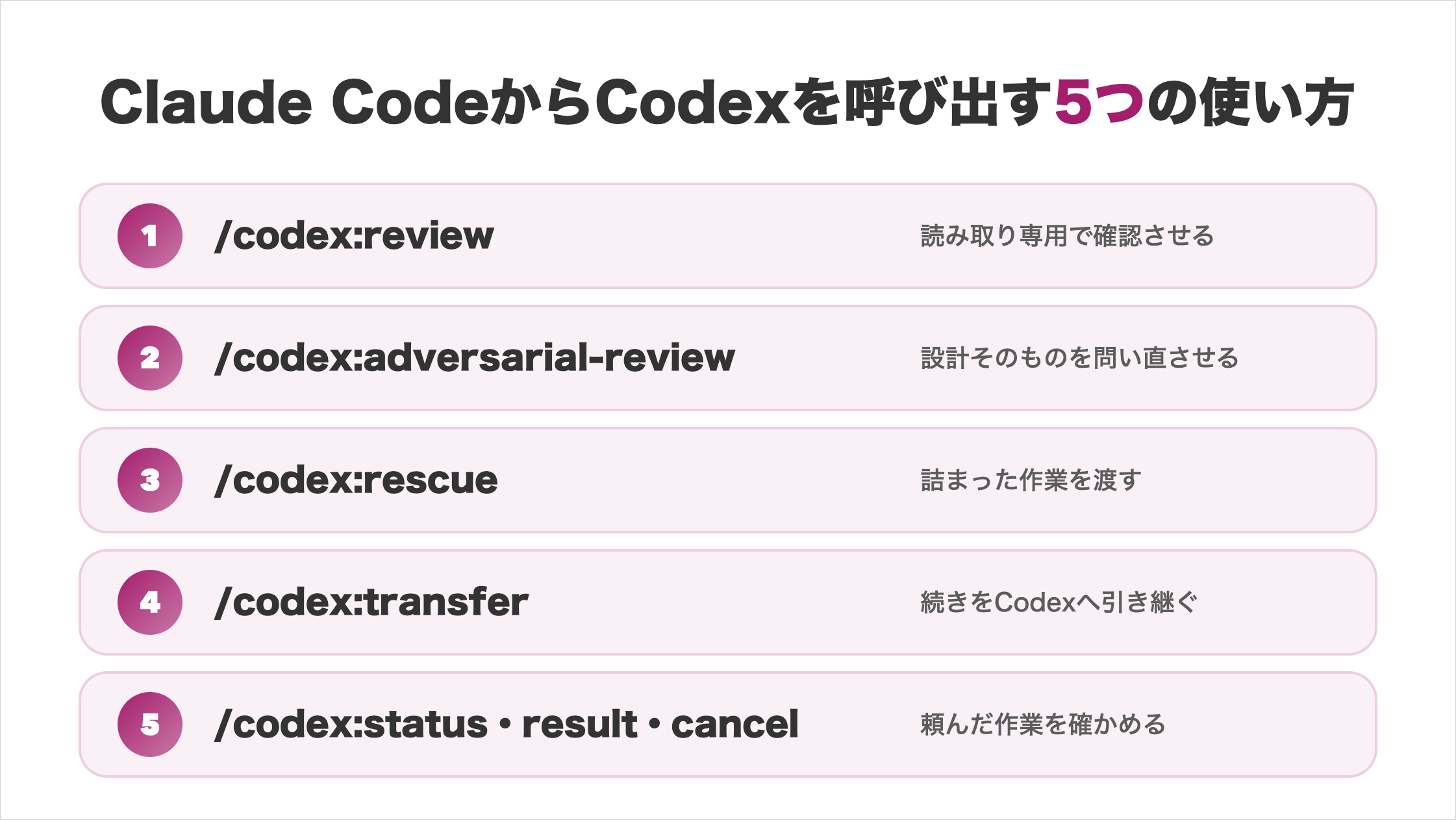
用途に合ったコマンドを選ぶと、Codexの利用上限を無駄に減らさずに済みます。
/codex:review:書いた内容を読み取り専用で確認させる
「/codex:review」は、今の作業内容をCodexに読み取り専用でレビューさせるコマンドで、Codexはファイルを書き換えません。
/codex:reviewClaude Codeで作ったものを、別のAIの目で確かめる基本の使い方です。読み取り専用のため、作業中のファイルを壊す心配がありません。
たとえば手順書を書き終えたあとに実行すると、Codexが誤りや抜けを指摘します。指摘はClaude Codeに伝え、反映させて直します。
作るAIと確かめるAIを分けるだけで、1つのAIでは気づけなかった問題を拾えます。
Codex単体でレビューを頼む方法と観点の指定のしかたは、以下の記事で解説しています。
/codex:adversarial-review:設計そのものを問い直させる
「/codex:adversarial-review」は、細かな誤りではなく、作業の方針や前提が正しいかをCodexに問い直させるコマンドです。
/codex:adversarial-review通常のレビューは、書かれた内容の誤りを見つけることが中心です。そもそもの進め方が間違っていると、細部を直しても成果物は良くなりません。
重要な提案書の構成や長く使う手順の設計など、やり直しのきかない成果物に絞って使います。このコマンドも読み取り専用です。
方針の段階で問題を拾えれば、作り終えてから大きく作り直す手間を減らせます。
/codex:rescue:詰まった作業をCodexに渡す
「/codex:rescue」は、Claude Codeが行き詰まった作業そのものをCodexに渡して進めさせるコマンドです。
/codex:rescue同じ修正を何度頼んでも直らないとき、同じAIに頼み続けても結果は変わりにくいものです。別のAIに任せると、違う方法で解決できる場合があります。
渡すときは、目的とここまで試したことを1〜2文で添えると、Codexが状況をつかみやすくなります。
行き詰まった作業を渡せる先があると、1つのAIの限界で作業が止まることを防げます。
/codex:transfer:続きをCodexのアプリへ引き継ぐ
「/codex:transfer」は、Claude Codeで進めていた作業の続きを、Codexのアプリやターミナルへ引き継ぐコマンドです。
/codex:transfer「/codex:transfer」を実行すると、今の作業の続きとなるCodexのスレッドが作られ、続きを再開するためのコマンドが表示されます。
Claude Codeの利用上限に達したときに使えば、経緯を説明し直さずにCodexで続けられます。
役割分担の逃がし先を、手作業ではなくコマンド1つで実行できるのが利点です。
/codex:status・result・cancel:頼んだ作業を確かめる
「/codex:status」「/codex:result」「/codex:cancel」は、Codexに頼んだ作業の確認・結果の取得・中止に使うコマンドです。
時間のかかる作業はCodexが裏で進めるため、終わったかどうかをClaude Codeの画面から確かめる必要があります。
| コマンド | できること |
|---|---|
| /codex:status | 実行中と最近の作業を一覧で表示する |
| /codex:result | 終わった作業の結果を表示する |
| /codex:cancel | 裏で動いている作業を取り消す |
長い作業を頼んだときほど、この3つが役立ちます。進まないまま上限を使い続けている作業は、「/codex:cancel」で止めます。
頼んだ作業の状態を把握できると、Codexの利用上限を無駄に使わずに済みます。
【2ステップ】Claude CodeとCodexの指示ファイルをAGENTS.mdにまとめる手順
Claude CodeとCodexの指示ファイルは、AGENTS.mdを共通の1枚にする2ステップでまとめられます。
- AGENTS.mdに共通の指示を書く
- CLAUDE.mdに「@AGENTS.md」と書いて読み込ませる
CodexはCLAUDE.mdを標準では読まないため、共通の指示はAGENTS.md側に書くのが確実です。
ステップ1:AGENTS.mdに共通の指示を書く
まず作業用のフォルダの直下にAGENTS.mdというファイルを作り、Claude CodeとCodexの両方に守らせたい指示を書きます。
AGENTS.mdは、AIエージェントに作業のルールを伝える指示ファイルです。Codexは作業を始めるときにAGENTS.mdを読み込みます。
出典:Codex Docs「AGENTS.md」
中身は普通の文章で書けます。たとえば次のような指示を書いておきます。
# 作業のルール
- 回答とレビューは日本語で書く
- ファイルを削除する前に必ず確認する
- 数字や固有名詞には出典を添える同じ指示を書き分ける手間がなくなり、どちらに頼んでも同じ前提で作業させられます。
AGENTS.mdに書く内容は、以下の記事で書き方の例とともに解説しています。
ステップ2:CLAUDE.mdに「@AGENTS.md」と書いて読み込ませる
Claude Codeは、CLAUDE.mdがないフォルダではAGENTS.mdを直接読み、CLAUDE.mdがあるとCLAUDE.mdだけを読みます。
出典:Claude Code Docs「Memory」
すでにCLAUDE.mdを使っている場合は、CLAUDE.mdに「@AGENTS.md」と1行書くと、AGENTS.mdの内容も読み込まれます。
@AGENTS.mdClaude Code固有の指示だけをCLAUDE.mdに残し、共通の指示はAGENTS.mdに移すと、内容の食い違いを防げます。
指示ファイルが1枚にまとまると、ルールを変えるときに直す場所が1か所で済みます。
CLAUDE.mdに何を残し、AGENTS.mdとどう同期するかは、以下の記事で手順を解説しています。
Claude CodeとCodexを併用するときの料金:月額の組み合わせ3パターン
Claude CodeとCodexを併用するときの月額は、使い方に合わせた3つの組み合わせから選びます。
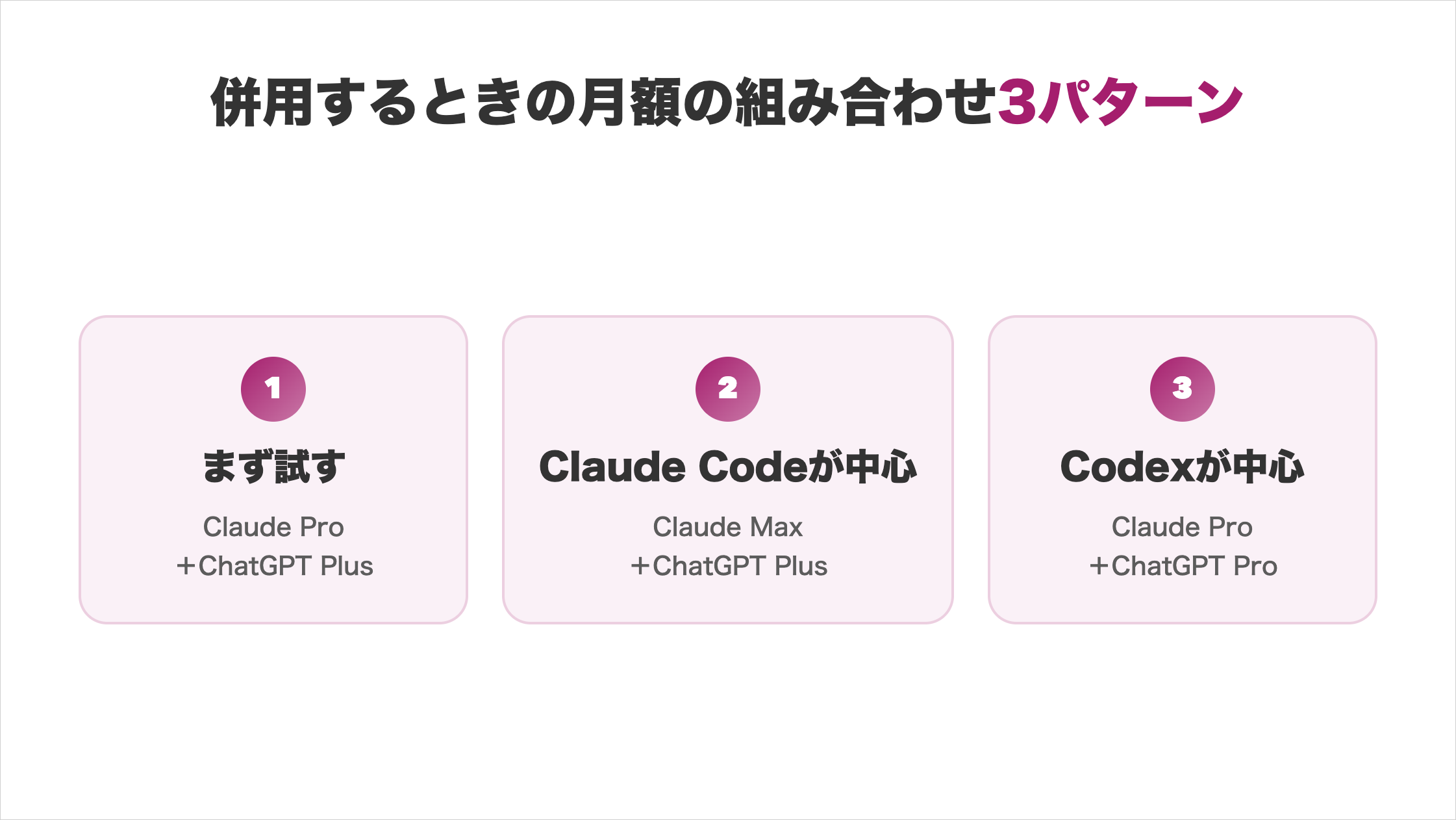
Claude Codeは無料のClaudeでは使えないため、どの組み合わせでもClaude側はProプラン以上が必要です。
【まず試す】Claude Pro+ChatGPT Plus
併用を初めて試すなら、Claude ProとChatGPT Plusの組み合わせが、有料プラン同士で最も月額を抑えられる構成です。
Claude側だけを上位プランにするより、両方の上限を使えるうえ、レビュー役と逃がし先も持てます。
| 組み合わせ | Claude側の月額 | ChatGPT側の月額 |
|---|---|---|
| Claude Pro+ChatGPT Plus | 20ドル | 3,000円 |
| Claude Max+ChatGPT Plus | 100ドル | 3,000円 |
| Claude Pro+ChatGPT Pro | 20ドル | 16,800円から |
| (参考)Claude Maxのみ | 100ドル | なし |
毎日少しずつ使い、ときどき上限に当たる人は、まずこの組み合わせで上限の当たり方を確かめるとよいでしょう。
1か月ほど使い方を見てから上位プランを検討すれば、使わない分の月額を払わずに済みます。
【Claude Codeが中心】Claude Max+ChatGPT Plus
Claude Codeを毎日長く使い、Codexはレビューと画像生成に絞る人には、Claude MaxとChatGPT Plusの組み合わせが向いています。
Claude MaxはProの5倍の利用量を使えるため、メインのClaude Codeで上限に当たる回数を減らせます。各プランの役割と、足りない場合の選択肢は次のとおりです。
出典:Claude「料金」
- Claude Max:メインの作業を長時間進める
- ChatGPT Plus:Codexでのレビューと画像生成に限って使う
- Claude Ultra:本人確認済みなら5時間ごとの制限がかからない上位プランで、Maxでも足りない場合の選択肢
メインの上限に余裕があれば、長い作業を1日のうちに区切らず仕上げられます。
Claudeの各プランでClaude Codeをどこまで使えるかは、以下の記事でClaude Codeの料金として整理しています。
【Codexが中心】Claude Pro+ChatGPT Pro
Codexに長い作業を任せることが多い人には、Claude ProとChatGPT Proの組み合わせが向いています。
ChatGPTのProプランには、Codexの5時間ごとの制限がないため、Codexをメインにしても作業が止まりにくくなります。押さえておく点は次の3つです。
- 料金の段階:Proは料金が3段階あり、作業量に合わせて選べる
- 週ごとの上限:かかる場合がある
- 利用枠:手元のアプリでの作業とクラウドでの作業で共有される
Claude側をProにとどめれば、Codexに予算を寄せた構成にできます。
ChatGPTのプランごとにCodexをどこまで使えるかは、以下の記事でCodexの料金として解説しています。
Claude CodeとCodexの併用で起きやすい3つの失敗と対処法
Claude CodeとCodexの併用では、課金・言語・上限の3つでつまずきやすくなります。
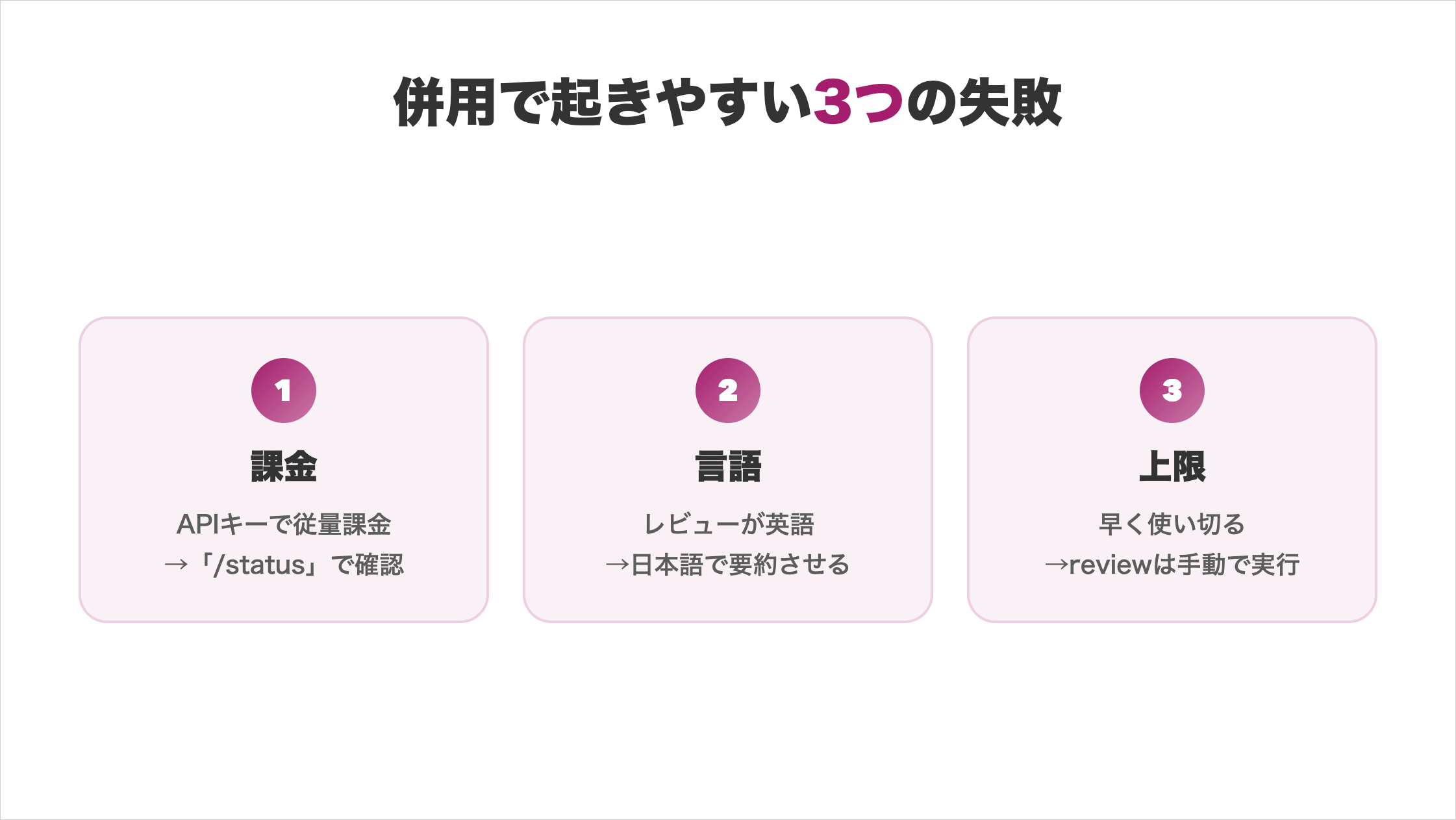
どれも設定と使い方で防げるため、併用を始める前に確認してください。
APIキーが優先されて従量課金になる
Claude Codeは、環境変数(パソコンの設定値)に「ANTHROPIC_API_KEY」があると、承認後は月額プランでなくAPIキーで動きます。
出典:Claude Code Docs「Authentication」
APIキーは使った分だけ料金がかかる仕組みです。月額プランの範囲で使っているつもりでも、請求が増えるおそれがあります。
Claude Codeの「/status」で今の認証方法を確かめ、APIキーで動いていたら、ターミナルで次のコマンドを実行して月額プランに戻します。
unset ANTHROPIC_API_KEYCodexも、APIキーでログインするとChatGPTのプランではなくAPIの料金がかかります。両方のログイン方法を確かめておけば、月額プランの範囲で安心して併用できます。
Codexのレビューが英語で返ってくる
codex-plugin-ccでレビューを頼むと、Codexの指摘が英語で返ってくる場合があります。
英語のままだと、指摘の重さや意味を読み違えて、直すべき箇所を見落とすおそれがあります。対処法は次の2つです。
- Claude Codeに要約させる:返ってきたレビュー結果を日本語に要約させる
- AGENTS.mdに書いておく:「回答とレビューは日本語で書く」と指示を残す
要約させる方法は、英語のまま返ってきた指摘にもその場で使えます。Claude Codeには次のように頼みます。
このレビュー結果を日本語で要約し、重要度の高い順に並べてください。AGENTS.mdにも書いておけば、毎回日本語で頼む手間がなくなり、両方を組み合わせると確実です。
Codexの利用上限を早く使い切る
codex-plugin-ccを通してClaude Codeから頼んだ作業も、Codexの利用上限に数えられます。
とくに、自動でレビューを挟む「review gate」と画像生成は、上限の減りが速くなります。「review gate」を入れている場合は、次のコマンドで止められます。
/codex:setup --disable-review-gateレビューは必要なときだけ「/codex:review」を手動で実行すると、上限を本当に必要な作業に回せます。
上限の使い方を決めておくと、Codexを逃がし先として使いたいときに枠が残っています。
Codexの利用上限の仕組みと残りの量の見方は、以下の記事で解説しています。
Claude CodeとCodexの併用に関するよくある質問
Claude CodeとCodexの併用に関する質問は以下の4つです。
- MCPでClaude CodeからCodexを呼び出せますか?
- codex-plugin-ccとCodexに入れるプラグインは別物ですか?
- 資料やスライドの作成もCodexに任せられますか?
- 無料プランだけでClaude CodeとCodexを併用できますか?
質問に対する回答を確認して、併用の準備の参考にしてみてください。
MCPでClaude CodeからCodexを呼び出せますか?
MCP(AIと外部ツールをつなぐ仕組み)でCodexを呼ぶ方法は、2026年9月9日公開のCodexで「codex mcp-server」が削除され、使えません。
出典:GitHub「openai/codex rust-v0.154.0」
今Claude CodeからCodexを呼び出すなら、公式プラグインのcodex-plugin-ccを使います。公式の経路なら、古い手順の設定に時間を取られずに済みます。
なお、CodexからほかのMCPサーバーにつなぐ「codex mcp」は、引き続き使えます。
Codexから外部のツールにMCPでつなぐ方法は、以下の記事で解説しています。
codex-plugin-ccとCodexに入れるプラグインは別物ですか?
codex-plugin-ccと、Codexに入れるプラグインは別物で、入れる先と追加する向きが逆です。違いは次のとおりです。
- codex-plugin-cc:Claude Codeに入れて、Claude CodeからCodexを呼び出す
- Codexのプラグイン:Codexに入れて、Codex自身の機能を増やす
Codexのプラグインを入れても、Claude CodeからCodexを呼び出せるようにはなりません。併用のために入れるのはcodex-plugin-ccです。
名前が似ているため、手順を調べるときはどちらのツールに入れるものかを確かめてください。
Codexに入れるプラグインの種類と入れ方は、以下の記事で解説しています。
資料やスライドの作成もCodexに任せられますか?
資料やスライドはCodexでも作れますが、資料づくりは公式の区分ではChatGPTのWorkの担当です。ChatGPTは次の3つに分かれています。
- Chat:会話や質問への回答
- Work:長い調べものや、資料・表計算・レポートの作成
- Codex:フォルダ内のファイルを扱う技術的な作業
Codexのアプリでも、作った文書やスライドをチャットの横でプレビューできます。作業フォルダのファイルと組み合わせるならCodex、調べものからまとめるならWorkが向いています。
作業の性質で選び分けると、資料づくりでCodexの上限を減らさずに済みます。
ChatGPTのWorkとCodexの違いと使い分けは、以下の記事で解説しています。
無料プランだけでClaude CodeとCodexを併用できますか?
Claude Codeは無料のClaudeでは使えないため、無料プランだけでClaude CodeとCodexは併用できません。プランごとの可否は次のとおりです。
- Claude Code:Claude Pro以上の契約が必要
- codex-plugin-cc:無料のChatGPTでも使える
- Codexの画像生成:無料プランでは使えない
費用を抑えて試すなら、Claude ProとChatGPTの無料プランを組み合わせ、Codexをレビュー役に絞って使う方法があります。
無料プランでレビューの効き目を確かめてから有料プランに切り替えれば、2つの月額を払う判断を実際の使い心地で下せます。
Claude CodeとCodexは役割を分けて併用すれば上限待ちと見落としを減らせる
Claude CodeとCodexは、メインを1本決め、もう一方にレビュー・画像生成・上限時の引き継ぎを任せると両方を活かせます。
併用は2つのアプリを使い分けるところから始め、慣れたら公式プラグインのcodex-plugin-ccで連携します。月額はClaude ProとChatGPT Plusから試すのが確実です。
まずは今日、メイン役にするツールを1つ決め、もう一方に任せる作業を1つ選んでください。
役割は決められても、自分の仕事のどの作業を2つのAIに任せられるかは、実際の使い方を見ないと判断しにくいものです。
SHIFT AIでは、AIエージェント無料セミナーを週2回ほど開催しており、CodexかClaude Codeを自分のPCで動かすところまで一緒に進めます。以下のボタンから、ご希望の日程を選んでください。
スキルゼロから始められる!
AIエージェントセミナーの日程を選ぶ目次


執筆者

Chie Suzuki
SEO・インタビューライター歴4年以上。
AIを活用し、情報収集やライティングの時間を半分以上削減。
最近は動画生成AIで遊ぶのが趣味です。






スキルゼロから始められる!
AIエージェントセミナーの日程を選ぶ