
share



Claude Codeの制限はどれくらい?確認方法や回避策を徹底解説!

コーディングに集中している最中、「You’ve hit your session limit」と表示され、作業が止まってしまった経験はないでしょうか。
Claude Codeの利用制限は、「5時間ごとのローリングウィンドウ」と「週次ウィンドウ」の2層で管理されています。
制限を理解しないまま使うと、月額200ドルのMax 20xへ変更しても上限に達したり、APIの従量課金を利用して想定外の請求が発生したりする可能性があります。
本記事では、Claude Code(CLI)の利用制限に焦点を当てて解説します。制限の種類や確認方法、上限に達した際の対処法、節約術、2026年の変更点を公式情報に沿って整理しました。
/usageを使った残量の確認方法や利用頻度に合ったプランの選び方を知りたい方は、ぜひ参考にしてください。

監修者
SHIFT AI代表 木内翔大
使い方がわかっても、作業のたびに自分で指示を出し直しているという方は少なくありません。
指示を出し、結果を確かめて、また次を頼む。その繰り返しから、目的を伝えて作業をAIに任せる進め方へ移れます。
ただ、読んで分かったつもりのままでは、明日も自分で全部こなす状態は変わりません。
SHIFT AIの無料セミナーは週2回ほど開催しています。CodexかClaude Codeを自分のPCで動かすまで一緒に進めます。以下のボタンから、ご希望の日程を選んでください。
Claude Codeの制限
Claude Codeの利用制限は、以下の3つです。
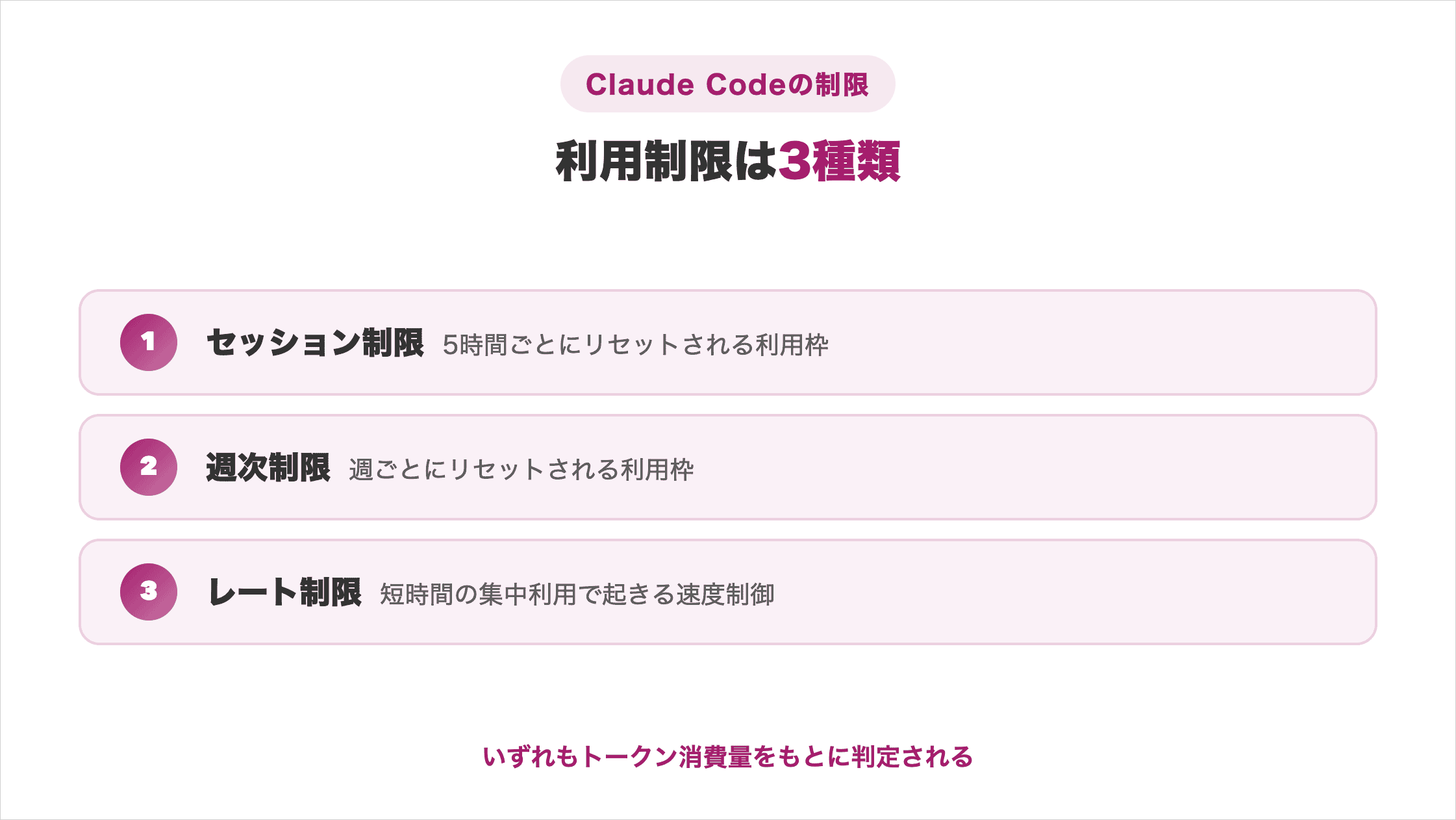
いずれもトークン消費量をもとに判定されます。
Claude Codeはコードやファイルの内容を読み書きするため、通常のチャットよりもトークン消費量が多く、制限に達しやすい傾向があります。
制限を理解する前提として、Claude Codeの基本的な使い方は以下の記事で確認できます。

それぞれ詳しく見ていきましょう。
5時間ごとにリセットされるセッション制限
セッション制限は、最初のメッセージを送信してから5時間ごとにリセットされる利用上限です。
「ローリングウィンドウ」方式が採用されており、毎日決まった時刻にリセットされるわけではありません。
5時間以内にトークンを使い切ると、「You’ve hit your session limit」と表示され、リセット時刻までClaude Codeを利用できません。
午前10時に最初のメッセージを送信した場合は、以下のようにリセットされます。
| 最初のメッセージ送信時刻 | リセット時刻 | 制限到達時の状態 |
|---|---|---|
| 午前10時 | 午後3時 | 午後3時まで利用を待つ |
| 午後3時10分 | 午後8時10分 | 午後8時10分まで利用を待つ |
| 午後10時 | 翌午前3時 | 翌午前3時まで利用を待つ |
大量のコードや複数のファイルを短時間で処理すると、5時間を待たずに上限へ達する可能性があります。
この方式は、短時間に集中して大量のコードを処理すると枠を早く使い切る一方、こまめに休みながら使えば枠が回復していくという特性を持ちます。
制限が近い場合は、後述する確認方法で残量をチェックしておくと、突然の停止に振り回されにくくなります。
週ごとにリセットされる週次制限
週次制限は、5時間ごとのセッション制限とは別に設けられた、週単位の利用上限です。
セッション枠に余裕が残っていても、週次の使用量を使い切るとClaude Codeを利用できなくなります。
制限に達した際は「You’ve hit your weekly limit」と表示され、週次枠のリセットまで待つ必要があります。
セッション制限と週次制限の違いは、以下のとおりです。
| 比較項目 | セッション制限 | 週次制限 |
|---|---|---|
| 集計期間 | 5時間ごと | 週ごと |
| 制限時の表示 | You’ve hit your session limit | You’ve hit your weekly limit |
| リセットまでの目安 | 数時間 | 最大で数日 |
| 影響しやすい使い方 | 短時間に集中して使う | 長時間の作業を連日続ける |
週次制限はリセットまで数日かかる場合があるため、セッション制限よりも作業計画への影響が大きくなります。
締切前に作業を集中させると、週の後半で上限に達し、必要なタイミングでClaude Codeを使えなくなる可能性があります。
短時間の集中利用で起きるレート制限
レート制限は、短時間に大量のリクエストを送信した際に発生する一時的な速度制御です。
5時間ごとのセッション制限や週次制限とは異なり、使用量の上限を使い切った状態ではありません。
そのため、多くの場合は数分から数十分ほど待つと自動的に解消され、Claude Codeを再び利用できます。3種類の制限の違いは、以下のとおりです。
| 制限の種類 | おもな原因 | 再開までの目安 |
|---|---|---|
| セッション制限 | 5時間枠の使用量を使い切った | 次のセッション枠まで |
| 週次制限 | 週単位の使用量を使い切った | 週次枠のリセットまで |
| レート制限 | 短時間にリクエストが集中した | 数分から数十分程度 |
レート制限をセッション制限や週次制限と混同すると、「今日はもう使えない」と判断し、不要なプラン変更を検討してしまう可能性があります。
表示されたメッセージを確認し、一時的なレート制限であれば、少し時間を空けてから再度実行するのが有効です。
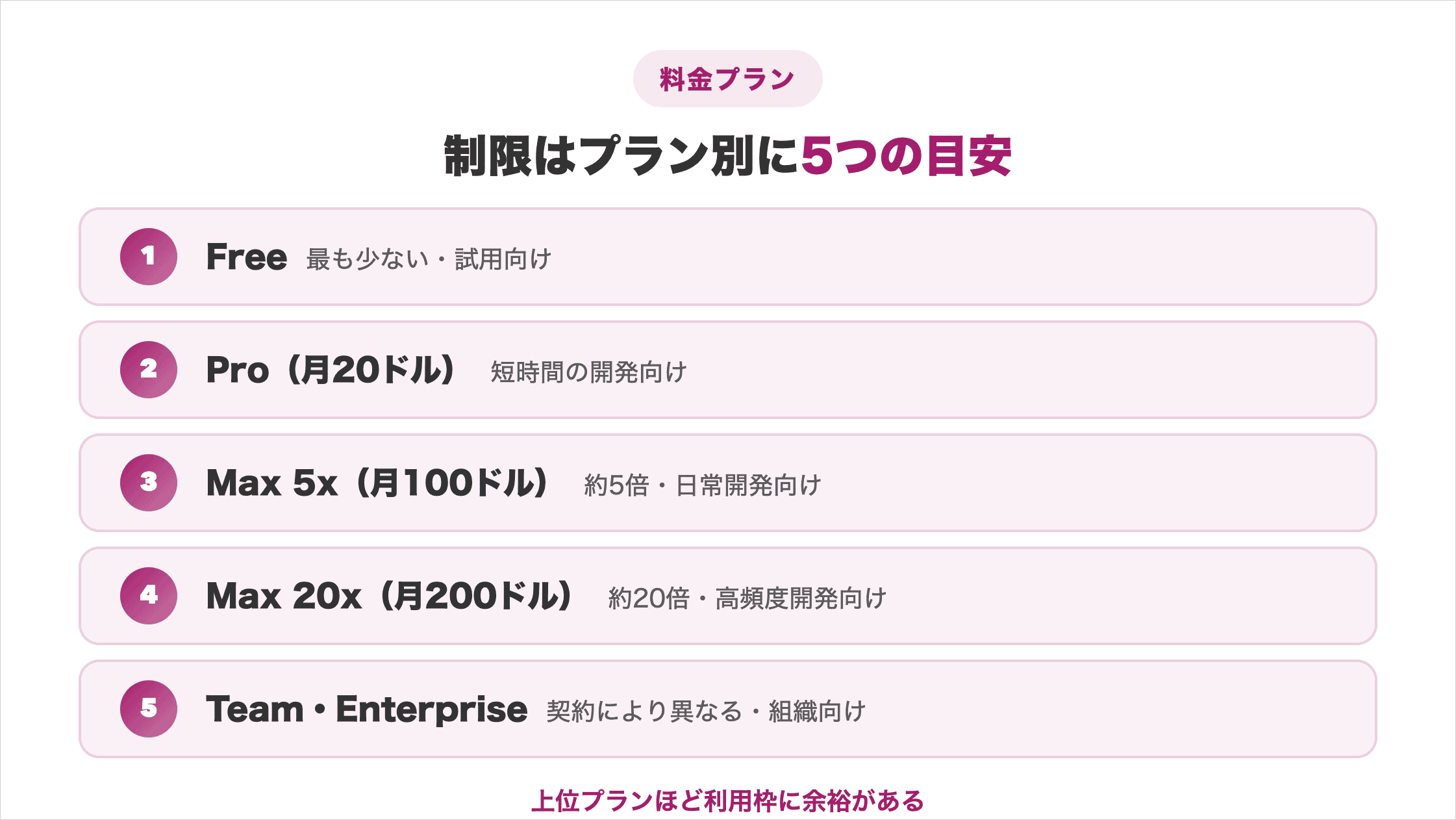
【料金体系】Claude Codeの制限はプラン別5つの目安で違う
Claude Codeの利用上限は、契約プランによって異なります。おもなプランごとの違いは、以下のとおりです。
| プラン | 利用上限の目安 | 適している使い方 |
|---|---|---|
| Free | 最も少ない | Claude Codeを試したい |
| Pro | Freeより多い | 短時間のコーディングに使う |
| Max 5x | Proの約5倍が目安 | 日常的に開発へ活用する |
| Max 20x | Proの約20倍が目安 | 長時間・高頻度で開発する |
| Team・Enterprise | 契約内容によって異なる | 組織や開発チームで利用する |
上位プランほど、5時間ごとのセッション枠や週次枠に余裕があります。ただし、Anthropicはプランごとの正確なメッセージ数やトークン数を公表していません。
実際の利用可能量は、選択するモデルや処理するコード量、会話の長さなどによって変わります。それぞれ詳しく見ていきましょう。
【無料】ほぼ使えない制限枠
無料プランで利用できるClaude Codeの枠は小さく、本格的な開発には向いていません。
簡単なコード生成や操作感の確認には使えますが、複数ファイルの読み込みや長いやり取りを続けると、早い段階で制限に達する可能性があります。
無料プランと有料プランの位置づけは、以下のとおりです。
| プラン | おもな用途 | 継続的な開発 |
|---|---|---|
| Free | 操作感や出力品質を試す | 向いていない |
| Pro | 個人の軽い開発に使う | 作業量によっては可能 |
| Max | 長時間・高頻度で使う | 向いている |
Claude Codeを日常的なコーディングに活用する場合は、ProまたはMaxプランが有力な選択肢になります。
【Pro】20ドルプランの制限の目安
Proプランは月額20ドルで、Claude Codeを本格的に使い始めたい人向けのプランです。1ドル150円で換算すると、月額約3,000円が目安となります。
軽いコード生成や学習、小規模な開発には利用しやすい一方、複数ファイルの読み込みや長時間のコーディングを続けると、制限に達しやすくなります。
Proプランの利用イメージは、以下のとおりです。
| 項目 | 目安 |
|---|---|
| 月額料金 | 20ドル |
| 向いている用途 | 学習、軽量なコーディング、小規模開発 |
| 制限に達しやすい使い方 | 長時間の連続利用、複数ファイルの処理 |
| おすすめの利用者 | Claude Codeを日常的に試したい個人 |
「Proに加入したのにすぐ制限に達した」と感じる場合があるのは、Claude Codeがコードやファイルを読み込むたびに多くのトークンを消費するためです。
最初はProプランで使用頻度や制限への達しやすさを確認し、作業が頻繁に中断される場合はMaxプランへの変更を検討するとよいでしょう。
【Max 5x】拡張される制限の目安
Max 5xは月額100ドルで、Proプランの約5倍の使用量を利用できるプランです。1ドル150円で換算すると、月額約15,000円が目安となります。
Proでは頻繁に制限へ達するものの、Max 20xほどの利用枠は必要ない人に適しています。
Max 5xの利用イメージは、以下のとおりです。
| 項目 | 目安 |
|---|---|
| 月額料金 | 100ドル |
| 使用量 | Proの約5倍 |
| 向いている用途 | 日常的な開発、副業、個人開発 |
| おすすめの利用者 | Proでは制限が足りない個人開発者 |
利用枠に余裕があるため、1日数時間のコーディングでも作業を進めやすくなります。
ただし、大規模なコードベースを扱ったり、Claude Codeを長時間連続で使ったりすると、Max 5xでも制限に達する可能性があります。
副業や受託開発でClaude Codeを日常的に使い、制限による中断を減らしたい人にとって、料金と利用枠のバランスを取りやすいプランです。
【Max 20x】最も緩い制限とOpus専用枠
Max 20xはWeb版で月額200ドル、1ドル150円で換算すると月額約30,000円のプランです。
5時間ごとの利用枠はProの20倍で、Claude Codeを長時間・高頻度で使う開発者に向いています。
Max 20xのおもな制限は、以下のとおりです。
| 制限の種類 | 対象 | 上限に達した場合 |
|---|---|---|
| セッション制限 | 5時間枠の使用量 | リセット時刻まで待つ |
| 週次制限 | すべてのモデルで共有する使用量 | 週次枠のリセットまで待つ |
| Sonnet専用の週次制限 | Sonnetモデルの使用量 | 別のモデルへ切り替える |
| Opus専用制限 | Opusモデルの使用量 | Sonnetなどへ切り替える |
公式情報では、Maxプランの週次制限として「全モデル共通の枠」と「Sonnet専用の枠」が案内されています。
また、Claude CodeでOpusの上限に達すると、「You’ve hit your Opus limit」と表示されます。Opus専用制限の場合は、/modelでSonnetなどへ切り替えると作業を続けられます。
【Team/Enterprise】シート単位の割り当て枠
Team・Enterpriseプランの制限は、契約しているシートや料金体系によって異なります。
| プラン | 利用制限の仕組み |
|---|---|
| Team Standard | メンバーごとに5時間枠と週次枠が設定される |
| Team Premium | Standardより大きい5時間枠と、全モデル共通・Sonnet専用の週次枠が設定される |
| 現行のEnterprise | 固定の利用枠はなく、使用量に応じてAPI料金が発生する |
| 旧シート制Enterprise | Standard・Premiumシートごとに利用枠が設定される |
Teamプランの利用枠は組織全体ではなく、メンバーごとに管理されます。1人が上限に達しても、ほかのメンバーの利用枠には影響しません。
また、ClaudeのチャットやCowork、Claude Codeの使用量は、各メンバーに割り当てられた共通の枠から消費されます。
一方、現行のEnterpriseプランには、メンバーごとの5時間枠や週次枠がありません。
ClaudeやCowork、Claude Codeで消費したトークンに応じて、APIと同じ従量課金が発生します。管理者は、組織全体やメンバーごとに支出上限を設定できます。
Team・Enterpriseは組織での利用を前提としたプランです。個人で学習や副業にClaude Codeを使う場合は、Pro・Maxを中心に検討するとよいでしょう。
Claude Codeの制限にすぐ達する原因
「Proにしたのにすぐ制限に達する」と感じる原因は、プランの利用枠だけでなく、Claude Codeの使い方にもあります。おもな原因は、以下の3つです。
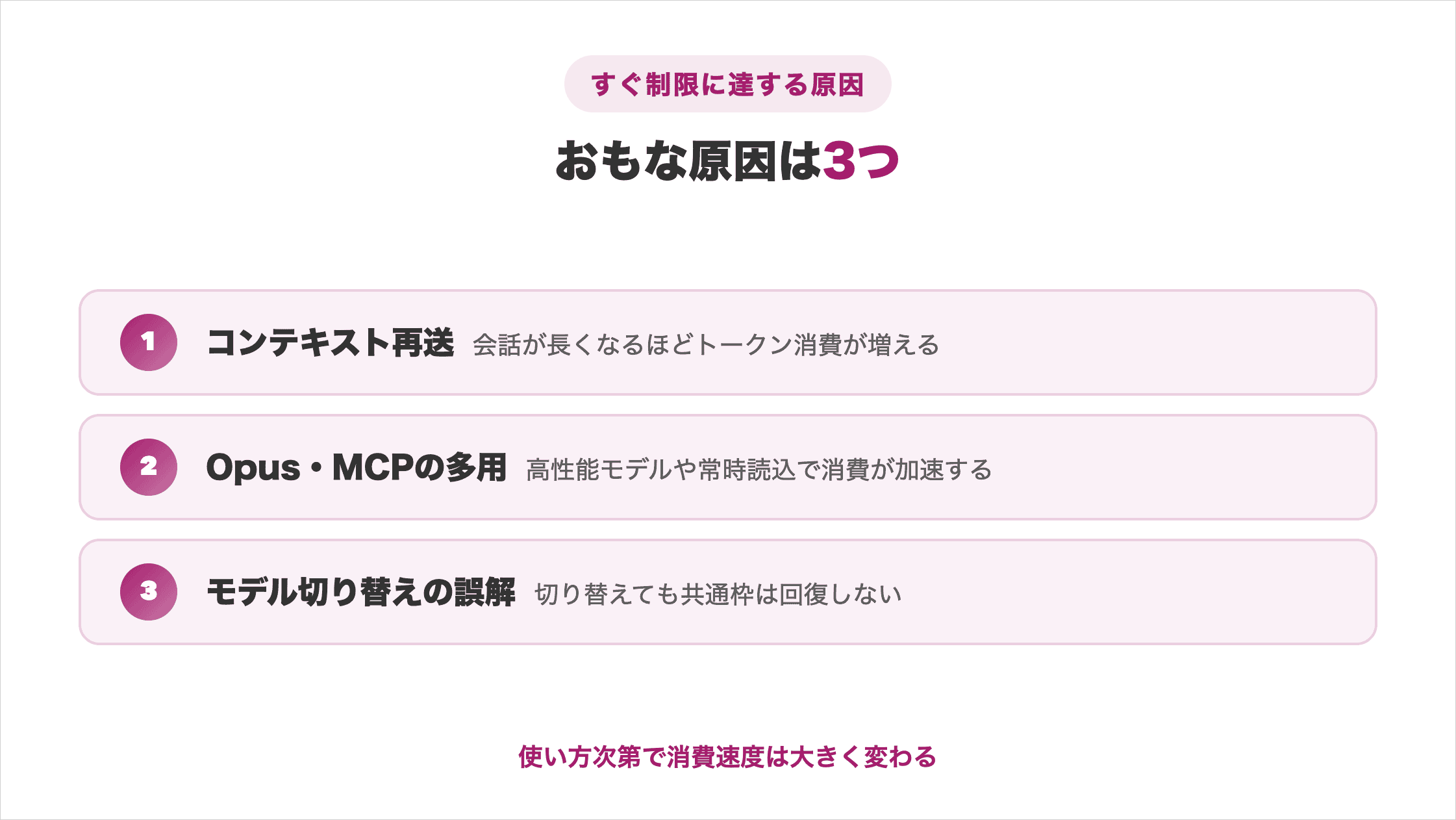
とくに、同じセッションで会話を続けると、過去のやり取りや読み込んだコードが繰り返し処理され、トークン消費量が増えていきます。
ここでは、Claude Codeの制限に早く達する3つの原因を詳しく解説します。
コンテキスト再送によるトークンの雪だるま式増加
Claude Codeの制限に早く達する大きな原因は、会話が長くなるほど、1回のやり取りで処理するコンテキストが増える点です。
Claude Codeは、過去の会話や読み込んだファイル、ツールの実行結果などを文脈として引き継ぎます。
そのため、やり取りを重ねるほど履歴が蓄積し、1回あたりのトークン消費量が増えていきます。
プロンプトキャッシュによって一部の処理コストは抑えられますが、キャッシュされた内容もコンテキストには含まれます。
同じ作業量でも、無関係なタスクごとにセッションを区切るほうが、トークン消費を抑えやすくなります。
後述する/clearや/compactが有効なのは、蓄積したコンテキストを削除または要約し、1回あたりの処理量を減らせるためです。
OpusやMCPの多用による消費の加速
Claude Codeの利用枠は、使用するモデルやツールによっても消費速度が変わります。
高性能なOpusはSonnetよりも利用枠を消費しやすいため、簡単なコード修正や調査までOpusで進めると、制限に早く達する可能性があります。
複雑な設計や難しいデバッグにはOpus、通常の実装にはSonnetと使い分けるのが効果的です。
MCPサーバーも、トークン消費を増やす要因です。有効にしたMCPサーバーのツール定義はコンテキストに追加されるため、実際に使っていなくても処理対象が増えます。
不要なMCPサーバーは無効にしておくと、コンテキストを節約できます。
また、複数のClaude Codeを並列で動かすエージェントチームは、通常のセッションよりも多くのトークンを消費します。
公式ドキュメントでは、通常のセッションの約7倍が目安とされています。
制限に早く達する場合は、Opusの使用範囲や有効なMCPサーバー、起動しているチームメイトの数を見直してみてください。
モデル切り替えでは枠が回復しない誤解
よくある誤解が、「制限に達したら/modelでモデルを切り替えれば、利用枠が回復する」という考えです。
セッション制限と週次制限は、基本的に複数のモデルで共有されています。そのため、共通の利用枠を使い切った場合は、OpusからSonnetへ切り替えても作業を再開できません。
ただし、「You’ve hit your Opus limit」と表示された場合は例外です。これはOpus専用の利用枠に達した状態であり、共通枠が残っていればSonnetへ切り替えて作業を続けられます。
| 表示された制限 | モデル切り替えによる再開 |
|---|---|
| セッション制限 | できない |
| 週次の共通制限 | できない |
| Opus専用制限 | Sonnetへ切り替えれば再開できる場合がある |
共通枠とOpus専用枠では、制限に達した際の対処法が異なります。表示されたメッセージを確認し、どの利用枠を使い切ったのかを見分ける必要があります。
Claude Codeの制限と使用量を確認する方法
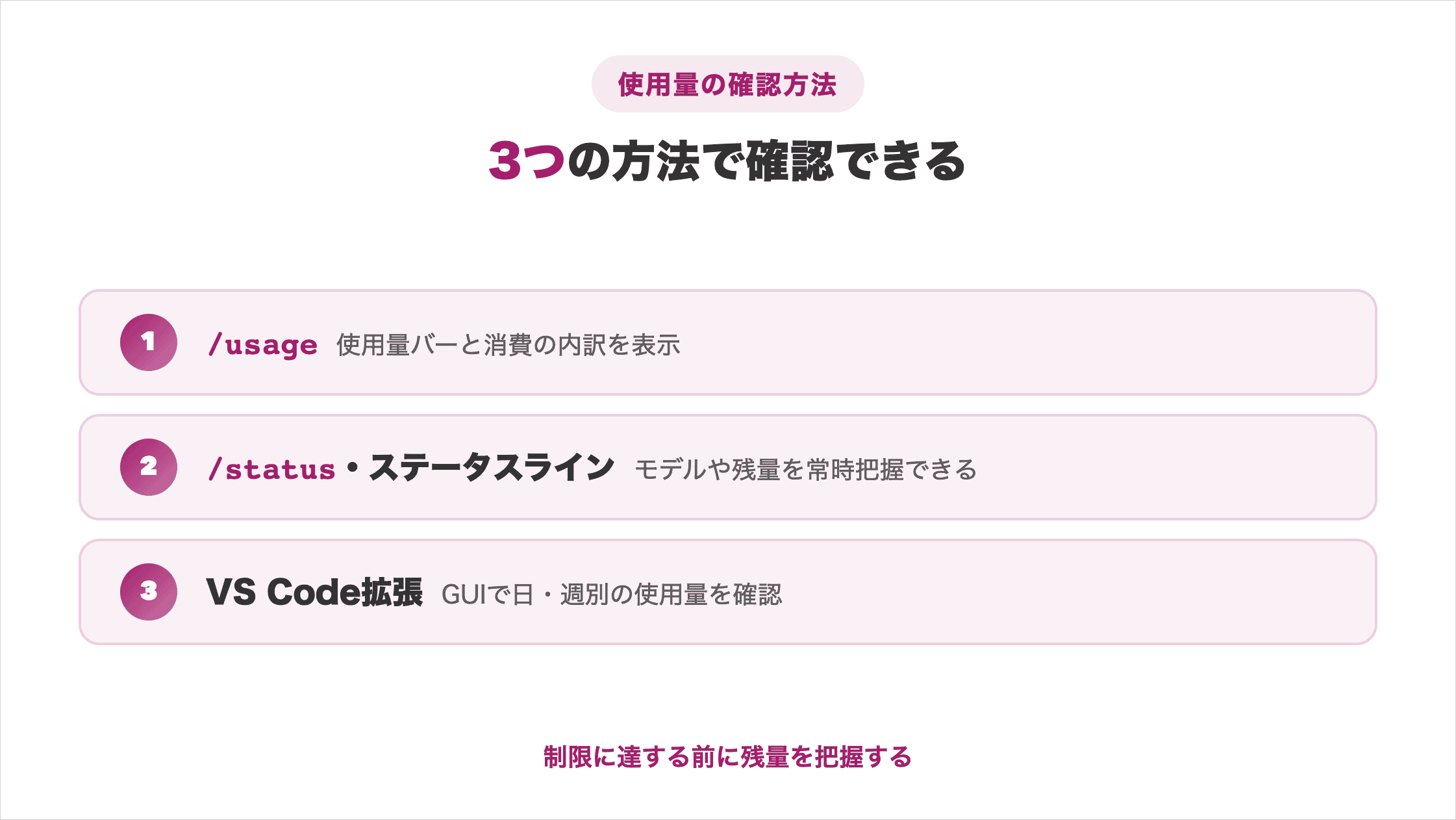
Claude Codeの使用量は、以下の4つの方法で確認できます。
| 確認方法 | 確認できる内容 | 向いている人 |
|---|---|---|
| /usage | 使用量バーと消費の内訳(スキル・サブエージェント・MCP別) | 何が枠を消費しているか特定したい |
| /status | 使用中のモデル・アカウント・接続状況 | 現在の設定を確認したい |
| ステータスライン | コンテキスト使用量を画面下部に常時表示 | 作業しながら残量を追いたい |
| VS Code拡張 | Account & usage画面で日・週別の使用量 | GUIで手軽に確認したい |
制限による突然の中断を防ぐには、現在の使用量や残りの利用枠を事前に把握しておく必要があります。
ここでは、実際の操作画面を交えながら、それぞれの確認手順を解説します。使用量を定期的にチェックし、制限へ達する前に作業を調整できる状態を目指しましょう。
各コマンドの詳しい使い方は、以下の記事でまとめて確認できます。
/usageで使用量と内訳を確認する
/usageは、Claude Codeの使用量を確認する基本的なコマンドです。入力してEnterキーを押すと、現在のセッションで消費したトークン数や、プランの使用量バーが表示されます。
Pro・Max・Team・Enterpriseでは、以下の項目別に利用枠の消費割合も確認できます。
- スキル
- サブエージェント
- プラグイン
- MCPサーバー
dキーを押すと直近24時間、wキーを押すと直近7日間の内訳へ切り替えられます。
どの機能が利用枠を多く消費しているのかを確認できるため、不要なMCPサーバーの無効化や、サブエージェントの使い方を見直す際に役立ちます。
ただし、内訳は現在の端末に保存されたセッション履歴をもとに算出した概算値です。ほかの端末やClaudeのチャットで発生した使用量は含まれません。
制限による中断を防ぐには、作業の区切りで/usageを実行し、残りの利用枠と消費の内訳を確認する習慣が有効です。
/statusとステータスラインで常時把握する
/statusコマンドでは、現在使用しているモデルやアカウント、接続状況などを確認できます。
Claude Codeがどの設定で動いているのかを把握したい場面に役立つコマンドです。
さらに、ステータスラインを設定すると、コンテキストの使用量やモデル名などが画面下部へ常時表示されます。
毎回コマンドを入力する必要がなく、作業を進めながら使用状況を確認できます。
長時間のセッションでは、ステータスラインを見ながら/compactや/clearを実行するタイミングを判断できます。
コンテキストの増加に早めに気づけるため、突然の制限で作業が止まる事態を防ぎやすいです。
/statusで現在の設定を確認し、ステータスラインで作業中の変化を追う運用が有効です。
VS Code拡張のAccount and usageで確認する
ターミナル操作に不慣れな場合は、VS Code拡張の「Account & usage」画面から使用量を確認できます。GUIで使用状況を確認したい人に向いた方法です。
画面上の「Day」と「Week」を切り替えると、日単位と週単位の使用量を確認できます。
コマンドを覚える必要がなく、クリック操作だけで利用状況を把握できる点がメリットです。
普段からVS Codeで開発している人は、拡張機能の画面から確認する方法が使いやすいでしょう。
自分の作業環境に合った確認方法を選ぶと、使用量のチェックを習慣化しやすくなります。
Claude Codeの制限に達したときの対処法
Claude Codeの制限に達したときは、次の4つを確認します。
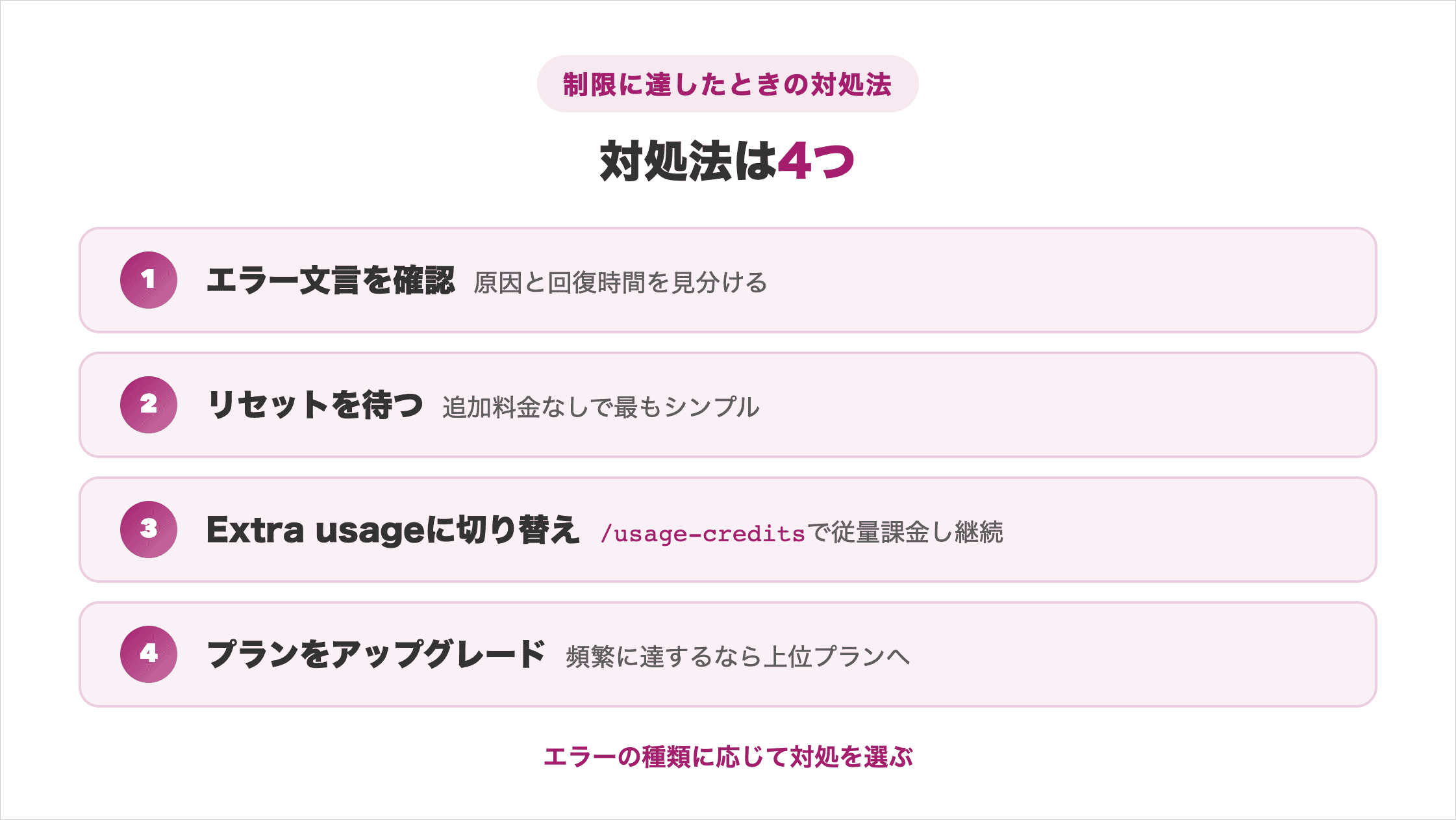
表示されたエラーメッセージを確認すると、どの制限に達したのか、いつ利用を再開できるのかを判断できます。それぞれ詳しく見ていきましょう。
エラー文言別に原因と回復時間を見分ける
Claude Codeが利用制限に達すると、制限の種類に応じたエラーメッセージが表示されます。文言を確認すれば、原因や利用を再開できるタイミングを判断できます。
おもなエラーメッセージは、5時間枠・週次枠・Opus専用枠に対応する3種類です。
| エラー文言 | 制限の種類 | 回復の目安 | おもな対処法 |
|---|---|---|---|
| You’ve hit your session limit | 5時間のセッション枠 | 表示されたリセット時刻まで | リセットを待つ、または使用量を抑える |
| You’ve hit your weekly limit | 週次の利用枠 | 週次枠のリセットまで | Extra usageやプラン変更を検討する |
| You’ve hit your Opus limit | Opus専用の利用枠 | Opus枠のリセットまで | Sonnetなど別のモデルへ切り替える |
同じ利用制限でも、エラー文言によって必要な対応は異なります。表示されたメッセージとリセット時刻を確認し、すぐに作業を続ける必要があるかに応じて対処法を選びます。
リセットまで待つ
追加料金をかけたくない場合は、利用上限がリセットされるまで待つ方法が最もシンプルです。
5時間のセッション枠であれば表示された時刻、週次枠であれば週ごとのリセット時刻を迎えると、再びClaude Codeを利用できます。
待ち時間を減らすには、作業中に/usageで使用状況を確認し、上限に達する前に作業を区切る工夫が必要です。重要な実装や修正は、利用枠に余裕がある段階で進めると安心です。
なお、Opus専用枠に達した場合でも、共通の利用枠が残っていればSonnetへ切り替えて作業を続けられます。Opusが必須でなければ、リセットを待たずに対応できます。
/usage-creditsでExtra usageに切り替える
すぐに作業を続けたい場合は、/usage-creditsコマンドからExtra usageを有効にします。利用制限に達したあとも、追加の従量課金によってClaude Codeを継続して利用できます。
/usage-creditsでは、月間の支出上限や、残高が一定額を下回った際に自動補充するauto-reloadを設定できます。
月間上限を決めておけば、意図しない高額請求を防ぎやすくなります。
上限を設定せずにExtra usageを利用すると、想定以上の課金が発生するおそれがあります。
利用前に月間の支出上限を設定すれば、締め切り前など作業を止められない場面でも、コストを管理しながら作業を続けられます。
プランをアップグレードする
頻繁に利用制限へ達する場合は、ProからMax 5xやMax 20xへのアップグレードを検討します。Claude Codeの使用頻度が高い人ほど、利用枠の拡大によって作業を止めにくくなります。
ただし、トークンの使い方を見直すだけで、制限に達しにくくなる場合もあります。次章で紹介する節約術を試し、それでも利用枠が足りない場合にプラン変更を検討する流れがおすすめです。
月額料金が上がるため、/usageで使用状況を確認し、利用枠の不足と無駄な消費のどちらが原因かを見極めてください。
使用実態に合ったプランを選べば、余計な支出を抑えながら、突然の作業停止も防げます。各プランの料金や機能の詳細は、以下の記事で確認できます。
Claude Codeのトークン消費を抑える回避策
Claude Codeのトークン消費を抑える方法は、効果の大きい順に次の5つです。
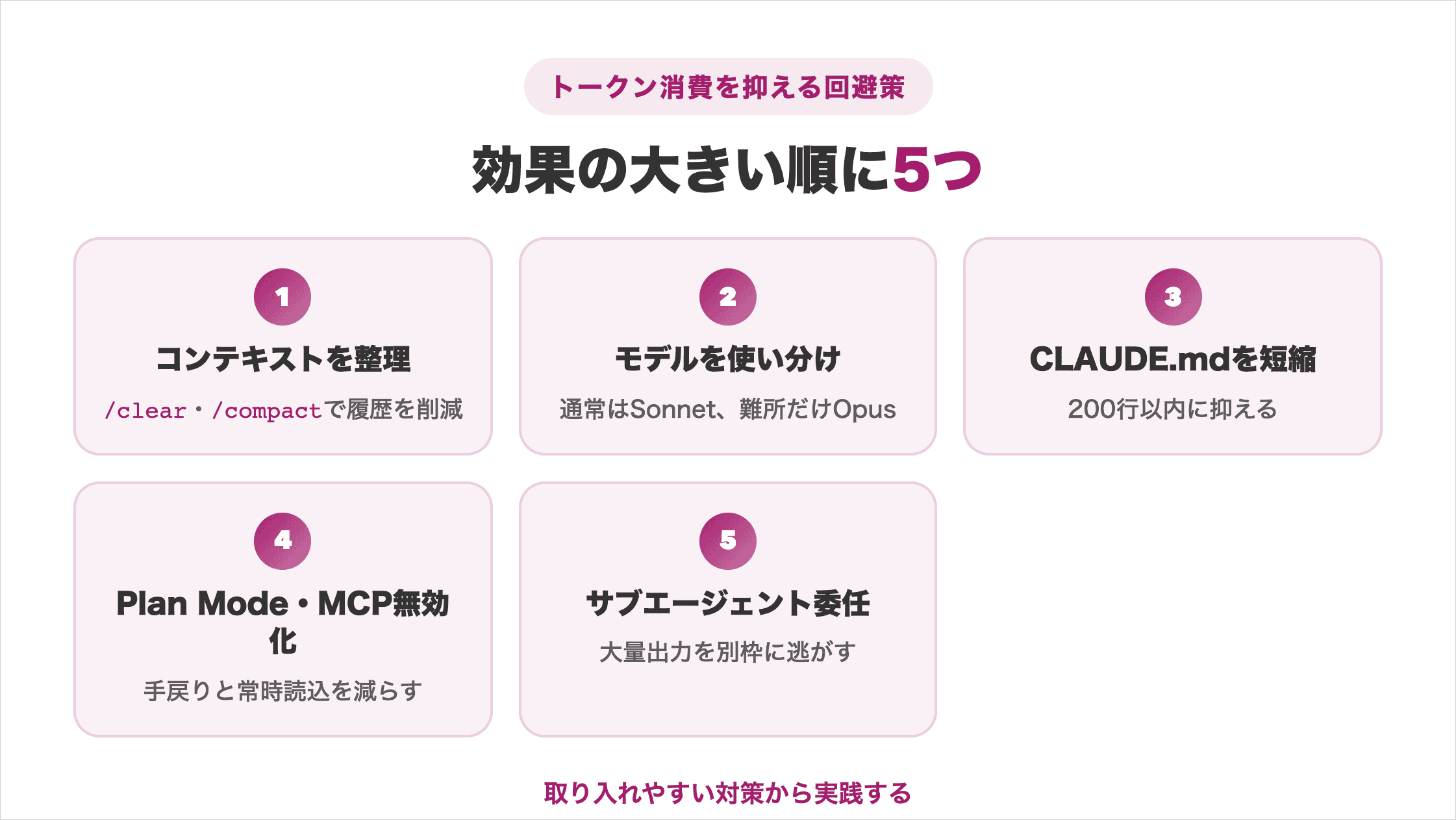
不要な情報をコンテキストから減らし、タスクに適したモデルや機能を選べば、同じプランでも利用枠を長く使えます。
いずれもAnthropic公式ドキュメントで案内されている、コンテキスト管理やコスト削減をもとにした方法です。
取り入れやすい対策から実践し、制限に達しにくい環境を整えていきます。
/clearと/compactでコンテキストを整理する
最も効果が大きい対策は、/clearと/compactによるコンテキストの整理です。会話が長くなるほど増えるトークン消費を、根本から抑えられます。
関連のない作業へ切り替えるときは、/clearで会話履歴をリセットし、不要な文脈を持ち越さないようにします。
会話を続けたい場合は、/compactを使うと、これまでの内容を要約してコンテキストを圧縮できます。
/compact Focus on code samplesのように入力すれば、コード例を優先して残すなど、要約の方針も指定できます。
タスクの区切りごとにコンテキストを整理すれば、1回のやり取りで消費するトークンを抑えられます。
長時間のセッションでも利用枠を節約でき、プランを変えずに実質的な作業量を増やせます。
モデルを使い分けてOpus消費を抑える
モデルの使い分けも、トークン消費を抑える効果的な方法です。
通常のコーディングにはSonnetを使い、複雑な設計や多段階の推論が必要な場面だけOpusへ切り替える運用が基本です。
| モデル | 向いている作業 | トークン消費 |
|---|---|---|
| Sonnet | 通常のコーディング、多くの実装 | 少ない |
| Opus | 複雑な設計、多段階の推論 | 多い |
セッション中は/modelでモデルを変更でき、/configからデフォルトのモデルも設定できます。
SonnetはOpusよりコストが低く、多くのコーディング作業に対応できます。
拡張思考の設定を調整する方法も有効です。
単純な作業では/effortで努力レベルを下げたり、MAX_THINKING_TOKENS環境変数で思考トークンの上限を設定したりすると、Opusの過剰な消費を防げます。
普段はSonnetを使い、難しいタスクだけOpusに任せれば、品質を保ちながら利用枠を節約できます。
CLAUDE.mdを200行以内に短縮する
CLAUDE.mdは、セッション開始時に毎回コンテキストへ読み込まれます。詳細な指示を詰め込みすぎると、関係のない作業でもトークンを消費します。
公式ドキュメントでは、CLAUDE.mdを200行以内に抑えるよう推奨しています。
特定のワークフローで使う詳しい指示は、必要な場面だけ読み込まれるスキルへ移すと、基本のトークン消費を抑えられます。
CLAUDE.mdには常に必要な指示だけを残し、それ以外は外部ファイルへ切り出すのが基本です。
毎回読み込まれる内容を減らすほど、セッション開始時の消費も小さくなります。CLAUDE.mdの最適化は、以下の記事で詳しく解説しています。
Plan ModeとMCP無効化で無駄を減らす
Plan Modeの活用と、不要なMCPサーバーの無効化も、トークン消費の削減に有効です。どちらもコンテキストの肥大化を防げます。
Plan Modeは、Shift+Tabで実装前の計画フェーズに切り替える機能です。先に方針を固めてから実装へ進めば、誤った方向への作業や手戻りによるトークンの浪費を抑えられます。
MCPは、/mcpで設定済みのサーバーを確認し、使用していないものを無効化します。/contextを使えば、コンテキストを消費している項目も確認できます。
CLIツールで代用できる場面では、MCPよりCLIを優先すると、コンテキストをさらに節約できます。Plan Modeの詳しい使い方は、専用記事で解説しています。
サブエージェントにタスクを委任する
テストの実行やログ処理など、大量の出力を伴う作業は、サブエージェントへの委任が効果的です。詳しい出力をサブエージェント側に残し、メインの会話には要点だけを返せます。
メインのコンテキストに不要な情報が増えにくくなり、トークン消費も抑えられます。
ただし、複数のインスタンスを動かすエージェントチームは、通常の約7倍のトークンを消費するため、使う場面の見極めが必要です。
| 機能 | 向いている場面 | トークン消費 |
|---|---|---|
| サブエージェント | 大量の出力を伴う処理の委任 | メインの会話を節約できる |
| エージェントチーム | 複数タスクの並列処理 | 通常の約7倍 |
大量の出力を伴う処理はサブエージェント、並列作業が必要な場面はエージェントチームと使い分ければ、メインの利用枠を節約できます。サブエージェントの活用法は、以下の記事でまとめています。
Claude Codeの制限は2026年にどう変わったか
Claude Codeの利用制限は、2026年に入って緩和されています。おもな変更は、5時間制限の恒久的な2倍化と、週次制限の期間限定50%増枠です。
背景には、AnthropicによるGPUなどの計算資源の供給力増強があります。従来より多くの処理に対応できるようになり、有料プランの利用枠が拡大されました。
おもな変更点は、以下のとおりです。
| 公開日 | 変更内容 | 対象プラン | 実施期間 |
|---|---|---|---|
| 2026年5月6日 | 5時間レート制限を2倍に拡大 | Pro・Max・Team・シートベースのEnterprise | 恒久 |
| 2026年5月6日 | ピーク時間帯の制限引き下げを撤廃 | 対象の有料プラン | 恒久 |
| 2026年5月13日 | 週次制限を50%増枠 | Pro・Max・Team・シートベースのEnterprise | 2026年7月19日まで |
5時間制限の2倍化により、同じプランでも5時間以内に進められる作業量が増えました。ピーク時間帯の制限も撤廃され、利用する時間帯を問わず作業しやすくなりました。
一方、週次制限の50%増枠は期間限定です。当初は2026年7月13日までの予定でしたが、同年7月19日まで延長されました。
恒久的な変更ではないため、期間終了後は通常の利用枠へ戻る可能性があります。
5時間制限の緩和と週次制限の増枠を区別して把握すれば、利用できる枠に合わせて作業量を調整できます。
Claude Codeの制限に関するよくある質問
Claude Codeの制限に関する質問は以下の4つです。
- 制限はclaude.aiのチャットと共有ですか
- 制限を完全に解除する方法はありますか
- CodexとClaude Codeの制限はどちらが緩いですか
- 制限を待たずに別のAPIで続けられますか
各質問への回答を確認し、自分の利用状況に合った使い方を見つけてください。
Claude Codeの制限はclaude.aiのチャットと共有ですか
同じアカウントで利用する場合、Claude Codeとclaude.aiのチャットは使用枠を共有します。
Team・Enterpriseプランでは、シートごとの利用枠がClaude Code・Claude chat・Coworkに共通で適用されます。
そのため、チャットで大量にやり取りした後にClaude Codeを使うと、すでに利用枠を消費している場合があります。
両方を併用する日は、使用量が合算される前提で管理してください。
Claude Codeの制限を完全に解除する方法はありますか
Claude Codeの制限を完全に解除する方法はありません。無制限で使えるプランは提供されておらず、上位プランにも利用枠が設定されています。
実質的に上限を広げる方法として、/usage-creditsからExtra usageへ切り替える選択肢があります。
Extra usageでは、プランの利用枠を使い切った後も従量課金で作業を継続できます。
ただし、利用量に応じて費用が増えるため、月間の支出上限を設定しておく必要があります。
完全な制限解除を目指すより、利用量に合ったプランと節約方法を選び、必要な場面だけExtra usageを使う運用が現実的です。
CodexとClaude Codeの制限はどちらが緩いですか
CodexとClaude Codeは、課金方式や利用制限の仕組みが異なるため、どちらが緩いかは一概に判断できません。
契約プランや使用モデル、タスクの内容によって、利用できる作業量は変わります。
Claude Codeは、主に5時間ごとの利用枠と週次枠で管理されます。一方、Codexにもプランや実行方法に応じた利用上限があり、単純な回数だけでは比較できません。
制限の緩さだけでなく、コードの品質や処理速度、対応する開発環境も含めて比較する必要があります。
自分がよく行う作業を両方で試し、少ない消費で成果を得られるほうを選ぶのが現実的です。
制限を待たずに別のAPIで続けられますか
Anthropic APIやコンソールの従量課金を利用すれば、サブスクリプションの制限解除を待たずに作業を続けられます。
APIの利用料金はトークン単位で計算され、サブスクリプションの利用枠とは別に扱われます。
ただし、使った分だけ料金が発生するため、想定以上の請求につながるおそれがあります。ワークスペースの支出上限を設定し、利用状況を確認しながら使う必要があります。
急ぎの作業を止めたくない場面では有効ですが、料金の目安と上限を決めてから利用するのが安全です。
制限の前提になるClaude Code自体の機能や料金プランは、以下の記事で基礎から解説しています。

Claude Codeの制限を理解して制限前に先回りしよう!
Claude Codeの利用制限には、5時間ごとのセッション制限、週次制限、一時的なレート制限の3種類があります。
いずれもトークン消費量を基準に判定され、利用できる枠はプランによって異なります。
公開されている数値は目安として捉え、自分の利用状況とあわせて確認する姿勢が重要です。
制限に達した場合は、表示されたエラーから種類を見分け、回復まで待つ、Extra usageを利用する、上位プランへ変更するなどの対応を選べます。
/clearや/compactによるコンテキスト整理、モデルの使い分けも取り入れれば、同じプランでも作業量を伸ばせます。
最初に/usageを開き、現在の使用量を確認してください。
制限を管理できるようになっても、AIを開発や副業の成果へどう結びつけるかは、別に向き合うべき課題です。ツールの制限管理は、AIを武器にキャリアを伸ばすための土台にすぎません。
制限を管理できても、それは土台にすぎません。次に問われるのは開発の成果をどこまでAIに任せて出すかです。
AIの使いどころが見えても、工程を前に進めるのは自分という点は変わりません。
SHIFT AIの無料オンラインセミナーでは、CodexかClaude Codeを自分のPCで動かすところまで一緒に進めます。以下のボタンから、ご希望の日程を選んでください。
スキルゼロから始められる!
AIエージェントセミナーの日程を選ぶ目次


執筆者

西啓汰
フリーランスのSEO/AIライターとして活動。
生成AIツールを実際に検証し、その知見をもとに実務で活用できる情報発信を行っている。
AI関連の最新動向や活用ノウハウを、初心者にもわかりやすく伝えるコンテンツ制作が強み。
趣味は野球観戦とラジオ聴取。










スキルゼロから始められる!
AIエージェントセミナーの日程を選ぶ