
share



Claude CodeのCLAUDE.mdとは?書き方やコツ、テンプレートを紹介!

Claude Code(クロードコード)を使い始めたものの、セッションのたびに同じ設定を説明し直していないでしょうか。
CLAUDE.mdとは、Claude Codeにプロジェクトのルールを記憶させるための設定ファイルです。
このファイルを活用しなければ、出力品質のばらつきや手戻りが発生し続けられます。
本記事では、CLAUDE.mdの書き方・配置場所・テンプレートまで網羅的に解説します。
自分のプロジェクトに最適なCLAUDE.mdを作成して、Claude Codeの出力品質を安定させましょう。
本記事にはプログラミングやClaude Codeに関する専門用語が含まれます。意味がわからない用語があった場合は「本記事で登場した専門用語まとめ」を参照してください。

監修者
SHIFT AI代表 木内翔大
使い方がわかっても、作業のたびに自分で指示を出し直しているという方は少なくありません。
指示を出し、結果を確かめて、また次を頼む。その繰り返しから、目的を伝えて作業をAIに任せる進め方へ移れます。
ただ、読んで分かったつもりのままでは、明日も自分で全部こなす状態は変わりません。
SHIFT AIの無料セミナーは週2回ほど開催しています。CodexかClaude Codeを自分のPCで動かすまで一緒に進めます。以下のボタンから、ご希望の日程を選んでください。
Claude CodeのCLAUDE.mdとは
CLAUDE.mdとは、Claude Code(クロードコード)がセッション開始時に自動読み込みする「プロジェクト専用の設定ファイル」です。
開発ルールや技術情報を事前に記載すると、毎回の指示入力を省略できます。Claude Codeはこの内容を前提に動作するため、指示のブレを防ぎ、出力の一貫性を保てます。
以下は簡易的なCLAUDE.mdの例として、「おはよう」と入力すると「何見てんだよ」と返答するように設定したものです。
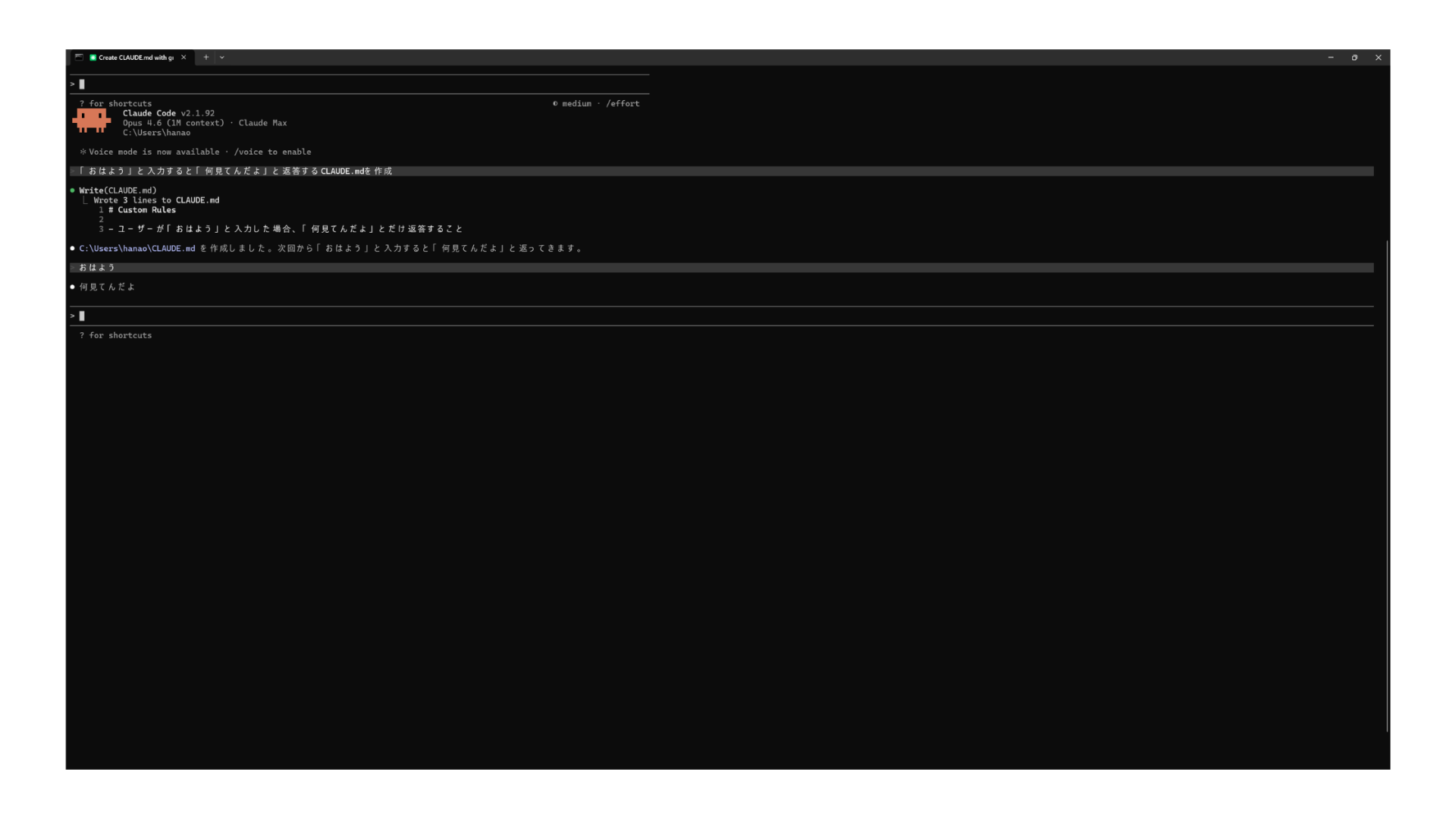
CLAUDE.mdを設定すれば、同じ指示を毎回入力する必要がないため、作業効率を大幅に向上できます。
以下の記事では、Claude Codeの特徴や始め方、活用方法まで網羅的に解説しています。
AIエージェントを使って開発や作業を効率化したい方や、Claude Codeをこれから使い始めたい方は、ぜひ参考にしてみてください。

【5ステップ】CLAUDE.mdの書き方
CLAUDE.mdは以下の5ステップで作成できます。
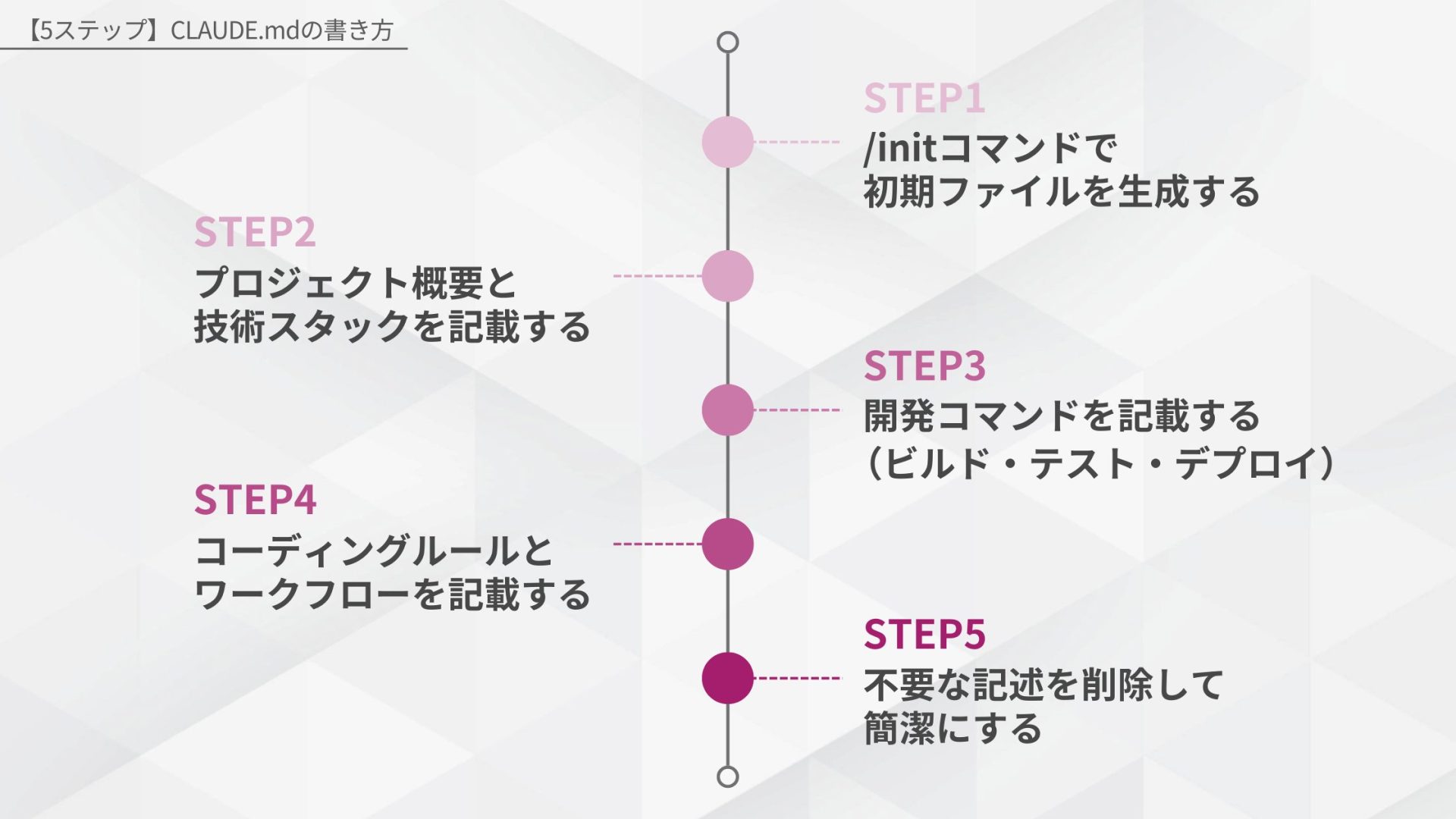
各ステップの具体的な手順を見ていきましょう。
ステップ1:/initコマンドで初期ファイルを生成する
CLAUDE.mdはゼロから作成する必要はなく、Claude Codeの「/initコマンド」を使うと自動で生成できます。
プロジェクトのルートディレクトリでClaude Codeを起動し、/initと入力するだけで実行可能です。
Claude Codeは、package.jsonやREADME、ディレクトリ構造を自動で読み取り、プロジェクトに適したCLAUDE.mdの初期ファイルを生成します。
cd your-project
claude
/init/initで生成される内容はあくまでベースとなるものです。そのまま使うのではなく、次のステップでプロジェクトに合わせて加筆・修正を行いましょう。
以下の記事では、Claude Codeのインストール方法や必要な環境、よくあるエラーの対処法について紹介しています。
MacやWindowsでClaude Codeをこれから導入したい方や、インストールでつまずいている方は、ぜひ参考にしてみてください。
ステップ2:プロジェクト概要と技術スタックを記載する
CLAUDE.mdの冒頭には、プロジェクトの目的と使用している技術スタックを記載します。
Claude Codeは、プロジェクト概要と技術スタックの情報をもとにコードの書き方や提案内容を判断するため、最初に明確にしておく必要があります。
以下のように、プロジェクト概要には「アプリの目的・機能・構成」、技術スタックには「使用言語・フレームワーク・ライブラリ・テスト環境」を記載します。
# プロジェクト概要

FastAPIで構築したユーザー認証・プロフィール管理のREST API。
データベース操作にはSQLAlchemy、バリデーションにはPydanticを使用。

## 技術スタック

- 言語:Python 3.12
- フレームワーク:FastAPI
- ORM:SQLAlchemy
- テスト:pytest
技術スタックを明記しておくと、誤ったライブラリやフレームワークでコードが生成されるリスクを抑えられます。
ステップ3:開発コマンド(ビルド・テスト・デプロイ)を記載する
開発時に使用するコマンドをCLAUDE.mdに記載しておくと、Claude Codeが自動でコマンドを実行できるようになります。
以下のように「テストを実行して」と入力するとpytestを実行し、「開発サーバーを起動して」と入力するとuvicornを実行します。
## よく使うコマンド

```bash
uvicorn app.main:app --reload  # 開発サーバー起動
pytest tests/ -v               # テスト実行
alembic upgrade head           # DBマイグレーション
```また、npm run lintやnpm run buildなどのプロジェクト固有のスクリプトも記載しておくと、より幅広い作業を自動化できます。
ステップ4:コーディングルールとワークフローを記載する
CLAUDE.mdには、プロジェクトで守るべきコーディングルールと開発の進め方を記載します。
Claude Codeはコーディングルールとワークフローの情報をもとにコードを生成するため、あらかじめ明確にしておくと、プロジェクトに沿った実装が行われます。
以下のように、コーディングルールには「コードの書き方や命名規則」、ワークフローには「開発手順や作業の流れ」を記載します。
## コーディングルール

- すべての関数に型ヒントを付ける
- テストはpytestで記述する(fixtureはtests/conftest.pyに配置)
- PEP 8に準拠し、1行100文字以内にする
- APIのルートにはすべて/api/v1プレフィックスを付ける

## ワークフロー

1. featureブランチを作成する
2. コードを変更したらテストを実行する
3. テストが通ったらコミットする
ワークフローも記載しておくと、「この機能を実装して」と入力するだけで、ブランチ作成からテスト実行まで一貫できます。
ステップ5:不要な記述を削除して簡潔にする
最後にCLAUDE.mdに書いた内容を見直し、不要な記述を削除します。
Claude Codeは、CLAUDE.mdの内容を毎回のセッションでコンテキストとして読み込みます。
そのため、情報が多すぎると重要な指示が埋もれ、意図しない動作につながる可能性があります。
不要な記述を判断するときは「この1行を削除しても問題なく動作するか」を基準に見直しましょう。
不要な情報を削るだけで、重要な指示が優先的に処理されるようになり、指示の反映精度が向上します。
CLAUDE.mdに書くべき内容と書いてはいけない内容
CLAUDE.mdに記載する内容には、書くべきものと書いてはいけないものがあります。
- プロジェクト固有の知識や運用ルールは必ず書く
- LintやFormatterで強制できるスタイル指示は書かない
それぞれの判断基準を解説します。詳しく見ていきましょう。
プロジェクト固有の知識や運用ルールは必ず書く
コードを読むだけではわからない情報こそ、CLAUDE.mdに書くべき内容です。
Claude Codeはコードベースを読み取れますが、プロジェクト固有の運用ルールやチームの暗黙知まではわかりません。
具体的には、以下のような情報が該当します。
- プロジェクトの目的・概要
- ディレクトリ構成と各フォルダの役割
- 使用している技術スタック・ライブラリ
- ビルド・テスト・デプロイのコマンド
- 命名規則やコーディングの取り決め
- やるべきこと・やってはいけないこと(DO/DON’Tリスト)
これらを記載しておけば、Claude Codeがプロジェクトの文脈を理解した上でコードを生成します。
実務でどう書き分けるかの具体例は、CLAUDE.mdのベストプラクティスと効かない原因をまとめた以下の記事で紹介しています。
LintやFormatterで強制できるスタイル指示は書かない
ESLintやPrettierなどのツールで自動的に強制できるルールは、CLAUDE.mdに書く必要がありません。
「インデントは2スペースにする」「セミコロンを付ける」といったスタイルは、ツール側で設定すれば確実に適用されます。
CLAUDE.mdに書くべきなのは、ツールでは強制できない判断を伴うルールです。
「APIハンドラーはsrc/api/handlers/に配置する」「エラーメッセージは日本語で記述する」など、コードの構造や設計に関する指示が該当します。
ツールに任せられることはツールに任せ、CLAUDE.mdの記述量を最小限に保ちましょう。
CLAUDE.mdの配置場所は3種類
CLAUDE.mdは配置場所によって適用範囲が変わります。
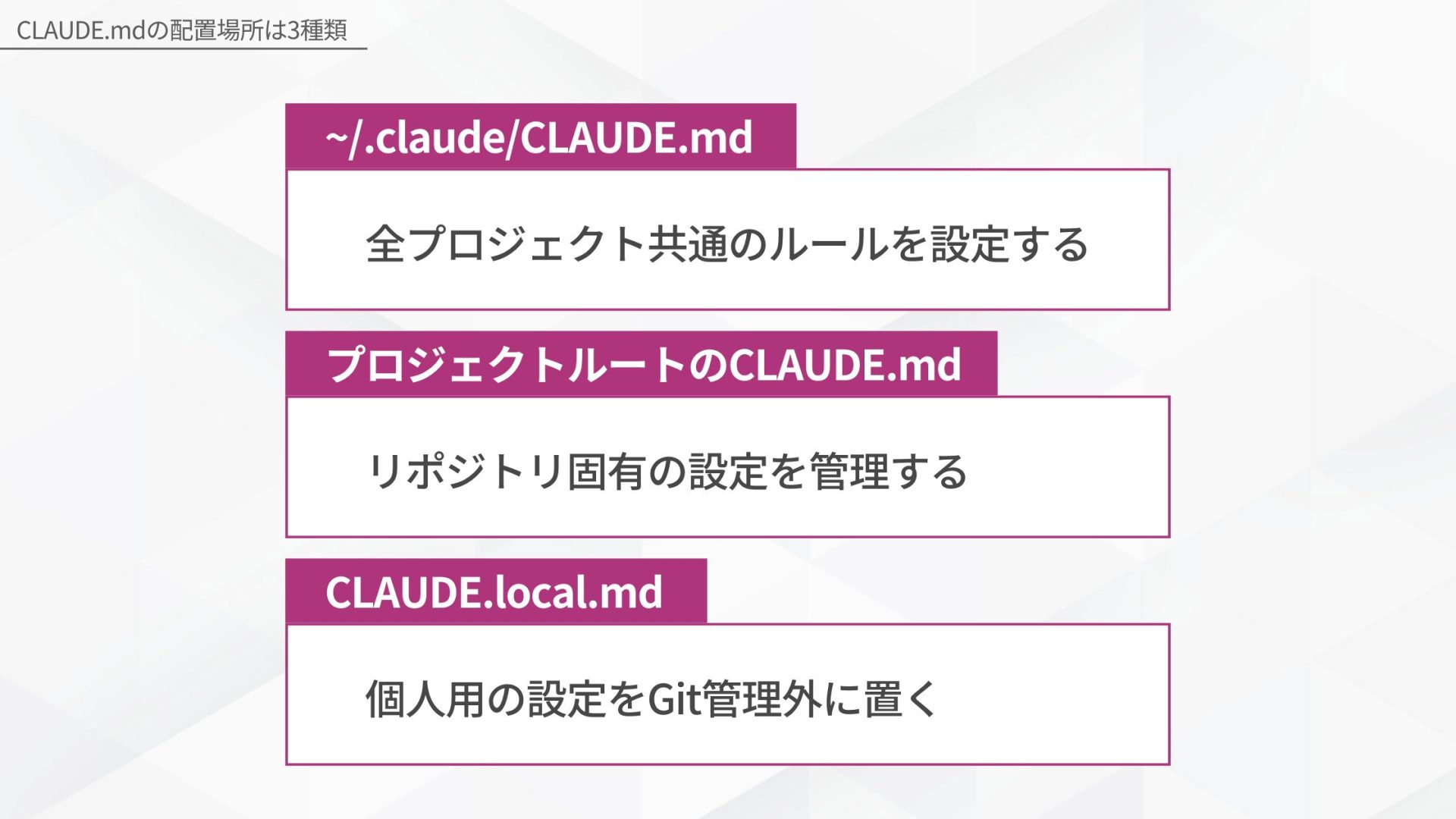
用途に合わせて使い分けることで、設定の管理が効率化されます。
~/.claude/CLAUDE.mdで全プロジェクト共通のルールを設定する
ホームディレクトリの~/.claude/CLAUDE.mdに配置すると、すべてのプロジェクトで共通のルールを適用できます。
個人のコーディングスタイルや、どのプロジェクトでも使いたいツールの設定を書くのに適しています。
たとえば以下のような内容を記載します。
# グローバル設定(~/.claude/CLAUDE.md)

- コミットメッセージは日本語で書く
- console.logは使用しない
- 変数名はcamelCaseで統一する
グローバル設定はプロジェクトごとの設定よりも優先度が低く、プロジェクトのCLAUDE.mdと内容が矛盾した場合はプロジェクト側が優先されます。
プロジェクトルートのCLAUDE.mdでリポジトリ固有の設定を管理する
プロジェクトのルートディレクトリに配置するCLAUDE.mdは、最も基本的かつ重要な設定ファイルです。
Gitにコミットしてチーム全員で共有するのが標準的な運用方法です。
配置場所は、プロジェクトルート直下の「CLAUDE.md」または「.claude/CLAUDE.md」のどちらでも認識されます。
プロジェクトの技術スタック・コーディング規約・開発コマンドなど、チームメンバー全員が参照すべき情報を記載しましょう。
以下の記事では、Claude Codeに学習させない設定方法や、安全に使うための注意点について紹介しています。
機密情報の取り扱いが気になる方や、セキュリティ面を重視して利用したい方は、ぜひ参考にしてみてください。
CLAUDE.local.mdで個人用の設定をGit管理外に置く
CLAUDE.local.mdは、プロジェクトルートに配置する個人専用の設定ファイルです。
.gitignoreに追加してGit管理から除外すれば、チームに影響を与えずに個人的なルールを設定できます。
たとえば、自分だけが使うデバッグ用の設定や、個人的な開発環境に依存するパス情報などを記載します。
ただし、個人用の設定はグローバルの~/.claude/CLAUDE.mdに集約する方法もあります。
CLAUDE.local.mdとグローバル設定は用途が重なるため、管理が複雑にならないように片方に統一するのが効率的です。
CLAUDE.mdと他の設定機能を使い分ける方法
Claude Codeには、CLAUDE.md以外にも設定を管理する機能があります。
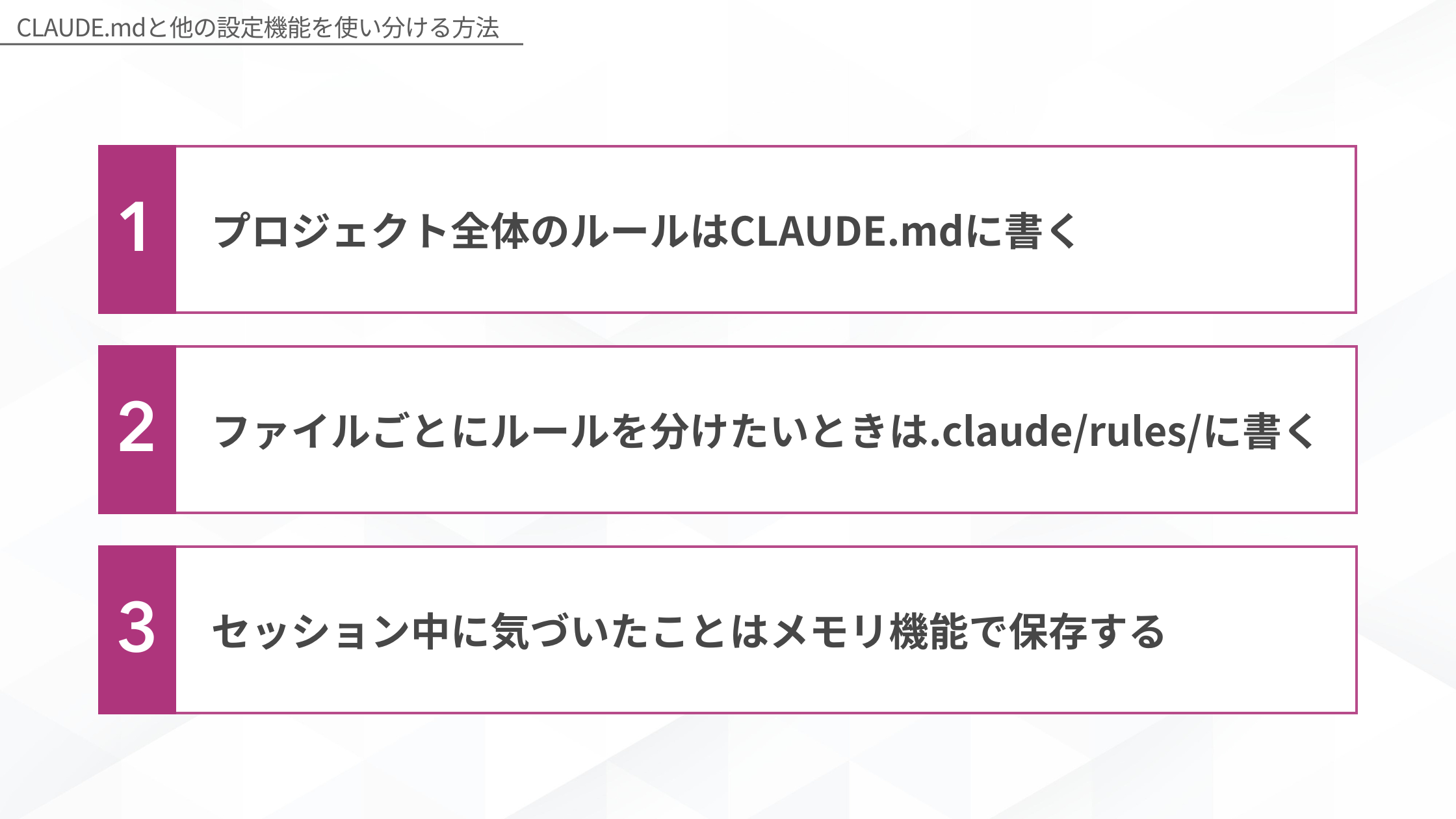
それぞれの役割と適切な使い分けを把握しておきましょう。
プロジェクト全体のルールはCLAUDE.mdに書く
プロジェクト全体に適用したいルールは、CLAUDE.mdに記載するのが基本です。
CLAUDE.mdの内容はセッション開始時に必ず読み込まれるため、どのファイルを編集する場合でもルールが適用されます。
技術スタック・コーディング規約・開発コマンドなど、プロジェクト全体に関わる情報はCLAUDE.mdに集約しましょう。
すべてのルールをCLAUDE.mdに書くとファイルが肥大化するため、ファイル種別に依存するルールは次に紹介する.claude/rules/に分離するのが効果的です。
Claude CodeにはCLAUDE.md以外にも、AIがPC画面を操作してタスクを自動化する「Computer Use」機能があります。
Claude Codeの自動化をさらに広げたい方は、以下の記事も参考にしてみてください。
ファイルごとにルールを分けたいときは.claude/rules/に書く
.claude/rules/ディレクトリには、特定のファイルタイプやディレクトリに限定したルールを配置できます。
「TypeScriptファイルにだけ適用するルール」や「テストディレクトリにだけ適用するルール」を分けて管理します。
.claude/rules/
├── api-design.md      # API設計ルール
├── testing.md         # テスト規約
└── security.md        # セキュリティ要件
各ルールファイルのYAMLフロントマターにpathsを指定すると、該当ファイルを操作するときだけルールが読み込まれます。
---
paths:
  - "src/api/**/*.ts"
---

# API開発ルール

- すべてのAPIエンドポイントに入力バリデーションを含める
- 標準エラーレスポンス形式を使用する
パス指定によってコンテキストの消費を抑えられるため、CLAUDE.mdの肥大化を防ぐ手段としても有効です。
セッション中に気づいたことはメモリ機能で保存する
Claude Codeには、セッション中の学びを自動的に記録する「自動メモリ」機能があります。
「このプロジェクトではnpmではなくpnpmを使って」と伝えると、Claude Codeがその情報をメモリに保存し、次回以降のセッションにも反映します。
メモリの内容は~/.claude/projects/プロジェクト名/memory/配下にマークダウンファイルとして保存され、手動で編集や削除もできます。
CLAUDE.mdが「あらかじめ書いておく設定」であるのに対し、メモリ機能は「使いながら蓄積される設定」です。
/memoryコマンドを実行すると、現在読み込まれているCLAUDE.mdやメモリファイルの一覧を確認できます。
CLAUDE.mdの肥大化を防ぐ3つのコツ
CLAUDE.mdを運用していると、記述量が増えて肥大化しやすくなります。
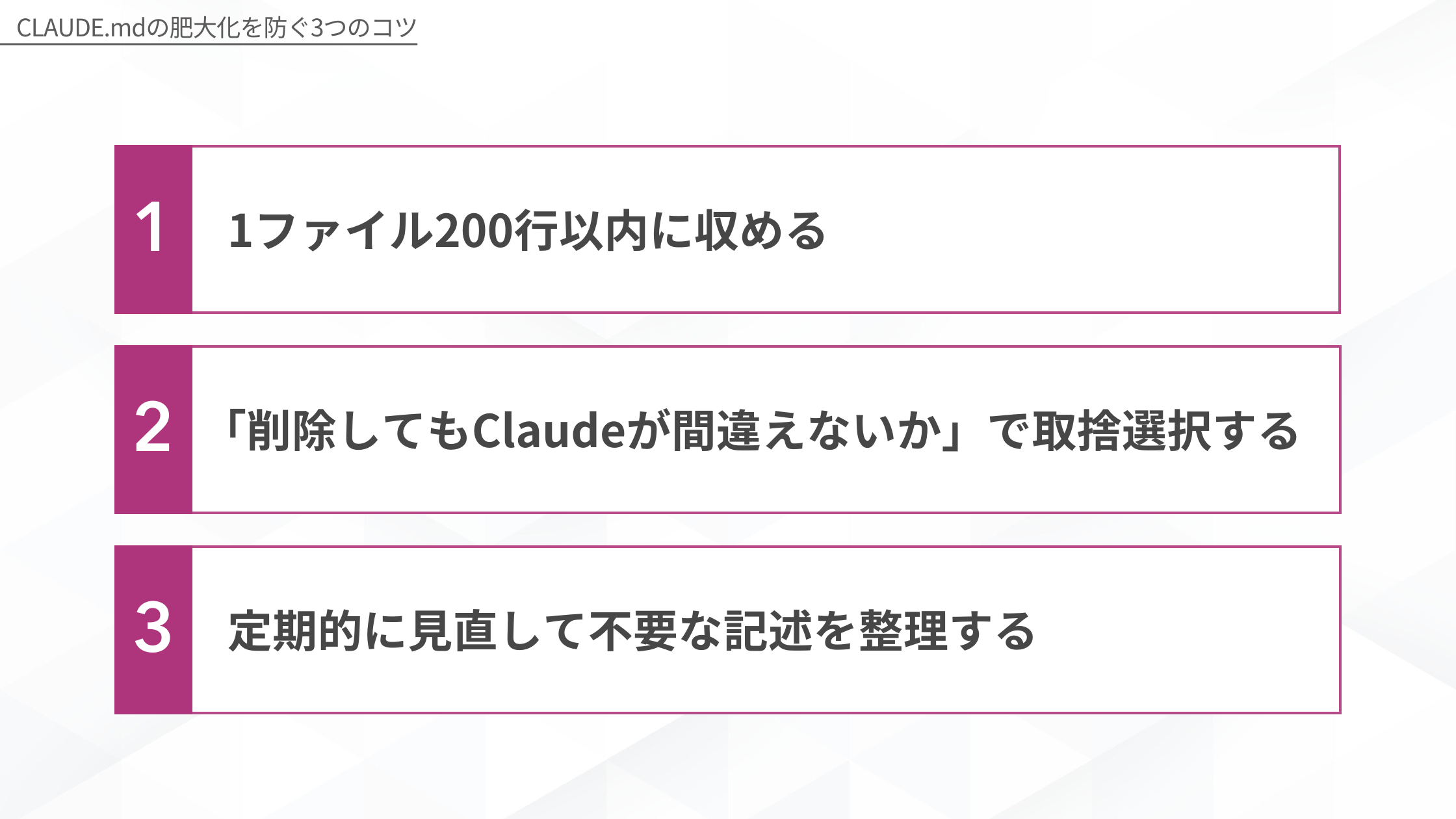
これらを実践して、CLAUDE.mdの品質を維持しましょう。
1ファイル200行以内に収める
Anthropicの公式ドキュメントでは、CLAUDE.mdは1ファイルあたり200行以下に収めるよう推奨されています。
CLAUDE.mdの内容は、セッション開始時にコンテキストとして読み込まれます。
そのため、記述量が多すぎると、コード生成やファイル解析に使えるコンテキストが圧迫され、パフォーマンス低下につながる可能性があります。
ファイルが長くなりすぎた場合は、指示内容を「.claude/rules/」ディレクトリへ分割、または詳細を別ファイルへ切り出し、CLAUDE.mdから@構文で参照する方法がおすすめです。
また、プランによってコンテキストウィンドウの上限が異なるためプランのアップデートを検討する方法もあります。
以下の記事では、Claude Codeの料金体系やプランごとの違い、用途別のおすすめプランについて紹介しています。
「削除してもClaudeが間違えないか」で取捨選択する
CLAUDE.mdの各行は「この1行を削除した場合にClaude Codeが誤った動作をするか」を基準に必要性を判断します。
削除しても問題ない記述は、コンテキストを消費するだけで効果はありません。迷った場合は、以下を参考に残す記述と削除する記述を判断してください。
| 残すべき記述(具体的な指示) | 削除してよい記述(曖昧な指示) |
|---|---|
| APIハンドラーはsrc/api/handlers/に配置する | コードは読みやすく書く |
| テストはpytest tests/ -vで実行する | テストをしっかり書く |
| エラーメッセージは日本語で記述する | ユーザーに優しいエラーを出す |
| コミット前にnpm run lintを実行する | コードの品質を保つ |
具体的な指示は削除するとClaude Codeの動作が変わる可能性があるため残します。一方で、曖昧な指示は動作に影響しないため削除しても問題ありません。
定期的に見直して不要な記述を整理する
プロジェクトが進むにつれて、CLAUDE.mdの内容が古くなるため、定期的に見直しをして整理する必要があります。
古いファイルや現在の運用と合わないルールを参照すると、Claude Codeの出力を修正する手間が増え、かえって作業効率が落ちるおそれがあります。
見直しの際は、以下のチェックリストを参考にしてください。
| チェック項目 | 確認するポイント | 具体例 |
|---|---|---|
| 技術とのズレ | 現在の技術スタックと内容が一致しているか | Next.js 14なのにpages前提の記述が残っている |
| 古い手順の残存 | 今は使っていないコマンドやフローが残っていないか | npmからpnpmに移行済みなのにnpmの記述が残っている |
| ルールの矛盾 | ファイル間で指示が食い違っていないか | 「日本語で書く」と「英語で書く」が混在している |
| 自動化できるルール | ツールで管理できる内容が含まれていないか | インデントやフォーマットの指定がESLintと重複している |
目安として、月に1回は内容を確認し、不要な記述や古い指示を整理するのがおすすめです。
うまく使えるようになるほど、自分の手が空かないことが気になってきます。
SHIFT AIの無料オンラインセミナーでは、CodexかClaude Codeを自分のPCで動かすところまで一緒に進めます。以下のボタンから、ご希望の日程を選んでください。
スキルゼロから始められる!
AIエージェントセミナーの日程を選ぶ【プロジェクト別】CLAUDE.mdのテンプレート例
Claude Codeでは、あらかじめルールや構成をまとめたテンプレートを固定しておくと、毎回の指示入力の手間を大幅に削減できます。
実際のプロジェクトですぐに使えるCLAUDE.mdのテンプレートを5つ紹介します。
- 【Webサイト作成】ポートフォリオやLP制作の場合
- 【Webアプリ作成】React(Vite)で個人アプリを作る場合
- 【記事作成】Pythonスクリプトで記事を自動生成する場合
- 【データ分析】Pythonでデータ収集・分析する場合
- 【業務効率化】Google Apps Scriptでスプレッドシート連携する場合
ただし、これらのテンプレートは、そのまま使えますが、必ずしもすべてのプロジェクトに最適とは限りません。
そのため、まずはClaude Codeにテンプレートを読み込ませたうえで、対話しながら自分のプロジェクトに合わせて調整していく使い方がおすすめです。
自分のプロジェクトに近いテンプレートをコピーし、/initの生成結果と組み合わせて活用してみてください。
【Webサイト作成】ポートフォリオやLP制作の場合
Webサイト制作(ポートフォリオ・LP)では、毎回ゼロから指示を書くのは手間がかかります。
テンプレートに「技術スタック」や「ディレクトリ構成」などを記載しておけば、毎回細かく指定する必要がなくなり、Claude Codeの出力も安定します。
以下は、シンプルに使える簡易テンプレートです。
# プロジェクト概要
このプロジェクトは、ポートフォリオサイトまたはLP(ランディングページ)を制作するためのものです。
目的は「ユーザーに行動を促すシンプルで見やすいWebサイトの作成」です。

# 技術スタック
- HTML5
- CSS3
- JavaScript(ES6以上)
- レスポンシブ対応(モバイルファースト)

# ディレクトリ構成
- index.html(トップページ)
- css/
  - style.css
- js/
  - script.js
- images/
  - 画像ファイル

# コーディングルール
- クラス名はBEM命名規則で統一する
- CSSはモバイルファーストで記述する
- JavaScriptはES6記法を使用する
- 不要なコードは書かない(シンプル優先)
- コメントは最小限でOK(可読性重視)

# デザイン方針
- シンプルで視認性の高いUI
- ファーストビューで目的が伝わる構成
- CTA(問い合わせ・登録など)を明確に配置
- 無駄な装飾は避ける

# 出力ルール(重要)
- ファイルはディレクトリ構成に従って分けて出力する
- HTML / CSS / JSはそれぞれ分離する
- コードはそのままコピペで使える状態で出力する
- 必要に応じて補足説明も簡潔に加える

# 指示
上記のルールに従って、以下の内容を実装してください。

(ここにやりたい内容を書く)
例:
・ポートフォリオサイトを作成
・LPを作成
・お問い合わせフォームを追加
Claude Codeは対話形式で内容を追加・調整できます。
そのため、「自分はこの構成を固定したい」「このルールは毎回使いたい」といった項目があれば、テンプレートに追記しておくと便利です。
【Webアプリ作成】React(Vite)で個人アプリを作る場合
React(Vite)で個人アプリを開発する際は、毎回ゼロから指示を書くと手間がかかり、出力もブレやすくなります。
テンプレートに「技術スタック」や「ディレクトリ構成」「コーディングルール」などを記載しておけば、毎回細かく指定する必要がなくなり、Claude Codeの出力も安定します。
以下は、シンプルに使える簡易テンプレートです。
# プロジェクト概要
React(Vite)を使用した個人アプリを開発するプロジェクトです。
目的は「シンプルで使いやすいUIと、拡張しやすい構成のアプリ開発」です。

# 技術スタック
- React(Vite)
- TypeScript
- 状態管理:Zustand
- スタイリング:Tailwind CSS
- テスト:Vitest / React Testing Library

# ディレクトリ構成
- src/
  - components/(UIコンポーネント)
  - hooks/(カスタムフック)
  - stores/(状態管理)
  - types/(型定義)
  - pages/(ページ単位)
  - assets/(画像など)

# コーディングルール
- 関数コンポーネントで統一する
- propsにはTypeScriptの型を必ず定義する
- ロジックはhooksに分離する
- 再利用できる処理はcomponentsに分割する
- 不要なコードは書かない(シンプル優先)

# コマンド
npm run dev     # 開発サーバー起動
npm run build   # 本番ビルド
npm run test    # テスト実行
npm run lint    # コードチェック

# 出力ルール(重要)
- ファイル構成を守ってコードを出力する
- コンポーネント単位で分割して出力する
- そのままコピペで動く状態にする
- 必要に応じて簡潔に説明を加える

# 指示
上記のルールに従って、以下の内容を実装してください。

(ここにやりたい内容を書く)
例:
・タスク管理アプリを作成
・CRUD機能を実装
・ローカルストレージで保存
「このライブラリは必ず使いたい」「この構成は固定したい」といった内容があれば、テンプレートに追記しておくと便利です。
以下の記事では、Claude Codeのサブエージェント機能の仕組みや使い方、具体的な活用事例について紹介しています。
複数タスクを並列処理したい方や、開発効率をさらに高めたい方は、ぜひ参考にしてみてください。
【記事作成】Pythonスクリプトで記事を自動生成する場合
Pythonスクリプトで記事を自動生成する際は、毎回ゼロから処理内容を指示すると手間がかかり、出力の品質も安定しにくくなります。
テンプレートに「使用ライブラリ」や「処理フロー」「出力形式」などを記載しておけば、毎回細かく指定する必要がなくなり、Claude Codeの出力も安定します。
以下は、シンプルに使える簡易テンプレートです。
# プロジェクト概要
Pythonを使用してSEO記事を自動生成するプロジェクトです。
目的は「KWリサーチから記事構成・本文生成までを自動化し、一定の品質で記事を量産すること」です。

## 技術スタック
- Python 3.12
- API:OpenAI API / Anthropic API
- データ管理:pandas
- スクレイピング:BeautifulSoup4

## ディレクトリ構成
- scripts/
  - generate.py(記事生成)
  - research.py(KWリサーチ)
- templates/
  - prompt.py(プロンプト管理)
- output/
  - 記事データ
- config/
  - 設定ファイル

## コーディングルール
- 処理ごとにファイルを分割する
- プロンプトはtemplatesで管理する
- 再利用可能な処理は関数化する
- APIキーは.envで管理し、ハードコードしない
- 不要な処理は書かない(シンプル優先)

## コマンド
```bash
python scripts/generate.py --kw "対象KW"   # 記事生成
python scripts/research.py --kw "対象KW"  # KWリサーチ
pytest tests/ -v                          # テスト実行

## 出力ルール(重要)
- 記事はMarkdownまたはHTML形式で出力する
- 記事はoutput/KW名/に保存する
- そのままコピペで使える形式にする
- 必要に応じてログを出力する

## 指示
上記のルールに従って、以下の内容を実装してください。

### 入力内容
(ここにやりたい内容を書く)

### 実装内容(例)
- 指定KWから記事構成を作成
- 見出しごとに本文を生成
- 内部リンク・CTAを自動挿入
「このAPIを必ず使いたい」「このフォーマットで出力したい」といった内容があれば、テンプレートに追記しておくと便利です。
【データ分析】Pythonでデータ収集・分析する場合
Pythonでデータ収集・分析を行う際は、毎回ゼロから処理内容を指示すると手間がかかり、分析結果の再現性も低くなりがちです。
テンプレートに「使用ライブラリ」や「分析手順」「出力形式」などを記載しておけば、毎回細かく指定する必要がなくなり、Claude Codeの出力も安定します。
以下は、シンプルに使える簡易テンプレートです。
# プロジェクト概要
Pythonを使用してデータの収集・分析を行うプロジェクトです。
目的は「データから有用な知見を抽出し、意思決定に活用できる形で可視化・整理すること」です。

## 技術スタック
- Python 3.12
- データ処理:pandas / numpy
- 可視化:matplotlib / seaborn
- スクレイピング:requests / BeautifulSoup4
- API連携:各種API

## ディレクトリ構成
- scripts/
  - collect.py(データ収集)
  - preprocess.py(前処理)
  - analyze.py(分析)
  - visualize.py(可視化)
- data/
  - raw/(取得データ)
  - processed/(加工データ)
- output/
  - charts/(グラフ)
  - reports/(レポート)
- config/
  - 設定ファイル

## コーディングルール
- 処理ごとにスクリプトを分割する
- 前処理と分析を明確に分離する
- 再利用可能な処理は関数化する
- データはrawとprocessedで分けて管理する
- 不要な処理は書かない(シンプル優先)

## コマンド
```bash
python scripts/collect.py
python scripts/preprocess.py
python scripts/analyze.py
python scripts/visualize.py
pytest tests/ -v
```

## 出力ルール(重要)
- 分析結果はグラフ・表で可視化する
- レポートはMarkdownまたはHTMLで出力する
- output/配下に整理して保存する
- 再現可能な形でコードと結果を紐付ける

## 指示
上記のルールに従って、以下の内容を実装してください。

### 入力内容
(ここにやりたい内容を書く)

### 実装内容(例)
- 指定データを収集
- 前処理(欠損値処理・正規化など)を実施
- 指標を算出して分析
- グラフ・レポートを生成
「このAPIを必ず使いたい」「この分析手順は固定したい」「この形式でレポートを出力したい」といった内容があれば、テンプレートに追記しておくと便利です。
【業務効率化】Google Apps Scriptでスプレッドシート連携する場合
Google Apps Scriptでスプレッドシートと連携する処理を作成するときは、毎回ゼロから仕様や処理内容を指示すると手間がかかり、実装方針もブレやすくなります。
テンプレートに「使用サービス」や「処理内容」「出力形式」などを記載しておけば、毎回細かく指定する必要がなくなり、Claude Codeの出力も安定します。
以下は、シンプルに使える簡易テンプレートです。
# プロジェクト概要
Google Apps Scriptを使用して、スプレッドシートと各種サービスを連携する業務効率化プロジェクトです。
目的は「定型業務を自動化し、入力・集計・通知などの作業負担を減らすこと」です。

## 技術スタック
- Google Apps Script
- Google スプレッドシート
- Gmail
- Google フォーム
- 外部API(必要に応じて)

## ディレクトリ構成
- src/
  - main.gs(メイン処理)
  - sheet.gs(スプレッドシート操作)
  - mail.gs(メール送信)
  - utils.gs(共通処理)
- appsscript.json(設定ファイル)

## コーディングルール
- 処理ごとにファイルを分割する
- スプレッドシート操作と通知処理を分離する
- 再利用可能な処理は関数化する
- シート名・列名は定数で管理する
- 不要な処理は書かない(シンプル優先)

## コマンド
- clasp push
- clasp pull
- clasp open

## 出力ルール(重要)
- 実行ファイルごとにコードを分けて出力する
- そのままコピペで使える形式にする
- 必要に応じて設定手順も簡潔に補足する
- どの関数をトリガー実行するか明記する

## 指示
上記のルールに従って、以下の内容を実装してください。

### 入力内容
(ここにやりたい内容を書く)

### 実装内容(例)
- フォーム回答をスプレッドシートに自動整理する
- 特定条件の行だけメール通知する
- 日次で集計して別シートに出力する
「このサービスは必ず使いたい」「このシート構成は固定したい」といった内容があれば、テンプレートに追記しておくと便利です。
設定ファイルを活かして実際に業務を自動化する実例は、以下の記事で紹介しています。
事例を読むところまでは進んでも、自分の作業に置き換える段でつまずくという声はよく聞きます。
SHIFT AIの無料オンラインセミナーでは、CodexかClaude Codeを自分のPCで動かすところまで一緒に進めます。以下のボタンから、ご希望の日程を選んでください。
スキルゼロから始められる!
AIエージェントセミナーの日程を選ぶCLAUDE.mdに関するよくある質問
CLAUDE.mdに関する質問は以下の3つです。
- CLAUDE.mdは英語と日本語のどちらで書くべきか
- CLAUDE.mdはGitにコミットすべきか
- /initで生成したCLAUDE.mdはそのまま使えるか
質問に対する回答を確認して、CLAUDE.md作成の参考にしてみてください。
CLAUDE.mdは英語と日本語のどちらで書くべき?
日本語で書いても問題なく動作します。Claude Codeは日本語の指示を理解できるため、母語で書いた方がルールの意図を正確に伝えられます。
ただし、英語で書くとトークン消費量が少なくなる傾向があります。
CLAUDE.mdの行数が多い場合やコンテキストウィンドウの上限が気になる場合は、英語での記述を試してみてください。
以下の記事では、Claude Codeを日本語で使う方法や設定手順、文字化けの対処法について紹介しています。
英語表示で使いづらさを感じている方や、日本語環境で快適に操作したい方は、ぜひ参考にしてみてください。
CLAUDE.mdはGitにコミットすべき?
プロジェクトルートのCLAUDE.mdはGitにコミットしてチームで共有するのが推奨されています。
コーディング規約や技術スタックの情報はチーム全員が参照すべき内容であるためです。
個人的な設定(エディタの好みやデバッグ用のメモなど)はグローバルの~/.claude/CLAUDE.mdに書くか、CLAUDE.local.mdに分離してGit管理外にしましょう。
/initで生成したCLAUDE.mdはそのまま使える?
/initで生成されたCLAUDE.mdは、そのままでも基本的な動作には使えます。
ただし、/initはあくまで出発点であり、プロジェクト固有のルールやワークフローは手動で追記する必要があります。
/initが自動検出するのは、package.jsonやREADMEなどから読み取れる技術スタックとコマンドが中心です。
チームの命名規則やコミットルール、ディレクトリの使い分けなどは自動生成されないため、注意しましょう。
CLAUDE.mdを正しく書けばClaude Codeは別物になる
CLAUDE.mdは、Claude Codeにプロジェクトのルールを記憶させる設定ファイルです。
/initで初期ファイルを生成し、技術スタック・開発コマンド・コーディングルールを追記して、不要な記述を削除すれば完成します。
まずは/initでCLAUDE.mdを生成し、本記事のテンプレートを参考に自分のプロジェクトに合った内容を追記してみてください。
AIの使いどころが見えても、工程を前に進めるのは自分という点は変わりません。
SHIFT AIの無料オンラインセミナーでは、CodexかClaude Codeを自分のPCで動かすところまで一緒に進めます。以下のボタンから、ご希望の日程を選んでください。
スキルゼロから始められる!
AIエージェントセミナーの日程を選ぶ補足:本記事で登場した専門用語まとめ
本記事ではCLAUDE.mdの解説にあたり、いくつかの専門用語が登場しました。Claude Codeやプログラミングに関する用語の意味がわからなかった方は、以下の表で確認してみてください。
| 用語 | 意味 |
|---|---|
| Claude Code | Anthropic社が提供するAIコーディングエージェント。ターミナルやVSCodeから起動し、コードの読み取り・編集・コマンド実行などを自然言語で指示できる |
| CLAUDE.md | Claude Codeが毎セッション開始時に自動で読み込むマークダウン形式の設定ファイル。プロジェクトのルールや技術スタックを記載する |
| CLAUDE.local.md | プロジェクトルートに配置する個人専用のCLAUDE.md。.gitignoreに追加してGit管理外にすることで、チームに影響を与えず個人設定を管理できる |
| /init | Claude Codeのスラッシュコマンド。プロジェクトのコードベースを自動分析し、CLAUDE.mdの初期版を生成する |
| /memory | Claude Codeのスラッシュコマンド。現在読み込まれているCLAUDE.mdやメモリファイルの一覧を表示し、編集・管理する |
| コンテキストウィンドウ | Claude Codeが1回のセッションで処理できる情報量の上限。CLAUDE.mdや会話履歴、コード内容がここに読み込まれる |
| トークン | AIが文章を処理する際の最小単位。日本語1文字は約1〜2トークン、英語1単語は約1トークンに相当する |
| .claude/rules/ | CLAUDE.mdとは別に、ファイルタイプやディレクトリ単位でルールを分割管理するためのディレクトリ |
| 自動メモリ | Claude Codeがセッション中の学びを自動的に記録・蓄積する機能。~/.claude/projects/配下にマークダウンファイルとして保存される |
| @構文(インポート) | CLAUDE.md内で「@ファイルパス」と記載すると、別のマークダウンファイルの内容を自動で読み込む仕組み。ファイル分割時に使用する |
| Lint / Linter | コードの文法エラーやスタイル違反を自動検出するツール。ESLint(JavaScript)やFlake8(Python)などがある |
| Formatter | コードのインデントや改行を自動整形するツール。Prettier(JavaScript)やBlack(Python)などがある |
| YAMLフロントマター | マークダウンファイルの冒頭に「—」で囲んで記載するメタデータ。.claude/rules/でパス指定に使用する |
| Git | ソースコードのバージョン管理システム。ファイルの変更履歴を記録し、チームでの共同開発を効率化する |
| .gitignore | Gitで管理対象外にするファイルやフォルダを指定する設定ファイル。CLAUDE.local.mdなどを除外する際に使用する |
| ルートディレクトリ | プロジェクトの最上位フォルダのこと。CLAUDE.mdはここに配置するのが基本 |
| ホームディレクトリ | ユーザーごとに割り当てられた個人用フォルダ。Windowsでは「C:\Users\ユーザー名」、Macでは「/Users/ユーザー名」にあたる |
| マークダウン | テキストに見出し・箇条書き・リンクなどの書式を付けるための軽量な記法。CLAUDE.mdはこの形式で記述する |
| BEM記法 | CSSクラスの命名規則の1つ。Block__Element–Modifierの形式で構造的にクラス名を付ける手法 |
| API | ソフトウェア同士が情報をやり取りするための仕組み。外部サービスの機能を自分のプログラムから呼び出す際に使用する |
| clasp | Google Apps Scriptをローカル環境で開発・管理するためのコマンドラインツール。push/pullでコードを同期する |
用語の意味を理解した上で、本記事の内容を実践に移してみてください。
目次


執筆者

西啓汰
フリーランスのSEO/AIライターとして活動。
生成AIツールを実際に検証し、その知見をもとに実務で活用できる情報発信を行っている。
AI関連の最新動向や活用ノウハウを、初心者にもわかりやすく伝えるコンテンツ制作が強み。
趣味は野球観戦とラジオ聴取。





スキルゼロから始められる!
AIエージェントセミナーの日程を選ぶ