
share



Claude Codeは日本語対応できる?設定手順と入力・文字化けトラブルの対処法
Claude Code(クロードコード)は、ターミナル上で直接ファイル操作やコード生成を行える、開発者のためのエージェントです。
プログラミングの効率化に有効なツールである一方で、「回答が英語になってしまう」「日本語入力がうまくいかない」といった壁に直面しがちです。
この記事では、Claude Codeを日本語環境で使うための設定方法を、プロジェクト単位・グローバル設定の観点から解説します。
さらに、ディレクトリ名の文字化けやターミナルの入力ストレスといった悩みを解消する解決策も紹介します。
設定を整え、Claude Codeを日本語で使える開発パートナーにしたい方は、ぜひ最後までご覧ください。

監修者
SHIFT AI代表 木内翔大
使い方がわかっても、作業のたびに自分で指示を出し直しているという方は少なくありません。
指示を出し、結果を確かめて、また次を頼む。その繰り返しから、目的を伝えて作業をAIに任せる進め方へ移れます。
ただ、読んで分かったつもりのままでは、明日も自分で全部こなす状態は変わりません。
SHIFT AIの無料セミナーは週2回ほど開催しています。CodexかClaude Codeを自分のPCで動かすまで一緒に進めます。以下のボタンから、ご希望の日程を選んでください。
Claude Codeとは?
まずは、Claude Code(クロードコード)の基本概念と、開発業務におけるメリットについて解説します。
- ターミナル上で動作するAIエージェント
- Claude CodeとWeb版Claudeの違い
それぞれについて詳しく見ていきましょう。
なお、Claude Codeについてさらに詳しく知りたい方は、こちらをご覧ください。
ターミナル上で動作するAIエージェント
Claude Codeは、普段利用しているターミナルにインストールして使用するコマンドラインツールです。
プロジェクトのディレクトリを読み込み、ファイル構成やソースコードをコンテキストとして完全に把握した状態で対話が可能です。
指示を出すだけでファイルの作成、テストの実行、Gitでのコミットまでを自律的に行えます。
コーディングの大部分をAIに任せ、自分は設計やレビューに集中できる効率的な開発環境を実現します。
Claude CodeとWeb版Claudeの違い
Claude CodeとWeb版Claudeの大きな違いは、「プロジェクトに対する介入能力」です。
Web版のClaudeは、コードの提案や要約といった対話ベースのやり取りが中心です。
一方で、Claude Codeはターミナルを通じてファイルシステムへ直接アクセスします。
そのため、複数ファイルにまたがる修正や、複雑なディレクトリ構造の構築も、すべてClaude Code内のコマンド実行で完結可能です。
開発の現場で実際に手を動かしてほしい時にこそ、真価を発揮するツールです。
Claude Codeは日本語で使える?
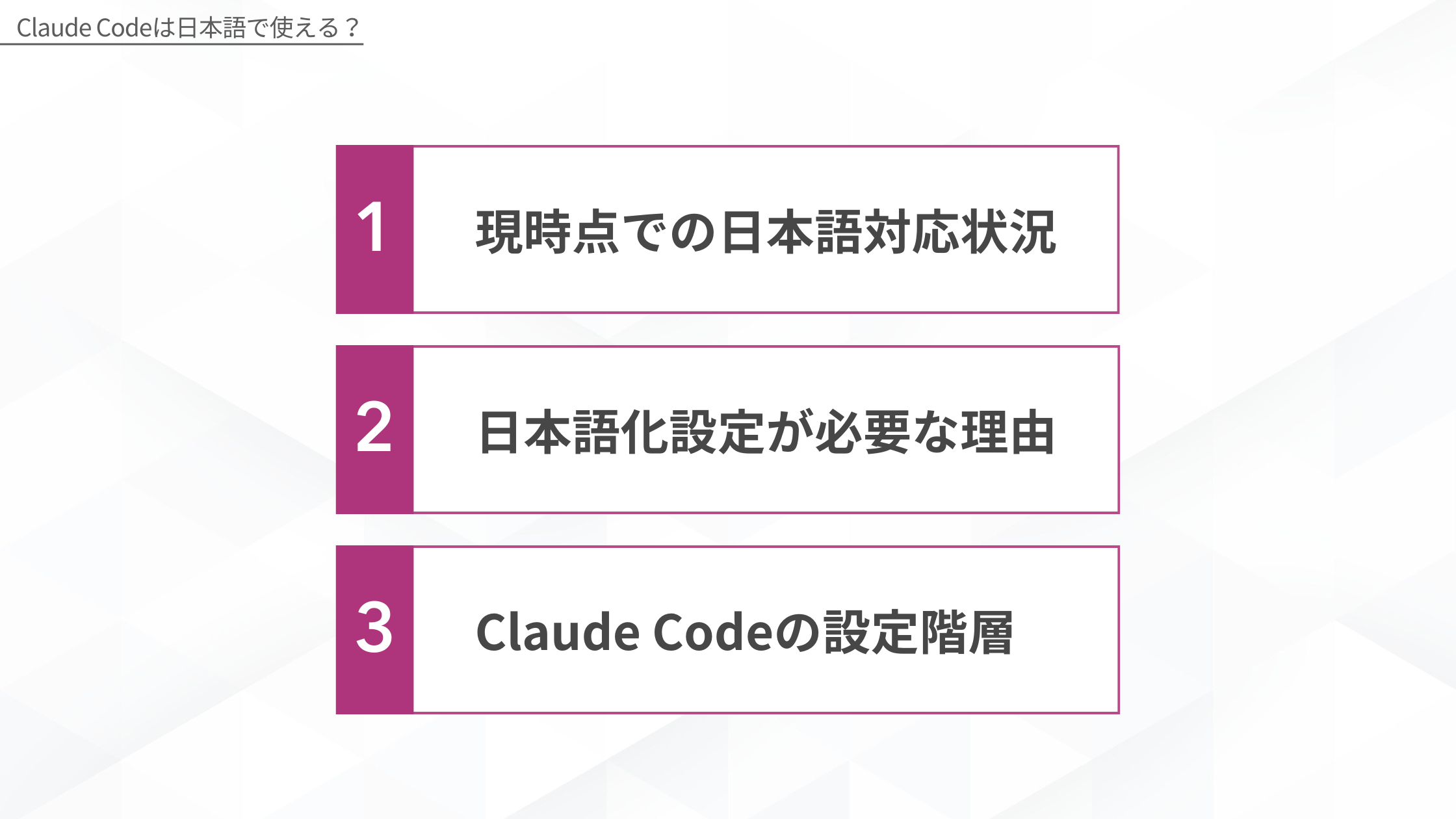
次に、Claude Codeにおける日本語対応の現状と、なぜ設定が必要なのかを以下の観点で見ていきましょう。
順番に詳しく解説します。
現時点での日本語対応状況
Claude Codeは日本語での会話やコード生成に十分対応しています。
モデル自体は高い日本語理解力を備えているため、こちらが日本語で指示を出せば、適切に日本語でコード解説や提案を行ってくれます。
ただし、ツール自体が英語ベースで設計されているため、デフォルトの設定のままではUIや最初の応答が英語になりがちです。
日本語環境でストレスなく使いこなすには、導入後の日本語対応のための設定が欠かせません。
日本語化設定が必要な理由
日本語化設定が必要な理由は、主にAIの応答言語の固定化と開発効率の維持にあります。
デフォルトのままだと、会話の途中で突然英語の回答が混ざったり、補足説明が英語で行われたりします。
したがって、その都度「日本語で話して」と指示し直す手間が発生しかねません。
あらかじめ設定ファイルで日本語で回答するという指示をしておけば、最初から最後まで日本語で完結し、思考を止めることなく開発作業に集中できます。
Claude Codeの設定階層
Claude Codeの設定は、大きく分けて2つの階層で管理されています。それぞれの役割を理解して使い分けるのが効率的です。
| 設定階層 | 概要 |
|---|---|
| グローバル設定 | ・全てのプロジェクトに適用される共通ルール ・頻繁に使う設定を記述する |
| プロジェクト個別設定 | ・プロジェクトのルートに配置する専用ファイル ・プロジェクト固有のルールや技術スタックを詳細に定義する |
基本はグローバルで共通化し、特殊な案件は個別設定で上書きするのがおすすめです。
Claude Codeを確実に日本語で使うための方法
Claude Codeを常に日本語で運用するためには、AIへの明確な指示が重要です。
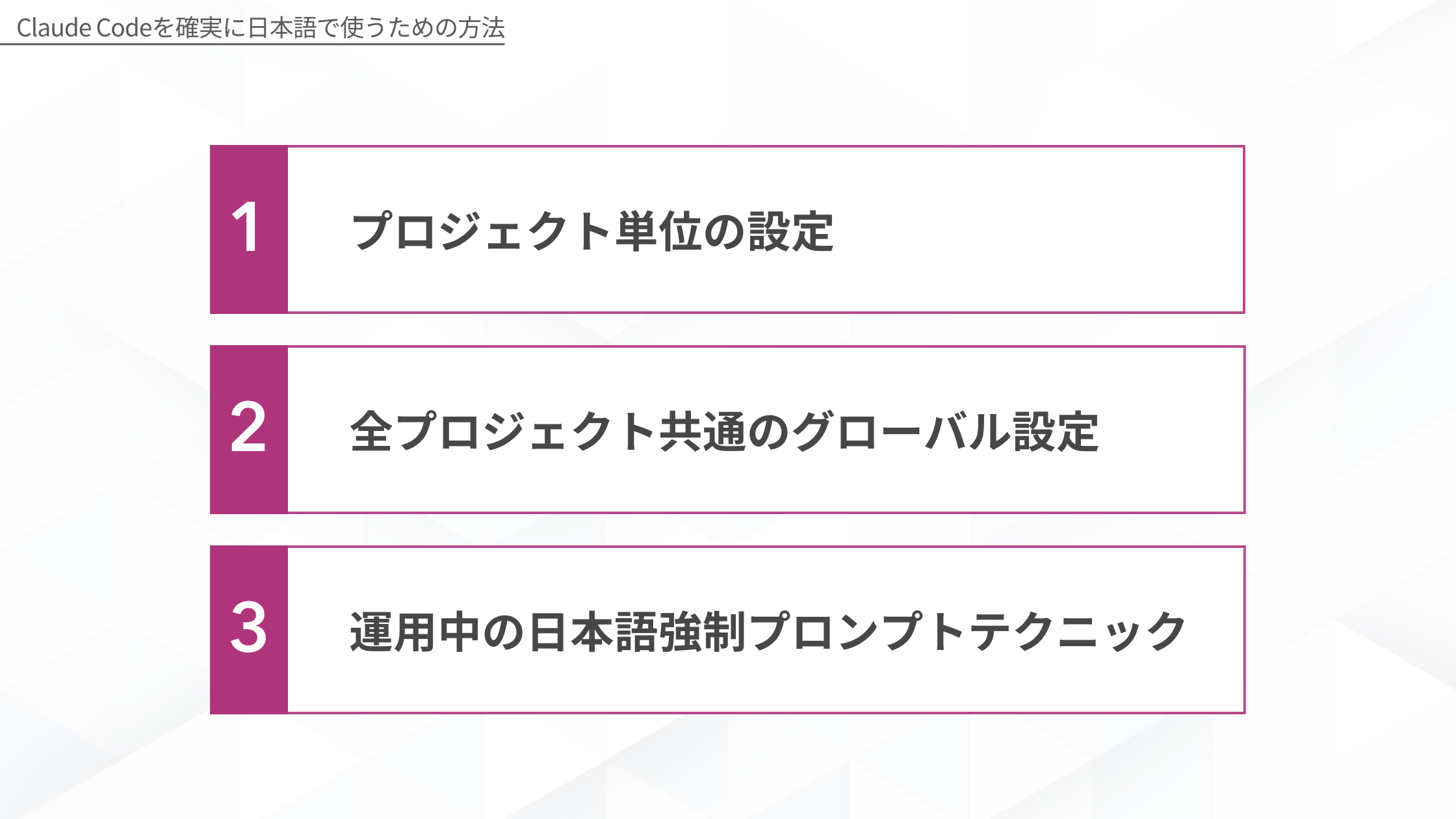
ここからは、設定の階層を活用した具体的な日本語化手法を、以下の3つの観点で解説します。
各方法について見ていきましょう。
プロジェクト単位の設定
特定のプロジェクトで日本語を使いたい場合は、ルートディレクトリにCLAUDE.mdファイルを配置するのが確実です。
このファイルはClaude Codeが起動時に必ず読み込まれるため、AIの挙動を根本から定義できます。
記述例
# 運用ルール
- 常に日本語で回答すること。
- コードのコメントや解説も日本語で行うこと。
上記のように明記すれば、プロジェクトごとの技術スタックに応じた日本語利用が可能となります。
全プロジェクト共通のグローバル設定
毎回CLAUDE.mdを書くのが手間な場合は、グローバル設定を活用しましょう。
ユーザーディレクトリ直下の~/.claude/内に共通ルールを配置すれば、どのプロジェクトを起動しても日本語設定が適用されます。
記述例(~/.claude/CLAUDE.md に以下を保存)
# 共通ルール
- 常に日本語(Japanese)で回答すること。
- コード内のコメントやドキュメントも日本語で作成すること。
- 専門用語を除き、説明は平易な日本語を用いること。
環境を問わず常に日本語対応させたい場合は、上記の一括設定が有効です。
運用中の日本語強制プロンプトテクニック
どれだけルールを設定しても、長い開発セッションや対話の文脈が複雑になると、Claude Codeが英語回答に戻ってしまう場合があります。
その際は、対話の合間に日本語強制の指示を行いましょう。
具体的な再設定コマンド例
/init

(※または以下のプロンプトを直接入力)

「これ以降の回答はすべて日本語でお願いします。専門用語以外はなるべく日本語で解説してください」
もし英語が混ざった場合は、すぐにこの言語指定の指示を実行し、Claude Codeに「ここは日本語環境である」と再認識させます。
うまく使えるようになるほど、自分の手が空かないことが気になってきます。
SHIFT AIの無料オンラインセミナーでは、CodexかClaude Codeを自分のPCで動かすところまで一緒に進めます。以下のボタンから、ご希望の日程を選んでください。
スキルゼロから始められる!
AIエージェントセミナーの日程を選ぶ日本語環境の入力・文字化けを解消する
Claude Codeをターミナルで利用する際、日本語入力をめぐる課題があります。ここでは、環境を整えて快適に操作するための2つの対策を見ていきましょう。
- ディレクトリ・ファイル名の文字化けを防ぐ
- ターミナルの日本語入力のし辛さを解決する
それぞれについて、詳しく解説します。
ディレクトリ・ファイル名の文字化けを防ぐ
文字化けを根本から解決するには、ディレクトリ名やファイル名に日本語を使用せず、半角英数字で命名してください。
多くの開発ツールやGit、またターミナル環境は英数字での動作を前提に設計されています。
そのため、マルチバイト文字を含むパスは、文字化けだけでなく予期せぬエラーやデータ破損を招きかねません。
システムの安定稼働を優先し、どうしても日本語が必要な場合を除き、パス名には英数字を用いるのが現場における鉄則です。
ターミナルの日本語入力のしにくさを解決する
ターミナル上で直接日本語を入力すると、変換候補の表示ずれや入力ラグが発生し、コーディングの集中を妨げてしまいます。
この問題はOSやターミナルアプリとIMEの相性に起因する問題です。
解決するには、ターミナルへ直接打ち込むのではなく、使い慣れたエディタやVS Codeのターミナルを介して入力するのが最適です。
長文の指示は事前にエディタで作成し、クリップボード経由で貼り付ける運用に切り替えるだけで、入力ストレスは軽減されます。
手順どおりに動かすとき、操作しているのは結局いつも自分です。
SHIFT AIの無料オンラインセミナーでは、CodexかClaude Codeを自分のPCで動かすところまで一緒に進めます。以下のボタンから、ご希望の日程を選んでください。
スキルゼロから始められる!
AIエージェントセミナーの日程を選ぶClaude Codeに関するよくある質問
Claude Codeを導入する際や、運用中に多くのユーザーが抱く疑問について、以下の3つの視点で回答をまとめます。
- なぜ途中で英語に戻ってしまうのでしょうか?
- 料金はかかりますか?
- 非エンジニアでも使えますか?
各質問に対して、回答を見ていきましょう。
なぜ途中で英語に戻ってしまうのでしょうか?
Claude Codeが文脈や長いセッションの中で英語の情報を優先して学習してしまう点が主な原因です。
AIは対話の初期設定を忘れたり、複雑なコードの記述が続く中で標準的な英語データに引っ張られたりする傾向があります。
この現象を防ぐには、前述した「CLAUDE.md」による設定の固定化が不可欠です。
それでも英語に戻った場合は、迷わず /init コマンドを実行し、プロンプトで「日本語で回答して」と再指示してください。
料金はかかりますか?
Claude Codeの利用には、原則としてAnthropicのClaude API利用料がかかります。
Claude Code自体はコマンドラインツールとして提供されていますが、裏側で動作するモデルに対してAPIを通じてトークンを消費する仕組みです。
利用した分だけ課金される従量課金制となるため、開発の規模や頻度に応じて料金が変動します。
使いすぎを防ぐには、Claudeの管理コンソールでAPIの利用制限を設定しておくことを強く推奨します。
非エンジニアでも使えますか?
非エンジニアの方でも十分に活用可能です。
プログラミングの深い知識がなくても、やりたいことを日本語で具体的に指示すれば、Claude Codeがファイルの作成やコードの修正を代行してくれます。
ただし、ターミナル環境の操作が必要なため、基本的なインストール手順やコマンド操作に少し慣れる必要はあります。
一度環境さえ整えてしまえば、業務の自動化や資料作成のサポート役として、強力なパートナーとなるでしょう。
Claude Codeで日本語を使いこなして効率化を図ろう
Claude Codeの日本語化設定を整えれば、英語の回答に悩まされることなく、ターミナル上でコーディングやファイル操作を進められます。
設定ファイル(CLAUDE.md)を活用したルールの固定化や、ターミナルの入力環境を整えれば、開発作業の手間は削減され、生産性を向上するでしょう。
まずは本記事で紹介した設定や、ディレクトリ名の運用ルールを試してください。
自分好みの環境にカスタマイズし、Claude Codeをあなたの開発プロジェクトにおける、頼れるパートナーへと育てていきましょう。
AIの使いどころが見えても、工程を前に進めるのは自分という点は変わりません。
SHIFT AIの無料オンラインセミナーでは、CodexかClaude Codeを自分のPCで動かすところまで一緒に進めます。以下のボタンから、ご希望の日程を選んでください。
スキルゼロから始められる!
AIエージェントセミナーの日程を選ぶ目次


執筆者

中島正雄
Webライター、ITコンサルタント、パーソナルトレーナーとして大阪を拠点に活動中。
自身はAIを活用して執筆時間をおよそ半分に削減。またコンサル先からもAIで業務改善につながったと喜ばれている。
SHIFT AIではSEOメディアにライターとして関わる。趣味はプロレス観戦。



スキルゼロから始められる!
AIエージェントセミナーの日程を選ぶ