
share



Claude Codeのサブエージェント機能とは?使い方を実例つきで解説
Claude Code(クロードコード)サブエージェントは、メインのセッションとは独立して動作し、特定のタスクを専門的に実行できる機能です。
ターミナル上での指示に応じて、大規模なコードベースの調査やテストの並列実行、コードレビューなどをバックグラウンドで処理できるため、開発のコンテキストを維持したまま生産性を向上させられます。
とはいえ「具体的にどう設定すればいいのかわからない」「メインのClaudeとどう使い分ければいいのか迷う」と感じている方もいるでしょう。
本記事では、Claude Codeのサブエージェント機能の概要やメリットを整理しながら、カスタムエージェントの作成手順や活用事例を解説します。
サブエージェントを使いこなして、複雑な開発ワークフローをより効率化する方法を確認していきましょう。

監修者
SHIFT AI代表 木内翔大
使い方がわかっても、作業のたびに自分で指示を出し直しているという方は少なくありません。
指示を出し、返ってきた内容を確認して、また次を頼む。この繰り返しは自分の時間を使い続けます。
いま変わりつつあるのは、作業そのものをAIに渡してしまえる範囲です。目的を伝えれば、AIが手順を組み立てて実行まで進めます。
記事を読んで手順を理解した状態と、自分のPCで一度動かした状態は別物です。読んだだけでは、明日も同じやり方に戻ります。
SHIFT AIの無料オンラインセミナーでは、CodexやClaude Codeへの任せ方を回ごとに実演します。参加者自身がその場でPCを操作するハンズオン形式です。
その場で手を動かすので、動いたところまで確かめて帰れます。直近は9月16日(水)のCodex回で、予約はLINEから受け付けています。
Claude Codeのサブエージェントとは?
Claude Code(クロードコード)のサブエージェントとは、メインセッションから切り離され、特定のタスクを専門的に実行するために起動される独立したAIインスタンスです。
サブエージェントを活用すれば、複雑なタスクを別の作業に委譲し、メインセッションの精度を保ったまま効率的に開発を進められます。
以下に、サブエージェントの特徴をまとめました。
| 項目 | 特徴 |
|---|---|
| 独立したコンテキスト | ・メインセッションとは別の専用コンテキストウィンドウを持つ ・メイン側のトークンを節約し、大規模な操作でも精度を維持できる |
| Markdownによる定義 | ・設定はMarkdownファイル(YAMLフロントマター付)で行う ・ファイル本文がそのままシステムプロンプト(指示書)になる |
| 柔軟な権限制御 | 使用ツールの制限(tools/disallowedTools)や実行モード(permissionMode)を個別に設定可能 |
| 要約による結果報告 | 作業完了時、実行ログの重要なポイントが要約されてメインセッションに報告される |
また、Claude Codeのサブエージェントには、用途に応じて以下の2つのタイプが存在します。
| タイプ | 概要 |
|---|---|
| 組み込み型エージェント(Built-in Agents) | ・Claude Codeに最初から備わっているエージェント ・広範なファイル探索を行うExploreや、実装計画を立てるPlanなどがあり、指示の内容に応じてClaudeが自動的に呼び出す |
| カスタムサブエージェント(Custom Sub-agents) | ・ユーザーが自分で定義するエージェント ・自分のワークフローに最適化したエージェントを自由に作成可能 |
なお、Claude Codeについて詳しく知りたい方は、以下の記事をご覧ください。
Claude Codeのサブエージェントを使う3つのメリット
Claude Codeのサブエージェントを利用すると、主に以下の3つのメリットが得られます。
- コンテキストウィンドウの圧迫を防げる
- 複数タスクの並列処理で開発速度が上がる
- ツールアクセスと権限を制限しセキュリティを確保できる
各メリットについて、詳しく見ていきましょう。
コンテキストウィンドウの圧迫を防げる
Claude Codeを長時間使っていると、コンテキストが長くなりすぎてしまい、Claudeが以前の指示を忘れたり、動作が不安定になったりする場合があります。
サブエージェントは独立したコンテキストで動作するため、メインセッションのコンテキストを圧迫しません。
大規模なコードベースの全検索や、複数のファイルにまたがる複雑な調査タスクをサブエージェントに任せれば、メイン側のトークン消費を抑えられます。
結果的に、メインのClaudeは常に「直近の指示」に集中できるため、高い回答精度を維持しやすくなります。
複数タスクの並列処理で開発速度が上がる
Claude Codeのサブエージェントは、バックグラウンドで並列実行が可能です。
うまく活用すれば、「リサーチを待ちながらコードを書く」といった効率的なワークフローを実現できます。
実行方法には以下の2種類があります。
| 実行方法 | 概要 |
|---|---|
| フォアグラウンド実行 | ・@agent-nameで明示的に呼び出し、完了を待機する ・依存関係のあるタスクや、結果をすぐ確認したい場合に適している |
| バックグラウンド実行 | ・指示の際「バックグラウンドでやって」と伝えるか、実行中にCtrl+Bを押して背景化する ・裏で処理を走らせながら、メイン側で別のコーディングを継続できる |
上記2種類の実行方法を使い分ければ、開発の待ち時間を削減可能です。
ツールアクセスと権限を制限しセキュリティを確保できる
tools(またはdisallowedTools)を設定すれば、エージェントが使用できるツールを個別に制限できます。
この設定は、開発の安全性(セキュリティ)を確保する上で重要です。
例えば、コードレビュー専用のサブエージェントを作成する場合、以下のような設定が可能です。
- 許可するツール:LS,Read,Grep,Glob(読み取り系のみ)
- 禁止するツール:Write,Bash(編集・実行系)
権限を絞り込めば、AIが誤ってファイルを上書きしたり、予期せぬコマンドを実行したりするリスクを排除できます。
Claude Codeのサブエージェントの使い方
カスタムサブエージェントの作成は、以下の5ステップに沿ってターミナル上で対話的に進められます。
- /agentsコマンドでサブエージェントを新規作成する
- 保存先スコープを選択する
- システムプロンプトとツールを設定する
- モデルと権限モードを選択する
- 保存して動作確認する
各ステップについて、詳しく見ていきましょう。
ステップ1:/agentsコマンドでサブエージェントを新規作成する
まずは、Claude Codeのチャット画面で以下のコマンドを入力します。
/agentsメニューが表示されるので、「Create new agent」を選択してください。
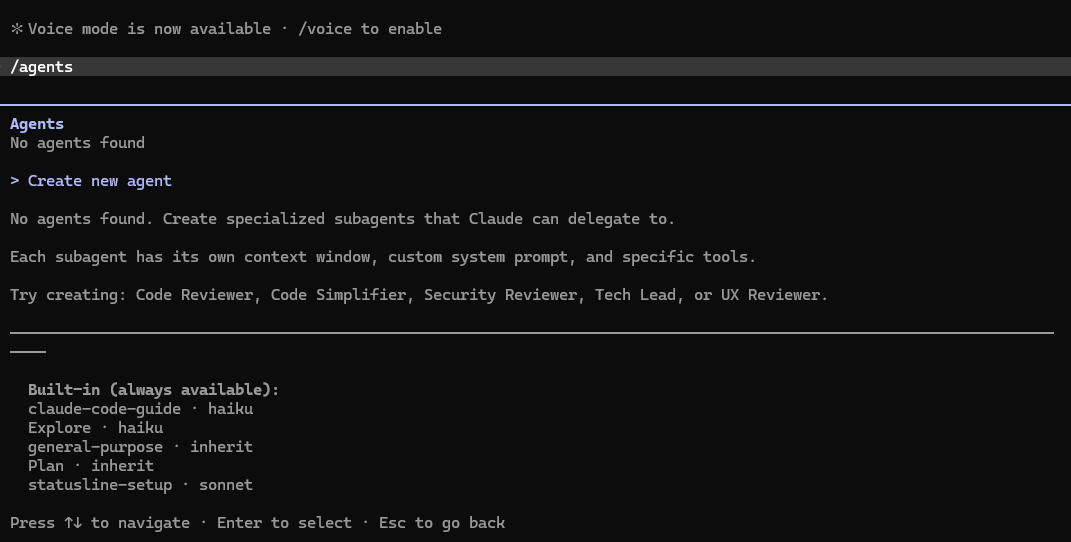
なお、作成方法には以下の2種類があります。
- Generate with Claude(推奨):実現したい内容を自然言語で伝えると、Claudeがシステムプロンプトやツール構成を自動生成してくれる。初心者や手早く作りたい場合に最適。
- Manual configuration:すべての設定を手動で入力する。細部までこだわりたい上級者向け。
ステップ2:保存先スコープを選択する
「Create new agent」を選択すると、以下の画面が表示されます。
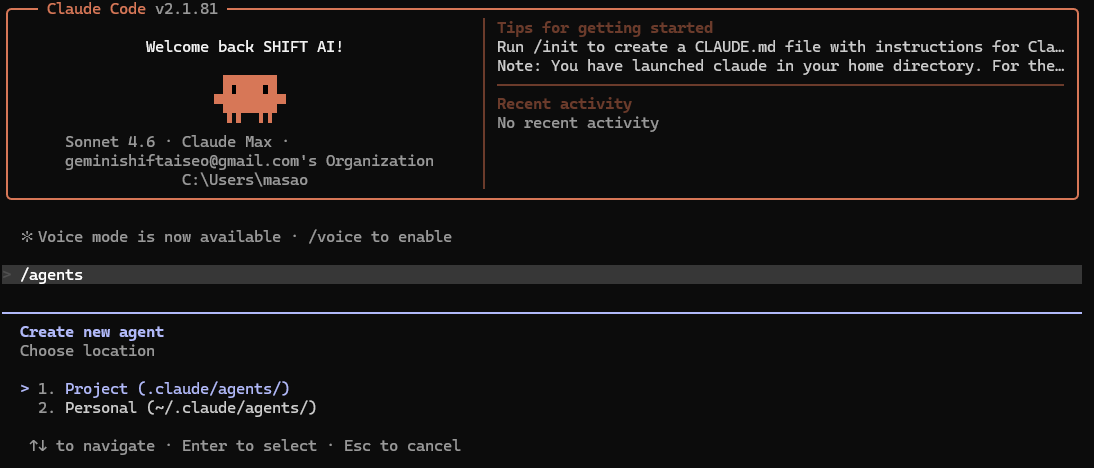
ここでは、エージェントの設定ファイルをどこに保存するかを選択します。
| スコープ | 保存先パス | 特徴・主な用途 | チーム共有 |
|---|---|---|---|
| User-level | ~/.claude/agents/ | ・PC全体で共有される汎用的な設定 ・コードの要約や翻訳など、どのプロジェクトでも共通して使う機能に最適 | 不可(自分専用) |
| Project-level | .claude/agents/ | ・プロジェクトディレクトリごとに独立した設定 ・特定の命名規則や技術スタックに特化した指示、レビュー基準の設定が可能 | 可能(Git管理推奨) |
チーム開発を行っている場合は、Project-levelで作成してリポジトリに含めれば、チーム全員が同じ基準で動作するサブエージェントを利用できるようになります。
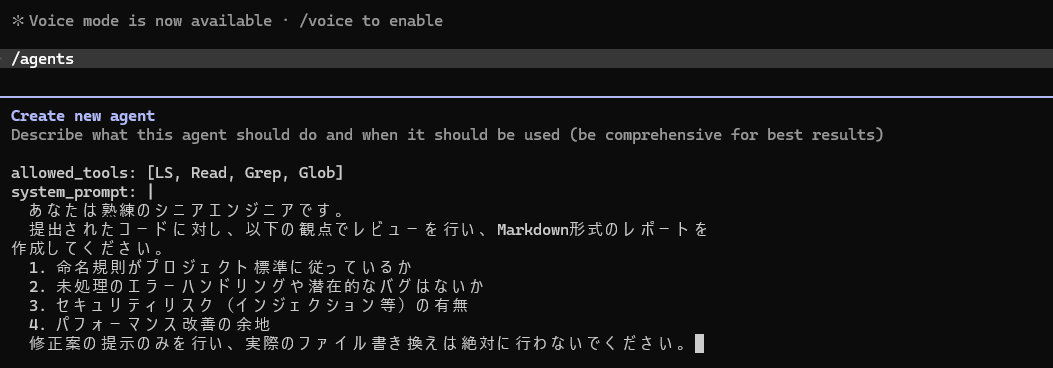
ステップ3:システムプロンプトとツールを設定する
次に、システムプロンプトとツールを設定して、エージェントの「性格」と「能力」を定義します。
YAMLフロントマター(設定)では、toolsで許可するツール、disallowedToolsで禁止するツールを定義しましょう。
Markdown本文(プロンプト)がそのままエージェントへの指示(システムプロンプト)になります。
設計時には以下の3つのポイントを理解しておきましょう。
- 具体的なタスク定義:「コードを直して」ではなく「未使用の変数を特定し、削除案を提示して」のように具体化する。
- 出力形式の明示:「Markdownの表形式で出力して」など、メインに返す形式を指定する。
- 禁止事項の列挙:「パッケージのインストールは絶対に行わないで」などの制約を設ける。
ステップ4:モデルと権限モードを選択する
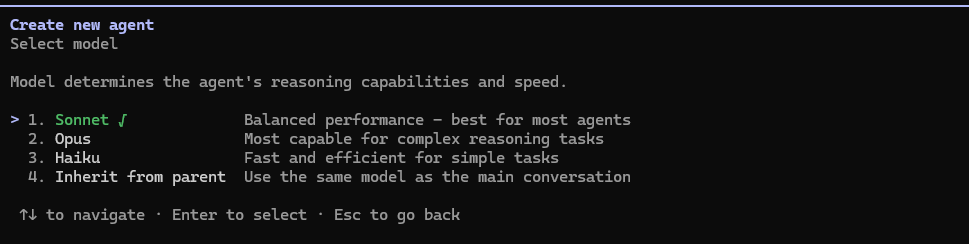
エージェントが使用する主なAIモデルと、動作の制限を以下を参考に設定します。
| モデル | 特徴と使い分け |
|---|---|
| Sonnet | ・処理速度とコストのバランスが良い ・標準的な開発タスクに最適 |
| Opus | 複雑なアルゴリズムの解析や、より高度な論理推論が必要なタスク向き |
また、設定ファイル(フロントマター)で、動作の制限や記憶の範囲を指定可能です。
| 設定項目 | 指定できる値の例と特徴 |
|---|---|
| permissionMode | ・plan:読み取りと計画のみ ・auto:ユーザーの確認なしで編集を許可 |
| memory | ・学習内容を保存するスコープを指定 ・パスを直接指定するのではなく、保存範囲(PC全体かプロジェクト単位か等)を選択 |
| background | true:デフォルトでバックグラウンド実行を許可する設定。 |
ステップ5:保存して動作確認する
すべての設定が終わると、設定ファイル(Markdown形式)が保存されます。
作成したエージェントは「/agents」コマンドで管理(一覧表示や編集)可能です。
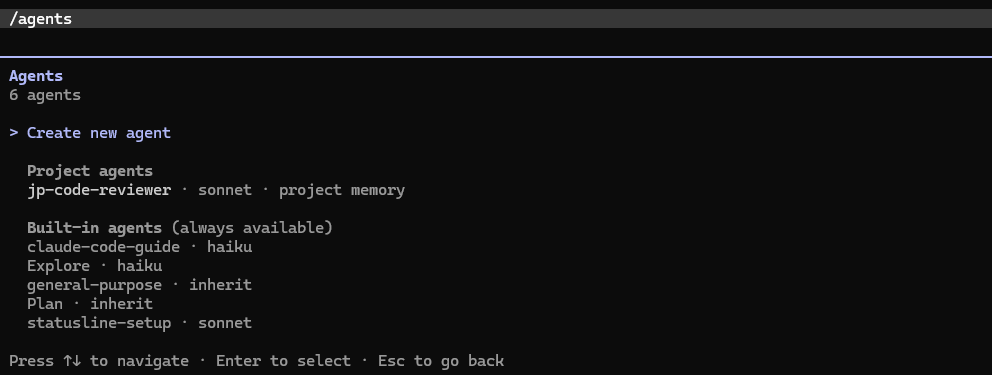
実際にタスクを依頼する際は、メインチャットで「@エージェント名 〜を調べて」とメンションを送るか、ターミナルから「claude –agent エージェント名」で直接起動します。
意図通りに動かない場合は、プロンプトの内容やtoolsに不足がないかを見直して微調整を繰り返しましょう。
Claude Codeのサブエージェントの活用事例
ここでは、実務ですぐに導入できる4つの活用パターンを紹介します。
コードレビューを自動化する読み取り専用エージェント
人間がコードレビューを行う前に、まずはAIに基本的な不備をチェックさせるパターンです。
「permissionMode:plan」を設定すれば、レビュー中に勝手にファイルを書き換えてしまうリスクをゼロにできます。
---
name:reviewer-pro
model:claude-X-X
permissionMode:plan
tools:[Read, Grep, Glob, LS]
---
あなたは経験豊富なリードエンジニアです。
提供されたコードを解析し、以下の観点でフィードバックを行ってください。
- 命名規則がプロジェクト標準に沿っているか
- エラーハンドリングの漏れはないか
修正案の提示にとどめ、実際の編集(Write)は行わないでください。
テスト実行結果を要約するバックグラウンドエージェント
「background:true」を活用し、自分はコーディングを続けながら、裏側でテストを実行させておくパターンです。
テストが終わると、成功したか、失敗した場合はどこが原因かを簡潔に報告してくれます。
---
name:test-summary-bot
model:claude-X-X
background:true
tools:[Bash, Read, LS]
system_prompt:|
  あなたはテスト自動化のスペシャリストです。
  指示されたテストコマンドを実行し、その結果を監視してください。
  テストが失敗した場合は、エラーログから原因箇所を特定し、
  修正のための簡潔なアクションプランをメインに報告してください。
複数領域を同時調査する並列リサーチエージェント
以下のような複数の領域を同時に調べたいときに有効です。
- フロントエンドの構成
- バックエンドのAPI
- インフラの接続設定
標準のExploreエージェントを複数並列で起動するため、一つずつ順番に調査するよりも処理時間を短縮できます。
複数のエージェントを実務でどう活かすか、具体的な業務自動化の実例は以下の記事で紹介しています。
段階的にチェーンする順次実行エージェント
複雑なタスクを、専門性を持ったエージェント同士でリレー形式(チェーン)で行うパターンです。
各ステップで責任範囲を明確にすれば、最終的なアウトプットの品質が向上します。
以下に適用例を示します。
- 分析エージェント:現在のコードの課題を抽出(フォアグラウンド)
- リファクタリング案作成エージェント:分析結果をもとにコードを改善
- テストエージェント:改善されたコードの動作を検証
- レポートエージェント:変更内容とテスト結果をまとめて報告
各工程をサブエージェントに分ければ、ひとつの巨大なプロンプトで処理するよりも「指示のブレ」が少なくなり、確実な成果が得られます。
うまく使えるようになるほど、自分の手が空かないことが気になってきます。
自分が結果を受け取って次を頼むのか、目的を伝えるだけで任せきるのかで、手元に残る時間が変わります。
SHIFT AIの無料オンラインセミナーでは、CodexやClaude Codeへの任せ方を回ごとに実演します。読むだけでは、明日も同じやり方に戻ります。
参加者自身がその場でPCを操作し、動いたところまで確かめて帰れます。直近は9月16日(水)のCodex回です。予約はLINEから。
スキルゼロから始められる!
Codexセミナーを予約するサブエージェント・エージェントチーム・Agent Skillsの違いと選び方
Claude Codeには、自動化を加速させるための機能が複数存在します。
サブエージェントの他にもエージェントチーム(Agent Teams)やAgent Skillsという用語があり、適切な使い分けが必要です。
それぞれの役割を一言で表すと以下のようになります。
- サブエージェント:特定の作業を任せる「独立した専門スタッフ」
- エージェントチーム:メンバー同士が相談しながら進める「プロジェクトチーム」
- Agent Skills:メインのClaudeが常に参照する「業務マニュアル・知識ベース」
各機能の違いは以下のとおりです。
| 比較項目 | サブエージェント | エージェントチーム | Agent Skills |
|---|---|---|---|
| 概要 | 特定タスクを1つずつ委譲 | 複数のエージェントが並列・協調して解決 | メインに共通知識やツールを追加 |
| 並列実行 | 可能 | 可能(チーム内での協調が主眼) | なし(メインの機能拡張) |
| 他エージェントの起動 | 不可(自分自身で完結) | 可能(メンバーを呼び出せる) | 設定により可能(context:fork時) |
| 適したタスク | コードレビュー、テスト実行、特定ファイルの修正 | 大規模な機能設計、フルスタックのデバッグ | 命名規則の徹底、API仕様の参照、定型コード生成 |
複数のサブエージェントを役割分担させて同時に動かす使い方は、Claude Codeのエージェントチームとして以下の記事でくわしく解説しています。
どのツールを選んでも、一つずつ指示を出して結果を確かめる使い方にとどめるなら、できることの幅は大きくは変わりません。
変わってくるのは、選んだ相手にどこまでまとめて任せられるかです。
SHIFT AIの無料オンラインセミナーでは、CodexやClaude Codeへの任せ方を回ごとに実演します。読むだけでは、明日も同じやり方に戻ります。
参加者自身がその場でPCを操作し、動いたところまで確かめて帰れます。直近は9月16日(水)のCodex回です。予約はLINEから。
スキルゼロから始められる!
Codexセミナーを予約するClaude Codeのサブエージェントをさらに効率化するコツ
ここでは、中上級者なら押さえておきたい以下の3つの応用テクニックを解説します。
- 永続メモリで学習内容をセッション間で引き継ぐ
- hooksで条件付きルールを設定しツール使用を制御する
- スキルをプリロードしてドメイン知識を事前注入する
順番に詳しく見ていきましょう。
永続メモリで学習内容をセッション間で引き継ぐ
サブエージェントの記憶はセッションごとにリセットされますが、YAMLにmemoryフィールドを指定すると、過去の学習内容を蓄積可能です。
たとえば、レビューエージェントに対し、プロジェクト単位(project)で記憶を保持するように設定します。
memory:project(または user, local)単に設定するだけでなく、対話の中で「今学んだことをメモリに保存して」と明示的に指示すれば、知識の定着率が高まるでしょう。
hooksで条件付きルールを設定しツール使用を制御する
「Bashコマンドを許可したいが、危険なコマンドは実行させたくない」という場合に有効なのがhooks機能です。
YAMLフロントマターやsettings.jsonで定義すれば、ツールの実行前後に特定の処理を挟み込めます。
たとえば、Bashツールが実行される直前に「許可されたホワイトリスト(npm test,lsなど)に含まれているか」をチェックさせ、それ以外の実行をブロックするルールを設定できます。
AIの暴走を防ぎつつ、必要な権限だけを安全に付与できるため、本番環境に近いコードベースでも安心して自動化を任せられます。
スキルをプリロードしてドメイン知識を事前注入する
プロジェクト独自の複雑なドメイン知識やコーディング規約を、すべてのサブエージェントに書き込むのは非効率です。
そこで、共通ルールをAgent Skillsとして切り出し、サブエージェントに読み込ませる手法が推奨されます。
システムプロンプト内で「プロジェクトの『TypeScriptコーディング規約』スキルを参照して、それに沿ったレビューを行ってください」のように記述します。
規約が変更された際も、大元の「スキル」を更新するだけで、それを利用するすべてのサブエージェントに一括で反映されます。
Claude Codeサブエージェントに関するよくある質問
サブエージェントを導入する際によくある質問をまとめました。
- サブエージェントは無料プランでも使えますか?
- サブエージェントは他のサブエージェントを呼び出せますか?
- エージェントチームとサブエージェントはどちらがコストが低いですか?
順番に回答します。
サブエージェントは無料プランでも使えますか?
いいえ、無料プランでは使用できません。
そもそもClaude Code自体が有料プラン(Claude Pro、Max、Team、Enterprise)のユーザー向けに提供されているサービスです。
これらの有料プランに加入していれば、追加料金なしでサブエージェント機能を利用できます。
なお、Claude Codeの料金について詳しく知りたい方は、以下の記事をご覧ください。
サブエージェントは他のサブエージェントを呼び出せますか?
他のサブエージェントを直接呼び出すことはできません。
これは無限ループや意図しないリソース消費を防ぐための制約です。
複数のエージェントを高度に連携させたい場合は、サブエージェントではなく「エージェントチーム(Agent Teams)」の利用を検討してください。
エージェントチームとサブエージェントはどちらがコストが低いですか?
基本的には、サブエージェントの方がコスト(トークン消費量)を抑えやすい傾向にあります。
サブエージェントは、特定のタスクが完了した時点でそのコンテキスト(記憶)を要約して終了します。
短期的かつピンポイントなタスクに向いているため、無駄なトークンを消費しにくいのが特徴です。
エージェントチームは、複数のエージェントが常に起動し、メンバー間での対話が発生します。
情報のやり取りが多くなる分、長時間にわたる協調作業には向いていますが、トークン消費量はサブエージェントよりも多くなりがちです。
Claude Codeサブエージェントで開発業務を自動化しよう!
Claude Codeのサブエージェント機能は、開発ワークフローを根本から変える強力な仕組みです。
特定のタスクを専門エージェントに委譲するサブエージェントを使いこなせば、メインセッションのコンテキスト圧迫を防ぎつつ、並列処理による開発スピードの効率化を実現できます。
/agentsコマンドひとつで自分専用のスタッフを作成でき、開発者の意図に沿った高度な自動化をサポートしてくれるため、まずは日常的なコードレビューやテスト実行といった小さなタスクから試してみるのがおすすめです。
本記事で紹介した作成手順や活用事例、そして「エージェントチーム」や「Agent Skills」との使い分けを参考に、Claude Codeのサブエージェントを業務に取り入れてみましょう。
AIの使いどころが見えても、工程を前に進めるのは自分という点は変わりません。
変わるのは、工程ごと引き渡してしまったときです。目的を一度伝えれば、あとは確認だけが自分の役目になります。
SHIFT AIの無料オンラインセミナーでは、CodexやClaude Codeへの任せ方を回ごとに実演します。読むだけでは、明日も同じやり方に戻ります。
参加者自身がその場でPCを操作し、動いたところまで確かめて帰れます。直近は9月16日(水)のCodex回です。予約はLINEから。
スキルゼロから始められる!
Codexセミナーを予約する本記事で使用した専門用語一覧
| 用語 | 読み方 | 意味 |
|---|---|---|
| サブエージェント | サブエージェント | ・メインとは別に起動される専門特化型AI ・独立した記憶(コンテキスト)を持つ ・他のサブエージェントは呼び出せない |
| コンテキストウィンドウ | コンテキストウィンドウ | ・AIが一度に保持できる情報の許容量・これを超えると古い情報を忘れる |
| YAMLフロントマター | ヤムル・フロントマター | Markdownファイルの冒頭に記述する設定データ |
| Agent Teams | エージェント・チーム | 複数のサブエージェントが相互に対話しながら協力する機能 |
| Agent Skills | エージェント・スキル | 特定の知識や指示をメインセッションに注入する「マニュアル」機能 |
| hooks | フックス | ツールの実行前後に特定のルールやチェックを挟み込む制御機能 |
| memory | メモリ | サブエージェントの学習内容をセッション間で保持する永続化機能パスではなく「user / project / local」のスコープ値で指定 |
| planモード | プラン・モード | 読み取り専用で動作し、ファイルの書き換えを行わない安全な実行モード |
| バックグラウンド実行 | バックグラウンドジッコウ | メインセッションでの入力を続けながら、裏側でタスクを走らせること |
| permissionMode | パーミッションモード | plan(読み取り専用)や auto(編集許可)などを指定する権限設定 |
| Claude Code skills | クラウドコードスキルズ | 単に「skills」とも呼ばれ、Agent Skillsオープンスタンダードに準拠した機能 |
目次


執筆者

中島正雄
Webライター、ITコンサルタント、パーソナルトレーナーとして大阪を拠点に活動中。
自身はAIを活用して執筆時間をおよそ半分に削減。またコンサル先からもAIで業務改善につながったと喜ばれている。
SHIFT AIではSEOメディアにライターとして関わる。趣味はプロレス観戦。






スキルゼロから始められる!
Codexセミナーを予約する