
share



Claude CodeのPlan Modeとは?切り替え方法とおすすめの活用例を紹介!
Claude CodeのPlan Modeは、読み取り専用でコードを分析し、実装前に修正計画を作成する機能です。
コードを即座に書き換えるのではなく、まずは要件定義や影響範囲の特定を行うため、大規模なリファクタリングや複雑な変更の設計、安全なコードレビューに適しています。
開発中に「意図しないコード生成で手戻りが発生する」と悩む方も多いでしょう。
Plan Modeを活用すれば、AIがユーザーへの問いかけを通じて目標を明確にするプロセスを挟むため、精度の高いアウトプットが期待できます。
本記事では、モードの切り替え方や「Opus Plan Mode」等のテクニックを解説するので、Claude CodeのPlan Modeを活用したい方は最後までご覧ください。

監修者
SHIFT AI代表 木内翔大
SHIFT AIでは、ChatGPTやGeminiなどの生成AIを活用して、副業で収入を得たり、昇進・転職などに役立つスキルを学んだりするためのセミナーを開催しています。
また、参加者限定で、「今日から使えるプロンプト100選」「新時代のAI×デザイン活用ガイド」「Nano Banana Pro 徹底解説」など、全12個の資料を無料で配布しています。
「これからAIを学び始めたい」「AIを使って副業収入を得たい」「AIで業務を効率化したい」という方は、ぜひ以下のボタンからセミナーに参加してみてください。
Claude CodeのPlan Modeとは?
Claude Codeには、開発の状況やリスク許容度に合わせて使い分けられる「Normal Mode」「Auto Accept」「Plan Mode」の3つのモードが搭載されています。
各モードの主な特徴は以下のとおりです。
| モード名 | 権限レベル | 特徴 | おすすめの活用シーン |
|---|---|---|---|
| Normal Mode | 要承認 | ・標準的なモード ・ファイルの編集やコマンド実行のたびにユーザーに許可を求める | 日常的なコーディングやデバッグ作業 |
| Auto Accept | 自動承認 | ・全ての操作をユーザーの許可なしに実行する ・非常に高速だがリスクも高い | 信頼性の高い単純な作業や、大量のファイル置換など |
| Plan Mode | 読み取り専用 → 要承認 | ・最初は読み取り専用で分析・計画のみを行う ・計画が承認された後に実装に移る。 | 大規模なリファクタリング、初見のコード探索、複雑な新機能設計 |
Plan Modeの特徴は、「計画 → ユーザーによるレビュー・修正 → 実装(実行)」という安全なワークフローにあります。
コードベースの全体像を把握しなければならない複雑なタスクや、複数のファイルに影響が及ぶ変更を伴う場合、Plan Modeを活用すれば、AIとの認識のズレを抑えた開発が可能になります。
なお、Claude Codeについて詳しく知りたい方は、以下の記事もご覧ください。
Plan Modeを使うべきケースと不要なケース
便利なClaude CodeのPlan Modeも、向き不向きを理解していなければ、逆に開発スピードを落としてしまう場合もあります。
Plan Modeの活用をおすすめするケースは以下のとおりです。
| 活用シーン | 具体的な作業内容 |
|---|---|
| 大規模なリファクタリング | 設計ミスが致命的になる、複雑な内部構造の改善 |
| 初見のコードベース探索 | 既存の依存関係やアーキテクチャを深く理解したい場合 |
| 複数ファイルにまたがる変更 | ファイル間の整合性を保ちながら進める必要がある場合 |
| 破壊的な変更を含む作業 | 既存機能の大幅な削除や、データ構造の根本的な変更 |
逆に、Plan Modeを活用しない方がよいケースを以下にまとめます。
| 活用シーン | 具体的な作業内容 |
|---|---|
| 単純なバグ修正 | 修正箇所が明確で、原因がすでに特定できている場合 |
| 1ファイル内の軽微な変更 | 影響範囲が単一ファイル内に閉じている小規模な修正 |
| タイポやコメントの修正 | 誤字の修正、コードのコメント追記、READMEの更新など |
| 動作確認済みの定型作業 | 既に手順が確立されており、手戻りのリスクが極めて低い作業 |
基本的には、「AIにコードを触らせる前に、一度立ち止まって考えさせたいか?」を基準にすると迷いません。
複雑なタスクほど、急がば回れでPlan Modeを活用するのが、生産性を最大化する近道です。
Claude CodeのPlan Modeの切り替え方法
Claude Codeでは、開発の途中でモードの切り替えが可能です。状況に合わせて最適な切り替え方法を選びましょう。
- Shift+Tabで切り替える(ターミナル操作)
- コマンドラインオプションで有効にする
- settings.jsonでデフォルトモードに設定する
各方法について詳しく説明します。
なお、Claude Codeのインストール方法を知りたい方は、以下の記事もご覧ください。
Shift+Tabで切り替える(ターミナル操作)
ターミナルでの対話中に手軽に切り替える方法が、Shift + Tab キーの使用です。
- 操作方法:ターミナルの入力待ちの状態で Shift + Tab を押します。
- 切り替え順序:Shift + Tab を押すごとに、Normal Mode → Auto Accept → Plan Mode の順でループ切り替えが行われます。
- 確認方法:「plan mode on」と表示されれば切り替え完了です。
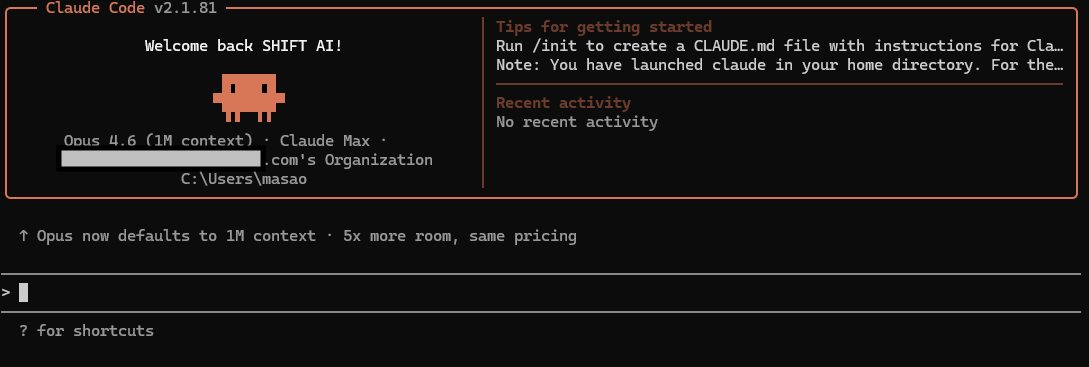
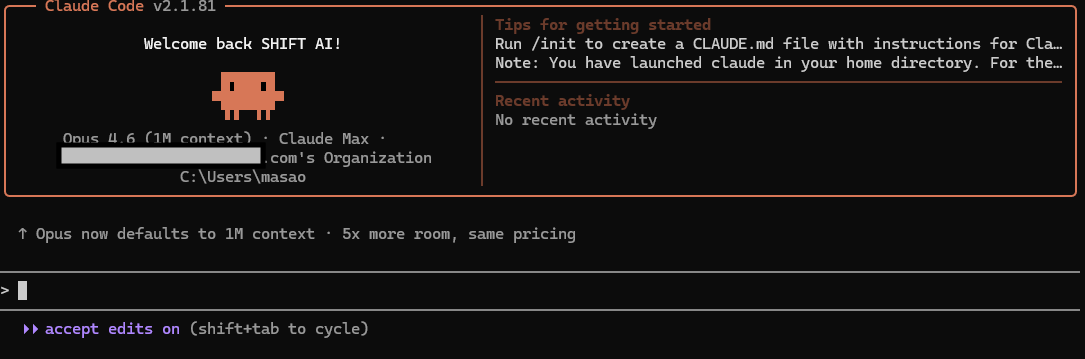
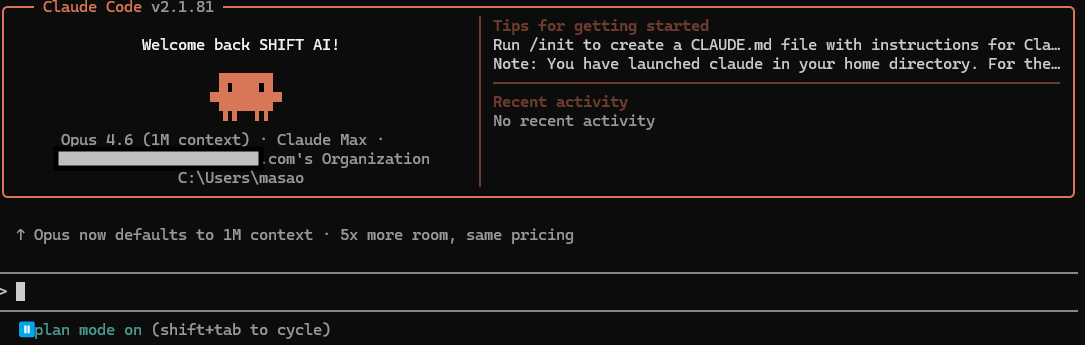
作業の途中で「ここからは慎重に進めたい」と感じた瞬間に、キーボードだけでモードを変更できるため、日常的な開発でおすすめの方法です。
コマンドラインオプションで有効にする
Claude Codeを起動する際、最初からPlan Modeで開始したい場合は、以下のコマンドラインオプションを使用します。
claude --permission-mode plan以下のように最初からPlan Modeで起動します。
特定の大きなタスクに取り組むことが決まっている場合に便利です。
また、シェルスクリプトやCI/CDパイプラインに組み込む際にもこのオプションが活用できます。
settings.jsonでデフォルトモードに設定する
常にPlan Modeから始めて、必要に応じて他モードへ切り替えたいという場合は、設定ファイルでデフォルトの挙動を変更できます。
設定ファイルは以下のとおりです。
- 設定ファイルパス:~/.claude/settings.json(グローバル設定)
- プロジェクト単位:.claude/settings.json(プロジェクトルート)
上記のsettings.json に以下の設定を記述します。
{
  "permissions": {
    "defaultMode": "plan"

 }

}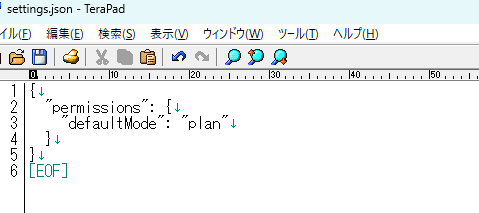
本設定を行った後、claude コマンドを叩いた際にPlan Modeで起動するようになります。
大規模なプロジェクトに関わっているチームなどで、安全性を優先して標準化したい場合に有効です。
Claude CodeのPlan Modeのおすすめ活用例5選
ここからは、Claude CodeのPlan Modeの活用場面について、おすすめの5例について解説します。
- Extended Thinkingと組み合わせて計画精度を上げる
- Opus Plan Modeでモデルを自動切り替えする
- CLAUDE.mdで計画の前提条件を自動読み込みする
- plansDirectoryで計画をGit管理する
- Ctrl+Gでエディタから計画を編集する
順番に詳しく見ていきましょう。
Extended Thinkingと組み合わせて計画精度を上げる
複雑なアーキテクチャ設計や、多くのファイルが絡むリファクタリングを行う際は、Extended Thinkingとの併用が効果的です。
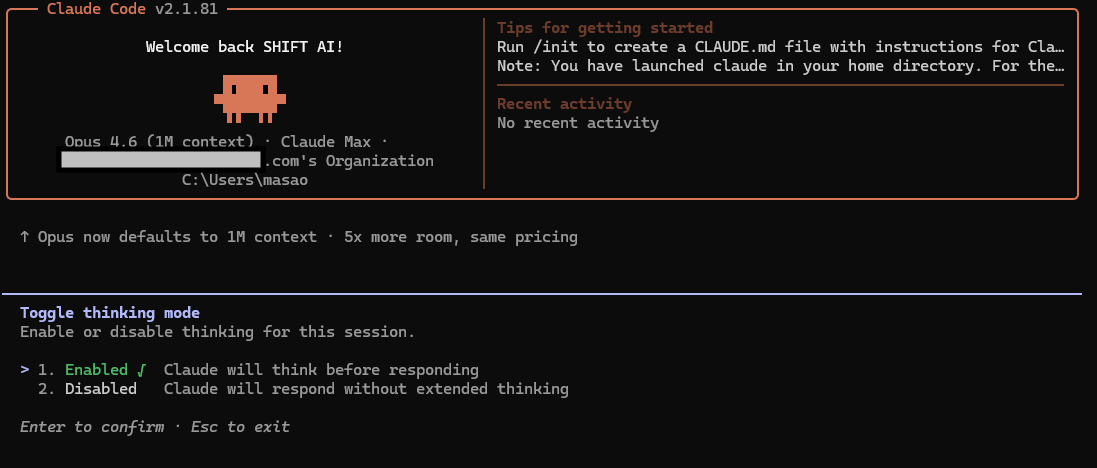
ターミナルで Alt + T(Macの場合は Opt + T)を押して、Enabledを選択すると、「Extended Thinking」に切り替わります。
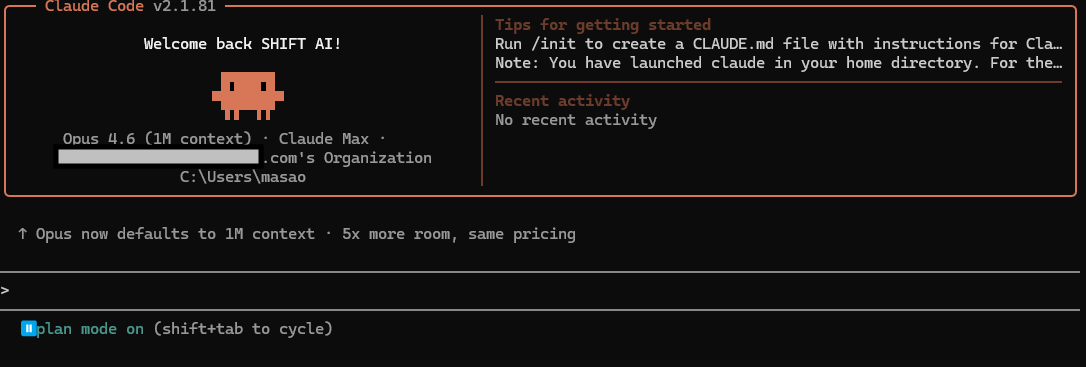
この状態でPlan Modeを実行すると、Claudeは単に修正箇所をリストアップするだけでなく、内部で検討した上で、精度の高い計画を提案してくれます。
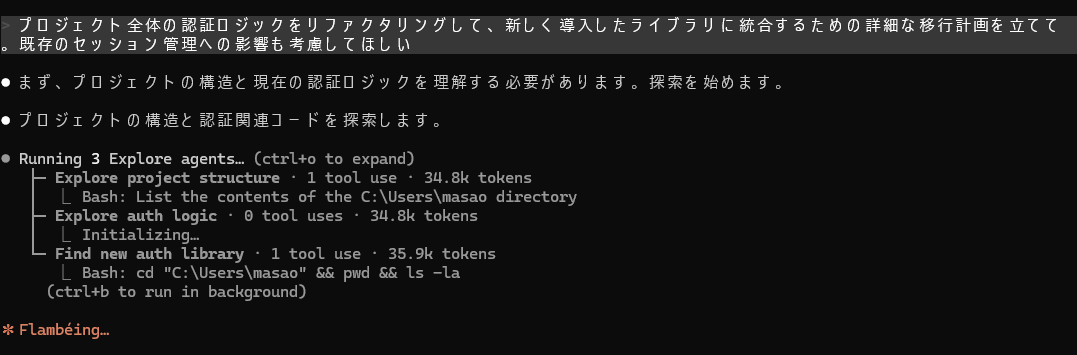
あえて「思考」のプロセスを深く踏ませれば、実装段階に入ってからの手戻りを抑え、確実性の高いAI駆動開発につながります。
Opus Plan Modeでモデルを自動切り替えする
「計画は最高精度のモデルで行いたいが、実装はスピードとコストを重視したい」というニーズに応えるのが、Opus Plan Modeです。
設定は以下のコマンドで行います。
/model opusplanこの設定を行うと、計画フェーズでは最高峰の知能を持つ Claude 3 Opus が思考し、承認後の実装フェーズでは高速な Claude 3.5 Sonnet に自動で切り替わります。
品質を妥協せず、かつ開発のリズムを崩さない理想的なワークフローが実現可能です。
CLAUDE.mdで計画の前提条件を自動読み込みする
プロジェクトルートのCLAUDE.mdに、プロジェクト固有のルール(技術スタック、命名規則、禁止事項など)を記載すると、Plan Modeの計画に自動で反映されます。
具体的に指示を行わなくても、プロジェクトの規約に沿った計画を提案してくれるようになります。
CLAUDE.mdの記載例は以下のとおりです。
# プロジェクトルール
- 技術スタック: Next.js (App Router), Tailwind CSS, Prisma
- 命名規則: コンポーネント名は PascalCase、関数名は camelCase を使用すること
- テスト方針: 新機能の追加時には必ず Vitest でテストを作成すること
- 制約事項: Shadcn UI 以外の外部UIライブラリは原則使用しないこと
plansDirectoryで計画をGit管理する
デフォルトでは計画は一時的なものですが、設定の変更によりファイルとして保存し、チームでも共有可能です。
設定は、「~/.claude/settings.json」に以下の内容を記述します。
{
  "plansDirectory": ".claude/plans"
}
この設定を行うと、生成された計画が上記で指定したディレクトリに保存されます。
このファイルをGitにコミットすれば、「AIが何をしようとしているか」をチームメンバーにレビューしてもらうといった、高度なチーム開発が実現するでしょう。
Ctrl+Gでエディタから計画を編集する
Claudeが提案した計画が少しズレている場合、ターミナル上で細かく指示を出すよりも、直接文章を直した方が早い場合があります。
計画が表示された状態で「Ctrl + G」を押すと、VSCodeなどのエディタが起動し、計画内容を直接編集可能です。
長文の計画を整理したり、複数のステップを同時に修正したりする際に便利です。
保存してエディタを閉じれば、修正後の計画に基づいて実装が開始されます。
SHIFT AIでは、ChatGPTやGeminiなどの生成AIを活用して、副業で収入を得たり、昇進・転職などに役立つスキルを学んだりするためのセミナーを開催しています。
また、参加者限定で、「今日から使えるプロンプト100選」「新時代のAI×デザイン活用ガイド」「Nano Banana Pro 徹底解説」など、全12個の資料を無料で配布しています。
「これからAIを学び始めたい」「AIを使って副業収入を得たい」「AIで業務を効率化したい」という方は、ぜひ以下のボタンからセミナーに参加してみてください。
スキルゼロから始められる!
無料AIセミナーに参加するClaude CodeのPlan Modeを使うときの注意点
Claude CodeのPlan Modeを使用する際には、以下の3つの注意点を押さえておきましょう。
- 計画を確認せず承認するとコードが意図しない変更をされる
- やりとりが長引くとトークン消費で計画精度が落ちる
- コンテキスト圧縮で計画の前提情報が失われることがある
順番に詳しく説明します。
計画を確認せず承認するとコードが意図しない変更をされる
Plan Modeで注意すべき点として、「承認(yキー)」を押した瞬間に、計画されたすべての変更が実行される点が挙げられます。
「Plan Modeだから安心だ」と思い込み、Claudeが提示した計画の細部を確認せずに承認してしまうと、Normal Modeで無計画に指示を出したときと同じ手戻りリスクが発生します。
承認を求められた際は、必ず以下の3点を確認する習慣をつけましょう。
- 変更対象のファイル:書き換えてはいけないファイルが含まれていないか
- 変更のロジック:提案されたコード修正が、プロジェクトの意図に沿っているか
- 影響範囲:その変更によって、他のモジュールが壊れる可能性はないか
やりとりが長引くとトークン消費で計画精度が落ちる
Plan Modeでの計画の練り直しが3往復を超えてくると、注意が必要です。
Claudeとの会話履歴が長くなると、コンテキストウィンドウのトークンを大量に消費するからです。
履歴が膨大になると、Claudeは過去に伝えた制約や指示を適切に処理できなくなり、計画の精度が目に見えて低下する場合があります。
また、トークン消費量が増えることは、利用料金の上昇にもつながります。
本件に対する対策は以下のとおりです。
| 対策 | 説明 |
|---|---|
| CLAUDE.mdの活用 | 共通ルールは事前にファイルに書き出しておき、プロンプトでの説明を減らす。 |
| タスクの細分化 | 1つのセッションで完成させようとせず、小さな単位で計画・実装・完了を繰り返す。 |
| セッションの再スタート | 1. 計画が迷走し始めたら一度セッションを終了 2. 現在の状況を整理して新セッションから指示を出し直す |
なお、Claude Codeの料金については、以下の記事をご覧ください。
コンテキスト圧縮で計画の前提情報が失われることがある
Claude Codeには、コンテキストの使用量が80%に達すると自動で会話を圧縮する「auto-compact」という機能があります。
この機能が作動すると、Plan Modeの初期段階で詳細に伝えた「絶対に守ってほしいルール」や「細かい仕様の前提」が、Claudeの記憶から消えてしまいかねません。
計画の最終段階でAIが「最初に言ったことを忘れている」と感じるのは、多くの場合これが原因です。
具体的な対策は以下のとおりです。
| 対策 | 説明 |
|---|---|
| plansDirectoryの設定 | 計画をファイルとして保存するように設定し、AIがいつでも参照できるようにする。 |
| 計画と実装を分ける | 1. Plan Modeで作成した計画を一度ドキュメントとして保存 2. 実装フェーズではドキュメントを読み込ませて新セッションで始める |
Claude CodeのPlan Modeで手戻りのない開発を始めよう
Claude CodeのPlan Modeは、Anthropic社が提供する次世代AIエージェントの性能を引き出し、開発効率を向上させるための鍵となる機能です。
実装前に設計図を作成するPlan Modeを使いこなせば、複雑なリファクタリングや大規模な機能追加における手戻りを削減できます。
コマンドひとつで導入でき、開発者の意図を反映したコーディングをサポートしてくれるため、小規模なプロジェクトからPlan Modeうぃ試してみるのがおすすめです。
本記事で紹介した切り替え方法や活用事例を参考に、Claude CodeのPlan Modeを取り入れ、スマートで確実なAI駆動開発を体験しましょう。
SHIFT AIでは、ChatGPTやGeminiなどの生成AIを活用して、副業で収入を得たり、キャリアアップで年収を高めたりするノウハウをお伝えする無料セミナーを開催しています。
セミナーでは、主に以下の内容を学習できます。
- AIを使った副業の始め方・収入を得るまでのロードマップ
- おすすめの副業案件と獲得方法
- AIスキルを高めて昇進・転職などに役立てる方法
- 実際に成果を出しているロールモデルの紹介
- これから使うべきおすすめのAIツール
無料セミナーは、AI初心者〜中級者の方を対象としています。
「これからAIを学習したいけど、何から始めていいのか分からない」「AIの独学に限界を感じてきた」という方にとくにおすすめです。
また、参加者限定で、「初心者が使うべきAIツール20選」や「AI副業案件集」「ChatGPTの教科書」など全12個の資料を無料で配布しています。
完全無料で参加できるため、ご興味のある方は、ぜひセミナーに申し込んでみてください。
スキルゼロから始められる!
無料AIセミナーに参加するClaude CodeのPlan Modeに関する用語集
本記事に登場した専門用語や、Claude Codeを使いこなす上で知っておきたいキーワードを一覧で解説します。
| 用語 | 解説 |
|---|---|
| VSCode(Visual Studio Code) | ・Microsoftが開発した無料のコードエディタ ・多くのエンジニアに利用されており、Claude Codeとの連携も容易 |
| CLI(コマンドラインインターフェース) | ターミナルやコマンドプロンプトから、テキスト入力によってコンピュータを操作する方法 |
| ディレクトリ | コンピュータ上でファイルを整理するための「フォルダ」を指す、システム上の呼び名 |
| リファクタリング | プログラムの外部的な動作は変えずに、内部の構造を整理して読みやすく、メンテナンスしやすいコードに改善する作業 |
| コンテキストウィンドウ | AIが一度のやり取りで保持・処理できるテキスト情報の上限範囲 |
| トークン | ・AIがテキストを処理する際の最小単位 ・日本語の場合、1文字あたり約1〜3トークンとして計算 |
| Git | プログラムの変更履歴を記録し、過去の状態に戻したりチームで共同作業したりするためのバージョン管理ツール |
| JSON | ・人間にも読みやすく、プログラムからも扱いやすいデータ記述形式 ・主に設定ファイルなどで使用 |
| CI/CD | コードの変更を自動でテストし、本番環境へ安全にリリースする一連の自動化の仕組み |
| settings.json | Claude Codeの動作モードや権限設定など、ユーザー好みの設定を保存するためのファイル |
| CLAUDE.md | プロジェクトのルールやコーディング規約を記載する専用のファイルで、Claudeが計画を立てる際のガイドライン |
| auto-compact | 会話の履歴がコンテキスト上限の80%に達した際、自動で過去の情報を圧縮してメモリを節約するClaude Codeの機能 |
| Extended Thinking | Claudeが回答を出す前に「思考プロセス」を深く踏ませることで、より複雑な問題に対する回答精度を高める拡張機能 |
| Opus / Sonnet | ・Anthropic社が提供するAIモデルの名称 ・Opusは最高知能、Sonnetは高速かつ高性能という特徴がある |
| plansDirectory | Plan Modeで作成された計画を、プロジェクト内の指定した場所に保存して管理するための設定項目 |
目次


執筆者

中島正雄
Webライター、ITコンサルタント、パーソナルトレーナーとして大阪を拠点に活動中。
自身はAIを活用して執筆時間をおよそ半分に削減。またコンサル先からもAIで業務改善につながったと喜ばれている。
SHIFT AIではSEOメディアにライターとして関わる。趣味はプロレス観戦。









スキルゼロから始められる!
無料AIセミナーに参加する