
share



【どっちを使う?】ChatGPT WorkとCodexの違いと使い分け方4つ
ChatGPTアプリを開くと並ぶ「Chat」「Work」「Codex」、違いが分からず選べずにいませんか。
結論として、対話ならChat、仕上げが必要ならWork、コードの実行が必要ならCodexです。ただし違いを理解しないまま使うと、遠回りな作業や利用枠の圧迫につながりかねません。
本記事では、ChatGPT WorkとCodexの違いを早見表と判断チャートで整理し、業務でモードを迷わず選べるようにします。

監修者
SHIFT AI代表 木内翔大
どのモードを使うかは、この記事の判断チャートで決められます。手が空くのは、任せる作業そのものを決めたときです。
ただし、記事を読んで分かったつもりのままでは、自分の手作業で全部こなす状態は明日も変わりません。
SHIFT AIでは、AIエージェント無料セミナーを週2回ほど開催しています。CodexかClaude Codeを自分のPCで動かすまで一緒に進めます。以下のボタンから、ご希望の日程を選んでください。
【結論】ChatGPTのChat・Work・Codexの違いを1枚の早見表で整理
ChatGPT WorkとCodexの違いは、「成果物を仕上げてもらうか」「ファイルやコードを操作させるか」です。この基準を押さえれば、作業がどちらに向いているかすぐ判断できます。
分かれ目は、Workが指示だけで調査から資料作成まで自律的に進める点です。Codexはファイル整形や定型処理の自動化、コードの生成・修正まで手を動かす作業を任せられます。
対話ならChat、資料の完成までならWork、ファイルの処理や実行を任せたいならCodexという住み分けです。
| モード | 得意なこと | 向いている作業 |
|---|---|---|
| Chat | 対話しながらその場で答えを得る | 相談・壁打ち・簡単な質問 |
| Work | 目標を伝えると成果物まで仕上げる | 資料作成・調査・分析レポート |
| Codex | ファイルやコードを実際に操作する | 定型処理の自動化・ファイル整形、コード生成・修正 |
たとえば「集計方法のアイデアが欲しい」だけならChatで完結します。「調査内容をもとに報告書まで仕上げてほしい」ならWorkの領域です。
「スプレッドシートを開いて集計処理を自動化したい」ならCodexの領域です。この基準を覚えておくだけで、新しい作業でも迷わず判断できるようになります。
次の見出しでは、WorkとCodexそれぞれの役割をもう少し詳しく見ていきます。
ChatGPT Work・Codexとは?「エンジニア専用」ではない両モードの役割
ChatGPT WorkとCodexはどちらもOpenAIが提供するモードですが、担っている役割が根本的に異なります。どちらもエンジニア専用というわけではなく、非エンジニアの業務でも活用できます。
ChatGPT Workとは:成果物を仕上げてくれるモード
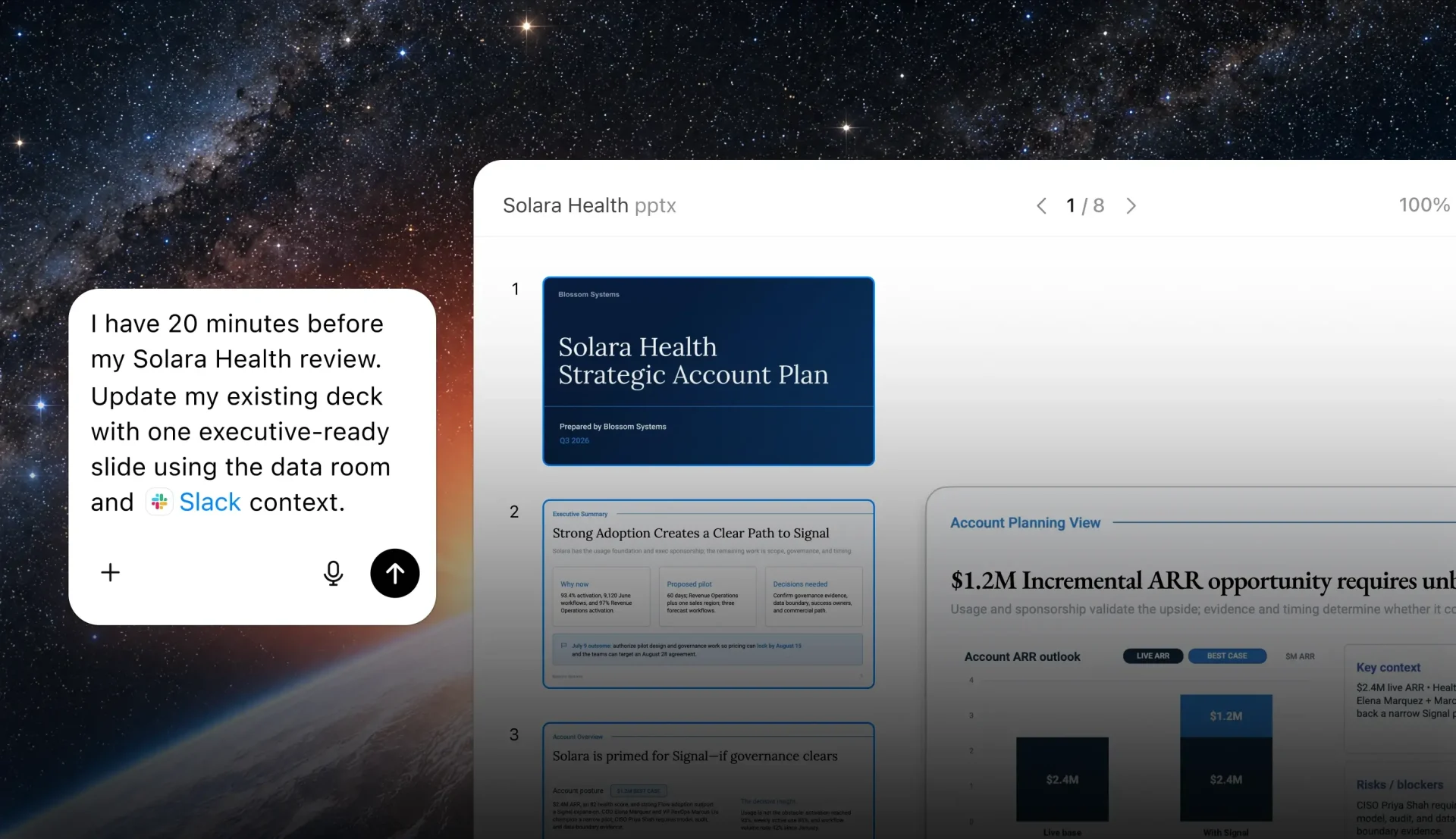
ChatGPT Workは、2026年7月9日にOpenAIが発表した業務遂行を目的とした新機能です。目標だけを伝えれば、調査から資料作成までを自律的に進めてくれます。
Chat機能との最大の違いは、都度指示を出す対話で終わるか、完成した成果物まで進めるかという点です。レポート・企画書・分析・調査といった「仕上げてほしい仕事」に強みがあります。
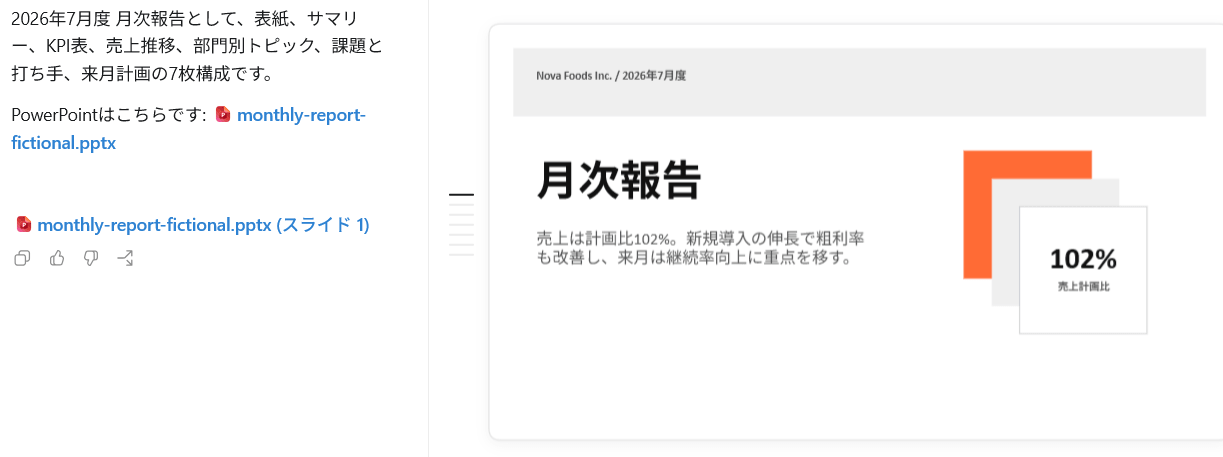
たとえば「月次報告のスライドを作って」と伝えれば、Workが情報収集から資料作成まで進めてくれます。
記憶機能はこちらの記事で解説しています。
Codexとは:エンジニアだけでなく非エンジニアも使えるモード
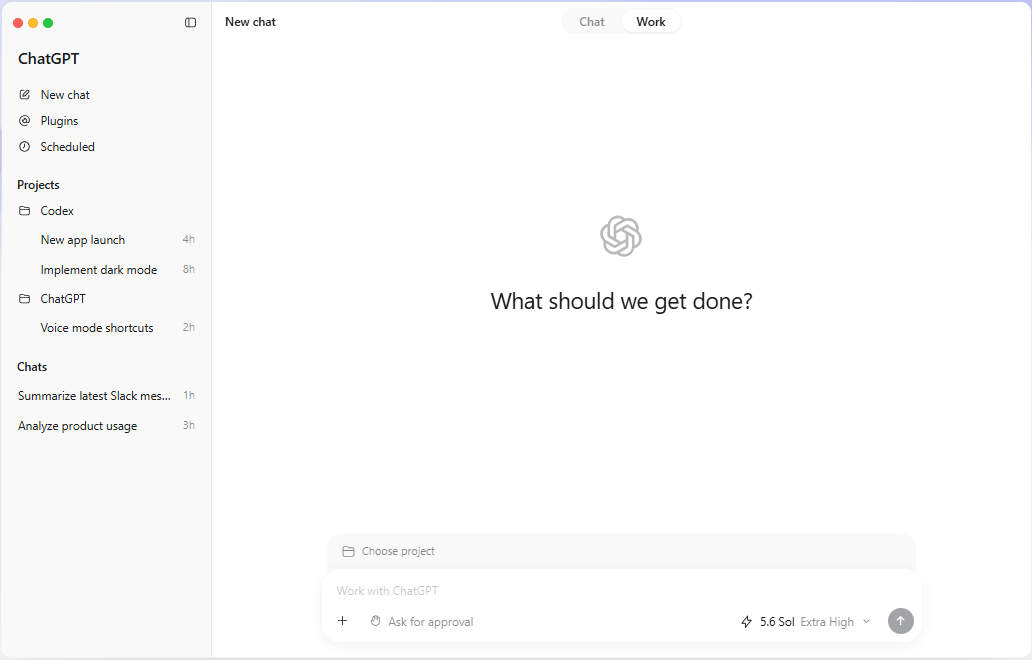
Codexは、指示を受けてファイルやコードを実際に操作するコーディングエージェントです。コードの生成だけでなく、既存コードの修正やテストの実行、変更内容の確認までを一連の作業として進められます。
週間アクティブユーザーはCodexとWorkを合わせ2026年8月時点で1,000万人に達し、非開発者の利用は189倍に増加しています。
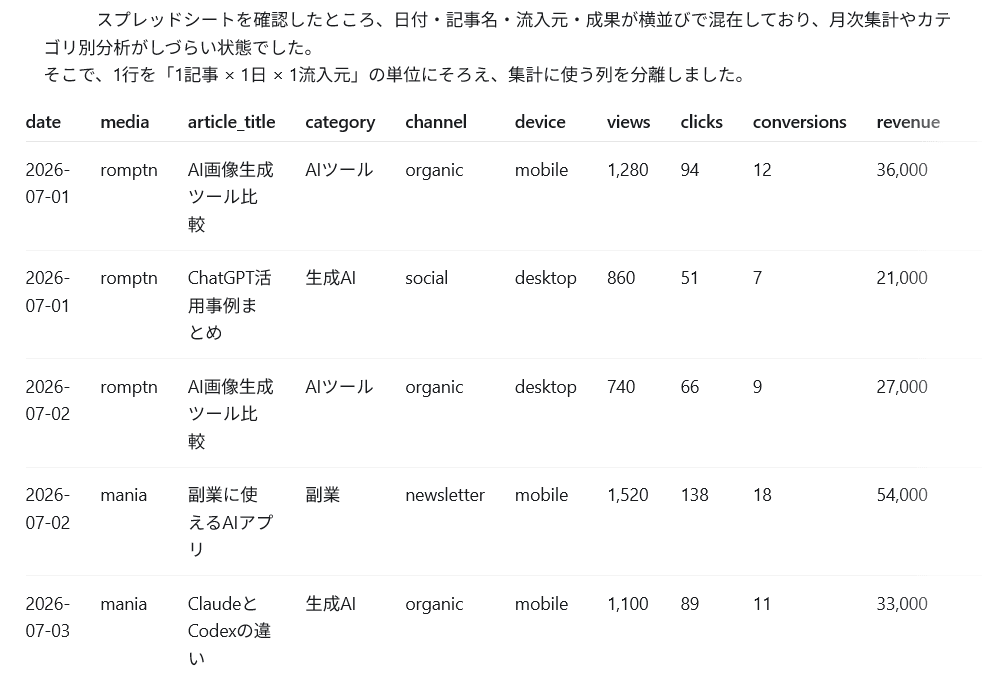
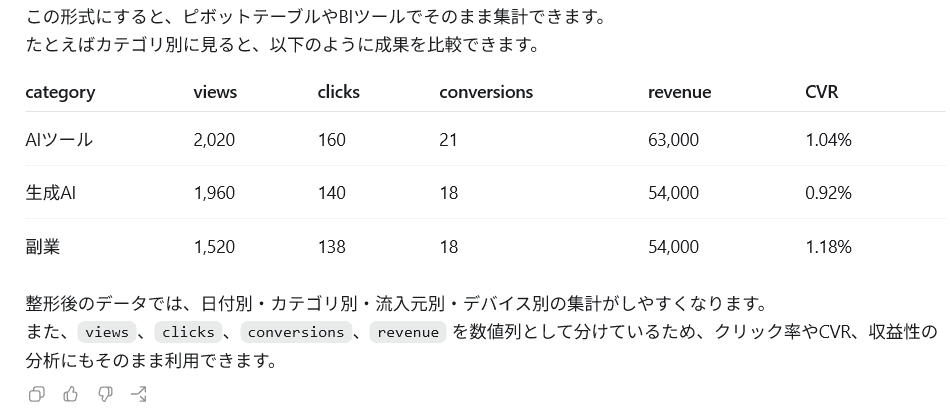
たとえば「このスプレッドシートを集計しやすい形式に整形して」と伝えれば、Codexがファイルを開いて処理を完了させ、手間を省けます。
使い方はこちらの記事で紹介しています。

あなたの作業はどっち?判断チャートで選ぶChatGPT WorkとCodexの使い分け
自分の日々の作業がWork向きかCodex向きかは、4つの作業パターンに当てはめると判断できます。
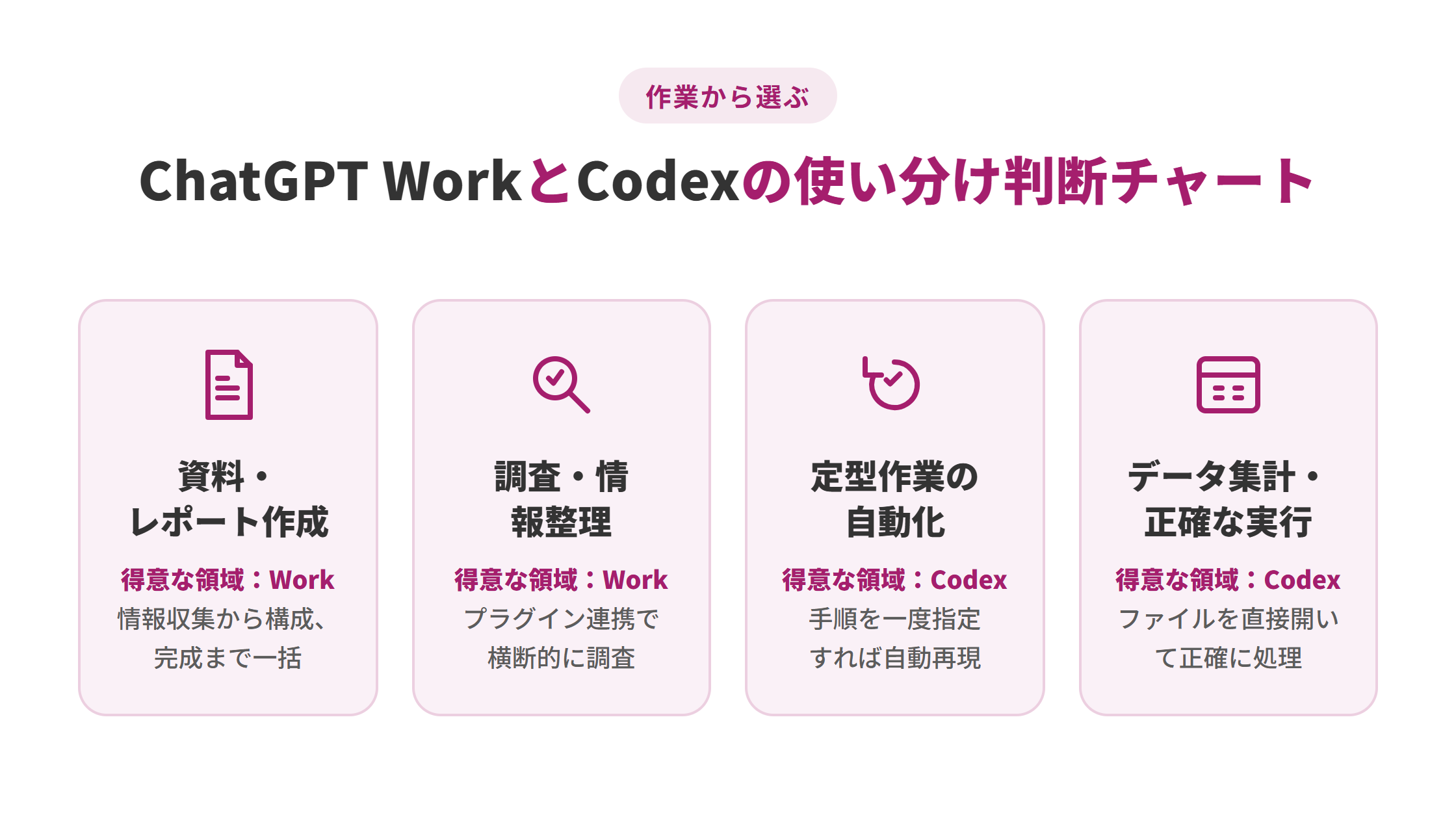
作業内容によって向き不向きが変わるため、自分が今抱えているタスクと照らし合わせながら確認してください。
資料・レポート作成はWorkが向いている
企画書や月次報告書といった資料作成は、Workが得意とする領域です。目標を伝えるだけで、情報収集から構成づくり、完成した資料までを一括で任せられます。
Chat機能にとどめてしまうと、自分で情報を集めて構成を考える手間が残ってしまいます。たとえば「競合3社の料金比較表を作って」と伝えれば、Workが調査から表の作成までを進めてくれます。
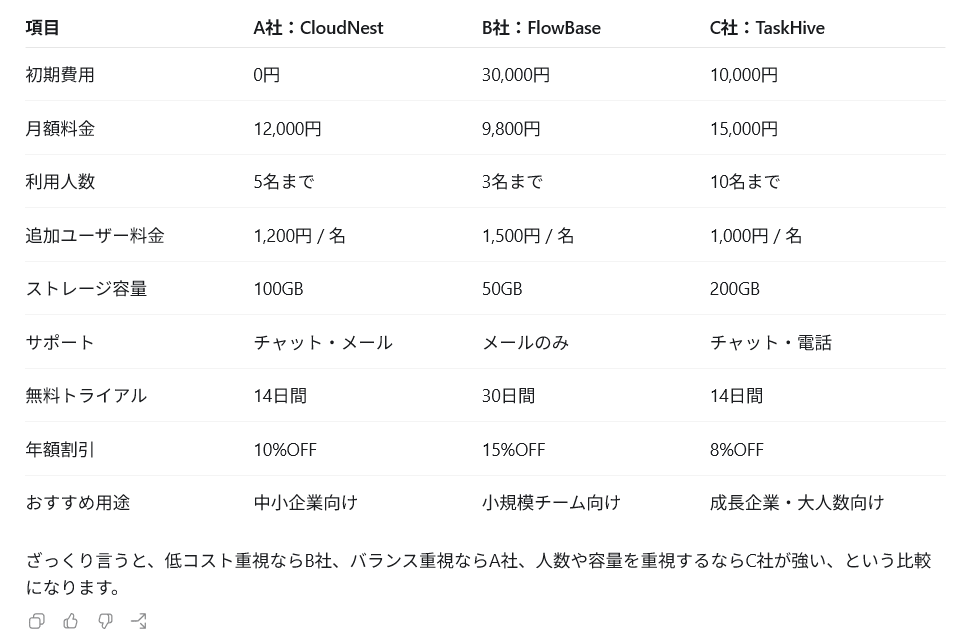
情報収集から資料作成までを任せられれば、企画立案などより付加価値の高い業務に時間を使えるようになります。
調査・情報整理はWorkが向いている
複数の情報源を横断して調べ、整理する作業もWorkが向いています。プラグイン連携により外部ツールの情報も取り込みながら、まとまった調査結果として仕上げられます。
Chatで一問一答を繰り返すよりも、目的を伝えてWorkにまとめて任せた方が、情報収集から整理までの時間を短縮できます。
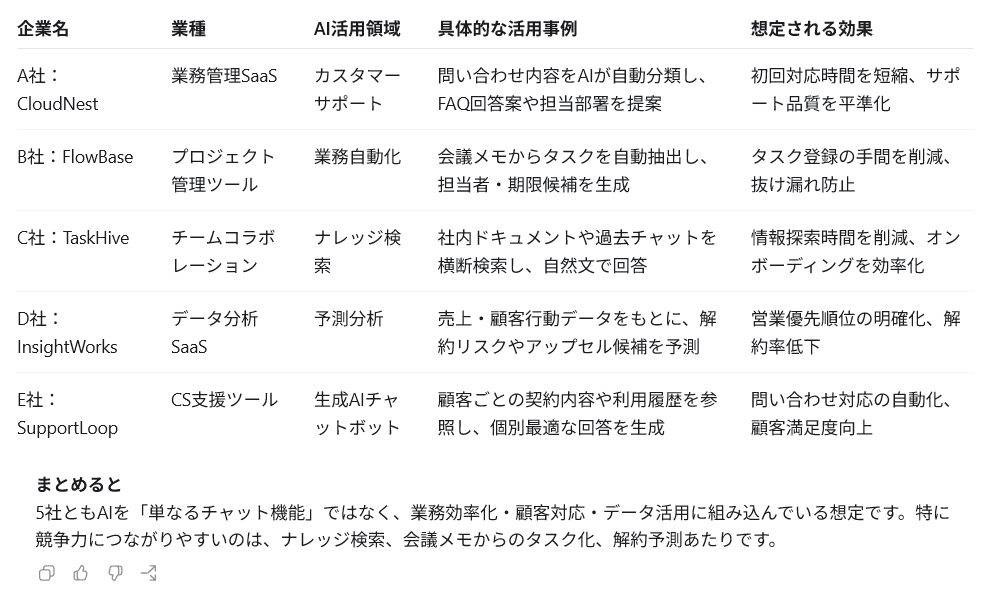
たとえば「競合5社のAI活用事例を調べてまとめて」と伝えれば、Workが情報源を横断して調査し、比較しやすい資料として渡してくれます。情報収集の時間を減らせる分、分析や意思決定に時間を回せます。
定型作業の自動化・繰り返し処理はCodexが向いている
毎月同じ形式で行っている集計作業のような、繰り返し発生する定型処理はCodexの得意分野です。ファイルを直接読み込んで処理を実行できるため、手順を都度組み直す手間を省けます。
たとえば毎月のExcelファイルを渡し、集計ルールを一度伝えておけば、次回以降は同じ処理を自動で再現できます。
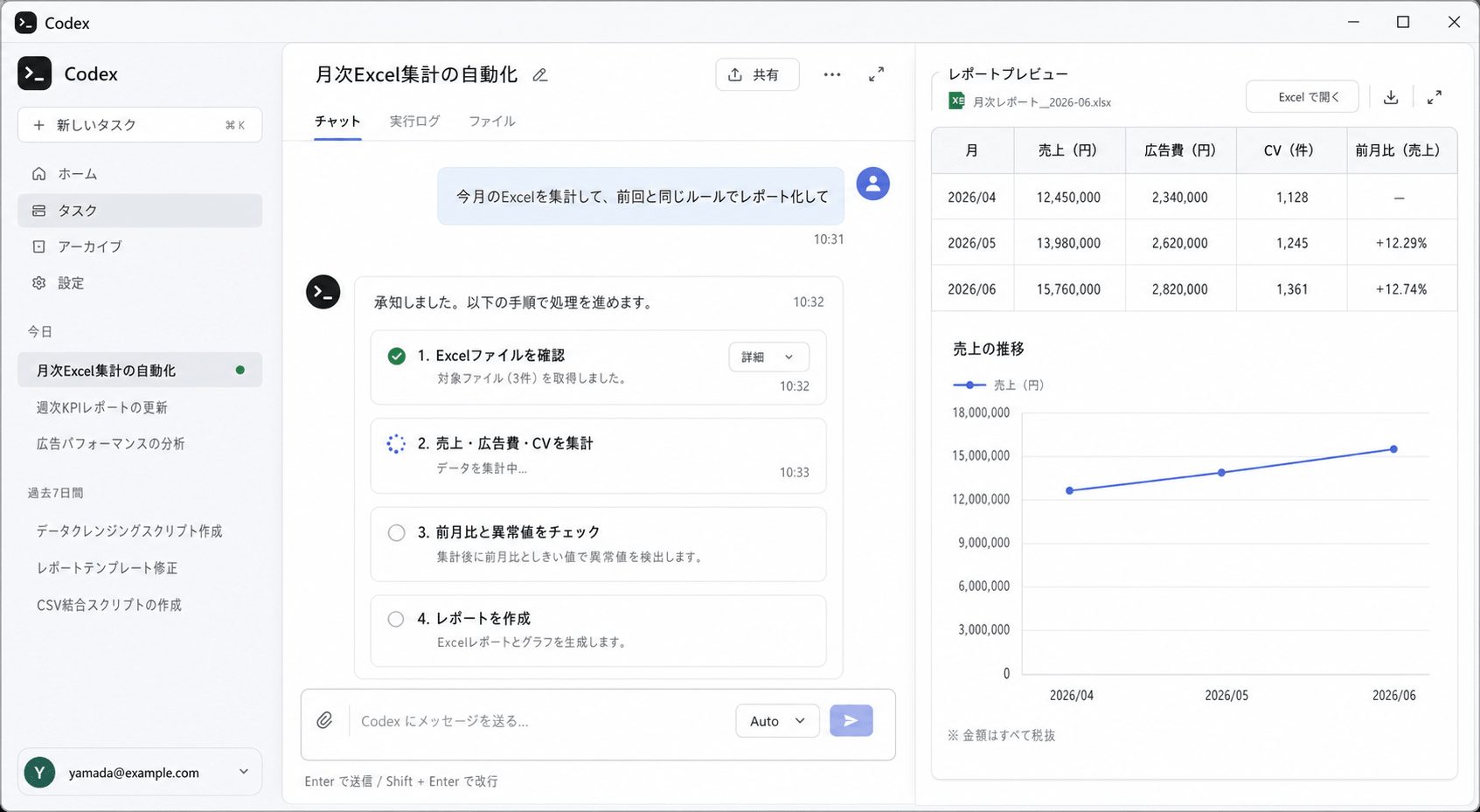
同じ作業を毎回ゼロから行う手間がなくなり、集計にかけていた時間を他の分析業務に回せます。
Googleの開発エージェントも含めて自動化の手段を選びたい方は、CodexとAntigravityの比較も確認してください。料金や作業環境の違いから、どちらを使うか判断できます。
データ集計・正確な実行が必要な作業はCodexが向いている
数値の集計やファイルの変換など、正確な実行が求められる作業もCodexに向いています。Workが調査・要約を得意とするのに対し、Codexはファイルそのものを開いて処理を完結させる点が異なります。
曖昧な要約ではなく、決まった手順を正確に繰り返す必要がある作業では、Codexを選ぶと結果のブレを抑えられます。
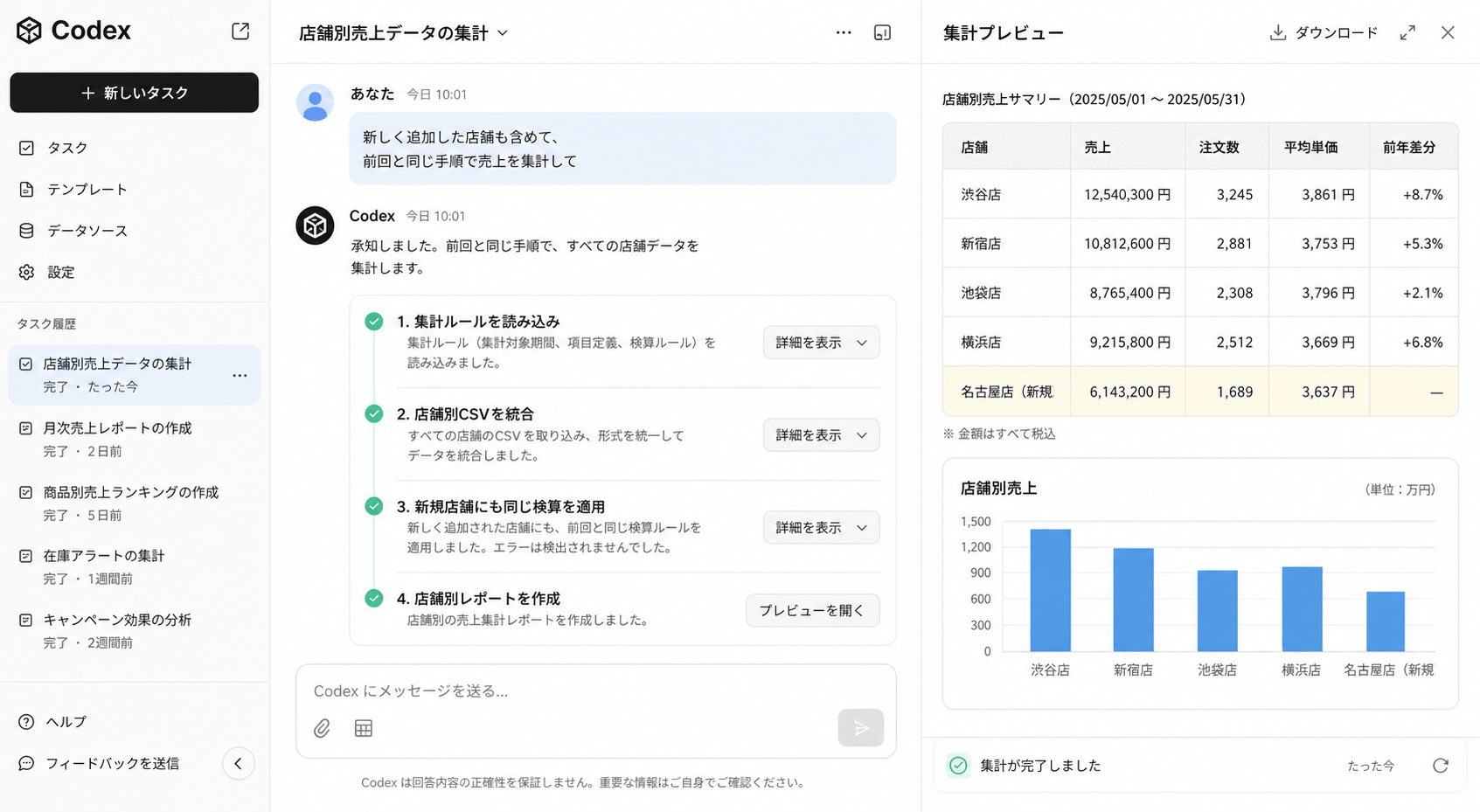
たとえば複数店舗の売上データを集計したい場合、Codexに手順を一度指定すれば、店舗が増えても同じ精度で再現できます。信頼性を保ちながら店舗数の増加にも対応できます。
Workに任せられる作業そのものを広く知りたい場合は、ChatGPT Workでできることを業務別にまとめた以下の記事が参考になります。
ChatGPT WorkとCodexが利用枠(クレジット)を共有する際の3つの注意点
ChatGPT WorkとCodexを使い分ける前に、知っておくべき注意点が3つあります。
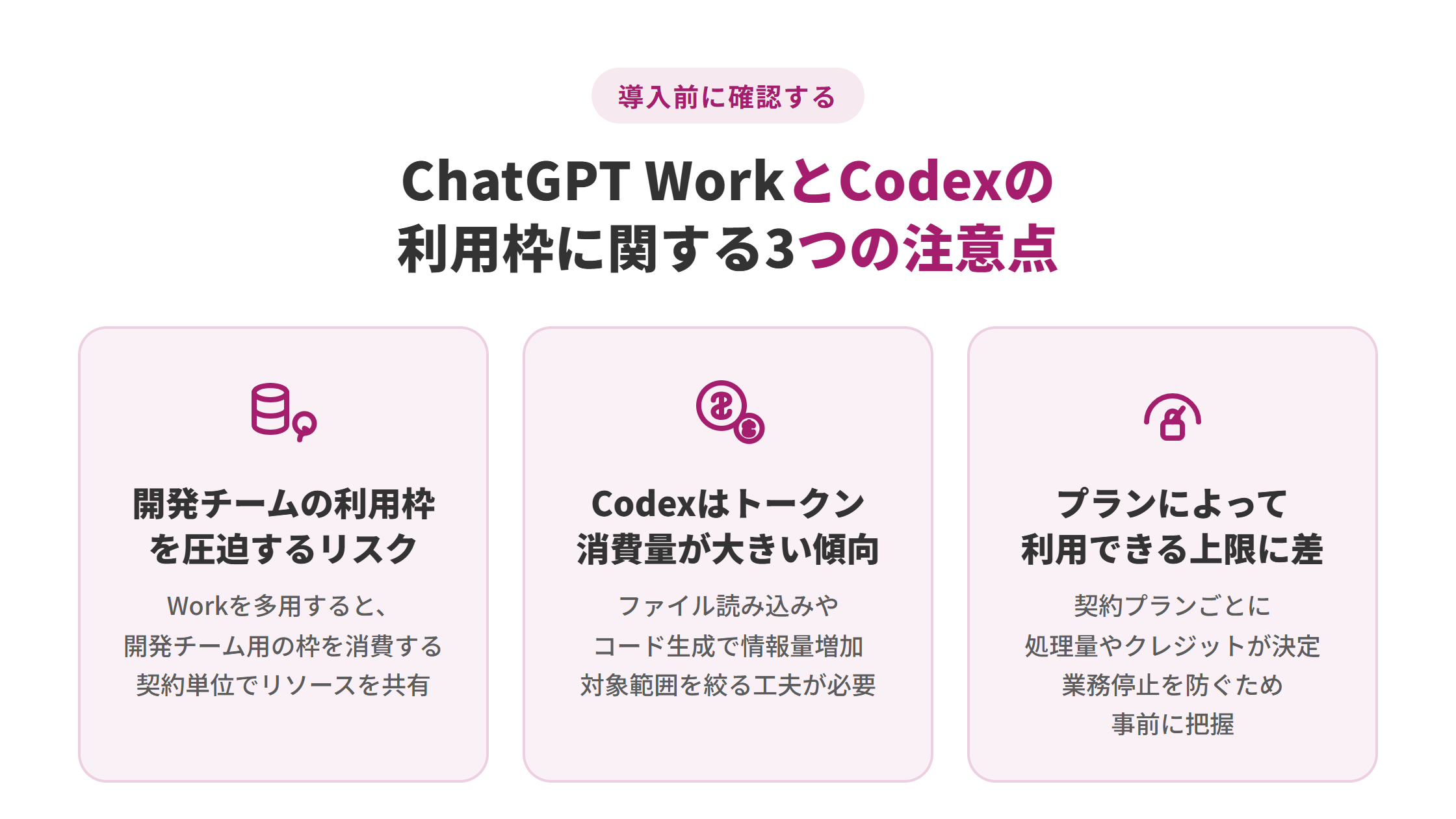
これらを知らずに使い続けると、想定外のコストや業務への支障につながるおそれがあるため、内容を確認しておきましょう。
個人利用でも開発チームの利用枠を圧迫するリスクがある
ChatGPT WorkとCodexは、同じ利用枠(クレジット)を共有する仕組みです。業務でWorkを多用すると、開発チームがCodexに使うはずだった枠を圧迫してしまうおそれがあります。
これは、WorkとCodexが同じ契約単位でリソースを消費する設計になっているためです。
とくに企業でCodexを開発用途に使っている場合、非エンジニアの部署がWorkを頻繁に利用すると、開発側の残枠が早く減ることがあります。利用状況を部署間で共有すれば、こうした行き違いを防げます。
Codexはトークン消費量がWorkより大きくなりやすい傾向がある
Codexはファイルの読み込みやコードの生成・実行を伴うため、単純な対話に比べてトークン(AIが処理する文字量の単位)消費量が大きくなりやすい傾向があります。
これは、Codexが処理するコード量やファイルサイズが増えるほど、内部で読み込む情報量も増えるためです。大きなファイルを扱う前に、対象範囲を絞って依頼すると消費量を抑えられます。
たとえば大きなファイルをまとめて読み込ませると、短い質問に答えるChat機能よりトークン消費が大きく増えます。対象範囲を絞れば、想定外のコスト増を防げます。
プランによって利用できる上限に差がある
契約しているプランによって、WorkとCodexそれぞれの利用上限に差があります。上限を把握しないまま使い続けると、業務の途中で利用できなくなるおそれがあります。
これは、プランごとに月間の処理量やクレジット数が決まっているためです。たとえば無料や下位プランでは、数日で上限に達することもあります。事前に把握しておけば、作業が止まる事態を避けられます。
利用枠の仕組みを理解しておけば、ムダなコスト消費を避けながら業務に取り入れられます。あとは、どこまで任せきるかの判断が残ります。
SHIFT AIでは、AIエージェント無料セミナーを週2回ほど開催しています。CodexかClaude Codeを自分のPCで動かすまで一緒に進めます。以下のボタンから、ご希望の日程を選んでください。
スキルゼロから始められる!
AIエージェントセミナーの日程を選ぶChatGPT Work・Codexが使えるプランと料金の違い
自分が契約しているプランで、WorkとCodexがそれぞれ使えるかどうかを確認しておきましょう。
Codex:無料プランでも一定範囲で使える
Codex自体は、ChatGPTの無料プランを含めて個人でも利用できます。まずは自分の作業にCodexが役立つかどうかを、無料の範囲で確認したい場合に適しています。
無料プランでは利用できる範囲に制限があるため、継続的に業務で使う場合は上限に達しやすい点に注意が必要です。試用の感覚をつかむ段階として位置づけるとよいでしょう。
たとえば「まず1つのタスクだけCodexに任せてみたい」という場合であれば、無料プランのままでも十分に使用感を確かめられます。無料で試した感触をもとに、業務への本格導入を判断しやすくなります。
ChatGPT Work:Pro・Enterprise・Eduから順次提供中
ChatGPT Workは、Web・モバイルでは発表当初Pro・Enterprise・Eduプランから提供が始まり、Plus・Businessにも順次展開されています。
一方、Mac/Windows向けのデスクトップアプリでは、Freeプランを含む全プランで3モードが利用可能です。契約プランや利用環境によって使える範囲が異なります。
継続的に業務で使う場合は、Plus以上の有料プランが前提です。WorkとCodexを使う頻度と、任せたい作業の規模に応じてプランを選ぶとよいでしょう。
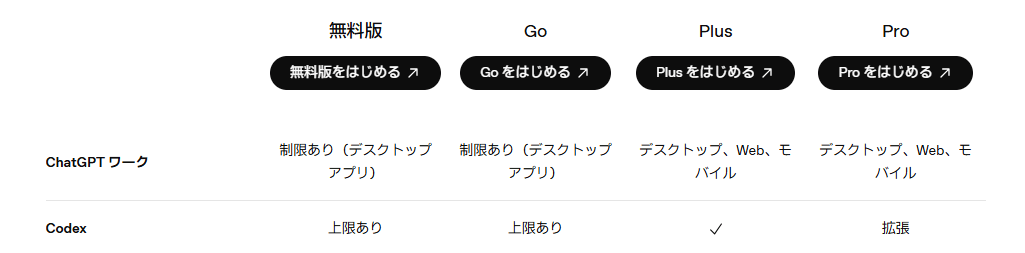
以下にプランごとの目安をまとめました。正確な料金・利用枠は変更される可能性があるため、契約前に公式サイトの最新情報を確認してください。
| プラン | 月額目安 | Codex・ChatGPT Workの利用範囲 |
|---|---|---|
| Free | 無料 | Codex:一定回数まで試せる ChatGPT Work:デスクトップアプリのみ利用可(Web・モバイルは非対応) |
| Go | 1,400円程度 | Codex:Freeと同水準の上限あり ChatGPT Work:デスクトップアプリのみ利用可(Web・モバイルは非対応) |
| Plus | 3,000円程度 | Codex:個人利用に十分な範囲 ChatGPT Work:デスクトップ・Web・モバイルで利用可能 |
| Pro | 16,800円程度〜 (利用量により変動) | Codex:Plusの5〜20倍程度の利用枠 ChatGPT Work:デスクトップ・Web・モバイルで利用可能 |
| Business | 3,050円程度/ユーザー | Codex:組織単位で利用可能 ChatGPT Work:デスクトップ・Web・モバイルで利用可能 |
| Enterprise・Edu | 要問い合わせ | Codex:組織単位・管理機能付き ChatGPT Work:提供中 |
利用頻度に合ったプランを選べば、追加費用への不安なくChatGPT WorkとCodexを業務に定着させられます。
ChatGPT WorkはClaude Coworkとどう違う?
ChatGPT Workと似たツールに、Anthropic社の「Claude Cowork」があります。
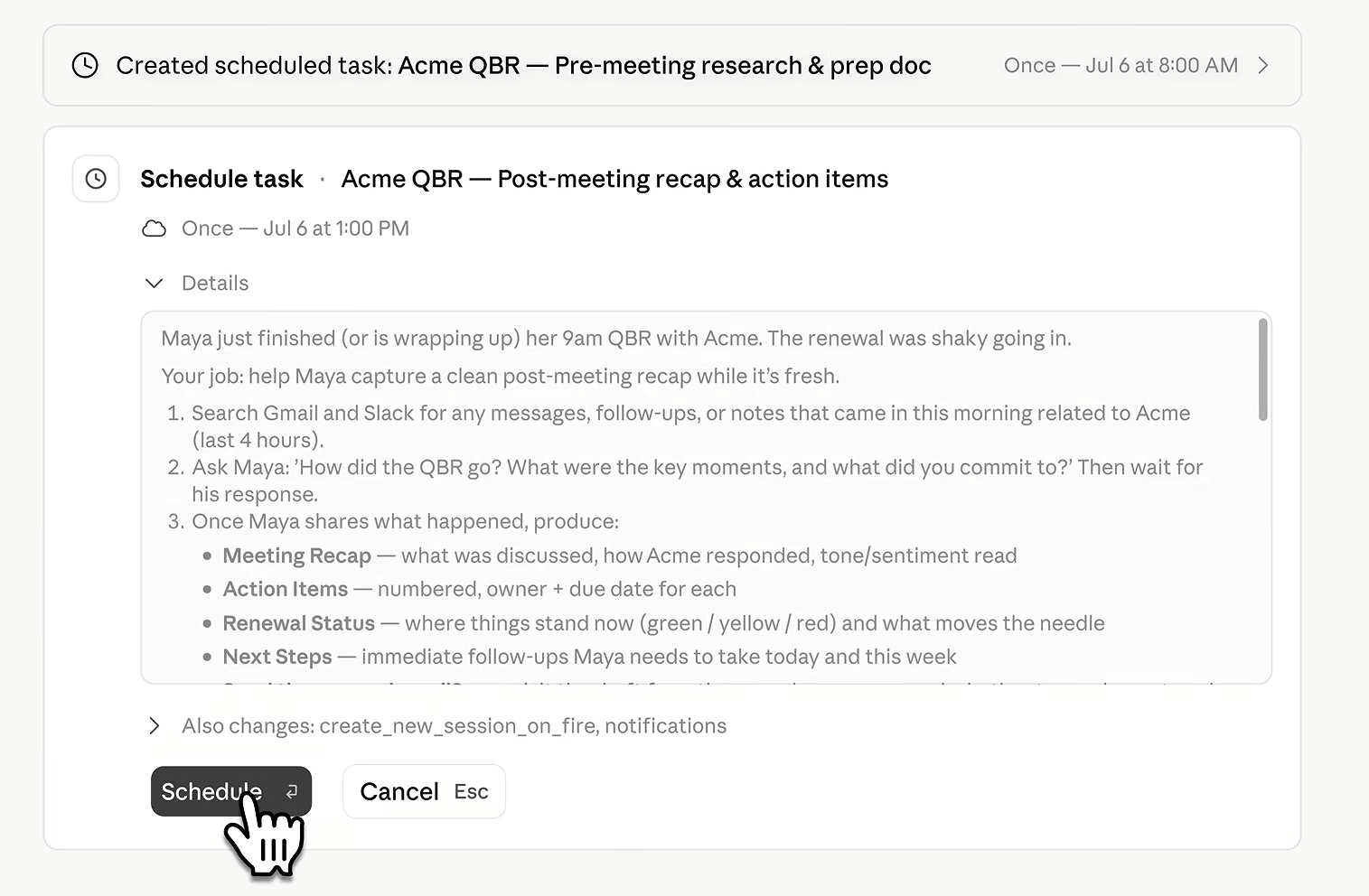
目標を伝えると成果物まで仕上げる点は共通ですが、対応デバイスやファイルアクセスの仕組みが異なります。
たとえばClaude Cowork(クロード コワーク)はローカルのファイルシステムを直接認識できる点に強みがあります。一方でChatGPT Workはクラウド上のアプリ連携を中心に設計されている点が異なります。
両者を詳しく比較したい場合は、こちらの記事で解説しています。すでにChatGPTを使っている場合は、まずWorkの使い分けを押さえておけば十分です。
ChatGPT Work・Codexに関するよくある質問
ChatGPT WorkとCodexの違いに関するよくある質問は以下の4つです。
- Codexは無料で使えるか
- ChatGPT WorkとCodexは同時に使えるか
- 利用枠が上限に達すると新規タスクはすぐ止まるか
- Workで業務データを扱っても安全か
質問に対する回答を確認して、ChatGPT WorkとCodexの導入の参考にしてみてください。
Codexは無料で使える?
Codexは、ChatGPTの無料プランでも一定の範囲で試せます。継続的に業務で使う場合は、有料プランへの移行を検討するとよいでしょう。
まずは無料の範囲で使用感を確かめてから、業務での本格導入を判断する進め方がおすすめです。無料プランのまま様子を見るか、有料プランに切り替えるかは、利用頻度をもとに判断してください。
たとえば簡単なコード修正を1回だけ試す程度であれば、無料プランの範囲内で完結することもあります。追加費用をかけずに、自分の作業に役立つかどうかを見極められます。
ChatGPT WorkとCodexは同時に使える?
WorkとCodexは同時に利用できますが、両者は利用枠(クレジット)を共有しています。同じタイミングで両方を多用すると、想定より早く上限に達するおそれがあります。
資料作成にWork、コード修正にCodexというように、目的に応じて使い分ければ、利用枠を計画的に消費できます。用途ごとに役割を決めておくと、どちらかに偏った消費を防げます。
たとえば午前中はWorkで資料をまとめ、午後はCodexでデータ処理を行うというように、時間帯で使い分ける方法も有効です。役割を分けておくことで、利用枠を使い切る不安なく両方を活用できます。
利用枠が上限に達すると新規タスクはすぐ止まる?
利用枠が上限に達すると、契約プランに応じて新規タスクの開始が制限されます。進行中のタスクの扱いや再開のタイミングはプランによって異なるため、契約前に公式サイトの最新情報を確認してください。
上限に近づいている場合は、優先度の低いタスクを翌月以降に回すなど、利用ペースを調整しておくと安心です。
たとえば月末に上限へ近づいた場合は、緊急度の高いタスクだけを先に済ませておくと、業務への影響を抑えられます。ペース配分を意識しておけば、締切間際も滞りなく進められます。
Workで業務データを扱っても安全?
ChatGPT Workで業務データを扱う際は、管理者の制御機能や重要操作の事前レビューで安全性を高められます。ChatGPT Workのセキュリティ設定と管理者が制御できる範囲は、以下の記事で解説しています。
法人で導入する場合は、事前にセキュリティ設定を確認した上で運用を始めることをおすすめします。
たとえば重要な操作を実行する前に管理者の承認を必須にしておけば、意図しないデータ操作を未然に防げます。安全対策を整えた上で導入すれば、業務データを扱う不安を抑えながら活用できます。
ChatGPT WorkとCodexを使い分けて日々の業務を効率化しよう
ChatGPT WorkとCodexの違いは、「成果物を仕上げるか」「ファイルやコードを操作させるか」という役割の差にあります。判断チャートを作業に当てはめれば、どちらが必要か迷わず選べます。
利用枠が共有される点を踏まえた上で、自分のプランで使える範囲から試してみることをおすすめします。
モードを使い分けられるようになると、次に問われるのはどの業務から実際に手放していくかという順番です。ここは操作の知識ではなく、任せ方の設計にあたる領域になります。
AIの使いどころが見えても、工程を前に進めるのは自分という点は変わりません。
SHIFT AIの無料オンラインセミナーでは、CodexかClaude Codeを自分のPCで動かすところまで一緒に進めます。以下のボタンから、ご希望の日程を選んでください。
スキルゼロから始められる!
AIエージェントセミナーの日程を選ぶ目次


執筆者

Momoko









スキルゼロから始められる!
AIエージェントセミナーの日程を選ぶ