
share



ChatGPT Workのメモリは引き継げる?仕組みと使い方を解説
ChatGPT Workが登場し、これまでChatGPTに育ててきたメモリが新しいモードでも使えるのか気になっている方は多いのではないでしょうか。
せっかく好みや業務知識を覚えさせてきたのに、新モードに切り替えた途端に引き継がれないとなれば、設定し直す手間がかかります。
本記事ではChatGPT Workの位置づけからメモリが引き継がれる根拠、仕組みまでを解説します。
読み終える頃には、ChatGPT Work導入の可否を判断でき、これまで積み上げてきたメモリ資産を無駄にせず安全に移行できるようになります。

監修者
SHIFT AI代表 木内翔大
使い方がわかっても、作業のたびに自分で指示を出し直しているという方は少なくありません。
指示を出し、結果を確かめて、また次を頼む。その繰り返しから、目的を伝えて作業をAIに任せる進め方へ移れます。
ただ、読んで分かったつもりのままでは、明日も自分で全部こなす状態は変わりません。
SHIFT AIの無料セミナーは週2回ほど開催しています。CodexかClaude Codeを自分のPCで動かすまで一緒に進めます。以下のボタンから、ご希望の日程を選んでください。
ChatGPT Workとは?
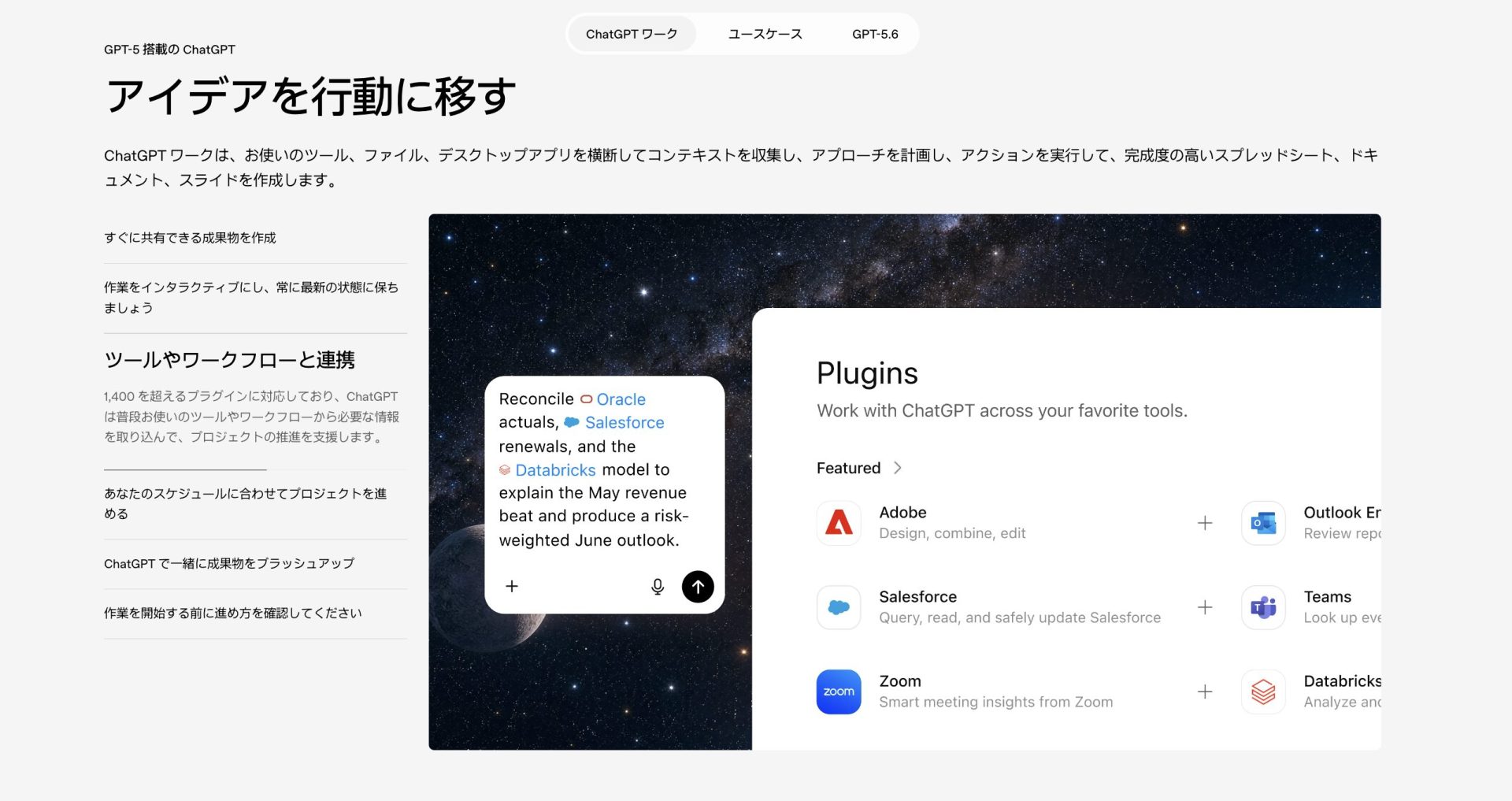
ChatGPT Workは、OpenAIが2026年7月9日に発表した業務用のAIエージェントモードです。
発表時はGPT-5.6を土台としており、現在はAstra(GPT-6 Astra)・GPT-6.1 Sol・GPT-6 Lunaが推奨モデルです。デスクトップアプリでは「Chat」「Work」「Codex」の3つのモードを切り替えて使う設計になっています。
この3モード構成が採用されているのは、対話・業務遂行・コーディングという性質の異なる作業を、それぞれに適したモードで扱うためです。
Chatは従来通りの対話が中心である一方、Workは目標を伝えるとファイルやアプリを横断して文脈を集め、計画を立てて作業を完了させます。
Codexはコーディング作業に特化したcompanionツールで、コードベースを横断して機能実装やバグ修正を行います。
たとえば議事録作成であれば、Chatで下書きの相談をしながら、Workに議事録の整形から関係者への共有案作成までを一括で任せるという使い分けが可能です。
この位置づけを踏まえることで、次に説明するメモリの引き継ぎについても判断しやすくなります。
ChatGPT Workでできることの全体像は、以下の記事で6つの機能ごとに解説しています。
ChatGPT Workでメモリは引き継がれる?
結論を述べると、ChatGPT Workを使い始めても、これまでのメモリ設定はそのまま適用されます。この点はOpenAI公式のドキュメントで以下のように明記されています。
ChatGPT Web は ChatGPT のメモリを使用し、一方でローカルの Codex クライアントは、別個のローカルメモリストアとメモリ制御機能を使用します。
Memories | ChatGPT Learn
Codexがコードエディタごとにローカルでメモリを保持するのに対し、Workはあくまでアカウントやワークスペースに紐づくメモリを使う仕組みだと案内されています。
この記述があるため、ChatGPT Workを使い始める際に、既存のメモリが消えてしまうことを心配する必要はありません。
設定画面で保存内容を一度確認しておけば、そのまま安心して業務に活用できます。
ChatGPT Workのメモリの仕組み
ChatGPT Workのメモリは、大きく分けて以下の2つの仕組みで成り立っています。
- ユーザーが明示的に伝えた情報を記憶する
- 過去の会話から文脈を推測する
それぞれ性質が異なるため、違いを理解しておくと使い方の判断がしやすくなります。
ユーザーが明示的に伝えた情報を記憶する
保存済みメモリは、ユーザーが「これを覚えておいて」と明示的に伝えた情報を記憶する仕組みです。
この仕組みが重宝されるのは、毎回同じ指示を繰り返す手間をなくせるためです。一度伝えた情報はChatGPTが自動で更新・統合し、矛盾した内容が残りにくいように管理されます。
たとえば「議事録はマークダウン形式でまとめて」と一度伝えておけば、以降は同じ指示を繰り返さなくても、その形式で出力されます。
こうして必要な情報だけを正確に積み重ねておくことで、指示の手間を減らしながら回答の精度を保てます。
過去の会話から文脈を推測する
チャット履歴の参照は、過去の会話内容からChatGPTが関連する情報を推測し、回答に反映させる仕組みです。
ユーザーが明示的に指示していなくても、これまでのやり取りの傾向をもとにより文脈に合った回答が返ってくる点が特徴です。
たとえば普段からデータ分析の相談を重ねていると、新しい依頼でも自然とデータ分析寄りの視点で回答が返ってくるようになります。
この2つは似ているようで役割が異なります。以下の表で違いを整理しました。
| 項目 | 保存済みメモリ | チャット履歴の参照 |
|---|---|---|
| 記憶のきっかけ | ユーザーが明示的に指示する | 過去の会話から自動で推測する |
| 役割 | 確実に覚えていてほしい情報 | 文脈を補う推測材料 |
ChatGPT Workでも同様の仕組みが土台になっており、業務の文脈を積み重ねながら回答の精度を高めていく形になります。
ChatGPT Workに反映されるメモリ設定の管理方法
ChatGPT Workは独自のメモリ設定を持たず、アカウントやワークスペースの設定がそのまま反映されます。
そのため、Work上でメモリを管理したい場合も、確認すべき操作は主に2つです。
- メモリのオン・オフを切り替える
- 保存内容を確認・編集する
この2つの手順を押さえておけば、安心してメモリを管理できます。
メモリのオン・オフを切り替える
メモリのオン・オフは、設定画面の「パーソナライズ」から「メモリ」の項目を開き、トグルスイッチを操作することで切り替えられます。
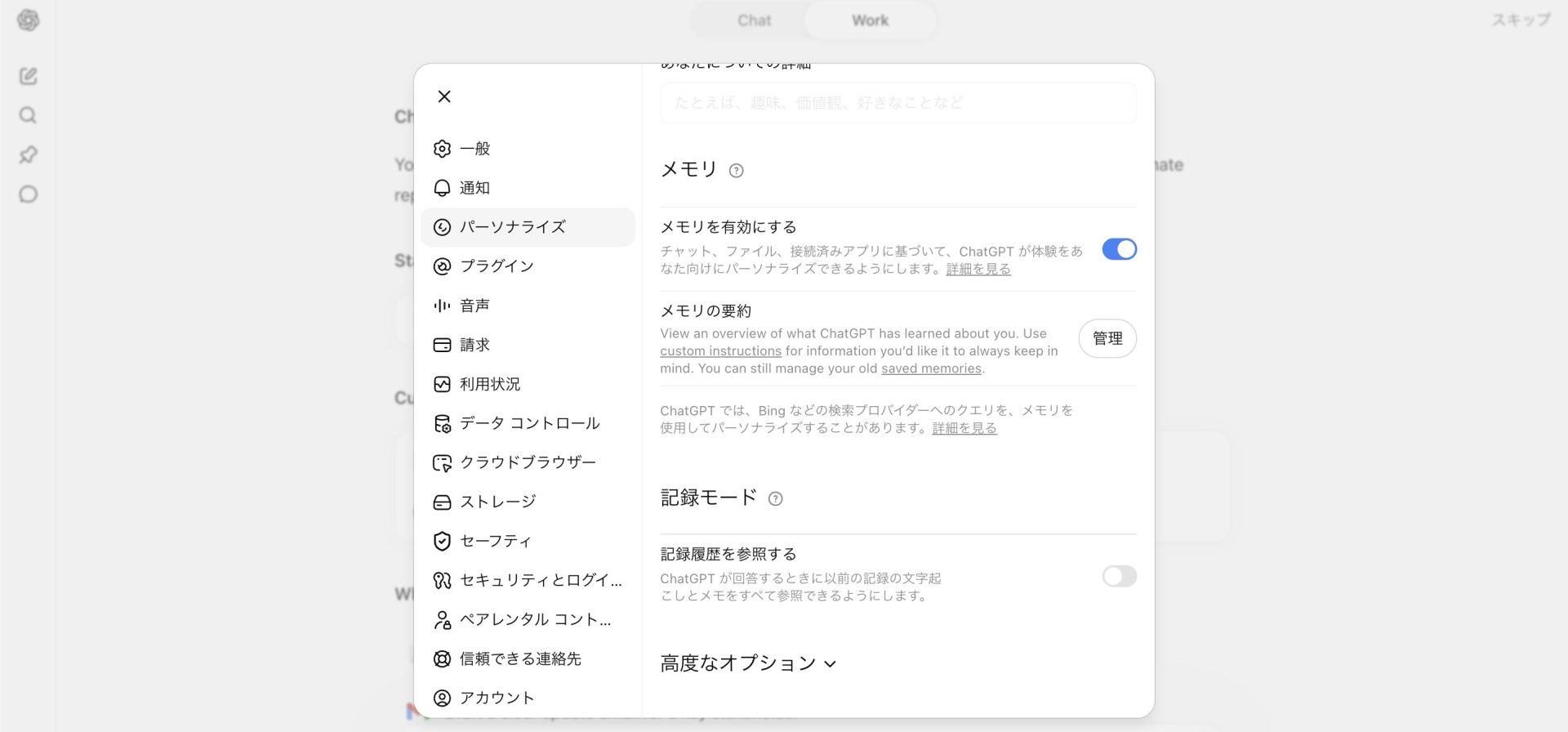
オフにすると、それ以降の会話はメモリに保存されなくなります。機密性の高いプロジェクトを扱う際や、一時的な相談をしたい際など、記憶を残したくない場面で活用できます。
都度オフにする代わりに、一時チャットを使う方法もあります。一時チャットではその会話がメモリに保存されず、履歴にも残りません。
用途に応じてオン・オフと一時チャットを使い分けることで、必要な情報だけを効率よく蓄積できます。
保存内容を確認・編集する
保存済みメモリの内容は、メモリ管理画面の一覧からいつでも確認できます。誤った情報が記憶されている場合や、内容を更新したい場合は、追加や削除ができます。
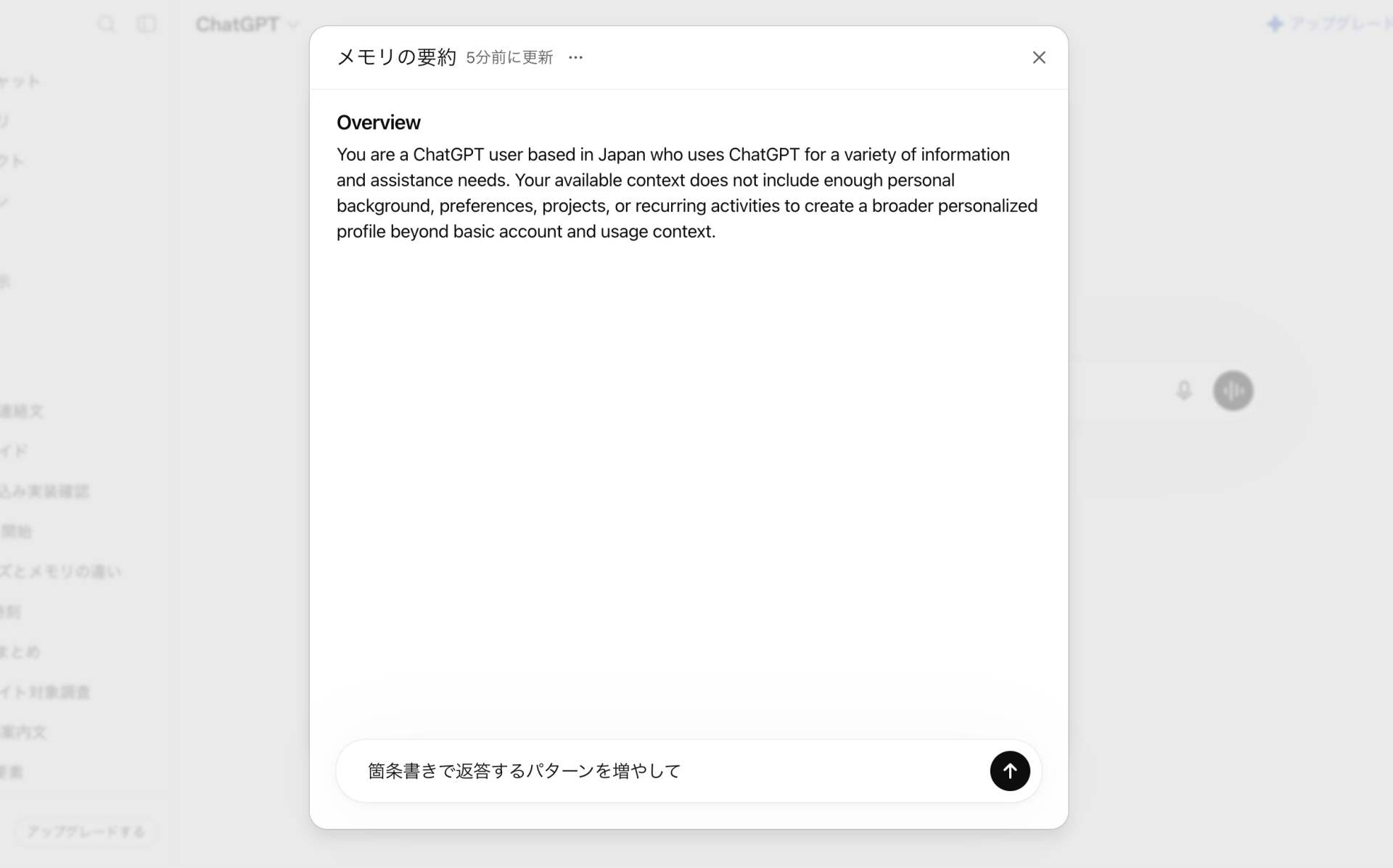
定期的に見直したほうがよい理由は、業務内容や担当が変わるとメモリの前提が古くなり、回答の精度が落ちてしまうためです。
プロジェクトの担当が変わったタイミングや、業務フローが変更になったタイミングで、保存内容を見直す習慣をつけておくと、古い情報に引きずられる心配が減ります。
ChatGPT Workのメモリを仕事で活用する方法
ChatGPT Workのメモリを業務ナレッジの蓄積に活用すると、とくに効果を発揮する場面が2つあります。
- 議事録・業務ナレッジを継続的に記憶させる
- 部署ごとの定型業務フローを覚えさせる
この2つを押さえておくことで、ChatGPT Workを業務の中でより実践的に使いこなせます。
議事録・業務ナレッジを継続的に記憶させる
会議の議事録フォーマットや、頻繁に参照する社内用語・略語をあらかじめメモリに記憶させておくと、毎回同じ前提を説明する手間が省けます。
一度伝えた形式やルールをChatGPT Workが継続的に参照するため、繰り返し同じ指示を出す必要がなくなるためです。
たとえば「議事録は決定事項・ToDo・担当者の3項目で整理して」と伝えておけば、以降のタスクでその形式が自動的に反映されます。
部署内で使う専門用語や、プロジェクトごとの背景情報を蓄積していくことで、ChatGPT Workが担当者の業務文脈を理解した状態で作業を進められるようになります。
結果として、指示にかかる時間を減らしながら成果物の精度を高められます。
部署ごとの定型業務フローを覚えさせる
見積書のフォーマットや承認フローなど、部署ごとに決まった手順がある業務は、その流れをメモリに記憶させておくことで、次回以降の依頼がスムーズになります。
細かいルールを都度説明しなくても、ChatGPT Workが以前伝えた条件を踏まえて作業を進めてくれるためです。
「この部署の見積書は税抜金額を先に書き、税込金額を括弧で添える」といった細かいルールも、一度伝えておけば都度指示する必要がなくなります。
このようにメモリを業務ナレッジの蓄積先として活用すると、担当者が変わってもChatGPT Work側に一定の業務知識が残り、引き継ぎの負担を減らせる可能性があります。
ChatGPT Workでメモリを使うときの注意点
ChatGPT Workのメモリを仕事で使う際は、以下の2点に注意する必要があります。
- 機密情報がメモリに残り続けるリスクがある
- 誤った情報を記憶してしまうことがある
これらを知らずに使うと、意図せず機密情報が残ったり誤った前提のまま業務が進んだりするおそれがあるため、内容を確認しておきましょう。
機密情報がメモリに残り続けるリスクがある
業務でChatGPT Workを使っていると、顧客名や契約条件といった機密情報を含む会話をすることがあります。
こうした情報が保存済みメモリやチャット履歴の参照に残り続けると、意図しない場面で回答に反映されてしまう可能性があります。
とくに複数人が同じワークスペースを利用している場合、リスクが顕在化しやすくなります。
対策として、機密性の高い会話をする際は一時チャットを使い、メモリに保存されない状態で進める方法があります。
定期的にメモリの一覧を確認し、不要になった機密情報は個別に削除しておくことも有効です。
誤った情報を記憶してしまうことがある
ChatGPTが会話の文脈を誤って解釈し、実際とは異なる情報を記憶してしまうことがあります。
誤った情報が記憶されたまま放置すると、以降の回答にもその誤りが反映され続け、業務判断を誤らせるおそれがあります。
こうした事態を防ぐには、メモリの一覧を定期的に見直し、誤った内容があればすぐに編集・削除する習慣をつけることが大切です。
とくに複数人でワークスペースを共有している場合は、担当者ごとに記憶されている内容にずれがないかを確認しておくと安心です。
組織全体での権限設計や監査ログなど、より本格的なセキュリティ対策については、以下の記事で詳しく解説しています。
ChatGPT Work メモリに関するよくある質問
ChatGPT Work メモリに関する質問は以下の3つです。
- カスタムインストラクションとメモリ機能の違い
- ChatGPT Workで使える一時チャット
- メモリの内容とAI学習利用の有無
質問に対する回答を確認して、ChatGPT Work導入時の参考にしてみてください。
カスタムインストラクションとメモリ機能は何が違う?
カスタムインストラクションは、ユーザーがあらかじめ設定した指示を毎回の会話に反映させる仕組みです。
一方メモリは、会話を重ねる中で自動的に情報を蓄積し、必要な場面で参照される仕組みです。両者を併用しても構いません。
ChatGPT Workで一時チャットは使える?
一時チャットは会話をメモリに保存せず、履歴にも残さない機能です。
メモリの設定自体をオフにする方法とは異なり、そのとき限りの会話だけを対象にできます。
ふだんはメモリをオンにしたまま、機密性の高い相談のときだけ一時チャットに切り替えるという使い分けができます。
メモリの内容はAIの学習に使われる?
個人のPlus・Proアカウントでは、設定にある「すべての人のためにモデルを改善する」をオフにすることで、会話データを学習に使われないようにできます。
Business(旧Team)・Enterpriseのワークスペースはこの設定にかかわらず、契約上デフォルトで学習対象外です。
ChatGPT Workのメモリを理解しスムーズに移行しよう
ChatGPT Workは2026年7月9日に登場したばかりの新しいエージェントモードです。
OpenAI公式のドキュメントにも明記されている通り、既存のアカウント・ワークスペース単位のメモリ設定がそのまま引き継がれます。
仕組みや対応プランの違い、設定・削除方法を理解しておけば、これまで積み上げてきたメモリ資産を無駄にせず、安心して移行できます。
まずは自社が契約しているワークスペースプランでメモリ設定がどうなっているかを確認し、必要に応じて保存内容を見直すところから始めてみましょう。
もっとも、ChatGPT Workのような新しいエージェントモードを業務に定着させるには、メモリの仕組みを理解するだけでなく、部署全体での運用ルールづくりが欠かせません。
メモリの仕組みを理解したら、次に決めるべきは運用ルールに加えてどこまでAIに任せるかという線引きです。
AIの使いどころが見えても、工程を前に進めるのは自分という点は変わりません。
SHIFT AIの無料オンラインセミナーでは、CodexかClaude Codeを自分のPCで動かすところまで一緒に進めます。以下のボタンから、ご希望の日程を選んでください。
スキルゼロから始められる!
AIエージェントセミナーの日程を選ぶ目次


執筆者

Chie Suzuki
SEO・インタビューライター歴4年以上。
AIを活用し、情報収集やライティングの時間を半分以上削減。
最近は動画生成AIで遊ぶのが趣味です。









スキルゼロから始められる!
AIエージェントセミナーの日程を選ぶ