
share



ChatGPT Workのセキュリティリスクとは?仕組みや対策を徹底解説
ChatGPT Workを使ってみたいものの、AIに業務ファイルを触らせることに不安を感じ、導入をためらっている人は多いのではないでしょうか。
しかし、リスクの発生条件と権限設定の仕組みを理解すれば、事故を避けながらChatGPT Workを活用できます。
知らないまま使い続けると、大切な仕事のファイルやデータを失うおそれがあります。
本記事では、ChatGPT Workのセキュリティリスクと、個人利用者が今日から実践できる対策をあわせて解説します。
正しい知識を身につければ、最新のAIエージェントを安全に使いこなせる人材として一歩先に進めるでしょう。

監修者
SHIFT AI代表 木内翔大
使い方がわかっても、作業のたびに自分で指示を出し直しているという方は少なくありません。
指示を出し、結果を確かめて、また次を頼む。その繰り返しから、目的を伝えて作業をAIに任せる進め方へ移れます。
ただ、読んで分かったつもりのままでは、明日も自分で全部こなす状態は変わりません。
SHIFT AIの無料セミナーは週2回ほど開催しています。CodexかClaude Codeを自分のPCで動かすまで一緒に進めます。以下のボタンから、ご希望の日程を選んでください。
ChatGPT Workとは?
ChatGPT Workとは、OpenAIが2026年7月9日に発表した業務実行型のAIエージェント機能です。
従来のChatGPTのように質問へ回答するだけでなく、依頼された作業そのものを完成させる点が特徴です。
ChatGPT Workは、SlackやGmail、Outlook、Teams、Zoomといった業務ツールに直接接続します。
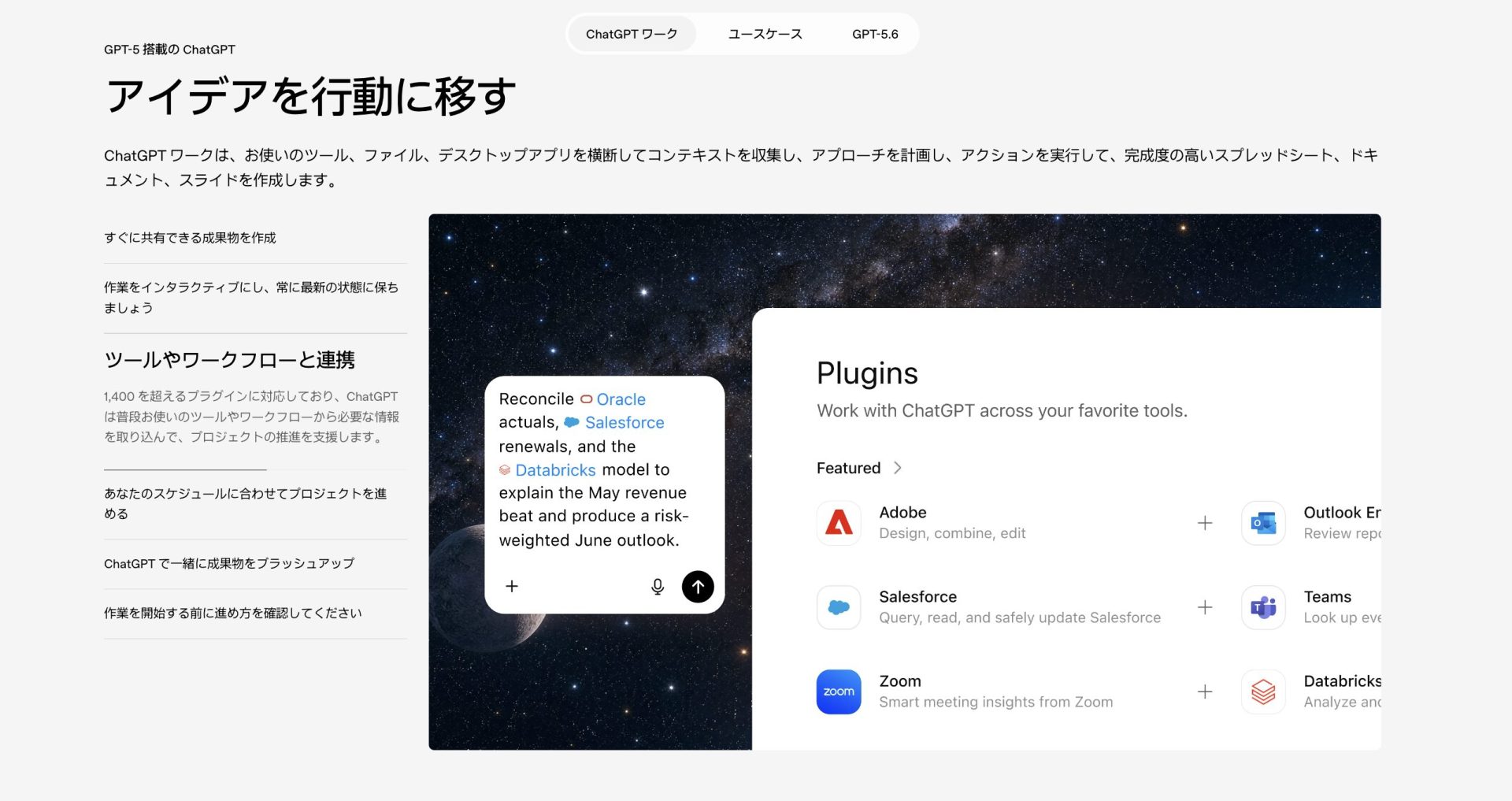
目標を伝えるだけで複数のアプリを横断して情報を集め、スプレッドシートやスライドといった成果物を自律的に作成します。
たとえば「先週の商談メモを集めて提案資料の下書きを作って」と伝えるだけで、Gmailの履歴を読み取り、スライドの下書きまで仕上げてくれます。
一般的な「ChatGPTのセキュリティ」で語られるリスクは、主に入力した文章が学習に使われるといった情報漏洩の話が中心です。
一方でChatGPT Workは、実際に外部ツールを操作する権限を持つため、リスクの質そのものが異なります。
ChatGPT全般のセキュリティ対策に加え、Work特有の権限管理まで理解しておくと、既存の知識を無駄にせず安全に活用できます。
ChatGPT Workでできることの全体像は、以下の記事で6つの機能ごとに解説しています。
ChatGPT Workの3つのセキュリティリスク
従来のチャット形式にはなかった、エージェント機能特有の3つのセキュリティリスクがあります。
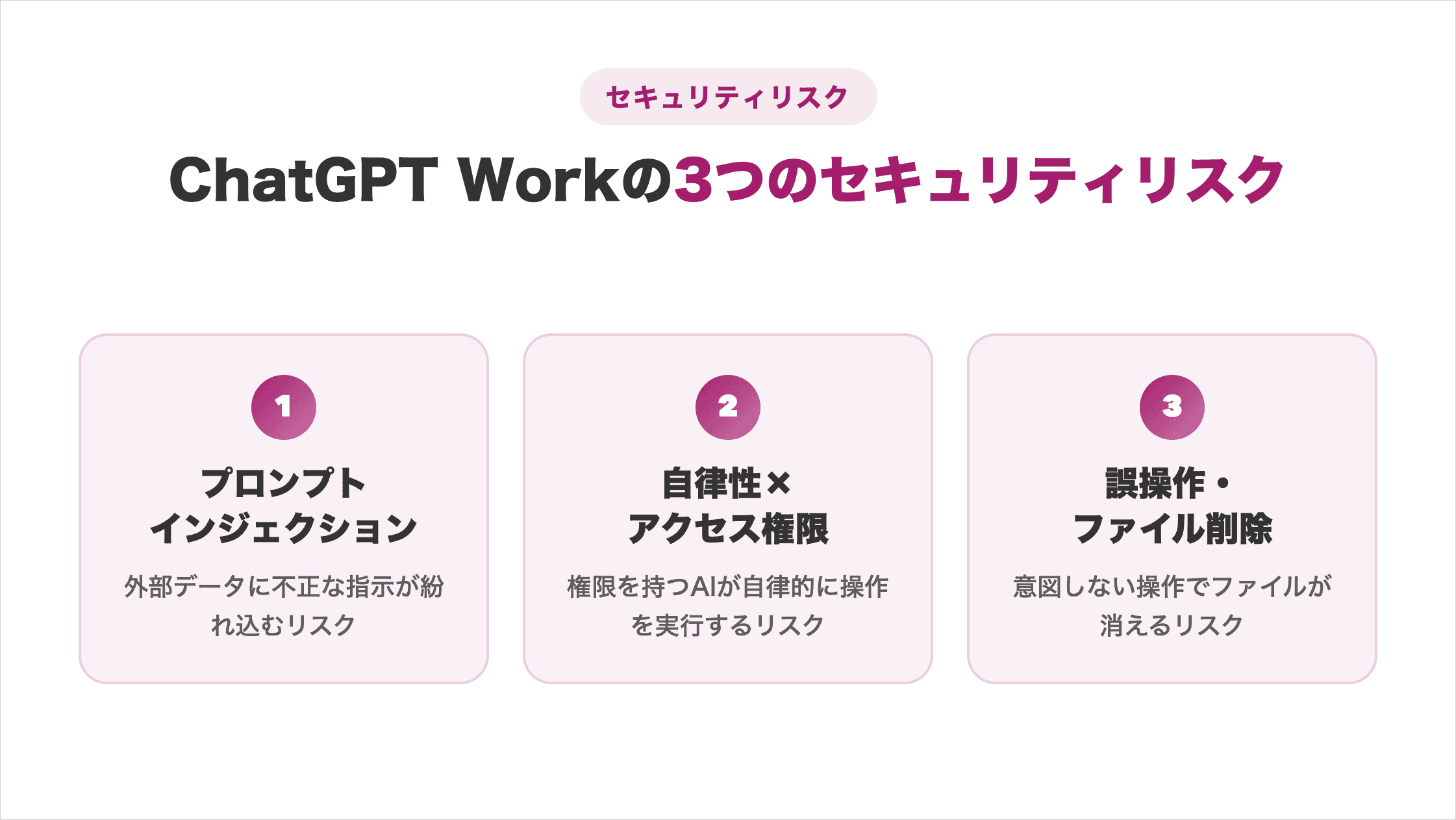
この3つのリスクを押さえておけば、ChatGPT Workをどこまで信頼してよいか判断しやすくなります。
プロンプトインジェクションのリスク
プロンプトインジェクションとは、メールやWebページなどの外部コンテンツに悪意ある指示を埋め込み、AIに実行させる攻撃手法です。
ChatGPT Workが読み込む情報の中に、この指示が紛れ込む可能性があります。
OpenAIは公式に、このリスクを完全には解決できないと説明しています。
ChatGPT Workが外部のメールやドキュメントを自動で読み込む仕組みである以上、避けられない構造的な課題だといえます。
たとえば、白い文字で書かれた指示や、極端に小さいフォントで隠された命令文が、メール本文に埋め込まれるケースが報告されています。
このリスクを知っておけば、連携するメールやドキュメントの内容を過信せず、実行結果を確認する習慣につながります。
プロンプトインジェクションの仕組みや対策については、以下の記事でも詳しく解説しています。
自律性とアクセス権限の掛け合わせによるリスク
ChatGPT Workのリスクの大きさは、AIの自律性と外部ツールへのアクセス権限を掛け合わせて考える必要があります。
自律性が高いほどAIは人の確認を待たずに複数の操作を連続で実行し、同時にアクセス権限が広いほどその操作が及ぶ範囲も広がるためです。
たとえば読み取り専用の権限しかなければ、誤った判断をしても情報を閲覧するだけで済みます。
しかし書き込みや削除の権限まで持つ場合、誤った判断がそのままファイルの消失や情報の書き換えにつながります。
自律性とアクセス権限は別々のリスクではなく、掛け合わせて評価する視点を持つと、必要以上に広い権限を与えていないか点検しやすくなります。
誤操作・意図しないファイル削除のリスク
ChatGPT Workは、2026年7月9日のローンチ直後にファイル削除の不具合を起こしました。
ローンチ直後から翌10日にかけて、新モデル「GPT-5.6 Sol」が指示していないファイルを自律的に削除する事故が発生しました。原因は「永続性」と呼ばれる設計特性です。
これは、確認を挟まずに代替の操作を実行してしまう仕組みが影響したとされています。
OpenAIはこの不具合に対し、72時間以内に緊急パッチを適用し、7月14日の週には大規模な修正アップデートを予定していると公表しました。
出典:「GPT-5.6 Sol」がユーザーのファイルを無断削除、OpenAIがChatGPT Workローンチの失敗を認める
次の見出しで解説する権限管理の仕組みを理解しておくと、同様のリスクに備えやすくなります。
ChatGPT Workの権限管理とアクセス制御の仕組み
ChatGPT Workには、リスクを抑えるための権限管理の仕組みがあらかじめ用意されています。
仕組みを理解しておくと、自分がどこまでの操作を許可しているのか把握しやすくなります。
- 権限モードの4段階
- アクション統制の3段階
順に、解説していきます。
権限モードの4段階
ChatGPT Workの権限モードは、4段階から選択できます。どこまで人の確認を挟むかを、利用者側でコントロールできる仕組みです。
- Always ask:あらゆる操作の前に確認を求める、最も安全性の高いモード
- Any changes:ファイルやデータに変更が生じる操作のみ確認を求めるモード
- Important actions:削除や送信など影響の大きい操作に限って確認するモード
- Never ask:確認を一切行わず、AIに操作を任せるモード
たとえば重要な業務データを扱う場面では「Always ask」を選びます。定型的な情報収集のみを任せる場面では「Important actions」を選ぶ、といった使い分けが可能です。
自分の作業内容に合わせて権限モードを選べば、利便性と安全性のバランスを自分で調整できます。次のH3では、操作の種類に応じた統制の仕組みを解説します。
アクション統制の3段階
ChatGPT Workの操作は、リスクの大きさに応じて3段階に分類されています。段階が上がるほど、慎重な取り扱いが必要になります。
- 読み取り・下書き:ファイルの閲覧や文章の下書き作成が該当する、最も影響の小さい操作
- 書き込み・共有:ファイルの更新や外部への共有が伴うため、承認のワークフローが必須の操作
- 実行・スケジュール:定期実行や外部システムの操作を含むため、人によるレビューが求められる操作
たとえば社内資料を要約するだけなら読み取りの範囲で完結しますが、その要約を取引先に送信する場合は書き込み・共有の統制が働きます。
操作の種類ごとに統制の強さが変わる仕組みを理解しておくと、どの作業を任せてよいか判断しやすくなります。
ChatGPT Workのデータ保持・学習利用ポリシー
ChatGPT Workを使ううえでは、ファイル削除のような操作面のリスクだけでなく、データがどのように保存・利用されるかも確認しておく必要があります。
削除されなかったデータが意図せず残り続けたり、学習に利用されたりする可能性もあるためです。
- データ保持期間
- 学習利用のオプトアウト設定
2つのポイントに分けて解説します。
データ保持期間
ChatGPT Workで発生した操作ログや会話データには、一定の保持期間が設けられています。
OpenAIの公式ドキュメントによると、コンプライアンス用のログ基盤ではデータの保持期間は30日とされています。
参考:ChatGPT Work Admin FAQ
保持期間が過ぎれば自動的に削除される一方、ファイルの中身や実行されたアクションの詳細は、ログの対象に含まれない場合があります。
たとえば「操作ログを見れば何が起きたかわかるはず」と考えていても、実際にはファイルの中身の変更履歴までは記録されていないことがあります。
何が記録され何が記録されないのかを事前に確認しておけば、万が一のトラブル時にも状況を正確に把握できます。
学習利用のオプトアウト設定
ChatGPT Workの入力データが、AIの学習に利用されるかどうかは、契約プランによって既定値が異なります。
BusinessやEnterpriseプランでは、初期設定の時点で会話データが学習に利用されません。
一方でFree・Plus・Proプランには「Improve the model for everyone」という設定があります。
この設定がオンになっている場合、入力内容が学習に利用される可能性があります。
たとえば副業案件の見積もりや取引先とのやり取りをFreeプランのChatGPT Workに任せると、設定がオンのままでは内容が学習に使われるおそれがあります。
オフに切り替えておけば、社外に出しにくい情報も安心して入力できるようになります。
メモリに保存された内容が学習に使われるのかは、ChatGPT Workのメモリの仕組みと設定の管理方法を解説した以下の記事で詳しく紹介しています。
個人利用者がChatGPT Workでできる5つの対策
ここまで解説したリスクや仕組みを踏まえ、個人利用者が今日から実践できる対策を5つ紹介します。
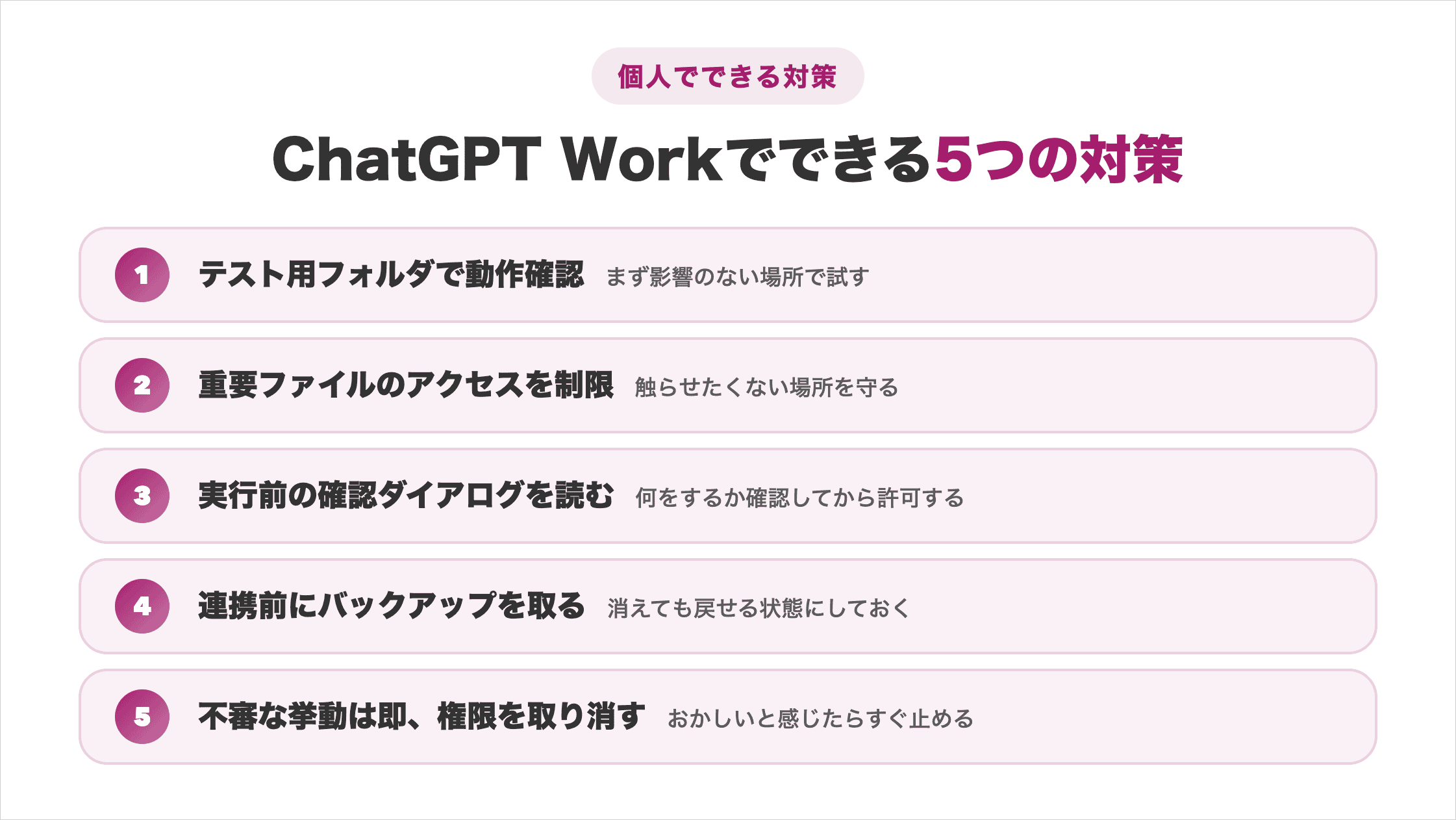
管理者向けの権限設計とは異なり、一人ひとりがすぐに取り組める内容です。
テスト用のフォルダで動作を確認する
ChatGPT Workを本番の業務データに使う前に、まずテスト用のフォルダで動作を確認することをおすすめします。
実際にどのような操作をするか事前に把握できないまま本番データに使うと、意図しない挙動が起きた際の被害が大きくなるためです。
たとえば古い資料や重複ファイルを集めた専用のフォルダを用意し、そこでChatGPT Workにファイルの整理やスライド作成を試してみます。
テスト運用で挙動に慣れておけば、本番データに移行したときも安心して任せられる範囲を見極められます。
作業用のコピーを作ってChatGPT WorkにAIでのファイル整理を試す手順とプロンプトは、以下の記事で解説しています。
重要フォルダ・ファイルへのアクセスを制限する
ChatGPT Workに接続するフォルダやファイルは、必要最小限にとどめることが重要です。
機密性の高い情報や、消えたら困る重要なファイルは、接続対象から外しておきましょう。
すべてのフォルダへのアクセスを許可してしまうと、ChatGPT Workが誤って重要なファイルに触れる可能性が高まります。
たとえば専用のテスト用フォルダを用意し、そこに含まれるファイルだけをChatGPT Workに接続する運用が安全です。
慣れてきた段階で、接続範囲を少しずつ広げる方法をおすすめします。
実行前の確認ダイアログを必ず読む
ChatGPT Workが操作を実行する前に表示される確認ダイアログは、必ず内容を確認してから承認しましょう。
急いでいるときほど、内容を確認せずに承認してしまいがちです。しかし、この一手間を省くと、意図しない削除や送信を見逃す原因になります。
とくに削除・送信・外部共有といった、後から取り消せない操作の確認ダイアログは、内容を読んでから承認する習慣をつけると、事故が起きる前に気づいて止められます。
連携前にバックアップを取る
ChatGPT Workは誤操作でファイルを削除する可能性があるため、重要なファイルを扱わせる前にはバックアップを取っておくことをおすすめします。
クラウドストレージの自動バックアップ機能を使う、あるいは重要なファイルだけ別フォルダに複製しておくといった方法が手軽です。
準備にかかる時間はわずかでも、事故が起きたときの被害を最小限に抑えられます。
万が一の誤操作が起きても、バックアップさえあれば落ち着いて復元作業に移れます。
不審な挙動を発見したら即座に権限を取り消す
ChatGPT Workの挙動に少しでも違和感を覚えたら、すぐに権限を取り消すことが重要です。様子を見ようと放置すると、被害が拡大するおそれがあります。
権限の取り消しは、管理画面やアカウント設定から接続済みのアプリを無効化する形で行えます。
不審な操作の履歴や身に覚えのないファイルの変更に気づいた場合は、原因を調べるより先に権限の取り消しを優先しましょう。
対策を実践すれば、ChatGPT Workを安全に使いこなせる人材に近づけます。
どこまで任せてよいかの線引きができていないと、使うたびに迷いが残ります。
SHIFT AIの無料オンラインセミナーでは、CodexかClaude Codeを自分のPCで動かすところまで一緒に進めます。以下のボタンから、ご希望の日程を選んでください。
スキルゼロから始められる!
AIエージェントセミナーの日程を選ぶChatGPT Workに関するよくある質問
ChatGPT Workのセキュリティに関する質問は以下の3つです。
- ChatGPT Workは無料プランでも使える?
- ChatGPT WorkとChatGPT Agentは何が違う?
- 個人アカウントでも安全に使える?
質問に対する回答を確認して、ChatGPT Workを利用する際の参考にしてみてください。
ChatGPT Workは無料プランでも使える?
ChatGPT Workは、契約しているプランによって利用できる範囲が異なります。
無料プランでは機能が制限されており、フル機能を利用するにはPro・Business・Enterpriseなどの有料プランが必要です。
ChatGPT WorkとChatGPT Agentは何が違う?
ChatGPT Agentは、Web上での調査や操作を代行する機能を中心とした従来のエージェント機能です。
一方でChatGPT Workは、業務ツールとの連携や成果物の作成まで踏み込んだ、より広い範囲の作業を自律的にこなす機能として設計されています。
WorkやAgentといった呼称の違いは、ChatGPT WorkとClaude Coworkの違いを整理した以下の記事でも早見表つきで解説しています。
個人アカウントでも安全に使える?
個人アカウントでも、権限モードを適切に設定し、接続するフォルダを限定すれば安全に利用できます。
ただし個人アカウントでは、企業向けプランのような管理者による一元管理の仕組みがない点に注意が必要です。
自分自身で権限設定を見直す意識が欠かせません。
セキュリティリスクを把握して、ChatGPT Workを安全に使いこなそう!
本記事では、ChatGPT Workのセキュリティリスクと、個人利用者が実践できる対策を解説しました。
権限モードの設定やバックアップといった対策を実践すれば、ファイル削除のような事故を防ぎながらChatGPT Workを活用できます。
まずはテスト用のフォルダで動作を確認するところから始めてみましょう。
一方で、ChatGPT Workのようなエージェント機能を業務で本格的に使いこなすには、日々更新される機能への対応が欠かせません。
安全に使えるようになったら、次はどの作業までAIに任せるかという運用判断が待っています。
AIの使いどころが見えても、工程を前に進めるのは自分という点は変わりません。
SHIFT AIの無料オンラインセミナーでは、CodexかClaude Codeを自分のPCで動かすところまで一緒に進めます。以下のボタンから、ご希望の日程を選んでください。
スキルゼロから始められる!
AIエージェントセミナーの日程を選ぶどこまで任せてよいかの線引きができていないと、使うたびに迷いが残ります。
SHIFT AIの無料オンラインセミナーでは、CodexかClaude Codeを自分のPCで動かすところまで一緒に進めます。以下のボタンから、ご希望の日程を選んでください。
スキルゼロから始められる!
AIエージェントセミナーの日程を選ぶ目次


執筆者

Chie Suzuki
SEO・インタビューライター歴4年以上。
AIを活用し、情報収集やライティングの時間を半分以上削減。
最近は動画生成AIで遊ぶのが趣味です。









スキルゼロから始められる!
AIエージェントセミナーの日程を選ぶ