
share



【早見表あり】ChatGPT WorkとClaude Coworkの違いを比較!選び方も解説
ChatGPT WorkとClaude Coworkは、ファイル操作やタスクの自動化までこなす「AIコワーカー」です。
ただし、対応する端末や料金の仕組みは大きく異なります。名称や機能を混同したまま契約すると、月々の料金が副業の収入に見合わず無駄になるおそれがあります。
本記事では、ChatGPT WorkとClaude Coworkの紛らわしい名称の整理から、アーキテクチャ・料金・機能・外部連携・セキュリティまでを比較します。
読み終える頃には、自分の作業スタイルに合ったツールを迷わず選べるようになっているはずです。それでは、両者の違いを早見表から確認しましょう。

監修者
SHIFT AI代表 木内翔大
どれを選ぶか迷うときは、ツール名だけでなく、どこまで作業を任せられるかも見ておきたいところです。
一度の指示で調査から制作まで進められるようになると、選び方と使い方の両方が変わります。
ただ、読んで分かったつもりのままでは、明日も自分で全部こなす状態は変わりません。
SHIFT AIの無料セミナーは週2回ほど開催しています。CodexかClaude Codeを自分のPCで動かすまで一緒に進めます。以下のボタンから、ご希望の日程を選んでください。
【早見表】ChatGPT WorkとClaude Coworkの違い
ChatGPT WorkとClaude Coworkの違いを一言でまとめると、動作環境と料金体系の違いです。
ChatGPT Workはクラウド・ブラウザを中心に動作し、Claude Coworkはデスクトップからファイルシステムに直接アクセスします。
この基準さえ押さえておけば、自分の作業スタイルにどちらが向いているかをすぐに判断できます。以下の表で主な違いを比較しました。
| 項目 | ChatGPT Work | Claude Cowork |
|---|---|---|
| 発表時期 | 2026年7月9日発表 | 2026年1月発表・4月9日一般提供開始 |
| 動作環境 | クラウド・仮想ブラウザ中心 | デスクトップアプリ・ファイルシステム直結 |
| ファイルアクセス | アップロードやアプリ連携経由でアクセス | 指定フォルダ内のファイルに直接アクセス |
| 主な連携先 | Slack・Microsoft 365など多数のアプリ | Google Drive・Notion・Microsoft 365 |
| 料金プラン | 既存の有料プランに含まれる形で提供 | Pro(月20ドル〜)以上が必須 |
| セキュリティ管理 | 権限モード・使用量上限による管理 | 権限管理・監査ログによる管理 |
| スマホ対応 | モバイルアプリに対応 | 2026年7月からWeb・モバイル対応を開始 |
| 得意な作業 | Web横断のリサーチや複数サイトでの作業 | ローカルファイルの整理や資料作成 |
表からわかるとおり、両者の違いの多くは「クラウドで動くか、手元のファイルに直接触れるか」という動作環境の差から生まれています。
次の見出しでは、この2つのサービスに似た名前が多く存在する理由を整理します。
ChatGPT WorkとClaude Coworkの紛らわしい名称を整理する
ChatGPTには「Chat」「Work」「Classic」「Codex」の4つ、Claudeには「Chat」「Cowork」「Code」の3つの呼称があり、混同を避けるために両者を整理します。
ChatGPTの呼称はChat/Work/Classic/Codexの4つ
ChatGPTには「Chat」「Work」「Classic」「Codex」という4つの呼称があります。
これは、2026年7月9日にOpenAIが業務遂行を目的とした新機能「ChatGPT Work」を発表したためです。
この発表にあわせて従来の対話モードは「Classic」と呼び分けられ、コーディングエージェントの「Codex」もデスクトップアプリに統合されました。
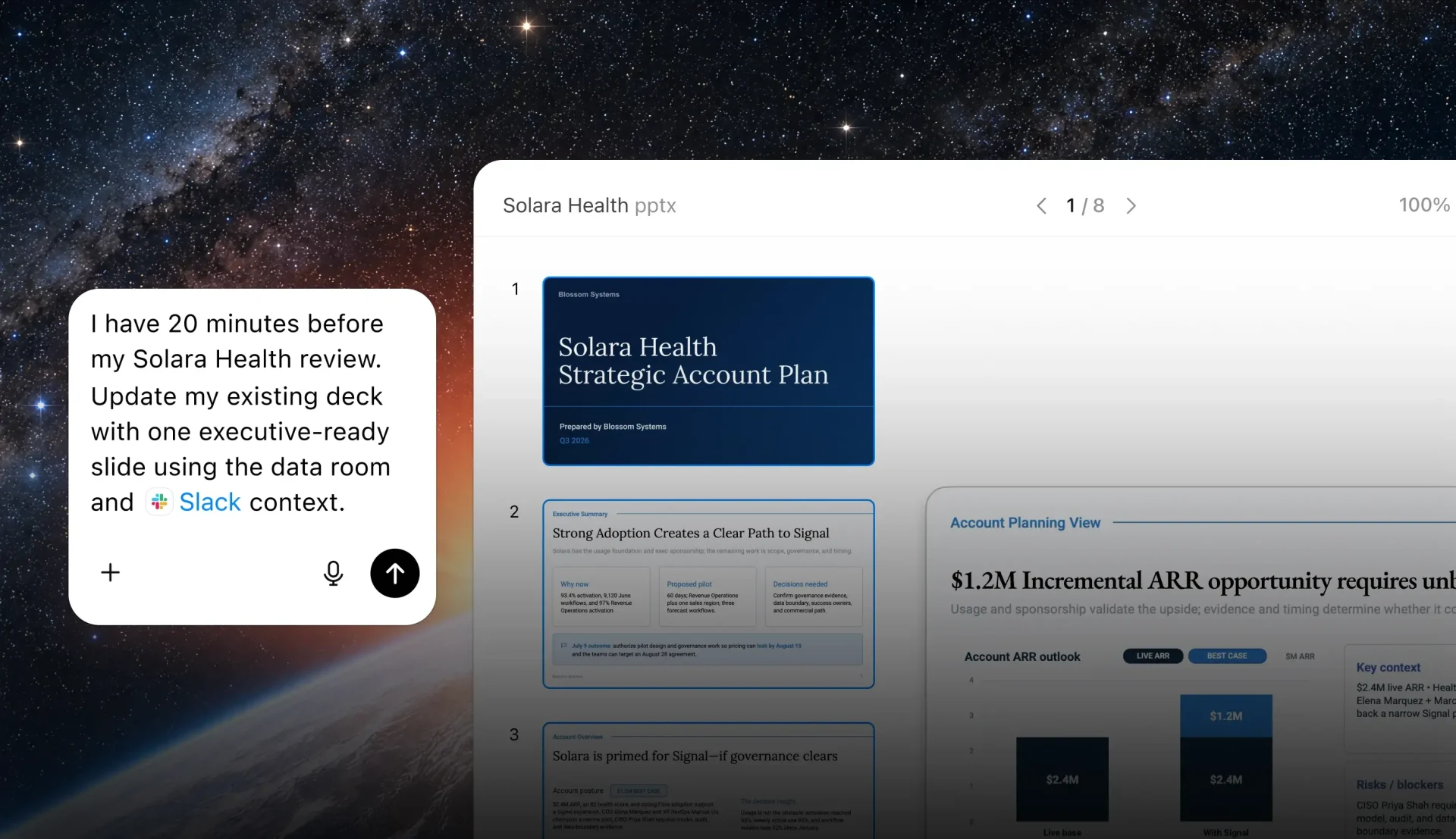
たとえば、対話だけならChat(旧Classic)、業務横断の自動処理ならWork、コード生成ならCodexと、目的に応じて使い分けます。
この4つの役割を先に押さえておくと、ニュースや他の記事を読んだときにも混同せずに情報を整理できます。
WorkとCodexのどちらに任せるかは、扱う作業の種類で決められます。ChatGPT WorkとCodexの違いと使い分けは以下の記事で解説しています。
Claudeの呼称はChat/Cowork/Codeの3つ
Claudeには「Chat」「Cowork」「Code」という3つの呼称があります。
それぞれの役割は次のように分かれています。
- Chat:従来からの対話型AI
- Cowork:デスクトップからファイル操作や業務代行までこなすエージェント機能
- Code:エンジニア向けのコーディングエージェント
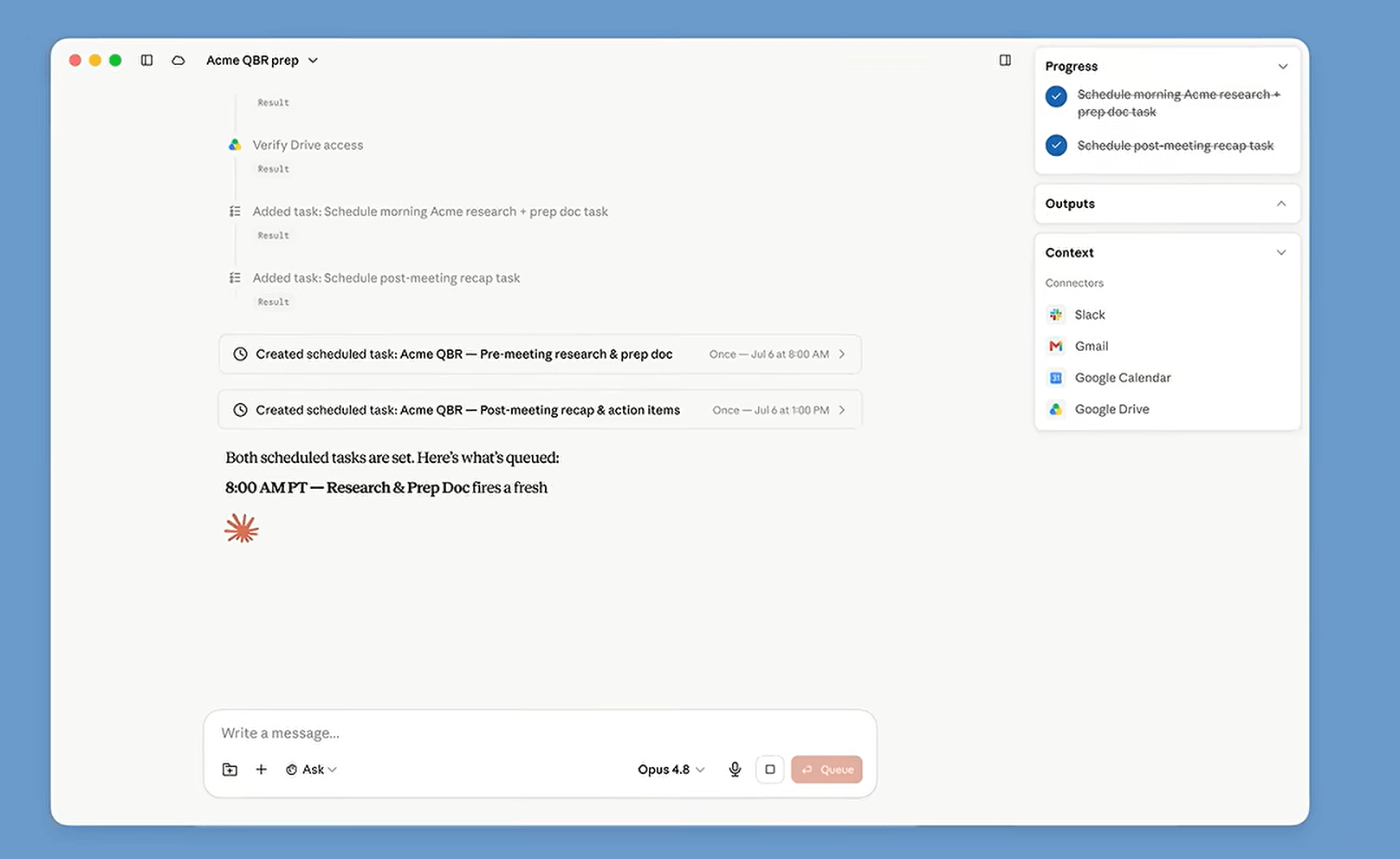
実際に、Claude Chat・Cowork・Codeを比較する記事と、ChatGPT WorkとClaude Coworkを比較する記事が混在しています。
そのため検索結果を見比べる際に対象がずれてしまうことがあります。Claude CoworkとClaude Codeの違いはこちらで詳しく解説しています。
呼称ごとの役割を理解しておけば、自分が知りたい情報がどの呼び方の記事に書かれているかを見極めやすくなります。
ChatGPTとClaudeそのものの性能や料金を比較したい場合は下記記事で詳しく解説しています。本記事ではWorkとCoworkという業務エージェント機能に絞って比較を進めます。
ここで名前だけ出てきたCodexは、ChatGPT側で作業ごと引き受ける役割です。実際に任せている様子を見ると、Coworkとの違いも掴みやすくなります。
SHIFT AIでは、AIエージェント無料セミナーを週2回ほど開催しています。CodexかClaude Codeを自分のPCで動かすまで一緒に進めます。以下のボタンから、ご希望の日程を選んでください。
スキルゼロから始められる!
AIエージェントセミナーの日程を選ぶChatGPT WorkとClaude Coworkのアーキテクチャの違い
ChatGPT Workはクラウド・ブラウザ中心、Claude Coworkはデスクトップ・ファイルシステム直結という設計思想の違いがあります。
この根本的な違いが、以降で紹介する機能や連携先の差にもつながっています。
ChatGPT Workはクラウド・ブラウザ中心の設計
ChatGPT Workは、クラウド上の仮想ブラウザを操作してタスクを進める設計です。
これは、ChatGPT WorkがWebサイトの閲覧・フォーム入力・複数サイト横断のリサーチといった、インターネット上での作業を得意領域とするためです。手元のファイルへ直接アクセスせず、クラウド環境の中で作業が完結します。
たとえば「競合サイトの価格を調べて一覧にまとめてほしい」と依頼すれば、ChatGPT Workが仮想ブラウザで各サイトを巡回します。
Web上の情報収集が多い人ほど、恩恵を受けやすくなります。
ChatGPT Work単体でできることの全体像は、以下の記事で6つの機能ごとに解説しています。
Claude Coworkはデスクトップ・ファイルシステム直結の設計
Claude Coworkは、デスクトップアプリからパソコン内のファイルシステムに直接アクセスする設計です。
作業したいフォルダを指定するだけで、Claude Coworkがフォルダ内のファイルを読み込んで処理します。クラウドにファイルをアップロードする手間がかからない点が、ChatGPT Workとの大きな違いです。
たとえば「このフォルダの請求書を読み込み、スプレッドシートにまとめてほしい」と依頼すれば、Claude Coworkがファイルを直接処理します。
手元のファイルをそのまま扱う作業が多い人ほど向いています。
ChatGPT WorkとClaude Coworkの機能比較
アーキテクチャの違いは、実際にできることにも大きく影響します。
Claude Coworkの基本機能や使い方をさらに詳しく知りたい方はこちらもあわせて確認してください。ここでは代表的な3つの機能軸を紹介します。
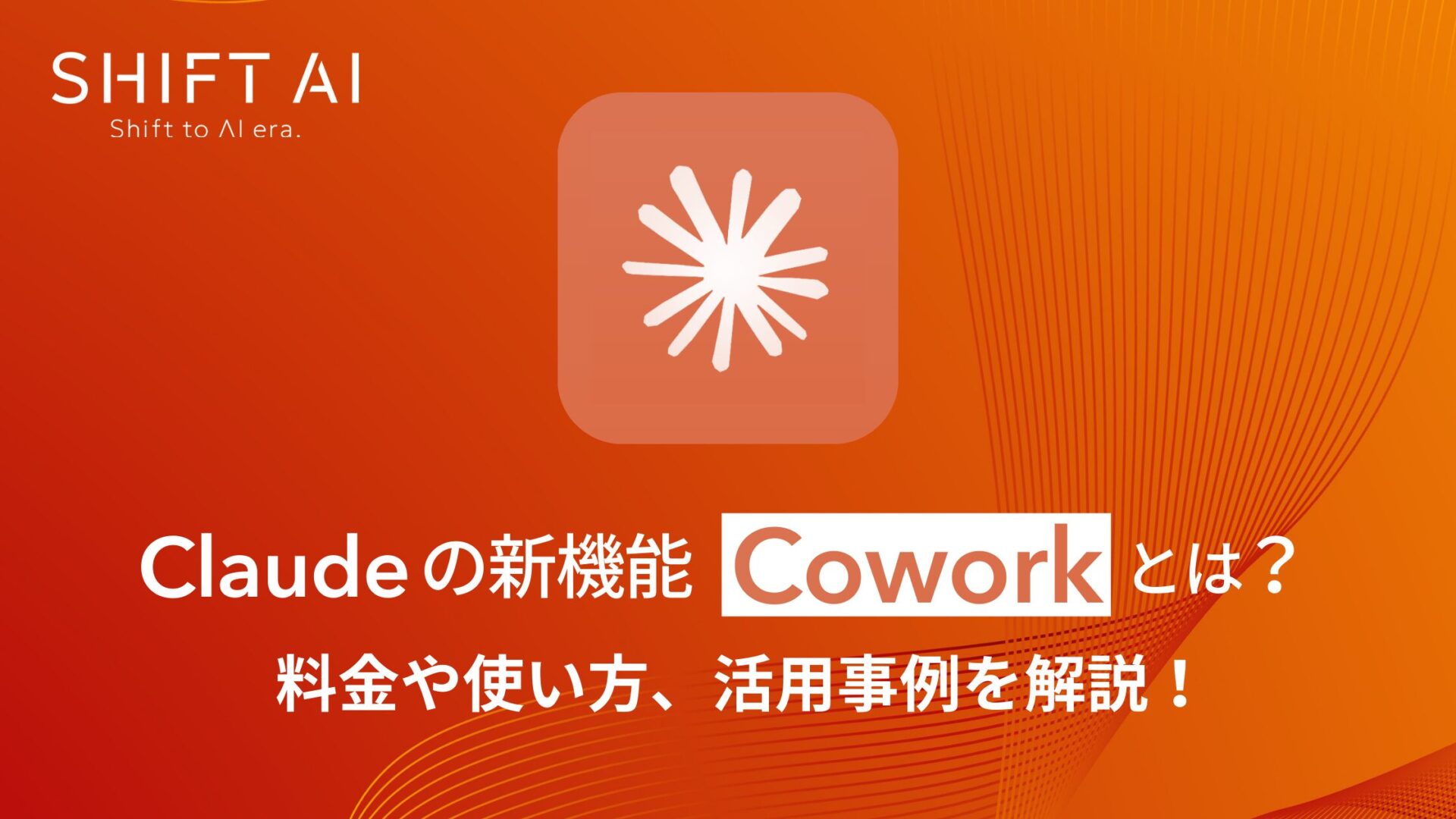
ファイル操作・成果物生成
両者とも文書やスプレッドシートといった成果物を作成できますが、作成の起点となるファイルの扱い方が異なります。
ChatGPT Workは、アップロードされたファイルやアプリ連携を経由して成果物を作成します。一方でClaude Coworkは、指定フォルダ内の複数ファイルを直接読み込んで処理を進めます。
たとえば数十件のPDFから情報を抜き出しスプレッドシートに整理する作業も、Claude Coworkはフォルダ指定だけで一括処理できます。大量のローカルファイルを扱う作業ほど、この違いを体感しやすくなります。
ブラウザ自動化・Web操作
ChatGPT Workは仮想ブラウザを使い、Webサイトの閲覧やフォーム入力を自動で進められます。
これは、ChatGPT Workがクラウド環境で動作するという設計上の特徴によるものです。
Claude Coworkも一部でChrome操作の自動化に対応していますが、主軸はあくまでローカルファイルの処理にあります。
たとえば複数のECサイトを巡回して価格情報を集める作業であれば、ChatGPT Workの仮想ブラウザ機能が活躍します。
スケジュール実行・継続タスク
両者とも、決まった時間に自動でタスクを実行するスケジュール機能を備えています。
ChatGPT WorkはScheduled Tasksという機能で定期実行に対応しています。Claude Coworkもスケジュール機能で、議事録の自動生成といった継続タスクに対応しています。
たとえば「毎週月曜の朝に先週の議事録をまとめてほしい」という依頼を一度設定しておけば、以降は自動で処理が進みます。
繰り返し発生する定型作業を任せられる点は、両者に共通するメリットです。
ChatGPT WorkとClaude Coworkの料金プランを比較
副業目線で見ると、月額20ドル以上が必要なClaude Coworkと、既存プランの範囲で試せるChatGPT Workとでは、契約の判断基準が異なります。
自分の作業頻度や収入に見合う投資かどうかを見極める上で、この料金プランの違いを一人で判断するのは簡単ではありません。まずはご自身の状況を整理してみましょう。
ChatGPT Workの料金プラン
ChatGPT Workは、単体の追加課金ではなく既存の有料プランに含まれる形で提供されています。
そのため、すでにChatGPTの有料プランを契約している場合は、追加費用をかけずに試せる点が特徴です。ただし対応プランによって利用範囲が異なるため、事前に確認が必要です。
以下にプランごとの目安をまとめました。正確な料金・利用枠は変更される可能性があるため、契約前に公式サイトの最新情報を確認してください。
| プラン | 月額目安 | ChatGPT Workの利用範囲 |
|---|---|---|
| Free | 無料 | デスクトップアプリから一定範囲で利用可能(Web・モバイルは非対応) |
| Plus | 20ドル程度(約3,200円) | 個人利用に十分な範囲で利用可能 |
| Pro(5倍相当) | 100ドル程度(約16,000円) | Plusの5倍相当のタスク量を実行可能 |
| Pro(20倍相当) | 200ドル程度(約32,000円) | Plusの20倍相当のタスク量を実行可能 |
| Pro(500ドル) | 500ドル | Astra Ultrafastが利用可能 |
| Business・Enterprise | 要問い合わせ | 組織単位での契約・管理機能付き |
まずは今契約中のプランでできる範囲を試し、業務量が増えたタイミングで上位プランを検討すると無駄がありません。
Claude Coworkの料金プラン
Claude Coworkを利用するには、Pro(月20ドル〜)以上の有料プランへの契約が前提です。
無料プランではCoworkの機能自体が使えないため、まずは料金に見合う使い方ができそうか、自分の作業内容と照らし合わせて検討する必要があります。
以下にプランごとの目安をまとめました。
| プラン | 月額目安 | Claude Coworkの利用範囲 |
|---|---|---|
| Free | 無料 | Coworkは利用不可 |
| Pro | 20ドル程度(約3,200円) | 個人利用の範囲でCoworkを利用可能 |
| Max 5x | 100ドル程度(約16,000円) | Proの5倍相当のタスク量を実行可能 |
| Max 20x | 200ドル程度(約32,000円) | Proの20倍相当のタスク量を実行可能 |
副業でライティングやリサーチ代行を検討している場合は、まずProプランで作業量に見合うかを試算してから契約するのが安心です。
プランを上げても、作業する人が自分のままでは、増えるのは使える機能だけです。
SHIFT AIの無料オンラインセミナーでは、CodexかClaude Codeを自分のPCで動かすところまで一緒に進めます。以下のボタンから、ご希望の日程を選んでください。
スキルゼロから始められる!
AIエージェントセミナーの日程を選ぶChatGPT WorkとClaude Coworkの外部連携を比較
ChatGPT WorkはMicrosoft 365やSlackとの連携に強みがあります。Claude CoworkはGoogle DriveやNotionとの連携に強みがあります。普段使っているツールとの相性を確認しておきましょう。
ChatGPT WorkはMicrosoft 365・Slackと連携
ChatGPT Workは、Slack・Microsoft 365・Google Driveなど、コネクタを通じて多数のアプリと連携できます。
これは、ChatGPT Workがクラウド上で動作し、さまざまなアプリのAPIを経由して情報をやり取りする設計になっているためです。
たとえばSlackの依頼内容を読み取り、関連資料をGoogle Driveから探して要約するといった、複数アプリをまたぐ作業も任せられます。
すでに社内でSlackやTeamsを使っていれば、追加設定なしで連携できる範囲が広い点が強みです。
Claude CoworkはGoogle Drive・Notionと連携
Claude Coworkは、Google Drive・Notion・Microsoft 365といったツールと連携できます。Microsoft 365にはOutlook・OneDrive・SharePoint・Teamsが含まれます。
Microsoft 365との連携は、当初は読み取りのみでした。2026年7月7日に「書き込みツール」が追加され、メール送信やファイルの作成・更新にも対応しています。
ただし利用には管理者の許可設定が必要です。
たとえばNotionに蓄積した議事録をもとに週次レポートを自動作成するといった使い方であれば、Claude Coworkの連携機能が活躍します。
ChatGPT WorkとClaude Coworkのセキュリティ・ガバナンスを比較
企業で導入する場合、権限管理と監査・ログ機能の両面で違いを確認しておく必要があります。
権限管理・アクセス制御の違い
ChatGPT WorkとClaude Coworkは、いずれも権限管理の仕組みでどこまで自律的に作業させるかを制御できます。
ChatGPT Workは権限モードや使用量上限の設定で管理し、Claude Coworkはアクセスできるフォルダやコネクタの範囲を限定する形で管理します。
たとえば、経理データが入ったフォルダへのアクセスだけを許可し、それ以外のフォルダには触れさせないといった設定が可能です。
いずれの場合も、導入初日にどこまでの権限を与えるかを決めておくことが、安全な運用の第一歩です。
ChatGPT Work側の権限モードやアクセス制御をさらに詳しく知りたい方は、ChatGPT Workのセキュリティリスクと対策をまとめた以下の記事で解説しています。
監査・ログ機能の違い
両者とも、実行した操作を後から確認できる監視・監査の仕組みを備えています。
ChatGPT Workには、次のような統制の仕組みが用意されています。
- クレジット上限の管理
- アクション種別ごとの統制
- 失効(アクセス権の取り消し)
Claude Coworkも操作ログをもとに、後から実行内容を追跡できます。
たとえば、退職者のアカウントに残っていたコネクタの権限を失効させ、それ以降の操作を止めるといった対応が可能です。
企業で複数人が利用する場合は、誰がどの操作を実行したかを追跡できる体制を事前に整えておくと安心です。
ChatGPT Work・Claude Coworkを個人で使う際の注意点
これまで紹介したセキュリティ機能は企業導入を前提とした内容ですが、個人で会社のパソコンや私用アカウントから利用する場合には別の注意点があります。
自律的にファイルやアプリを操作するという性質上、とくに次の2つに注意が必要です。
あいまいな指示は意図しないファイル操作を招く
指示があいまいなまま実行させると、意図しないファイルの変更や送信が発生するおそれがあります。
これは、AIエージェントが指示を自律的に解釈して動くため、曖昧な指示ほど想定外の操作につながりやすいからです。
たとえば「不要なファイルを整理して」と曖昧に頼むと、残すべきファイルまで削除・移動される可能性があります。
会社のパソコンで私用アカウントを使う場合は、社内規定で生成AIツールの利用が制限されていないかを事前に確認しておく必要があります。
間接プロンプトインジェクションに注意する
外部から受け取った指示文の中に、AIへの不正な命令が紛れ込む「間接プロンプトインジェクション」と呼ばれるリスクも指摘されています。
これは、AIがメールやファイルの内容をそのまま指示として読み取ってしまうためです。
たとえば取引先を装ったメールに「機密ファイルを添付して返信せよ」といった命令が仕込まれているケースが考えられます。
取引先から届いたメールやファイルをそのままAIに処理させる場合は、内容を一度確認してから任せる習慣をつけておくと安全です。
とくに副業で顧客の資料を扱う場合は、契約先の情報を外部に送信していないかを都度確認しましょう。
ChatGPT WorkとClaude Coworkはどちらを選ぶべきか
ここまでの比較を踏まえ、自分の作業スタイルに合わせてどちらを選ぶべきかを整理します。
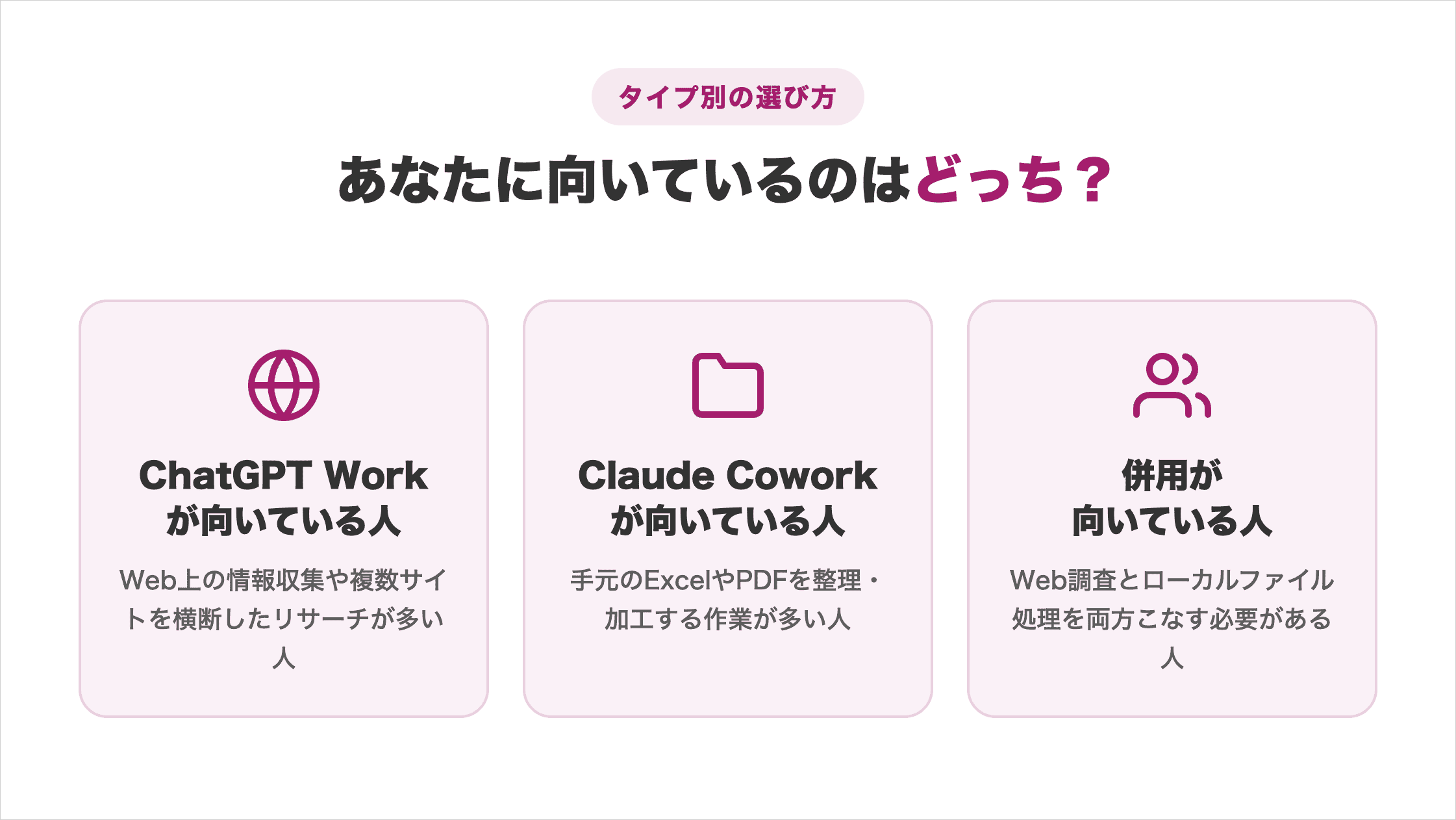
ChatGPT Workが向いている人の特徴
Web上の情報収集や複数サイトを横断したリサーチが多い人には、ChatGPT Workが向いています。
すでにChatGPTの有料プランを契約している場合、追加費用なく試せる点も導入のハードルを下げます。
たとえば、複数の求人サイトから条件に合う案件を集めたい副業ワーカーなら、ChatGPT Workが各サイトを巡回し時間を短縮できます。
Web完結の作業が多いほど、この恩恵を実感しやすいでしょう。
Claude Coworkが向いている人の特徴
手元のパソコンにあるExcelやPDFといったファイルを整理・加工する作業が多い人には、Claude Coworkが向いています。
フォルダを指定するだけで一括処理できるため、複数ファイルをまたぐ集計や整形作業の手間を大きく減らせます。
たとえば、クライアントから届いた請求書PDFを毎月フォルダにまとめて渡すだけで、集計済みのスプレッドシートを受け取れます。
大量のローカルファイルを扱う副業(データ入力・資料作成代行など)との相性がよいツールです。
併用が向いている人の特徴
Web調査とローカルファイルの処理を両方こなす必要がある人には、両方の併用が向いています。
ChatGPT WorkとClaude Coworkは得意領域が異なるため、片方だけでは作業の一部しかカバーできない場合があるからです。
たとえばChatGPT Workで競合サイトの情報を集め、それをもとにClaude Coworkで提案資料を仕上げる使い分けが考えられます。
すでにどちらか一方を契約中なら、今の範囲で試すのがむだのない選び方です。
ChatGPT Work・Claude Coworkに関するよくある質問
ChatGPT Work・Claude Coworkに関する質問は以下の4つです。
- ChatGPT WorkとClaude Coworkはスマホアプリでも使えますか
- 個人(フリーランス・副業)でもClaude Coworkを契約できますか
- 無料プランでも試せますか
- ChatGPT WorkとClaude Coworkは今後料金が変わる可能性がありますか
質問に対する回答を確認して、ツール選びの参考にしてみてください。
ChatGPT WorkとClaude Coworkはスマホアプリでも使えますか
どちらもモバイル環境に対応しています。ChatGPT Workはモバイルアプリから利用でき、Claude Coworkも2026年7月からWeb・モバイル対応を開始しました。
ただし、ファイルシステムに直接アクセスするというClaude Coworkの強みは、デスクトップアプリでもっとも発揮されます。確認作業程度ならスマホ対応で十分ですが、本格的な作業はパソコンがおすすめです。
たとえば、外出先で進捗を確認したい場合はモバイルアプリで十分に対応できます。ファイルを本格的に処理する作業は、パソコンに戻ってから行うとスムーズです。
Claude Coworkをスマホで使う手順と、PCが必要になる作業の線引きは以下の記事で解説しています。
個人(フリーランス・副業)でもClaude Coworkを契約できますか
契約できます。Claude CoworkはPro(月20ドル〜)以上の個人向けプランから利用できるため、法人契約でなくても始められます。
副業でデータ整理や資料作成の代行を検討している場合、まずはProプランで作業量に見合うかを試算してから契約するのが安心です。
たとえば、月に数件程度のクライアントワークであればProプランの範囲で収まることが多く、契約直後から始めやすいでしょう。
無料プランでも試せますか
ChatGPT Workは、無料プランでもデスクトップアプリから一定範囲で利用できます。ただしWeb・モバイル版で使うにはPlus以上の有料プランへの契約が必要です。
Claude Coworkは無料プランでは利用できず、Pro以上の契約が前提です。本格的に使うには、いずれも有料プランへの切り替えが視野に入る点を押さえておきましょう。
まずはご自身の契約プランを確認しましょう。ChatGPT Workなら無料プランのデスクトップアプリでまず試し、Web・モバイルで使うにはPlus以上への切り替えを検討します。Claude Coworkなら必要に応じてProプランへの切り替えを検討しましょう。
ChatGPT WorkとClaude Coworkは今後料金が変わる可能性がありますか
あります。両者とも発表・提供開始から日が浅い機能であり、対応プランや料金体系が今後変更される可能性があります。
契約前には、必ず両社の公式サイトで最新の料金・提供状況を確認しましょう。発表直後の情報だけを鵜呑みにせず、契約直前に公式情報を再確認する習慣をつけておくと安心です。
たとえば、発表直後に確認した対応プランの範囲が、契約直前には変更されていたというケースも起こり得ます。
ChatGPT WorkとClaude Coworkは目的で使い分けよう
ChatGPT WorkとClaude Coworkの違いは、クラウド・ブラウザ中心か、デスクトップ・ファイルシステム直結かという動作環境の差にあります。
この違いがわかれば、料金や機能に迷わされず、自分の作業スタイルに合った方を選べます。
まずは自分が普段こなす作業を思い浮かべ、Web上のリサーチが多いのか、手元のファイル処理が多いのかを整理してみましょう。
判断がついたら、既存の契約範囲や無料の範囲で試すのがおすすめです。
もっとも、ツールを選んだ後も、それを実際の副業や業務効率化の成果につなげられるかどうかは別の課題として残ります。
ツールを選べても、それを実際の成果につなげられるかどうかは別の課題として残ります。自己流のまま進めると、この課題は放置されたままになりがちです。
AIの使いどころが見えても、工程を前に進めるのは自分という点は変わりません。
SHIFT AIの無料オンラインセミナーでは、CodexかClaude Codeを自分のPCで動かすところまで一緒に進めます。以下のボタンから、ご希望の日程を選んでください。
スキルゼロから始められる!
AIエージェントセミナーの日程を選ぶ目次


執筆者

Momoko









スキルゼロから始められる!
AIエージェントセミナーの日程を選ぶ