
share



【PCは要る?】Claude Coworkをスマホで使う方法と対象プラン
Claude CoworkがスマホのClaudeアプリで使えると知ったものの、どこから始めればいいかわからず手が止まっていませんか。
無料プランでは使えませんが、Pro以上の有料プランならClaude Coworkはスマホから使え、PCを閉じても作業が進みます。古いDispatchの手順では時間を失います。
本記事では、2026年9月16日の画面統合の前後それぞれの始め方、スマホで完結する作業とPCが要る作業の境目、Dispatchとの違いを解説します。
読み終えれば、今日の通勤中からCoworkに1件目の仕事を任せられます。まずは自分のプランと画面を確かめましょう。

監修者
SHIFT AI代表 木内翔大
「移動中にスマホからAIへ仕事を任せたい」と考えて、Claude Coworkを調べている方は多いはずです。
ただし、スマホで完結するのはクラウド上の作業までです。PC内のファイルを使う仕事は、PCでAIエージェントを動かす必要があります。
SHIFT AIでは、AIエージェント無料セミナーを週2回ほど開催しています。CodexかClaude Codeを自分のPCで動かすまで一緒に進めます。以下のボタンから、ご希望の日程を選んでください。
Claude Coworkをスマホで使うための2つの条件
Claude Coworkをスマホで使うには、対象プランと対応端末の2つの条件を満たす必要があります。
- 対象プラン:無料では使えずPro以上の有料プランが対象
- 対応端末:iPhoneとAndroidのClaudeアプリで使う
どちらか1つでも満たしていないと、アプリを開いてもCoworkの画面にたどり着けません。
対象プラン:無料では使えずPro以上の有料プランが対象
スマホ版のClaude Coworkは、Pro・Max・Teamの3プランと、管理者が有効化したEnterpriseで使えます。無料プランでは使えません。
| プラン | スマホ版Cowork | 補足 |
|---|---|---|
| 無料 | 使えない | Pro以上への切り替えが必要 |
| Pro | 使える | 個人で使うならここから |
| Max | 使える | Proより利用枠が大きい |
| Team | 使える | チーム向けのプラン |
| Enterprise | 管理者の有効化後に使える | 社内の管理者が設定する |
スマホ版のCoworkはWeb版と同じくベータ版です。2026年7月7日にMaxプランから配信が始まり、ほかの有料プランへ広がりました。
出典:Claude公式ブログ、Claudeヘルプセンター
個人で使うなら、Proプランを契約すればスマホからCoworkを試せます。Claude Coworkの料金と、プランごとにできることの違いは以下の記事で解説しています。

対応端末:iPhoneとAndroidのClaudeアプリで使う
Claude Coworkには専用のスマホアプリがなく、いつものClaudeアプリから使います。iPhoneはApp Store、AndroidはGoogle Playで配信されている「Claude」アプリです。
Claudeアプリ自体は無料でダウンロードできます。Coworkを使えるかどうかは、アプリではなくログインするアカウントのプランで決まります。
PCのブラウザでclaude.aiを開けば、Web版のCoworkも使えます。外出先はスマホ、机ではPCと、場面に合わせて使う端末を選べます。
【4ステップ】スマホアプリでClaude Coworkを使う手順
スマホアプリでClaude Coworkを使う手順は、次の4ステップです。
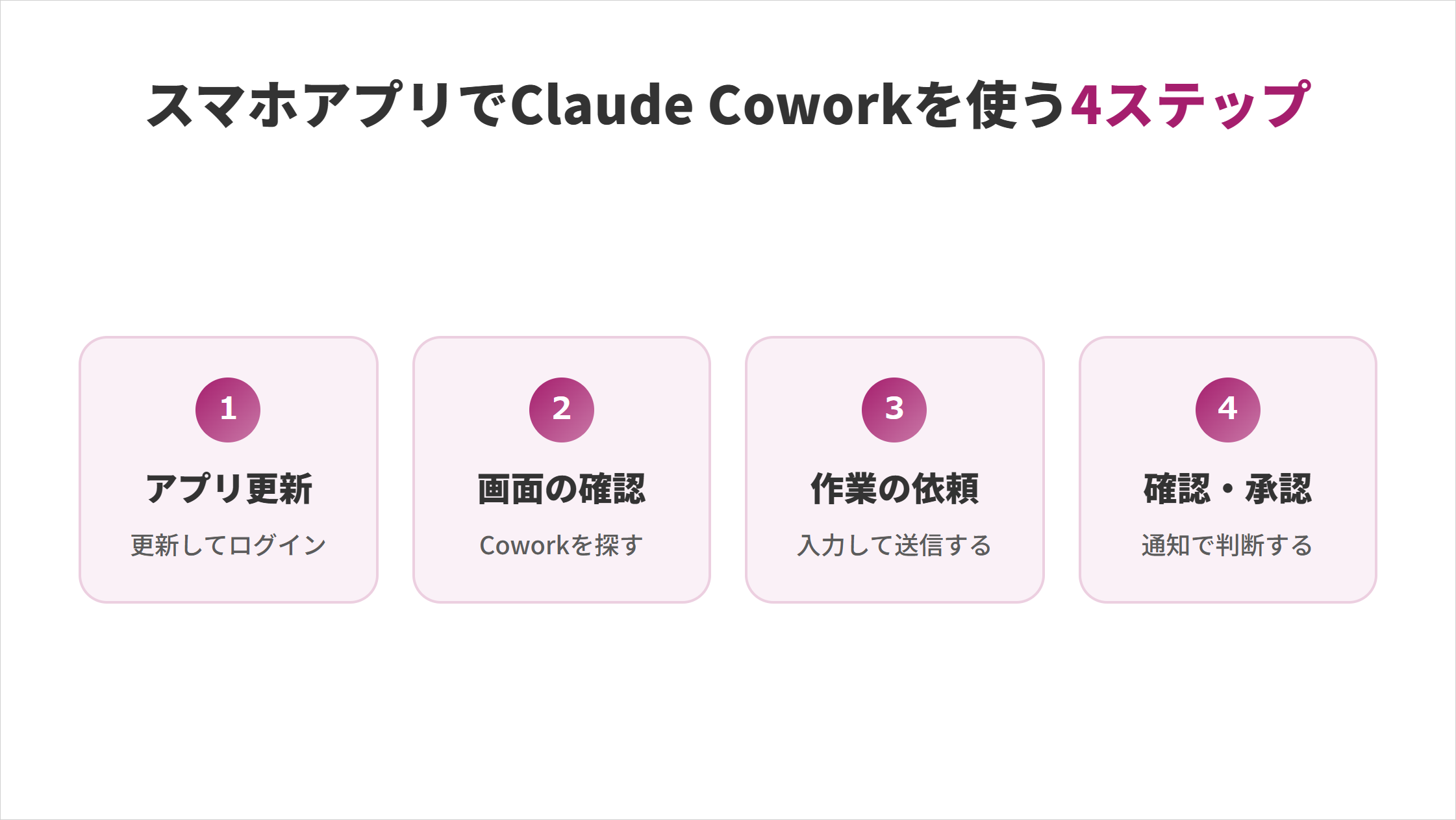
9月16日の統合で画面が2種類に分かれているため、ステップ2で自分の画面を確かめてから依頼すると迷いません。
ステップ1:Claudeアプリを最新版に更新してログインする
Claude Coworkをスマホで使うには、まずClaudeアプリを最新版に更新します。スマホ版のCoworkは2026年7月に始まった機能のため、古いバージョンのアプリでは表示されません。
iPhoneはApp Store、AndroidはGoogle Playで「Claude」を検索し、「アップデート」や「更新」が表示されていれば押します。まだ入れていない場合は、ここでインストールします。
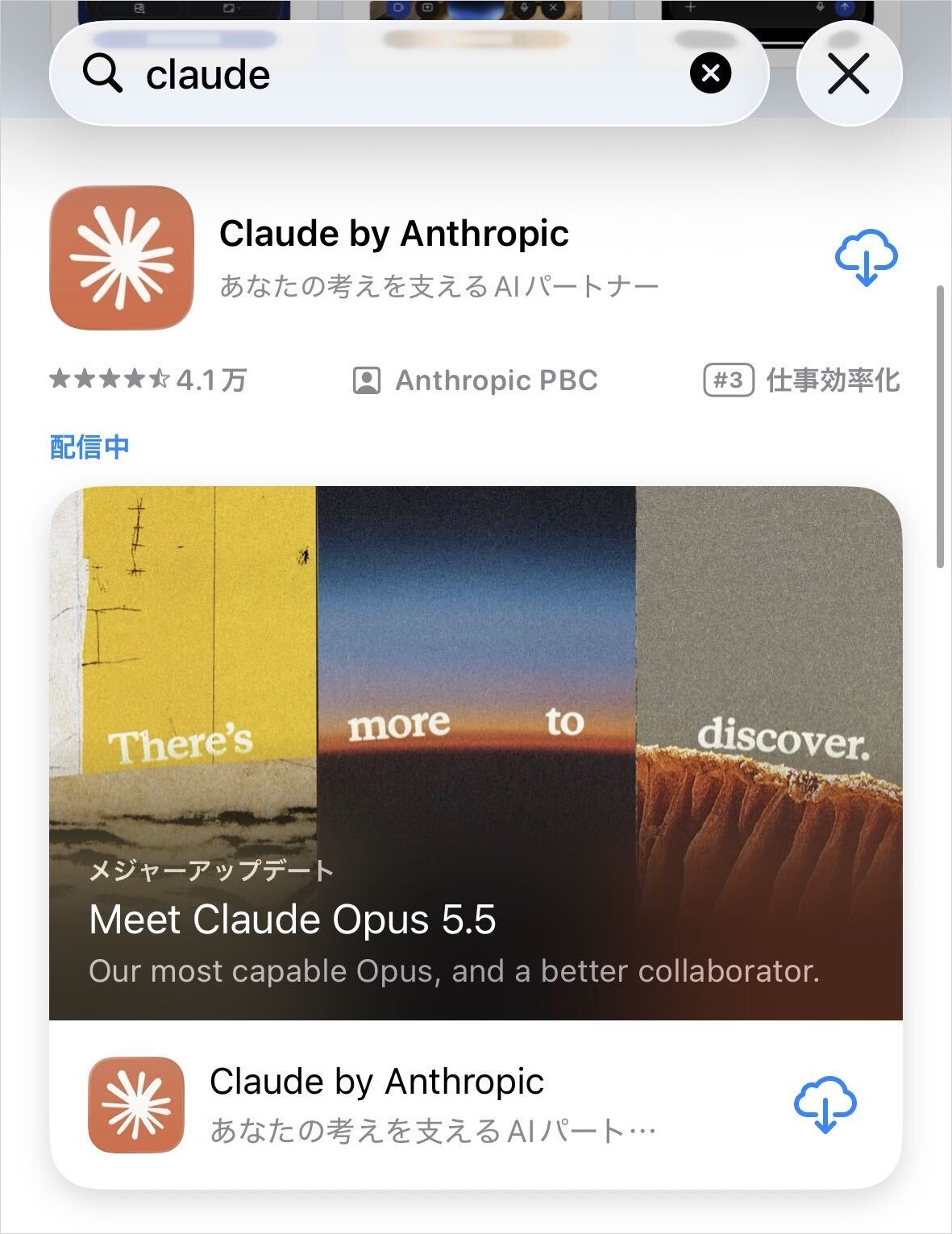
更新したらアプリを開き、ProやMaxなどの有料プランを契約しているアカウントでログインします。
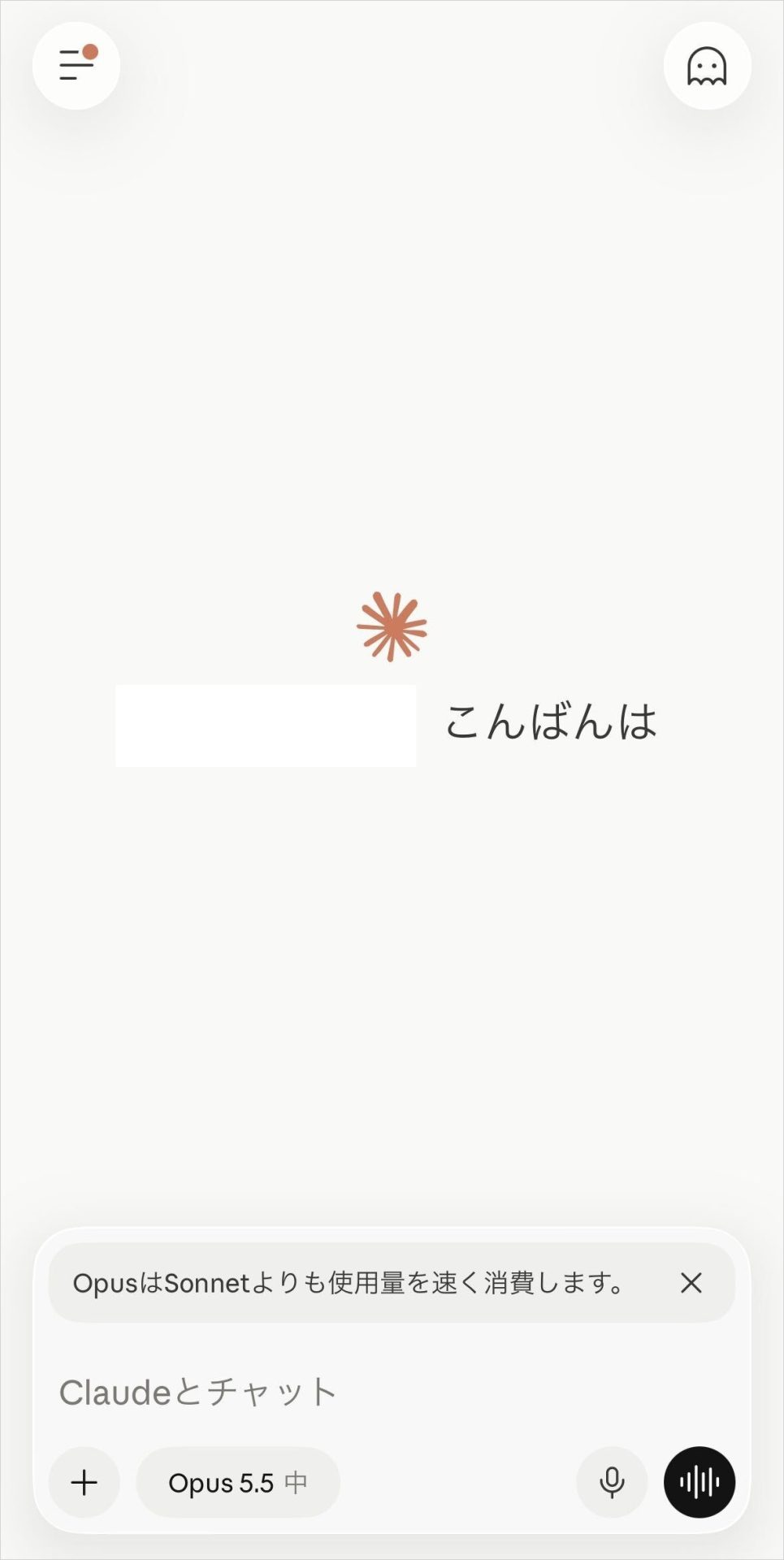
PCのデスクトップアプリと同じアカウントにしておくと、PCで始めたセッションもスマホから開けます。
ステップ2:画面にCoworkの選択肢があるか確かめる
Claudeアプリにログインしたら、左上のメニューを開き、サイドバーに「Cowork」があるかを確かめます。表示の有無で、統合前と統合後のどちらの画面かがわかります。
Anthropicは2026年9月16日にチャットとCoworkを1つに統合し、ProとMaxから数週間かけて順に切り替えています。Teamはその後に切り替わる予定です。
出典:Claude公式ブログ
| 画面 | 見分け方 | Coworkの使い方 |
|---|---|---|
| 統合前 | サイドバーに「Cowork」がある | 「Cowork」を選んでから依頼する |
| 統合後 | Coworkを選ぶ場所がない | 普段どおり頼むと、Claudeが必要に応じてCoworkとして動く |
統合前の画面では、サイドバーに「Cowork」が表示されます。
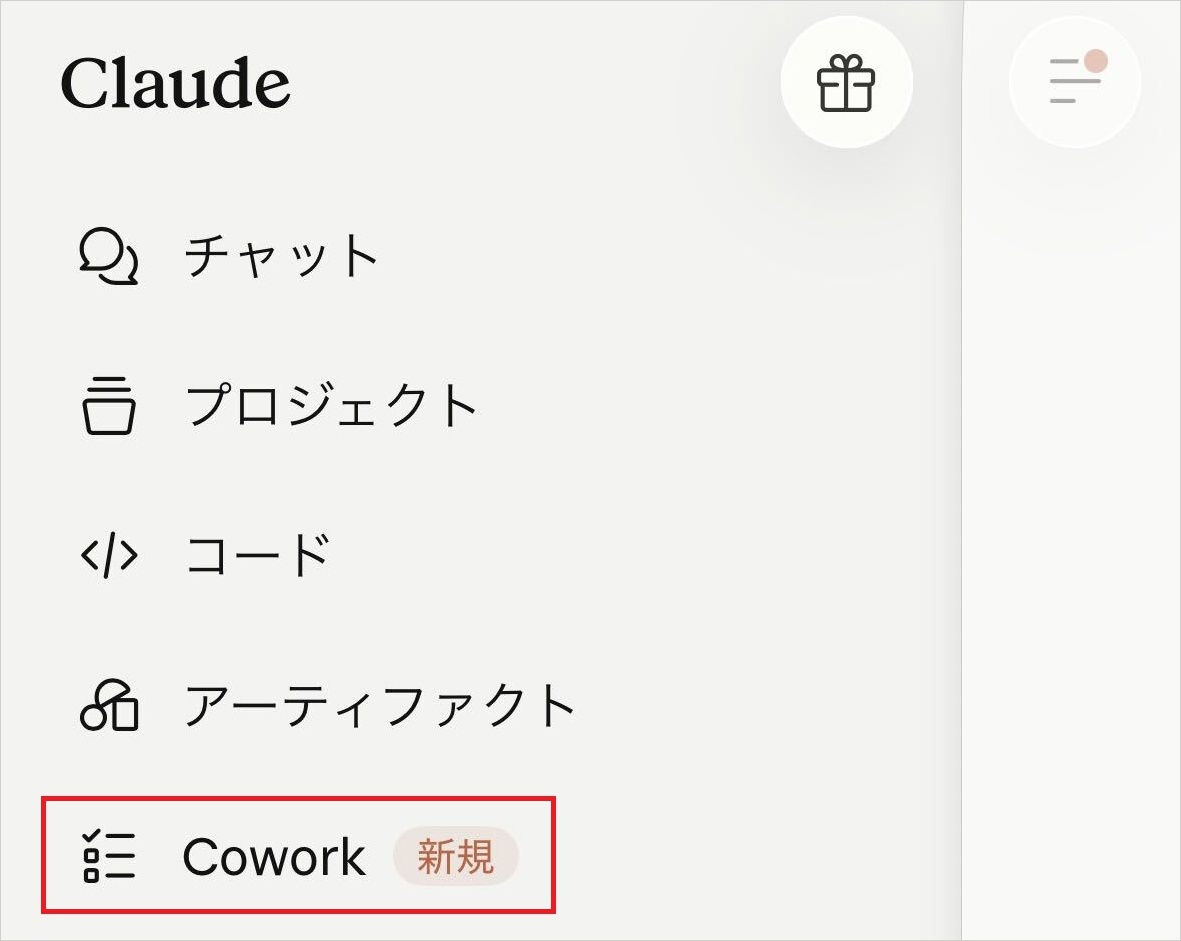
統合後の画面にCoworkの選択肢がないのは、使えなくなったからではありません。Claudeが依頼の内容を見て、必要なときにCoworkとして作業する仕組みに変わったためです。
ステップ3:頼みたい作業を入力して依頼する
Claude Coworkに依頼するときは、頼みたい作業をメッセージ欄に入力して送信します。統合前の画面では、入力の前にサイドバーの「Cowork」を開いておきます。
統合後の画面では、何も選ばずにそのまま頼めば問題ありません。調べものや資料づくりのように手順の多い依頼なら、Claudeが判断してCoworkとして動きます。
依頼文は、何を・どの形式で・どこに出すかを1文にまとめると、Claudeが作業の完成形をつかみやすくなります。
東京で来月開催されるイベントを5件調べて、日付・会場・参加費・公式ホームページのURLを表にまとめてください。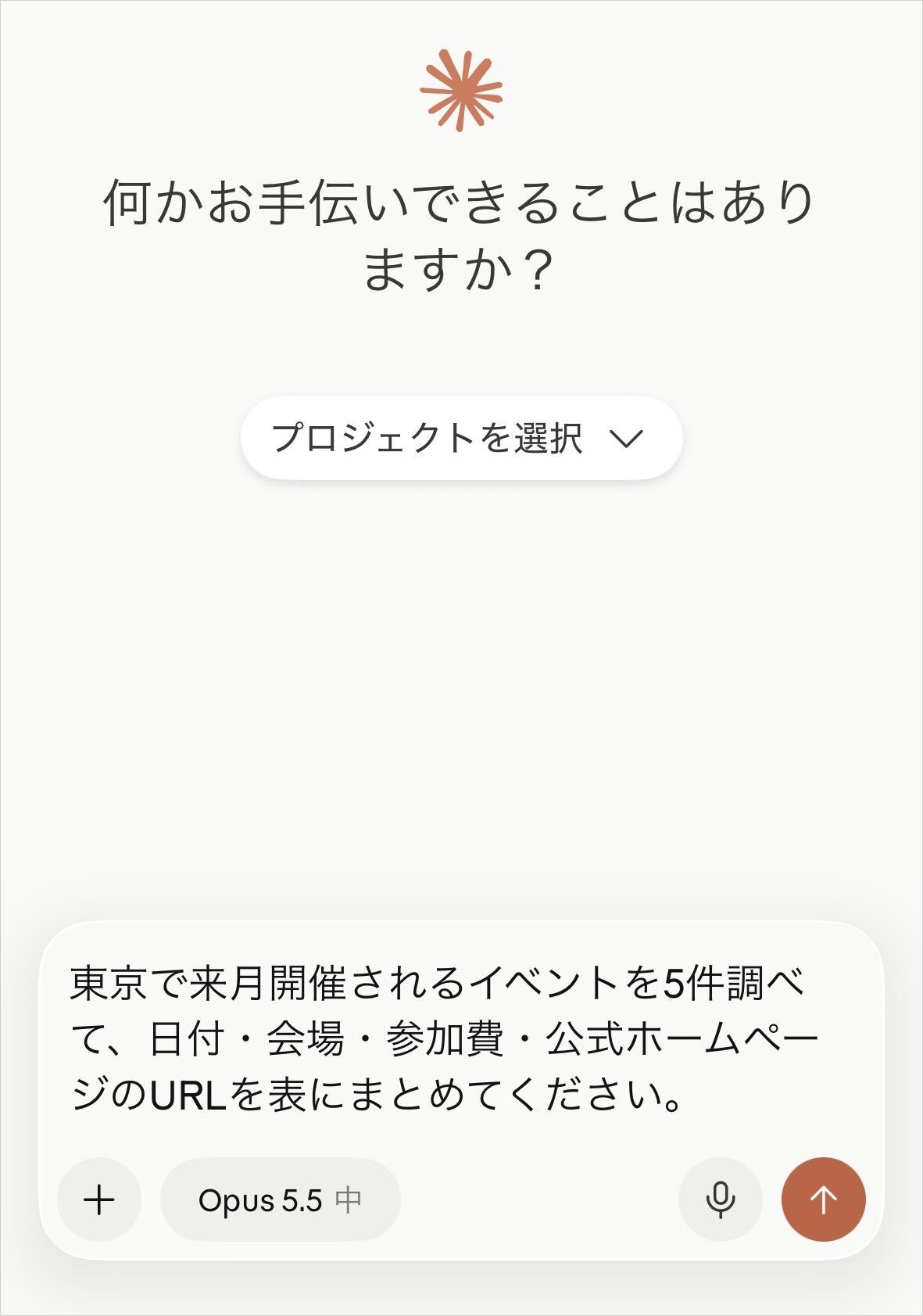
送信すると作業が始まります。件数や表の列を具体的に書いておくと、あとから直す手間が少なくなります。
ステップ4:進み具合を確認して通知から承認する
Claude Coworkに作業を送信したら、アプリを閉じてもかまいません。進み具合は、アプリを開いて同じセッションを選べば確認できます。
作業の途中で判断が必要になると、Claudeはスマホに質問を送ります。たとえばWebページを読みに行ってよいかの許可や、2つの進め方のどちらにするかといった確認です。
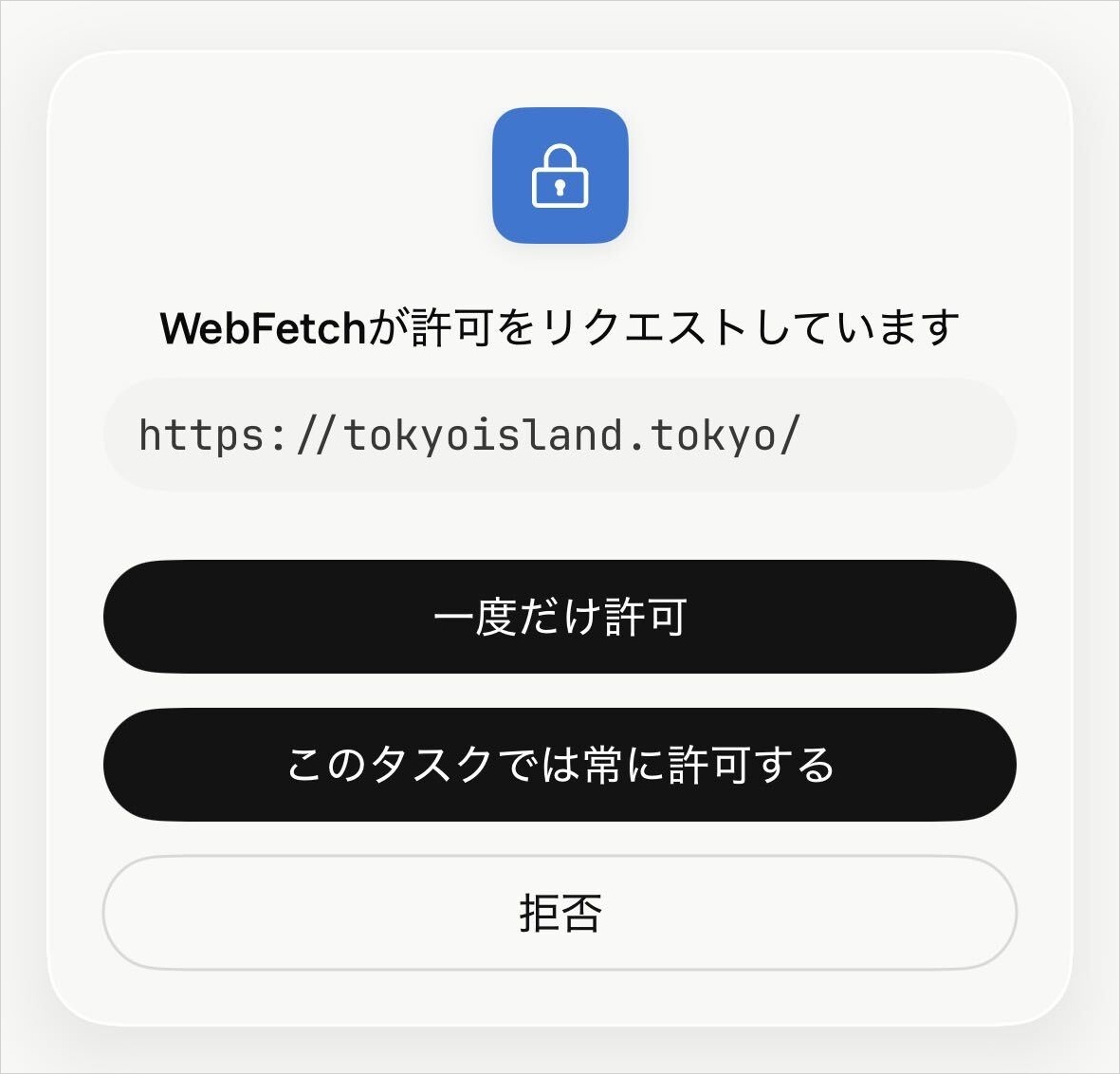
メールの送信やファイルの削除など、取り消せない操作は内容を読んでから承認します。Claudeアプリの通知をオンにしておけば、外出先でも承認待ちで作業を止めずに済みます。
スマホのClaude Coworkでできること・PCが必要なこと
スマホのClaude Coworkでできること・PCが必要なことは、次の3つに分かれます。
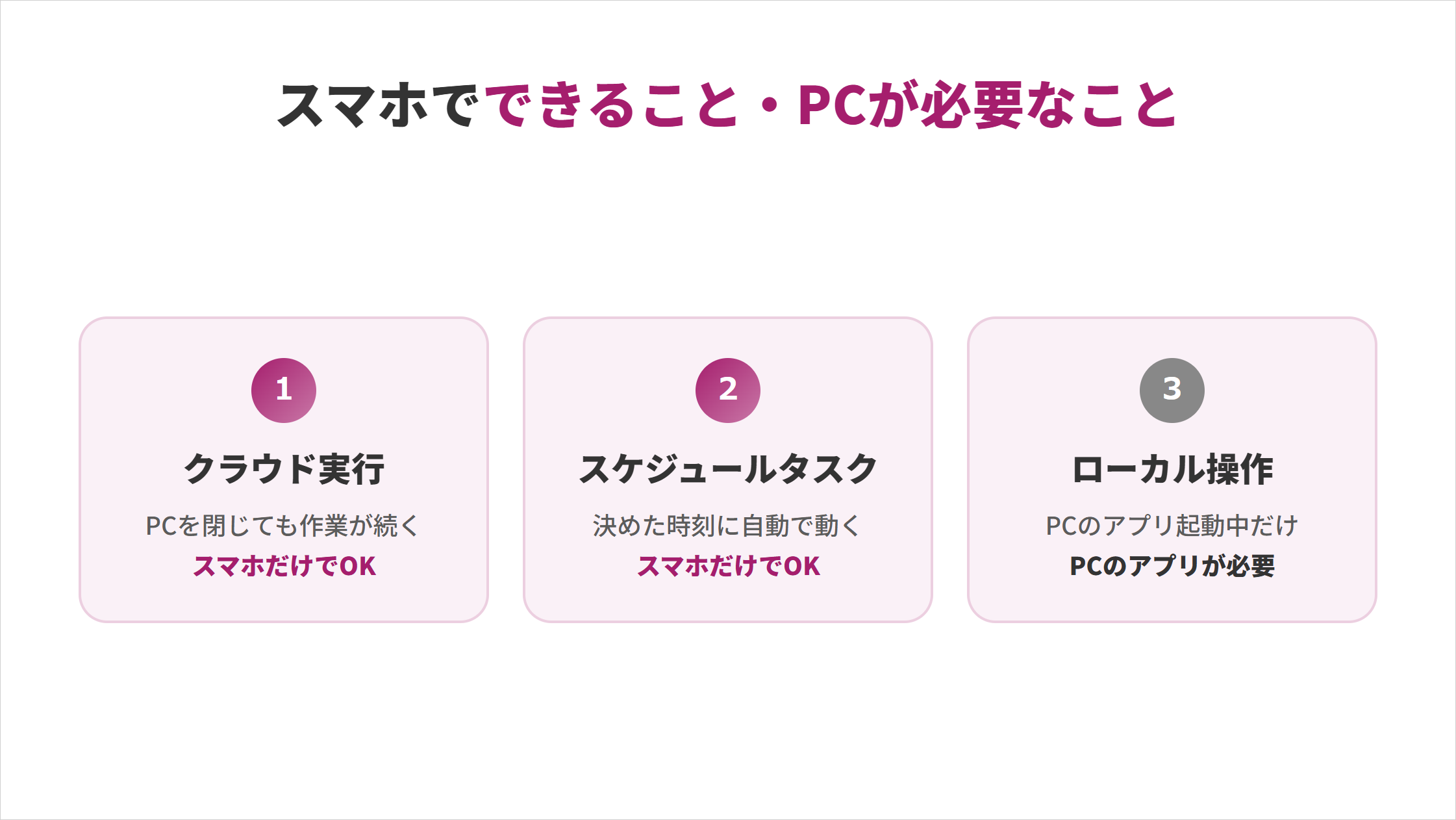
クラウドで完結する作業はスマホだけで進みますが、PC内のファイルやブラウザを使う作業はPCのアプリが要ります。
クラウド実行:PCを閉じても作業が続く
スマホから頼んだClaude Coworkの作業は、Anthropicのサーバー上で動くため、PCを閉じても止まりません。スマホのアプリを閉じた場合も同じです。
公式ヘルプの対応表では、スマホから次の作業ができるとされています。
- タスクの操作:依頼・途中の指示・結果の確認
- ファイルのプレビュー:Claudeが作った資料や表をスマホで開く
- コネクタ・スキル・プラグイン:アカウントに登録済みのものを使う(例:登録済みのスキルで定型の資料を作る)
- プロジェクト:PCで作ったプロジェクトの中で続きの作業を頼む
セッションとファイルはアカウントにひもづくため、スマホで作らせた資料もPCやWebから同じように開けます。
出典:Claudeヘルプセンター
スケジュールタスク:決めた時刻に自動で動く
Claude Coworkのスケジュールタスクは、PCがスリープ中でも決めた時刻に実行されます。毎日や毎週など、同じ依頼を繰り返したいときに使う機能です。
公式ヘルプによると、スケジュールタスクはPCではなくリモートで動きます。
出典:Schedule recurring tasks in Cowork(Claudeヘルプセンター)
ただし、PC内のファイルやアプリを使うタスクは、PCで実行されます。そのタスクを動かす日は、PCとデスクトップアプリを起動しておきます。
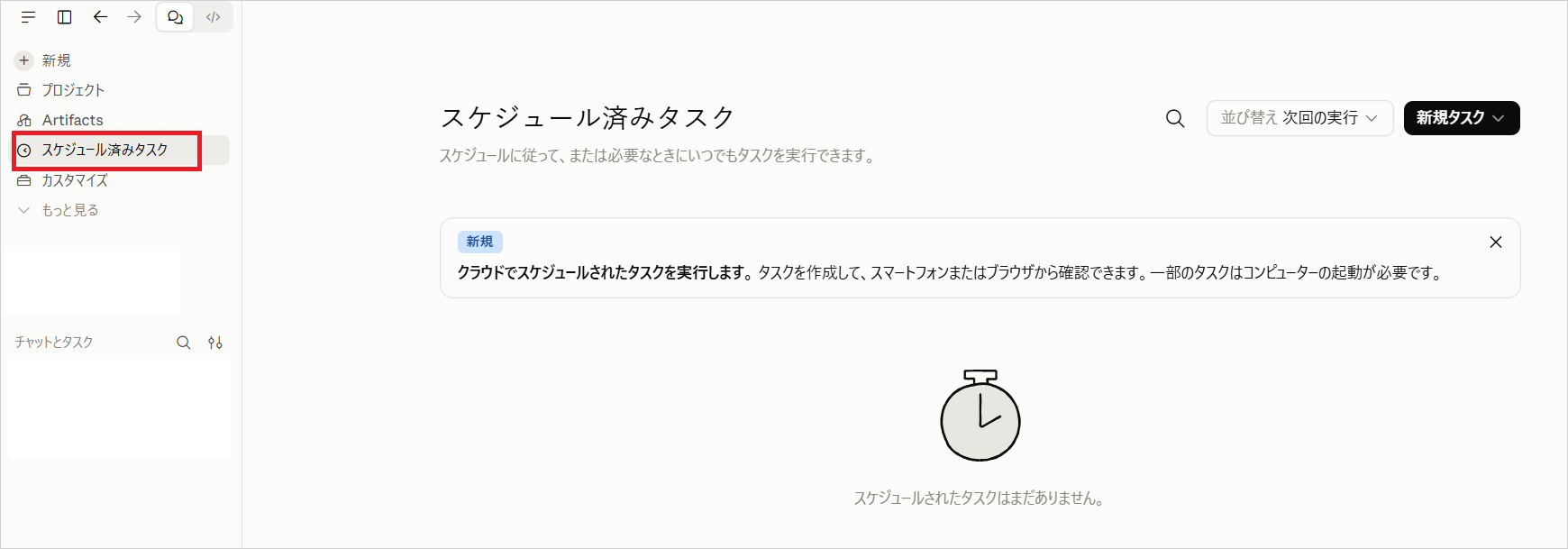
登録したタスクは、サイドバーの「スケジュール済みタスク」で確かめられます。タスクの一時停止や手動実行もここから操作でき、実行結果はスマホからも確かめられます。
ローカル操作:PCのデスクトップアプリ起動中だけ使える
スマホからClaude Coworkに頼む作業のうち、PCの中身を使う操作はPCのデスクトップアプリ経由で動きます。対象は次の4つです。
- ローカルファイル:PC内のフォルダにあるファイルの読み書き(例:PC内の請求書フォルダを集計させる)
- ローカルコネクタ:PCにだけ入れた連携機能
- ブラウザ使用:PCのブラウザを使った操作
- コンピュータ使用:PCの画面を見ながらアプリを操作する機能
ローカル操作の4つは、PCのデスクトップアプリが起動していないと進みません。PC内の資料を扱う日は、アプリを起動し、PCをスリープさせないでください。
出典:公式ヘルプ
通勤中はクラウドで完結する作業を選び、PC内の資料を使う作業は在宅の日にまとめると、途中で止まる心配がありません。
「PCを起動したまま出かけても、PCの中でAIが何をしているのか分からない」という状態では、手元のファイルを任せるのはためらうものです。
SHIFT AIでは、AIエージェント無料セミナーを週2回ほど開催しています。CodexかClaude Codeを自分のPCで動かすまで一緒に進めます。以下のボタンから、ご希望の日程を選んでください。
スキルゼロから始められる!
AIエージェントセミナーの日程を選ぶスマホからClaude Coworkに頼みやすい作業例3つ
スマホからClaude Coworkに頼みやすいのは、PC内のファイルを使わない次の3つの作業です。
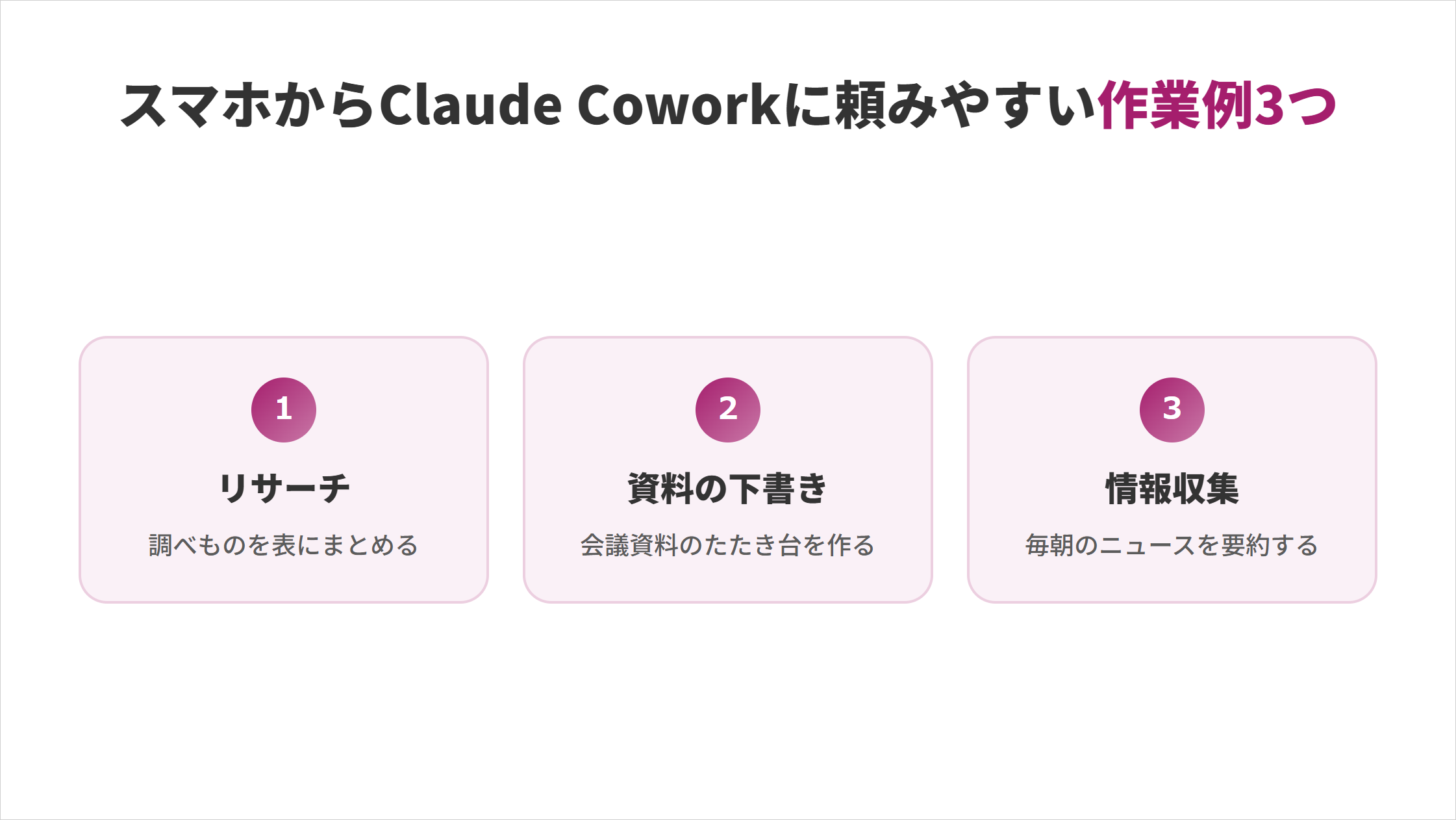
各作業には、件数や列を書き換えるだけで使える依頼文を載せています。
リサーチ:移動中に調べものを表にまとめさせる
スマホのClaude Coworkには、移動中に調べものを頼み、結果を表で受け取る使い方があります。Web検索で集めた情報を、比べやすい表にまとめさせます。
生成AIを使う副業の案件が探せるサイトを5つ調べて、サイト名・案件の種類・報酬の目安・URLを表にまとめてください。結果を見て足りない項目があれば、同じセッションで「応募条件の列も追加して」と続けて頼めます。表の列も、比べたい項目に合わせて自由に書き換えられます。
朝の電車で頼んでおけば、昼休みには比べやすい表で結果を確かめられます。
経理や営業など、ほかの業務でのClaude Coworkの活用事例は以下の記事で紹介しています。
資料の下書き:会議資料のたたき台を作らせる
Claude Coworkには、会議や提案の資料のたたき台を移動中に作らせる使い方もあります。スライドの枚数と、各ページで伝えたいことを指定します。
来週の定例会議で使う資料のたたき台を作ってください。議題は進捗・課題・来月の予定の3つです。スライド5枚分の構成と、各ページの見出しと要点を出してください。議題や枚数を書き換えれば、提案書や勉強会の資料にも同じ依頼文を使い回せます。
できたファイルはスマホでもプレビューできるため、移動中に構成を確かめて追加の指示も出せます。
スマホで骨子まで作らせておけば、会議の前に白紙から考える時間を減らせます。
情報収集:毎朝のニュースを要約させる
Claude Coworkには、毎朝のニュースを決まった形で要約させる使い方もあります。スケジュールタスクに登録すると、毎日同じ時刻に自動で実行されます。
毎朝7時に、生成AIに関するニュースを5件選び、それぞれ3行で要約してください。元記事のURLも付けてください。要約の件数や行数は、読みやすい量になるまで依頼文を直して調整します。
一度登録すれば、朝はスマホで結果を読むだけです。情報収集に使っていた時間を、副業の作業や学習に回せます。
「毎朝の要約は任せられても、PC内の資料を使う作業はまだ自分の手で回している」なら、手を離せる範囲はもっと広げられます。
SHIFT AIでは、AIエージェント無料セミナーを週2回ほど開催しています。CodexかClaude Codeを自分のPCで動かすまで一緒に進めます。以下のボタンから、ご希望の日程を選んでください。
スキルゼロから始められる!
AIエージェントセミナーの日程を選ぶClaude CoworkのDispatchは新規提供停止:スマホ版との違い
Claude CoworkのDispatchは、2026年9月29日時点で新規ユーザーには提供されていません。既存ユーザーは当面使えます。
出典:公式ヘルプ(Dispatchの提供状況)
Dispatchは、スマホから送った指示をPCのデスクトップアプリが受け取り、PCの上で作業する仕組みです。スマホ版のCoworkは、作業がAnthropicのサーバーで進む点が違います。
| 項目 | Dispatch | スマホ版Cowork |
|---|---|---|
| 作業する場所 | 自分のPC | Anthropicのサーバー |
| PCの起動 | 常に必要(スリープ不可) | ローカル操作のときだけ必要 |
| 新規ユーザー | 使えない | 使える |
| 対象プラン | Pro・Max | Pro・Max・Team・Enterprise(Enterpriseは管理者の有効化が必要) |
古い解説記事の手順どおりに進めてもDispatchが表示されないのは、新規提供の停止が理由です。これから始める人は、スマホ版のCoworkを使います。
すでにDispatchを使っている人は、Dispatchの設定手順とスマホからの使い方を以下の記事で確認できます。
スマホにClaude Coworkが表示されないときの4つの対処法
スマホにClaude Coworkが見当たらないときは、原因に合わせた4つの対処法があります。
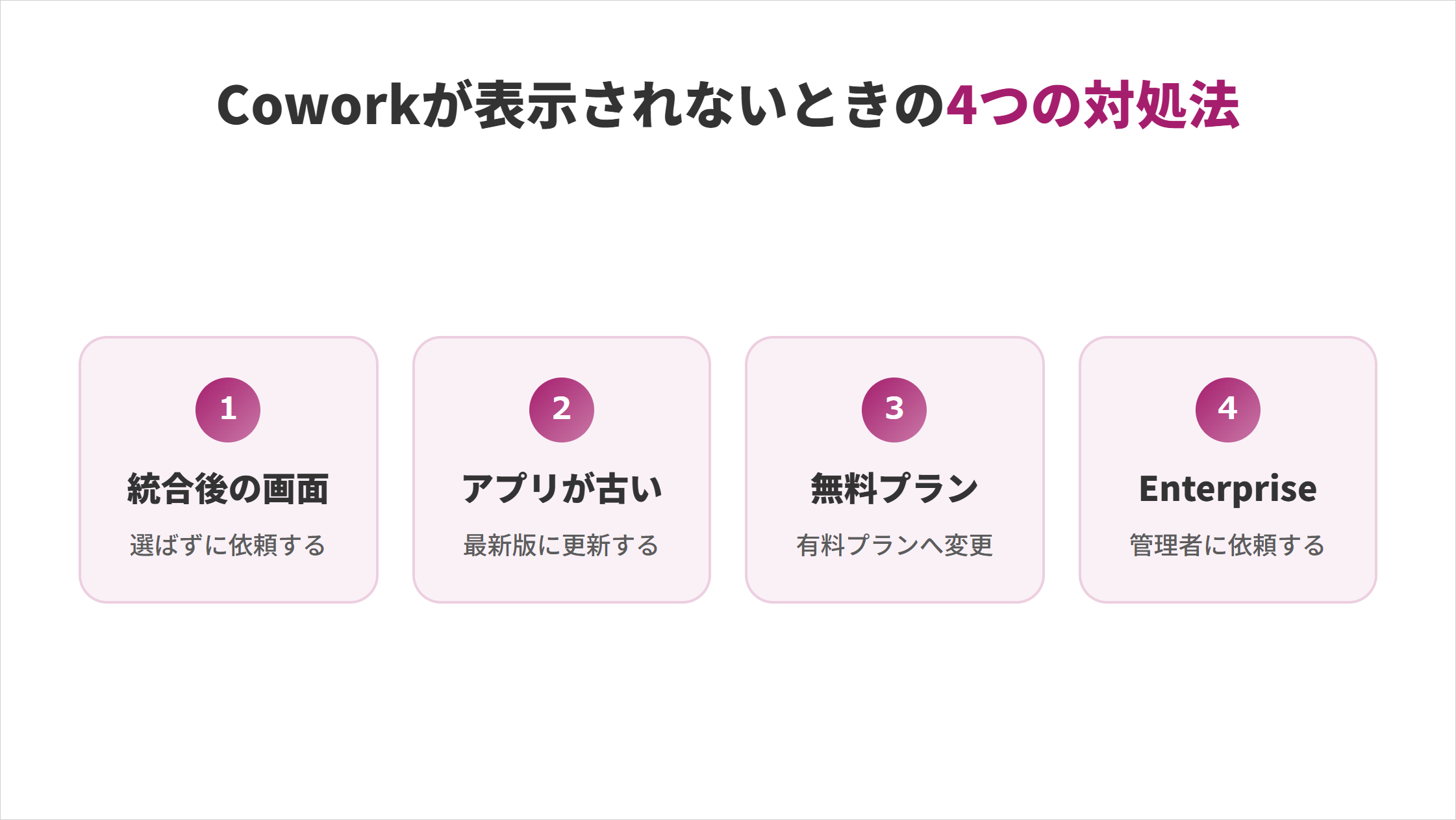
自分のプランと画面の状態から当てはまるものを選べば、使える状態まで最短でたどり着けます。
【統合後の画面】Coworkを選ばずに依頼する
9月16日の統合が済んだClaudeアプリの画面には、Coworkを選ぶ場所がありません。表示されないのは不具合ではなく、統合後の正しい画面です。
統合後の画面では、普段どおりメッセージ欄に作業を頼みます。使い方はステップ3と同じで、Claudeが依頼の内容を見てCoworkとして動きます。
公式ブログによると、統合後はCoworkに加えてClaude Designの機能も同じ会話から使えます。作業のたびにモードを選ぶ手間がなくなり、頼みたい内容を書くことに集中できます。
【アプリが古い】Claudeアプリを最新版に更新する
Coworkの選択肢がなく、頼んでもCoworkとして動かないときは、アプリが古い可能性があります。公式ヘルプでもアプリの更新が案内されています。
App StoreまたはGoogle PlayでClaudeアプリを更新し、いったんアプリを終了してから開き直します。ストアの自動更新がオフだと、古い版のまま残っていることがあります。
それでも出ないときは、PCのブラウザでclaude.aiに同じアカウントでログインします。Webで使えれば、アカウントではなくアプリ側の問題だと切り分けられます。
【無料プラン】有料プランに切り替える
無料プランでは、スマホからClaude Coworkを使えません。Coworkは、Pro・Max・Team・Enterpriseの有料プランで提供されている機能で、PCのデスクトップアプリも同じ条件です。
まずは自分が契約しているプランを確かめ、無料プランならProプラン以上に切り替えます。個人で試すなら、Proプランから始められます。
切り替えたあとにCoworkが出ないときは、Claudeアプリの更新も試します。更新後は、この記事の4ステップでそのまま使い始められます。
【Enterprise】管理者に有効化を依頼する
Enterpriseプランでは、管理者が有効にするまでWeb版とスマホ版のCoworkを使えません。契約するだけで使えるPro・Max・Teamとは、この点が違います。
会社のアカウントでCoworkが見当たらないときは、社内のClaudeの管理者に、Web版とスマホ版のCoworkを有効にしてもらうよう依頼します。
有効化を頼む際は、スマホで扱える業務範囲も確認しましょう。Coworkが表示されない画面も伝えると、管理者が状況を確認しやすくなります。
Claude Coworkのスマホ利用に関するよくある質問
Claude Coworkのスマホ利用に関する質問は以下の5つです。
- iPadでもClaude Coworkを使える?
- スマホとPCを連携して作業を引き継げる?
- スマホからスキルやコネクタも使える?
- スマホからファイルや写真を渡せる?
- Claude Codeもスマホから操作できる?
質問に対する回答を確認して、スマホでCoworkを使うときの参考にしてみてください。
iPadでもClaude Coworkを使える?
公式ヘルプが挙げるClaude Coworkの対応端末はiOS版とAndroid版のClaudeアプリで、iPadは明記されていません。iPadでは、Claudeアプリの画面にCoworkが出るかで確かめます。
iPadで使える場合も、ローカルファイルなどPCの中身を使う操作にはPCのデスクトップアプリが必要です。外出前に起動しておきましょう。
画面が大きいiPadは、ファイルや表の確認に向いています。Coworkが表示されなければ、対応端末の案内を確認しましょう。
スマホとPCを連携して作業を引き継げる?
Claude Coworkは、同じアカウントでログインしていれば、スマホで始めた作業をPCで引き継げます。公式ヘルプでも、別の端末で始めたセッションを再開できると案内されています。
たとえば朝の電車でスマホから資料の骨子を頼み、夜にPCのデスクトップアプリで同じセッションを開いて仕上げる、という流れで使えます。
反対に、PCで始めた作業の進み具合を外出先のスマホで確かめたり、途中で追加の指示を出したりもできます。引き継ぐ前には、両方の端末で同じアカウントにログインしているか確かめましょう。
スマホからスキルやコネクタも使える?
公式ヘルプによると、Claude Coworkのコネクタ・スキル・プラグインはスマホからも使えます。報告書の型をスキルにしておけば、スマホからの依頼でも同じ型で仕上がります。
ただし、PCにだけ入れたローカルコネクタは、PCのデスクトップアプリ経由で動きます。PCのアプリが起動していないと、そのコネクタを使う作業は進みません。
よく使う作業をスキルとして登録しておくと、スマホから短い依頼文で同じ手順を呼び出せます。使う機能が接続済みか、スマホの画面で確認してから依頼しましょう。
スマホからファイルや写真を渡せる?
2026年9月29日時点で、公式ヘルプのCowork対応表にはスマホからのファイル添付の記載がありません。
PC内のファイルを扱わせたいときは、PCのデスクトップアプリを起動しておけば、スマホからの依頼でもローカルファイルを使えます。PCがスリープしないよう設定しておきましょう。
クラウドの資料は、Google Driveなどのコネクタで読ませられます。PC内の資料は事前に一つのフォルダへまとめましょう。スマホの添付機能は、画面で利用可否を確かめてください。
Claude Codeもスマホから操作できる?
Claude Codeもスマホから操作できますが、Coworkとは別の仕組みです。Claude CodeはPCでファイルやコマンドを扱うAIエージェントで、スマホからはRemote Controlなどで操作します。
Coworkは、資料づくりや調べものなど、プログラミング以外の仕事をスマホからも頼みやすい機能です。どちらもAIに作業を任せる点は同じです。
Claude Codeをスマホで使う方法は、Remote Controlの設定手順と一緒に以下の記事で解説しています。スマホからPCの作業を動かす場合は、PC側の準備や接続状態も確認してください。
スマホのClaude Coworkで移動中から仕事を進めよう
Claude Coworkは、Pro以上の有料プランならiPhoneとAndroidのClaudeアプリから使えます。作業はAnthropicのサーバーで進むため、PCを閉じても止まりません。
統合後の画面ではCoworkを選ぶ場所がなく、普段どおり頼めば使えます。PC内のファイルを使う作業だけは、PCのデスクトップアプリの起動が必要です。
まずは今日の通勤中に、調べものを1件スマホから頼んでみてください。
通勤中の1件が習慣になれば、スマホは調べものの窓口から、仕事を任せる窓口に変わります。
「スマホから頼むのは調べものくらいで、PCでAIを動かしたことはない」という方は、一度PCで動かしてみると、任せられる範囲の見当がつきやすくなります。
SHIFT AIでは、AIエージェント無料セミナーを週2回ほど開催しており、CodexかClaude Codeを自分のPCで動かすところまで一緒に進めます。以下のボタンから、ご希望の日程を選んでください。
スキルゼロから始められる!
AIエージェントセミナーの日程を選ぶ目次


執筆者

Momoko










スキルゼロから始められる!
AIエージェントセミナーの日程を選ぶ