
share



【9月統合後】Claude Coworkの活用事例6選!真似できる頼み方
Claude Coworkを使い始めたものの、フォルダ整理を試しただけで止まっていませんか。
Coworkを仕事に活かす近道は、自分の仕事に近い実在の事例を選び、同じ頼み方で試すことです。想定例だけを頼りにすると、月額料金を払ったまま手作業が残ります。
本記事では、個人と会社の実在事例6つを真似できるプロンプト付きで紹介します。2026年9月16日のチャット統合後の頼み方と注意点も解説します。
読み終えるころには、最初にCoworkへ任せる作業が決まり、今日から1件目を試せます。まずは6つの事例を一覧で確認しましょう。

監修者
SHIFT AI代表 木内翔大
「Coworkを契約したのに、フォルダ整理くらいでしか使えていない」という方は少なくありません。
Coworkは、事例を読んで考えるより、自分の作業を1つ任せてみるほうが使い道が早く見つかるツールです。
ただし、記事を読んで分かったつもりのままでは、自分の手作業で全部こなす状態は明日も変わりません。
SHIFT AIでは、AIエージェント無料セミナーを週2回ほど開催しています。CodexかClaude Codeを自分のPCで動かすまで一緒に進めます。以下のボタンから、ご希望の日程を選んでください。
Claude Coworkの活用事例を業務別に一覧で比較
Claude Coworkの実在の活用事例は、個人の3事例と会社・チームの3事例に分かれます。どれも本人や企業が公開した記録で、効果の数値には出典があります。
Coworkは、許可したフォルダのファイルを読み書きし、複数の手順を最後まで進めるClaudeの機能です。ProやMaxなどの有料プランで使えます。
\ 事例から記事内の詳細箇所に移動できます /
| 事例 | 任せた作業 | 効果(出典の時点) |
|---|---|---|
| フリーランスの経理:月末作業を10時間から1時間に短縮 | ・明細の取り込みと仕訳 ・月次の損益表づくり | 月末作業が10時間から1時間に(2026年4月) |
| 経営者の営業レポート:月15〜20時間の作業を削減 | ・営業データの集計 ・報告書づくり | 月15〜20時間の削減(2026年4月) |
| 写真noteの整理:記事約200本の分類を任せて骨格が完成 | ・note記事約200本のマガジン分類 | 途中停止はあったものの分類の骨格が完成(2026年2月) |
| Airtree:取締役会の資料要約を30分から2分に短縮 | ・取締役会の資料要約 ・市場調査 | 要約が30分から2分に(2026年9月時点・Anthropic公式事例) |
| PostHog:週次の定期実行で約90分の情報収集を自動化 | ・週次の目標確認 ・1on1の準備 | 約90分の情報収集を自動化(2026年4月) |
| Brainlabs:4週間で約400のスキルを作成し定着率91%を達成 | ・社内業務のスキル化 | 4週間で約400スキル、北米で定着率91%(2026年9月時点・Anthropic公式事例) |
自分の仕事に近い行から読むと、真似する作業を最短で選べます。効果は各事例の公開時点のもので、同じ結果を保証するものではありません。
個人で仕事に使っているClaude Coworkの活用事例3選
個人でClaude Coworkを使い、作業時間を減らした実在の事例は経理・営業レポート・記事整理の3つです。
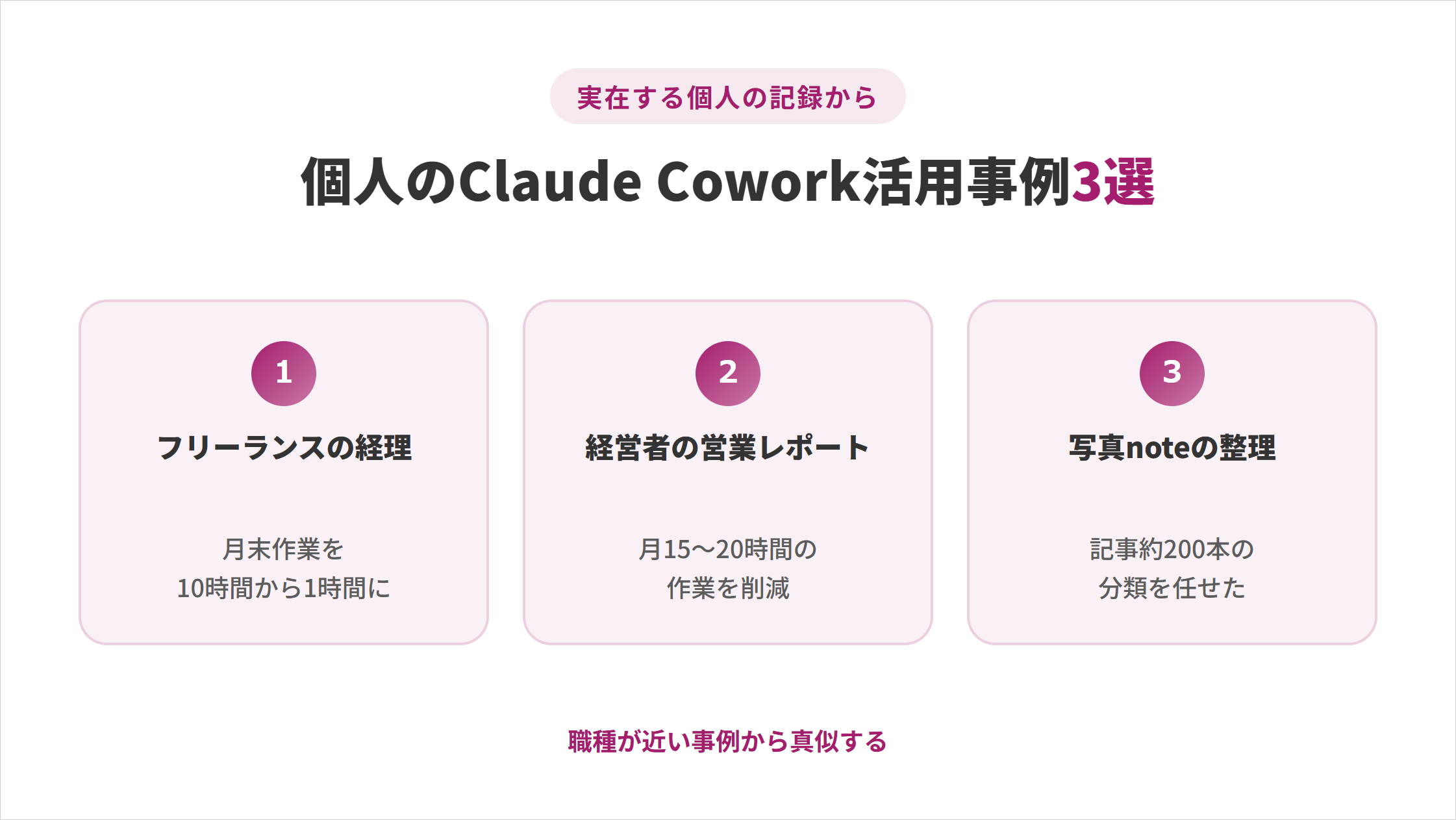
職種が近い事例から読むと、自分の作業への置き換え方が見えてきます。
フリーランスの経理:月末作業を10時間から1時間に短縮
フリーランスのtatsukiさんは、Coworkと会計ソフトのfreeeをつなぎ、月末の経理を10時間から1時間に減らしました。
tatsukiさんは、毎日の明細の取り込みと仕訳、月末の損益計算書づくりまでを任せています。自動で仕訳できる割合は7〜9割、費用は月3,000円ほどです。
出典:tatsuki(note・2026年4月公開)
個人が真似するなら、請求書や領収書の整理から頼むと始めやすくなります。
「請求書」フォルダ内のPDFとCSVを読み、
日付・取引先・金額・勘定科目の候補を
一覧にしてExcelで保存してください。
判断に迷う取引は別シートにまとめ、
迷った理由も書いてください。数値は本人の環境での結果で、個人差があります。会計ソフトとつなぐ前に、仕訳の候補を一覧で確かめる段階から試すと安全です。
Coworkのほかに経理作業を任せられるAIエージェントと、その選び方は以下の記事で解説しています。
経営者の営業レポート:月15〜20時間の作業を削減
株式会社エクスピナ代表の小泉正人さんは、Coworkで営業レポートの作成を自動化し、月15〜20時間の作業を減らしました。
小泉さんは、営業やマーケティングなど複数部門のデータをまとめて分析し、毎朝の判断材料をそろえる使い方も試しています。
出典:小泉正人(note・2026年4月公開)
一方で、初期設定には8〜10時間かかったと書かれています。会社員が真似するなら、週1回の報告書づくりから始めると負担を抑えられます。
「週次報告」フォルダにある
今週の商談メモを読み、担当先ごとに
「進捗・課題・来週の行動」を整理してください。
A4一枚のWordファイルにまとめ、
同じフォルダに保存してください。
報告書の型が決まると、毎週の作業は内容の確認だけで済みます。空いた時間を、商談の準備や学び直しに回せるでしょう。
写真noteの整理:記事約200本の分類を任せて骨格が完成
日常の写真をnoteに載せるTAKUさんは、Coworkにnote記事約200本の分類を任せ、マガジンの骨格を作りました。
TAKUさんの指示は、マガジンを作って過去の記事を入れてほしいという一文だけです。作業は途中で止まったものの、分類の土台はできました。
出典:TAKU(note・2026年2月公開)
この事例からわかるのは、大量の作業は区切って頼むのが確実だという点です。ブログや資料の整理を任せるなら、件数を決めて依頼します。
「ブログ記事」フォルダの記事を読み、
テーマ別に5つ前後のカテゴリ案を
作ってください。
まず20件だけ分類して一覧表を見せ、
私が確認してから残りを進めてください。
最初の20件で分類の方向性を確かめてから残りを進めると、やり直しの手間を抑えられます。
会社・チームでのClaude Cowork導入事例3選
会社・チームでの導入事例として、公式事例や企業ブログで公開されている3社を紹介します。
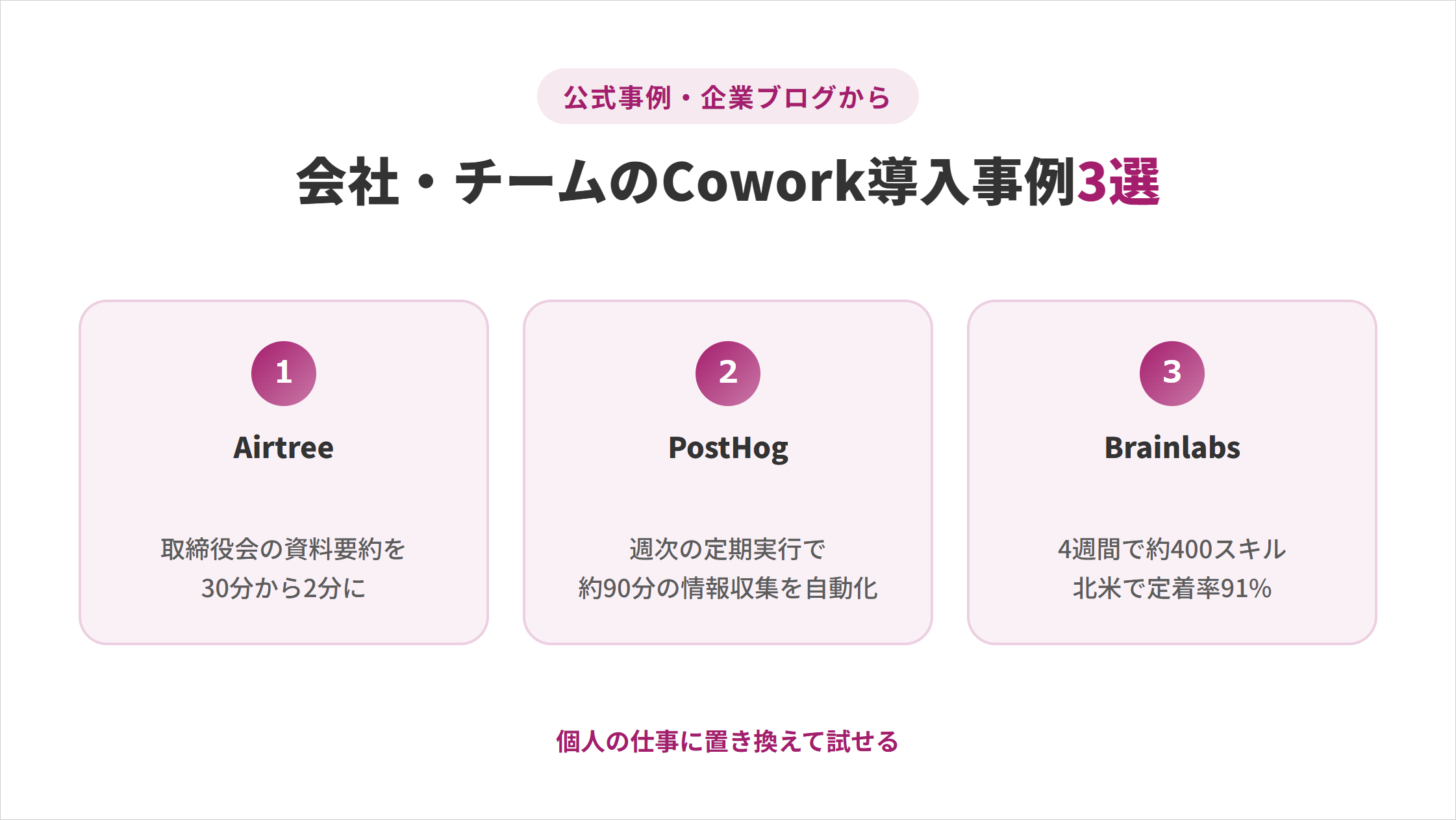
どの事例にも、個人の仕事に置き換えた頼み方を添えています。
Airtree:取締役会の資料要約を30分から2分に短縮
ベンチャーキャピタルのAirtreeは、Coworkで取締役会の資料要約を30分から2分に短縮しました。
Airtreeは会議の準備などをスキルにし、2日かかった市場調査も数分で終わるようになりました。
出典:Airtree(Anthropic・2026年9月時点)
個人の仕事に置き換えるなら、毎回の会議資料を要約する型を作るのが近い使い方です。
「会議資料」フォルダの資料を読み、
「決定事項・未決事項・次回までの宿題」の
3項目で1ページに要約してください。
数字や日付は原文のまま残し、
出典のファイル名を各項目に添えてください。
要約の形がそろうと、会議の前に資料を読む時間が減り、議論の準備に時間を使えます。
PostHog:週次の定期実行で約90分の情報収集を自動化
製品分析ツールを開発するPostHogでは、Coworkの定期実行で約90分ぶんの情報収集を自動化しました。
PostHogのブログによると、毎週月曜に各チームの四半期目標を集めさせ、食い違いを洗い出しています。部下との1on1の準備にも使っています。
出典:PostHog(2026年4月公開)
会社員なら、毎週の予定と未返信メールの整理を定期実行にすると始めやすくなります。
毎週月曜の朝9時に、
Googleカレンダーの今週の予定と
Gmailの未返信メールを確認してください。
対応が必要なものを優先度の高い順に
一覧にし、理由を1行ずつ添えてください。
PostHogでは、Claudeが出した提案のうち採用するのは5件に1件ほどだそうです。すべてを任せず、判断の材料集めに使う姿勢が参考になります。
Brainlabs:4週間で約400のスキルを作成し定着率91%を達成
約1,000人が働く広告会社(メディアエージェンシー)のBrainlabsでは、導入から4週間で社員が約400のスキルを作りました。
Brainlabsでは、3回を超えて行う作業は自動化するというCTOの方針で、技術職以外もスキルを作りました。
出典:Brainlabs(Anthropic・2026年9月時点)
個人が真似するなら、よく使う依頼文を1つスキルにするところから始めます。
さきほど頼んだ週次報告の作り方を、
次から同じ手順と書式で使える
スキルにしてください。
入力するフォルダと出力する形式も、
スキルの中に書いておいてください。
一度スキルにすると、同じ依頼を毎回書かずに済み、出力の品質もそろいます。
Claude Coworkで業務効率化した事例に共通する3つの任せ方
6つの事例に共通する任せ方は、スキル・スケジュール・コネクタの3つです。
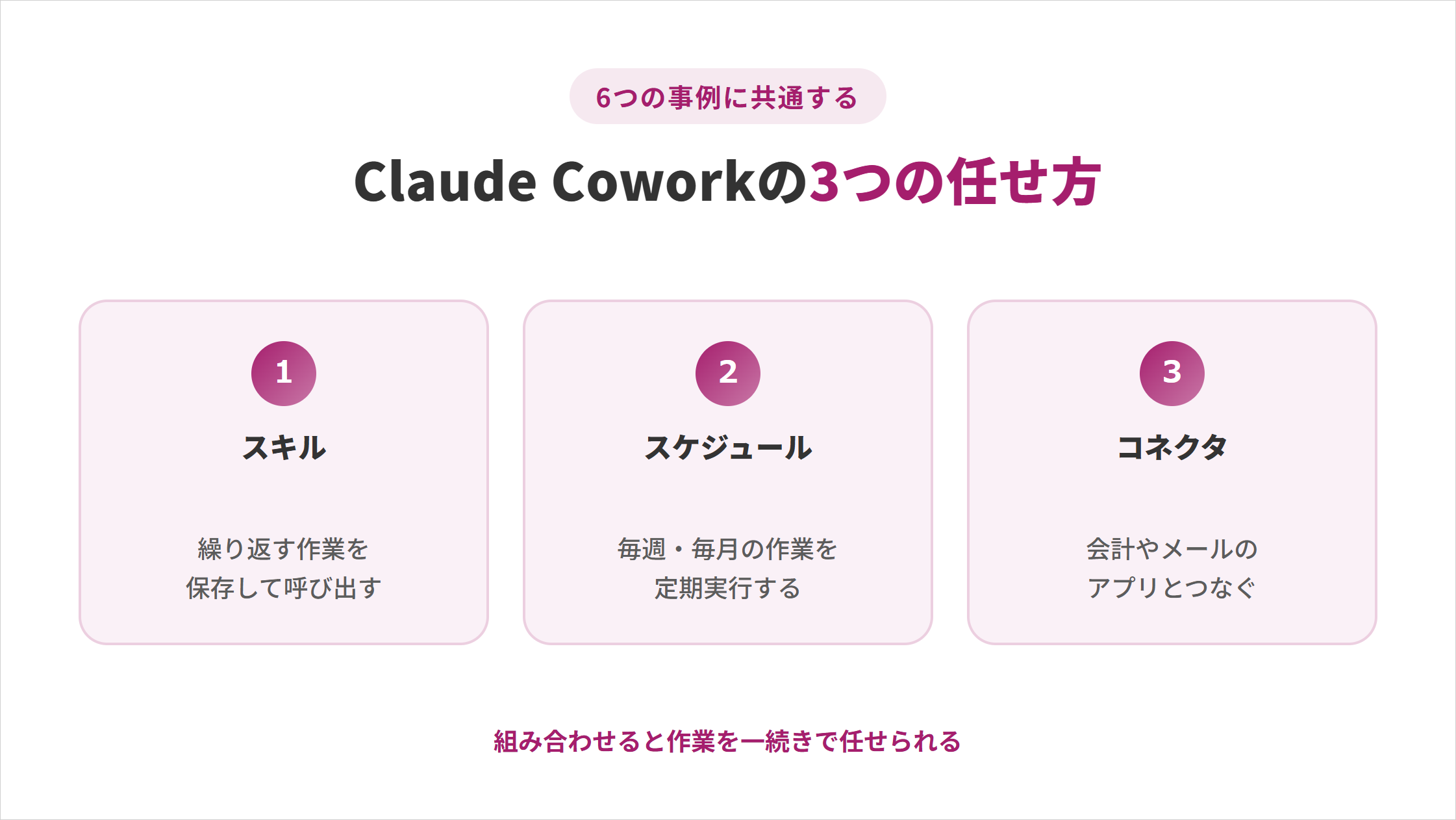
3つの型を知ると、事例をそのまま真似するだけでなく、自分の作業にも応用できます。
スキル:繰り返す作業を保存して呼び出す
Coworkのスキルは、手順や書き方の決まりを保存し、次から呼び出して使える仕組みです。AirtreeとBrainlabsは、どちらもスキルの作り込みで成果を出しています。
スキルがないと、同じ依頼でも毎回説明を書き直す必要があり、書き方がぶれて品質も安定しません。スキルは、人に作業を引き継ぐときの手順書にもなります。
最初の1つは、一度うまくいった依頼をそのままスキルにするのが簡単です。業務ごとの機能をまとめたプラグインを足せば、型をさらに増やせます。
スケジュール:毎週・毎月の作業を定期実行する
Coworkのスケジュール機能を使うと、毎日・毎週・毎月の作業を決まった時刻に自動で実行できます。PostHogの週次チェックや小泉さんの営業レポートが、この使い方です。
2026年7月からはセッションがクラウドで動くようになり(ベータ版・Maxから順次)、パソコンを閉じても予定の作業が進みます。
出典:Release notes(Claude Help Center)
ただし、手元のフォルダを使う作業にはデスクトップアプリの起動が必要です。最初は週1回・1件から始めると、定期実行が増えすぎる事態を防げます。
コネクタ:会計やメールのアプリとつなぐ
Coworkのコネクタは、会計ソフトやメールなどの外部アプリとClaudeをつなぐ機能です。tatsukiさんのfreee連携のように、アプリ間の転記の手間をなくせます。
公式ページでは、Google DriveやMicrosoft 365、Slackなどとの連携が紹介されています。つなぐ前に、Claudeへ渡す権限を必要な範囲に絞っておきます。
コネクタでアプリをつなぐと、スキルやスケジュールと組み合わせて、転記から報告までを一続きで任せられます。業務をどう分けて任せるかが成果を左右します。
スキルや定期実行の仕組みを知っても、自分の業務のどこから任せるかが決まらなければ、手作業はそのまま残ります。
SHIFT AIでは、AIエージェント無料セミナーを週2回ほど開催しています。CodexかClaude Codeを自分のPCで動かすまで一緒に進めます。以下のボタンから、ご希望の日程を選んでください。
スキルゼロから始められる!
AIエージェントセミナーの日程を選ぶ【3ステップ】チャット統合後のClaudeでCoworkに作業を頼む手順
2026年9月16日以降のClaudeでは、通常のチャットから3ステップでCoworkの作業を頼めます。
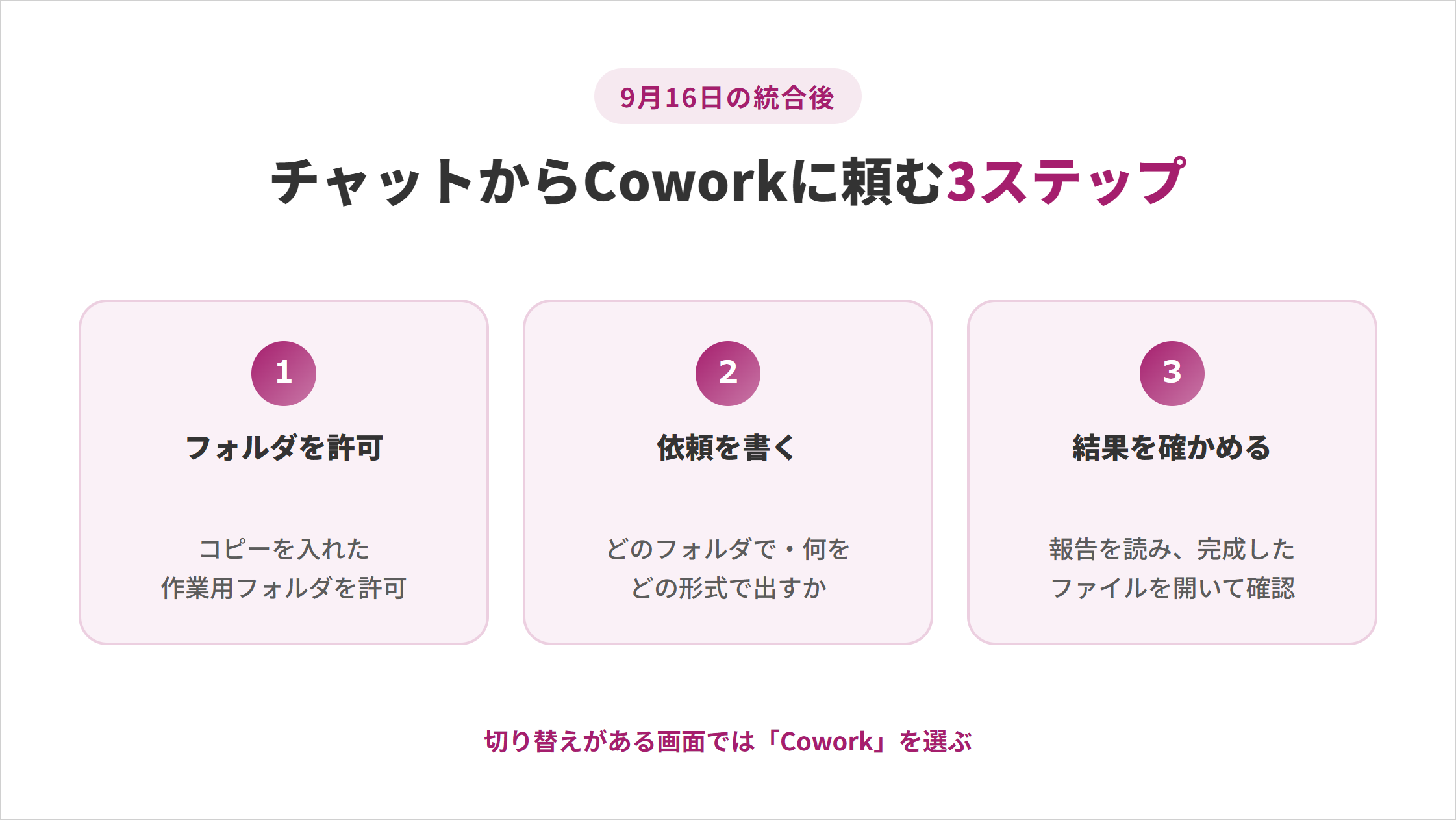
事例のプロンプトを試す前に、安全に任せるための準備から確認しましょう。
ステップ1:作業用フォルダを用意してアクセスを許可する
最初に、本番のファイルをコピーした作業用フォルダを用意し、Claudeにそのフォルダへのアクセスを許可します。
手元のフォルダを扱うには、Claudeのデスクトップアプリを起動しておきます。元のファイルを入れなければ、誤って消されても影響を抑えられます。
フォルダを選ぶと、Claudeがファイルを編集・削除・共有してよいかの確認が出ます。内容を読んでから「許可」を押します。
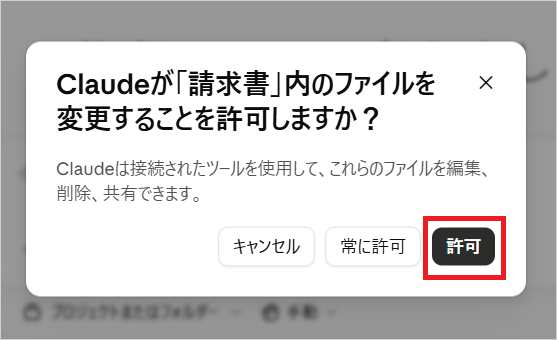
許可すると、入力欄の下に選んだフォルダ名が表示されます。「常に許可」は確認を省く選択なので、慣れるまでは「許可」で進めると安心です。
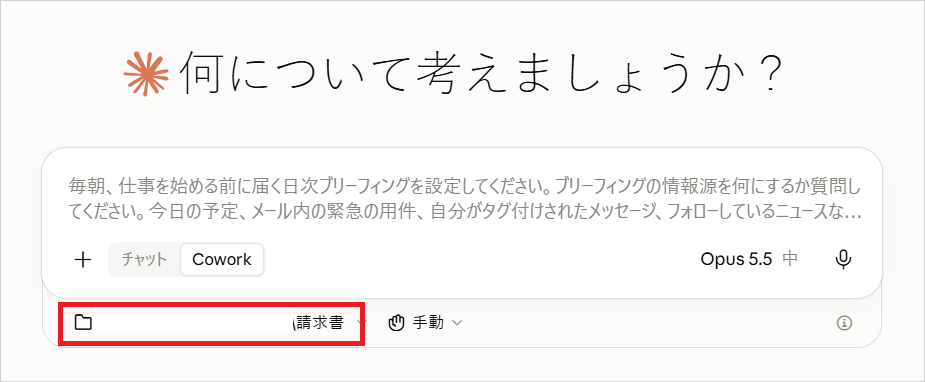
対応プランやアプリの始め方など、Claude Coworkの基本は以下の記事で解説しています。

ステップ2:チャット欄で作業内容と対象フォルダを指定する
チャット欄には、どのフォルダで・何を・どの形式で出すかの3点を書きます。
- 対象:作業に使うフォルダやファイルの名前
- 作業:読む・まとめる・分類するなど、してほしいこと
- 形式:Excel・Word・一覧表など、完成させるファイルの形
本記事の事例に添えたプロンプトは、フォルダ名を自分の環境に合わせればそのまま使えます。送信すると、Claudeが使うツールや実行中の操作が表示されます。
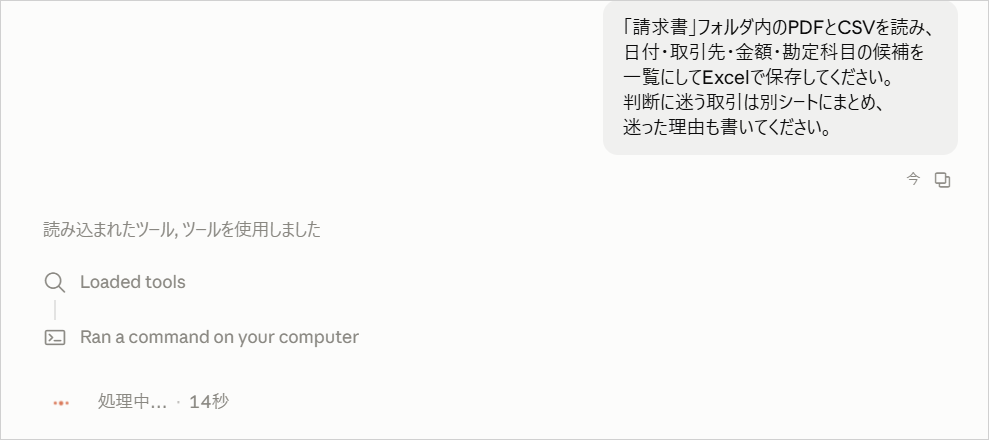
統合後の画面では、依頼の内容からClaudeが作業かどうかを判断します。入力欄に「チャット」「Cowork」の切り替えがある場合は、「Cowork」を選んでから送信します。
ステップ3:Claudeの報告と完成したファイルを確かめる
Claudeは作業を終えると、作ったファイルの中身と判断に迷った点をまとめて報告します。まず報告を読み、どこを自分で確認すべきかをつかみます。
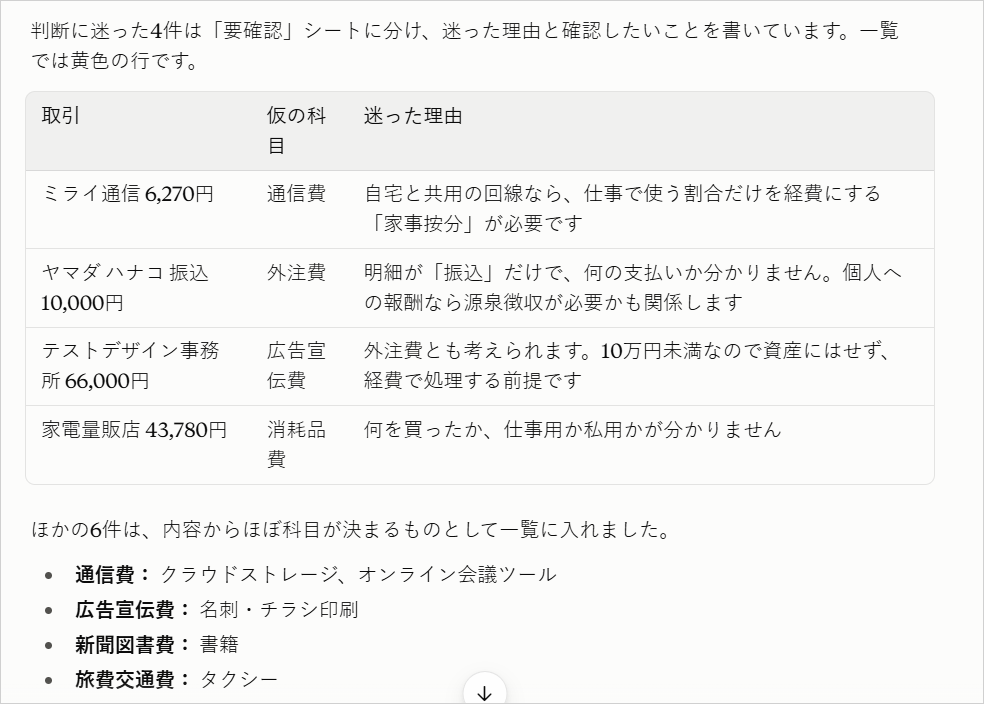
経理の例では、迷った取引に仮の科目と理由が添えられました。報告の最後には、シートの構成や前提となる注意点も書かれます。
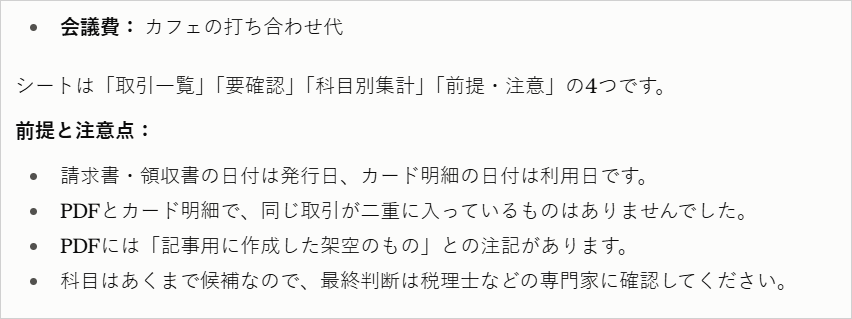
完成したファイルは必ず開き、数字や表記に誤りがないかを確かめます。勘定科目のような判断は、最後に自分や専門家が確認しましょう。
1件目がうまくいったら、同じ依頼をスキルにしたり、定期実行に広げたりしていきましょう。
1件目を頼めたあとに多いのが、「次に何を任せればいいか分からない」という迷いです。
SHIFT AIでは、AIエージェント無料セミナーを週2回ほど開催しています。CodexかClaude Codeを自分のPCで動かすまで一緒に進めます。以下のボタンから、ご希望の日程を選んでください。
スキルゼロから始められる!
AIエージェントセミナーの日程を選ぶClaude Coworkを仕事に使う前に知っておきたい5つの注意点
Claude Coworkを仕事に使う前に、5つの注意点を押さえておきます。
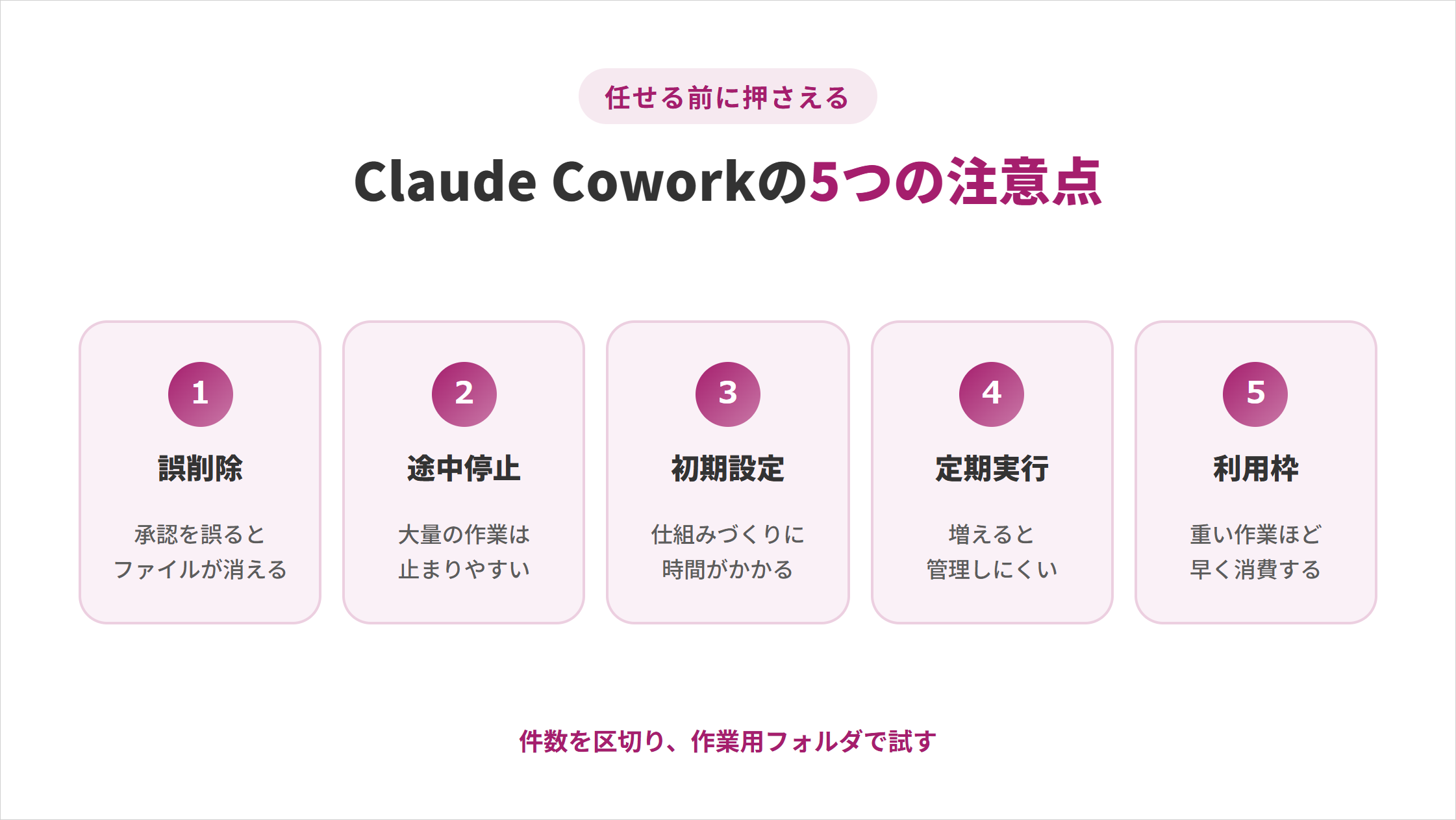
知らずに任せると、かえって確認や修正の手間が増えます。
許可したフォルダ内のファイルを誤って削除される恐れがある
Coworkは、許可したフォルダ内のファイルを移動・上書き・削除できます。完全に削除する前は許可を求めますが、承認を誤れば必要なファイルも消えます。
「整理して」のようなあいまいな指示は、不要なファイルを消す指示と受け取られる場合があります。依頼文には次のような一文を書き添えます。
- 削除の禁止:「削除はせず、移動だけにしてください」
- 上書きの禁止:「元のファイルは上書きせず、別名で保存してください」
- 事前の確認:「作業の前に、変更するファイルの一覧を見せてください」
作業用フォルダを分ける準備(ステップ1)と、元のファイルのバックアップをセットで行いましょう。
作業が途中で止まることがある
大量のファイルを一度に任せると、Coworkの作業が途中で止まることがあります。TAKUさんのnote整理でも、約200本の分類は一度では終わりませんでした。
Coworkは、利用枠の上限に達したり、処理が長くなりすぎたりすると止まりやすくなります。途中までの結果が残っていれば、続きから進めるよう依頼できます。
最初から件数を区切って頼めば、止まったときの影響を小さくできます。たとえば100件なら、20件ずつ5回に分けて依頼し、区切りごとに結果を確かめます。
スキルや定期実行の初期設定に時間がかかる
スキルや定期実行を作り込むには、最初にまとまった準備の時間が必要です。小泉さんは、営業レポートの仕組みを整えるまでに8〜10時間かかりました。
効果が出るのは、仕組みを2回目以降に使うときです。1回きりの作業なら、スキルや定期実行を作らずにそのまま頼むほうが早く終わります。
最初は小さな作業1つで仕組みを作り、手応えを確かめてから広げます。準備の時間を毎週の作業で取り戻せるかで考えると、判断しやすくなります。
定期実行が増えると管理が難しくなる
定期実行を次々に追加すると、どの作業がいつ動いているのか把握しにくくなります。小泉さんも、定期実行のファイルが増えて管理に困ったと振り返っています。
不要になった定期実行が残ると、利用枠を消費したり、古い手順のまま動き続けたりします。月に1回は一覧を見直し、使っていないものを止めます。
定期実行ごとに名前・目的・止める条件を一覧にしておくと、どれを止めてよいか迷わずに済みます。一覧はスプレッドシート1枚で十分です。
重い作業を続けると利用枠を早く使い切る
Claudeの利用枠はプランで決まり、ファイル数の多い作業ほど早く消費します。上限は5時間ごとにリセットされ、週ごとの上限もあります。
出典:What is the Pro plan?(Claude Help Center)
利用枠の消費は、大量のPDFを読む作業や長い資料づくりでとくに大きくなります。枠が足りない場合は、作業を分けて実行するか、Maxプランへの変更を検討します。
先に軽い作業で自分の使用量をつかんでおくと、上限に達して作業が止まる事態を防げます。使用量は設定画面から確かめられます。
Claude Coworkの活用事例に関するよくある質問
Claude Coworkの活用事例に関する質問は以下の5つです。
- Coworkのタブが消えたのはなぜ?
- Coworkを使うにはどのプランが必要?
- Copilot Coworkとは別物?
- Claude Codeとは何が違う?
- Dispatchを使えばスマホからも作業を頼める?
質問に対する回答を確認して、最初に任せる作業を決める参考にしてみてください。
Coworkのタブが消えたのはなぜ?
Coworkのタブが消えたのは、2026年9月16日にCoworkと通常のチャットが1つに統合されたためです。機能がなくなったわけではありません。
統合後のClaudeでは、どの会話からでも同じ作業を頼めます。これまでのチャットやプロジェクト、スキル、コネクタも同じ場所に引き継がれます。Enterpriseには30日以上前に通知されます。
チャット統合はProとMaxから数週間かけて進み、TeamとFreeはその後に切り替わります。
出典:Anthropic公式ブログ
Coworkを使うにはどのプランが必要?
Coworkを使うには、Pro・Max・Teamなどの有料プランが必要で、Freeプランでは使えません。公式の料金ページでの表示は次のとおりです。
| プラン名 | 月額 | Coworkの利用 |
|---|---|---|
| Free | 0ドル | 使えない |
| Pro | 20ドル(年払いは月17ドル) | 使える |
| Max | 100ドルから | 使える(利用量はProの5倍または20倍) |
| Team | 1席25ドル(年払いは1席20ドル) | 使える |
Maxの5倍・20倍は、5時間ごとに使える量がProの何倍かを示しています。Teamは管理者がメンバーの席をまとめて管理できるプランです。
まずはProで1件目を試し、利用枠が足りなくなってからMaxを検討すると、無駄な出費を抑えられます。
>公式の料金ページはこちらから
Copilot Coworkとは別物?
Copilot CoworkはMicrosoftが提供する別のサービスで、AnthropicのClaude Coworkとは異なります。提供元も契約も別で、片方の契約で両方を使えるわけではありません。
名前が似ているため、「cowork 活用事例」で検索すると両方の記事が表示されます。Copilot CoworkはMicrosoft 365 Copilotの機能として案内されています。
ほかのAIの似た機能と比べたい場合、ChatGPT WorkとClaude Coworkの違いと選び方は以下の記事で比較しています。
Claude Codeとは何が違う?
Claude Codeは、開発者がコードの作成や修正を任せるための道具です。Coworkは、エンジニアでない人が資料やファイルの作業を任せる場面を想定しています。
どちらも複数の手順を自分で進める点は共通しています。Claude Codeはターミナルやコードエディタで使うことが多く、Coworkはふだんのチャット画面から頼めます。
ClaudeとClaude Codeの違いや、Coworkを含めた3つのツールをどう使い分けるかは、以下の記事で解説しています。
Dispatchを使えばスマホからも作業を頼める?
Dispatchを使うと、スマホのClaudeアプリから指示を送り、パソコン側で作業を進められます。外出先から資料の整理を頼み、戻ってから結果を確かめられます。
Dispatchは一部のPro・Maxプランで限定ベータとして提供中です。スマホとパソコンのアプリで設定を済ませると、作業完了時にスマホへ通知が届きます。
出典:Claude Help Center
外出先から頼むなら、移動中に届いた資料の要約など、結果を見て次の判断をする作業が向いています。外出前に、パソコンがスリープしない設定かも確かめておきます。
Dispatchを使わずにスマホのClaudeアプリからCoworkへ直接頼む手順と、PCが必要な作業の線引きは以下の記事で解説しています。
自分の仕事に近いClaude Coworkの活用事例から1つ試そう
Claude Coworkの活用事例は、個人の経理や営業レポートから、会社の会議準備やスキル作りまで広がっています。どの事例も、繰り返す作業を1つ選んで任せるところから始まっています。
まずは自分の仕事に近い事例を1つ選び、作業用フォルダで本記事のプロンプトを試してみてください。手応えを得たら、スキルや定期実行に広げていけます。
一方で、任せる範囲を広げるほど、業務を手順に分けて指示にまとめる力が求められます。
業務をどう分けて任せるかを一度つかんでおくと、Coworkに頼める作業は一気に増えます。
SHIFT AIでは、AIエージェント無料セミナーを週2回ほど開催しており、CodexかClaude Codeを自分のPCで動かすところまで一緒に進めます。以下のボタンから、ご希望の日程を選んでください。
スキルゼロから始められる!
AIエージェントセミナーの日程を選ぶ目次


執筆者

Momoko










スキルゼロから始められる!
AIエージェントセミナーの日程を選ぶ