
share



【2026年最新】Claude CodeのDesktop版とCLI版の違いは?自動化の方法や選び方
Xで「Claude Codeは仕事を自動化できる」と見かけても、DesktopとCLIのどちらを選べばよいか迷う方もいるでしょう。
Desktopは更新頻度が高く、過去の比較記事では現行機能を把握できない場合があります。
結論から言えば、初心者には画面で操作できるDesktopが適しています。他の処理とつなぐ細かな自動化にはCLIが向いています。
本記事では、DesktopとCLIの違いや自動化方法、初心者向けの選び方を解説します。違いを整理し、影響の小さい作業からClaude Codeを試してみてください。
※本記事では、Claude DesktopのCodeタブを「Desktop」、ターミナルで使うClaude Codeを「CLI」と表記します。
※本記事の機能情報は2026年7月13日時点です。Desktopは頻繁に更新されます。
利用前にAnthropic公式ドキュメントもご確認ください。

監修者
SHIFT AI代表 木内翔大
使い方がわかっても、作業のたびに自分で指示を出し直しているという方は少なくありません。
指示を出し、結果を確かめて、また次を頼む。その繰り返しから、目的を伝えて作業をAIに任せる進め方へ移れます。
ただ、読んで分かったつもりのままでは、明日も自分で全部こなす状態は変わりません。
SHIFT AIの無料セミナーは週2回ほど開催しています。CodexかClaude Codeを自分のPCで動かすまで一緒に進めます。以下のボタンから、ご希望の日程を選んでください。
DesktopとCLIの比較表
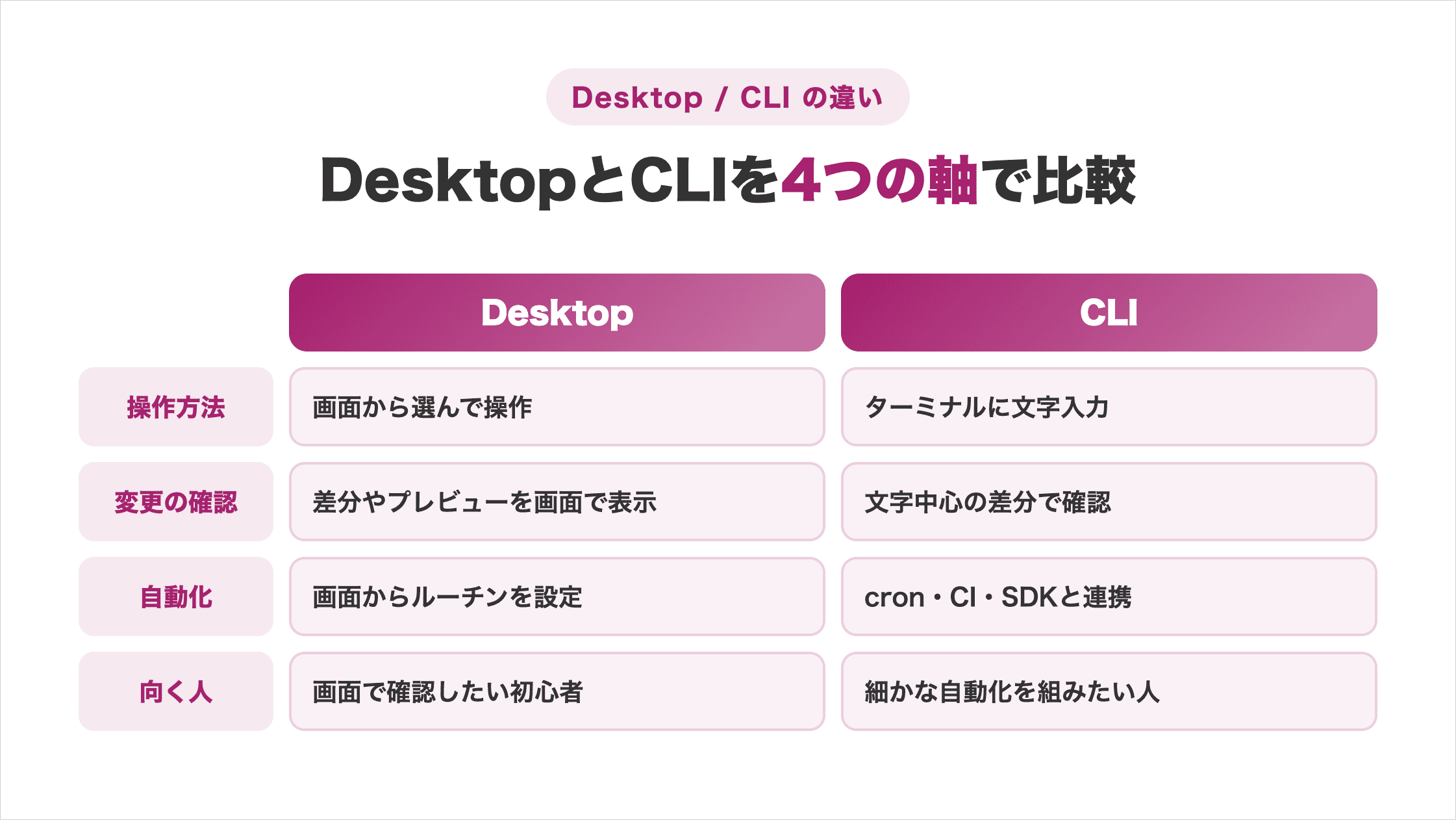
DesktopとCLIは別のAIではなく、同じClaude Codeを異なる画面から使う環境です。主な違いを比較表にまとめました。
| 比較項目 | Desktop | CLI |
|---|---|---|
| 操作方法 | Desktopの画面から操作 | ターミナルに文字で入力 |
| 始めやすさ | 画面で選択でき初心者向き | ターミナルの基礎知識が必要 |
| 変更の確認 | 差分やプレビューを画面で確認 | 文字中心の差分表示で確認 |
| 複数作業 | サイドバーで並列管理 | 複数のターミナルで管理 |
| 定期実行 | 画面からルーチンを設定 | cronやCIなどと組み合わせ |
| スクリプト連携 | CLIのような非対話実行は非対応 | --printやAgent SDKを利用 |
| 主に向く人 | 画面で確認しながら使いたい方 | 細かな自動化を組みたい方 |
Desktopは単なる簡易版ではありません。並列セッションや定期タスク、クラウド実行などに対応しています。
一方、CLIには画面を開かずに結果を受け取る機能があります。比較表を見れば、確認しやすさと自動化の自由度のどちらを優先するか判断できます。
そもそもClaude Codeで何ができるのか、料金や始め方まで含めた全体像は以下の記事で確認できます。

Claude DesktopのHomeとCodeの関係
現在のClaude Desktop上部には、HomeとCodeの2つのタブがあります。本記事で「Desktop」と呼ぶのは、このうちCodeからClaude Codeを使う方法です。
Home内では、入力欄からChatまたはCoworkを選びます。ChatとCoworkは上部の独立したタブではありません。Codeは、開発作業向けの別タブです。
通常のClaudeとClaude Codeの関係は、「Claude CodeとClaudeの違い」で解説しています。
Homeで選べるChatとCowork
Chatは、ChatGPTやGeminiのようにAIと会話する使い方です。質問への回答、文章作成、要約、アイデア出しなどに向いています。
Coworkは、調査結果の整理、文書作成、ファイル整理など、複数の手順を含む仕事をClaudeへ任せる使い方です。Desktopでは、許可したローカルファイルも扱えます。
Codeはソフトウェア開発向けで、選んだフォルダ内のファイル編集やコマンド実行に重点を置きます。通常の会話はChat、資料やファイルを扱う業務はCowork、開発作業はCodeが目安です。
出典:Coworkの始め方(Anthropic)
Codeによるファイル編集とコマンド操作
Codeは、Claude Codeを画面上で使うためのタブです。選んだプロジェクトフォルダを読み、ファイルの作成や修正を進めます。
コマンドとは、PCに実行してほしい処理を文字で指定する命令です。Codeは必要なコマンドを判断し、選択した権限モードに従って実行します。
CLIとの本質的な違いは、Claudeの賢さではなく操作環境です。DesktopとCLIは同じClaude Codeを異なる操作環境で使います。
Desktopの主要機能
Desktopには、初心者向けの画面操作だけでなく、開発作業を進めるための機能もあります。代表的な4つの機能を解説します。
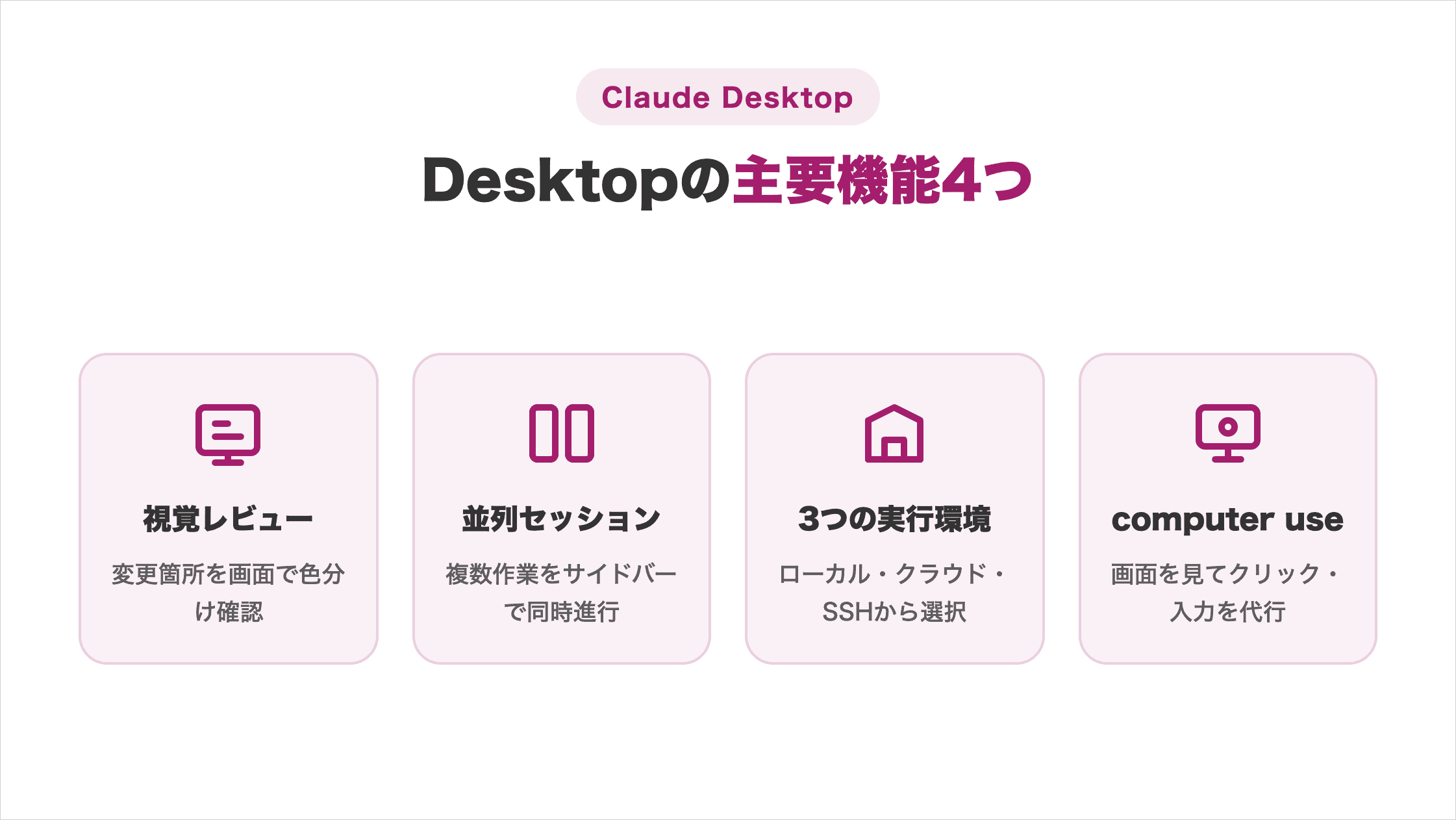
機能の役割を知ると、Desktopが自分のしたい作業に合うかを判断しやすくなります。
視覚レビューによる変更内容の確認
Desktopは、Claudeが変更した箇所をファイルごとに画面で確認できます。追加された行と削除された行が色分けされます。
この変更前後の表示を「差分(diff/ディフ)」と呼びます。初心者でも、どこが書き換えられたかを視覚的に追えます。
変更行にコメントを付け、Claudeへ再修正も依頼できます。変更過程を追えるため、意図しない書き換えを早い段階で見つけられます。
並列セッションによる複数作業の同時進行
Desktopは、複数のセッションをサイドバーで管理できます。セッションとは、Claudeと作業する独立した会話単位です。
例えば、一方でWebサイトの修正を進めながら、別のセッションで資料を整理できます。各セッションは会話履歴と変更内容を個別に管理します。
Gitを使ったプロジェクトでは、各セッションに独立した作業用コピーが用意されます。他の作業と変更が衝突するリスクを抑えながら並列で進められます。
ローカル・クラウド・SSHから選べる実行環境
Desktopでは、Claude Codeを動かす場所をローカル、クラウド、SSHから選べます。初心者が手元のファイルで試す場合は、ローカルがわかりやすい選択肢です。
クラウドセッションはAnthropic側の環境で動きます。アプリを閉じても長時間の作業を続けられる点が特徴です。
SSHは、サーバーや別のPCに安全に接続する方法です。専門的な設定が必要なため、初心者はローカルから始め、必要になった段階で検討してください。
computer useによるブラウザやアプリの画面制御
computer useは、Claudeがアプリを開き、画面を見ながらクリックや入力を進める機能です。コマンドだけでは扱えない画面操作に利用します。
2026年7月13日時点ではリサーチプレビューです。macOSとWindowsのPro・Maxプランで利用でき、Team・Enterpriseプランは対象外です。
機能は初期状態でオフになっています。利用者が設定で有効にし、アプリごとに操作権限を許可します。広い操作範囲を与えるため、必要なアプリだけを許可してください。
出典:Desktop application(Anthropic)
CLIの強み
CLIの強みは、ターミナル内の他の処理とClaude Codeをつなげられる点です。代表的な4つの強みを解説します。
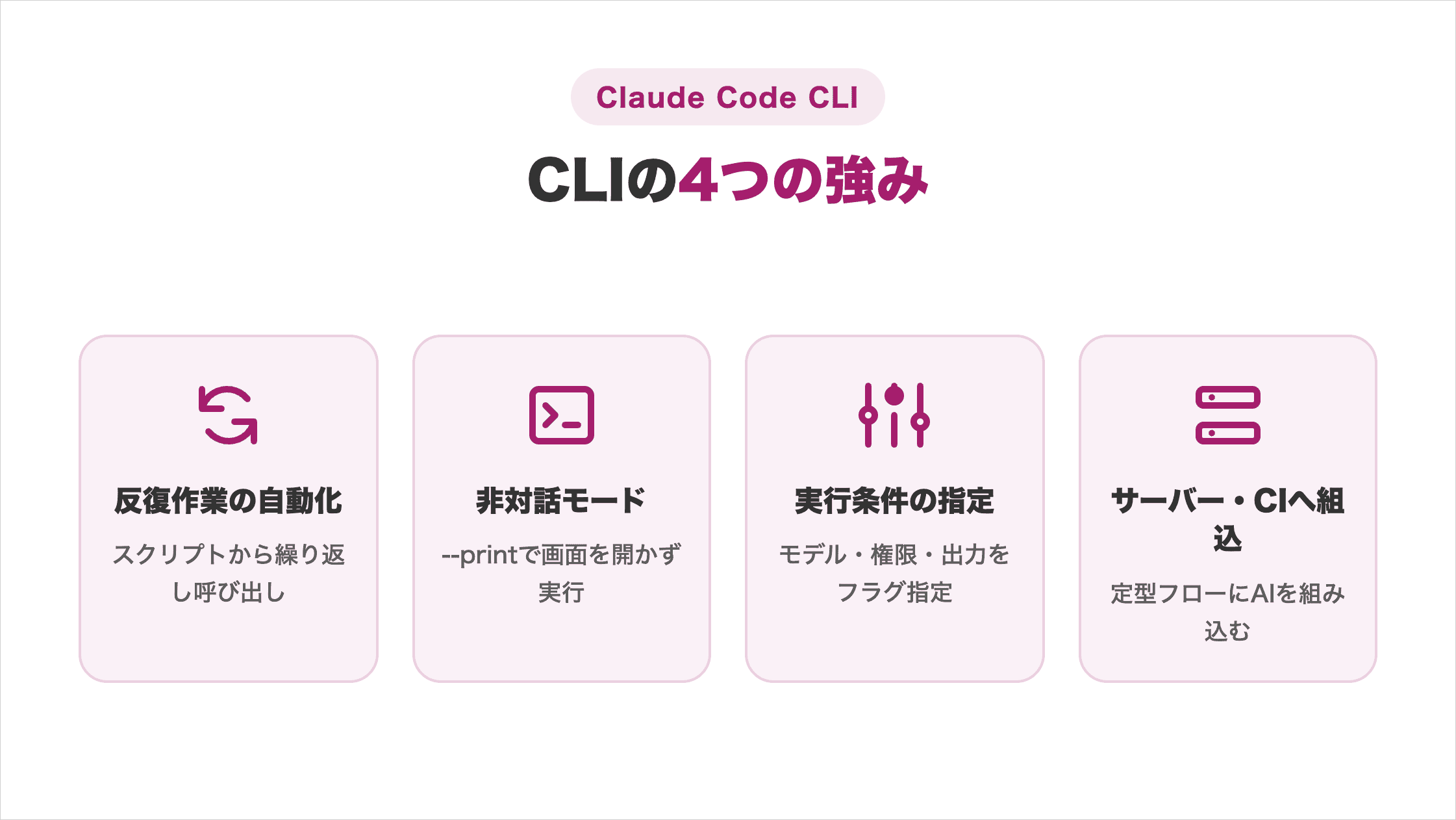
ターミナルの用語をすべて覚える必要はありません。必要な機能から少しずつ試すと理解しやすくなります。
スクリプトと組み合わせた反復作業
スクリプトは、決まった手順をPCに実行させる作業メモのようなものです。CLIはスクリプトからClaude Codeを呼び出せます。
例えば、毎日追加されるテキストファイルを読み、要点を指定した形式にまとめる処理を作れます。人が毎回Claude Codeの画面を開く必要はありません。
ただし、自動化は誤った指示も繰り返します。最初はコピーしたテスト用ファイルで動作を確認し、結果を人がレビューする運用が必要です。
非対話モードによる画面を開かない実行
CLIは--printまたは-pを使うと、対話画面を開かずに依頼を実行できます。結果はそのまま文字として返ります。
この機能により、他のコマンドが出した結果をClaude Codeに渡し、要約や分類を依頼できます。定型作業の流れにAIを組み込むときに使われます。
初心者はコマンドの形を暗記する必要はありません。まずDesktopで作業手順を固め、定期的に繰り返したい部分が見つかった後にCLI化を検討できます。
コマンド設定による実行条件の細かな指定
CLIでは、モデル、権限モード、出力形式、利用可能なツールなどをオプションで指定できます。この追加指定をフラグと呼びます。
毎回同じフラグを使えば、条件の揃った処理を再現できます。例えば、結果をJSONという他のプログラムが読みやすい形式で受け取れます。
一方、Desktopは主な設定をプルダウンで選べるようにしています。選択のわかりやすさはDesktop、設定の細かさはCLIという違いがあります。
サーバーやCIへの組み込み
CLIは、サーバー上の作業やCIに組み込みやすい方式です。CIとは、ファイルが更新されたときなどに自動でチェックを動かす仕組みです。
例えば、プログラムの更新後にClaude Codeへレビューを依頼し、指摘結果を保存する流れを作れます。人が毎回同じ確認作業を開始する必要がありません。
サーバーやCIを使う自動化には、開発環境の知識が必要です。初心者がすぐに試す機能ではありませんが、CLIを学ぶと自動化の選択肢が広がります。
詳しい呼び出し方はCLI referenceで確認できます。
日本語で基本操作を学びたい方には「Claude Codeのコマンド」も役立ちます。
DesktopとCLIの自動化方法
DesktopとCLIは、どちらも自動化に利用できます。異なるのは、主に自動化を設定する方法と他の処理とのつなげやすさです。
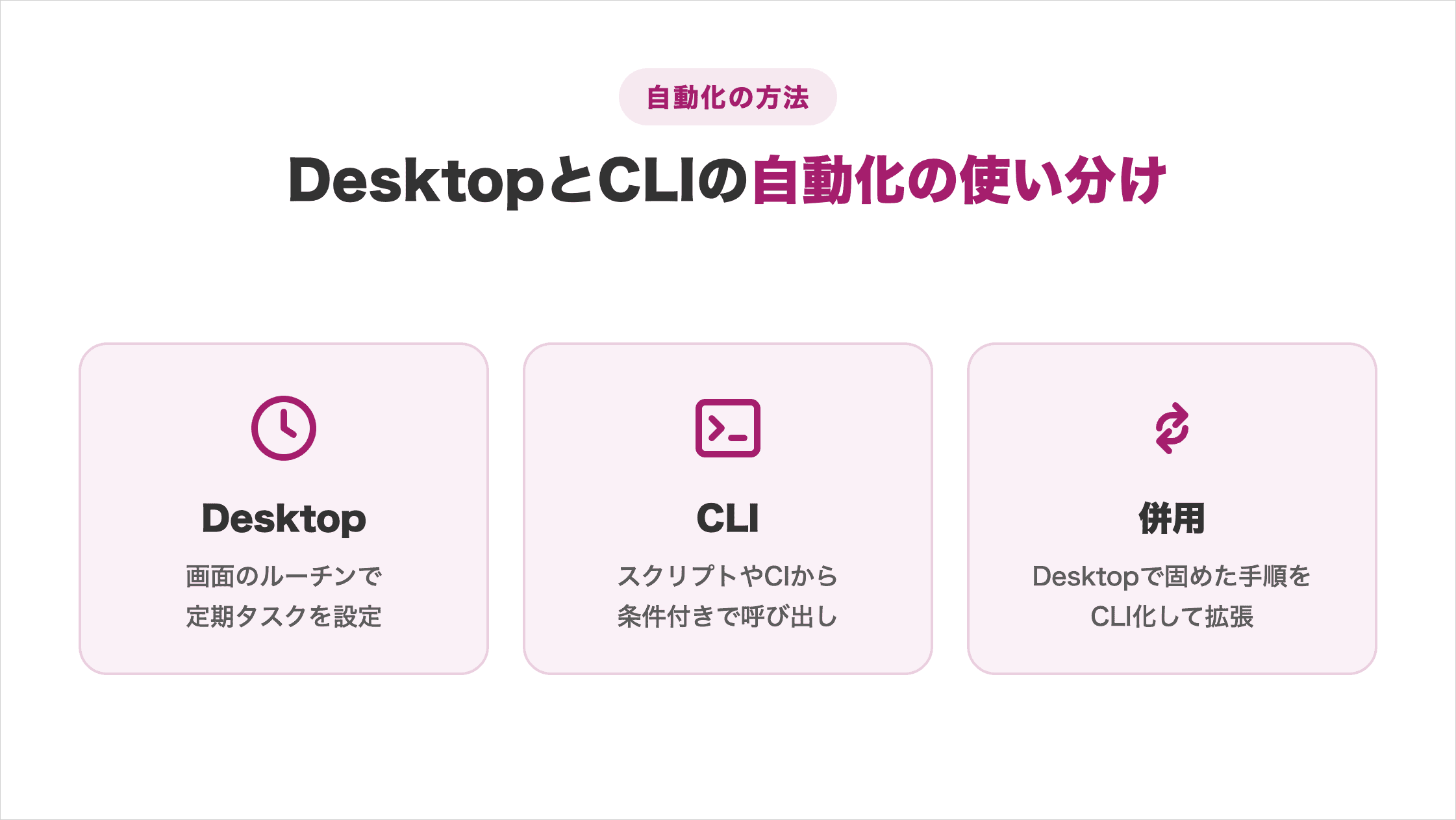
「自動化するなら必ずCLI」と考える必要はありません。目的と必要な自由度に合わせて選びましょう。
Desktopによる定期タスク
Desktopの「ルーチン」画面では、ローカルの定期タスクを設定できます。実行間隔は「時間ごと」「毎日」「平日」「週次」「カスタム」から選べます。
新しいローカルルーチンでは、次の項目を1画面で設定します。
- 名前
- 説明
- Claudeへの指示
- 対象フォルダー
- 権限モード
- 実行頻度と時刻
毎月など画面の選択肢にない間隔は、DesktopのセッションでClaudeへ依頼して設定します。ローカルタスクでは、対象フォルダーや権限モード、モデルなどを指定できます。
例えば、毎週月曜日にプロジェクトの進捗をまとめたり、毎日エラー記録を確認したりできます。指定時刻どおりに動かすには、PCが起動し、Claude Desktopが実行中である必要があります。
スリープ中はその回がスキップされ、復帰時に過去7日以内で最後に逃した1回だけ補完実行されます。PCがオフでも動かすなら、クラウドで動くリモートルーチンを使いますが、手元の未コミットファイルには直接アクセスできません。
出典:定期タスクの公式ドキュメント(Anthropic)
CLIによる他の処理とつないだ自動化
CLIは、処理を始める条件や結果の渡し方を細かく決めたい自動化に向いています。ファイルの追加や他のサービスからの通知をきっかけに実行できます。
結果をJSON形式で受け取り、別のプログラムへ渡す流れも作れます。Desktopの画面操作では難しい、複数のツールを横断する自動化を組みやすい点が強みです。
ただし、スクリプトの作成とエラー対応には基礎知識が必要です。最初から大事なファイルを扱わず、テスト用環境で結果を確認してください。
確認しやすさと自動化の自由度の両立策
DesktopとCLIは、どちらか一方だけを使う必要はありません。同じPCや同じプロジェクトで同時に使えます。
まずDesktopで画面を見ながら作業手順を試します。手順が固まり、同じ処理を繰り返す必要が出た段階でCLIのスクリプトに移す方法が安全です。
Desktopの確認しやすさとCLIの自由度を使い分ければ、初心者でも小さく始めながら段階的に自動化の幅を広げられます。
初心者向けDesktopとCLIの選び方
初心者は、操作のわかりやすさ、自動化の自由度、誤操作への不安から選びます。次の3パターンを目安にしてください。
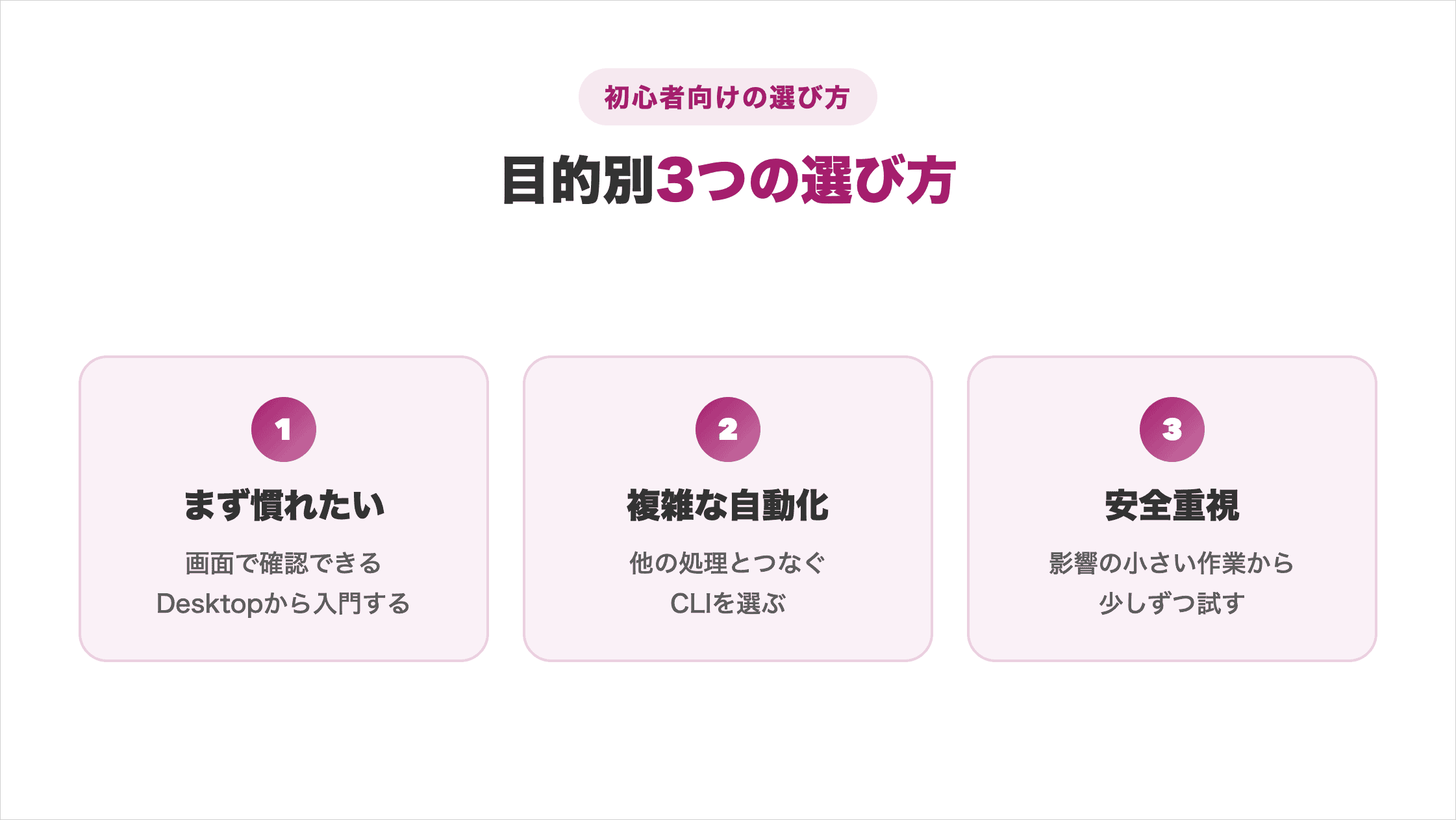
最初の選択を固定する必要はありません。Desktopで始めた後にCLIを加えられます。
【初心者向け】画面で確認できるDesktopからの入門
CLIの操作に不安がある方は、Desktopから始めると理解しやすいです。モデルや権限モード、実行環境を画面で選べます。
Anthropic公式は、初心者に「マニュアル」を推奨しています。このモードでは、Claudeがファイルを編集したりコマンドを実行したりする前に確認が表示されます。
まずはテスト用フォルダを選び、ファイルを書き換えない調査から始めてください。操作に慣れた後に、編集作業へ広げると安全です。
Desktopの導入方法はDesktop quickstartで確認できます。
日本語で手順を知りたい方には「Claude Codeのインストール方法」も参考になります。
【自動化重視】繰り返し作業の増加後に考えるCLIへの移行
同じ作業を繰り返す機会が増えたら、CLIの導入を検討します。ターミナルからClaude Codeを呼び出すと、他の処理とつなぎやすくなります。
ただし、Desktopの定期タスクで目的を満たせるなら、すぐにCLIへ移る必要はありません。定期実行とスクリプト連携のどちらが必要かを先に整理します。
CLIを試すときも、最初は対話モードで使えます。その後、安定して実行できる作業だけをスクリプトに組み込んでください。
【安全重視】影響の小さい作業からの開始
初回は、大事なファイルを変更しない作業が適しています。例えば、テスト用フォルダのファイル名一覧を新しいテキストにまとめる作業です。
実行前には、Claudeがアクセスするフォルダ、許可を求められたコマンド、作成予定のファイルを確認します。実行後は差分表示で変更内容を見直してください。
元ファイルのコピーやバックアップも用意します。失敗しても戻せる環境で試せば、AIにPC作業を任せる不安を減らしながら経験を積めます。
どこまで任せてよいかの線引きができていないと、使うたびに迷いが残ります。
SHIFT AIの無料オンラインセミナーでは、CodexかClaude Codeを自分のPCで動かすところまで一緒に進めます。以下のボタンから、ご希望の日程を選んでください。
スキルゼロから始められる!
AIエージェントセミナーの日程を選ぶDesktopとCLIに関するよくある質問
DesktopとCLIに関する質問は以下の5つです。
- DesktopとCLIの同一PCでの併用
- DesktopとCLIの設定共有
- DesktopとCLIのセッション履歴
- CLIセッションのDesktopへの引き継ぎ
- Claude DesktopのMac・Windows・Linux対応
回答を確認して、導入後の使い分けを考える際の参考にしてみてください。
DesktopとCLIの同一PCでの併用
DesktopとCLIは、同じPCで同時に使えます。同じプロジェクトを対象にすることも可能です。
ただし、同じファイルを両方から同時に編集すると、変更が衝突する場合があります。作業対象を分けるか、一方の変更が終わってから次へ進みます。
画面での確認はDesktop、スクリプト連携はCLIと役割を分けると、両方の強みを活かせます。
DesktopとCLIの設定共有
DesktopとCLIは、プロジェクト内のCLAUDE.mdや主なsettings、skills、hooksなどを共有します。Desktopで開いても、プロジェクト固有の指示を読み込めます。
ただし、すべての設定が完全に同じではありません。CLIだけが使うフラグや、Desktopの画面で管理する機能があります。
MCPの設定は、保存場所によってDesktopとCLIでの扱いが異なります。
~/.claude.jsonと.mcp.json:DesktopとCLIで共有されるclaude_desktop_config.json:Claude Desktopの通常会話とCodeで利用でき、CLIで使うにはインポートが必要
DesktopとCLIのセッション履歴
DesktopとCLIのセッション履歴は別々に管理されます。設定ファイルが共有されていても、過去の会話が自動で同じ一覧に並ぶわけではありません。
セッションを分けると、それぞれの操作環境に合わせて作業を管理できます。一方、「Desktopで前回のCLI作業の続きを自動で開く」とは限りません。
共通の指示はCLAUDE.mdに保存し、会話の続きを引き継ぐ場合は次の/desktopを使うと、使い分けで混乱しにくくなります。
CLIセッションのDesktopへの引き継ぎ
CLIで/desktopを実行すると、現在のセッションが保存され、Desktopで開きます。その後、CLI側のセッションは終了します。
2026年7月13日時点では、macOSまたはWindowsでClaudeのサブスクリプションにサインインしている場合に利用できます。APIキー認証や一部の外部基盤では利用できません。
CLIで始めた作業を、変更差分を見ながら続けたいときに便利です。逆方向の移行は同じ操作とは限らないため、現行の公式情報を確認してください。
Claude DesktopのMac・Windows・Linux対応
2026年7月13日時点で、Claude DesktopはmacOS、Windows、Linuxで利用できます。Linux版はベータ版で、UbuntuとDebian向けに提供されています。
ただし、OSによって利用できる機能が異なります。例えば、Linux版ではcomputer useを利用できません。
対応OSや必要なバージョンは更新される場合があります。インストール前にClaude Desktopの公式ダウンロード案内をご確認ください。
目的に合わせたDesktopとCLIの使い分け
DesktopとCLIは同じClaude Codeを、異なる操作環境で使います。Desktopは変更を画面で確認でき初心者向き、CLIはスクリプトやCIと組み合わせた本格的な自動化に向いています。
まずはテスト用フォルダで、ファイル名一覧の作成など影響の小さい作業から試してください。利用目的や操作への慣れに合わせれば、どちらか一方に固定する必要はありません。
DesktopとCLIを使い分けられても、任せる範囲と結果の確認方法を設計する力はまだ別に必要になります。この力は、使い分けに慣れるだけでは自然に身につきません。
AIの使いどころが見えても、工程を前に進めるのは自分という点は変わりません。
SHIFT AIの無料オンラインセミナーでは、CodexかClaude Codeを自分のPCで動かすところまで一緒に進めます。以下のボタンから、ご希望の日程を選んでください。
スキルゼロから始められる!
AIエージェントセミナーの日程を選ぶうまく使えるようになるほど、自分の手が空かないことが気になってきます。
SHIFT AIの無料オンラインセミナーでは、CodexかClaude Codeを自分のPCで動かすところまで一緒に進めます。以下のボタンから、ご希望の日程を選んでください。
スキルゼロから始められる!
AIエージェントセミナーの日程を選ぶ目次


執筆者

宇津木隼人
複数のAI系SEOメディアでライターの経験。
専門・得意な領域はSEO/GEO/コンテンツマーケ/アプリケーション開発。










スキルゼロから始められる!
AIエージェントセミナーの日程を選ぶ