
share



【初心者向け】CLAUDE.mdのベストプラクティス!効かない原因と直し方
CLAUDE.mdを用意したのに、毎回出力が変わったり、同じ説明を求められたりしていませんか。
基本となる正しいCLAUDE.mdの書き方を覚えて、正本、保存先、承認が必要な操作を整理すれば、手戻りや誤公開を防ぎながら仕事を任せられます。
本記事では、ビジネスパーソン向けのベストプラクティス、テンプレート、無視される時の直し方を解説します。Codexと共通ルールを同期する方法も紹介します。
CLAUDE.mdを業務の案内役として使い、資料作成や情報整理を安全に自動化したい方は、ぜひ最後までご覧ください。

監修者
SHIFT AI代表 木内翔大
使い方がわかっても、作業のたびに自分で指示を出し直しているという方は少なくありません。
指示を出し、結果を確かめて、また次を頼む。その繰り返しから、目的を伝えて作業をAIに任せる進め方へ移れます。
ただ、読んで分かったつもりのままでは、明日も自分で全部こなす状態は変わりません。
SHIFT AIの無料セミナーは週2回ほど開催しています。CodexかClaude Codeを自分のPCで動かすまで一緒に進めます。以下のボタンから、ご希望の日程を選んでください。
業務効率化で役立つCLAUDE.mdのベストプラクティス5つ
業務でCLAUDE.mdを使うときに押さえたいポイントは5つです。
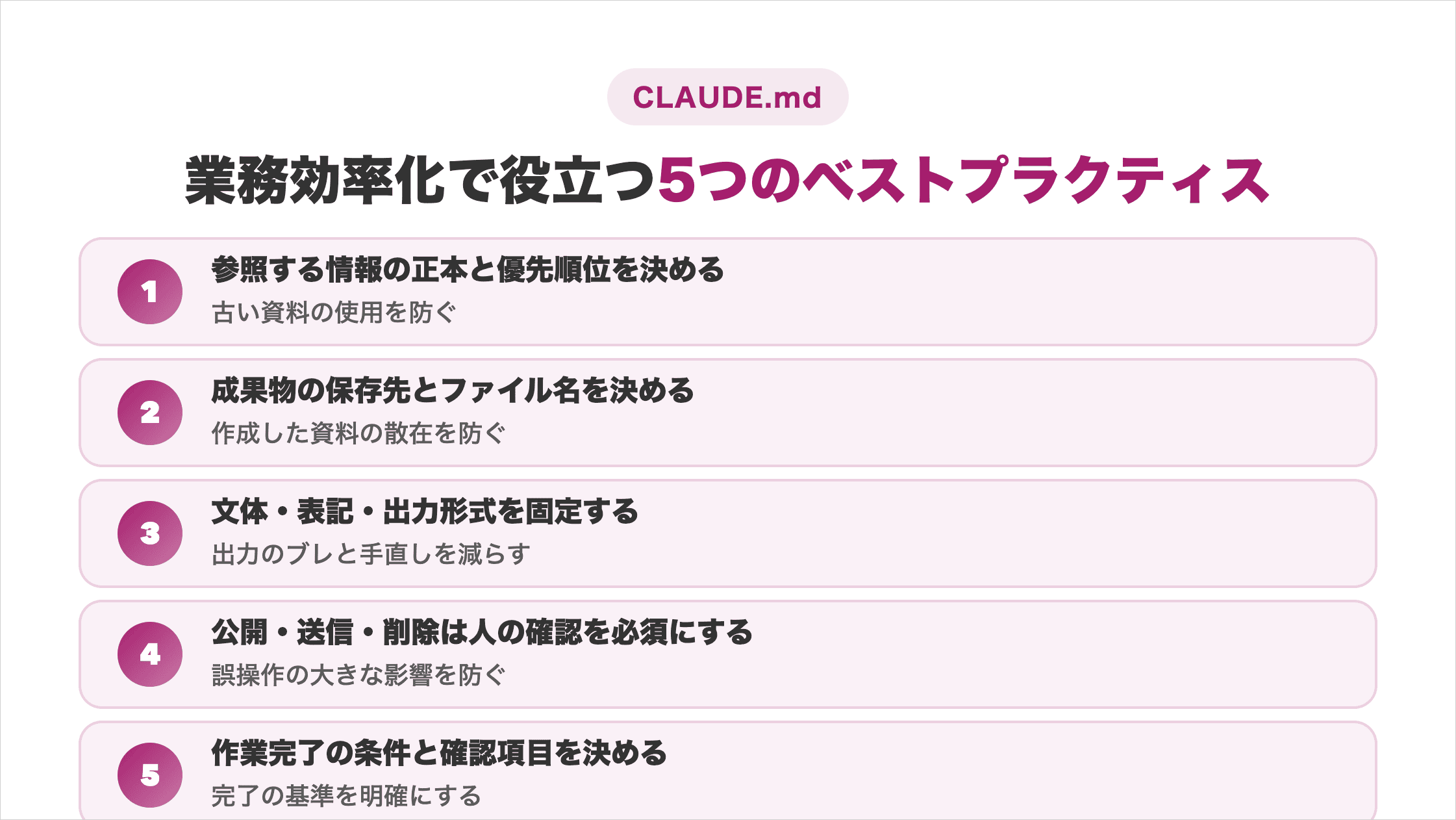
5つを先に決めると、Claude Codeへ任せる作業の再現性と安全性が高まります。

参照する情報の正本と優先順位を決める
CLAUDE.mdには、業務で参照する情報の正本と優先順位を記載します。
商品情報が複数の資料へ分散していると、Claude Codeは古い資料を使うおそれがあります。どの資料を優先するか決めておけば、判断のずれを防げます。
たとえば、以下のように参照先と優先順位を指定します。
## 参照する正本
- 商品仕様:product-master.md
- 表記ルール:writing-rules.md
- 最新データ:月次売上シート
- 内容が矛盾する場合は、商品マスターを優先する
料金や在庫数など、頻繁に変わる値はCLAUDE.mdへ転載しません。最新情報がある資料の場所だけを示すと、古い数値の再利用を避けられます。
成果物の保存先とファイル名を決める
成果物の保存先とファイル名を決めると、作成した資料が散在しません。
Claude Codeはファイルを作成できるため、指定がないと作業場所や名前がばらつきます。元資料を上書きすると、復元や比較にも手間がかかります。
保存ルールは、次のように具体的に記載します。
## 成果物の保存
- 下書きは drafts/ に保存する
- ファイル名は YYYYMMDD_テーマ.md にする
- 元資料は上書きせず、修正版を別ファイルで作る
- 完成したレポートは reports/ に移動する
保存場所が統一されると、担当者が変わっても成果物を探しやすくなります。後から自動処理へつなげる場合も、対象ファイルを迷わず指定できます。
文体・表記・出力形式を固定する
毎回共通の文体や出力形式は、CLAUDE.mdで固定します。
「わかりやすくまとめる」のような指示では、見出しや文字量が変わります。確認できる形式へ置き換えると、手直しする箇所を減らせます。
業務資料なら、次のような項目が対象です。
- 回答は日本語で結論から書く
- 日付はYYYY年MM月DD日に統一する
- レポートは「結論・根拠・次の対応」の順にする
- 比較対象が3つ以上ある場合は表にする
- 出典URLを各数値の近くに記載する
個別のメール本文や議事録の内容まで固定する必要はありません。複数の業務で繰り返し使う形式だけを残すと、CLAUDE.mdを簡潔に保てます。
公開・送信・削除は人の確認を必須にする
外部へ影響する操作には、人の確認が必要だと明記します。
メール送信、SNS投稿、記事公開、ファイル削除は、誤操作の影響が大きい作業です。下書き作成までは任せても、最終実行は担当者が判断する運用が安全です。
たとえば、次のように作業範囲を分けます。
## 承認が必要な操作
- メールは下書きまで作成し、送信しない
- WordPressの記事は下書きで登録し、公開しない
- ファイルを削除せず、削除候補を一覧で報告する
- 外部サービスのデータ更新前に確認を求める
ただし、CLAUDE.mdは行動を案内するファイルであり、操作を技術的に禁止する機能ではありません。重要な制限には、権限設定や人による承認も組み合わせます。
作業完了の条件と確認項目を決める
作業完了の条件を決めると、途中の成果物を完成品として受け取る事態を防げます。
「レポートを作成する」だけでは、保存や出典確認まで含むか判断できません。完了時に確認する項目を定義すると、期待する状態を共有できます。
記事制作なら、以下のような確認項目を設定します。
## 完了条件
- 指定された見出しをすべて含める
- 数値に出典URLを付ける
- 誤字と表記揺れを確認する
- drafts/ に指定のファイル名で保存する
- 外部公開はせず、確認待ちと報告する
完了条件は、担当者が最終確認するときのチェックリストにもなります。作業の終了地点が明確になり、確認の往復を減らせます。
CLAUDE.mdの配置場所や作成手順は、以下の記事で詳しく解説しています。
CLAUDE.mdに書かない方がいい内容
CLAUDE.mdには、毎回必要な業務ルールだけを残します。情報の性質に合わせて保存先を分けると、内容の肥大化や情報漏洩を防げます。
- 今回だけの依頼や一時的なTODO:現在のチャットで指示する
- 料金・在庫・日程など変わりやすい情報:Notionや社内DBなどの正本で管理する
- 複数ステップの細かい業務手順:必要なときだけskillsで呼び出す
- APIキーやパスワード:環境変数や社内の認証情報管理サービスへ保存する
- 必ず禁止したい操作:permissions、hooks、人の承認で制御する
公式ドキュメントでも、複数ステップの手順はskillsへ分けるよう案内しています。一部の作業だけで使う指示は、対象を限定したrulesへ分けます。
>Claude Code公式ドキュメントはこちらから
公開されているAI Business Skillsでも、CLAUDE.mdに共通原則を置いています。個別の制作手順はskillsへ分け、必要な業務だけ呼び出す設計です。
>AI Business SkillsのCLAUDE.mdはこちらから
どこまで任せてよいかの線引きができていないと、使うたびに迷いが残ります。
SHIFT AIの無料オンラインセミナーでは、CodexかClaude Codeを自分のPCで動かすところまで一緒に進めます。以下のボタンから、ご希望の日程を選んでください。
スキルゼロから始められる!
AIエージェントセミナーの日程を選ぶ【コピペ可】業務効率化で使えるCLAUDE.mdテンプレート
初めて作る場合は、業務の正本、保存先、出力形式、承認境界、完了条件から記載します。
以下は、資料作成や記事制作、レポート作成などに使える汎用テンプレートです。自社のフォルダ名や資料名に置き換えてください。
# このフォルダの目的
- 調査、資料作成、レポート作成に使用する
- 回答と成果物は日本語で作成する

## 参照する正本
- 商品情報:product-master.md
- 表記ルール:writing-rules.md
- 最新データ:月次実績シート
- 情報が矛盾する場合は商品マスターを優先する

## 成果物の保存
- 下書きは drafts/ に保存する
- ファイル名は YYYYMMDD_テーマ.md にする
- 元資料を上書きしない

## 出力ルール
- 結論から書く
- 数値には出典URLを付ける
- 比較対象が3つ以上ある場合は表にする
- 不明な情報を推測で埋めない

## 承認が必要な操作
- メールを送信しない
- 記事やSNS投稿を公開しない
- ファイルを削除しない
- 外部サービスを更新する前に確認を求める

## 完了条件
- 誤字と表記揺れを確認する
- 指定フォルダへ保存する
- 実施内容と確認待ちの項目を報告する

## 業務別の詳しい手順
- 記事作成は専用skillを使用する
- 月次レポートは専用skillを使用するすべてを埋める必要はありません。毎回説明している内容や、間違えると困る内容から追加します。
CLAUDE.mdが無視される時の直し方
CLAUDE.mdが無視される場合は、3つの順番で原因を切り分けます。
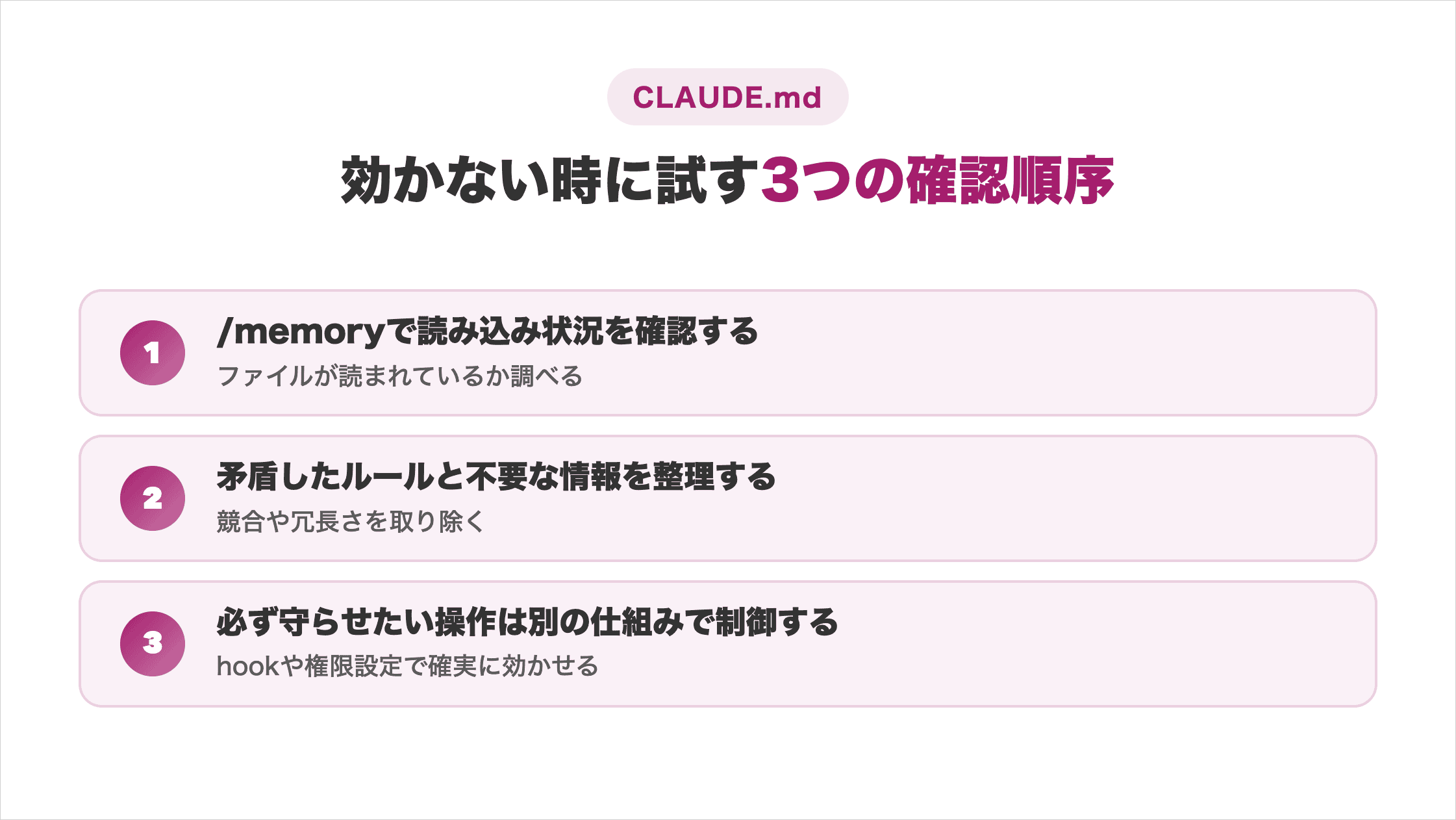
最初に読み込みを確認すると、配置の問題と指示内容の問題を混同せずに直せます。
/memoryで読み込み状況を確認する
最初にClaude Codeで/memoryを実行し、対象のCLAUDE.mdが読み込まれているか確認します。
一覧に表示されない場合は、文章を書き直しても状況は変わりません。作業フォルダとCLAUDE.mdの配置場所が合っているかを見直します。
配置場所は、ルールを共有する範囲に合わせて選びます。
- チーム共通のルールは
./CLAUDE.mdか./.claude/CLAUDE.mdへ置く - 個人だけで使う内容は
CLAUDE.local.mdへ分ける - 下位フォルダのルールは、そのフォルダ内のファイルを扱うときに読み込む
配置を直したら、/memoryでもう一度確認します。実際の読み込み状況を見ることが、最短の確認方法です。
矛盾したルールと不要な情報を整理する
読み込まれているのに無視される場合は、ルールの矛盾と情報量を確認します。
たとえば、上位のCLAUDE.mdに「下書きで保存する」、下位のファイルに「自動公開する」と書かれていると、判断が安定しません。古いルールが残っている場合も同様です。
次の観点で内容を見直します。
- 同じ操作について反対の指示がないか
- 「適切に」「必要に応じて」など曖昧な表現がないか
- コードや資料を見ればわかる説明を転載していないか
- 現在は使っていない業務手順が残っていないか
情報量を確認したい場合は/contextも利用できます。対応バージョンでは/doctorが、CLAUDE.mdから削れる情報の候補も示します。
必ず守らせたい操作は別の仕組みで制御する
読み込まれていても、CLAUDE.mdの指示が必ず実行されるとは限りません。
CLAUDE.mdは、Claude Codeへ判断基準を伝えるためのコンテキストです。システム上の権限や承認フローを置き換える機能ではありません。
公開、送信、削除などの重要操作は、以下の方法も組み合わせます。
- 操作権限を付与しない
- permissionsで許可する操作を制限する
- hooksで実行前後の確認処理を設定する
- 下書き作成までを自動化し、最終操作は人が行う
とくにビジネス用途では、人の承認を残す方法が導入しやすいでしょう。CLAUDE.mdには承認ルールを書き、実際の権限でも操作を制限すると安全性が高まります。
CLAUDE.mdとAGENTS.mdを同期する方法
Claude CodeとCodexの共通ルールは、3ステップで一本化できます。
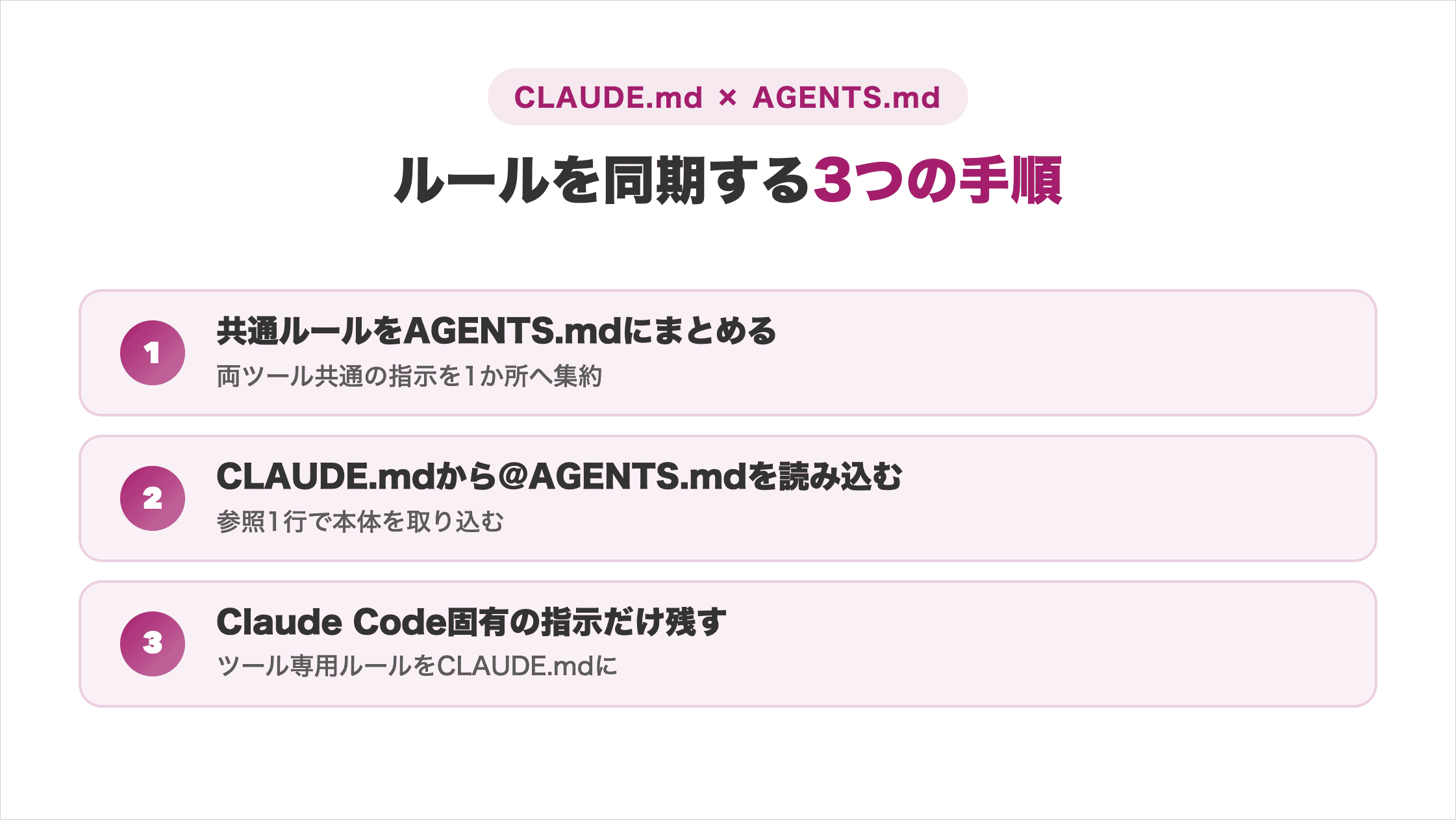
同じ内容を2ファイルへコピーしないため、修正漏れや内容の不一致を防げます。
共通ルールをAGENTS.mdにまとめる
Claude CodeとCodexで共通する正本、保存先、出力形式、承認境界は、AGENTS.mdへまとめます。共通ルールの更新先が1か所になります。
Codexは作業前にAGENTS.mdを読み込みます。一方、Claude Codeは直接読まないため、次の手順でCLAUDE.mdから取り込みます。
この分け方なら、ツールごとの役割を保ちながら二重管理を防げます。Codex側の配置場所や適用範囲は、以下の記事をご覧ください。
CLAUDE.mdから@AGENTS.mdを読み込む
CLAUDE.mdの先頭に@AGENTS.mdと記載します。
@AGENTS.mdClaude Codeには、CLAUDE.mdから別ファイルを読み込む機能があります。相対パスは、CLAUDE.mdがある場所を基準に解決されます。
この方法はClaude Code公式ドキュメントでも案内されています。Egg.jsやReact Native Screensなどの公開リポジトリでも採用されている方法です。
AGENTS.mdだけを更新すれば、Claude CodeとCodexへ同じ共通ルールを渡せます。二重管理がなくなり、片方だけ古いルールになる事態を防げます。
Claude Code固有の指示だけCLAUDE.mdに残す
Claude Codeだけで使う内容は、@AGENTS.mdの下へ追記します。
@AGENTS.md

## Claude Code固有のルール
- 記事作成では専用skillを使用する
- 完了後に /memory を確認する
共通ルールを再びコピーすると、二重管理へ戻ってしまいます。CLAUDE.mdには、Claude Code固有のskillsやコマンドだけを残してください。
すべての内容が共通なら、シンボリックリンクを使う方法もあります。ただし、Windowsでは権限設定が必要なため、@AGENTS.mdの方が扱いやすいでしょう。
うまく使えるようになるほど、自分の手が空かないことが気になってきます。
SHIFT AIの無料オンラインセミナーでは、CodexかClaude Codeを自分のPCで動かすところまで一緒に進めます。以下のボタンから、ご希望の日程を選んでください。
スキルゼロから始められる!
AIエージェントセミナーの日程を選ぶCLAUDE.mdに関するよくある質問
CLAUDE.mdのベストプラクティスに関する質問は以下の4つです。
- CLAUDE.mdは業務ごとに作るべきか
- CLAUDE.mdは何行まで書いてよいか
- CLAUDE.mdは日本語で書いても問題ないか
- CLAUDE.mdに顧客情報やAPIキーを書いてよいか
質問に対する回答を確認して、業務環境を整える際の参考にしてみてください。
CLAUDE.mdは業務ごとに作るべきですか
一度きりの業務ごとにCLAUDE.mdを作る必要はありません。作業フォルダで繰り返し使う共通ルールを記載します。
記事制作と営業資料作成で正本や承認ルールが異なる場合は、作業フォルダを分け、それぞれにCLAUDE.mdを置きます。下位フォルダのルールは、該当する作業で読み込まれます。
今回だけの依頼や期限は、現在のチャットで伝えます。プロジェクトやチーム単位から始め、無関係な指示が混ざる場合だけ細分化してください。
CLAUDE.mdは何行まで書いてよいですか
CLAUDE.mdに固定の行数上限はありません。公式ドキュメントでは、1ファイル200行未満が目安です。
重要なのは行数より、毎回必要な情報だけが残っているかです。長くなった場合は、特定業務の手順をskillsへ移し、変動する情報を正本へ戻します。
@で別ファイルを読み込んでも、起動時に読む情報量は減りません。削る内容に迷う場合は、/contextや対応バージョンの/doctorも参考にしてください。
CLAUDE.mdは日本語で書いても問題ありませんか
CLAUDE.mdは日本語で書いても問題ありません。言語よりも、内容が具体的で担当者が確認できることが重要です。
「見やすくまとめる」ではなく、「結論・根拠・次の対応の順で書く」と指定します。確認できる表現にすると、出力のずれを見つけやすくなります。
固有名詞は、次のように実際の表記へ合わせてください。
- ファイル名は保存されている表記を使う
- コマンド名は英語のまま記載する
- サービス名は公式の表記を使う
日本語へ無理に置き換えると、参照先を特定できない場合があります。
チームで共有する場合は、担当者全員が読める言語で統一します。人が見直しやすい内容にすると、古いルールや矛盾にも気づきやすくなります。
CLAUDE.mdに顧客情報やAPIキーを書いてもよいですか
顧客の機密情報、APIキー、パスワードはCLAUDE.mdへ記載しません。Gitで共有・公開される可能性があり、情報漏洩につながるためです。
CLAUDE.mdには、認証情報の値ではなく、取り扱いルールだけを記載します。たとえば「APIキーは環境変数を使う」「顧客名は成果物へ記載しない」と指定します。
機密情報は、社内で承認された管理サービスへ保存してください。Claude Codeへ渡す必要がある場合も、アクセス権と利用範囲を先に確認します。
CLAUDE.mdのベストプラクティスは業務ルールを整理して使い分けること
CLAUDE.mdには、正本、保存先、出力形式、承認境界、完了条件など、毎回使う業務ルールを記載します。一度きりの依頼や変動する数値を混ぜないことが重要です。
役割を分けるときは、以下の3点を基準にしてください。
- 共通ルールはCLAUDE.mdへ記載する
- 細かい手順はskillsへ分ける
- 最新データは正本、強制したい制限は権限設定で管理する
まず、現在の業務で繰り返し説明している内容を書き出してください。細かい手順はskills、最新データは正本、強制したい制限は権限設定へ分けます。
ルールを整理すると、AIへ任せられる作業は着実に増えていきます。一方で、どこまで自動化し、どこに人の判断を残すかという設計もあわせて必要になってきます。
AIの使いどころが見えても、工程を前に進めるのは自分という点は変わりません。
SHIFT AIの無料オンラインセミナーでは、CodexかClaude Codeを自分のPCで動かすところまで一緒に進めます。以下のボタンから、ご希望の日程を選んでください。
スキルゼロから始められる!
AIエージェントセミナーの日程を選ぶ目次


執筆者

宇津木隼人
複数のAI系SEOメディアでライターの経験。
専門・得意な領域はSEO/GEO/コンテンツマーケ/アプリケーション開発。










スキルゼロから始められる!
AIエージェントセミナーの日程を選ぶ