
share



Codexは非エンジニアでも使える?初心者向けの安全な使い方5ステップ
XやYouTubeでCodexの活用例を見ても、コードを書けない自分に使えるのか判断できずにいませんか。
Codex(コーデックス)は、日本語の指示で手元のファイル作業を任せられ、無料プランでも試せます。権限の設定(承認設定)を知らずに許可すると、ファイルを書き換えられるおそれがあります。
本記事では、非エンジニアがCodexに任せる作業の選び方と、承認設定を確かめて最初の1件を頼む5ステップ、使う前の注意点を解説します。
読み終えるころには、自分の作業がCodex向きかを判断でき、手元のフォルダで安全に1件目を試せます。まずは使えるかどうかの前提から確認しましょう。

監修者
SHIFT AI代表 木内翔大
「コードを書けない自分にCodexは使えるのか」と迷ったまま、いつものChatだけで作業を済ませている方は少なくありません。
Codexは、使えるかを頭で考えるより、手元のフォルダで一度動かしてみるほうが早く判断できるツールです。
ただし、記事を読んで分かったつもりのままでは、自分の手作業で全部こなす状態は明日も変わりません。
SHIFT AIでは、AIエージェント無料セミナーを週2回ほど開催しています。CodexかClaude Codeを自分のPCで動かすまで一緒に進めます。以下のボタンから、ご希望の日程を選んでください。
Codexは非エンジニアでも使える?判断に必要な4つの前提
Codexが非エンジニアでも使えるかは、4つの前提で判断できます。
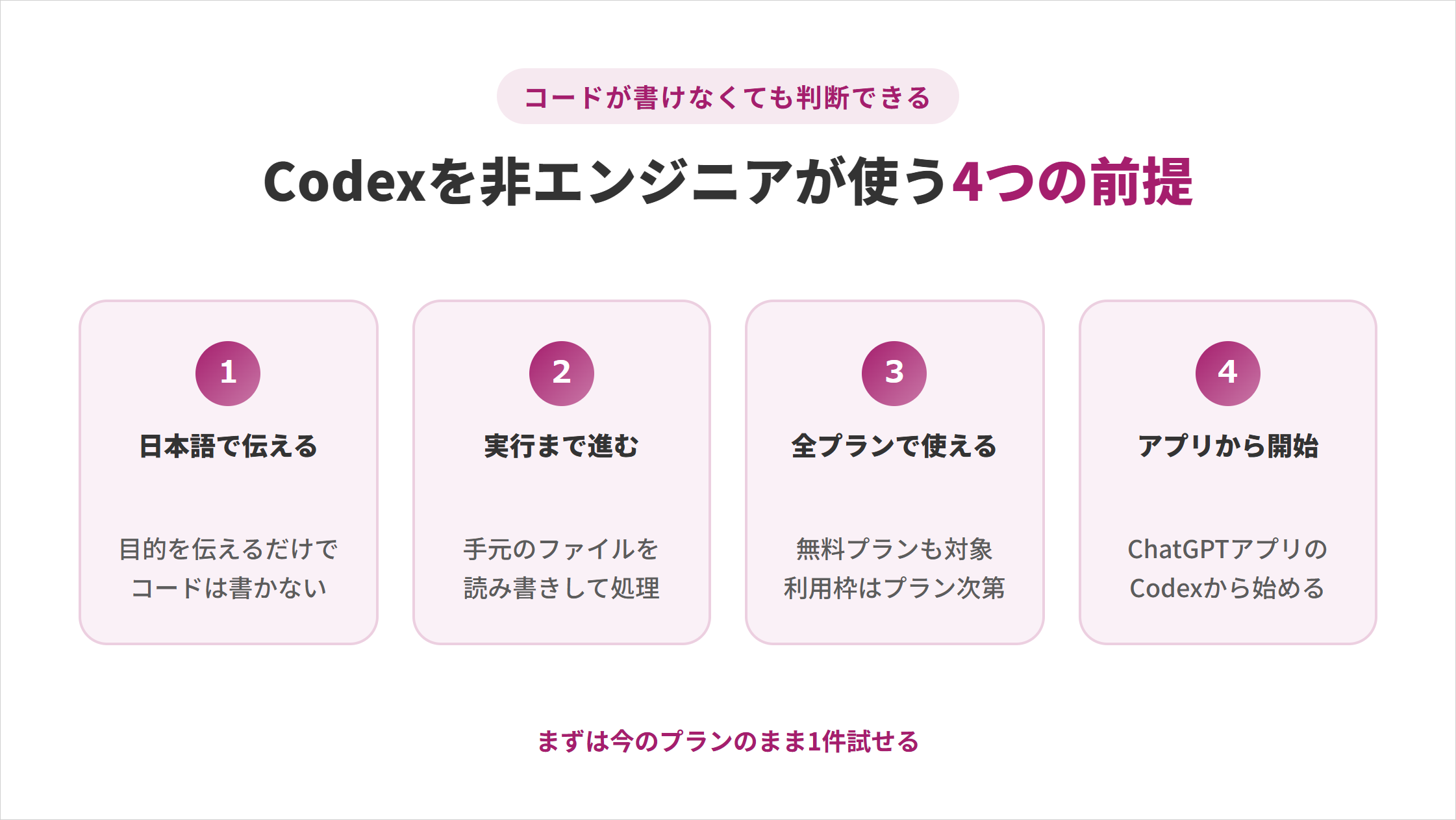
4つの前提を押さえると、自分の環境ですぐ試せるかどうかを判断できます。
コードを書かず日本語で目的を伝えるだけで作業できる
Codexは、日本語で「何をしたいか」を伝えるだけで作業を進めるAIエージェントです。処理に必要なコードはCodexが自分で書き、実行まで担当します。
依頼する側が用意するのは、次の3つだけです。プログラミング言語の文法や、コマンドの書き方を覚える必要はありません。
- 目的:何のための作業か
- 対象:どのフォルダやファイルを使うか
- 完成の形:どのような結果がほしいか
たとえば「このフォルダのCSVを1つにまとめ、担当者別の合計を出して」と頼めば、Codexが手順を組み立てます。途中で出てくるコードを読めなくても、結果の確認はできます。
コードを書く力ではなく、目的を具体的に伝える力が成果を左右します。普段ChatGPTに文章で相談している方なら、同じ感覚で依頼を始められるでしょう。
ChatGPTのChatと違い手元のファイルを読み書きして実行まで進める
ChatGPTのChatは回答を文章で返しますが、Codexは手元のフォルダにあるファイルを読み書きし、処理を実行するところまで進めます。
Codexは作業用フォルダの中でコマンドを実行し、ファイルを直接操作できるためです。
| 集計を頼んだとき | 返ってくるもの |
|---|---|
| ChatGPTのChat | 手順や数式の説明(表計算ソフトの操作は自分で行う) |
| Codex | ファイルを開いて処理を実行し、作った結果のファイル |
表計算の操作を自分で行わずに済み、結果のファイルを確かめるだけで作業が終わります。
作業を代わりに進めてもらえる分、何を変更したかを確かめる工程が欠かせません。確認の方法は、本記事の手順と承認表示の見出しで解説します。
OpenAI Codexの全体像や主な機能、ChatGPTに追加された経緯は以下の記事で解説しています。

無料プランを含む全プランで使え利用枠は料金プランで変わる
Codexは、無料プランとGoプランを含むChatGPTの全プランで利用できます。追加の契約をしなくても、今使っているChatGPTのアカウントで試せます。
プランによって変わるのは、一定時間内に使える量です。料金はChatGPTの料金ページで次のように案内されています。
| プラン名 | 月額 | Codexの利用 |
|---|---|---|
| 無料版 | 0円 | 利用できる(アクセスに上限あり) |
| Go | 1,400円 | 利用できる |
| Plus | 3,000円 | 利用上限が拡大・クレジットで追加可能 |
| Pro | 16,800円から | 利用枠が5倍に拡大・クレジットで追加可能 |
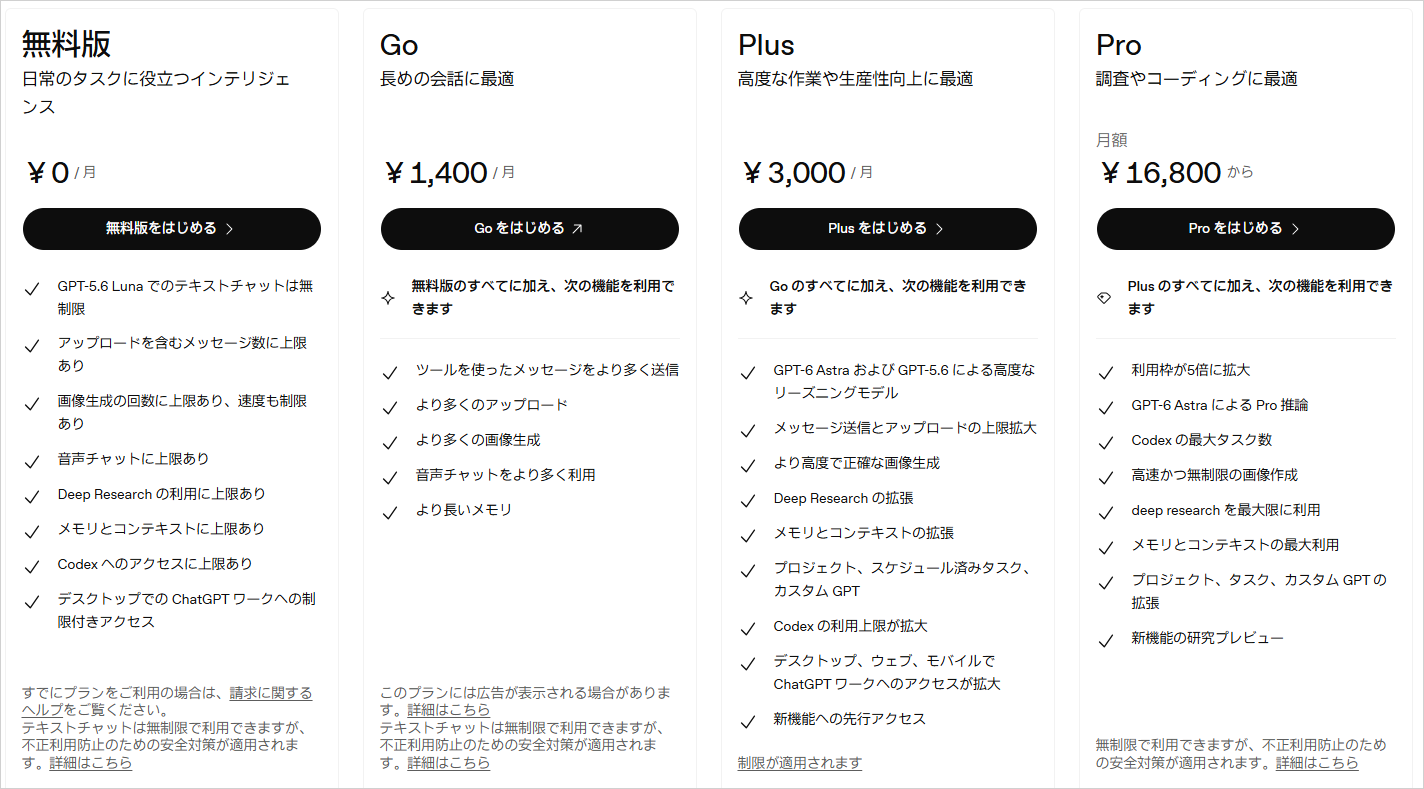
非エンジニアが最初の数件を試す段階なら、まず今のプランのままで十分です。利用枠に達したら、リセットを待つか、プランの変更を検討します。
試しながら自分の使用量がわかるため、無駄な出費をせずに必要なプランを見きわめられます。
非エンジニアはChatGPTデスクトップアプリのCodexから始められる
非エンジニアがCodexを始めるなら、ChatGPTデスクトップアプリのCodexから入る方法が最も手軽です。Mac(Appleシリコン搭載機)とWindowsに対応しています。
公式が案内している入口は4つあります。黒い画面で操作するものや、開発用ソフトに組み込むものは、コマンドの知識がある方向けです。
- ChatGPTデスクトップアプリ:画面のボタンで操作でき、非エンジニアに向いている
- Codex CLI:ターミナルでコマンドを打って使う
- IDE拡張機能:プログラムを書く開発用のソフトに組み込んで使う
- Codex cloud:GitHubなどのリポジトリ(ファイルをまとめて保管する場所)と連携してクラウドで作業する
ChatGPTのWeb版とスマホアプリでは、手元のファイルを扱うCodexを選べません。スマホではデスクトップのCodexの会話を開くだけのため、手元のファイルはデスクトップアプリで扱いましょう。
デスクトップアプリなら、フォルダの指定も権限の切り替えも画面上で完結します。コマンドを覚えずに、最初の依頼までたどり着けます。
非エンジニアがCodexに任せる作業の3つの選び方
Codexに頼む最初の1件は、3つの基準に当てはまる作業から選ぶと失敗しにくくなります。
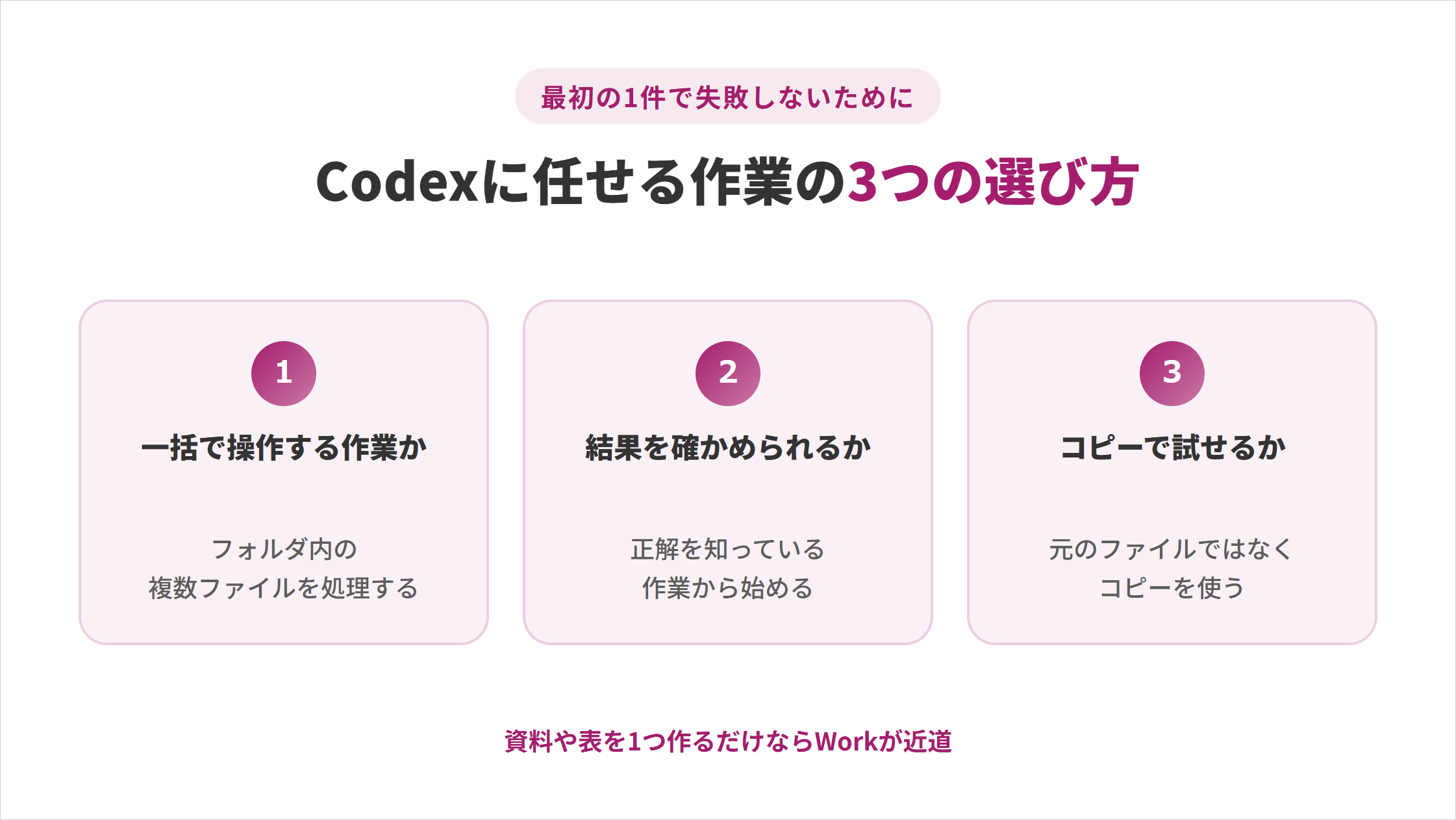
選び方を誤ると、Codexが向かない作業で時間を使い、使えないツールだと判断してしまいます。
フォルダ内のファイルを一括で操作する作業かどうかで選ぶ
Codexに向いているのは、フォルダ内の複数のファイルを一括で処理する作業です。資料や表を1つ作るだけなら、ChatGPTの別の機能で足ります。
ChatGPTは、作業の種類に応じて3つの機能に分かれています。公式クイックスタートも、作業の種類で使い分けるよう案内しています。
| 機能 | 向いている作業 |
|---|---|
| Chat | 質問・相談・文章の下書きなど、すぐ答えがほしい作業 |
| Work | 調査・分析、資料や表計算、レポートの作成など、完成物がほしい作業 |
| Codex | フォルダ内のファイルの一括処理、繰り返し使う処理や小さなツールの作成 |
たとえば、会議資料を1本作るならWorkが近道です。一方、100個のファイル名を規則どおりに直す作業や、毎月同じ手順で行う変換はCodexが得意とします。
使い分けを決めておけば、Codexに向かない作業で時間を使わずに済みます。
WorkとCodexの役割の違いは、以下の記事で使い分けの例とあわせて整理しています。
結果の正しさを自分で確かめられる作業を選ぶ
Codexに任せる最初の1件は、結果が正しいかどうかを自分で判断できる作業にしてください。確かめられない作業を任せると、誤りに気づけません。
作業を最後まで進めるAIでも、結果が常に正しいとは限りません。条件の読み違いや、想定外のデータの扱いで、意図と違う結果が出る場合があります。
たとえば、普段から手作業で行っている月次の集計なら、合計値が合っているかをすぐ見比べられます。正解を知っている作業で試せば、結果をどこまで信頼できるか見きわめられます。
失敗しても元に戻せるコピーで試せる作業を選ぶ
Codexはファイルを直接書き換えるため、元のファイルではなくコピーで試せる作業を選びましょう。コピーなら失敗しても元の状態に戻せます。
コピーで試す準備は、次の3つの手順で整います。
- 作業用のフォルダを新しく作る
- 対象のファイルを複製して作業用フォルダに入れる
- Codexには作業用フォルダだけを開かせる
顧客名簿や契約書のように、コピーを作ること自体が社内ルールで制限されるファイルもあります。架空のデータや、社外に出しても問題のないファイルで練習すれば、万が一の流出を避けられます。
コピーで試す手順を決めておけば、結果が期待と違っても慌てずにやり直せます。失敗を恐れずに試せることが、使いこなすまでの近道です。
非エンジニアがCodexで業務効率化できるプログラミング以外の作業例4つ
非エンジニアでも、Codexでプログラミング以外の定型作業を4種類効率化できます。
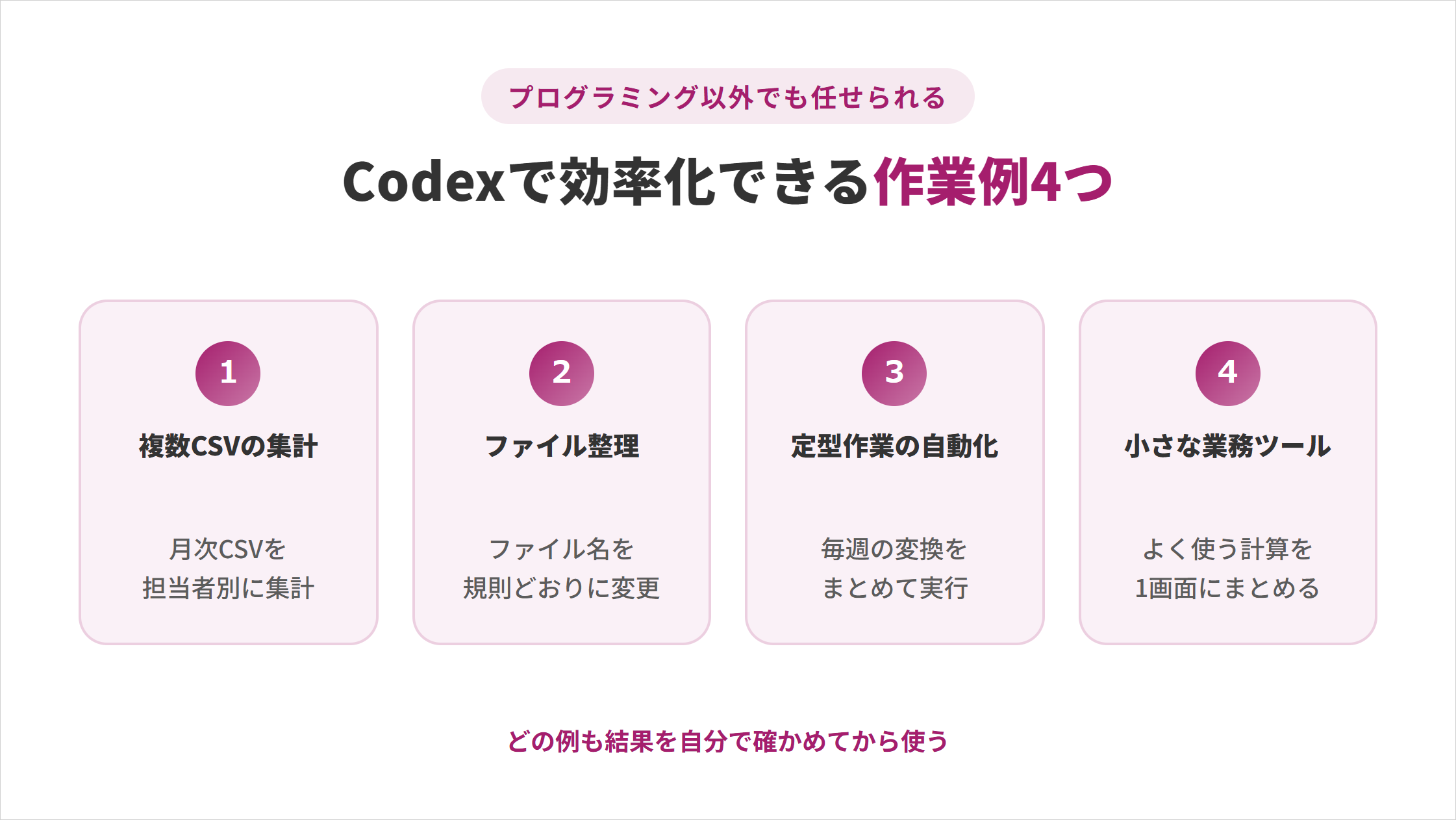
自分の業務に近い例を1つ選べば、最初に頼む作業がそのまま決まります。
複数CSVの集計:月次ファイルを1つにまとめて担当者別に集計する
Codexは、フォルダ内の複数のCSVを1つにまとめて集計する作業を任せやすい代表例です。月ごとや店舗ごとに分かれたファイルを扱う方に向いています。
依頼の文面は、次のように書くと意図が伝わります。
このフォルダにある2026年4月〜6月の売上CSVを1つの表にまとめてください。
担当者ごとの売上合計を出し、「担当者別集計.csv」として保存してください。
元のCSVは変更しないでください。結果が出たら、元のファイルの件数と合計値を自分で見比べます。合計が合わない場合は、重複した行や空欄の扱いをCodexに質問すると原因をたどれます。
一度うまくいけば、翌月は同じ指示でファイルだけを差し替えて集計できます。毎月の転記と足し算にかけていた時間を、数字の分析に回せます。
CSVを使った集計と分析を一通り試したい方には、Codex データ分析の記事で入力ファイルの準備から結果の確認まで紹介しています。
ファイル整理:フォルダ内のファイル名を規則どおりに変える
Codexを使えば、フォルダ内のファイル名を決めた規則に一括でそろえる作業を短時間で終えられます。手作業では時間のかかる件数ほど効果が大きくなります。
依頼では、変更後の名前の規則を具体的に示します。日付の書き方や区切り記号まで決めておくと、意図どおりの名前になります。
このフォルダ内の請求書PDFのファイル名を「日付_取引先名_請求書.pdf」の形式にそろえてください。
日付は「20260915」のように8桁で書いてください。
変更する前に、変更前と変更後の名前の一覧を見せてください。最後の1文のように、実行前に変更内容の一覧を出させると、誤った名前に変わるのを防げます。一覧を確かめてから実行を許可してください。
ファイル名がそろうと、あとから探す時間が減り、共有フォルダの管理も楽になります。
定型作業の自動化:毎週同じ手順のファイル変換をまとめて実行する
Codexには、毎週同じ手順で行っているファイル変換を1回の指示でまとめて実行させられます。手順が決まっている作業ほど任せやすくなります。
たとえば、システムから出力したCSVの列を並べ替え、不要な列を消し、社内の様式に合わせる作業です。毎回同じ操作を手で繰り返している作業が候補です。
このフォルダのCSVを、社内様式に合わせて変換してください。
「顧客ID」「氏名」「金額」の3列だけを残し、この順に並べてください。
変換後のファイルは「変換済み」フォルダに保存し、次回も使えるように手順を残してください。「手順を残して」と頼むと、次回も同じ処理を呼び出せる形で保存されます。翌週は「前回の手順でこのファイルを変換して」と頼むだけで済みます。
変換後は、数件のデータを元のファイルと見比べて、値がずれていないかを確かめましょう。
小さな業務ツール:よく使う計算を1画面にまとめる
Codexは、よく使う計算を数値の入力だけで済ませる小さな画面も作れます。ブラウザで開くだけで使えるため、特別なソフトは必要ありません。
見積もりの税込金額や、日数から納期を出す計算など、毎回電卓で行う作業が向いています。
単価と数量を入力すると、税込の合計金額を表示するページを作ってください。
消費税は10%で計算し、1円未満は切り捨ててください。
ブラウザで開くだけで使える1つのファイルにしてください。完成したら、答えがわかっている数値を入れて結果を確かめます。端数の処理が社内ルールと違えば、指示を追加して直してもらいましょう。
自分用の道具を自分で用意できるようになると、業務の改善案を形にする速さが上がります。
非エンジニアがCodexでつまずきやすい用語4つ
Codexの画面や説明には、非エンジニアになじみのない用語が4つよく出てきます。
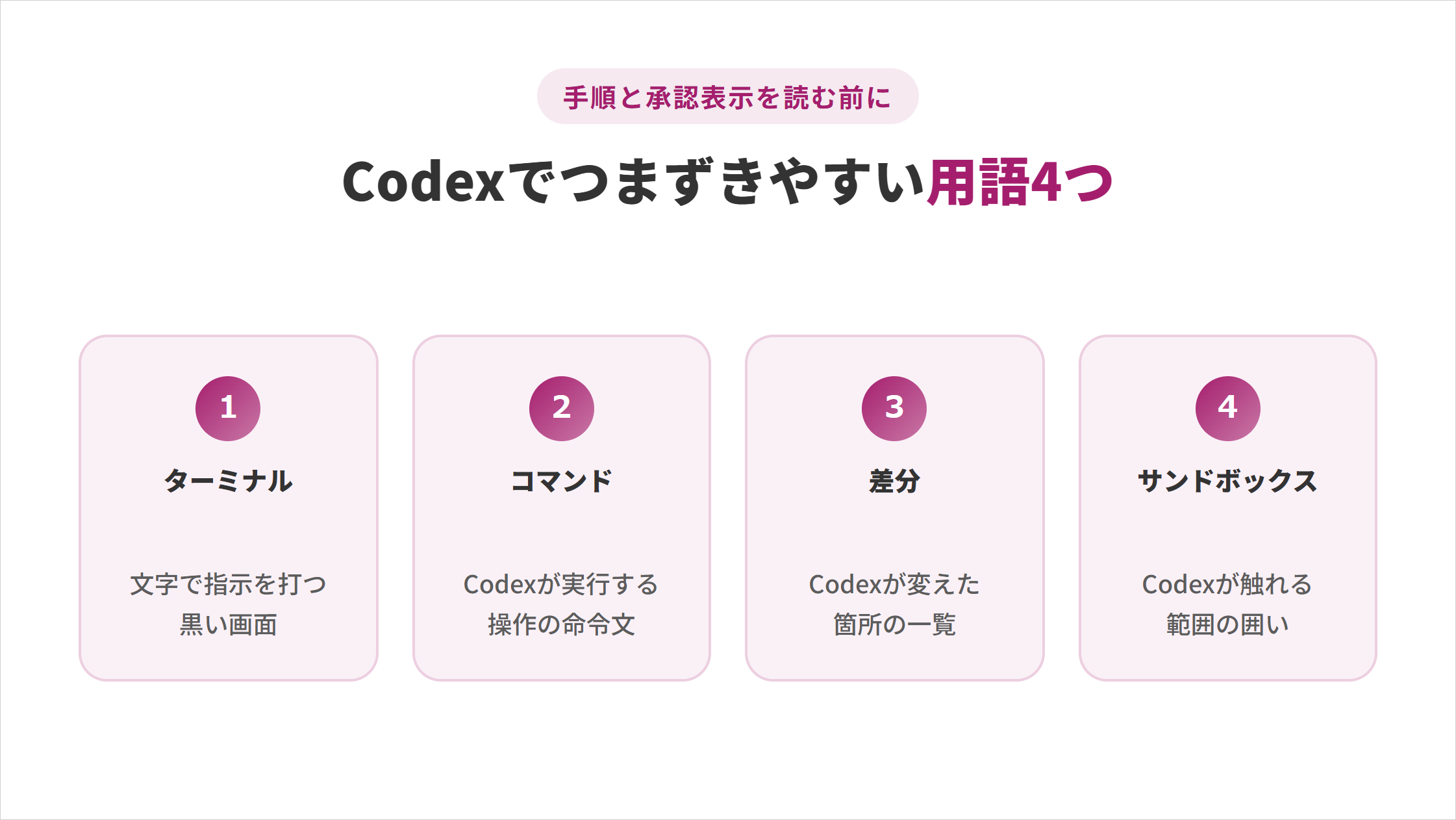
先に意味を押さえておけば、手順や承認表示の説明で迷わずに読み進められます。
ターミナル:文字で指示を打つ黒い画面
ターミナルとは、マウスを使わず、文字の命令でパソコンを操作する画面です。背景が黒いことが多く、「黒い画面」とも呼ばれます。
Codexは作業の中で、ターミナルを使ってファイルの処理を実行します。デスクトップアプリでは、その様子が作業の記録として画面に表示されます。
記録に英数字の文字列が並んでも、自分でターミナルを操作する必要はありません。Codexが何をしたかを後から追うための記録として、流れを眺めるだけで足ります。
コマンド:Codexが実行しようとする操作の命令文
コマンドとは、ターミナルでパソコンに操作をさせるための命令文です。ファイルの移動・削除や、インターネットへの接続などを指示します。
Codexが許可を求めるとき、画面には実行しようとするコマンドが表示されます。承認するかどうかは、このコマンドの内容を見て判断します。
英語の命令文をすべて読み解く必要はありません。次の2点を見るだけでも事故を防げます。
- 操作の種類:削除・上書き・外部への送信を示す語が入っていないか
- 対象の場所:作業用フォルダの中を指しているか
意味がわからないコマンドは、「このコマンドは何をしますか」とCodexに聞けば、日本語で説明してもらえます。
差分:Codexが変えた箇所の一覧
差分とは、作業の前と後でファイルのどこが変わったかを示す一覧です。Codexの作業結果を確かめるときの中心になる情報です。
デスクトップアプリでは、Codexが変更したファイルと変更箇所を差分の画面で確認できます。フォルダがGit(変更履歴を管理する仕組み)の管理下にないと、最初に作成を案内されます。
差分を見れば、頼んでいないファイルまで変更されていないかをひと目で確かめられます。変更の内容に納得できたときだけ、結果を採用しましょう。
サンドボックス:Codexが触れる範囲の囲い
サンドボックスとは、Codexが自分の判断で触れてよい範囲を決める囲いです。囲いの外に出る操作をするときは、Codexが許可を求めます。
公式の承認とセキュリティのガイドによると、既定では次の操作で確認が入ります。
- フォルダの外:作業用フォルダの外にあるファイルの編集
- ネットワーク:インターネットへの接続(はじめは切られた状態)
作業用フォルダの中だけで作業させる設定にしておけば、パソコン全体のファイルを勝手に触られる心配を減らせます。
サンドボックスの仕組みと、許可する範囲の選び方は以下の記事でくわしく解説しています。
【5ステップ】Codexで最初の1件を安全に頼む手順
ChatGPTデスクトップアプリを使えば、5つのステップで最初の1件を安全に頼めます。
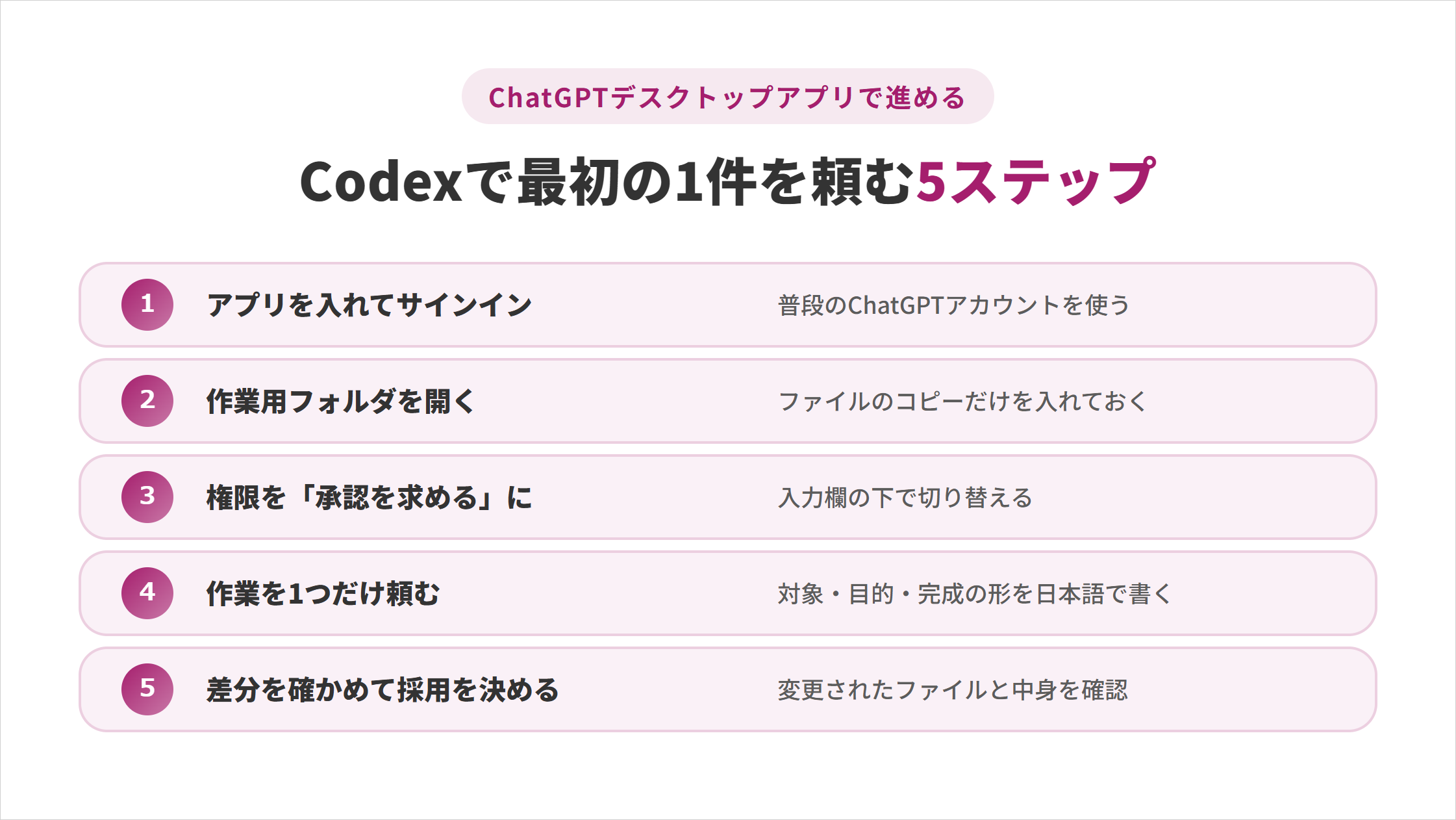
権限の切り替えと差分の確認を飛ばさなければ、初めてでもファイルを壊すリスクを大きく減らせます。
ステップ1:ChatGPTデスクトップアプリを入れてサインインする
最初に、ChatGPTデスクトップアプリをパソコンに入れ、普段のChatGPTアカウントでサインインします。MacでもWindowsでも手順は同じです。
アプリは公式サイトからダウンロードし、起動後にChatGPTのアカウントでサインインしてください。
>ChatGPTデスクトップアプリのダウンロードページはこちらから
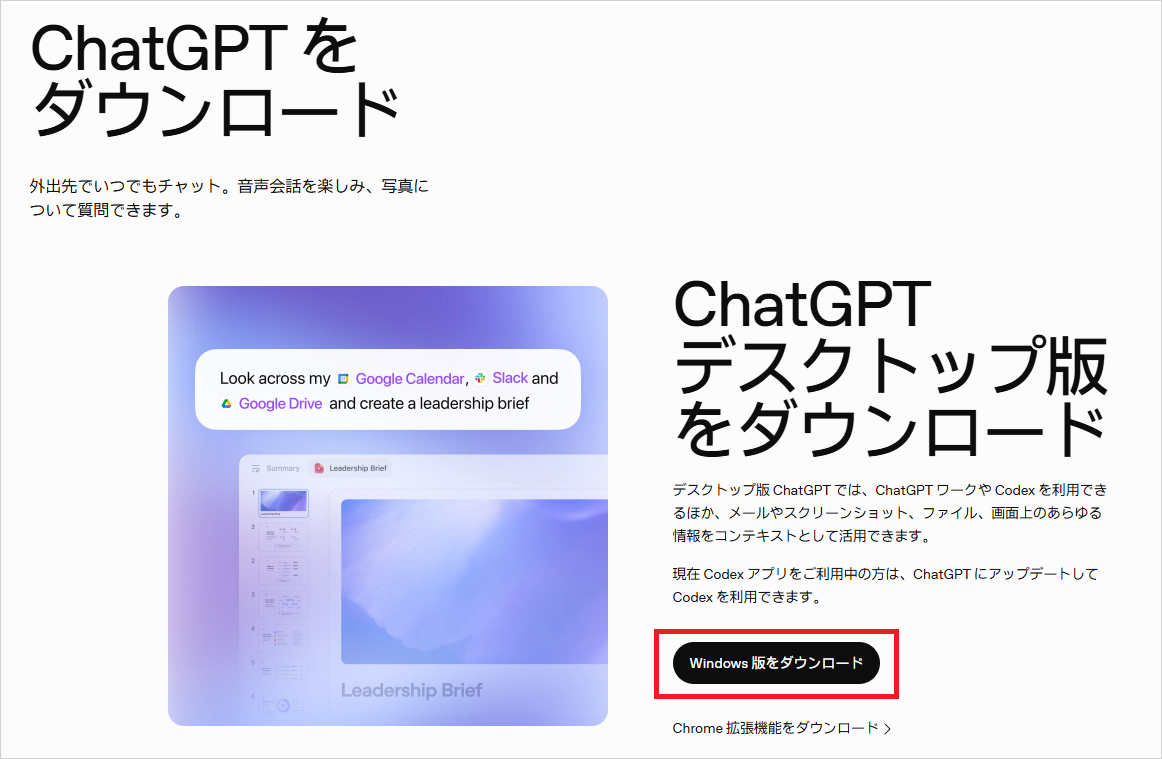
サインインすると、画面の左上のメニューからChatGPTとCodexを切り替えられる状態になります。Codex用に別のアカウントを作る必要はありません。
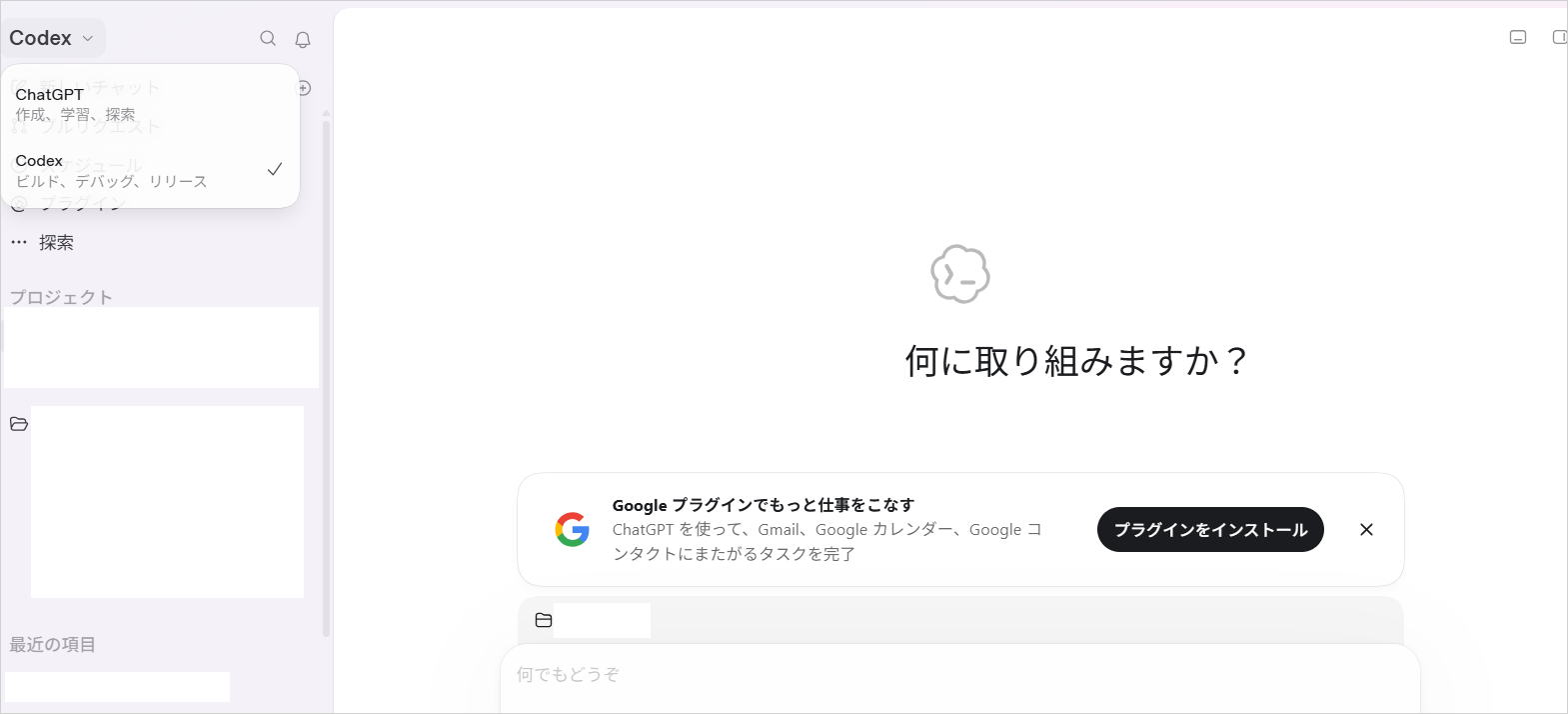
電話番号の確認を求められた場合は、画面の案内に従って進めます。
ステップ2:ファイルのコピーを入れた作業用フォルダを開く
次に、練習用ファイルのコピーだけを入れた作業用フォルダを用意し、Codexで開きます。元のファイルが入ったフォルダは開かないでください。
デスクトップなどに「Codex練習」のような名前でフォルダを作り、対象のファイルを複製して入れます。
アプリの左上のメニューからCodexを選び、作業するフォルダとして先ほどのフォルダを指定します。Codexが扱うのは、ここで指定したフォルダの中身です。
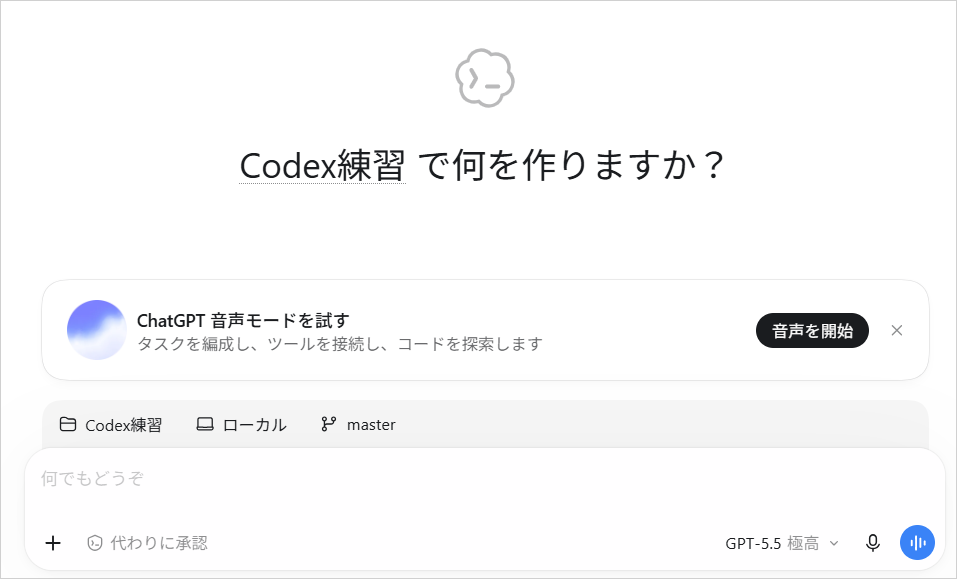
フォルダを分けておけば、万が一の変更も作業用フォルダの中だけで済みます。
ステップ3:入力欄の下の権限を「承認を求める」に切り替える
依頼を送る前に、Codexの入力欄の下にある権限の設定を「承認を求める」に切り替えます。外部ファイルの編集やインターネットの利用の前に、毎回確認を求められる設定です。
権限の設定は、依頼を入力する欄のすぐ下にあります。クリックすると、選べる設定の一覧が表示されます。
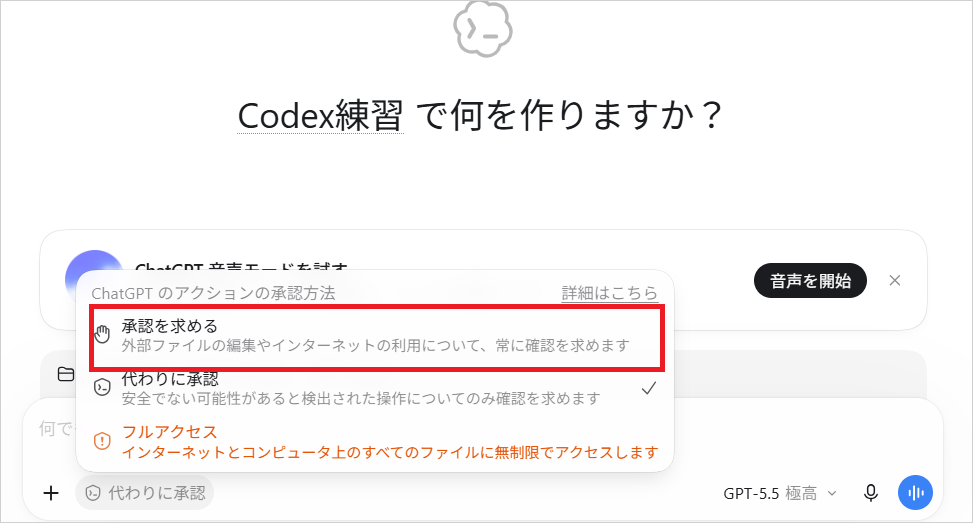
一覧には、確認を減らす「代わりに承認」や、すべてを許す「フルアクセス」も並びます。慣れるまでは「承認を求める」を選ぶと決めておきましょう。
最初から「代わりに承認」が選ばれている場合もあるため、表示が「承認を求める」になったことを確かめてから次に進みます。
ステップ4:日本語で作業を1つだけ頼む
準備ができたら、Codexの入力欄に日本語で作業を1つだけ書いて送信します。最初から複数の作業を詰め込まないことが、結果を確かめやすくするコツです。
指示には、前提として紹介した「目的・対象・完成の形」を入れます。元のファイルを変えないよう一言添えておきましょう。
このフォルダにある「売上_4月.csv」を読み込み、商品ごとの売上合計を出してください。
結果は「商品別集計.csv」という新しいファイルに保存してください。
元のファイルは変更しないでください。送信するとCodexが作業を進め、許可が必要な操作では表示が出ます。表示が出たら、内容を読んでから判断してください。

作業が終わると、Codexが何をしたかを日本語で報告します。許可の判断は「Codexの承認表示を安全に扱う3つのポイント」で解説します。
ステップ5:差分を確かめて変更を採用するか決める
Codexの作業が終わったら、差分を開いて何が変わったかを確かめてから結果を採用するか決めます。報告の文章だけで判断しないでください。
差分の画面を開く際にGitの作成を案内されたら、案内に従って作成してかまいません。差分の画面では、次の3点を確認します。
- 新しいファイル:頼んだとおりの名前と場所で作られたか
- 変更されたファイル:頼んでいないファイルが含まれていないか
- 変更の中身:追加・削除された内容が依頼と合っているか
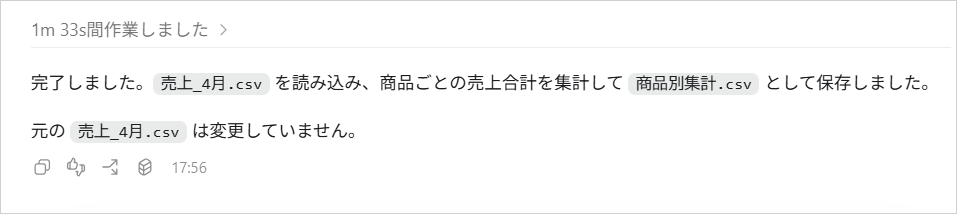
作られた集計ファイルは表計算ソフトで開き、元のファイルと合計値が一致するかを確かめます。違っていれば、どこが違うかを伝えて直してもらいましょう。
結果に納得できたら、ファイルを実際の業務で使ってかまいません。1件目を最後まで確かめられれば、次の作業も同じ流れで頼めます。
1件目を試せても、次にどの作業をCodexへ任せるかが決まらないと、結局いつもの手作業に戻ってしまいます。
SHIFT AIでは、AIエージェント無料セミナーを週2回ほど開催しています。CodexかClaude Codeを自分のPCで動かすまで一緒に進めます。以下のボタンから、ご希望の日程を選んでください。
スキルゼロから始められる!
AIエージェントセミナーの日程を選ぶCodexの承認表示を安全に扱う3つのポイント
Codexが許可を求めてきたときは、3つのポイントを押さえれば安全に判断できます。
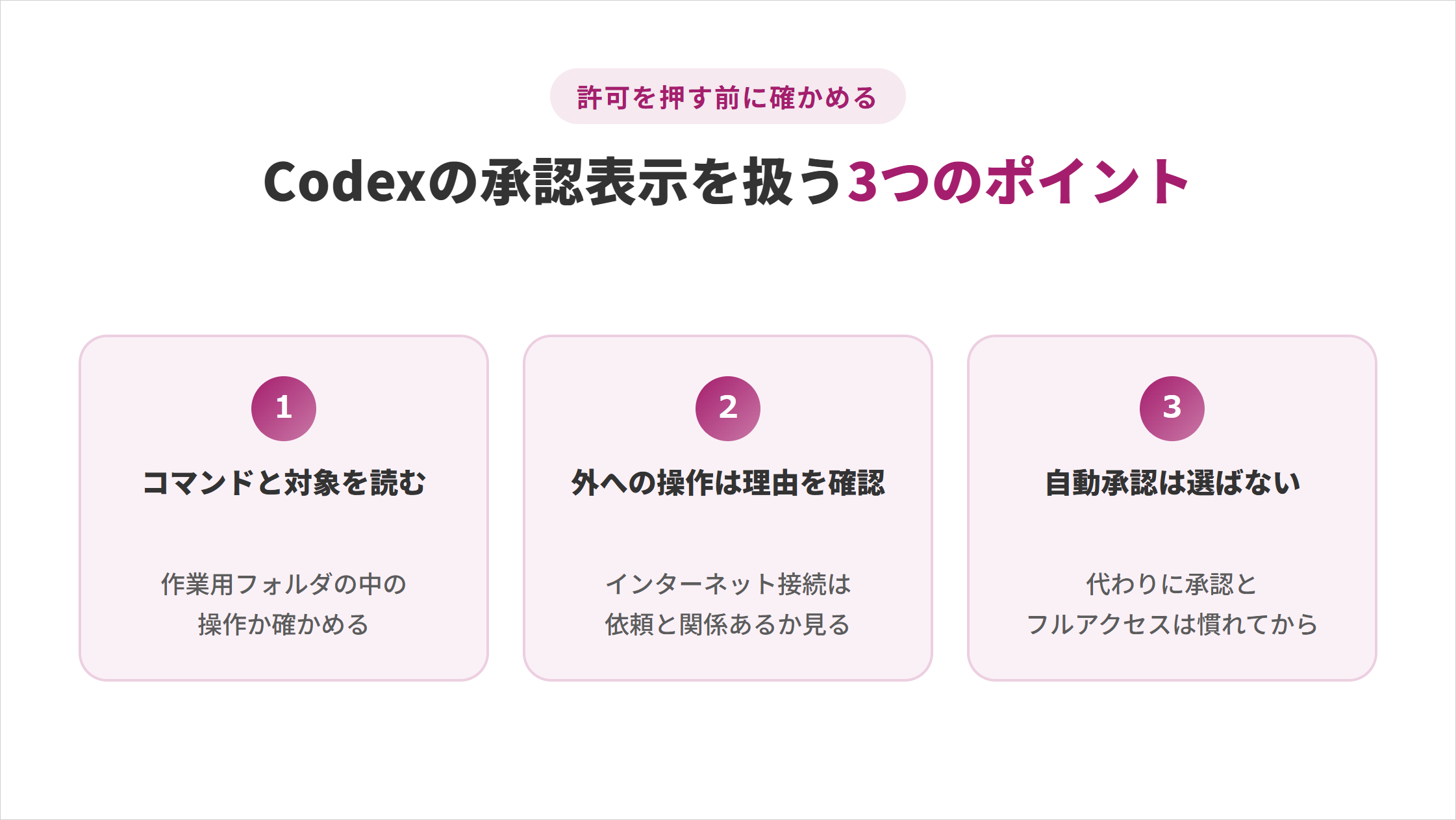
内容を読まずに許可を押し続けると、権限を絞った意味がなくなります。
承認表示に出るコマンドと対象フォルダを読んでから許可する
Codexの承認表示が出たら、実行しようとしているコマンドと対象のフォルダを読んでから許可してください。すぐに許可を押す癖はつけないでください。
画面には、Codexが次に行う操作の内容が表示されます。対象が作業用フォルダの中であれば、依頼した作業の一部である場合がほとんどです。
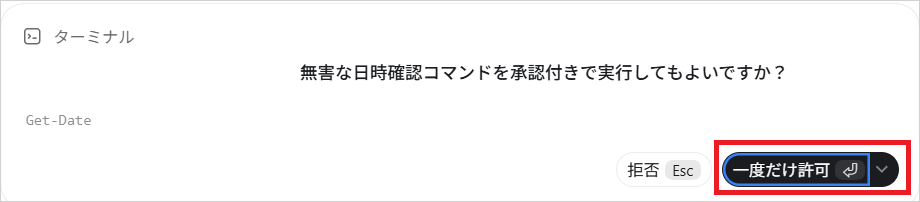
内容を理解できない操作は、許可せずに止めてかまいません。「この操作は何をするものですか」と質問すれば、Codexが理由を日本語で説明します。
説明を聞いて依頼と関係があると納得できたときだけ、許可を出しましょう。
作業用フォルダの外やネットワークへの操作は理由を確かめて許可する
Codexから作業用フォルダの外にあるファイルの編集や、インターネットへの接続を求められたら、その操作が必要な理由を確かめてから判断します。
フォルダの外やネットワークへの操作は、サンドボックスの囲いを越える操作です。依頼した作業に必要ないのに求められた場合は、指示の読み違いが起きている可能性があります。
CSVの集計を頼んだのにインターネットへの接続を求められたら、依頼と関係のない操作を疑いましょう。目的と操作が結びつかないときは拒否し、理由を聞きます。意図しない送信を防げます。
代わりに承認やフルアクセスは慣れるまで選ばない
権限の一覧にある「代わりに承認」や「フルアクセス」は、確認の機会も減らす設定です。慣れるまでは選ばないでください。
- 代わりに承認:安全でない可能性があると検出された操作だけ確認する
- フルアクセス:インターネットとパソコン上のすべてのファイルに無制限でアクセスする
公式のガイドも、はじめは慎重な設定から始め、信頼できる作業だけ権限を広げるよう勧めています。
同じ種類の作業を何度も安全に終えられるようになってから、設定を見直すかどうかを考えましょう。
非エンジニアがCodexを使う前に知っておきたい注意点3つ
Codexを業務で使う前に、知らないと困る注意点が3つあります。
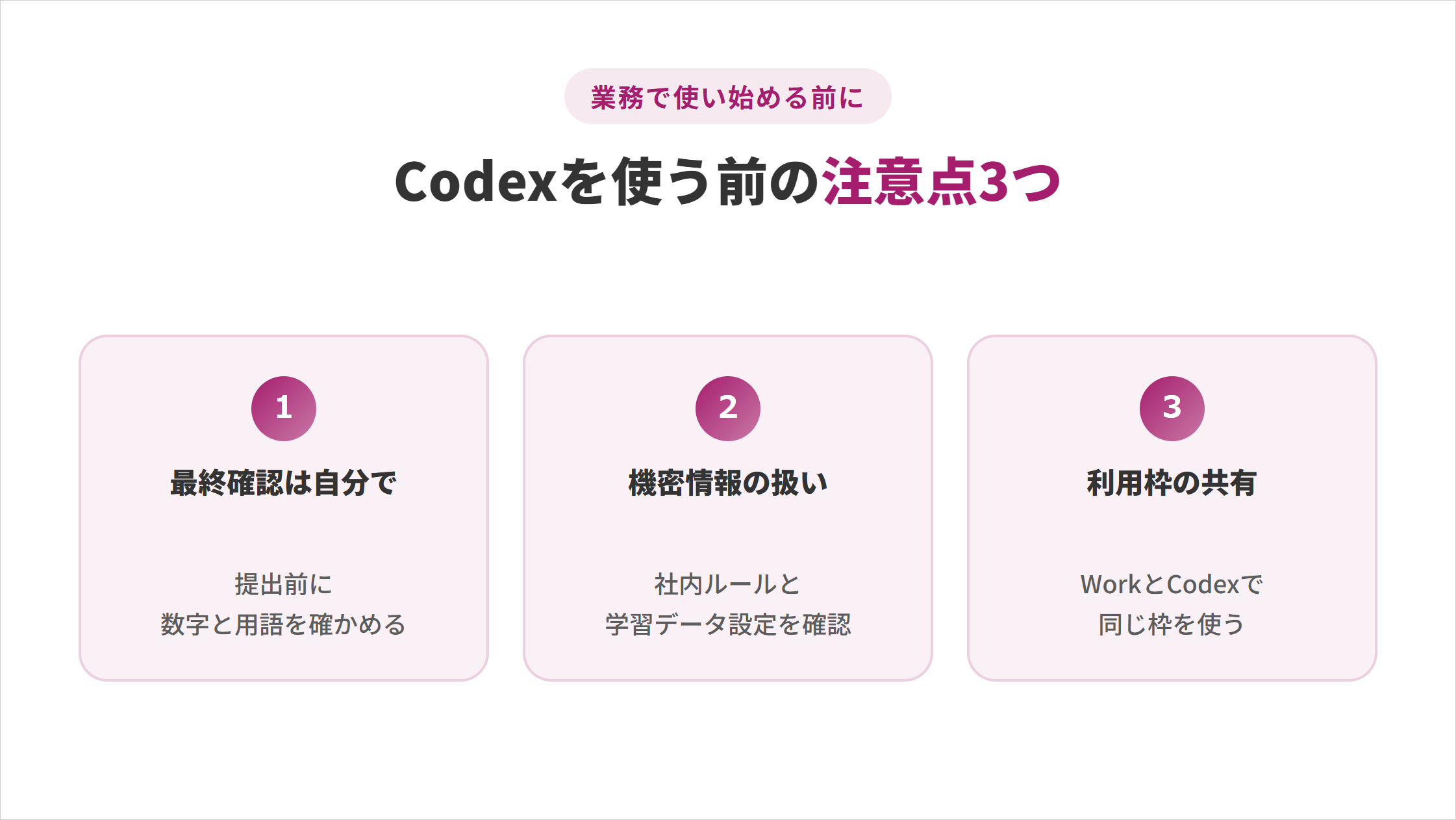
どれも一度知っておけば防げることなので、使い始める前に確認しておきましょう。
成果物の最終確認は自分で行う必要がある
Codexが作った成果物を業務で使うなら、提出や共有の前の最終確認は必ず自分で行う必要があります。成果物に責任を持つのは使う人だからです。
社外に出す資料は、社内の数字や用語と合っているかまで確かめてください。確認する数字を1つ決めておくと、確認に迷いません。
たとえば集計なら合計値、ファイル整理なら件数を確かめると決めておきます。確認の手順まで含めて1つの作業と考えれば、Codexの成果物も自信を持って提出できます。
機密情報は社内ルールと学習データ設定を確かめてから扱う必要がある
顧客情報や社外秘のデータをCodexで扱う前に、会社のAI利用ルールと、ChatGPTの学習データ設定を確かめる必要があります。
OpenAIのヘルプセンターによると、ChatGPTで設定した学習データの扱いは、Codexで処理した内容にも適用されます。
業務データを扱う前に、次の順で確認しておきましょう。
- ChatGPTの設定のデータコントロールで、「モデル改善に協力する」がオフになっているか
- 会社のルールで、AIへの入力が認められている情報か
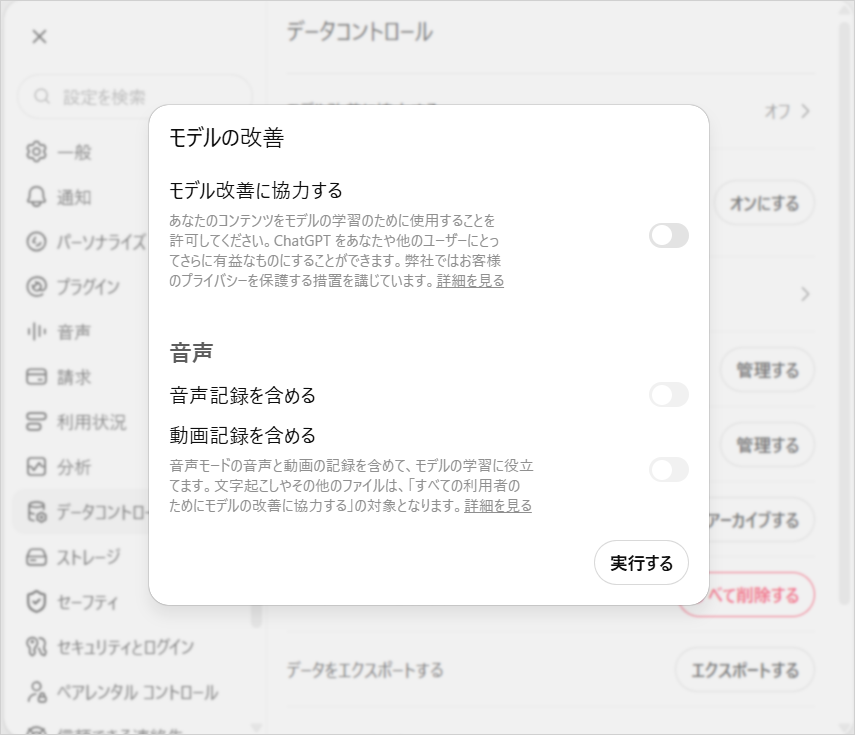
判断に迷うデータは、架空の値に置き換えて練習しましょう。実在する顧客名や金額を使わなくても、操作の練習はできます。
業務データを入れる前に確認したい設定は、codex 学習させないの記事で手順と注意点を整理しています。
ChatGPTのWork機能とCodexは利用枠を共有し上限に達すると作業が止まる
ChatGPTのWork機能とCodexは、同じ利用枠を分け合って使う仕組みです。どちらかを多く使うと、もう一方で使える量も減ります。
利用枠の上限に達すると、リセットされるまで作業を続けられません。長い作業ほど多くの枠を使うため、大量のファイルを一度に頼むと早く上限に届きます。
残りの量とリセットの時刻は、アプリの設定や利用状況の画面で確認できます。締め切りのある作業の直前に上限に達すると困るため、残量を見ながら計画的に使いましょう。
非エンジニアのCodex利用に関するよくある質問
非エンジニアのCodex利用に関する質問は以下の5つです。
- Claude CodeとCodexのどちらを選べばよいか
- Claude Codeは非エンジニアでも使えるか
- GitHubのアカウントは必要か
- WindowsでもCodexは使えるか
- Codex CLIは使ったほうがよいか
質問に対する回答を確認して、Codexを使い始める前の参考にしてみてください。
Claude CodeとCodexのどちらを選べばいい?
すでにChatGPTを使っているなら、追加の契約なしで試せるCodexから始めるのが手軽です。Claude Code(クロード コード)は、Anthropic社が提供する同種のツールです。
どちらも日本語の指示で手元のファイルを扱えるため、普段使うAIのサービスに合わせると負担が減ります。1つを使いこなしてから比べると、違いを実感しながら選べます。
CodexとClaude Codeの料金や機能、向いている作業の違いは、以下の記事で項目ごとにくわしく比較しています。
Claude Codeは非エンジニアでも使える?
Claude Codeも、日本語で目的を伝えれば作業を進めてくれるため、非エンジニアでも使えます。考え方はCodexと共通しています。
本記事で紹介した作業用フォルダ・承認・結果確認の手順は、Claude Codeでもそのまま役立ちます。任せる前の準備と任せた後の確認は、どのツールでも安全の土台です。
画面の構成や権限設定の名称は、ツールごとに異なります。公式ガイドで設定の場所を確認してから始めてください。利用にはAnthropicのアカウントとプランが別に必要です。
GitHubのアカウントは必要?
ChatGPTデスクトップアプリで手元のフォルダを扱うなら、GitHubのアカウントがなくてもCodexを始められます。サインインに使うのはChatGPTのアカウントです。
GitHubは、プログラムのファイルをインターネット上で管理・共有するサービスです。Codex cloudのように、GitHub上のリポジトリ(ファイルの保管場所)と連携して作業する使い方では必要です。
非エンジニアが業務のファイルを扱う段階では、まずGitHubなしで始めて問題ありません。チームでファイルを共有したくなったときに検討すれば十分です。
WindowsでもCodexは使える?
Codexは、WindowsのパソコンでもChatGPTデスクトップアプリから使えます。Macと同じく、アプリをダウンロードしてサインインすれば始められます。
公式のWindows向けガイドによると、Windowsでも作業の範囲を囲うサンドボックスの仕組みが用意されており、Macと同じ考え方で権限を設定できます。
会社から支給されたパソコンでは、アプリのインストールに管理者の許可が必要な場合があります。インストールできないときは、社内の情報システム担当に確認してください。
Codex CLIは使ったほうがいい?
非エンジニアがCodexを始める段階では、Codex CLIを使う必要はありません。ChatGPTデスクトップアプリで、同じようにファイルの作業を任せられます。
Codex CLIは、ターミナルでコマンドを打って使う形式です。インストールや起動にもコマンドの操作が必要になり、慣れていないと最初の段階でつまずきます。
デスクトップアプリで作業に慣れ、自動化の範囲を広げたくなったときに検討してください。どちらもChatGPTの同じアカウントと利用枠で使えます。
Codexは任せる作業を選び承認設定を確かめれば非エンジニアでも安全に使える
Codexは、任せる作業を選び、承認設定を確かめれば非エンジニアでも安全に使えます。コードを書かなくても、日本語の指示で手元のファイル作業を任せられます。
最初は、結果を確かめられる作業を1つ選び、コピーを入れた作業用フォルダで試してください。権限を「承認を求める」にし、差分を見てから採用しましょう。
1件目を試せたら、次は仕事全体のどこをAIに任せるかを考える段階です。自分の業務に合う任せ方を知っておくと、効率化の幅が一気に広がります。
SHIFT AIでは、AIエージェント無料セミナーを週2回ほど開催しており、CodexかClaude Codeを自分のPCで動かすところまで一緒に進めます。以下のボタンから、ご希望の日程を選んでください。
スキルゼロから始められる!
AIエージェントセミナーの日程を選ぶ目次


執筆者

Momoko










スキルゼロから始められる!
AIエージェントセミナーの日程を選ぶ