
share



Codexに学習させない設定方法!履歴の消し方や注意点まで解説
Codexの設定画面を開いても、学習させないための項目が見つからず戸惑っていませんか。
Codexの学習を止める設定は3つの層に分かれています。1か所だけオフにして対策済みと思い込むと、預かったコードが学習に使われたままになり、案件で説明できなくなります。
本記事では、プラン別の学習の扱いから、利用形態ごとに触る場所、履歴の削除方法までを解説します。
読み終えるころには、自分の使い方でどこまで設定すれば足りるかを判断できます。まずはプラン別の扱いから確認していきましょう。

監修者
SHIFT AI代表 木内翔大
預かったコードの扱いを設定で説明できる状態は、Codexに限らずAIエージェントを仕事で使う前提になっています。
ただし、記事を読んで分かったつもりのままでは、自分の手作業で全部こなす状態は明日も変わりません。
SHIFT AIでは、AIエージェント無料セミナーを週2回ほど開催しています。CodexかClaude Codeを自分のPCで動かすまで一緒に進めます。以下のボタンから、ご希望の日程を選んでください。
Codexが学習に使うかはプランで決まる
Codexに入力したコードが学習に使われるかは、契約しているプランで既定の扱いが変わります。
- 【Free・Go・Plus・Pro】既定で学習に使われる
- 【Business・Enterprise】既定で学習に使われない
自分がどちらに当てはまるかで、この後の設定が必要かどうかが決まります。
【Free・Go・Plus・Pro】既定で学習に使われる
個人で契約しているFree・Go・Plus・Proでは、入力した内容がモデルの改善に使われる設定が初期状態でオンになっています。
OpenAIは個人向けサービスについて、提供された内容をモデルの学習に使う場合があると説明しています。オプトアウトは用意されていますが、自分で操作しない限り有効になりません。
Codex CLIやIDE拡張の画面をいくら探しても、会話を学習させないためのスイッチは見つかりません。会話の学習可否はChatGPTのアカウント側で管理されているためです。
なお、クラウド実行の環境には、後述するCodex Settings側に別の設定があります。
ここで重要なのは、ChatGPTのデータコントロールがCodexで処理した内容にも適用される点です。設定はCodexではなくChatGPT側で行います。
個人プランのまま仕事のコードを扱っているなら、この後の3層をひととおり確認しておく必要があります。
>OpenAI公式のデータ利用に関する説明はこちらから
【Business・Enterprise】既定で学習に使われない
法人向けのChatGPT BusinessとChatGPT Enterpriseでは、入力も出力も既定でモデルの学習に使われません。
OpenAIは法人向け製品について、既定でいかなる入力・出力も学習に使わないと明記しています。API経由も同じ扱いで、2023年3月1日以降のデータは学習に使われません。
そのため法人契約のアカウントを使っている場合、学習を止めるための操作は不要です。組織の方針によって使える範囲が絞られていることはあります。
| プラン・利用経路 | 学習の既定 | 必要な操作 |
|---|---|---|
| Free・Go・Plus・Pro | 使われる場合がある | データコントロールでオフにする |
| Business・Enterprise・Edu | 使われない | 不要 |
| API | 使われない | 不要(保持は最長30日) |
プランごとの料金や、Codexでできること全体をまとめて把握したい場合は、以下の記事でOpenAI Codexの基本を解説しています。
Codexに学習させない設定3層
Codexのオプトアウトは3つの層に分けて設定します。
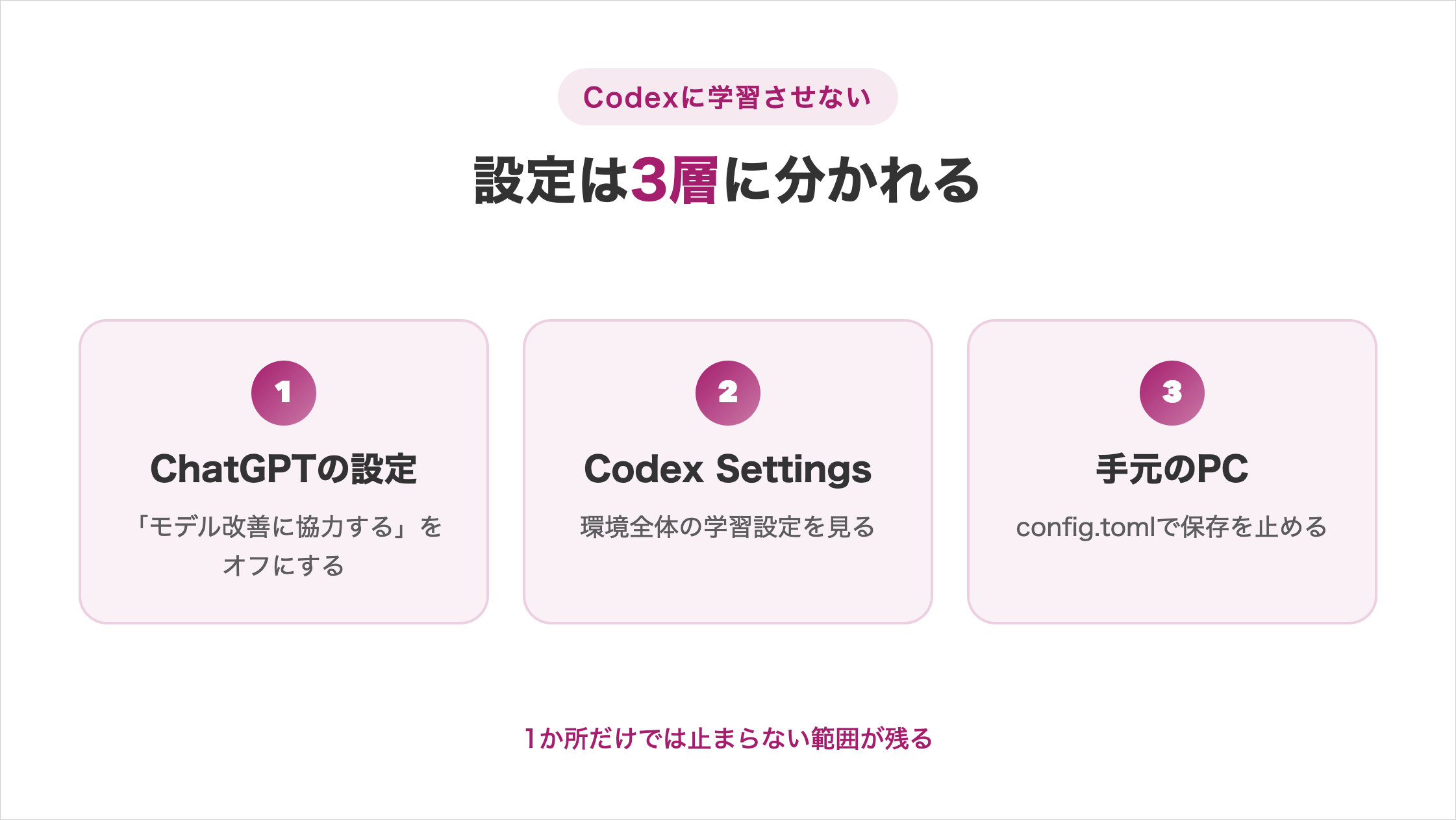
どれか1つを設定しただけでは止まらない範囲が残るため、順番に確認していきます。
第1層:ChatGPTでモデル改善をオフにする
まずChatGPTのデータコントロールでモデル改善をオフにします。この設定がCodexで処理した内容にも適用されます。
- ChatGPTの画面でプロフィールアイコンを開く
- 「設定」から「データ コントロール」を開く
- 「モデル改善に協力する」を開いてオフにする
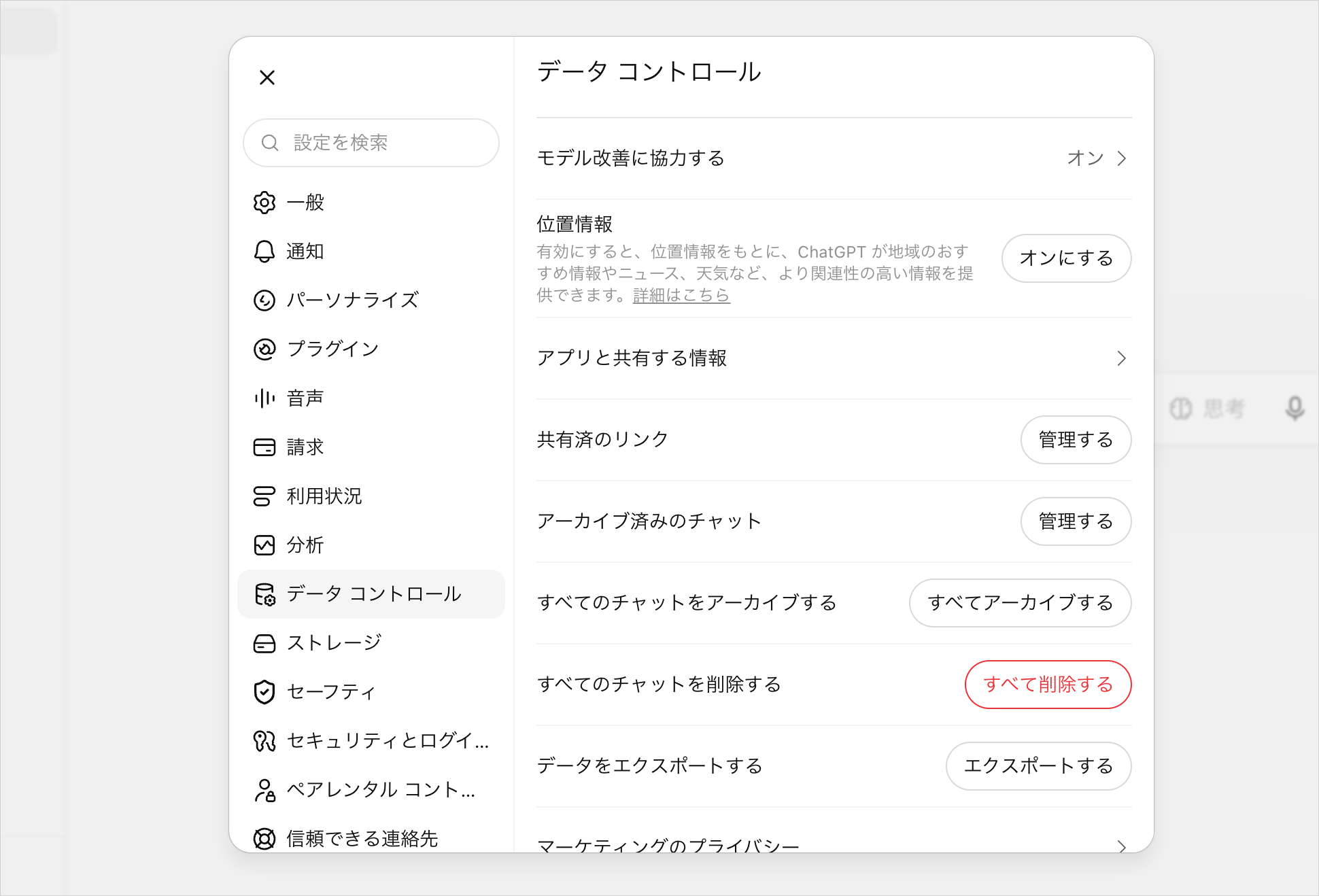
オフにすると、以降の新しい会話はモデルの学習に使われなくなります。切り替えた時点からすぐに反映されます。
この設定はアカウント単位で効きます。複数の端末からCodexを使っていても、1回オフにすればすべてに反映されます。
ChatGPT側のオプトアウトについて、設定画面の細かい項目やプライバシーポータルからの申請方法は以下の記事で解説しています。
第2層:Codex Settingsの学習設定を確認する
第1層だけでは終わりません。Codexには環境全体の学習を許可する別の設定があります。
OpenAIは公式のヘルプで、Codexには環境全体(full environments)の学習を許可する独立した設定があると説明しています。管理する場所はCodex Settingsです。
ChatGPTの画面やプライバシーポータルで設定を変えても、このCodex側の環境設定には影響しない、と公式は明記しています。第1層をオフにしただけで完了と判断しないでください。
ただし、この設定の画面上の項目名や初期値までは公式ドキュメントに記載がありません。実際にCodexの設定画面を開いても、学習に関する項目は見当たらない状態です。
そのため現状は、第1層と第3層を確実に設定したうえで、クラウド実行では機密を含む作業を避けるのが現実的な対処です。
>OpenAI公式のCodexに関する記述はこちらから
第3層:config.tomlで履歴の保存を止める
Codex CLIは、やり取りの記録を手元のPCにテキストのまま保存します。
保存を止めるには、設定ファイルのconfig.tomlに次の記述を追加します。
[history]
persistence = "none"history.persistenceは、Codexがセッションの記録をhistory.jsonlに保存するかどうかを決める設定です。既定のsave-allからnoneに変えると、以降の記録は残りません。
これは手元に残るファイルを減らす設定であって、OpenAIへの送信を止めるものではありません。両方を設定すれば、手元にもOpenAI側にも残らない状態を作れます。
config.tomlの置き場所や、ほかに書ける設定項目は以下の記事で解説しています。
Codexの学習設定は利用形態4つで場所が違う
同じCodexでも、どこから使っているかで設定する層が変わります。
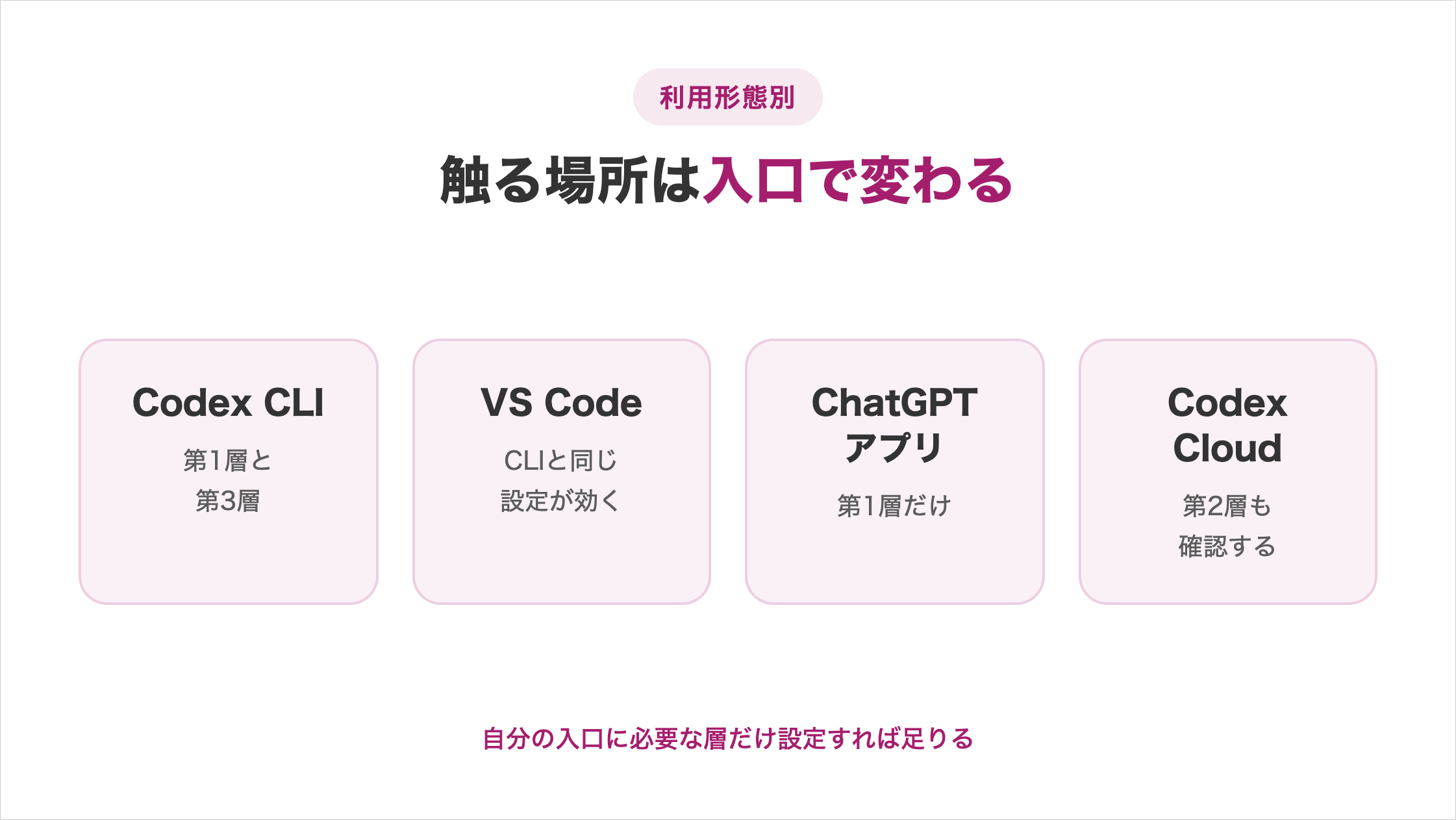
自分の入口を確認してから、必要な層だけを設定すれば足ります。
【Codex CLI】第1層と第3層を設定する
ターミナルで動かすCodex CLIは、送信されるデータと手元に残る記録の両方が発生します。
OpenAIへ送られる内容は第1層で止まりますが、PCに書き出される記録は残ります。案件をこなすほど手元のログが積み上がる一方で、送信側の扱いは第3層では変わりません。
CLIを日常的に使っているなら、第1層と第3層をセットで設定するのが前提です。クラウドのタスクも併用しているなら、第2層も加えてください。
【VS Code】CLIと同じ設定ファイルが効く
VS CodeのIDE拡張は、CLIと同じ場所の設定と状態を使います。
公式の環境変数リファレンスでは、Codexの状態を置くルートを指すCODEX_HOMEの用途に、CLIとIDE拡張の両方が挙げられています。ここにまとまるのは次のような内容です。
- 設定
- 認証情報
- ログ
- セッション
そのためCLI向けに書いたconfig.tomlの設定は、VS Codeから使うときにも効きます。拡張機能の画面で別途探す必要はありません。
ログイン先のアカウントは共通なので、第1層の設定もそのまま適用されます。
>Codexの環境変数リファレンスはこちらから
【ChatGPT】アプリ・Web版は第1層だけで足りる
ChatGPTのアプリやブラウザからCodexを使う場合は、第1層のデータコントロールだけで足ります。
この使い方では自分のPCにconfig.tomlやセッションの記録が作られないため、第3層にあたる操作がありません。設定はChatGPTの画面で完結します。
ただしやり取りはChatGPT側の履歴として残ります。学習に使われないことと、履歴が残らないことは別なので、記録自体を残したくない場合は削除の操作が必要です。
【Codex Cloud】第2層も確認する
クラウドでタスクを実行している場合は、第2層の環境設定を必ず確認します。手元のPCではなくOpenAI側の環境で動くためです。
公式が「環境全体の学習を許可する別の設定がCodex Settingsにある」としているのは、このクラウド実行にかかわる部分です。第2層はここで効きます。
また法人アカウントでは、管理者がローカル利用とクラウドタスクを別々に制御できます。会社のアカウントなら組織側の方針も確認しておくと確実です。
手順どおりに動かすとき、操作しているのは結局いつも自分です。
SHIFT AIの無料オンラインセミナーでは、CodexかClaude Codeを自分のPCで動かすところまで一緒に進めます。以下のボタンから、ご希望の日程を選んでください。
スキルゼロから始められる!
AIエージェントセミナーの日程を選ぶ学習させない設定をしても消えないもの3つ
3層を設定しても、すでに送った分と残っている記録は消えません。
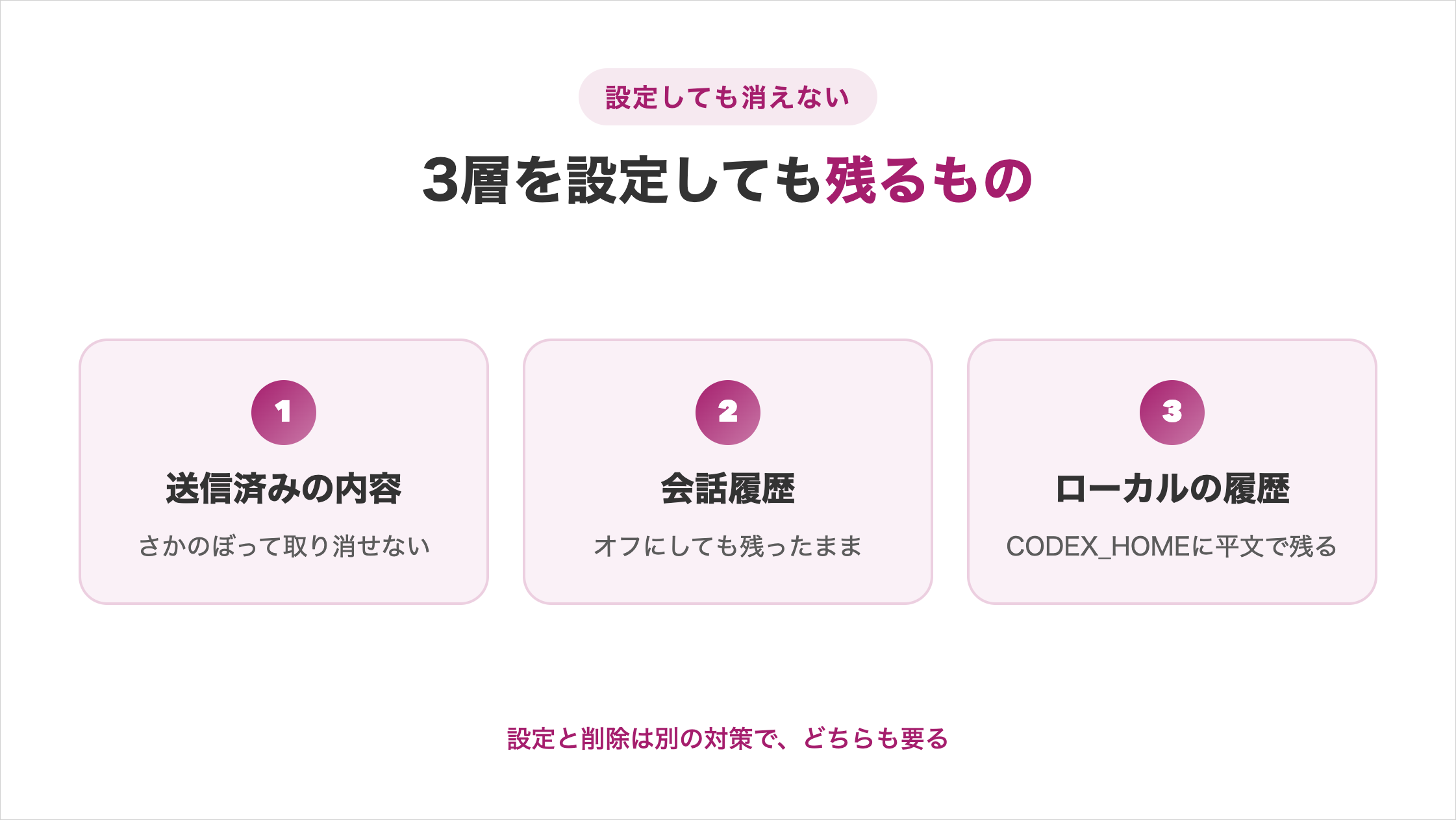
ここを知らないまま設定だけ済ませると、対策できたつもりの状態になります。
送信済みの内容:さかのぼって取り消せない
オプトアウトが効くのは、設定した後の新しい会話だけです。
OpenAIの説明でも、オフにすると「新しい会話は学習に使われなくなる」と書かれています。設定より前に送った分を個別に外す方法は、公式に案内されていません。
つまりあとから取り消す手段がない以上、入力する前に設定を済ませておくしかありません。クライアントのコードを扱う予定があるなら、作業に入る前が唯一のタイミングです。
ChatGPTの会話履歴:オフにしても残る
モデル改善をオフにしても、会話履歴は今までどおり表示されます。
公式のFAQには「会話は引き続きチャット履歴に表示されますが、ChatGPTのトレーニングには使用されません」と書かれています。学習の停止と履歴の保存は別々に扱われる仕組みです。
履歴を残したくない場合は、一時チャット(Temporary Chat)を使う方法があります。履歴に残らず、メモリも作らず、学習にも使われません。30日後にシステムから削除されます。
ローカルの履歴:CODEX_HOMEに平文で残る
Codex CLIを使っているなら、手元のPCにやり取りの記録がテキストのまま残ります。
保存先はCODEX_HOMEが指すフォルダーで、既定は~/.codexです。公式の説明によると、ここには設定・認証情報・ログ・セッションがまとめて置かれます。
第3層の設定は「これから保存しない」ための指定なので、設定より前に書き出された記録はそのまま残ります。中身はテキストなので、開けばコードもエラーログもそのまま読めます。
Codexの履歴を消す方法4つ
残っている記録は、コマンドと画面操作の2通りで消せます。
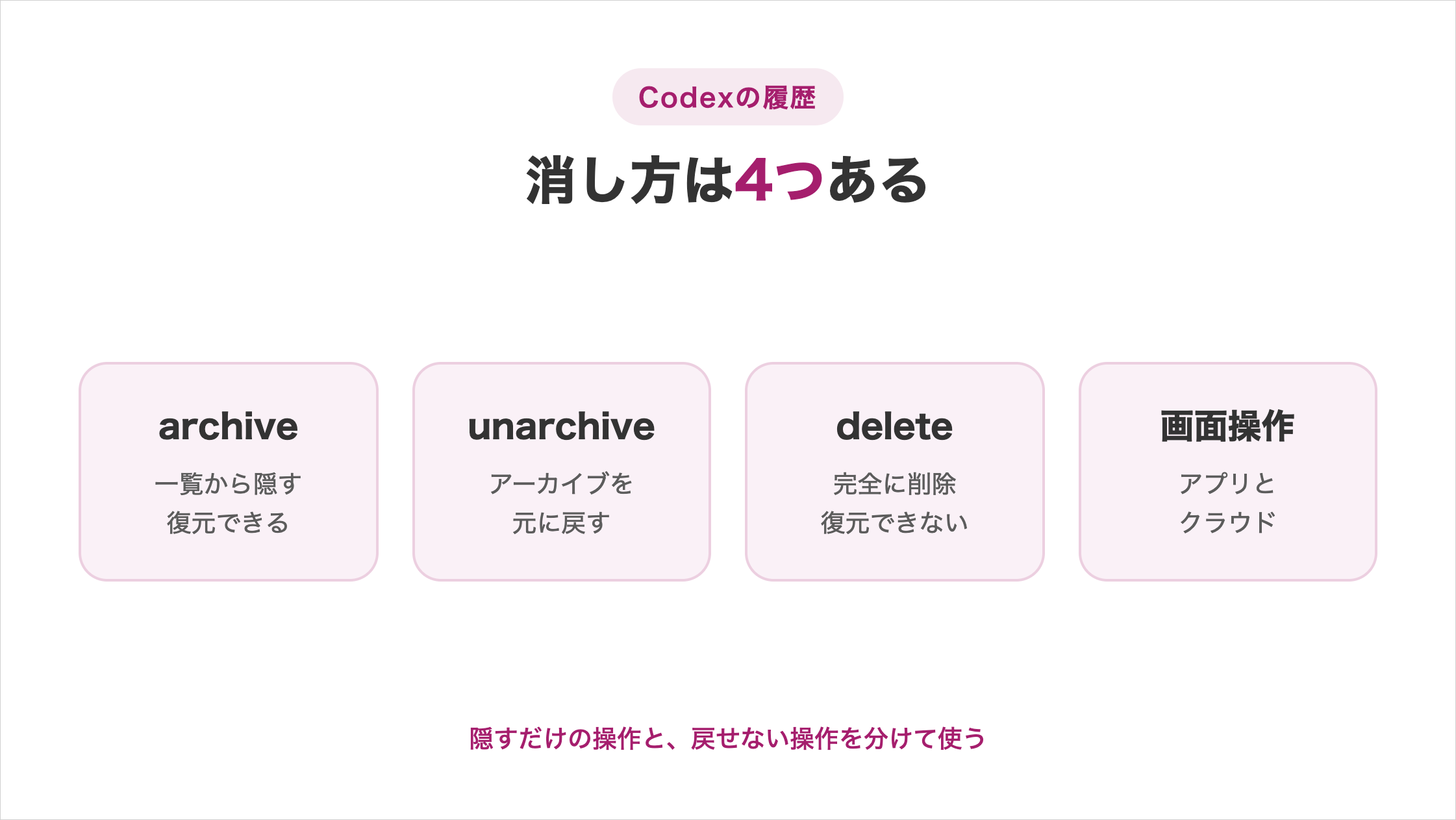
隠すだけの操作と、消えて戻せない操作があるので違いを押さえておきます。
codex archive:セッションを一覧から隠す
codex archiveは、保存されたセッションを一覧から外すコマンドです。
codex archive <セッションIDまたはセッション名>セッションIDがわからない場合は、codex resumeで開く一覧から対象を選び、Ctrl+Aを押してもアーカイブできます。
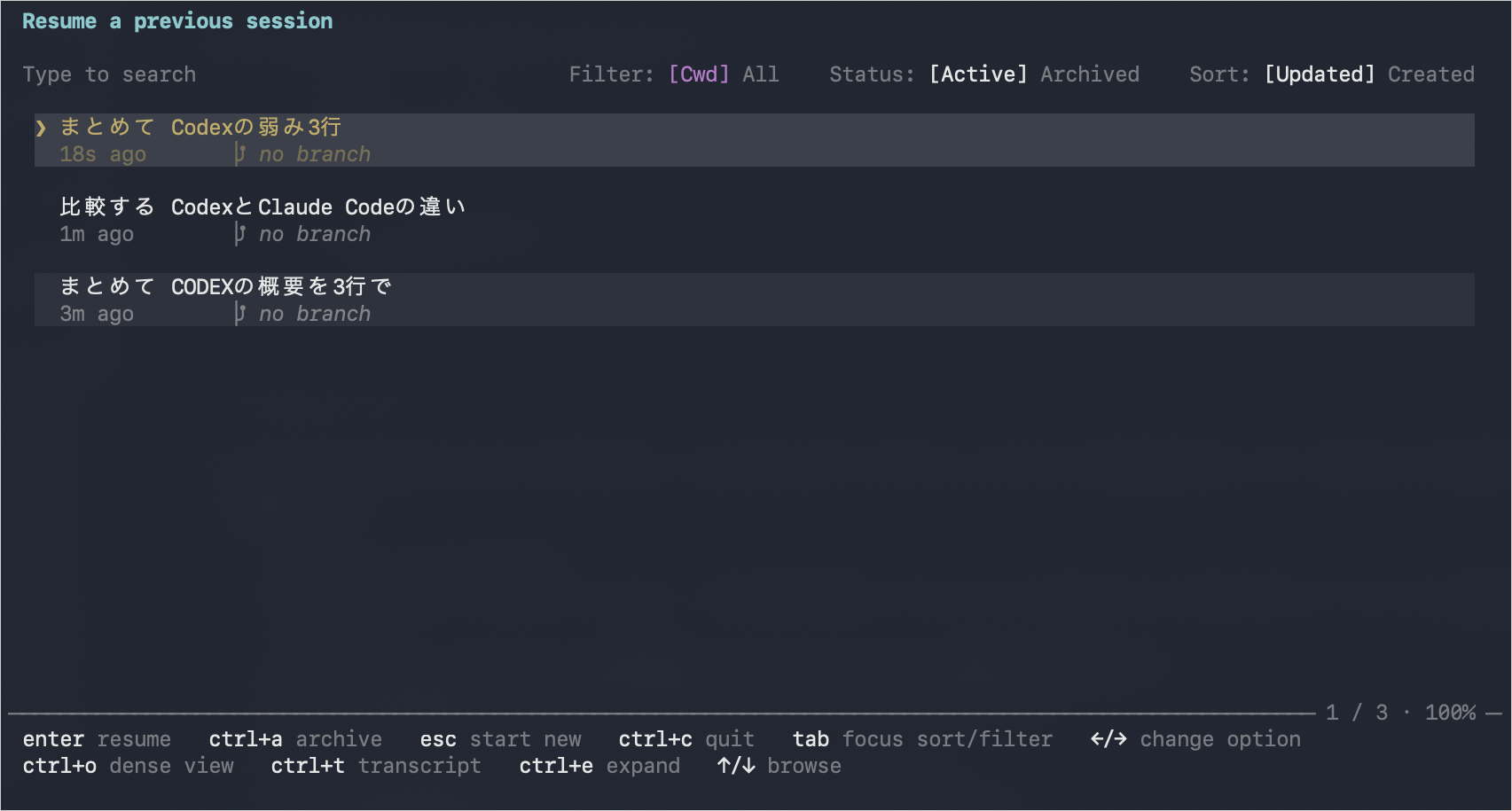
アーカイブしたセッションは一覧に出てこなくなりますが、データそのものが消えるわけではありません。機密を含むやり取りを扱った後は、アーカイブで済ませないでください。
codex unarchive:アーカイブを元に戻す
アーカイブしたセッションは、codex unarchiveで元の一覧に戻せます。
codex unarchive <セッションIDまたはセッション名>公式のコマンド一覧でも、アーカイブされたセッションを復元する操作として説明されています。アーカイブしたつもりが見つからない、という場合はこのコマンドで戻せます。
戻せる以上、アーカイブでは記録が残っています。消す目的で使う操作ではない点に注意してください。
一覧のStatusをArchivedに切り替えれば、アーカイブ済みだけを絞り込んで表示できます。
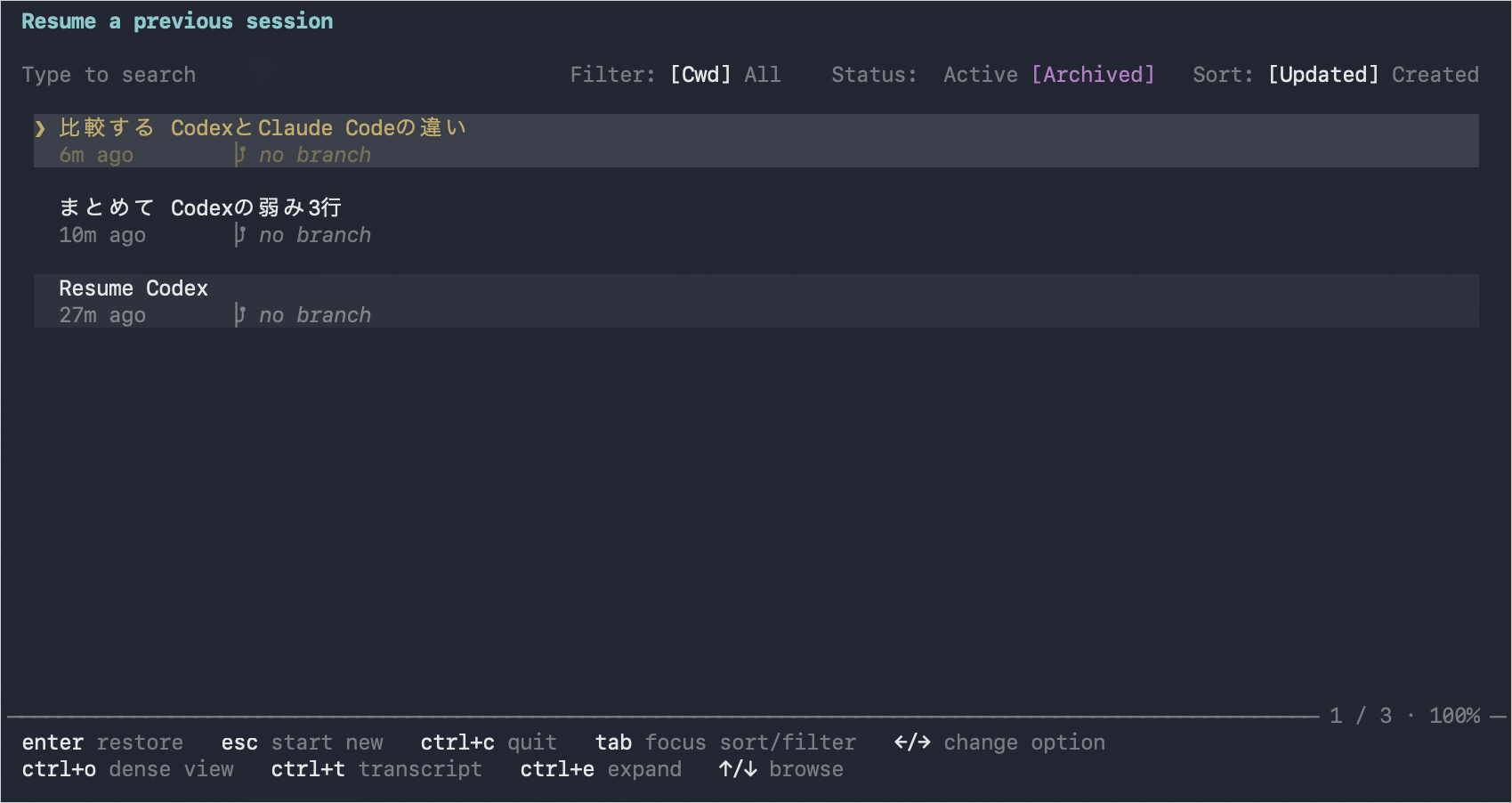
この画面ではキー案内がenter restoreに変わり、選んでEnterを押すだけで元に戻せます。コマンドを打たずにアーカイブと復元を往復できます。
codex delete:セッションを完全に削除する
記録そのものを消すなら、codex deleteで完全に削除します。
codex delete <セッションIDまたはセッション名>公式は「保存された対話セッションを恒久的に削除する」コマンドとして説明しています。--forceで確認を省略できますが、有効なのはセッションIDで指定したときだけです。
削除したセッションは元に戻せません。作業の途中で必要になりそうな内容が含まれていないかを確認してから実行してください。
クライアントのコードや認証情報を扱った案件では、終了時にまとめて削除する運用にしておくと安全です。
>Codexの公式コマンドリファレンスはこちらから
ChatGPTアプリとCodex Cloud:画面から消す
アプリやクラウドで使ったCodexのやり取りは、画面の操作で消します。
Codexアプリでは、プロジェクト単位でまとめて処理できます。案件が終わったタイミングでプロジェクトごと整理できるので、1つずつ消すより漏れがありません。
- サイドバーで対象のプロジェクトにカーソルを合わせる
- 三点リーダーから「タスクをアーカイブ」を選ぶ
- プロジェクトごと消すときは「削除する」を選ぶ
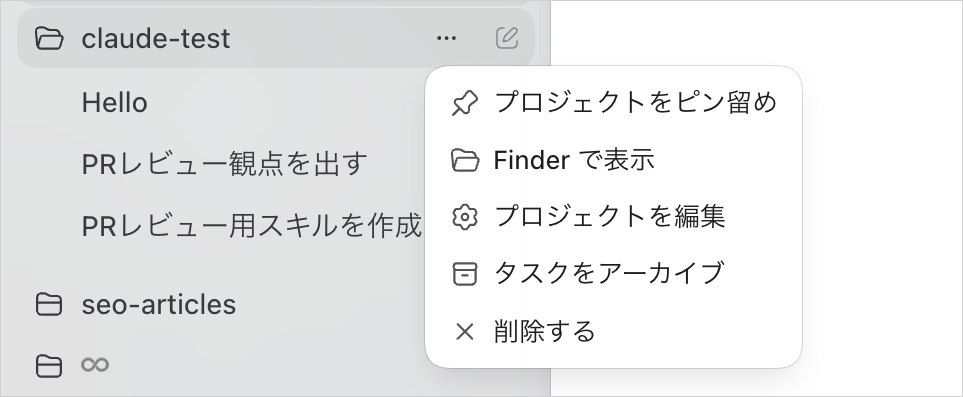
削除したチャットは、原則として30日以内にOpenAIのシステムから恒久的に削除されます。復元はできません。
Codex Cloudの画面には「Archive」のボタンがあり、タスクをアーカイブできます。削除の手順は公式に案内がありません。切り分けて覚えておけば消し漏れを防げます。
ChatGPT本体の会話履歴をまとめて消したい場合の手順は、以下の記事で解説しています。
Codexの学習設定が反映されたかの確認方法
設定を終えたら、3つの層をそれぞれ開いて状態を確かめます。設定したつもりで止まっていない状態が一番まずいためです。
とくに第1層は、端末を変えたときやログインし直したときに、設定したのとは別のアカウントで使っていることがあります。オフにした画面をもう一度開いて確認してください。
| 層 | 確認する場所 | 見るポイント |
|---|---|---|
| 第1層 | ChatGPTのデータコントロール | 「モデル改善に協力する」がオフのままか |
| 第2層 | Codex Settings | 学習やデータ利用に関する項目の状態 |
| 第3層 | config.tomlと保存先フォルダー | persistenceがnoneか、記録が増えていないか |
第3層は、設定した後にCodexを何回か使ってから確認するのが確実です。記録のファイルが増えていなければ、保存が止まっていると判断できます。
ここまで確認できていれば、設定が抜けたまま案件に入るリスクはなくなります。
手順どおりに動かすとき、操作しているのは結局いつも自分です。
SHIFT AIの無料オンラインセミナーでは、CodexかClaude Codeを自分のPCで動かすところまで一緒に進めます。以下のボタンから、ご希望の日程を選んでください。
スキルゼロから始められる!
AIエージェントセミナーの日程を選ぶCodexに学習させない設定の注意点3つ
設定を進めるうえで、誤解しやすい点が3つあります。
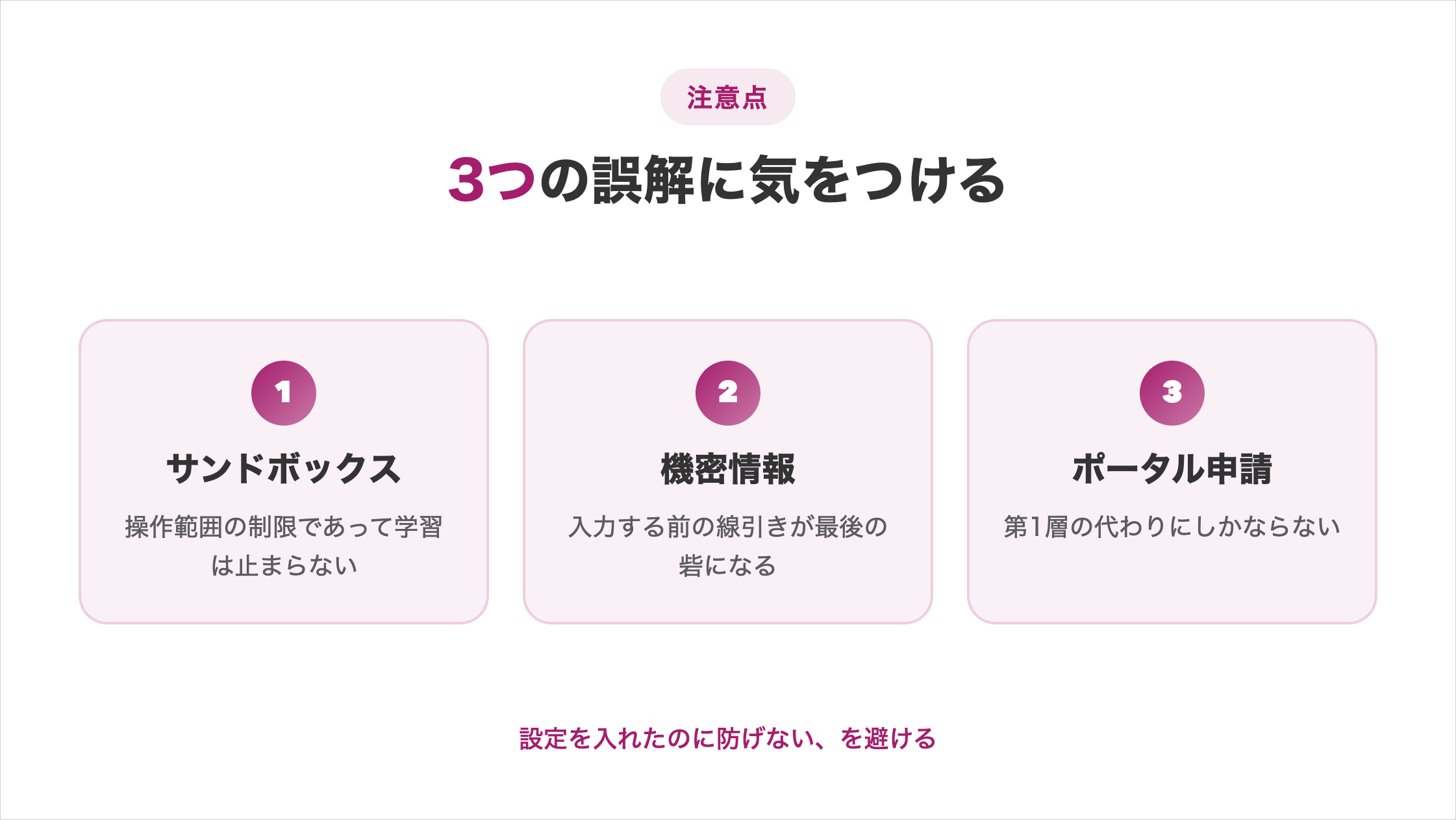
どれも設定を入れたのに防げなかった、という結果につながる箇所です。
サンドボックスは学習を止めない
Codexのサンドボックスは、PC上で実行できる操作の範囲を制限する仕組みです。どのフォルダーを書き換えられるかを決めるもので、学習とは無関係です。
逆も同じで、学習をオフにしても、許可した範囲のファイル操作はそのまま実行されます。2つは別の対策なので、混同したまま片方だけ設定しないでください。
サンドボックスを厳しくしても、第1層をオフにしていなければ送ったコードは学習の対象のままです。操作範囲とデータ利用は別々に確認してください。
Codexのサンドボックスで許可する操作範囲の選び方は、以下の記事で3つのモードごとに解説しています。
機密情報はそもそも入力しない
設定で守れる範囲には限りがあるため、入力する前の線引きが最後の砦です。
とくに次のようなものは、学習の設定とは別にリスクが残ります。
- 認証情報:APIキー・アクセストークン・パスワード
- 個人情報:顧客名簿・連絡先・アカウント情報を含むデータ
- 契約で制限された資産:NDAの対象になっているソースコードや仕様書
手元の記録にも同じ内容が残ります。.envのような認証情報のファイルは、そもそもCodexに読ませない運用にしておくと確実です。
プライバシーポータルの申請だけでは足りない
OpenAIのプライバシーポータルからは、学習に使わないよう申請できます。第1層のトグルとは別の窓口です。
ただし公式は、ポータルの申請がCodex側の環境設定には及ばないと明記しています。効く範囲はアカウント全体の学習停止までで、申請だけで完了したと考えるのは危険です。
ポータルの申請は第1層の代わりにはなっても、第2層と第3層の代わりにはなりません。3つの層はそれぞれ別に確認してください。
>OpenAIのプライバシーポータルはこちらから
Codexの学習設定に関するよくある質問
Codexの学習設定に関する質問は以下の3つです。
- 学習をオフにすると回答精度は下がりますか
- オプトアウトは後から元に戻せますか
- Claude CodeやGeminiでも設定は必要ですか
質問に対する回答を確認して、自分の環境で設定を進める参考にしてみてください。
学習をオフにすると回答精度は下がりますか
個人の設定によって自分が受け取る回答の品質が変わるという説明は、公式には出ていません。
モデル改善への利用は、提供された内容を今後の学習に役立てるかどうかの話です。すでに公開されているモデルの性能とは関係がありません。
オフにしたアカウントだけ機能が制限されるという案内も確認できません。精度を気にして設定をためらうより、扱っているデータの性質で判断するほうが実務に合います。
オプトアウトは後から元に戻せますか
データコントロールの設定はいつでも切り替えられます。
オフにした後で必要になれば、同じデータコントロールの画面から戻せます。回数の制限に関する記載もありません。切り替えは行った時点から先に効き、さかのぼりません。
ただし戻した時点から先の会話は学習の対象です。案件ごとに切り替える運用は、戻し忘れの事故につながります。仕事で使うアカウントはオフのままが安全です。
Claude CodeやGeminiでも設定は必要ですか
ツールごとに設定の場所も既定の扱いも違うため、個別に確認が必要です。Codexで設定を済ませても、他社のエージェントには反映されません。
設定の入口もツールごとに違います。アカウント側の設定で一括管理するもの、ツール内に個別のスイッチを持つものが混在しているため、Codexと同じ場所を探しても見つかりません。
Claude Codeで学習させないための設定手順は、以下の記事で解説しています。
Codexに学習させない設定を整えて安全に使おう
Codexに学習させない設定は、ChatGPTアカウント側・Codex Settings側・手元のPCの3層に分かれています。個人プランは初期状態で学習に使われるため、自分で操作が要ります。
設定しても、送信済みの内容と残っている履歴は消えません。3層を設定したうえで、案件が終わったタイミングで手元の記録を整理する運用まで組んでおいてください。
ここまで整えられれば、預かったコードの扱いを設定レベルで説明できる状態になります。次に効いてくるのは、その安全な環境でどこまで仕事を任せられるかです。
安全な設定を整えた先で問われるのは、その環境でどの仕事をどこまで委ねるかという判断です。設定の知識だけでは、その線引きは決まりません。
AIの使いどころが見えても、工程を前に進めるのは自分という点は変わりません。
SHIFT AIの無料オンラインセミナーでは、CodexかClaude Codeを自分のPCで動かすところまで一緒に進めます。以下のボタンから、ご希望の日程を選んでください。
スキルゼロから始められる!
AIエージェントセミナーの日程を選ぶ目次


執筆者

Chie Suzuki
SEO・インタビューライター歴4年以上。
AIを活用し、情報収集やライティングの時間を半分以上削減。
最近は動画生成AIで遊ぶのが趣味です。










スキルゼロから始められる!
AIエージェントセミナーの日程を選ぶ