
share



Codexのサンドボックスとは?意味と許可する範囲の選び方を解説
Codexで「サンドボックス」と表示され、PCをどこまで操作されるのか不安に感じていませんか。
サンドボックスは、Codexが操作できる範囲を制限する安全対策です。内容を確かめずに権限を広げると、大切なファイルの変更や不要な外部接続を許すおそれがあります。
本記事では、サンドボックスのメリット・デメリットを解説します。3モードの選び方や、許可前の確認事項、エラーが出たときの対処法も紹介します。
自分の作業に合う範囲を選び、操作を許可すべきか判断できるよう、仕組みと確認ポイントを見ていきましょう。

監修者
SHIFT AI代表 木内翔大
勝手に何をされるか分からないという不安は、Codexに限らずAIエージェントを使うとき共通のものです。範囲を決められると、その不安は小さくなります。
ただし、記事を読んで分かったつもりのままでは、自分の手作業で全部こなす状態は明日も変わりません。
SHIFT AIでは、AIエージェント無料セミナーを週2回ほど開催しています。CodexかClaude Codeを自分のPCで動かすまで一緒に進めます。以下のボタンから、ご希望の日程を選んでください。
Codexのサンドボックスとは?PCの操作範囲を制限する仕組み
Codexのサンドボックスとは、PC上で実行する操作の範囲を制限する仕組みです。主に、ファイルの変更や、命令を実行する際の外部接続を制御します。
たとえば「資料は読ませるが、元ファイルは書き換えさせない」といった使い分けができます。追加の許可を求める条件を決める承認設定とは役割が異なります。
| 仕組み | 決めること |
|---|---|
| サンドボックス | ファイルの変更や外部接続など、実行できる操作の範囲 |
| 承認設定 | どの操作で追加の確認や承認を求めるか |
アプリの簡易メニューは、操作範囲と承認方法を組み合わせた選択肢です。詳細設定では別々に指定できるため、画面の名称と、それぞれの役割を分けて確認すると理解しやすくなります。
許可された範囲のファイルは実際に変更されるため、誤操作をすべて防げるわけではありません。大切な資料は複製を用意しましょう。仕組みはOpenAIの公式ガイドでも確認できます。
サンドボックスの前に、Codexで何を任せられるか整理したい方は、以下の記事を参考にしてください。OpenAI Codexの基本的な使い方を理解してから、必要な操作範囲を選べます。

Codexのサンドボックスを使うメリットとデメリット
Codexのサンドボックスは、誤操作の影響を抑えやすい一方で、作業に必要な操作も制限する仕組みです。
- メリット:誤操作の影響を抑えながら作業を任せられる
- デメリット:必要な操作が制限され、作業が止まることがある
便利になる点と手間が増える点を知り、制限を保ったまま作業を進めるための判断に役立てましょう。
メリット:誤操作の影響を抑えながら作業を任せられる
サンドボックスのメリットは、意図しない変更の影響を抑えながら作業を任せられることです。作業内容に合う制限を設ければ、AIへの指示だけに頼らず操作範囲を管理できます。
たとえば、提案書の改善点だけを知りたいときは、ファイルを変更しない設定が役立ちます。指示の解釈がずれても、元の文章を直接書き換える操作に制限がかかるためです。
まずは重要な資料のコピーを使い、確認や提案から試すとよいでしょう。AIの提案を読んで採用するか決められるので、自分で内容を確かめながら仕事への取り入れ方を探せます。
デメリット:必要な操作が制限され、作業が止まることがある
サンドボックスのデメリットは、正当な作業でも制限により止まることがある点です。AIが依頼を理解していても、保存や外部接続の権限が足りなければ、その操作を実行できません。
たとえば、資料を読み取る設定のまま「修正版を保存して」と頼むと、変更が制限されます。承認設定によっては追加の許可を求める確認が入り、対応する手間が増える場合もあります。
止まるたびに制限をすべて外すと、安全対策の効果が弱まります。「何をしようとして止まったか」を先に確かめると、必要な保存先や操作に絞って対応しやすくなるでしょう。
Codexのサンドボックス3モードの選び方
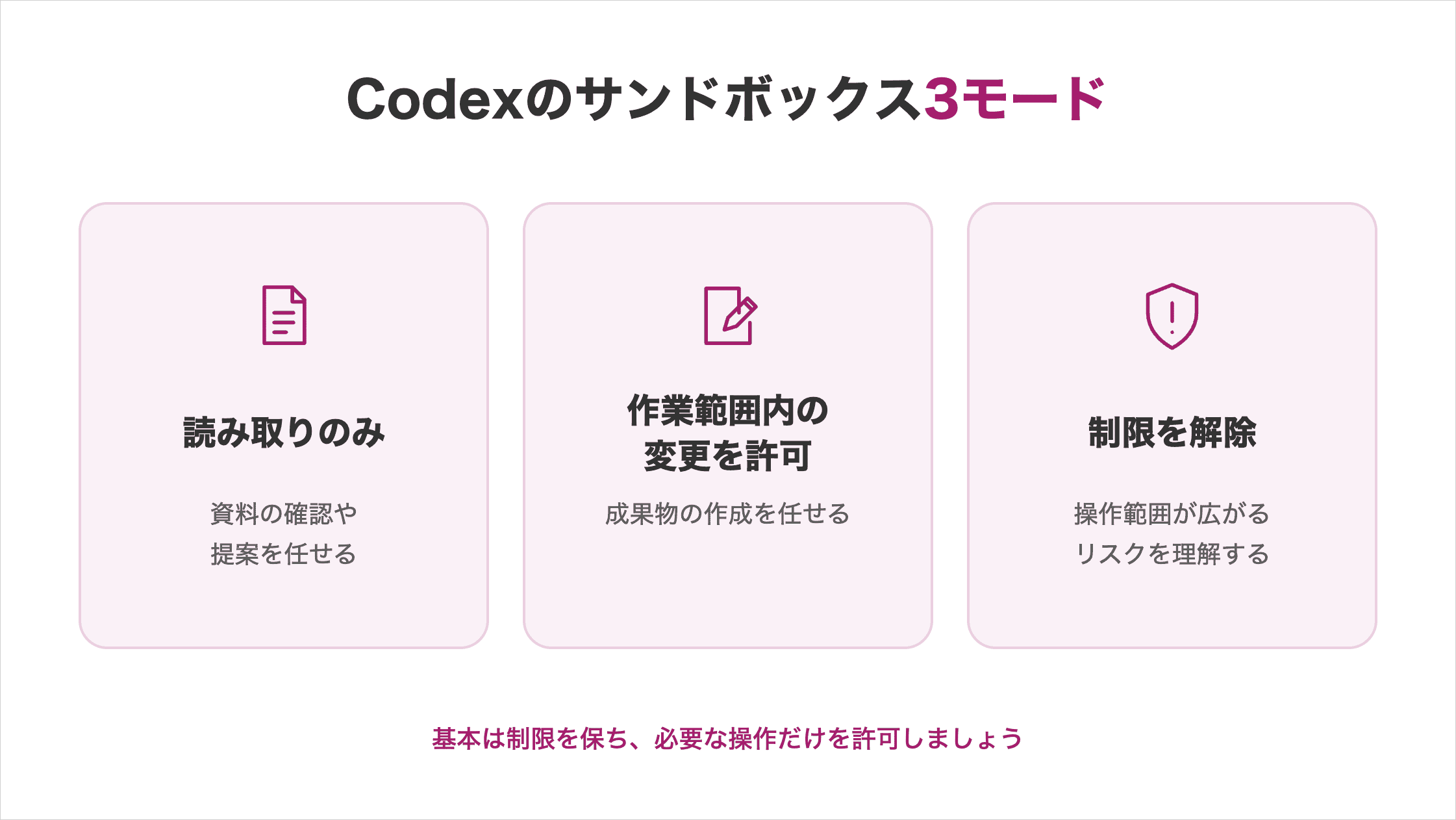
Codexのサンドボックスは、資料の確認か、ファイルの作成・変更かを基準にモードを選びましょう。
アプリの詳細設定では、「エージェントのデフォルト」で対象のプロジェクトを選び、「サンドボックス設定」を開きます。「承認ポリシー」とは別の項目です。
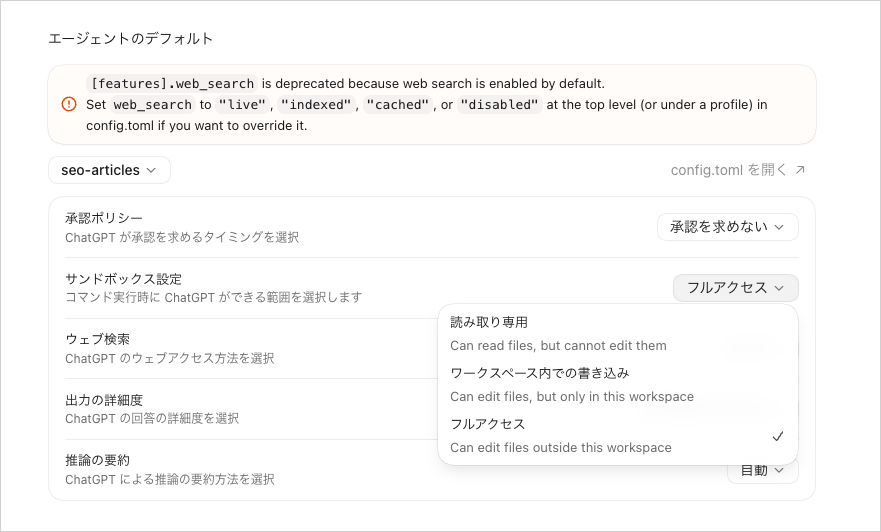
画像は撮影時の設定例で、フルアクセスを推奨するものではありません。画面の表示名と設定値の対応を確認し、任せたい作業に合う範囲を選びましょう。
| 詳細設定の表示名・設定値 | ファイルの変更 | 命令実行時の外部接続 | 利用場面 |
|---|---|---|---|
読み取り専用read-only | 原則として変更しない | 原則として制限される | 資料の確認や改善案の提案 |
ワークスペース内での書き込みworkspace-write | 許可された作業範囲で変更 | 標準では制限される | 成果物の作成・修正 |
フルアクセスdanger-full-access | サンドボックスでは制限しない | サンドボックスでは制限しない | 別の隔離環境などで安全性を管理する場合 |
表は基本的な設定の比較です。OpenAIの設定リファレンスにあるとおり、追加設定や承認で動作は変わります。アプリ全体の通信が止まるわけではありません。
読み取りのみ:資料の確認や提案を任せる
資料の確認や提案だけなら、ファイルを変更しない「読み取り専用」を選びましょう。設定値はread-onlyで、元の内容を残して調べたいときに適しています。
たとえば、原稿の誤字や説明不足を見つけ、修正案を回答してもらう使い方です。修正案を考えることと、ファイルへ保存することは別の操作なので、保存まで任せる必要はありません。
提案を受け取ったら、人が採用する部分を選んで反映できます。途中で変更の許可を求められても、確認だけが目的なら許可せず、回答欄に改善案を示すよう依頼し直しましょう。
作業範囲内の変更を許可:成果物の作成を任せる
ファイルの作成や修正まで任せるなら、「ワークスペース内での書き込み」を選びます。設定値はworkspace-writeで、許可された作業範囲へ成果物を保存できます。
たとえば、作業用フォルダーにある原稿のコピーを修正し、別名で保存してもらう場面です。範囲内では上書きも起こり得るため、原本を残すことと、変更結果の確認を忘れないでください。
命令実行時の外部接続は標準で制限されるため、通信が必要なら接続先と目的を確認しましょう。保存先も絞れば、成果物の作成を任せながら変更結果を管理しやすくなります。
制限を解除:操作範囲が広がるリスクを理解する
詳細設定の「フルアクセス」は、サンドボックスによる操作範囲の制限を外すモードです。設定値はdanger-full-accessで、初心者が普段使う設定としては勧めません。
別途用意した隔離環境などで安全性を管理できる場合に、検討する選択肢です。PC内の大切なファイルが変更される危険を考えず、作業を早く終えるためだけに選ぶのは避けてください。
外部接続だけが必要なら、まず個別の許可で対応できるか確かめましょう。OpenAIの安全性ガイドに沿って権限を絞ると、作業に関係のない場所へ影響が広がるリスクを減らせます。
Codexに操作を許可する前に確認する3つのこと
Codexに操作を許可する前には、対象や権限を確かめてから判断することが大切です。
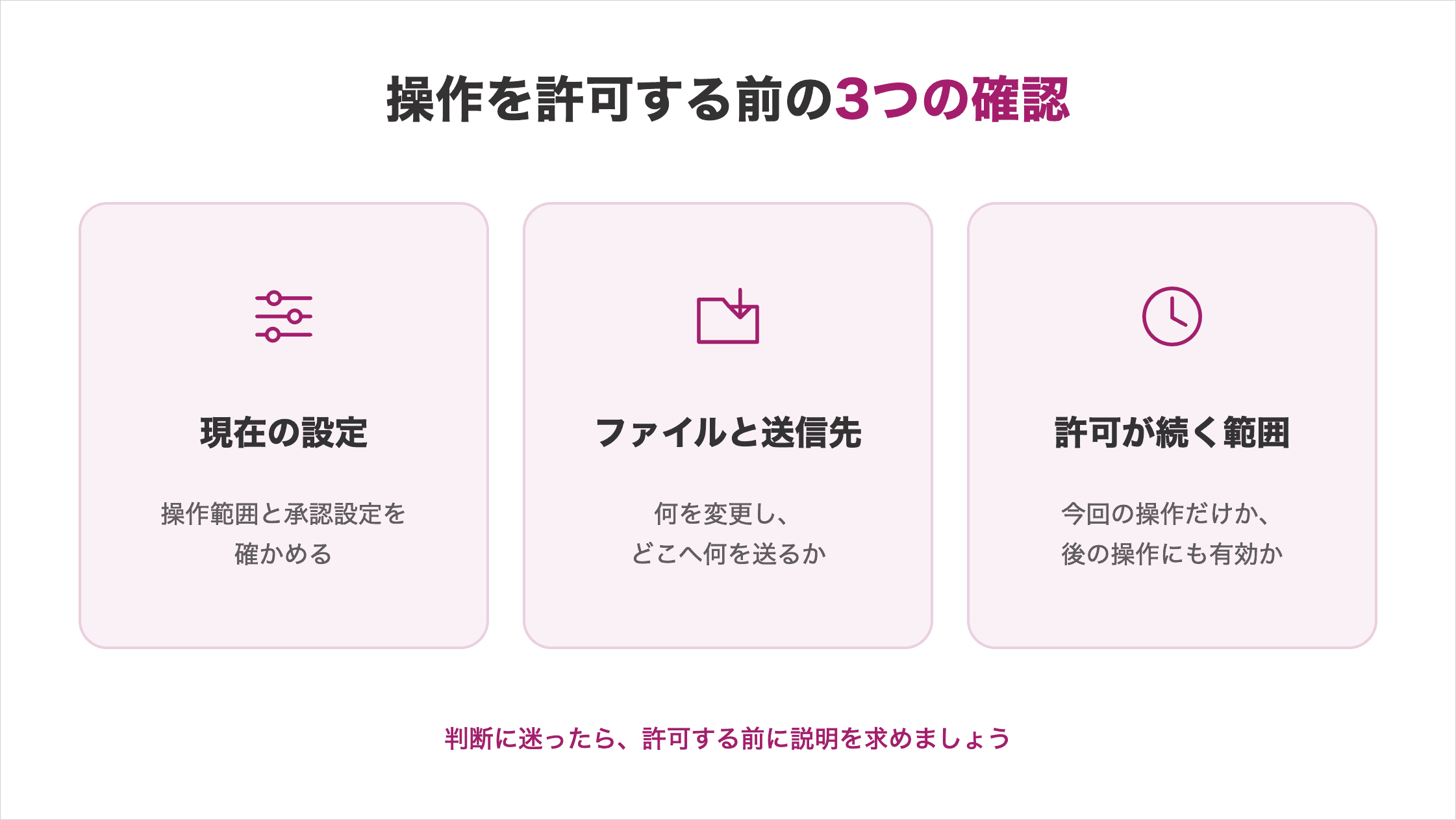
確認画面が出たときだけでなく、作業を任せる前にも見直すと、意図しない操作を許すリスクを減らせます。
現在の操作範囲と承認設定を確かめる
入力欄付近の簡易メニューでは、操作範囲と承認方法を組み合わせて切り替えます。「アクションの承認方法」という表示でも、承認の扱いだけを変えるメニューではありません。
画像にある3つは、サンドボックスの3モードそのものではありません。「承認を求める」と「代わりに承認」は制限を保ち、「フルアクセス」は制限を外す選択です。
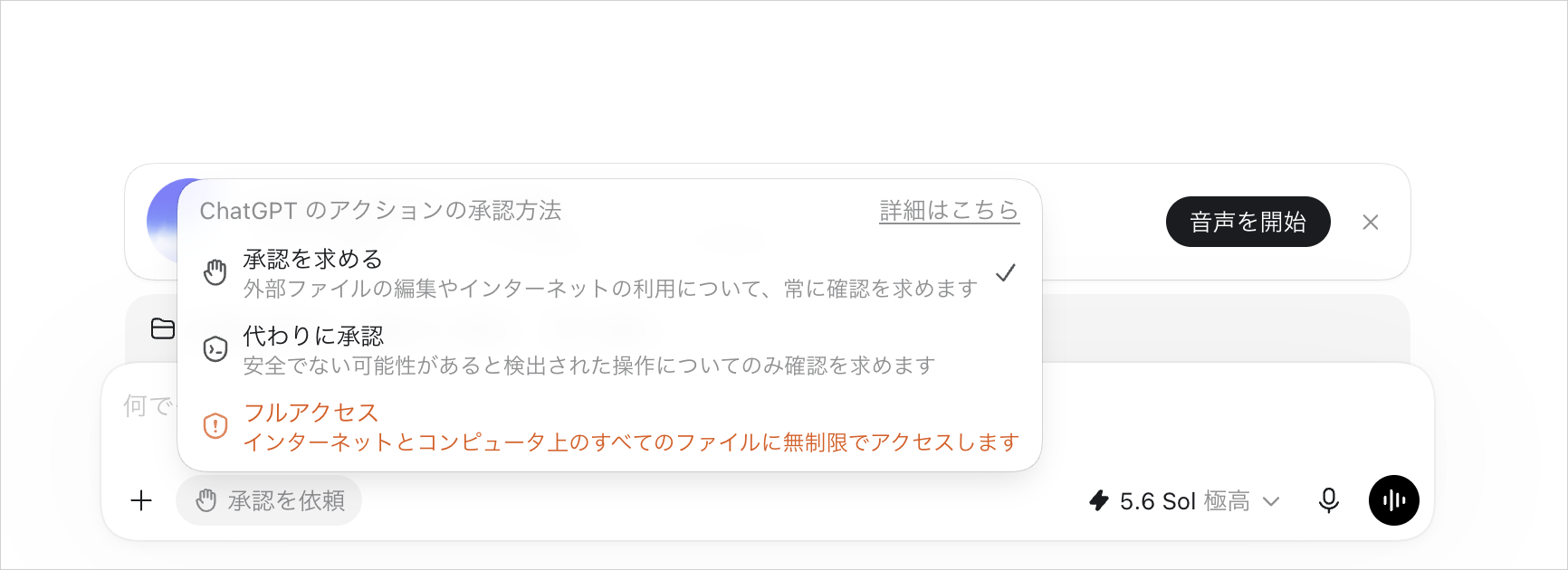
| 簡易メニューの選択肢 | サンドボックス | 承認の扱い |
|---|---|---|
| 承認を求める | 制限を保つ | 追加の許可が必要な操作を人が確認 |
| 代わりに承認 | 制限を保つ | 対象となる承認要求をAIが審査 |
| フルアクセス | 通常の制限を外す | 通常の承認確認を省く |
詳細設定の「サンドボックス設定」と「承認ポリシー」は別項目です。「承認を求めない」だけでは、サンドボックスの制限は解除されません。操作範囲も合わせて確認しましょう。
選択肢は利用環境によって異なります。公式ガイドも参照し、設定ファイルで調整する場合は以下のCodexのconfig.toml解説を確認してください。
変更するファイルと外部への送信先を確かめる
許可する前に、どのファイルを変更し、どこへ何を送るかを確認しましょう。依頼に合う操作でも、対象の取り違えや、不要な情報を含む外部への送信が起こる可能性があります。
「資料を保存する」という説明だけで判断せず、保存先と上書きの有無まで見ることが大切です。外部接続を求められたら、サービス名だけでなく送る内容も確かめてください。
- 変更・削除するファイルは、今回の作業対象か
- 保存先は合っており、原本を上書きしないか
- 接続先と送信する内容は、作業に必要か
内容が読み取れない場合は、許可する前にCodexへ平易な説明を求めましょう。業務上の秘密や個人情報を含む資料では、会社のルールも確認すると、操作を任せる判断がしやすくなります。
今回だけの許可か、今後も続く許可かを確かめる
承認画面では、今回の操作だけか、後の操作にも有効な許可かを確かめてください。一度の承認で同種の操作が続けて認められる場合、後から確認画面が出ない可能性があります。
画像の「一度だけ許可」と、同じ種類の命令を今後も認める許可では、影響する範囲が異なります。今後も続く許可を選ぶ前に、その対象と条件を読むことが大切です。
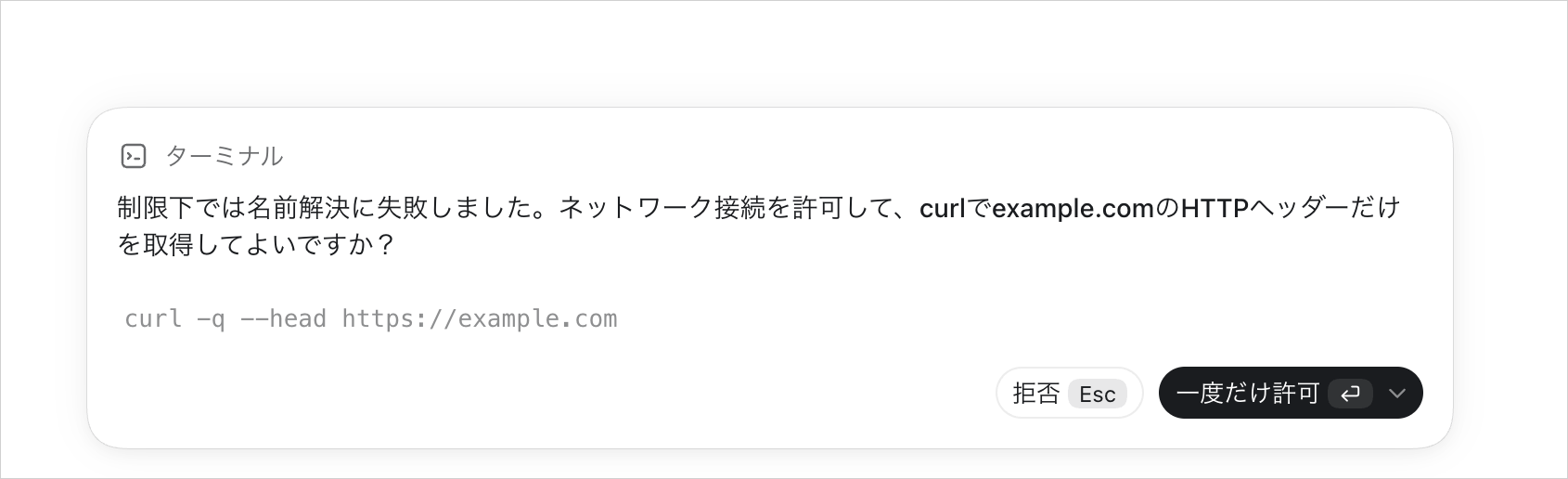
判断に迷う場合は、許可を広げず説明を求めましょう。選択肢の意味はOpenAIの権限ガイドでも確認できます。操作ごとに目的を確かめる習慣が、AIに任せる範囲の整理につながります。
許可する範囲を決められるようになったら、次は渡す作業そのものを選ぶ段階です。
SHIFT AIでは、AIエージェント無料セミナーを週2回ほど開催しています。CodexかClaude Codeを自分のPCで動かすまで一緒に進めます。以下のボタンから、ご希望の日程を選んでください。
スキルゼロから始められる!
AIエージェントセミナーの日程を選ぶCodexのサンドボックスでエラーが出たときの対処法
Codexのサンドボックスでエラーが出たら、制限を解除する前に、止まった操作を確認するのが基本です。
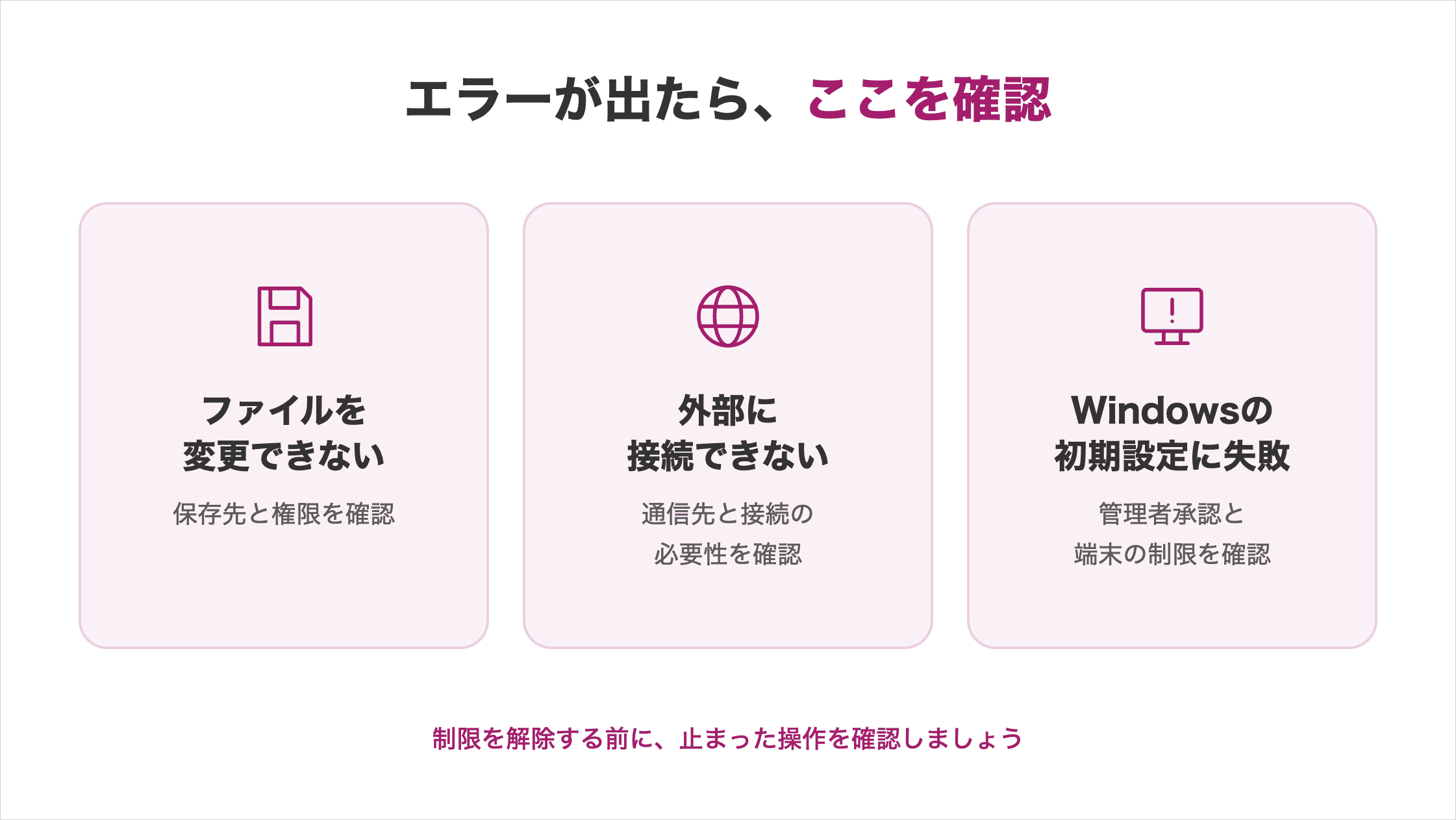
エラーの種類に合わせて見直すと、確認すべき場所を絞れます。
【ファイルを変更できない】保存先と権限を確認する
ファイルを変更できない場合は、変更を許可した範囲に保存先が含まれるか確認してください。読み取りのみの設定や、範囲外のフォルダーへの保存が原因で止まる場合があります。
たとえば、作業用フォルダーで修正した資料を、別の場所へ直接保存しようとしているケースです。まず作業範囲内への保存で足りるかを考えれば、不要に権限を広げずに済みます。
範囲内でも失敗するなら、PC側のファイル権限など別の原因も考えられます。表示されたエラー文と保存先を確認し、必要なら管理者へ相談すると、やみくもな設定変更を避けられます。
【外部に接続できない】通信先と接続の必要性を確認する
外部に接続できない場合は、接続先と、通信しなければ進められない理由を確認しましょう。安全のため通信が制限されているほか、接続先やPCのネットワークに原因がある場合もあります。
「調べものをするため」という説明だけでは、送信する情報まではわかりません。どのサイトへ接続し、資料を送る必要があるのかを確認し、不要なら手元の情報だけで進めるよう依頼します。
サンドボックスの通信制御は、検索などすべての機能に一律にかかるわけではありません。公式ガイドの通信に関する説明も参照し、制限の全面解除を急がず原因を切り分けましょう。
【Windowsの初期設定に失敗する】管理者承認と端末の制限を確認する
Windowsでサンドボックスの初期設定に失敗したら、管理者承認とPCに適用された制限を確認してください。業務用PCでは、会社の管理ルールにより必要な処理が認められない場合があります。
管理者による許可を求める画面を閉じたり、許可しなかったりした後に止まった場合は、その経緯も手がかりです。エラーの全文と、失敗した操作を控えておくと相談がスムーズになります。
OpenAIのWindows向け案内に沿って確認し、管理対象のPCでは社内担当者に相談しましょう。セキュリティ対策を無断で止めず、使える環境かどうかを先に確かめることが大切です。
Codexのサンドボックスに関するよくある質問
Codexのサンドボックスに関する質問は以下の3つです。
- 「WindowsとMacで仕組みは違う?」
- 「クラウドで使う場合も仕組みは同じ?」
- 「『学習させない』設定とは何が違う?」
質問に対する回答を確認して、自分の利用環境や気になっている安全対策を整理する参考にしてみてください。
WindowsとMacで仕組みは違う?
WindowsとMacでは、PCの基本ソフト(OS)を使った制限のかけ方が異なります。操作できる範囲を管理する目的は共通ですが、設定時に必要となる手続きは同じではありません。
MacではmacOSの制限機能を使い、Windowsでは専用のサンドボックス環境を利用します。Windowsでの初期設定や管理者承認を、Macへそのまま当てはめないよう注意しましょう。
OpenAIの公式ガイドには、Linuxを含むOSごとの説明があります。エラーを調べる際も自分のOSに対応した案内を選ぶと、関係のない設定を試す手間を減らせます。
クラウドで使う場合も仕組みは同じ?
クラウド上のCodexも作業環境を隔離しますが、自分のPCで使うサンドボックスとは管理する場所が異なります。PCの設定を変更すれば、クラウド側も同じように変わるわけではありません。
クラウドの作業は、OpenAI側で管理される環境で実行されます。手元のPCか、クラウド上かを先に区別し、操作する場所に合った権限やネットワークの設定を確認してください。
クラウド側の接続制御などは、OpenAIの安全性ガイドを参照できます。PC向けの手順を無理に当てはめず、どこで実行している作業なのかを確かめると、設定の取り違えを防げます。
「学習させない」設定とは何が違う?
サンドボックスは操作の権限を制限し、「学習させない」設定はデータがモデルの改善に使われるかを管理します。目的が異なるため、片方を設定すれば両方に対応できるわけではありません。
サンドボックスを有効にしても、入力した内容の学習利用が自動で無効になるとは限りません。反対に、学習利用を無効にしても、PCで操作できる範囲は別に確認が必要です。
個人向けChatGPTでのCodex利用には、データコントロールの設定も関係します。OpenAIヘルプのデータ利用に関する説明を確認し、操作の安全対策とデータの扱いを分けて見直しましょう。
Codexのサンドボックスを理解して必要な操作だけを許可しよう
Codexのサンドボックスは、AIがPCで実行する操作の範囲を制限する安全対策です。資料の確認なら読み取りのみ、成果物の作成なら作業範囲内の変更を許可する設定が選択肢になります。
作業を始める前に、現在の権限と対象ファイルを確かめましょう。エラーが出た場合も、止まった理由を調べ、必要な操作だけを許可することが、権限を広げすぎないための基本です。
権限管理を理解した先に待っているのは、どの作業をAIに任せ、どこを自分で確認するかという線引きです。安全に使えることと、任せ方を知ることは別の話です。
AIの使いどころが見えても、工程を前に進めるのは自分という点は変わりません。
SHIFT AIの無料オンラインセミナーでは、CodexかClaude Codeを自分のPCで動かすところまで一緒に進めます。以下のボタンから、ご希望の日程を選んでください。
スキルゼロから始められる!
AIエージェントセミナーの日程を選ぶ目次


執筆者

宇津木隼人
複数のAI系SEOメディアでライターの経験。
専門・得意な領域はSEO/GEO/コンテンツマーケ/アプリケーション開発。










スキルゼロから始められる!
AIエージェントセミナーの日程を選ぶ