
share



Codexのデータ分析で何ができる?CSV・Excelで試す手順

毎月のCSVやExcelの集計に追われ、数字を確かめる時間が足りないと感じていませんか。
Codex(コーデックス)なら、自然言語の指示から分析用の処理コードを作成・実行できます。集計条件や結果を確かめずに使うと、誤った数字を報告するおそれがあります。
本記事では、Codexでできるデータ分析と、CSV・Excelを集計して検算する手順、翌月のデータに処理を再利用する方法を解説します。
指示に必要な条件と結果の確認箇所がわかれば、手元のデータで試す範囲を決められます。毎月の集計に取り入れるための流れを確認しましょう。

監修者
SHIFT AI代表 木内翔大
「毎月のCSV集計をCodexに任せたい」という方は、集計条件と検算方法を伝えるところから始められます。
ただし、記事を読んで分かったつもりのままでは、自分の手作業で全部こなす状態は明日も変わりません。
SHIFT AIでは、AIエージェント無料セミナーを週2回ほど開催しています。CodexかClaude Codeを自分のPCで動かすまで一緒に進めます。以下のボタンから、ご希望の日程を選んでください。
Codexのデータ分析でできる5つのこと
Codexのデータ分析は、データの整形から処理の再利用までの5つの用途に分けて考えると、自分の仕事に取り入れる場面を選べます。
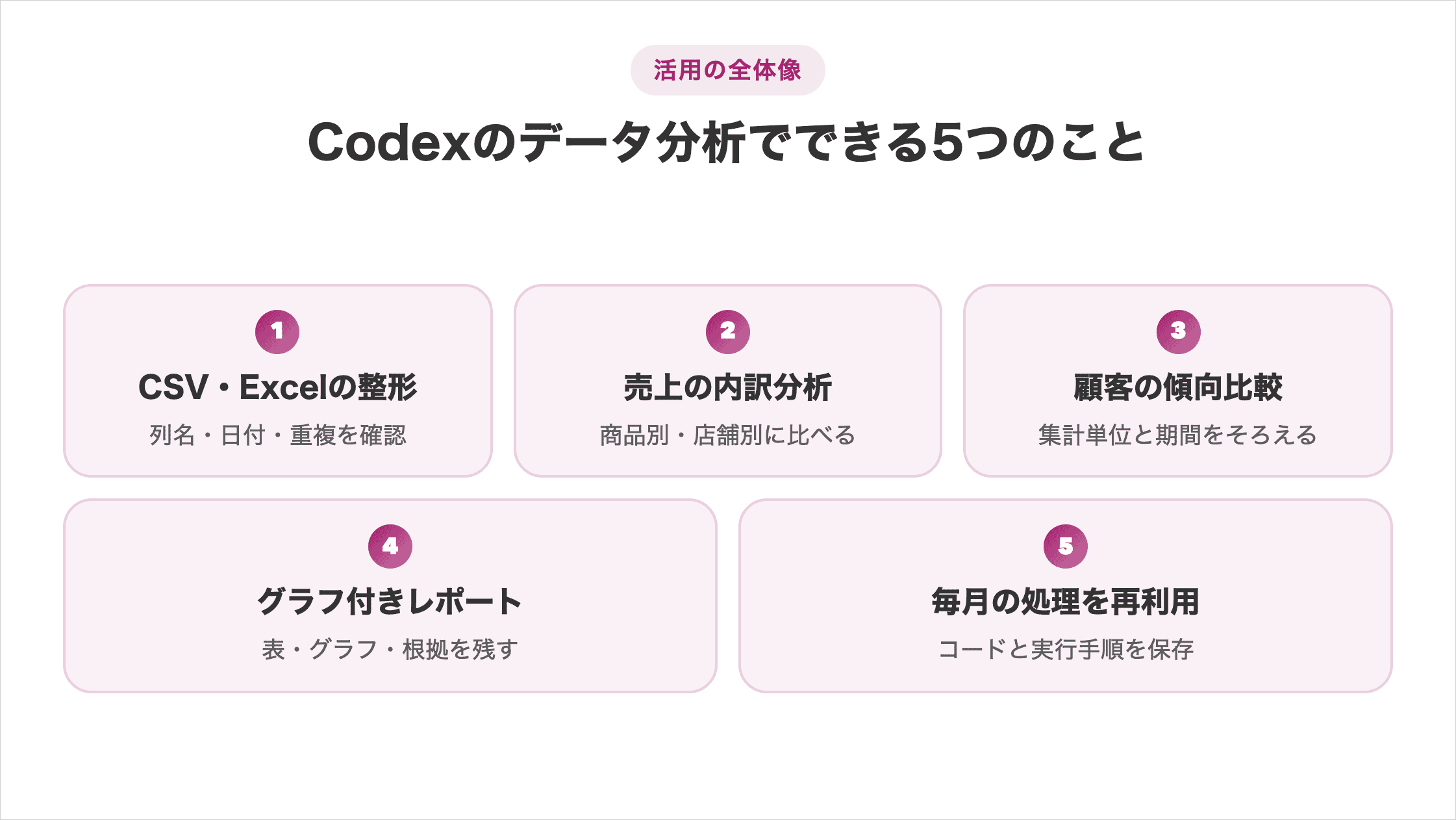
機能全体から理解したい方に向けて、OpenAI Codexの使い方や料金は関連記事で解説しています。

CSV・Excelのデータをまとめて整える
Codexには、複数の表を読み込んで列の名前や日付の形式をそろえる処理を依頼できます。集計の前に表の形を整えると、ファイルごとの違いによる数え間違いを防げます。
たとえば、店舗別のCSVを縦に連結し、全店舗の売上明細を一つの表にまとめます。元のファイル名も列として残すと、集計後に数字の出どころを調べやすくなります。
- 列名:「売上額」と「売上金額」が同じ意味か確認する
- 日付:年月日の順序と、日付として読めない値を確認する
- 重複:同じ明細IDが複数ある理由を調べてから処理する
顧客IDが同じ行でも、別の日の購入なら必要な明細です。同じ値があることと、不要な重複行であることを分け、削除前に判断基準を決めてください。
ローカルファイルの操作は公式のCodex CLIガイドも確認してください。入力元をたどれる形で整形すれば、集計ミスが起きた際の修正箇所を絞れます。
売上の増減を商品別・店舗別に調べる
売上を分析するときは、総額に加えて商品別や店舗別の内訳を比べると、変化の大きい部分を探せます。全体の増減だけでは、どこで何が変わったか説明できません。
たとえば、東京店のノートが増え、大阪店のペンが減った場合、全体の数字だけでは二つの変化が相殺されます。比較する期間をそろえ、同じ商品区分で並べて確認します。
- 差額:当月の売上から前月の売上を引く
- 増減率:差額を前月の売上で割り、百分率にする
- 構成比:商品や店舗の売上を、同じ期間の全体売上で割る
前月がゼロなら、通常の式で増減率を計算できません。比較不可の項目を明示し、ゼロを都合よく別の値へ置き換えないよう指示する必要があります。
大きく変わった商品や店舗がわかれば、担当者への確認を絞れます。分析結果には数値で確認できる事実を先に書き、販促などの理由は追加で調べる仮説として扱いましょう。
顧客の購入傾向を条件別に比べる
顧客データでは、購入回数や購入金額などの条件別に傾向を比べる使い方があります。誰をどの集団に入れるかを決めると、平均値だけでは見えない違いを調べられます。
たとえば、対象期間中に明細が1件だけある顧客と、複数件ある顧客で金額を比較します。注文明細の表なら、明細数をそのまま注文回数と呼ばず、注文IDの有無も確認します。
- 集計対象:顧客数なのか、注文数なのか、明細数なのか
- 対象期間:初回購入からの累計か、特定の月だけか
- 比較条件:購入金額や回数で分ける境界はどこか
今月1回しか買っていない人でも、先月まで何度も買っていれば新規顧客ではありません。手元のデータで判断できる範囲を超えて名前を付けないことが大切です。
条件を記録しておけば、翌月も同じ集団の作り方で比べられます。施策への反応を調べる場合も、購入傾向の違いだけで効果を断定せず、比較に必要な情報をそろえましょう。
分析結果をグラフ付きレポートにまとめる
集計した数値は、表とグラフを組み合わせたレポートにまとめると共有しやすくなります。比較対象や単位を指示し、読む人が確認したい数字を追える形に整えます。
商品別売上には棒グラフ、月ごとの推移には折れ線グラフなど、伝えたい内容に合わせて選びます。軸の単位や対象期間がないグラフは、見た目だけでは正しく読めません。
- 集計表:元データから追える数値と対象件数
- グラフ:比較する項目、単位、対象期間
- 説明文:確認できた事実と追加で調べる仮説
グラフが表示されても、集計が正しい証拠にはなりません。表の総額とグラフの値を照合し、除外条件を添えると、読み手も数字の根拠を確認できます。
分析結果を社内向けのスライドや表へ仕上げる方法は、Codexでの資料作成を解説した関連記事で紹介しています。
毎月の集計を同じ処理で繰り返す
月次集計では、初回に作った処理コードと集計条件を保存して再利用できます。毎回チャットで一から頼む場合に比べ、前回とどこが違うかを確認しやすくなります。
保存するのは出力されたグラフだけではありません。どのファイルを使い、どの期間を対象にし、取消をどう扱ったかまで残すと、数値の根拠を後から説明できます。
- 入力:対象のファイル名と列の意味
- 処理:集計コードと実行する手順
- 出力:集計表、グラフ、除外行の記録
翌月に列名や金額の単位が変わった場合は、以前の処理をそのまま使えません。同じ形式かを先に確認し、変わった箇所だけ処理や条件を見直します。
本記事では、必要なときに自分で処理を再実行する流れを扱います。検算まで含めて手順を残せば、担当者が交代した際にも、集計を引き継ぐための材料になります。
【6ステップ】CodexでCSV・Excelのデータ分析を始める手順
CSV・Excelの分析は、準備から検算・保存までの6ステップで進めると、出力された数字の根拠まで確認できます。
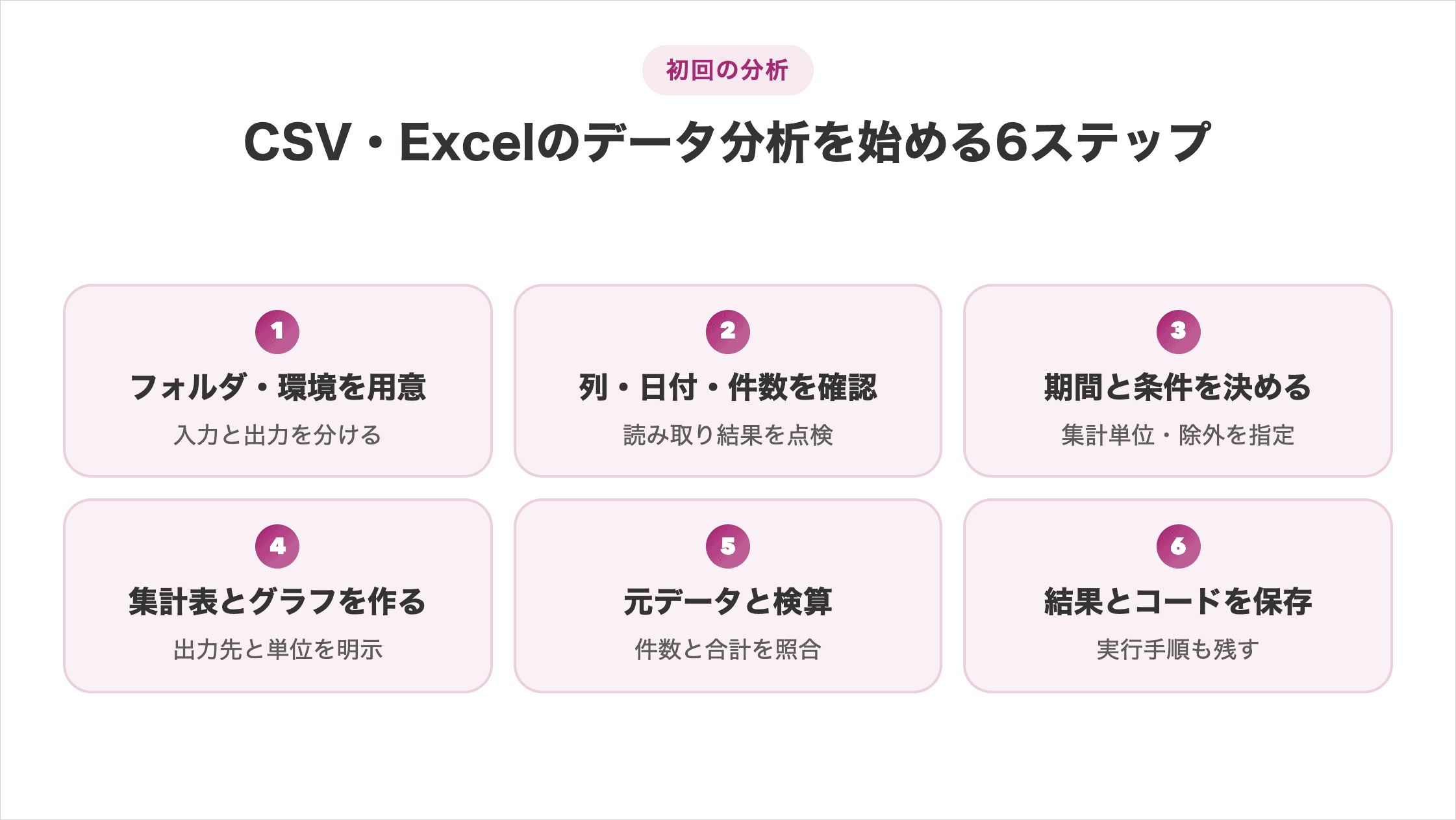
ここではMacで教材用の架空CSVを分析し、Googleスプレッドシートで検算する流れを確かめましょう。
ステップ1:作業フォルダと実行環境を用意する
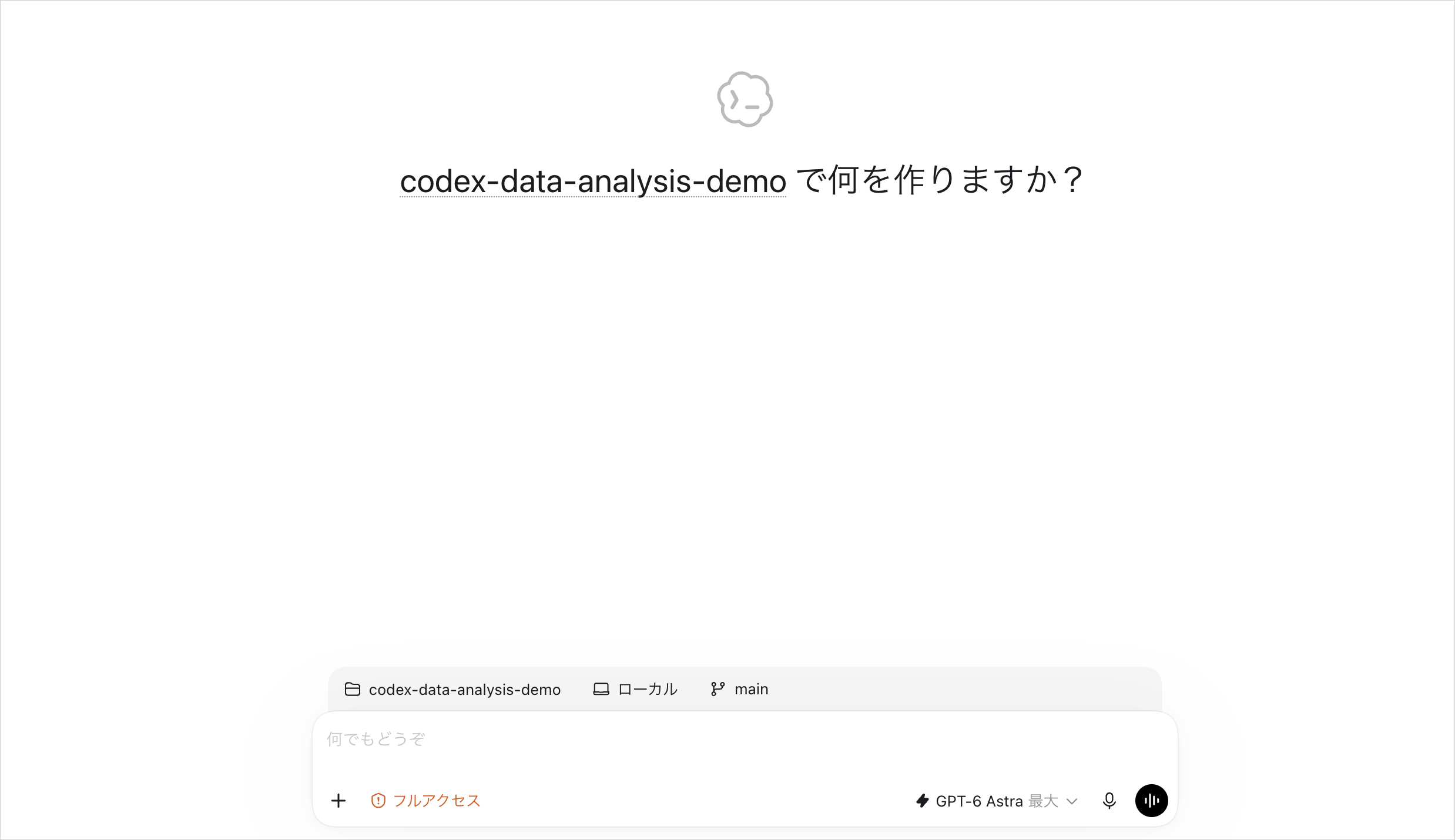
まず、デスクトップアプリでCodexを選び、分析専用の作業フォルダを指定します。普段使う資料をまとめて渡さず、今回の入力と出力を置く場所を決めておきましょう。
公式クイックスタートからアプリを導入してログインします。分析用のフォルダを開いたら、入力用のinputと出力用のoutputを作ります。
教材は次のCSVで、1行が一つの売上明細です。Macのテキストエディットで標準テキストにし、inputフォルダへsales_2026-08.csvの名前で保存します。
日付,明細ID,商品,店舗,顧客ID,売上金額,状態
2026-08-01,D001,ノート,東京,C001,1200,売上
2026-08-03,D002,ペン,大阪,C002,800,売上
2026-08-05,D003,ノート,東京,C003,1500,売上
2026-08-09,D004,ペン,東京,C001,700,売上
2026-08-12,D005,ノート,大阪,C004,1800,売上
2026-08-15,D006,ペン,大阪,C005,1000,売上
2026-08-20,D007,ノート,東京,C002,1600,売上
2026-08-24,D008,ペン,東京,C006,900,売上
2026-08-28,D009,ノート,大阪,C003,1400,売上
2026-08-31,D010,ペン,大阪,C007,600,売上
2026-08-14,D011,ペン,東京,C008,800,取消
2026-09-01,D012,ノート,大阪,C009,1700,売上- CSVの準備:テキストエディットで「フォーマット」→「標準テキストにする」を選び、教材を貼り付ける。操作はAppleの公式ガイドでも確認できる
- 保存形式:文字コードはUTF-8、拡張子は
.csvにする。末尾に.txtが付く場合は、保存設定で.txtの自動追加を外す - 既存のExcel形式で試す場合:手元の
.xlsxの入力先とシート名を指定する。Excelアプリを開かず、必要な読み込みライブラリとシート一覧をCodexに確認させる。CSVと同じ内容を二重に読み込ませない
Pythonなどの実行環境も確認し、不足するソフトは導入先と変更内容を確認してから準備します。事前に環境を整えると、分析中のエラーを切り分けやすくなります。
Macでこのフォルダを分析用に使います。input内の原本は変更しないでください。
Excelアプリは使いません。利用できるPython 3の実行環境を確認してください。
CSVの読み込みとHTMLレポートの作成は、Pythonの標準ライブラリを使う方針です。
グラフはHTML内のSVGとして作成してください。
使うファイルはinput/sales_2026-08.csvだけです。
追加の導入が必要なら、用途・導入先・実行するコマンドを説明し、確認を待ってください。
まだ集計は実行しないでください。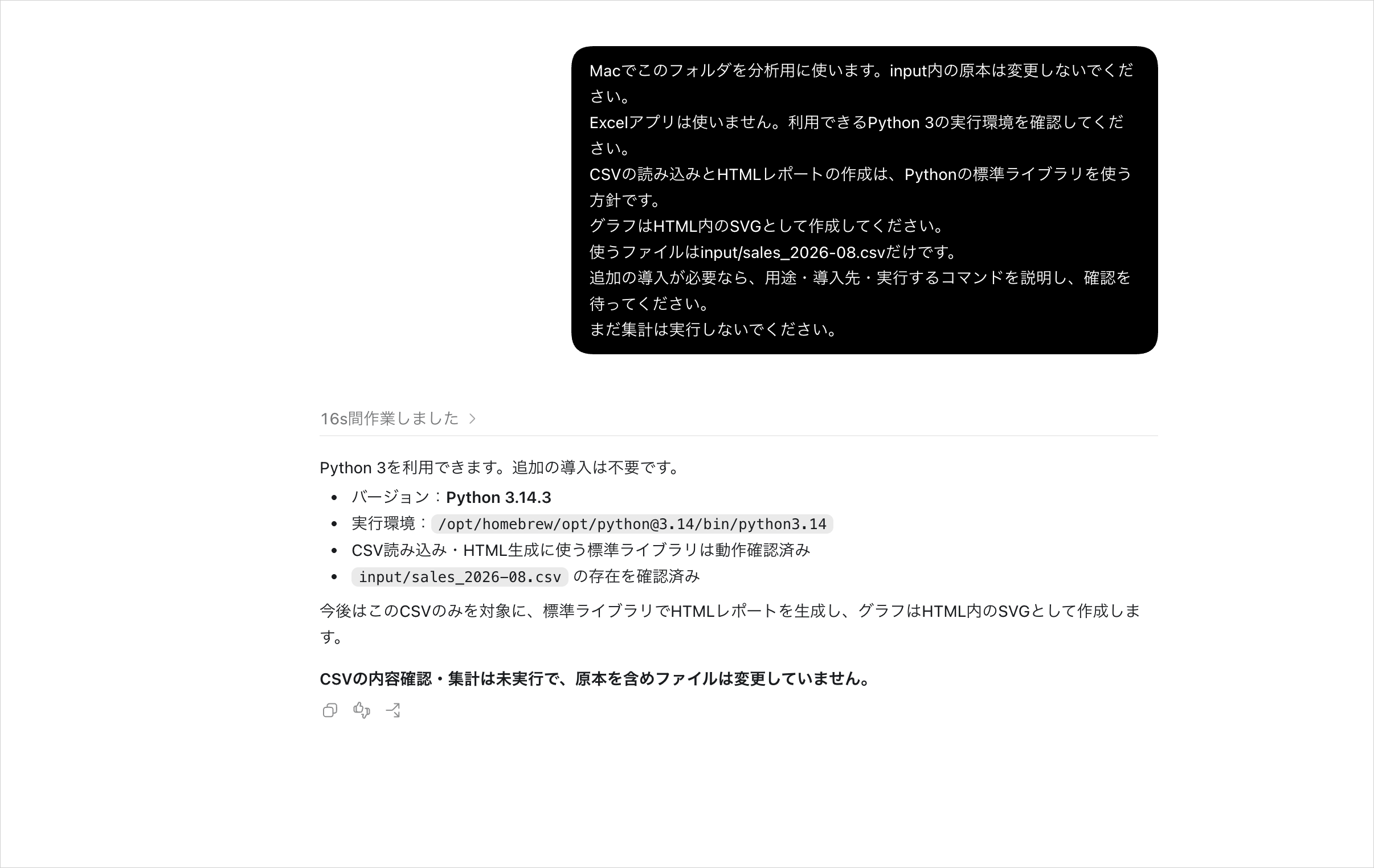
ステップ2:列・日付・件数を確認する
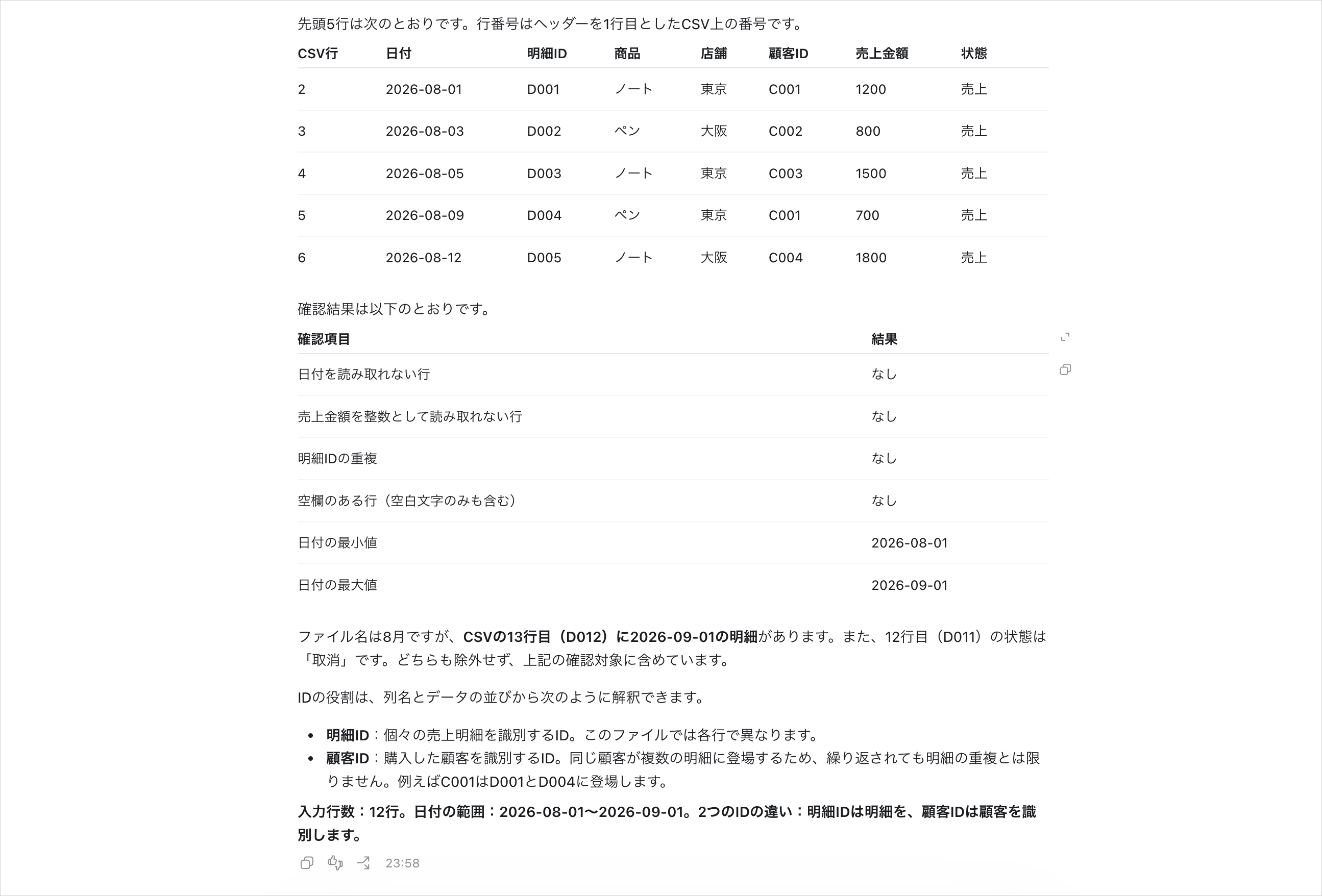
集計を頼む前に、読み込んだ表の内容を確認します。ファイルを開けても、日付や金額を正しく読み取れない状態では、期間の判定や合計を誤るおそれがあります。
教材では、ヘッダーを除く入力が12行あります。状態が「取消」の明細と、対象月とは違う月の明細も含めています。読み込み段階では勝手に消さず、まず一覧にします。
input/sales_2026-08.csvを読み込み、次を報告してください。
・列名と、各列をどの型として読み込んだか
・ヘッダーを除く行数
・先頭5行
・日付と売上金額を読み取れない行
・明細IDの重複、空欄のある行
・日付の最小値と最大値
まだ行の削除、補完、集計は行わないでください。| 列 | 意味・確認する点 |
|---|---|
| 日付 | 売上明細の日付。時刻を含む実データではタイムゾーンも確認 |
| 明細ID | 一つの明細を識別する番号 |
| 商品・店舗 | 内訳を比べる分類 |
| 顧客ID | 購入者を区別する架空の番号。明細を識別する番号とは別 |
| 売上金額 | 明細ごとの金額。教材の単位は円 |
| 状態 | 売上か取消かを示す区分 |
同じ顧客IDが複数行に登場するのは、別の購入明細があるためです。顧客IDだけで重複を削除しないと確認し、一行が表す単位をCodexとそろえます。
画面の回答と元ファイルを見比べ、列名や件数が一致してから次へ進みます。読み取り結果を先に点検すれば、集計後に数字が合わない原因を探す範囲を減らせます。
ステップ3:集計する期間と条件を決める
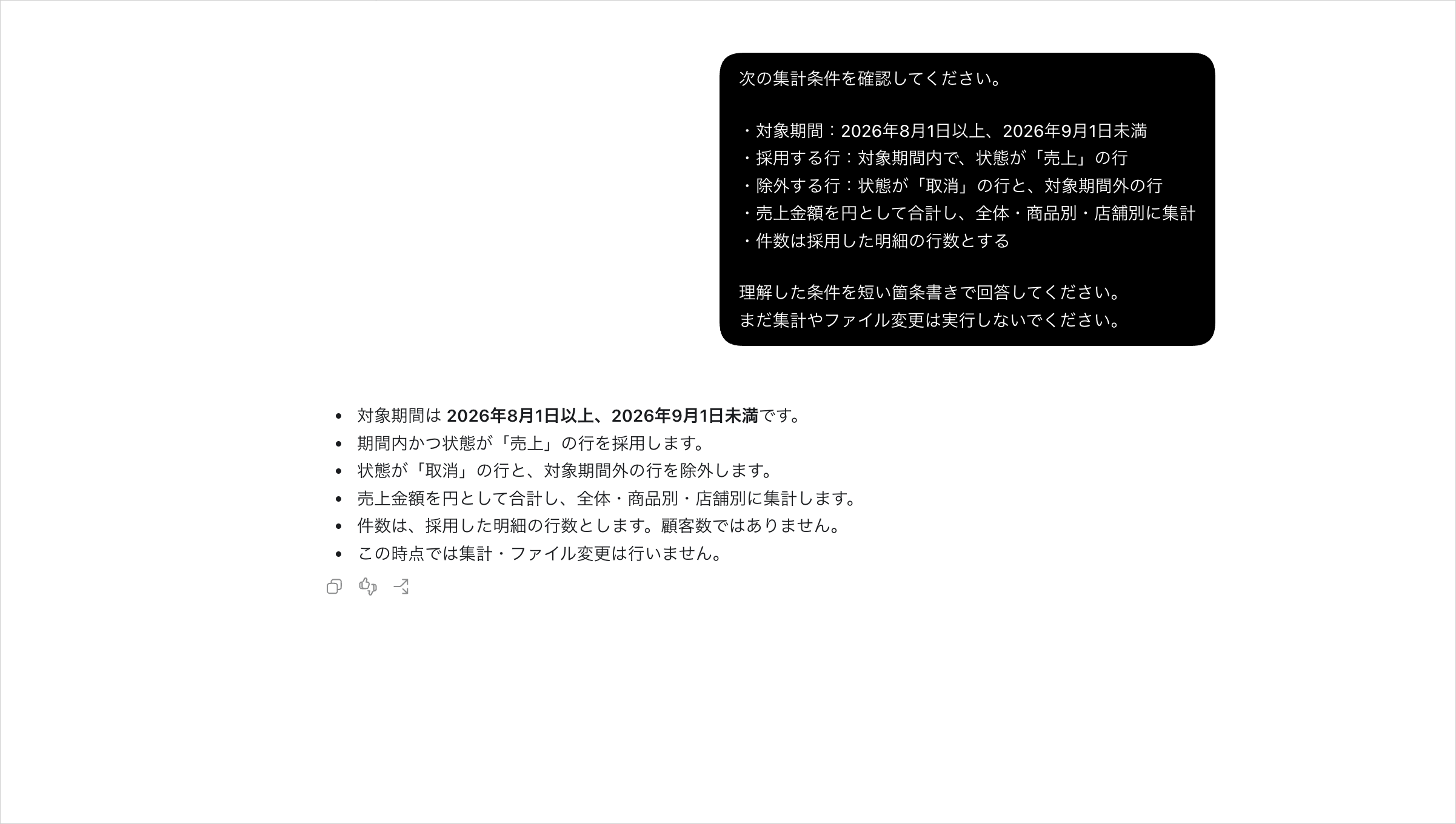
次に、どの行を何の単位で集計するかを決めます。「売上を分析して」だけでは、取消や対象月外の行を含めるかが曖昧になり、期待と違う数字が出る原因になります。
教材の初回分析では、8月の日付で、状態が「売上」の行だけを採用します。税や値引きの計算は追加せず、教材に記載した売上金額をそのまま合計します。
集計条件を次のとおりにします。実行前に理解した条件を言い換えてください。
対象期間:2026年8月1日以上、2026年9月1日未満
対象行:状態が「売上」の行
金額:売上金額の列を円として合計。税・値引きは追加計算しない
集計単位:全体、商品別、店舗別
件数:顧客数や注文数ではなく、採用した明細の行数
除外:取消と対象期間外。除外理由も保存する
日付・金額の変換失敗や明細IDの重複があれば、推測で補わず止めて報告する
売上の増減の原因は、この表だけから断定しないでください。期間は、開始日を含み、翌月の初日を含まない形で指定すると、月末の時刻を含むデータにも条件を伝えやすくなります。境界にある行が採用されるかも確認してください。
Codexが整理した条件を読み、依頼と違う点を直してから実行を許可します。合意した条件を残すことで、後から数字を説明するときにも、集計対象を迷わず確認できます。
ステップ4:集計表とグラフを作る
条件を確認したら、集計表とグラフの出力先を指定して実行を依頼します。回答欄の説明だけで終えず、確認や再利用に使えるファイルとして残しましょう。
今回は内訳別の集計表と、商品別売上の棒グラフを作ります。集計表には売上金額と明細数を載せ、数字の意味が混ざらないようにします。
確認した条件で集計するPythonコードを作成して実行してください。
入力は指定した1ファイルだけとし、input内は変更しないでください。
output/2026-08/に以下を保存してください。
・summary.csv:全体・商品別・店舗別の売上金額と採用明細数
・report.html:集計表と商品別売上の棒グラフ。軸の単位は円、対象期間を明記
・excluded.csv:除外した元の行と除外理由
・checks.txt:入力件数、採用件数、除外件数、合計金額、実行時のエラー
report.htmlはSafariなどのブラウザで開ける、単一のHTMLファイルにしてください。
グラフはHTML内のSVGで描き、外部ライブラリやネット接続を必要としない形にしてください。
グラフの値を集計表と一致させ、文字切れがあれば直してください。
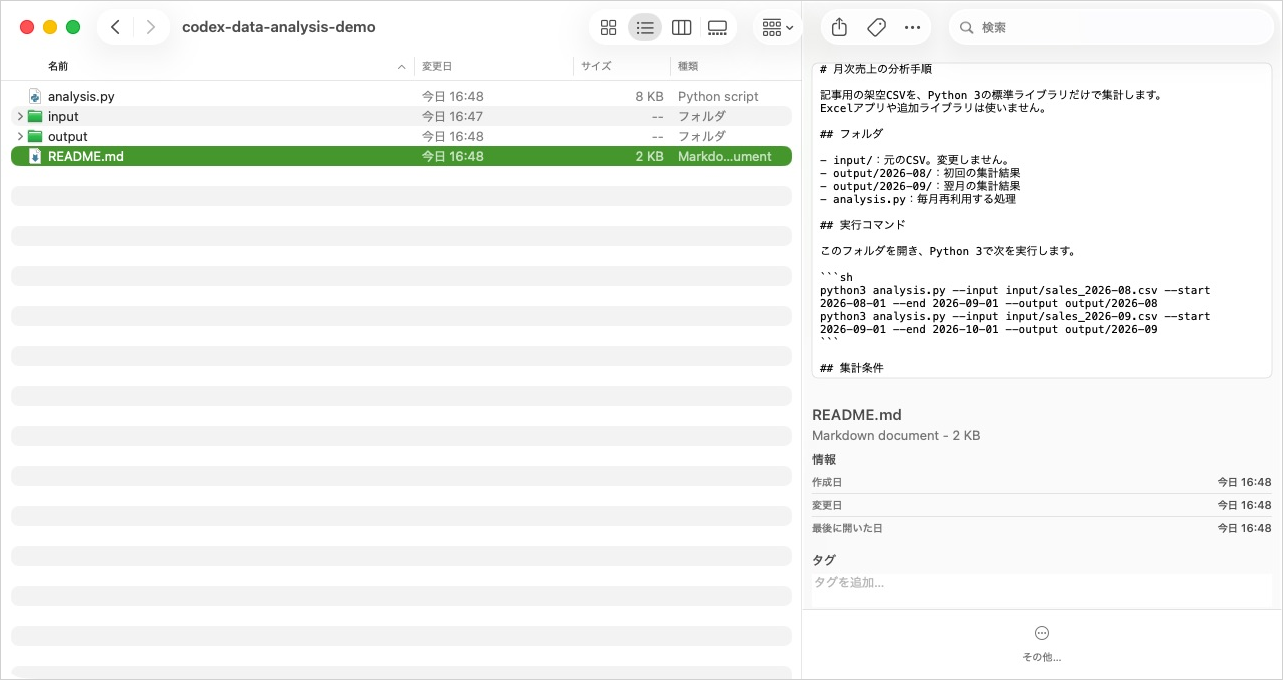
分析処理はanalysis.pyとして作業フォルダに保存してください。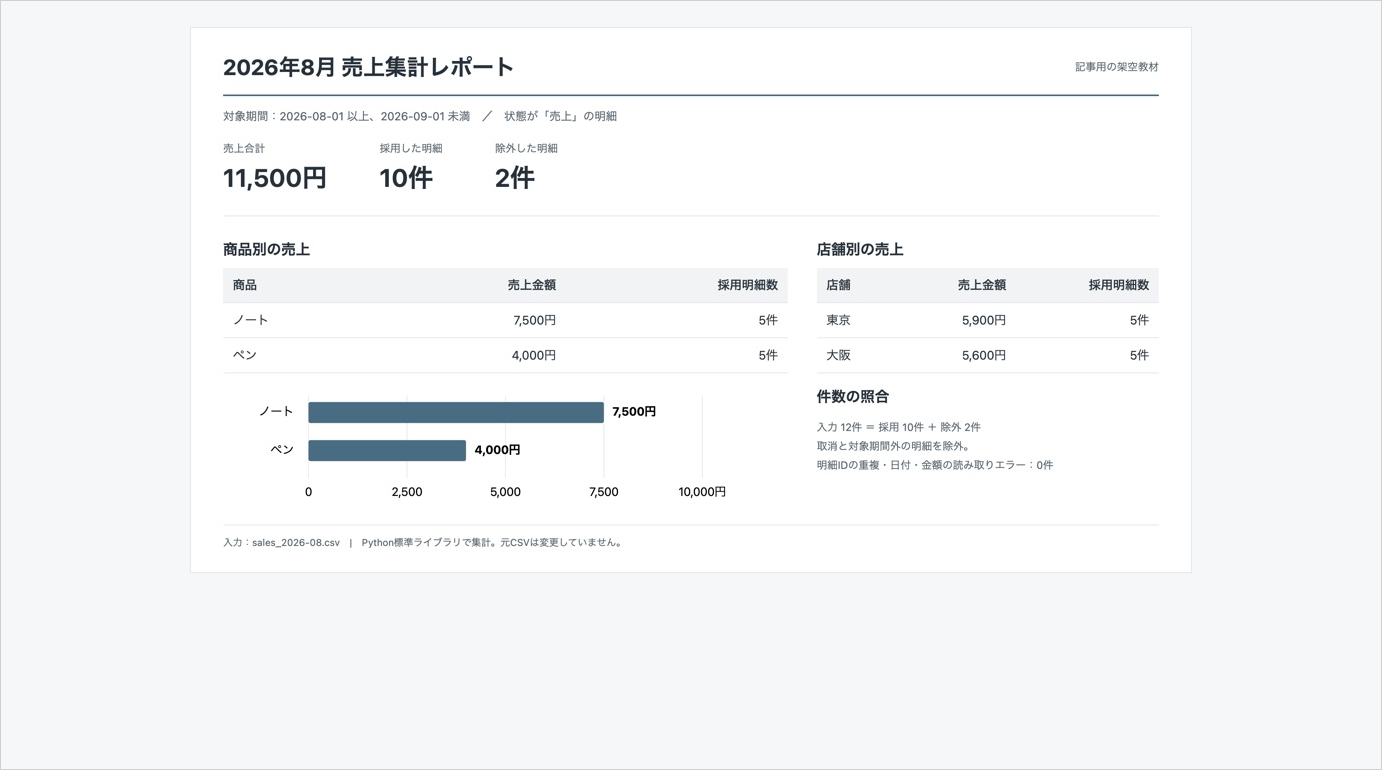
report.htmlをSafariなどのブラウザで開き、単位や期間を確認します。棒の長さと表の数値が一致し、商品名が切れていないかも確かめてください。
ファイルが作成されても、内容の検算はまだ必要です。次の手順で元データと照合し、数値が一致してから社内報告などに使える成果物として扱いましょう。
ステップ5:元データと件数・合計を照合する
分析結果は、Codexとは別の計算で元データと照合します。Codexに「正しいですか」と聞くだけでは、最初と同じ誤りを見逃す場合があるためです。
Googleスプレッドシートに、集計前の元CSVを読み込みます。Codexが作った集計表ではなく、全12件を含むファイルに別の計算を適用すると、処理の誤りを見つけやすくなります。
- 元CSVの取り込み:Googleスプレッドシートを新規作成し、「ファイル」→「インポート」→「アップロード」から
sales_2026-08.csvを選ぶ。詳細は公式の取り込みガイドを参照する - 読み込み内容の確認:カンマ区切りで新しいシートに読み込み、A〜G列に分かれていることと、見出しを除く12件を確認する。F列の金額が数値かは、ISNUMBER関数で確認できる(例:空きセルに
=ISNUMBER(F2)を入れ、TRUEになるか確認) - フィルタの作成:
A1:G13を選び、「データ」→「フィルタを作成」を選ぶ。公式のフィルタ手順も確認する - 対象行の選択:A列の「値でフィルタ」で2026年8月の日付だけを残し、G列は「売上」だけを残す。教材では9月1日と「取消」が除外される
- 検算式の入力:フィルタ範囲外の
I15とI16に、合計・件数の式を入れる。全体を確認するときは、商品と店舗の絞り込みをしない
| 確認項目 | 教材の期待値 |
|---|---|
| 入力明細数 | 12件 |
| 採用明細数 | 10件 |
| 除外明細数 | 2件(取消1件・対象期間外1件) |
| 採用した売上の合計 | 11,500円 |
| 商品別の売上 | ノート7,500円・ペン4,000円 |
| 店舗別の売上 | 東京5,900円・大阪5,600円 |
SUBTOTAL関数を使うと、フィルタで除外された行を計算から外せます。合計だけでなく採用件数も照合し、対象の取り違えがないかを確かめてください。
I15(売上金額の合計):=SUBTOTAL(109,F2:F13)
I16(採用明細数):=SUBTOTAL(103,B2:B13)

8月の「売上」に絞った期待値:11,500円・10件
採用:D001〜D010
除外:D011(取消)、D012(対象期間外)
件数の照合:入力12件 = 採用10件 + 除外2件
※109は合計、103は空欄でないセルの件数。教材の明細IDに空欄はありません。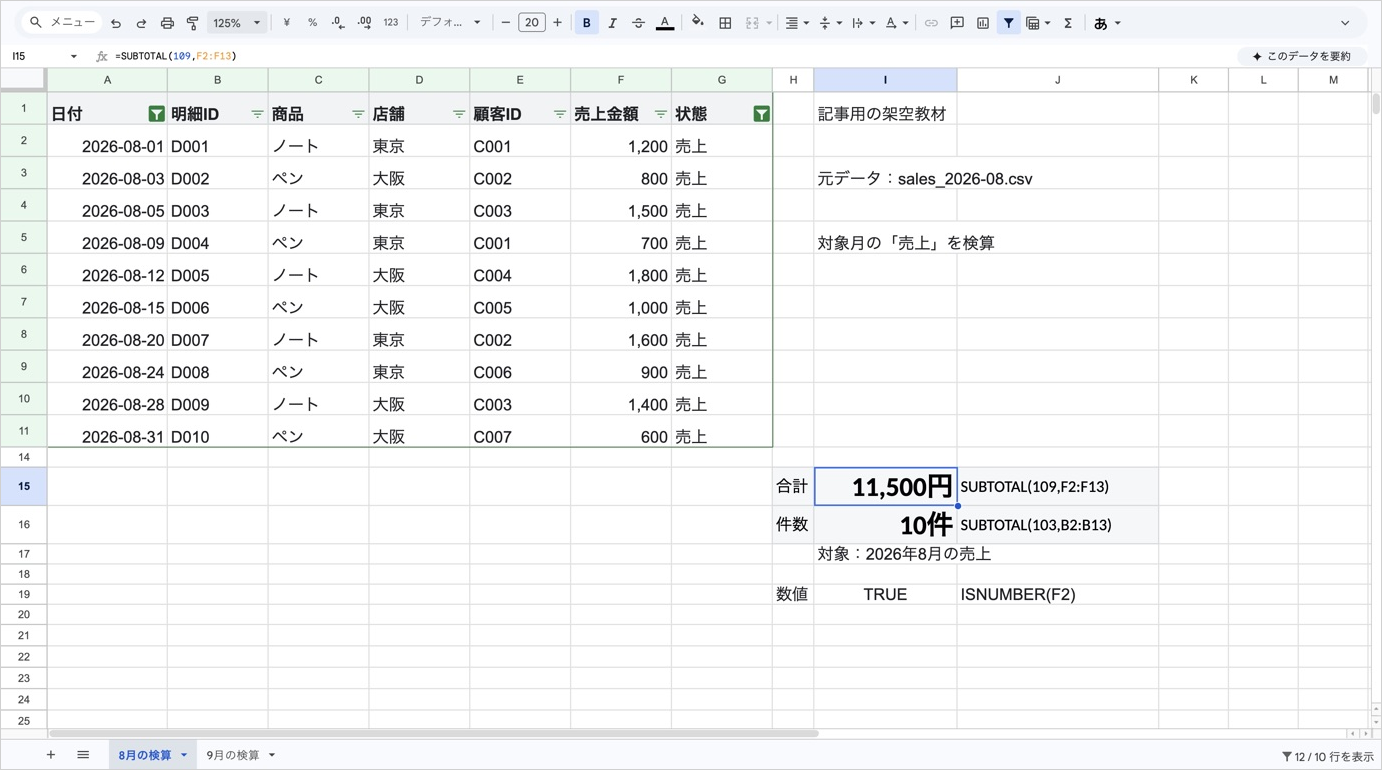
商品別・店舗別は、期間と状態の条件を保って一つずつ絞り込みます。検算結果と除外理由を残せば、差が出た原因を調べやすくなり、誤った数字を報告へ使う事態を防げます。
ステップ6:分析結果と処理コードを保存する
検算が済んだら、成果物とあわせて再実行に必要なファイル一式を保存します。グラフだけを残すと、翌月に同じ方法で作り直すための情報が不足します。
コードは対象期間や入力先を変更して実行できる形にしてもらいます。保存場所と起動方法を文章でも残すことで、Pythonを読めなくても再実行時の依頼を具体化できます。
analysis.pyを、入力ファイル・開始日・終了日・出力先を指定して実行できる形に整理してください。
実際に使った入力形式に対応させ、指定した1ファイルだけを読み込んでください。
今回のCSV教材では、CSVとHTMLで結果を保存する処理を維持してください。
Excel形式のファイルで実行した場合は、対象シート名も指定できる形にしてください。
実際に確認した起動コマンド、必要なライブラリ、列の意味、集計条件をREADME.mdに保存してください。
この環境での実行確認が未完了なら、未確認と明記してください。
既存の成果物は上書きせず、変更したファイルを最後に一覧で報告してください。保存後は、フォルダを開いてファイルの有無と内容を確認します。処理の説明と実際の動作が合っているかは、翌月用の教材で再実行して確かめましょう。
集計コードと実行手順を残せたら、次は別の定型作業をどうAIに渡すか考える段階です。まずは依頼と結果の確認を自分の手で試してみましょう。
SHIFT AIでは、AIエージェント無料セミナーを週2回ほど開催しています。CodexかClaude Codeを自分のPCで動かすまで一緒に進めます。以下のボタンから、ご希望の日程を選んでください。
スキルゼロから始められる!
AIエージェントセミナーの日程を選ぶCodexのデータ分析に使えるプロンプト例
自分のデータで試す場合は、分析の目的と必要な条件を具体的に伝えると、依頼の抜けを減らせます。表を渡すだけでなく、何を判断したいかまで説明しましょう。
次のテンプレートは、角括弧の部分を置き換えて使います。列の意味が曖昧な場合は先に質問させると、勝手な前提で処理を進めることを防げます。
目的:
[例:今月の売上を商品別・店舗別に把握し、報告に使いたい]

入力:
[ファイルのパスを1つ指定]
[Excelの場合はシート名も指定]
原本は変更しないでください。

データの意味:
1行は[売上明細/注文/顧客など]です。
日付列は[列名]、金額列は[列名・単位・税の扱い]です。
明細を識別する列は[列名]です。

集計条件:
期間は[開始日を含む〜終了日を含まない]です。
集計単位は[商品/店舗など]です。
[取消・返品などの扱い]に従ってください。
不明な条件は推測せず、実行前に質問してください。

出力:
[集計表の形式と必要な列]
[グラフで比較する項目・単位]
[出力先のフォルダ]
処理コードと実行手順も保存してください。

検算:
入力件数、採用件数、除外件数と理由を報告してください。
全体の金額と分類別の合計を照合してください。
日付・金額の変換失敗や重複があれば報告してください。
数値から確認できる事実と、原因についての仮説を分けてください。分析の目的が顧客数の比較なら、明細数ではなく顧客IDの重複を除いた数が必要です。何を一件と数えるかを置き換え、教材の条件をそのまま実務へ持ち込まないでください。
最初は、一つの表と一つの集計目的に絞って試しましょう。条件と検算方法が固まってから対象を増やすと、結果が変わった際にも、どの追加条件が影響したかを調べやすくなります。
【3ステップ】Codexの分析処理を翌月のデータに再利用する手順
保存した分析処理は、翌月用の3ステップで新しいデータへ適用します。
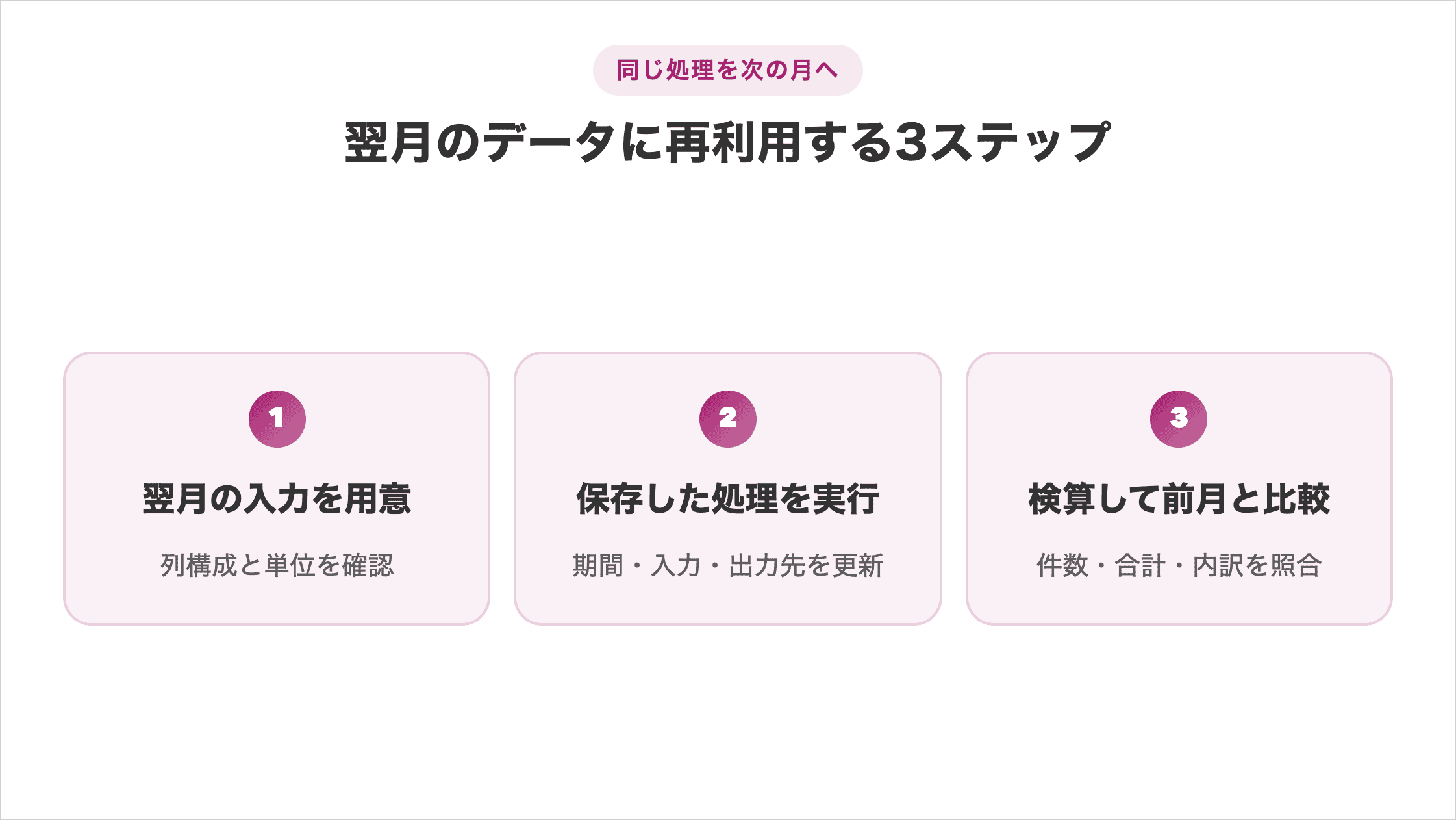
同じ集計ルールを保ちながら、翌月用に変更する箇所を更新しましょう。
ステップ1:翌月の入力ファイルを用意する
再利用するときは、翌月のファイルを別名で用意し、前月のデータを残します。列名や金額の単位が変わっていないか確認してから、保存した処理へ渡しましょう。
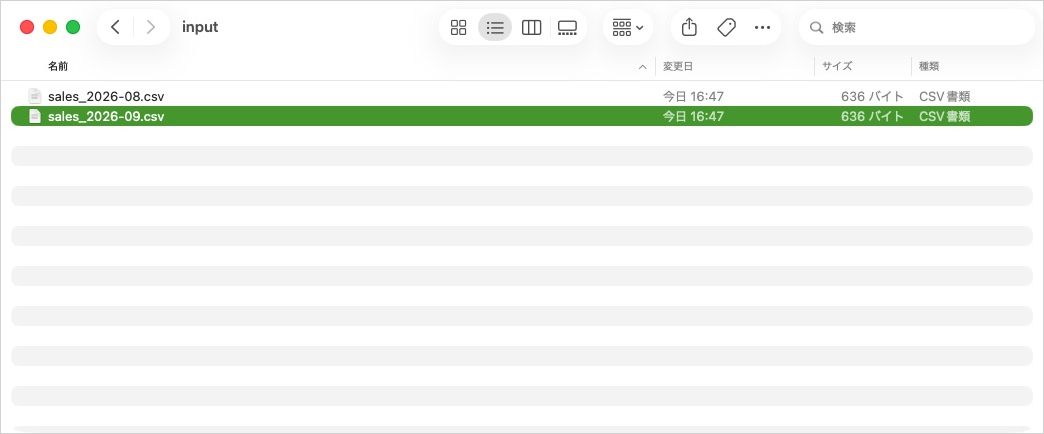
次のCSVをinputフォルダへsales_2026-09.csvの名前で保存します。前月と同じ列構成の架空データで、一つの明細の金額を変えた比較用の教材です。
日付,明細ID,商品,店舗,顧客ID,売上金額,状態
2026-09-01,E001,ノート,東京,C001,2200,売上
2026-09-03,E002,ペン,大阪,C002,800,売上
2026-09-05,E003,ノート,東京,C003,1500,売上
2026-09-09,E004,ペン,東京,C001,700,売上
2026-09-12,E005,ノート,大阪,C004,1800,売上
2026-09-15,E006,ペン,大阪,C005,1000,売上
2026-09-20,E007,ノート,東京,C002,1600,売上
2026-09-24,E008,ペン,東京,C006,900,売上
2026-09-28,E009,ノート,大阪,C003,1400,売上
2026-09-30,E010,ペン,大阪,C007,600,売上
2026-09-14,E011,ペン,東京,C008,800,取消
2026-10-01,E012,ノート,大阪,C009,1700,売上今回もCSVを入力し、結果はブラウザで確認します。手元のExcel形式で応用する場合は、入力先とシート名を指定し、同じ内容を二つの形式から足さないようにしてください。
実務の表では、途中で金額の単位が千円へ変わる場合もあります。ファイル名だけで同じ形式と判断せず、列の意味を確認すれば、静かに間違った集計が進む事態を避けられます。
ステップ2:対象期間を変えて保存した処理を実行する
翌月の集計では、保存したコードの使い方を確認してから再実行を依頼します。新しい処理を毎回作らせず、同じ条件で比べられるかを確かめるためです。
README.mdに記録した方法を使い、翌月用の条件に更新します。前月の出力先は使い回さず、月ごとの結果を残して比較できる状態にしてください。
README.mdとanalysis.pyを読み、前回保存した処理を使ってください。
入力:input/sales_2026-09.csv
開始日:2026年9月1日を含む
終了日:2026年10月1日を含まない
出力先:output/2026-09/
初回と同じ集計単位・取消の扱いを維持してください。
列構成と必要な実行環境を確認してから実行してください。
コード変更が必要なら、理由と変更箇所を先に説明してください。
前月の入力とoutput/2026-08/は変更しないでください。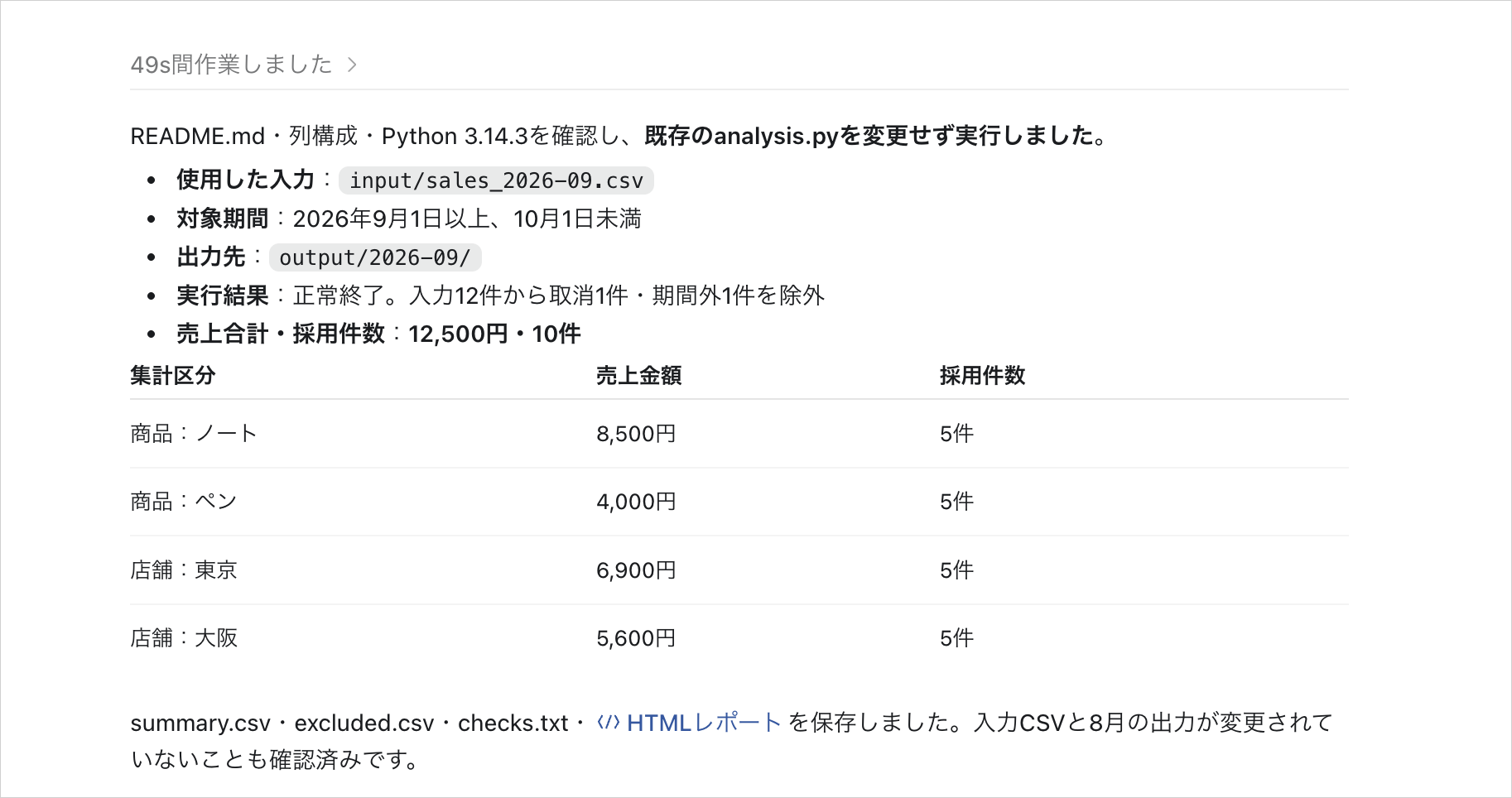
エラーが出た場合は、コードを書き換える前に入力条件を確認します。列名の変更と実行環境の不足では直す場所が異なるため、エラーメッセージを残しましょう。
コードを変更した場合は、以前と同じ集計ルールが保たれているかも確認します。変更内容を説明に残しておけば、翌月の数字が変わった理由をデータと処理に分けて調べられます。
ステップ3:検算して前月との変化を確認する
再実行した結果も、件数と合計を検算してから前月と比較します。処理が一度動いたという事実だけでは、次のデータにも同じ条件が正しく適用されたとはいえません。
翌月の元CSVは、Googleスプレッドシートの別シートへ読み込みます。9月の「売上」に絞り、同じ式で検算して、どの内訳が増えたかも確認しましょう。
| 比較項目 | 8月の教材 | 9月の教材 |
|---|---|---|
| 採用明細数 | 10件 | 10件 |
| 除外明細数 | 2件 | 2件 |
| 売上合計 | 11,500円 | 12,500円 |
| 東京の売上 | 5,900円 | 6,900円 |
| 大阪の売上 | 5,600円 | 5,600円 |
| ノートの売上 | 7,500円 | 8,500円 |
| ペンの売上 | 4,000円 | 4,000円 |
教材の差額は1,000円で、前月を分母にした増減率は約8.7%です。計算上の増加と、増加した原因は別の話なので、教材から販促効果などを読み取らないでください。
読み込む元CSV:sales_2026-09.csv
フィルタ範囲:A1:G13
日付(A列):2026年9月の値を残す(10月1日を外す)
状態(G列):「売上」だけを残す
商品(C列)・店舗(D列):全体照合時は絞り込まない

I15(売上金額の合計):=SUBTOTAL(109,F2:F13) → 12,500円
I16(採用明細数):=SUBTOTAL(103,B2:B13) → 10件
採用:E001〜E010
除外:E011(取消)、E012(対象期間外)
前月との差額:12,500円 - 11,500円 = 1,000円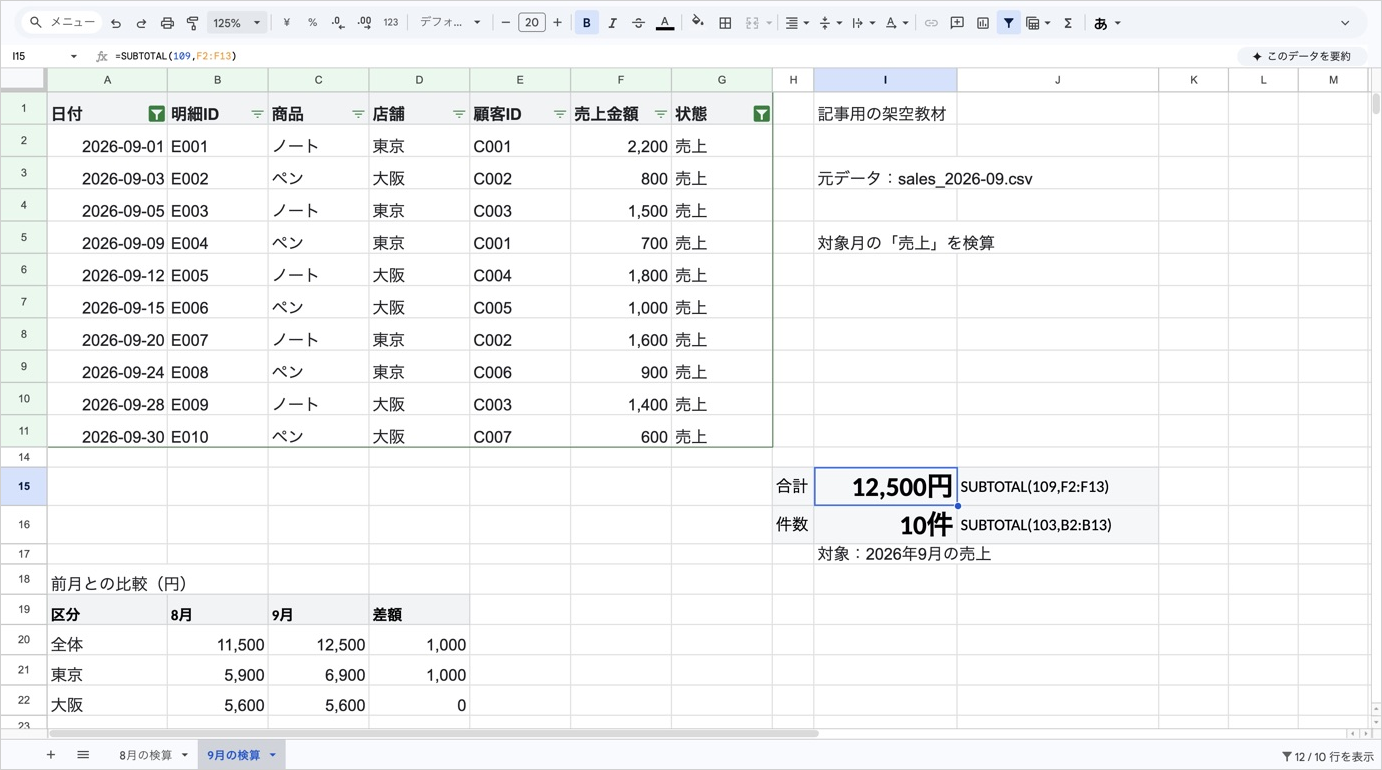
手動の再実行が安定し、実行自体の手間も減らしたい場合は、Codexでの自動化の組み方と止め方を解説した関連記事が参考になります。
Codexでデータ分析が進まないときの3つの対処法
分析が止まった場合は、問題が起きた箇所に応じた3つの対処法で原因を調べます。
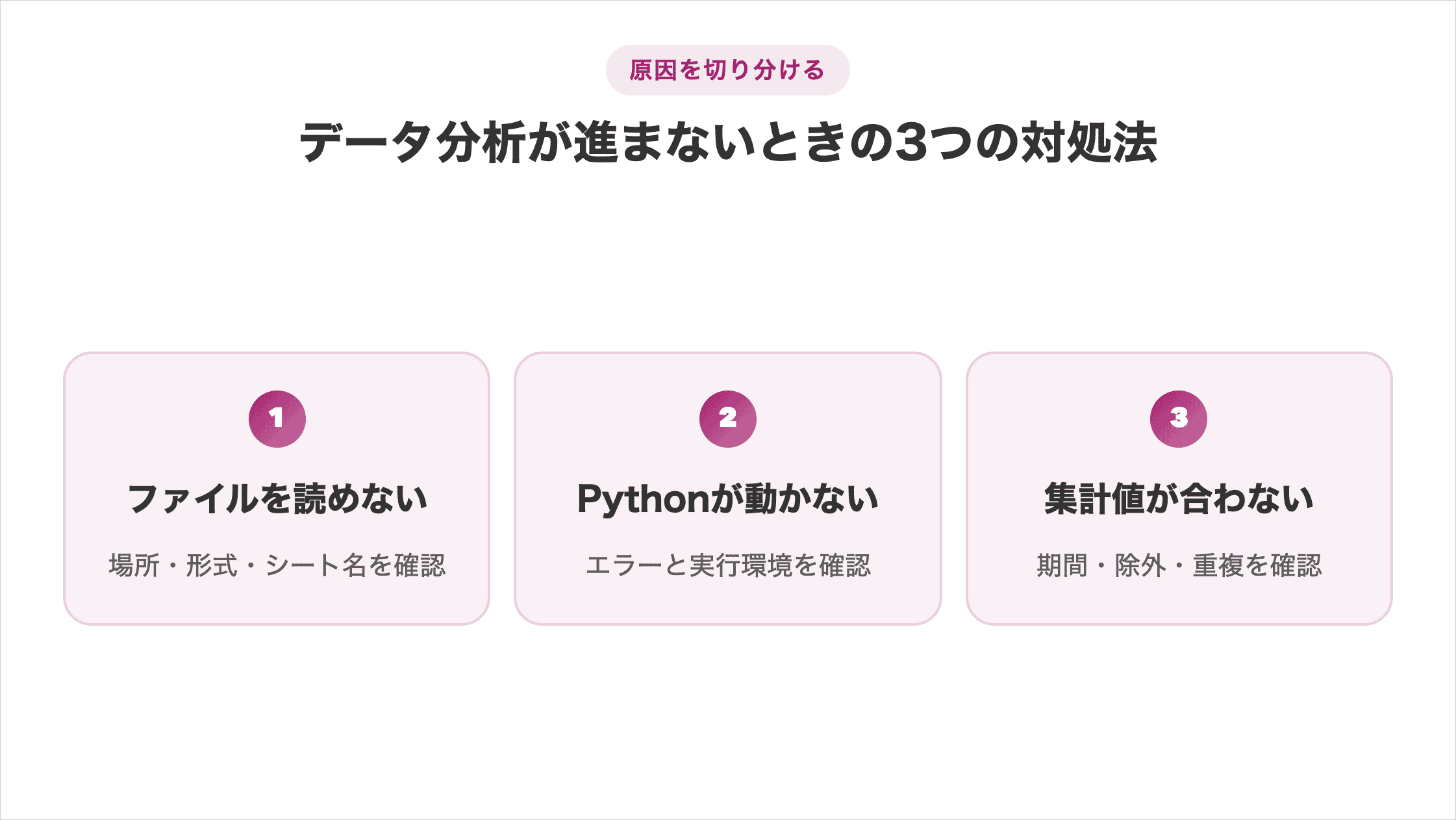
失敗した場面を絞ると、必要な情報だけを渡して修正を依頼できます。
CSV・Excelを読み込めないときの対処法
読み込みに失敗したら、ファイルの場所と形式を先に確かめます。指定したフォルダの外にある、ファイル名が違うといった原因なら、分析の指示を変えても解決しません。
CSVの文字化けでは、保存時の文字コードを確認します。Excelでは、対象シートの名前や表の開始位置を伝え、見出し行をデータとして数えていないかも確認してください。
- 場所:指定した作業フォルダから読めるファイルか
- 形式:拡張子だけでなく、CSVやExcelとして保存されているか
- 内容:文字コード、区切り文字、シート名、ヘッダー位置が合うか
エラーを伝えるときは、ファイル名と表示されたメッセージを添えます。「開けない」だけでなく、どの読み込みで止まったかを伝えると、修正箇所を絞れます。
修正後は、すぐ集計へ進まず先頭数行と件数をもう一度確認します。日付や金額が読めたことまで確かめてから進めば、読み込みの問題を集計の問題と混同せずに済みます。
Pythonの処理を実行できないときの対処法
Pythonの処理が動かない場合は、エラーメッセージと実行環境を一緒に確認します。コードの誤りのほか、必要なライブラリがない、実行するPythonが違う場合もあります。
Excelを読むためのライブラリなどは、利用する環境に入っている必要があります。ライブラリは処理を補う部品と考え、何のために導入するか説明してもらいましょう。
処理が実行できません。表示されたエラーは[メッセージ]です。
使った入力ファイルと実行コマンドを確認し、原因を切り分けてください。
Pythonの実行場所、必要なライブラリ、出力先への書き込み権限を順に調べてください。
全体の権限を広げる前に、必要な変更とその理由を説明してください。ネットワークやファイル操作の許可が必要な場合も、理由を確認します。エラー回避だけを目的に全権限を許可しないことが、関係ないファイルへの操作を防ぐ基本です。
Codex自体が応答しない場合は、公式の利用枠の案内やOpenAIの稼働状況も確認します。環境の問題とサービス側の停止を分けて対処しましょう。
集計値が合わないときの対処法
数値が合わない場合は、同じ入力と同じ集計条件かを確かめます。いきなり合計額だけを直すと、誤った処理を残したまま見た目の数字だけが合ってしまいます。
まず、どの件数から差があるかを調べます。入力件数が違えば読み込むファイル、採用件数が違えば対象期間や除外条件、件数が同じで金額だけ違えば金額の読み取りを疑います。
| 差が出る場所 | 確認する内容 |
|---|---|
| 入力件数 | CSV版・Excel版の二重読み込み、不要なファイルの混入 |
| 採用・除外件数 | 対象期間、取消・返品、空欄の扱い |
| 合計金額 | 数値への変換、円と千円、税込と税抜の違い |
| 結合後の件数 | 対応付けるIDの重複、対応する行がないID |
商品マスターなど別表を結合すると、同じIDが複数あるために明細が増える場合があります。結合前後の件数と金額を照合し、増えた行を具体的に示してもらいましょう。
原因を直したら、各段階の件数と全体の金額を再検算します。期待値に合わせる変更ではなく、正しいルールへ戻す変更かを確認すると、次回も使える処理が残ります。
Codexにデータ分析を任せる際の3つの注意点
Codexにデータ分析を任せる際は、入力前から報告までの3つの注意点を確認してください。
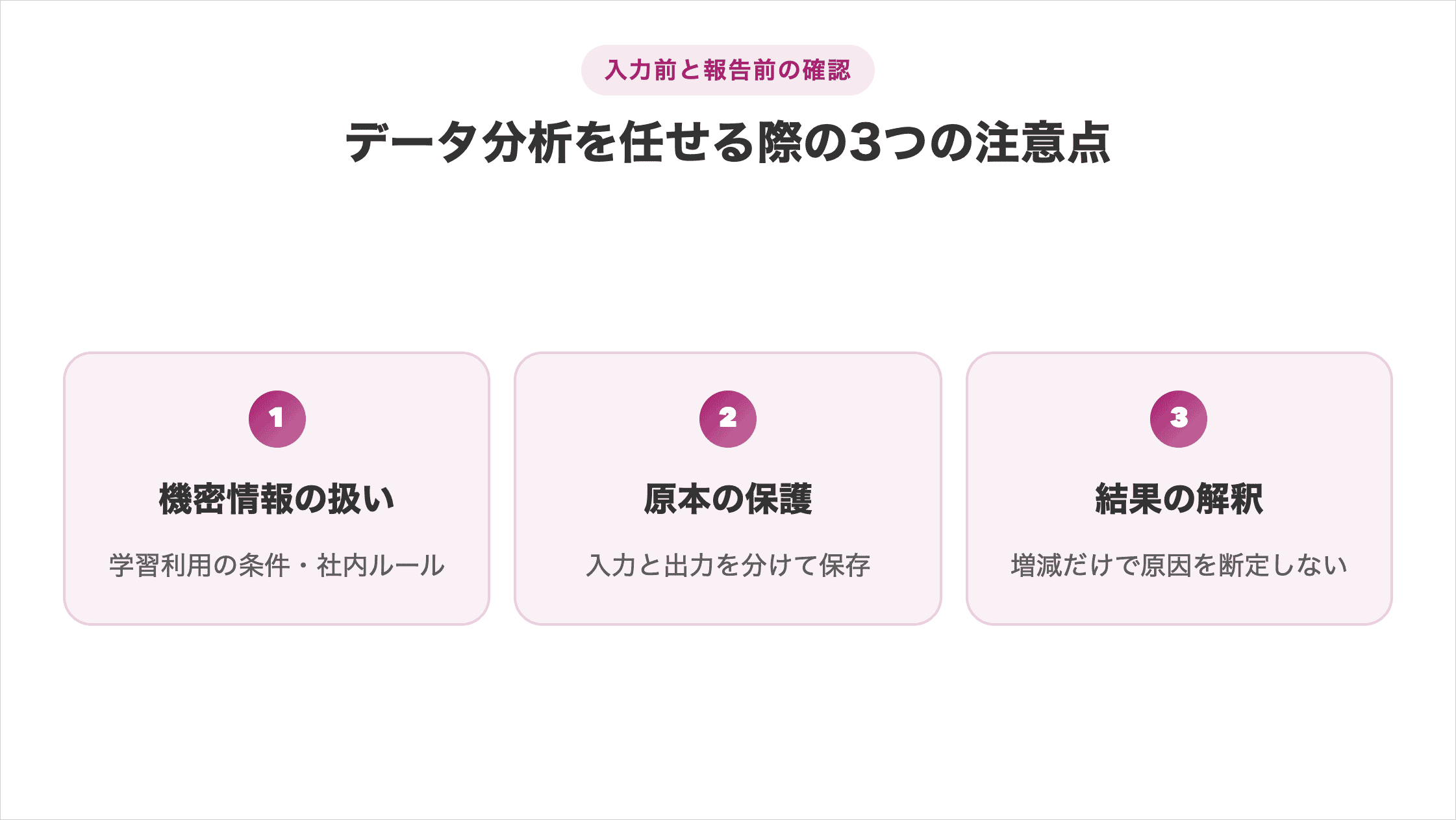
集計を任せた後も、入力してよい情報と報告できる結論は自分で判断する必要があります。
機密情報は学習利用の条件や社内ルールの確認が必要になる
仕事の表を渡す前に、入力情報の取扱い条件を確認します。ローカルでコードを動かすことと、入力情報が外部へ送られないことは同じではありません。
公式の認証ガイドでは、ChatGPTログインとAPIキーで適用されるデータ取扱いの設定が異なると説明しています。自分のアカウントと利用方法に合う条件を確認してください。
- 契約・設定:学習利用、保存、組織のデータ管理方針
- 社内ルール:業務データを入力してよいツールと利用範囲
- ファイルの中身:個人情報や取引先情報など、分析に不要な列
顧客名を番号へ置き換えても、ほかの列と組み合わせて個人を識別できる場合があります。名前を消しただけで入力可能と判断しないよう、社内の取扱い基準に従いましょう。
初めて試すときは、本記事の架空教材を使えば業務情報を入力せずに手順を確認できます。実データへ進む前に入力範囲を決めておくと、確認待ちで作業が止まる場面を減らせます。
ファイルの書き換えで原本を失うおそれがある
Codexは許可された範囲でファイルを変更できるため、原本と出力を分けて保管します。「見やすく直して」という依頼でも、入力ファイル自体が編集される可能性があります。
入力は複製してから分析用フォルダへ置き、結果は別の出力フォルダへ保存します。プロンプトでの指示に加えて、実際の権限設定も確認することが大切です。
- 原本:分析用フォルダの外にも控えを残す
- 保存先:入力と出力を分け、月別に保存する
- 変更確認:実行後に変更・追加されたファイルを確認する
公式の権限・セキュリティガイドを参考に、読み取りと書き込みの範囲を確認します。不要なフォルダまで操作対象を広げないようにしてください。
出力名が前回と同じなら、上書きする前に扱いを確認します。元データと過去の結果が残っていれば、処理の変更後に数字が変わった場合も、以前の状態と照合しやすくなります。
売上の増減だけでは原因を断定できない
集計で数字が変わっていても、変化した原因まで判明したとは限りません。売上の表だけでは、値引きや広告、欠品など、同時に起きた出来事を確認できないためです。
たとえば、店舗の売上が増えても、客数が増えたのか、単価が上がったのかは別の情報が必要です。数字の変化を説明する仮説と、確認できた事実を分けて記載します。
| 区分 | 記載例 |
|---|---|
| 確認できた事実 | 対象期間の東京店の売上が前月より増えている |
| 考えられる理由 | 来店者数や単価が変わった可能性がある |
| 追加で確かめる情報 | 来店者数、販売数量、価格、販促・欠品の記録 |
Codexがもっともらしい理由を挙げた場合も、理由を支える列や資料があるかを確認します。データにない説明は、結論ではなく次に調べる候補として扱いましょう。
報告では、観測した事実を先に伝え、仮説と追加確認を続けます。根拠の範囲を示せば、読み手も何がわかり、何がまだわからないかを判断しやすくなります。
Codexのデータ分析に関するよくある質問
Codexのデータ分析に関する質問は、以下の3つです。
- Codexのデータ分析は無料で試せるか
- CodexとChatGPTのデータ分析は何が違うのか
- Data Analyticsプラグインは必要なのか
質問に対する回答を確認して、自分の目的に合う使い方を選ぶ参考にしてみてください。
Codexのデータ分析は無料で試せる?
Codexは、ChatGPTのFreeプランでも利用枠の範囲で試せます。無料で何度でも処理できるわけではないため、最初は小さな教材で依頼と検算の流れを確かめましょう。
公式料金ページでは、利用量はモデルやタスクの複雑さなどによって変わると説明しています。同じ行数のファイルでも、作業内容次第で消費量が異なります。
- 利用枠:アカウント画面で残量とリセット時刻を確認する
- 作業範囲:対象ファイルと目的を絞って試す
- 認証方法:APIキーでの利用はChatGPTの利用枠と区別する
APIキーで使う場合は、API側の料金体系が適用されます。ChatGPTの有料プランを契約していることだけを理由に、API利用も追加費用なしとは判断できません。
費用を検討するときは、使うアカウントと実行方法をそろえて確認します。利用枠を見ながら小さく試すことで、必要な処理の範囲や、継続利用する際の条件を判断できます。
CodexとChatGPTのデータ分析は何が違う?
選ぶ目安は、分析結果がほしいのか、繰り返し使う処理を作りたいのかです。ChatGPTでも分析はできるため、コードを使うという理由だけでCodex専用の用途とはいえません。
公式クイックスタートは、分析などの作業にはChatGPT Work、コードベースや開発ツールを使う作業にはCodexを案内しています。
| 目的 | 使い分けの考え方 |
|---|---|
| 表を調べて要点やレポートを得たい | ChatGPTやChatGPT Workでの分析を検討する |
| 手元の処理コードを作り、修正して繰り返し動かしたい | Codexで作業フォルダとコードを扱う方法を検討する |
本記事では、集計条件をコードと実行手順に残す用途に焦点を当てています。利用面ごとの機能を確認し、必要な成果物と、次回も使うかどうかから選んでください。
分析以外の用途も含めたChatGPT WorkとCodexの違い・使い分けは、関連記事で整理しています。
Data Analyticsプラグインは必要?
本記事のようなローカルファイルの集計では、Data Analyticsプラグインの導入を前提にしません。利用できる実行環境で処理コードを作成・実行する方法を扱っています。
公式プラグイン一覧にはData Analyticsが掲載されています。分析を補助する拡張の選択肢として、必要な作業と利用環境に合うかを確認してください。
- 利用面:デスクトップアプリやCLIなど、対応する環境か
- 接続:外部サービスを使う場合、別の認証が必要か
- 権限:必要なデータだけにアクセスする設定になっているか
公式のプラグインガイドでは、外部サービスへの接続と権限確認を分けています。インストールだけで全データを分析できるわけではありません。
まず教材で分析の流れを確かめ、別サービスのデータを扱う段階で必要な拡張を検討しましょう。導入する場合は説明と要求される権限を読み、新しいチャットで利用を始めます。
Codexのデータ分析を毎月の集計に取り入れよう
Codexのデータ分析では、集計条件と検算方法を決めてから処理を任せることが大切です。表やグラフに加え、処理コードと実行手順を残すと、翌月の再利用につながります。
最初は架空教材か、入力してよいと確認できた小さなデータで試してください。元データと件数・合計を照合し、数値を説明できる状態にしてから利用範囲を広げましょう。
月次集計で条件を決めて検算する流れは、ほかの作業にも応用できます。任せる範囲を広げる前に、自分のPCで依頼と確認を試してみましょう。
SHIFT AIでは、AIエージェント無料セミナーを週2回ほど開催しており、CodexかClaude Codeを自分のPCで動かすところまで一緒に進めます。以下のボタンから、ご希望の日程を選んでください。
スキルゼロから始められる!
AIエージェントセミナーの日程を選ぶ目次


執筆者

宇津木隼人
複数のAI系SEOメディアでライターの経験。
専門・得意な領域はSEO/GEO/コンテンツマーケ/アプリケーション開発。










スキルゼロから始められる!
AIエージェントセミナーの日程を選ぶ