
share



Codexで資料作成!コードなしでスライドとExcelの表を作る方法

提案資料や月次の集計表を作るたびに、中身ではなく体裁を整える作業で時間が消えていませんか。
PresentationsとSpreadsheetsを使えば、コードを書かずにスライドもExcelの表も出せます。エンジニア向けだと思って避けると、手作業の時間だけが残ります。
本記事では、2つのプラグインを有効にするところから、スライドとExcelそれぞれの作り方、崩れたときの対処法までを解説します。
読み終えるころには、次の資料作成をCodexに任せてよいか自分で判断でき、体裁づくりに使っていた時間を学習や副業へ回せます。

監修者
SHIFT AI代表 木内翔大
「読めばできそうだと思うものの、結局あとで試そうで終わっている」という方は少なくありません。
ただし、記事を読んで分かったつもりのままでは、自分の手作業で全部こなす状態は明日も変わりません。
SHIFT AIでは、AIエージェント無料セミナーを週2回ほど開催しています。CodexかClaude Codeを自分のPCで動かすまで一緒に進めます。以下のボタンから、ご希望の日程を選んでください。
スライドを作りたい方は「Codexでスライドを作る方法」から、Excelの表を作りたい方は「CodexでExcelの表を作る方法」から読み進めてください。
Codexの資料作成は非エンジニアでもできる
Codexで資料を作る土台になるのは、公式に用意された2つのプラグインです。
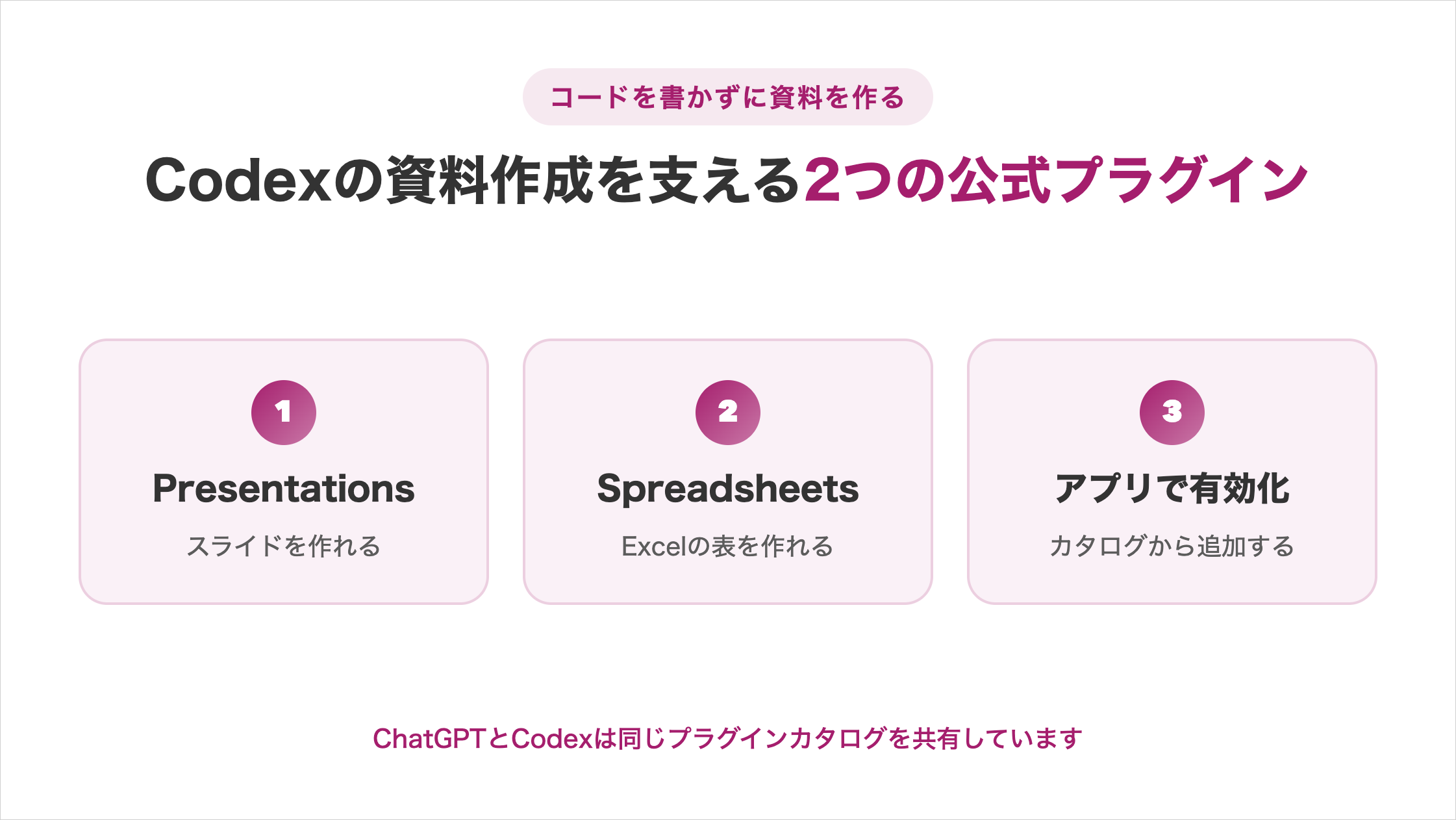
どちらも追加するだけで使えるため、プログラミングの知識がなくても資料作成に入れます。
Codexそのものがどんなツールで、何ができるのかを先に押さえたい場合は、以下の記事で全体像を解説しています。

Presentations:スライドを作れる公式プラグイン
Presentationsは、スライドの作成と編集を担当する公式プラグインです。公式カタログには「Create and edit presentations」と説明されています。
手元のメモや議事録を添付して依頼すると、構成を組み立てたうえでPowerPoint形式のファイルを返します。Googleドライブを接続すればGoogleスライドの作成と更新にも対応します。
チャットの中に文章が並ぶのではなく、開いてそのまま使えるファイルが手に入る点が、これまでのAIとの大きな違いです。
Spreadsheets:Excelの表を作れる公式プラグイン
Spreadsheetsは、表計算ファイルの作成と編集を担当する公式プラグインです。公式カタログの説明は「Create and edit spreadsheet files」です。
公式ドキュメントでは、CSV・TSV・Excelファイルを検査し、数式と結合を確認したうえで、検証できる表やグラフを作ると案内されています。Python環境の用意は必須ではありません。
集計や転記のたびに関数を組み直していた作業を、日本語の指示だけで任せられます。
>公式のデータ分析ガイドはこちらから
2つのプラグインはアプリから有効にできる
2つのプラグインは、Codexアプリのプラグイン画面から追加できます。ChatGPTとCodexは同じ公開カタログを共有しているため、どちらから入れても同じものが使えます。
カタログでPresentationsとSpreadsheetsを探し、それぞれインストールして有効にします。ターミナルから操作する場合は/pluginsでカタログを開けます。
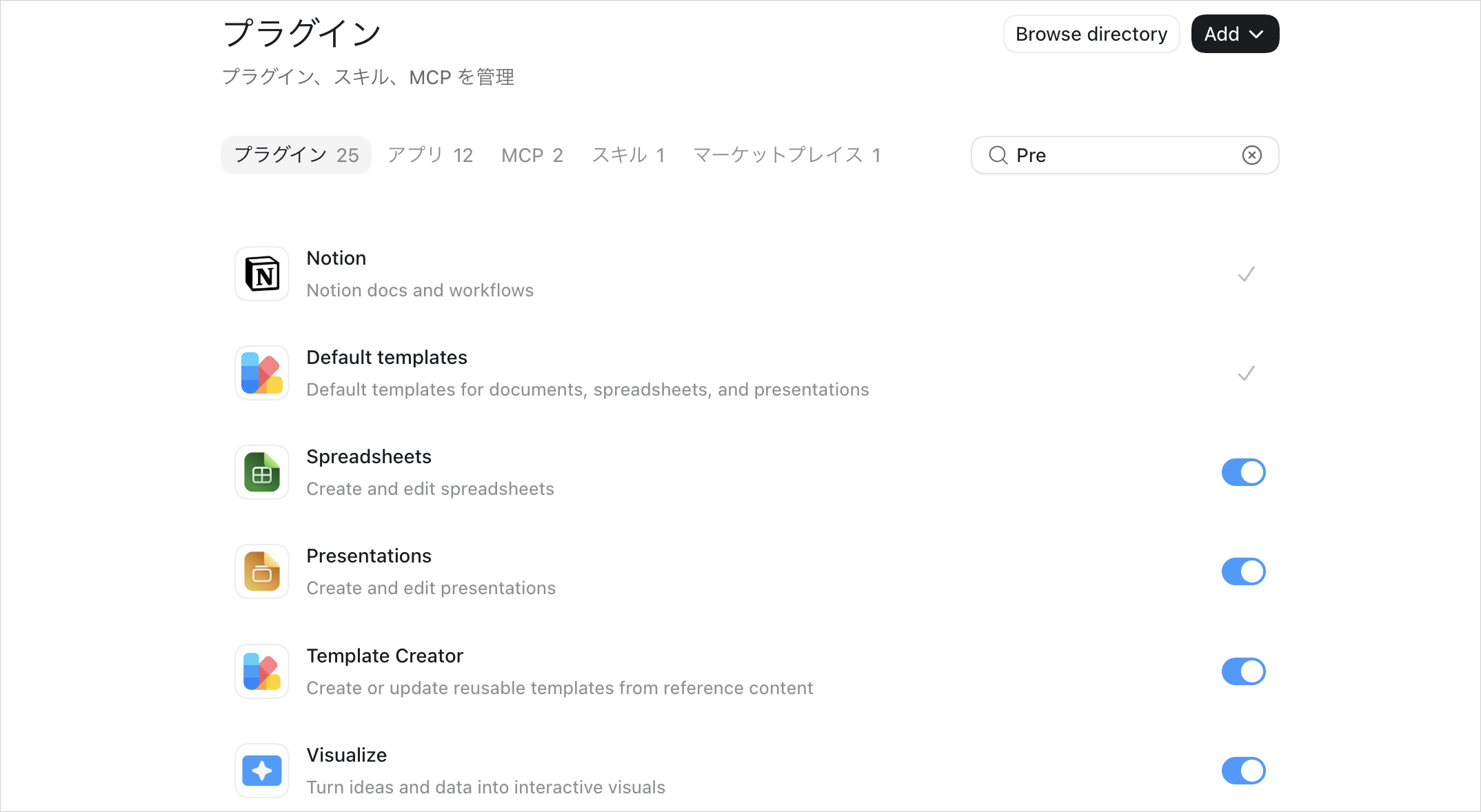
一度有効にすれば設定は残ります。次回からはチャットを開いてすぐ資料作成に入れます。
プラグインという仕組み自体の説明や、ほかにどんなプラグインがあるかは以下の記事にまとめています。
【4ステップ】Codexでスライドを作る方法
Presentationsを使ったスライド作成は、大きく4つのステップで進みます。
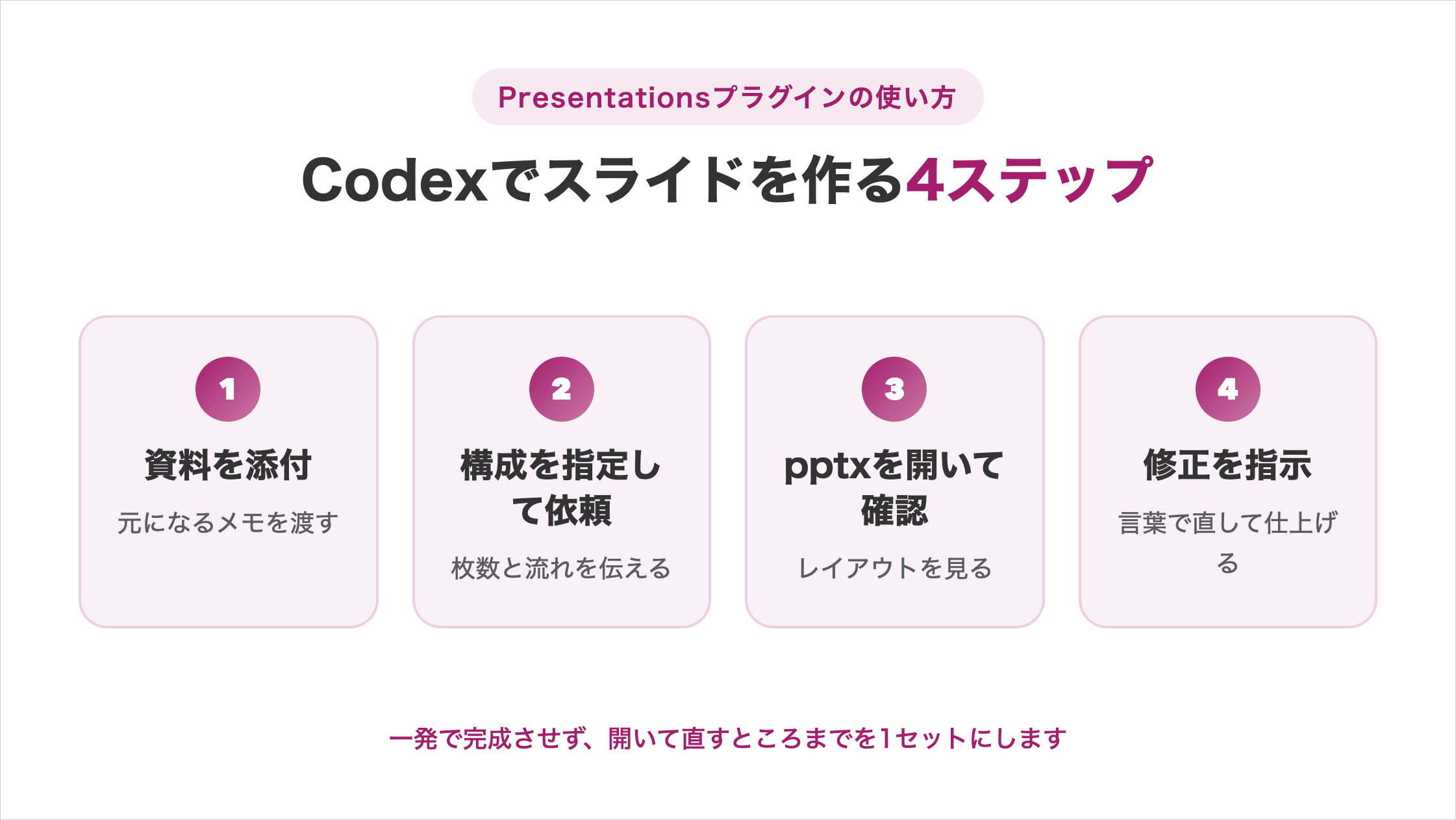
一度に完成させようとせず、出てきたものを開いて直すところまでを1セットと考えると失敗しません。
ステップ1:元になる資料を添付する
最初にやることは、スライドの材料になるファイルを添付することです。ゼロから書かせるより、手元のメモを渡したほうが精度が上がります。
渡すのは、商談メモ・議事録・企画書の下書きなど、内容が入っていれば体裁は整っていなくて構いません。箇条書きのメモでも十分です。
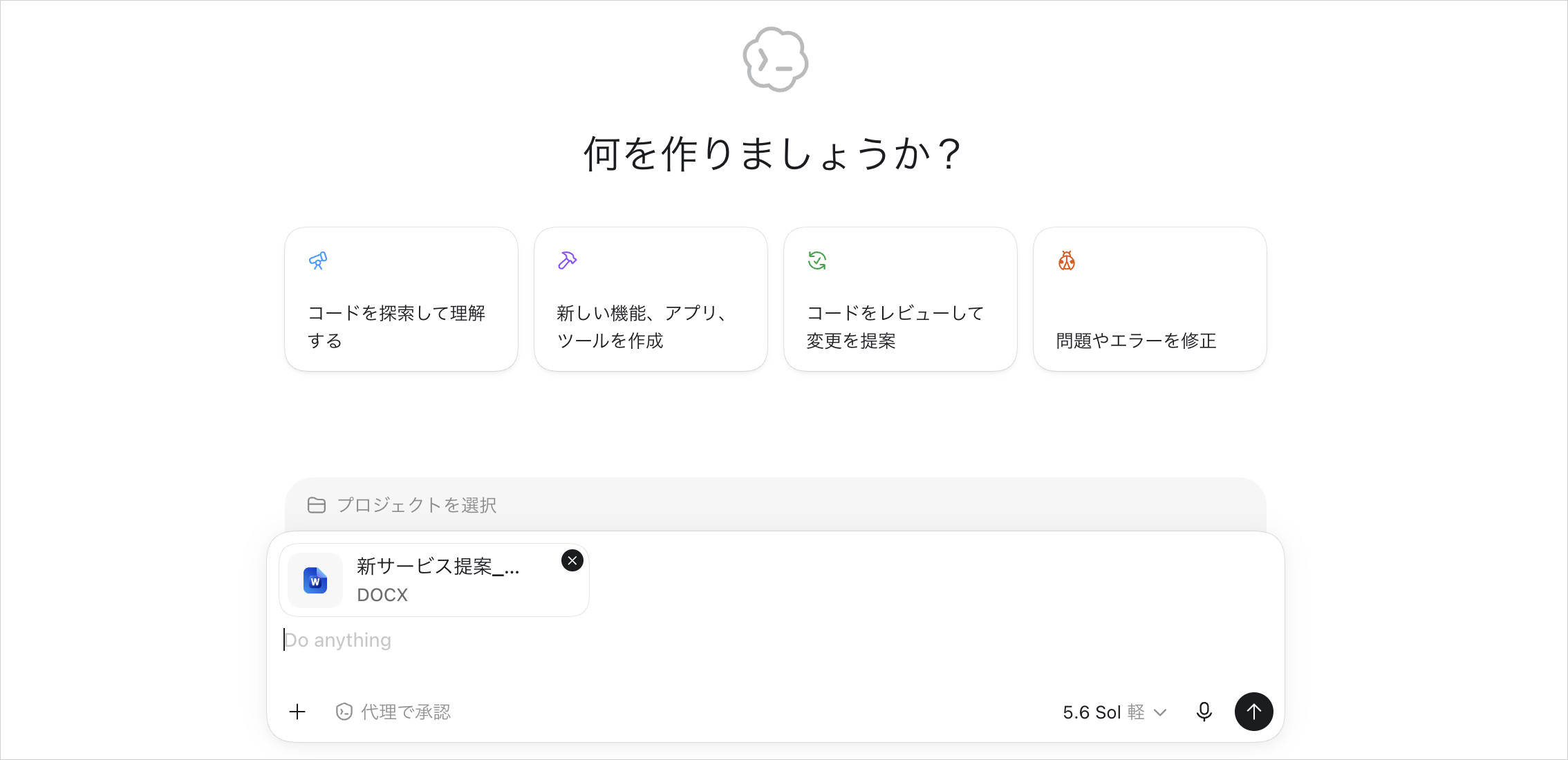
材料を多く渡すほど、あとから内容を足す指示が減ります。手元にある資料はまとめて添付して構いません。
アプリをまだ導入していない場合は、以下の記事でインストールから初回起動までを解説しています。
ステップ2:構成と枚数を指定して依頼する
入力欄で@Presentationsと打つと候補が出るので、選んでから依頼文を書きます。枚数と構成を先に決めて渡すと、作り直しが減ります。
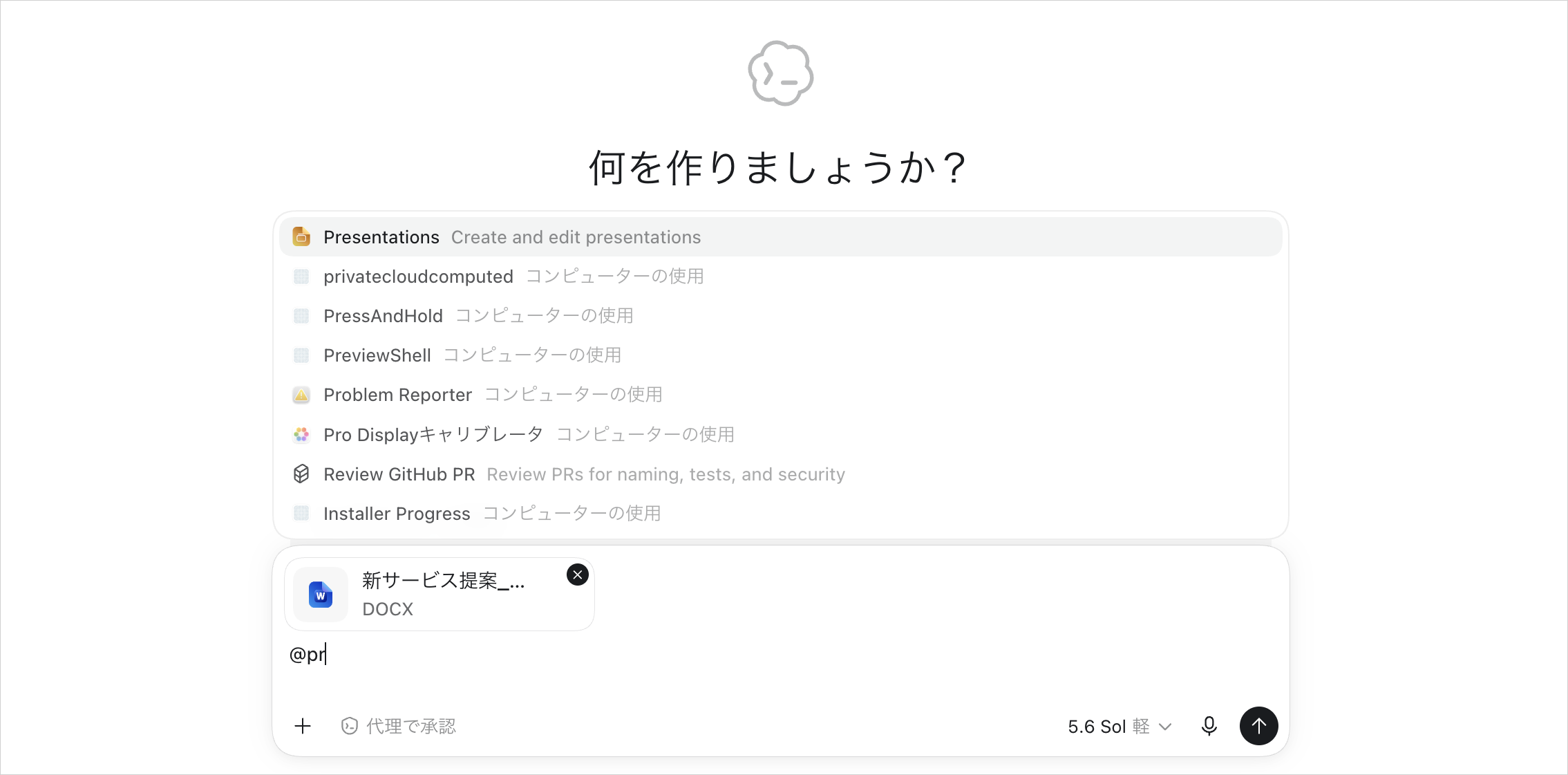
公式ドキュメントでは、次のような依頼のしかたが例示されています。既存のテンプレートを添付している場合は、その構成や配色に合わせるよう伝える書き方です。
Use @Presentations to turn the material I've attached into a presentation for its intended audience. If I've included an existing deck or template, match its structure, visual style, and branding. Keep text and charts editable where possible, use visuals when they make the point clearer, and check the finished slides for layout or formatting issues. Return the completed presentation and briefly flag anything that needs my review.日本語で書く場合は、次のように相手・目的・枚数・構成まで具体的に指定します。
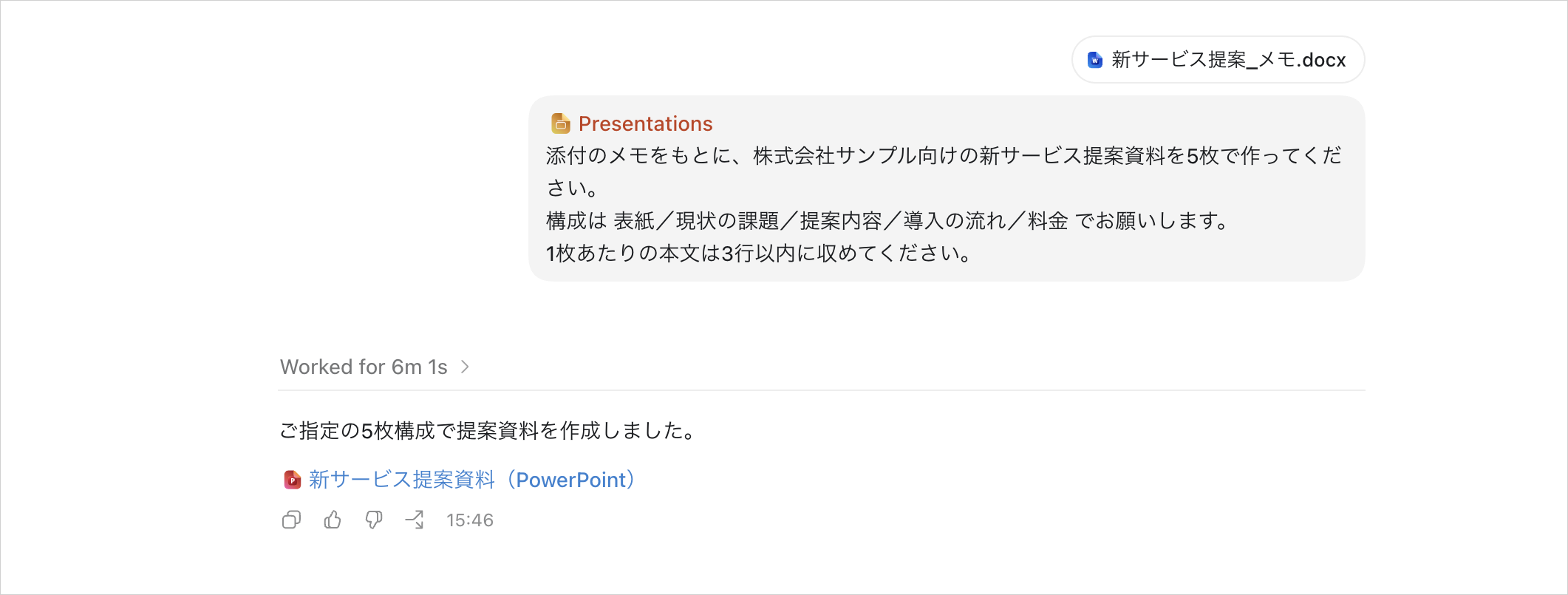
@Presentations 添付のメモをもとに、株式会社サンプル向けの新サービス提案資料を5枚で作ってください。
構成は 表紙/現状の課題/提案内容/導入の流れ/料金 でお願いします。
1枚あたりの本文は3行以内に収めてください。
送信すると作業が始まり、完了するとファイルがチャットに返ってきます。
ステップ3:出てきたpptxを開いて確認する
返ってきたファイルは、その場で開いて全体を確認します。スライドが一覧で並ぶので、構成が意図どおりかを一目で判断できます。
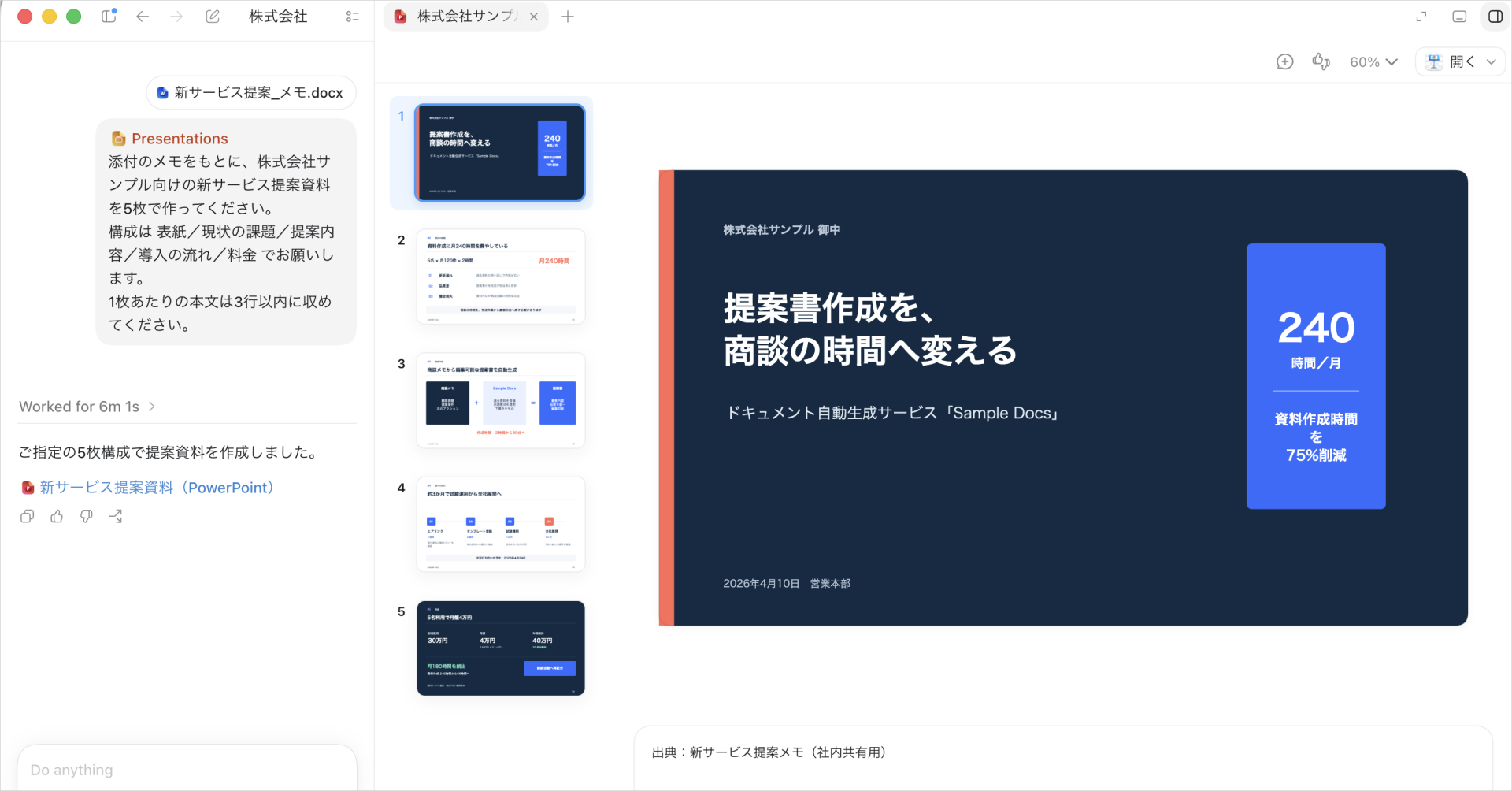
ここで見るのは、次の3点です。細かい言い回しは後から直せます。
- 文字が枠に収まっているか
- 指定した順番になっているか
- 抜けている項目がないか
渡したメモの情報をどう振り分けたかもこの時点でわかるため、足りない材料があれば追加で渡す判断ができます。
ステップ4:修正を指示して仕上げる
気になる箇所は、直したい内容を言葉で伝えるだけで修正できます。ファイルを開いて手で直す必要はありません。
「3枚目と4枚目を入れ替えて、表紙の配色を紺基調にしてください」のように、対象と直し方をセットで伝えると一度で通ります。
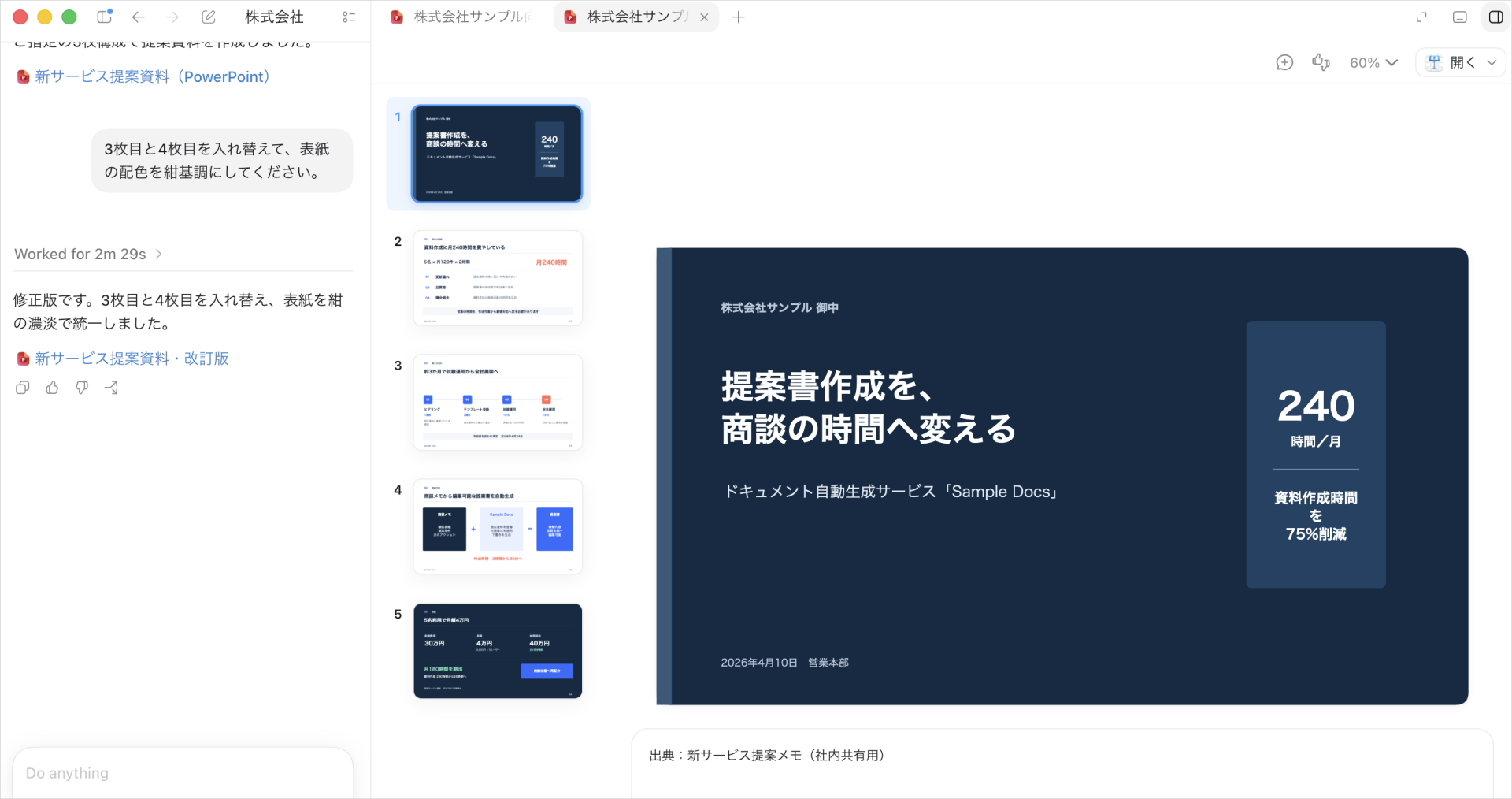
公式も、テンプレートを使った場合や複雑な編集では手動の調整が必要になる場合があると案内しています。何度か往復する前提で進めるほうが早く仕上がります。
Codexのスライド作成で選べる出力形式3種類
同じ内容でも、渡す相手によって適した出力形式は3種類に分かれます。
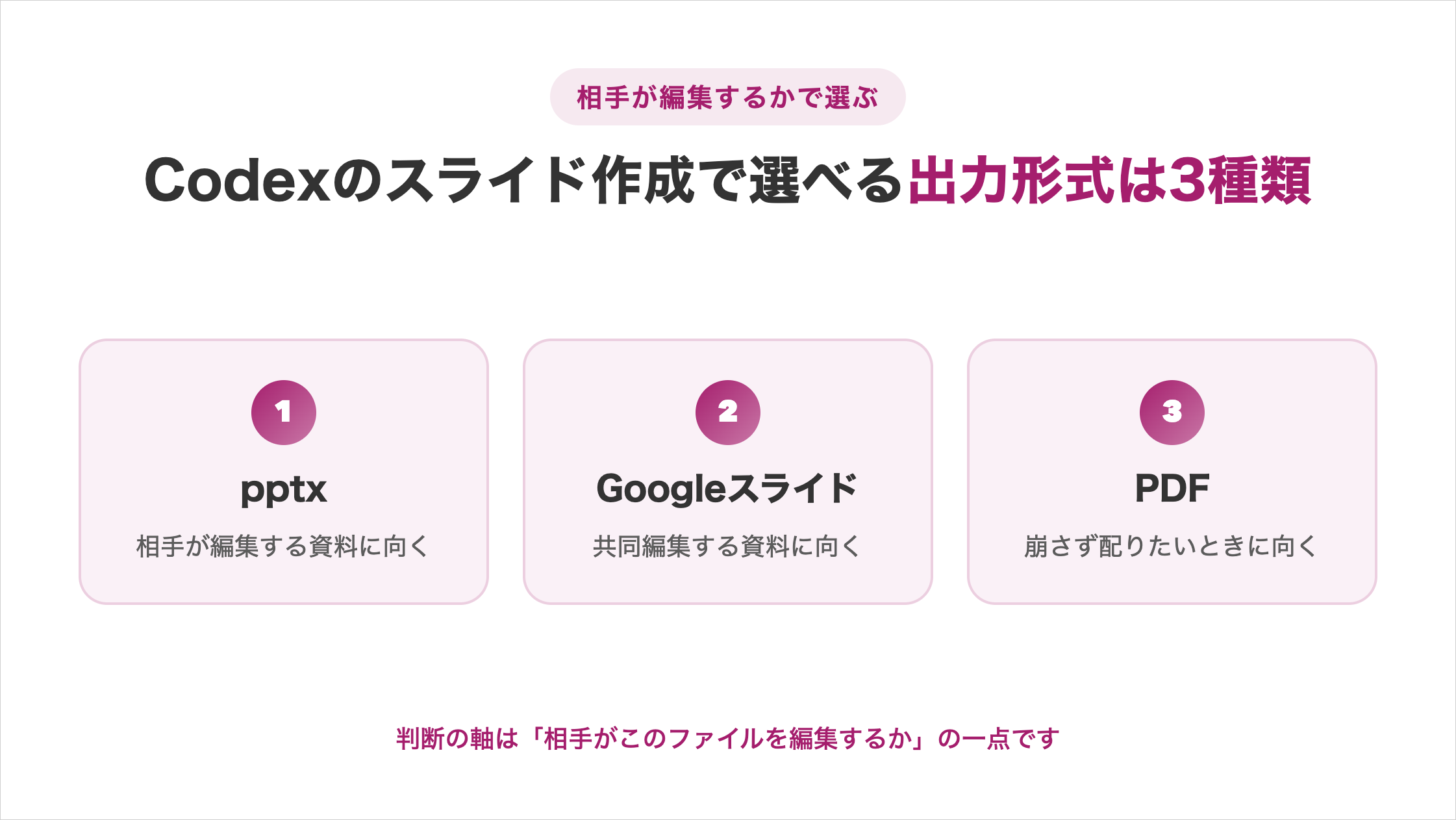
迷ったときは「相手がこのファイルを編集するか」だけで判断すると、選択に時間を取られません。
PowerPoint(pptx):相手が編集する資料に向く
PowerPoint形式は、相手が中身を編集する前提の資料に向いています。Googleドライブを接続していない状態で依頼すると、この形式で返ってきます。
社内で回覧して各部署が加筆する提案書や、営業チームで使い回すテンプレートがこれにあたります。受け取った側がそのまま作業を続けられます。
PowerPointがない相手でもGoogleスライドに読み込めば開けます。部署で決まった書式がある場合も、編集できる形で渡しておけば後からの微調整が効きます。
Googleスライド:共同編集する資料に向く
Googleスライド形式は、複数人が同時に触る資料に向いています。Googleドライブを接続しておくと、新規の作成だけでなく既存ファイルの更新にも対応します。
チームで分担して作る資料や、上司のコメントを受けながら仕上げる企画書が該当します。ファイルを送り合う手間がなくなります。
一度Googleドライブをつないでおけば、次回以降も同じ流れで任せられます。Google Workspaceを標準で使っている職場なら、こちらのほうが受け渡しがスムーズです。
PDF:崩さず配りたいときに向く
PDFは、相手の環境でレイアウトを崩したくない場面に向いています。登壇資料や社外への配布物、印刷して配る資料が典型です。
フォントが入っていない環境で開くと文字が置き換わり、行数まで変わってしまいます。PDFにしておけば、どの端末で開いても同じ見た目になります。
社外に送る資料では、相手が編集できない点もメリットです。PowerPointではなくHTMLでスライドを作る方法もありますが、HTMLは必須ではありません。まずはpptxからPDFへ書き出せば十分です。
形式を選べるようになると、次に気になるのは「この作業ごと任せられないか」です。
調べて理解する段階と、実際に手を離せる段階のあいだには、まだ一段あります。
SHIFT AIの無料オンラインセミナーでは、CodexかClaude Codeを自分のPCで動かすところまで一緒に進めます。以下のボタンから、ご希望の日程を選んでください。
スキルゼロから始められる!
AIエージェントセミナーの日程を選ぶCodexのスライドデザインを整える4つのコツ
そのまま提出できる見た目に近づけるには、先に決めておくべき条件が4つあります。
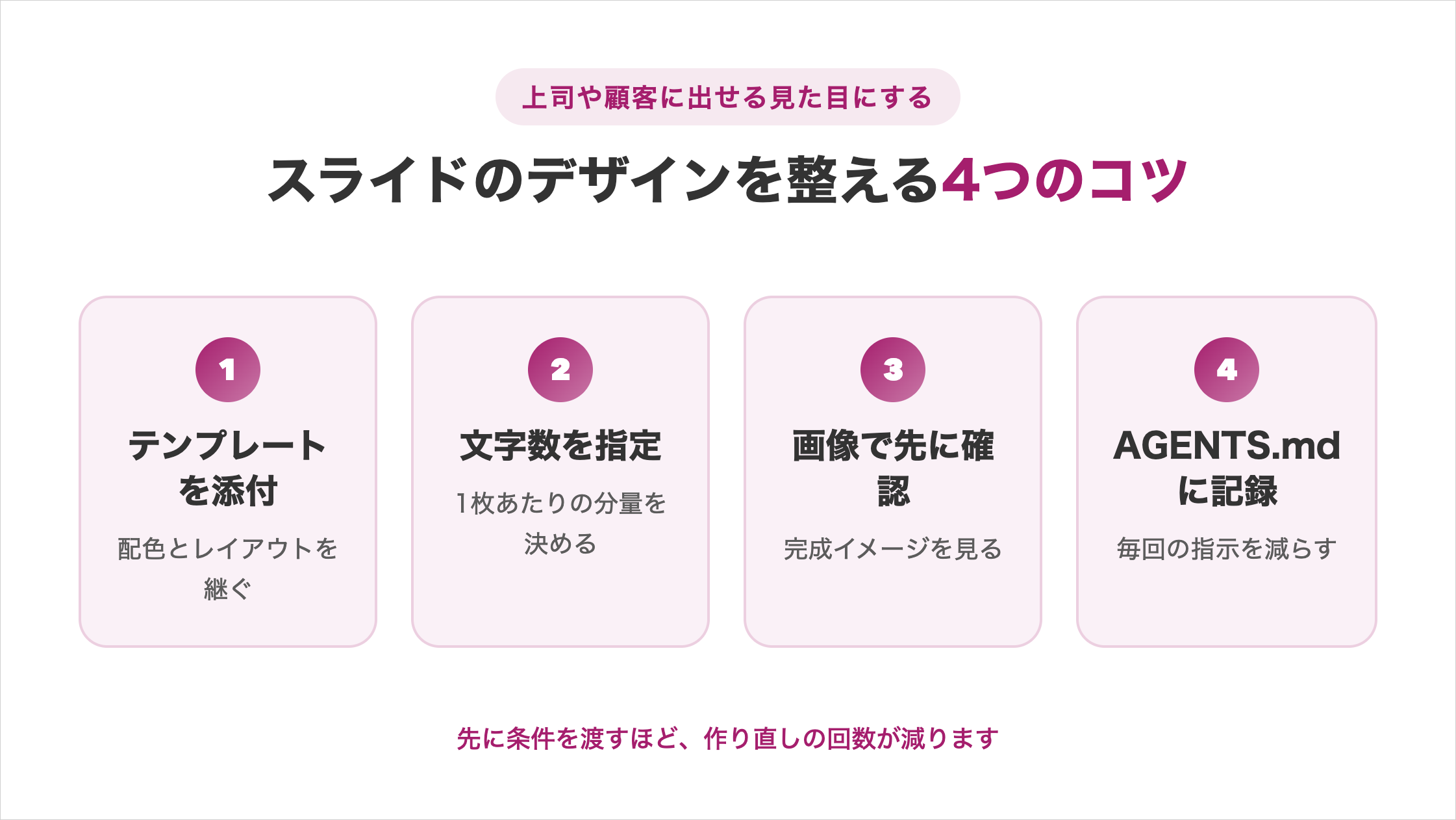
どれも一度設定すれば次回以降も使えるため、回数を重ねるほど手間が減っていきます。
テンプレートを添付して配色を引き継がせる
見た目を整えたいときは、使いたいテンプレートを指定して作り直させます。
公式の推奨プロンプトにも、既存のデッキやテンプレートがあれば構成と配色を合わせるよう書く例が示されています。
Presentationsには「Business Review」などのテンプレートが用意されています。会社の書式がある場合は、そのファイルを添付して合わせるよう伝える方法もあります。
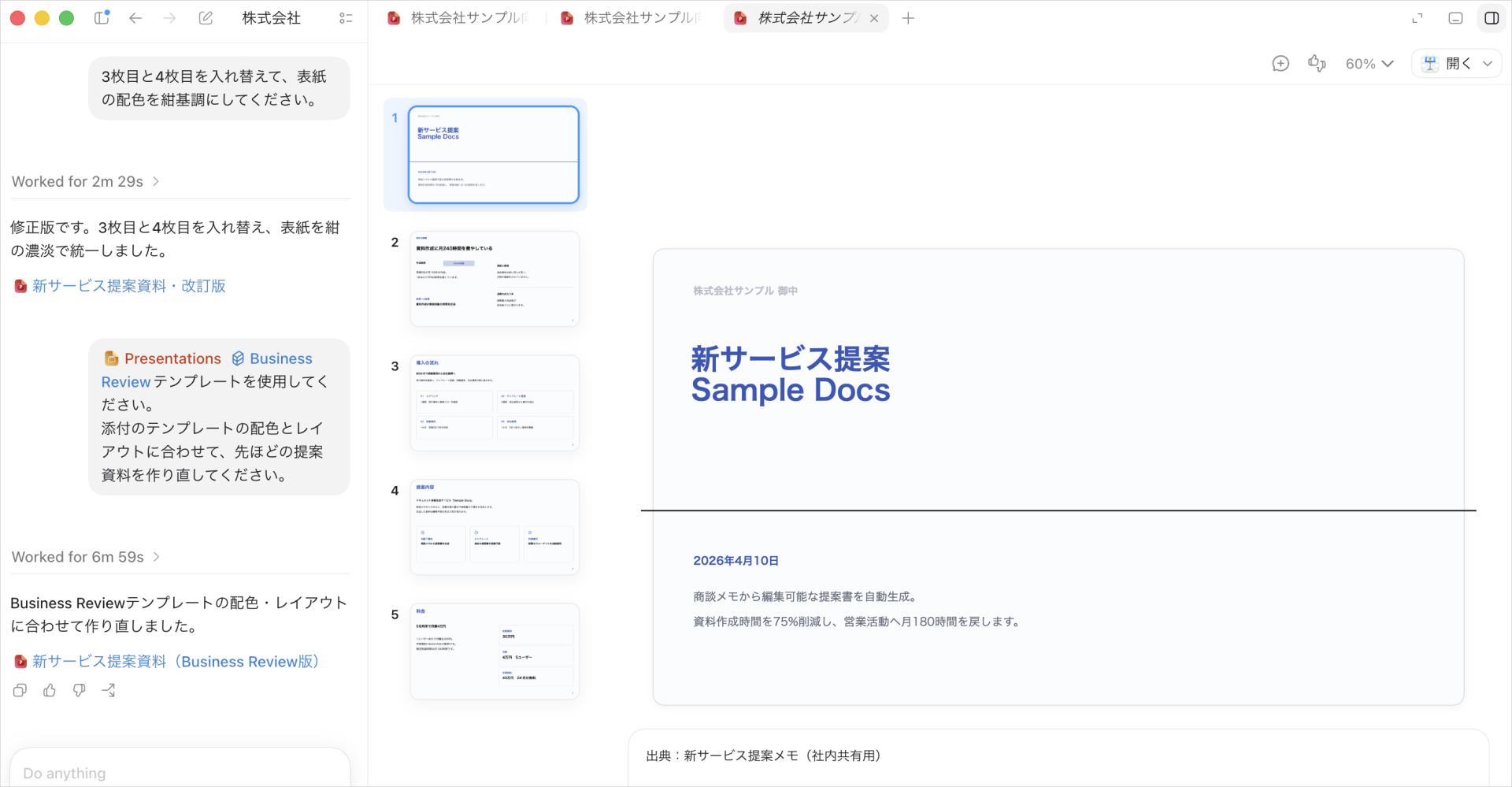
配色やレイアウトがまとめて変わるため、素の状態から手で整える工程がなくなります。
1枚あたりの文字数を指定する
レイアウトを崩さない一番の方法は、1枚に載せる分量を先に決めて伝えることです。あとから調整するより確実に枠へ収まります。
「本文は3行以内」「箇条書きは4項目まで」のように数で指定すると、文字が枠からはみ出す事故がほぼ起きなくなります。感覚ではなく数で伝えるのがコツです。
1枚に収まらない情報は2枚に分けるよう伝えてください。会議室の後ろの席からも読ませたい場合は、文字の大きさまで指定しておくと安心です。
完成イメージを画像で先に確認する
いきなりファイルを作らせず、完成イメージを画像で先に見る方法もあります。方向性が違っていた場合でも、手戻りを小さく抑えられます。
「全体の雰囲気がわかる画像を先に出してください」と伝え、イメージに合意してからファイル化へ進みます。ここで方向性を揃えておきます。
配色や余白の印象は、文章で説明されるより見たほうが早く判断できます。関係者の合意を取ってから作る資料では、この一手間が結果的に往復を減らします。
AGENTS.mdにルールを書いて指示を減らす
毎回同じ指示を書いているなら、ルールをファイルにまとめて置いておく方法があります。作業フォルダにAGENTS.mdを置くと、その内容を前提として読んでくれます。
書いておく内容は次のようなものです。一度まとめておけば、依頼文は毎回短くて済みます。
- 配色とフォント
- ロゴの位置
- 1枚あたりの文字数
- 避けたい表現
内容は普通の文章で構いません。特別な書き方を覚える必要はなく、社内の資料作成ルールをそのまま書き写す形で始められます。
作業のルールをまとめて再利用する仕組みは以下の記事で解説しています。
【3ステップ】CodexでExcelの表を作る方法
Spreadsheetsを使った表の作成は、3つのステップで完結します。
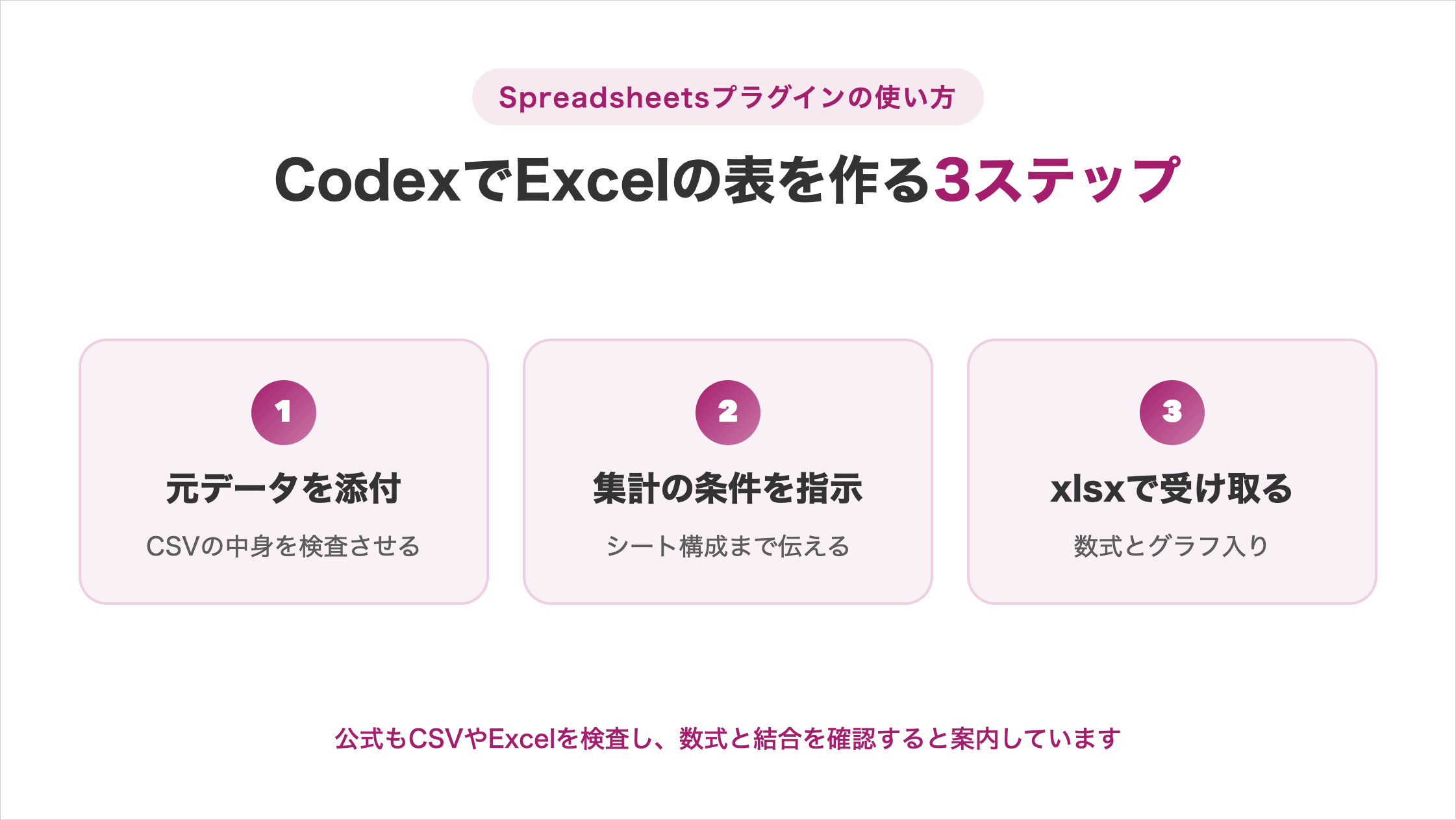
スライドと同じ流れなので、片方を覚えればもう片方もすぐ使えます。
ステップ1:元データを添付して検査させる
集計したいデータを添付し、まず中身を確認させるところから始めます。公式でも、ファイルを添付して内容を検査させる手順が最初に案内されています。
CSVでもExcelファイルでも構いません。列名や欠損の有無を先に把握させておくと、後の集計で取り違えが起きにくくなります。
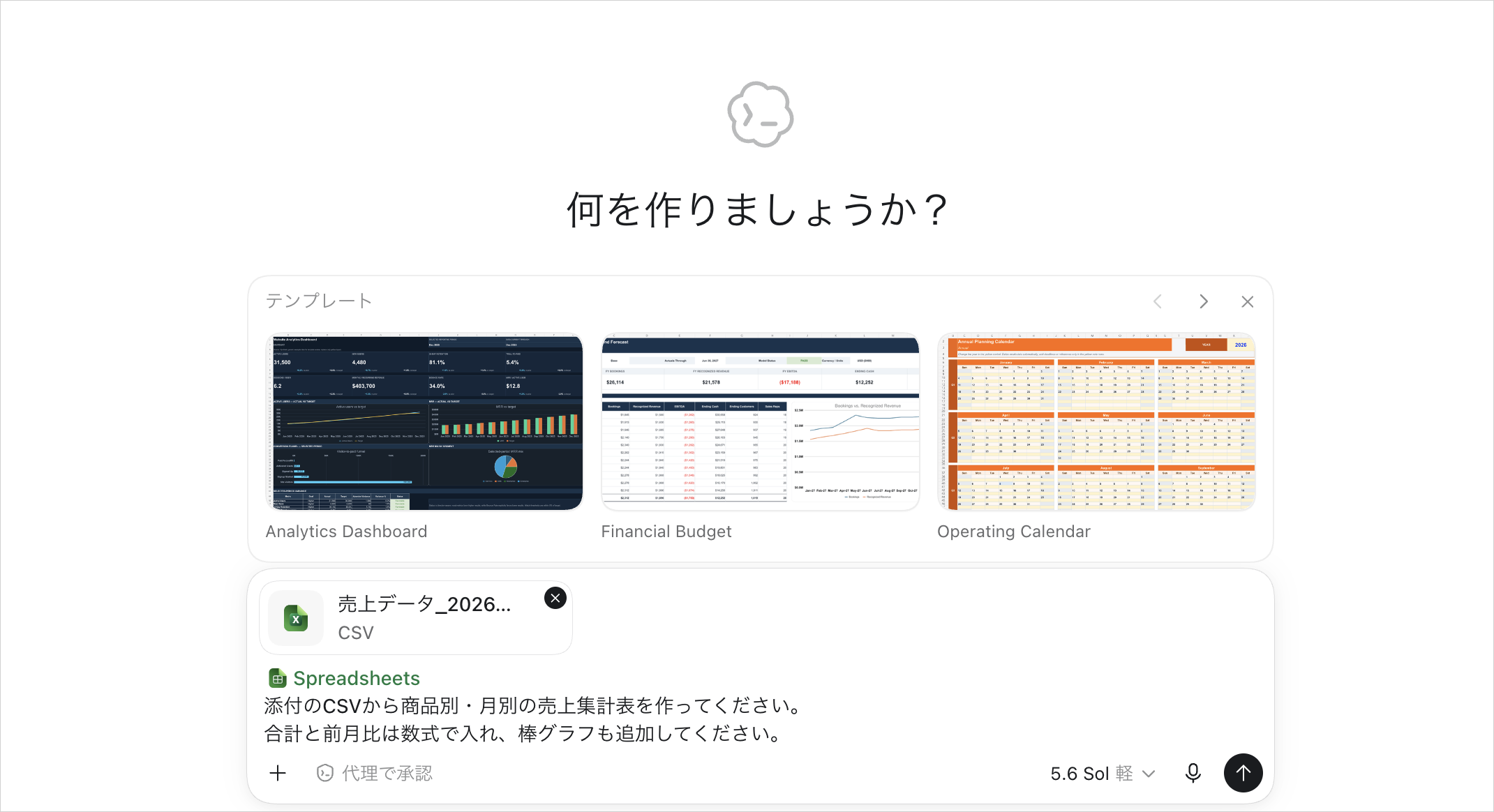
公式は欠損値を勝手に作らないことも制約として挙げているため、空欄があれば報告されます。
先に中身を確認させておけば、集計してから数字が合わないと気づいて出し直す往復がなくなります。
ステップ2:集計の条件とシート構成を指示する
次に、どう集計してどんな形で出すかを伝えます。ここを具体的に書くほど、受け取ったあとの手直しが減ります。
指示に含めたいのは次の3点です。とくに数式は、明示しないと計算後の数値だけが入る場合があります。
- 集計の軸(何を行にして何を列にするか)
- 出力するシートの構成
- 数式で残すかどうか
@Spreadsheets 添付のCSVから商品別・月別の売上集計表を作ってください。
合計と前月比は数式で入れ、棒グラフも追加してください。
シートは「売上データ」と「ダッシュボード」の2つに分けてください。
グラフを入れる場合は、元データが変わったら追従する形にするよう添えておくと安心です。
ステップ3:xlsxかスプレッドシートで受け取る
出力は、Excelファイルとスプレッドシートのどちらでも受け取れます。公式ではCSVや整形済みのドキュメント、PDFなども出力先として挙げられています。
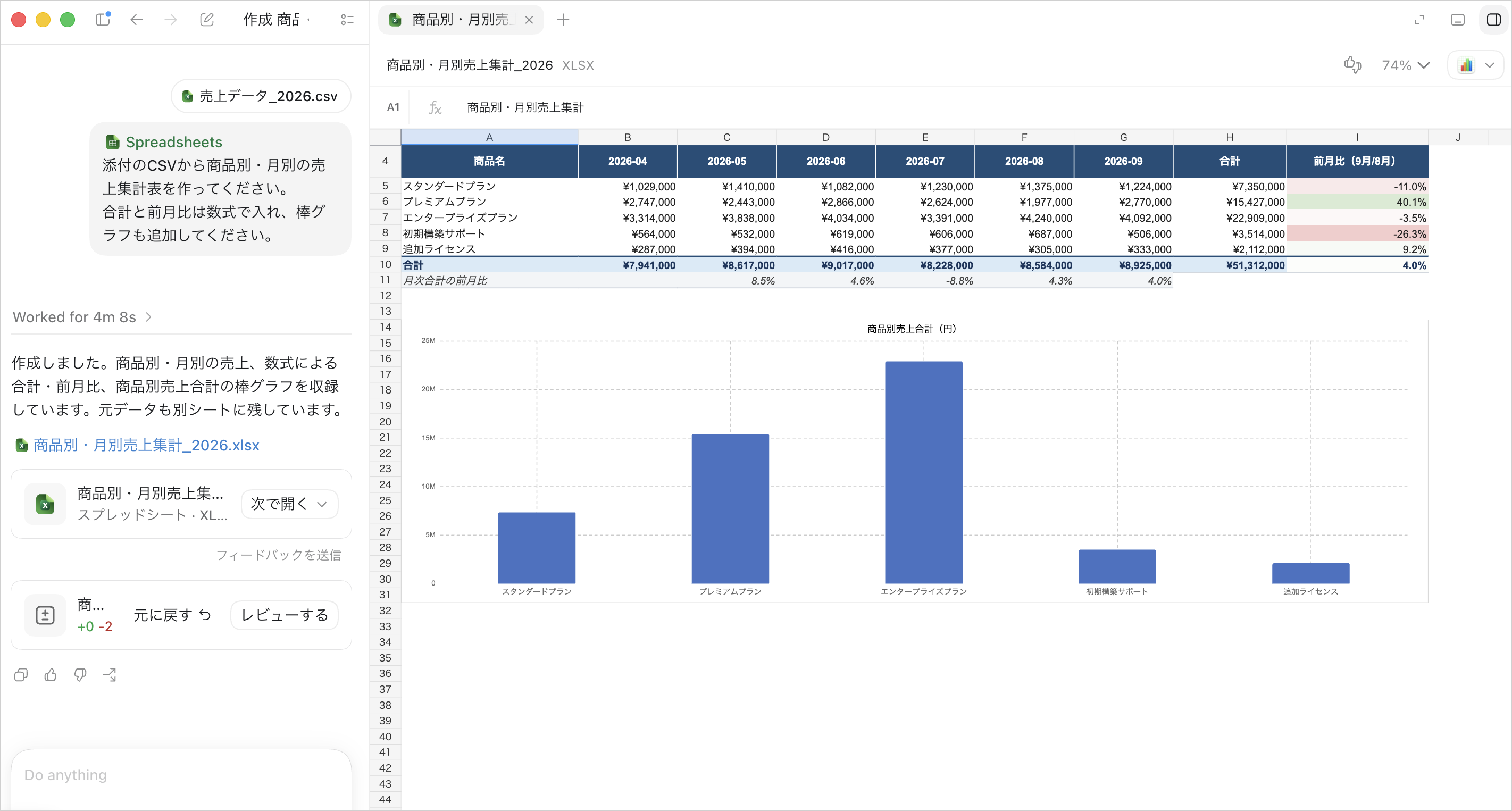
受け取ったら、合計欄のセルをクリックして数式バーを確認してください。関数が入っていれば、元データを差し替えても計算し直せます。
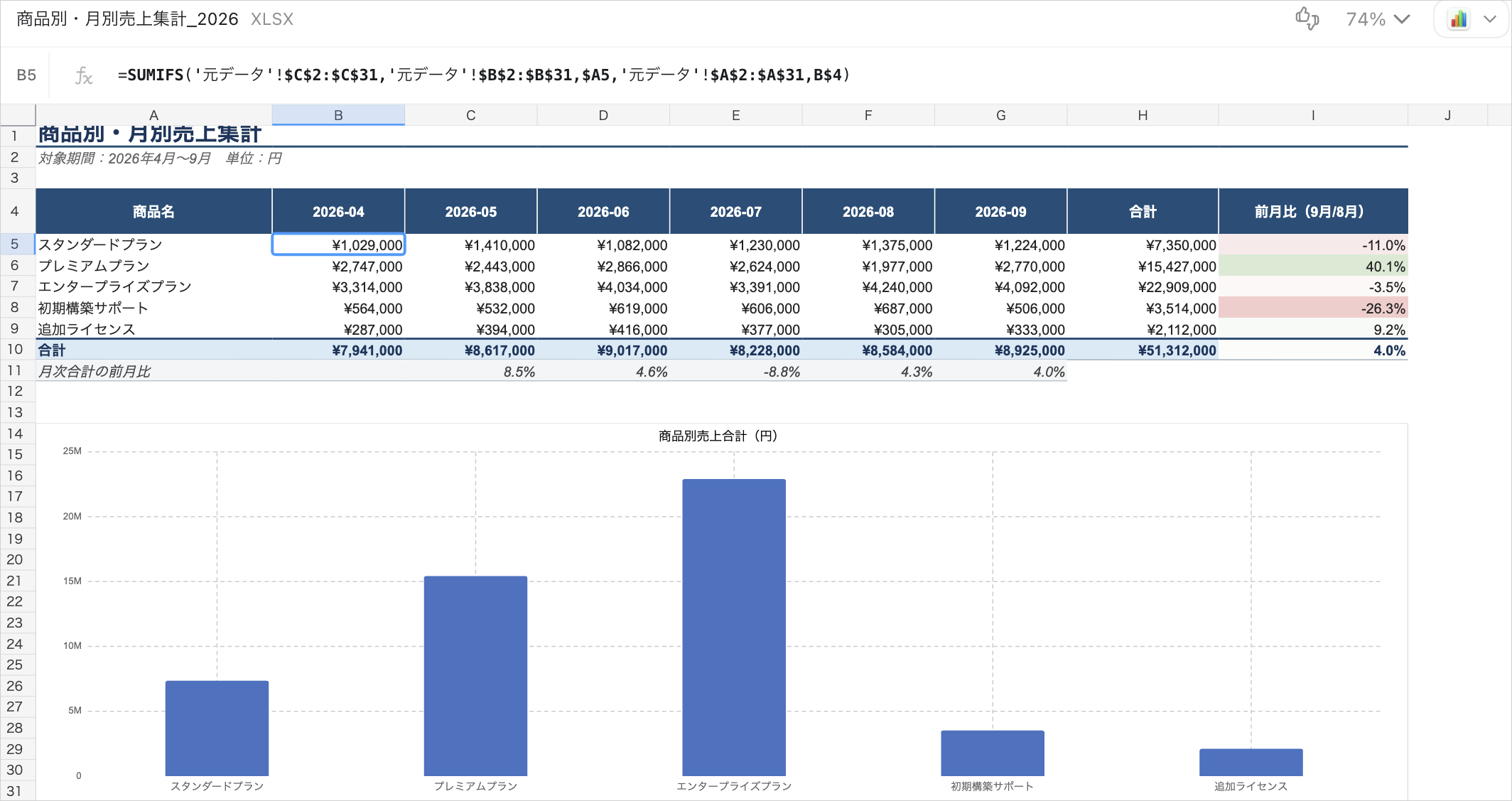
手元で使うならxlsx、チームで共有するならスプレッドシートを選びます。あとから相手に合わせて変換もできます。
ExcelそのものにAIを組み込んで使う方法もあります。使い分けは以下の記事で解説しています。
Codexに既存のExcelを編集させる3つのルール
使い回してきたファイルを触らせるときは、守るべき決まりごとが3つあります。
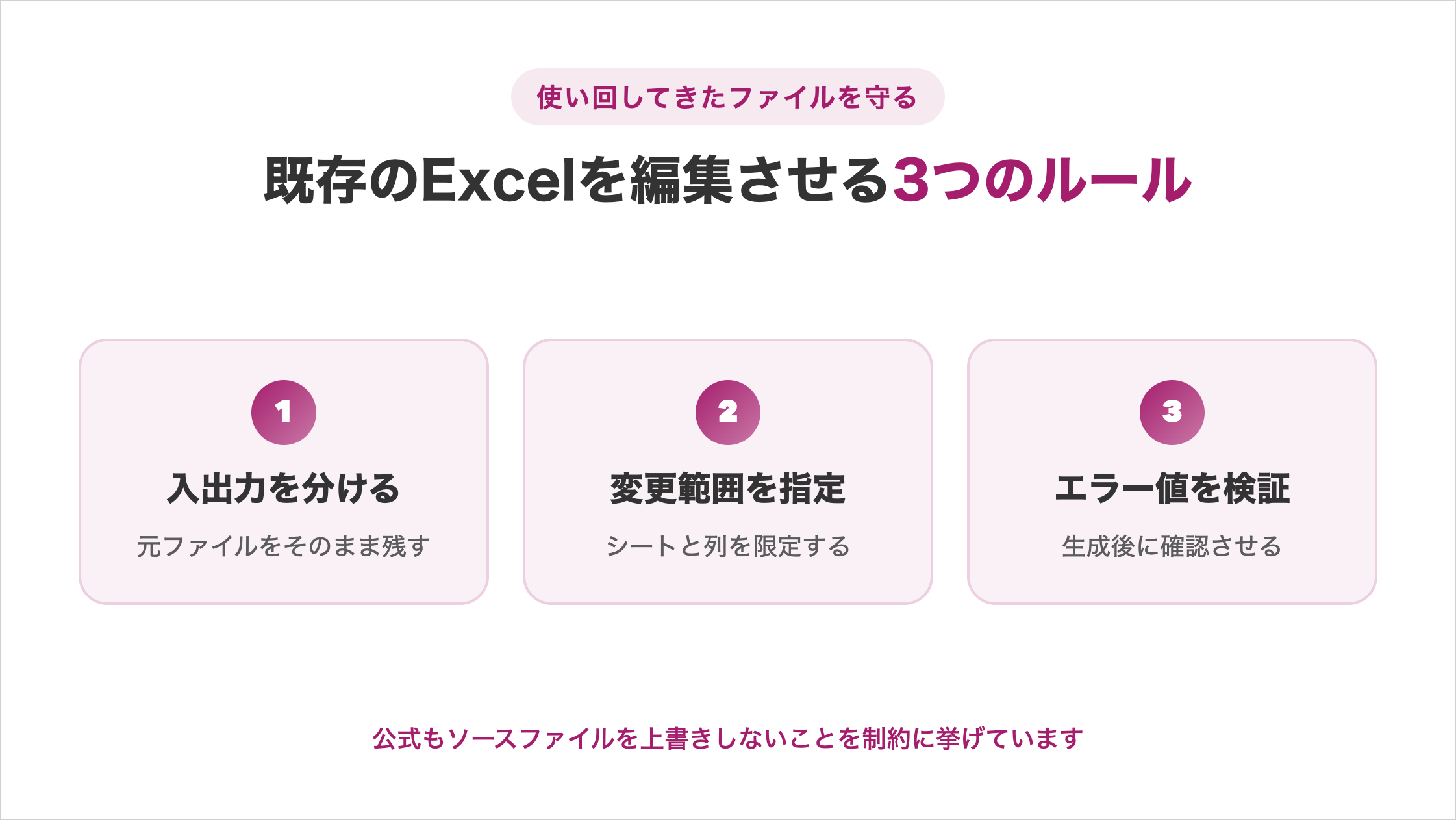
公式もソースファイルを上書きしないことを制約に挙げており、この考え方に沿って指示を組み立てます。
入力用と出力用のファイルを分ける
最初に決めるのは、元のファイルをそのまま残すことです。読み込むファイルと書き出すファイルを別々に指定します。
入力用と出力用でフォルダを分けておき、依頼文の中で両方のパスを明記します。作業前のファイルが必ず手元に残るため、やり直しが効きます。
出力先のファイル名に日付を入れておくと、何度か試してもどれが最新か迷いません。過去数年ぶんの実績が入ったファイルほど、コピーに対して作業させる習慣が効いてきます。
変更してよいシートと列を指定する
次に、触ってよい範囲を明示します。指定がないと、意図しない箇所まで整えられてしまう場合があります。
「既存のシート名・数式・セル結合・列の順番は変更しない」のように、守ってほしいものを列挙する書き方が確実です。
input/monthly-sales.xlsx を読み込み、output/monthly-sales-edited.xlsx として保存してください。
【変更する内容】
・「集計」シートに前年同月比の列を追加する
【変更しないもの】
・既存のシート名、数式、セル結合、列の順番
・「原本」シートの内容条件付き書式やマクロが入ったファイルは、事前に控えを取ってから進めてください。
生成後にエラー値を検証させる
仕上げに、作ったファイルの検証まで任せます。人が目視で探すより早く、見落としも減ります。
数式のエラー値を洗い出させ、グラフの参照範囲や件数まで確認させると、そのまま提出できる状態に近づきます。
作成したファイルを開いて、次を確認して報告してください。
・#REF! #DIV/0! #VALUE! #NAME? #N/A が残っていないか
・元データから再計算した値と一致しているか
・グラフの系列名と参照範囲、件数が正しいか
・文字切れや列幅の不足がないか
返ってきた報告は、そのまま次の修正指示に使えます。提出前に自分で全セルを見て回る作業がなくなります。
検証まで任せられるようになると、この流れを定期的に回したくなります。Codexの自動化記事では、資料作成を決めた時刻に無人で動かす組み方を解説しています。
Codexの資料作成でよくある5つの失敗
つまずく箇所は5つに絞られ、ほとんどが指示の出し直しで解消できます。
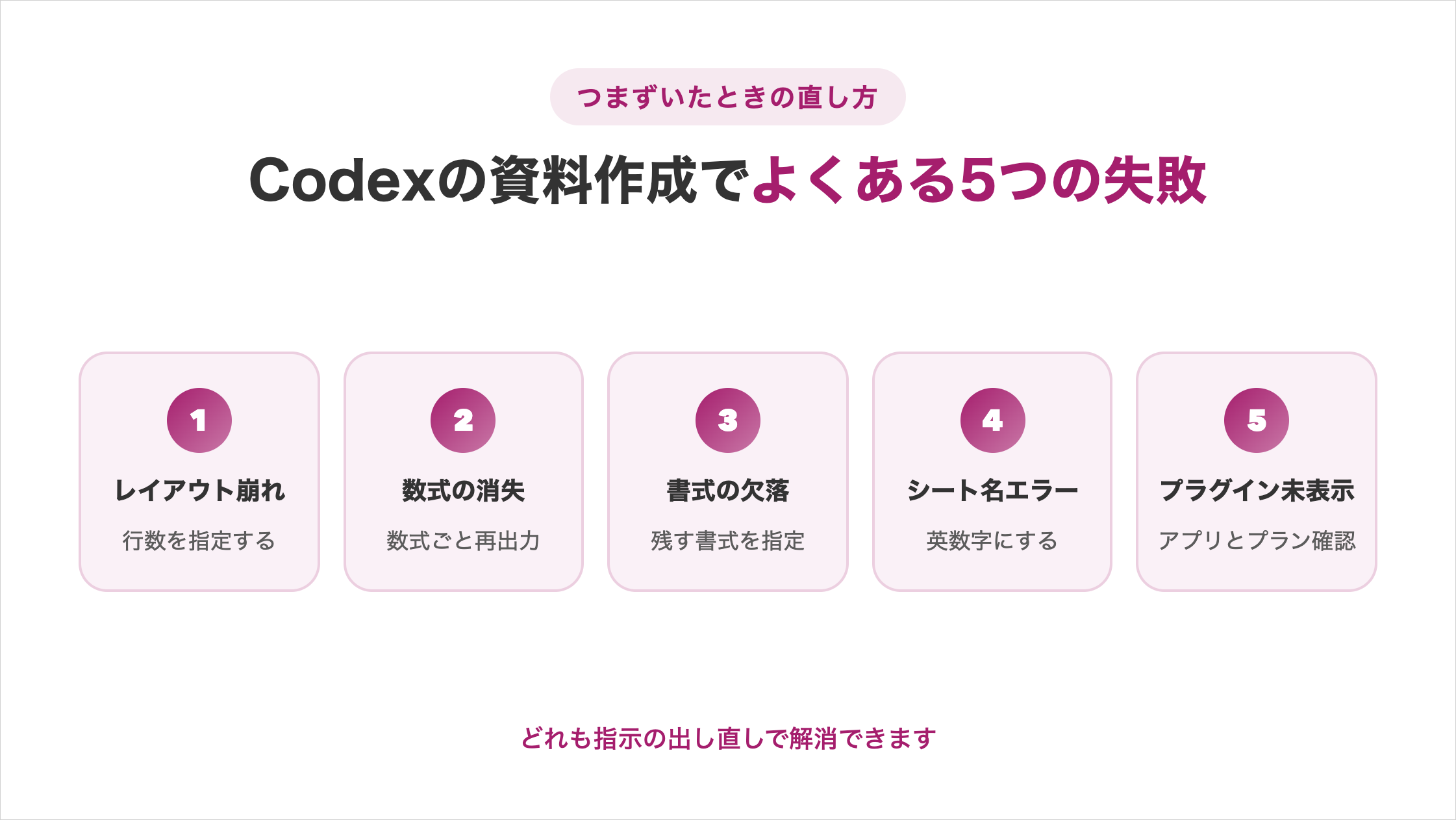
症状ごとに原因が違うので、当てはまるものから確認してください。
レイアウト崩れ
文字が枠からはみ出す場合は、1枚に載せる分量が多すぎることが原因です。文章量に対して、レイアウトの枠が足りていません。
「本文は3行以内」「タイトルは20文字以内」のように数で指定して作り直させます。数で伝えると解釈の幅がなくなります。
収まらないときは新しいデザインを作らせず、文章を短くするか別のレイアウトを選ぶよう添えてください。図と文字が重なる場合も、1枚あたりの要素の数を減らす指示で解消します。
数式の消失
合計欄に数値だけが入っている場合は、計算結果だけが書き込まれた状態です。元データを直しても再計算されません。
「合計と前月比は関数で入れ、値の貼り付けにしないでください」と伝えて出力し直します。入力用のセルと計算用のセルを分けるよう指定すると再発しません。
毎月使い回す集計表ほど影響が大きくなります。受け取った直後に数式バーを確認する習慣をつけておけば、古い数字のまま提出してしまう事故を防げます。
書式の欠落
条件付き書式やセル結合が消えた場合は、守る対象を伝えていなかったことが原因です。指定がなければ、整えてよい箇所とみなされます。
元のファイルに戻り、変更しないものを列挙したうえでやり直します。名前付き範囲やテーブル参照も、明記しないと失われる場合があります。
色分けのルールが消えると、数字が変わったときに警告が出なくなります。入力用と出力用を分けておけば、元のファイルから何度でもやり直せるので安心です。
シート名エラー
別シートを参照する数式でエラーが出る場合は、シート名に空白や記号が入っていることが原因のことがあります。数字で始まる名前でも同じ症状が出ます。
シート名に空白や英字以外の文字が含まれる場合は、参照するときにシート名をシングルクォートで囲む必要があります。うまくいかないときはシート名を英数字に変える方法が手軽です。
シート名を短く単純なものに直してから作らせ直してください。最初から英数字のシート名で作らせておけば、この問題自体が起きません。
プラグイン未表示
カタログに出てこない場合は、使っている環境かプランの問題が考えられます。
公式は、プランとワークスペースによって使えるプラグインやスキル、接続できるソースが異なる場合があると案内しています。まずアプリを最新にして、カタログを開き直してください。
インストール済みなのに動かないときは、有効になっているかを一覧で確認します。
つまずきの多くは、指示の出し方を一度見てしまえば起きなくなります。
どのツールを選んでも、一つずつ指示を出して結果を確かめるだけでは、自分の作業は残ります。
SHIFT AIの無料オンラインセミナーでは、CodexかClaude Codeを自分のPCで動かすところまで一緒に進めます。以下のボタンから、ご希望の日程を選んでください。
スキルゼロから始められる!
AIエージェントセミナーの日程を選ぶCodexで資料作成する前の3つの注意点
任せられる範囲は広い一方で、先に確かめておくことが3つあります。
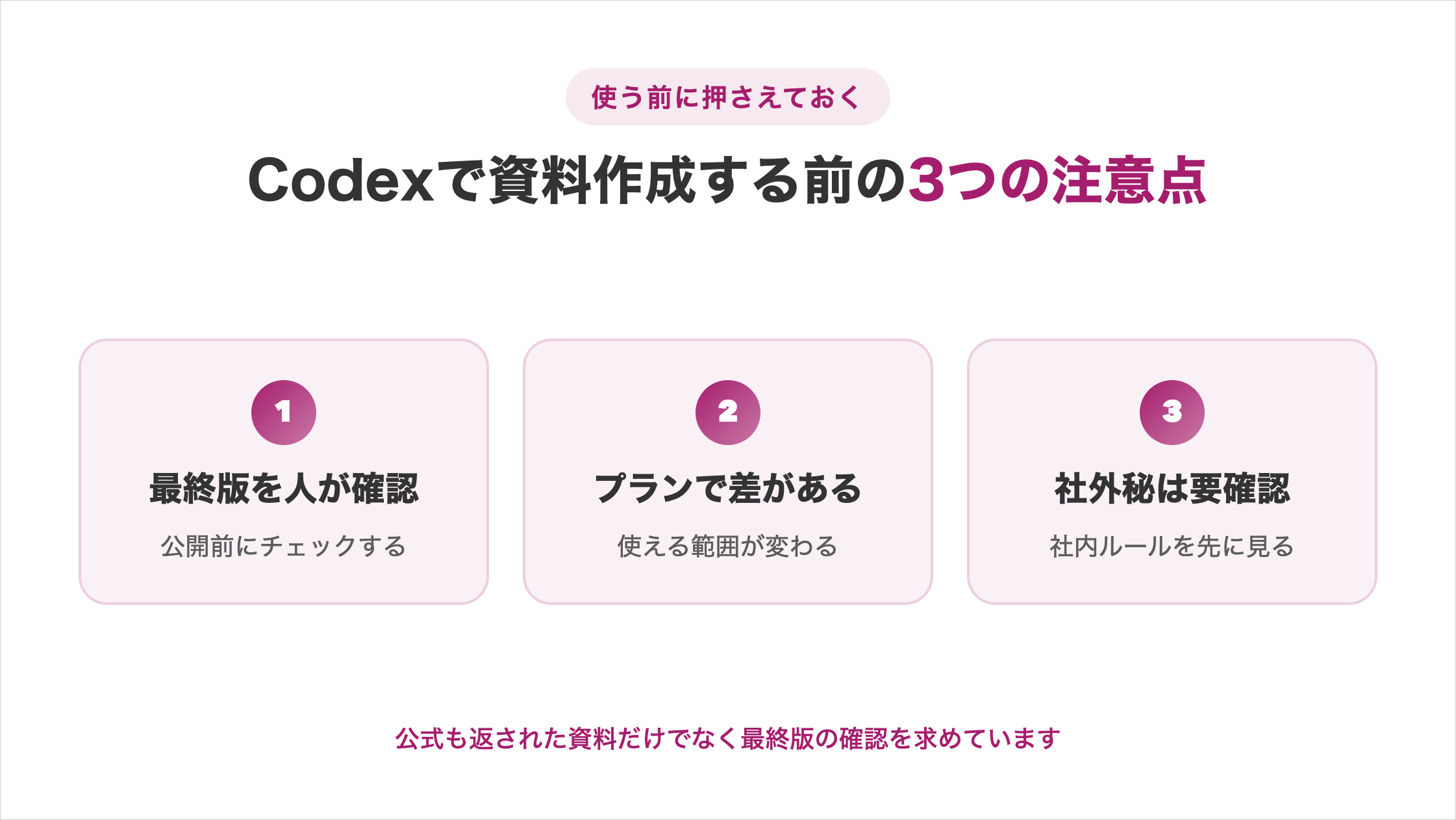
いずれも知らないまま進めると、提出後に取り返しがつかなくなる種類のものです。
公開前に人が内容を確認する必要がある
公式は、アウトラインだけでなく最終的なスライドを確認するよう明記しています。話の流れが相手に合っているかを人の目で確かめてください。
主張や数値が元の資料と一致しているか、読める文字量かも同じタイミングで見ます。とくに数値と固有名詞は、体裁が整っているぶん誤りに気づきにくくなります。
社外に出す資料なら、金額と日付はとくに二重で確認してください。作る時間が短くなったぶんを、確認の時間に回す前提で組み立てておくのが安全です。
使えるプラグインはプランによって変わる
公式ドキュメントには、プランとワークスペースによって使える範囲が異なる場合があると書かれています。全員が同じ機能を使えるとは限りません。
会社のアカウントで使う場合は、管理者側の設定でプラグインの利用が制限されていることもあります。カタログに表示されるかどうかを先に確認してください。
接続できる外部サービスもプランによって変わります。まずは個人のアカウントで試してから職場に持ち込むと、どこまで使えるかの判断がつけやすくなります。
社外秘のファイルは社内ルールの確認が要る
資料作成では、顧客名や売上が入ったファイルを渡す場面が出てきます。社内で生成AIの利用ルールが定められていないか、先に確認してください。
判断がつかない場合は、社名や金額を伏せたサンプルデータで試す方法があります。使い方の検証はそれで十分にできます。
顧客との契約に守秘義務が含まれている場合は、社内ルール以前の問題です。ルールが整っていない職場であれば、情報システム部門に一報を入れてから進めてください。
Codexの資料作成に関するよくある質問
Codexの資料作成に関する質問は以下の5つです。
- Excelがなくても作れますか
- OpenAIのAPIキーは必要ですか
- Wordの文書も作れますか
- プラグインとSkillsは同じものですか
- 費用はどのくらいかかりますか
質問に対する回答を確認して、導入を判断する参考にしてみてください。
Excelがなくても作れますか
ファイルの生成自体は、Excelがインストールされていなくても行えます。Excel形式で受け取る場合も、生成の段階でExcelは使いません。
ただし受け取ったファイルを開いて確認するには、Excelか対応するソフトが必要です。Googleスプレッドシートで開く方法もあります。
無料の表計算ソフトでも開けますが、グラフの見た目が変わる場合があります。数式やグラフが意図どおりか確かめるためにも、開ける環境は用意しておいてください。
OpenAIのAPIキーは必要ですか
本記事で解説した方法では、APIキーは不要です。Codexアプリでプラグインを有効にするだけで、そのまま使えます。
APIキーが要るのは、自分でプログラムを書いてOpenAIの機能を呼び出す場合です。本記事で解説している資料作成の用途では、出番がありません。
解説記事にはキーの取得手順から始まるものもありますが、それはコードを動かす前提の方法です。公式ドキュメントでも、Python環境の準備は必須ではないと案内されています。
Wordの文書も作れますか
公式のプラグインカタログには、Word専用のプラグインは用意されていません。スライドとスプレッドシートについては、それぞれ専用のプラグインがあります。
ただしSpreadsheetsの公式ガイドでは、出力先として整形済みのドキュメントやPDFも挙げられています。文書として体裁を整えた成果物を受け取る道はあります。
報告書や議事録のように文章が中心の資料なら、本文を書かせてから自分でWordに移す方法でも手間は減ります。まず自分の環境で試してから業務に組み込んでください。
プラグインとSkillsは同じものですか
公式の説明では、Skillは再利用できる作業の手順書、プラグインはそれらをまとめた配布単位とされています。別々の概念です。
プラグインにはSkillのほか、MCPサーバーなども含められます。PresentationsやSpreadsheetsは、そうしてまとめられたプラグインとしてカタログに並んでいます。
検索するとSkillという言葉で解説された記事も出てきますが、同じ機能を指しています。使う側から見れば、追加して有効にする流れも変わりません。
>公式のプラグイン解説はこちらから
費用はどのくらいかかりますか
Codexの利用料は、契約しているChatGPTのプランに含まれます。資料作成のために別途支払う費用はなく、追加のライセンスを購入する必要もありません。
ただしプランごとに使える範囲や上限が異なります。資料を何度も作り直すとそのぶん利用量を消費するため、まず1本作って自分の使い方で足りるかを確かめてください。
どのプランを選べばよいかは、資料を作る頻度によって変わります。プラン別の料金は以下の記事で整理しています。
Codexの資料作成は公式プラグインに任せよう
Codexは、PresentationsとSpreadsheetsという2つの公式プラグインを有効にするだけで、コードを書かずにスライドとExcelの表を作れます。
スライドは資料を添付して構成を指定する4ステップ、Excelは元データを渡して条件を伝える3ステップです。
どちらも同じ作法なので、まずは手元にあるメモを1つ添付して5枚のスライドを作らせてみてください。想像していたより短時間で、開いて使えるファイルが返ってきます。
そして資料作成の時間が減ったとき、次に決めるのは空いた時間を何に使うかです。同じ要領で任せられる仕事は、資料作成のほかにもまだ残っています。
AIの使いどころが見えても、工程を前に進めるのは自分という点は変わりません。
SHIFT AIの無料オンラインセミナーでは、CodexかClaude Codeを自分のPCで動かすところまで一緒に進めます。以下のボタンから、ご希望の日程を選んでください。
スキルゼロから始められる!
AIエージェントセミナーの日程を選ぶ目次


執筆者

Chie Suzuki
SEO・インタビューライター歴4年以上。
AIを活用し、情報収集やライティングの時間を半分以上削減。
最近は動画生成AIで遊ぶのが趣味です。










スキルゼロから始められる!
AIエージェントセミナーの日程を選ぶ