
share



ChatGPTでExcelとGoogle Sheetsの作成・分析が可能に!料金や使い方を解説
2026年5月6日、OpenAIから新機能「ChatGPT for Excel and Google Sheets」が正式リリースされました。
ExcelやGoogle Sheets上で直接ChatGPTを利用できるようになり、わざわざ別タブへ移動せずに、関数作成・データ集計・要約・分析まで実行できます。
本記事では、ChatGPT for Excel and Google Sheetsの概要や特徴、料金、導入方法をわかりやすく解説します。
さらに、筆者が実際にChatGPT for Excel and Google Sheetsを使って試した活用事例も紹介しています。
ExcelやGoogle Sheetsの作業効率を一段引き上げたい方は、ぜひ最後まで参考にしてください。

監修者
SHIFT AI代表 木内翔大
使い方がわかっても、作業のたびに自分で指示を出し直しているという方は少なくありません。
指示を出し、結果を確かめて、また次を頼む。その繰り返しから、目的を伝えて作業をAIに任せる進め方へ移れます。
ただ、読んで分かったつもりのままでは、明日も自分で全部こなす状態は変わりません。
SHIFT AIの無料セミナーは週2回ほど開催しています。CodexかClaude Codeを自分のPCで動かすまで一緒に進めます。以下のボタンから、ご希望の日程を選んでください。
ChatGPT for ExcelとGoogle Sheetsとは?
「ChatGPT for Excel and Google Sheets」は、OpenAIが2026年5月6日に正式リリースしたスプレッドシート連携機能です。
ベータ版から正式版へ移行し、GPT-5.5を搭載したサイドバー型AI機能が全プラン向けに開放されました。
ExcelやGoogle Sheets上から直接ChatGPTを呼び出せるため、これまで必要だった「データをコピーしてChatGPTへ貼り付ける作業」が不要です。
以下のように、サイドバーから指示するだけで、集計・関数作成・要約・分析などを効率化できます。
ツールを切り替える必要がなくなるため、作業の流れを止めずにAIを活用できる点が魅力です。
とくに、毎日のようにExcelやGoogle Sheetsを使う方ほど、データ整理や関数作成にかかる時間を大幅に短縮できます。
ChatGPT for Excel and Google Sheetsの5つの特徴
ChatGPT for Excel and Google Sheetsには、スプレッドシート業務を効率化する5つの特徴があります。
- サイドバーで自然言語操作
- 数式・参照・複数タブを横断する理解力
- セル参照を明示する透明性
- 「Skills」で定型業務を自動化
- 「Apps」で外部データに接続
これらの特徴により、関数作成や集計、データ整理、分析などの作業を、ExcelやGoogle Sheets上で完結しやすくなります。それぞれ詳しく見ていきましょう。
サイドバーで自然言語操作
ChatGPT for Excel and Google Sheetsは、スプレッドシート内のサイドバーから簡単に操作できます。
従来は、ChatGPTにデータを貼り付けて指示を出し、生成結果を再びスプレッドシートへ貼り戻す必要がありました。
しかし、サイドバーに「商品別に売上を集計して」と入力するだけで、ChatGPTがアクティブなシートを直接読み取り、処理まで実行できます。
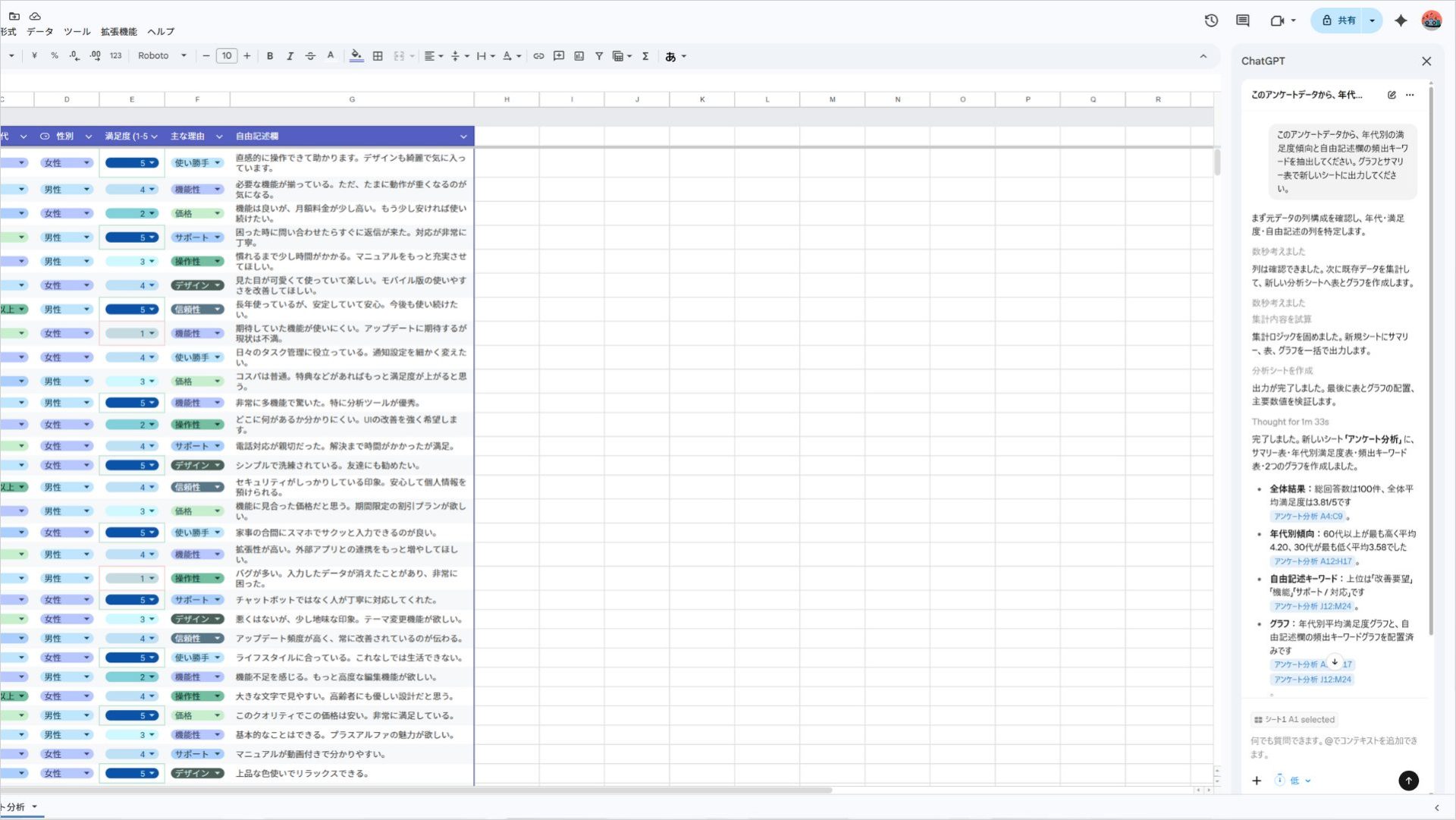
画面を切り替えたり、データをコピペしたりする必要がないため、作業の流れを止めずにAIを活用できます。
数式・参照・複数タブを横断する理解力
ChatGPTは、アクティブなシートだけでなく、複数タブにまたがる数式や参照関係まで理解できます。
従来のExcel作業では、シート間の参照関係や複雑な計算ロジックを把握するだけでも多くの時間がかかっていました。
しかし、ChatGPTがファイル全体の構造を読み取り、売上シートと顧客シートを横断した分析も自然言語だけで実行できます。
とくに、複数タブに分かれた大規模なExcelファイルでは、分析作業の負担を大幅に削減できます。
セル参照を明示する透明性
ChatGPT for Excel and Google Sheetsは、どのセルを参照し、どのセルを書き換えるのかを明示したうえで処理を実行できます。
変更内容は事前にプレビュー表示され、ユーザーが承認するまで実際のデータは更新されません。
さらに、既存の数式やフォーマットを維持したまま動作するため、複雑に作り込まれた業務ファイルでも安心して利用できます。
「どこが変更されたかわからない」といった不安を減らせるため、共有ファイルや重要な基幹データに対しても、ChatGPTを安全に活用できます。
「Skills」で定型業務を自動化
ChatGPT for Excel and Google Sheetsには、再利用可能な業務フローを保存できる「Skills」機能が搭載されています。
Skillsは、特定の作業手順をChatGPTに覚えさせ、必要なタイミングでワンクリック再実行できる機能です。
決算プレビューや比較分析、DCF分析、投資メモ作成といった財務系タスク向けのプレイブックが標準で用意されています。
毎月・毎週発生する定型業務をSkillsとして保存しておけば、同じ作業を繰り返す負担を減らせます。
「Apps」で外部データに接続
「Apps」は、外部データソースとChatGPT for Excel and Google Sheetsを連携できる機能です。
スプレッドシートを開いたまま外部データへアクセスできるため、複数ツールを行き来する手間を減らせます。
実際に、同時発表された金融データ統合では、FactSet・LSEG・S&P Globalなど主要9社のデータと直接連携できるようになりました。
参考:OpenAI
外部データをリアルタイムで取り込みながら分析を進められるため、情報収集からレポート作成までを一気通貫で進めやすくなり、分析精度と作業スピードの両立につながります。
ChatGPTでExcelとGoogle Sheetsを使うときの料金プラン
ChatGPT for Excel and Google Sheetsは、無料プランから利用できます。
ただし、契約しているChatGPTプランによって、利用できる処理量や機能範囲が異なります。以下に各プランの違いをまとめました。
| プラン | 月額料金 | 制限 | おすすめのユーザー |
|---|---|---|---|
| Free | 0円 | ・限定的なエージェント利用枠 ・軽量な集計と数式生成が目安 ・複数タブの大規模分析は不向き | まず無料で試したい個人 |
| Go | 約1,200円(8ドル) | ・限定的なエージェント利用枠 ・Freeより処理量がやや増える程度 | 月数回だけ軽く使いたい個人 |
| Plus | 約3,000円(20ドル) | ・プラン標準のエージェント利用枠 ・複数タブをまたぐ中規模分析に対応 | 副業や本業で日常的に使う個人 |
| Pro | 約15,000〜30,000円(100〜200ドル) | ・Plusの5〜20倍に拡張されたエージェント利用枠 ・大規模ファイルや連続処理にも対応 | 大規模分析を毎日行うパワーユーザー |
| Business | 約3,000円/ユーザー(20ドル) | ・2026年6月2日まで全機能を無料プレビュー ・期限後は各プランのクレジット制で利用 | 中小〜大企業のチーム導入 |
| Enterprise | 個別見積もり | ・2026年6月2日まで全機能を無料プレビュー ・期限後は各プランのクレジット制で利用 ・データ学習除外オプションを利用可能 | 大規模組織の全社導入 |
| Edu | 個別見積もり | ・2026年6月2日まで全機能を無料プレビュー ・期限後は各プランのクレジット制で利用 ・データ学習除外オプションを利用可能 | 大学・高等教育機関 |
| K-12 | 個別見積もり | ・2026年6月2日まで全機能を無料プレビュー ・期限後は各プランのクレジット制で利用 | 小中高等学校 |
無料プランでも基本機能は利用できますが、処理回数や分析規模には制限があります。
そのため、複数タブをまたぐ分析や日常業務で継続的に活用したい場合は、利用枠に余裕のあるPlus以上のプランを検討してみてください。
プランを上げても、作業する人が自分のままでは、増えるのは使える機能だけです。
SHIFT AIの無料オンラインセミナーでは、CodexかClaude Codeを自分のPCで動かすところまで一緒に進めます。以下のボタンから、ご希望の日程を選んでください。
スキルゼロから始められる!
AIエージェントセミナーの日程を選ぶExcelでChatGPTを使う方法
ExcelでChatGPTを使い始める手順は、3ステップで完了します。
- ステップ1:ChatGPT for Excelをインストールする
- ステップ2:アドインメニューから「ChatGPT」を追加する
- ステップ3:プロンプトを入力する
各ステップを順に進めれば、5分ほどで最初のリクエストを試せます。以下の手順に沿って操作してみてください。
ステップ1:ChatGPT for Excelをインストールする
まずは、ChatGPT for Excelをインストールして、Excel内でChatGPTを使える状態にします。
公式サイトの「ChatGPT for Excel をインストール」から追加できます。
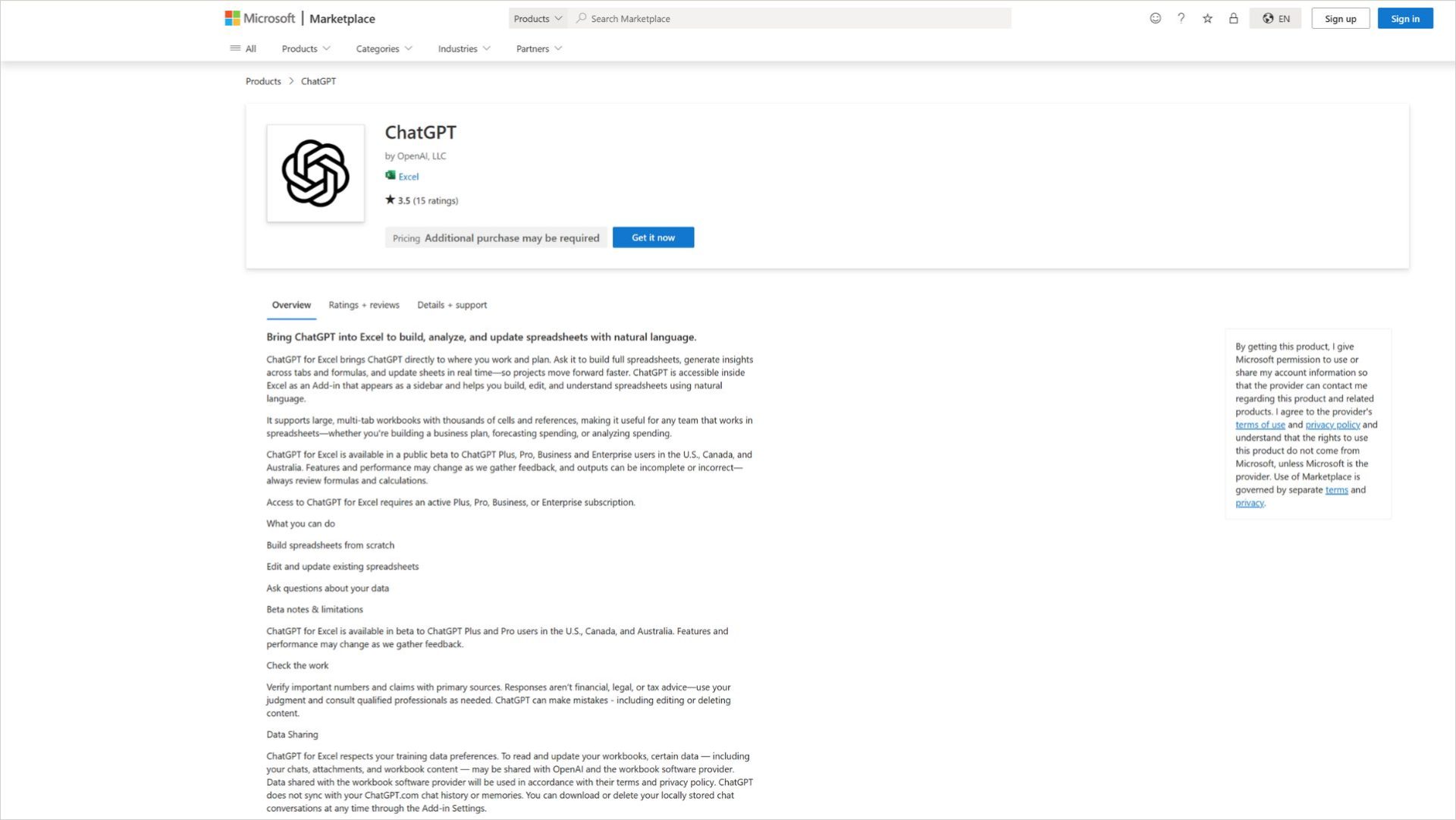
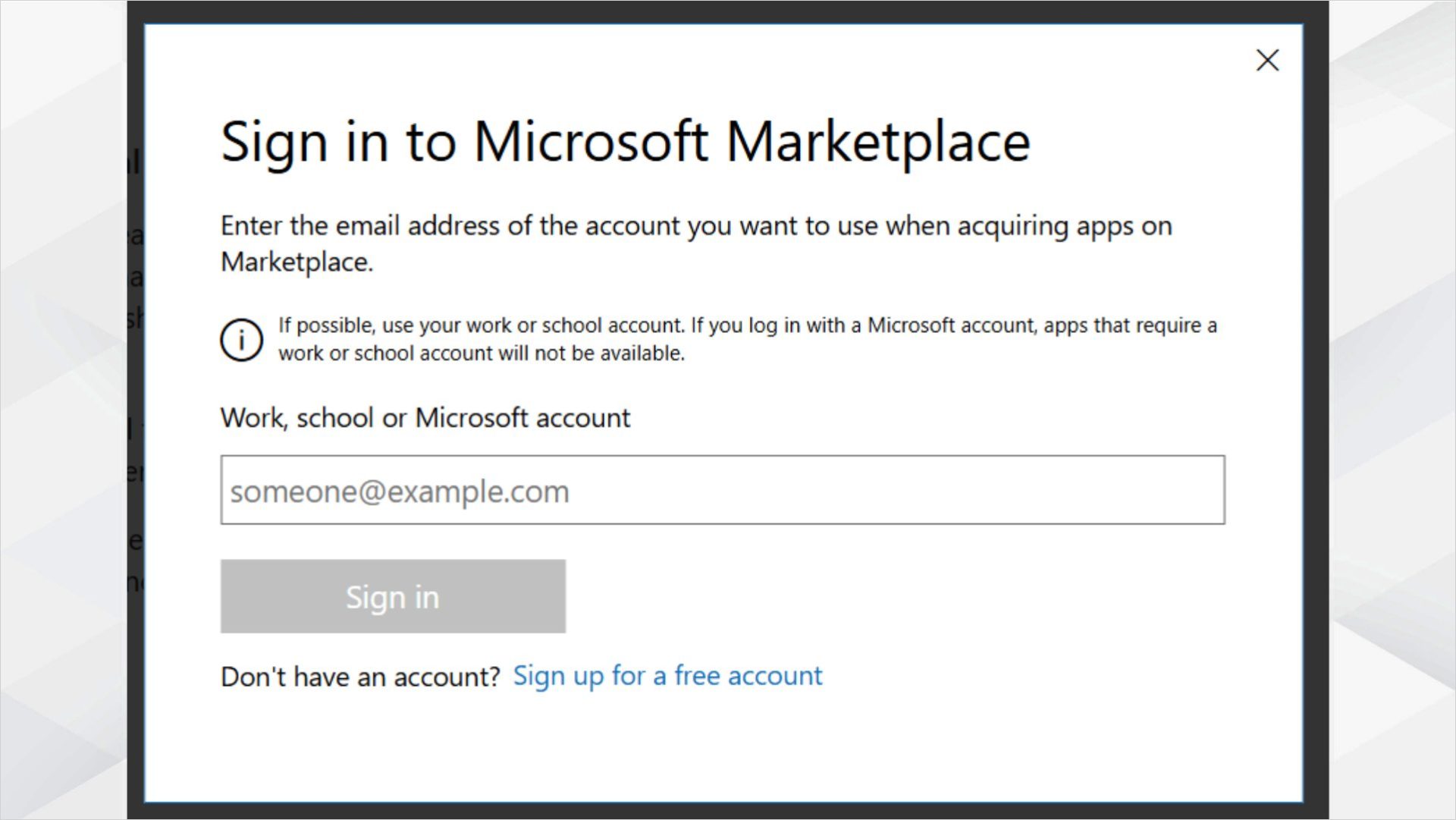
「Get it now」を押すとMicrosoft Marketplaceへのサインイン画面が表示されます。
この画面では、Microsoftアカウント、または職場・学校アカウントでログインしてください。
ステップ2:アドインメニューから「ChatGPT」を追加する
ログイン後、Excel画面の右端に表示されているChatGPTのアイコンを選びます。
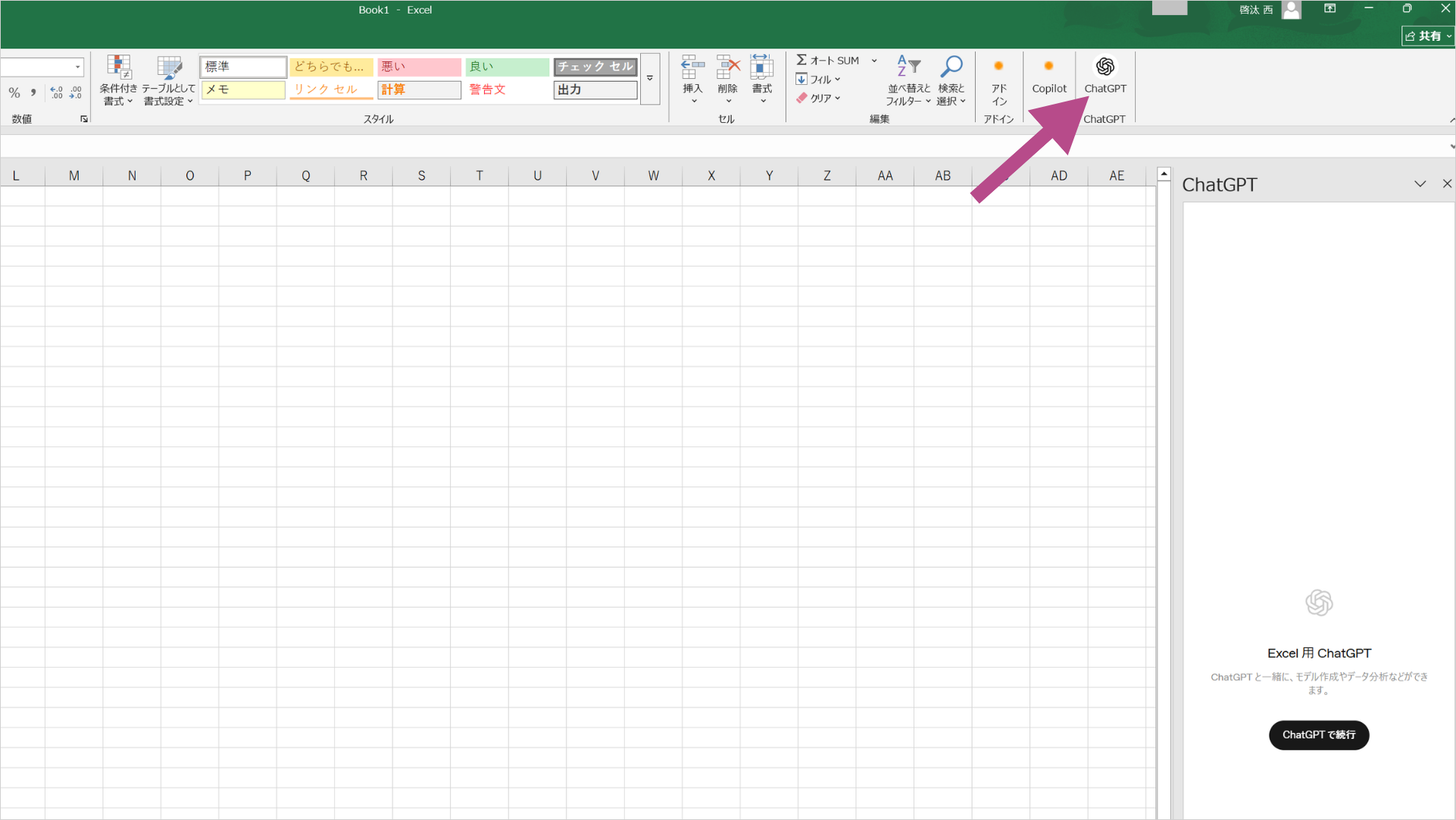
画面の案内に沿ってログインと承認を進めてください。設定が完了すると、Excelの右側にChatGPTのサイドバーが表示されます。
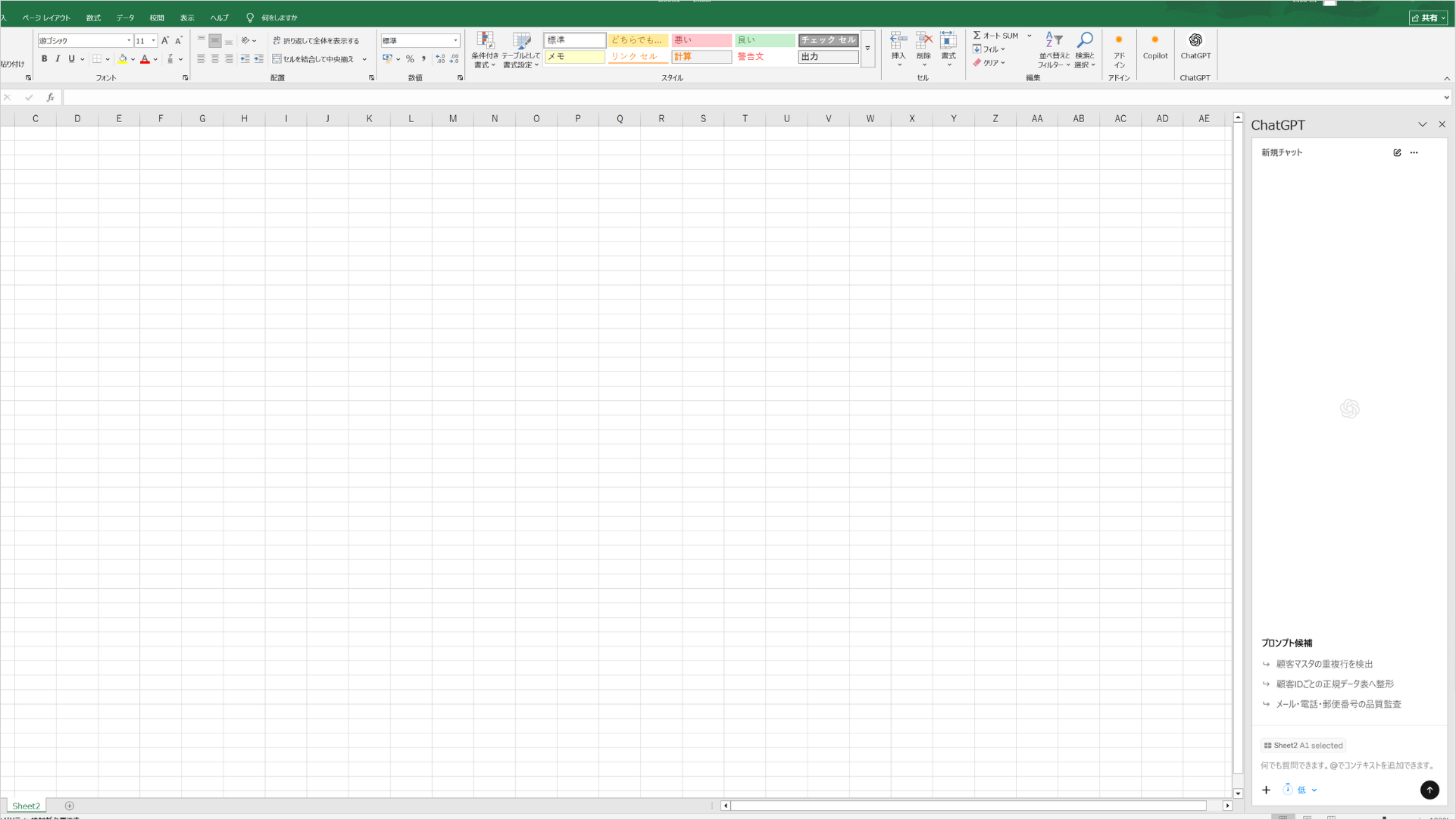
その後、用途選択などの初期設定を行うと、自然言語で指示を入力できる状態になります。
ステップ3:プロンプトを入力する
セットアップが完了したら、サイドバー下部の入力欄にプロンプトを入力します。
また、左下の「+」を押すと、ファイルのアップロードやSkills、Appsとの連携も利用できます。
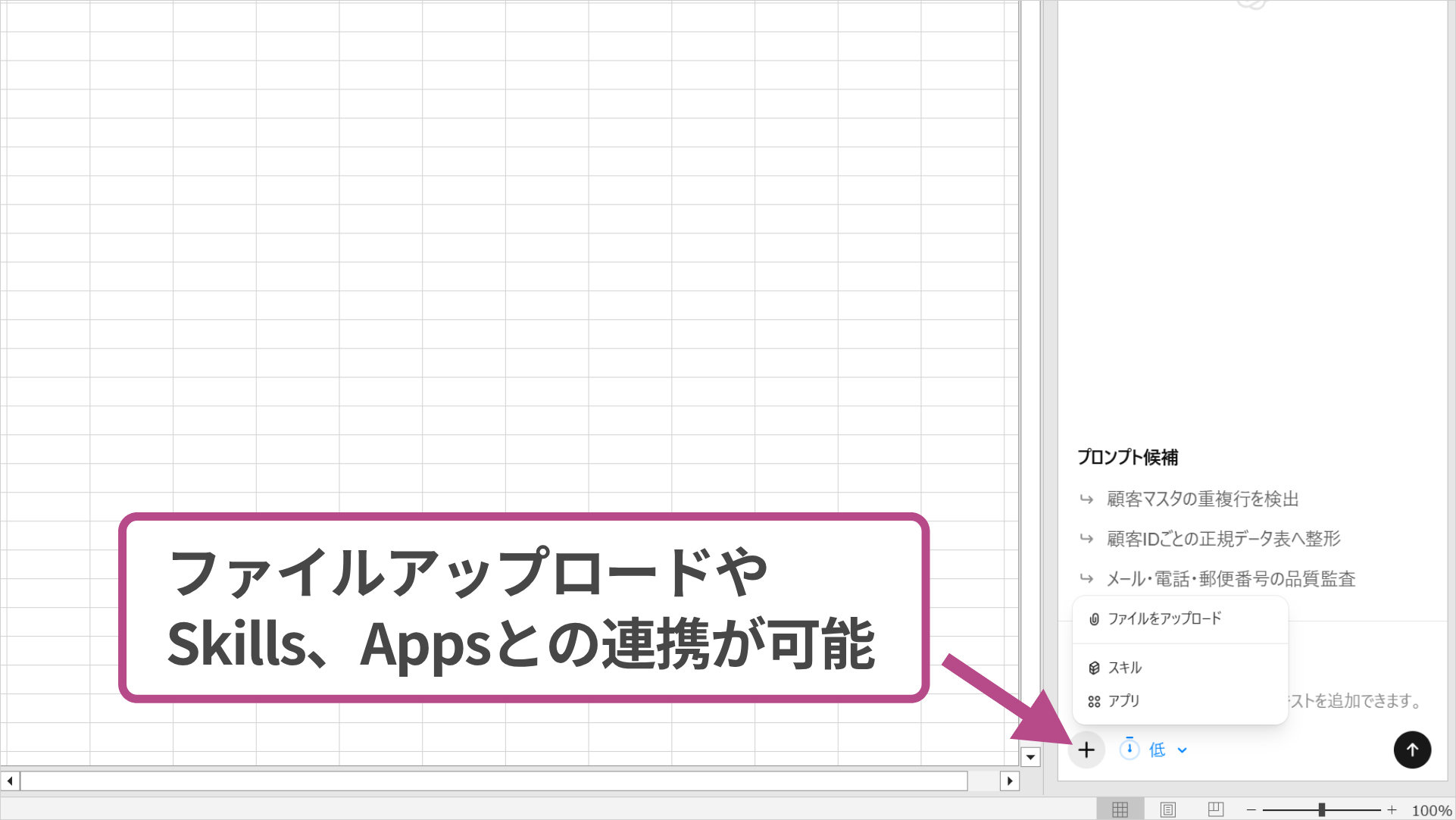
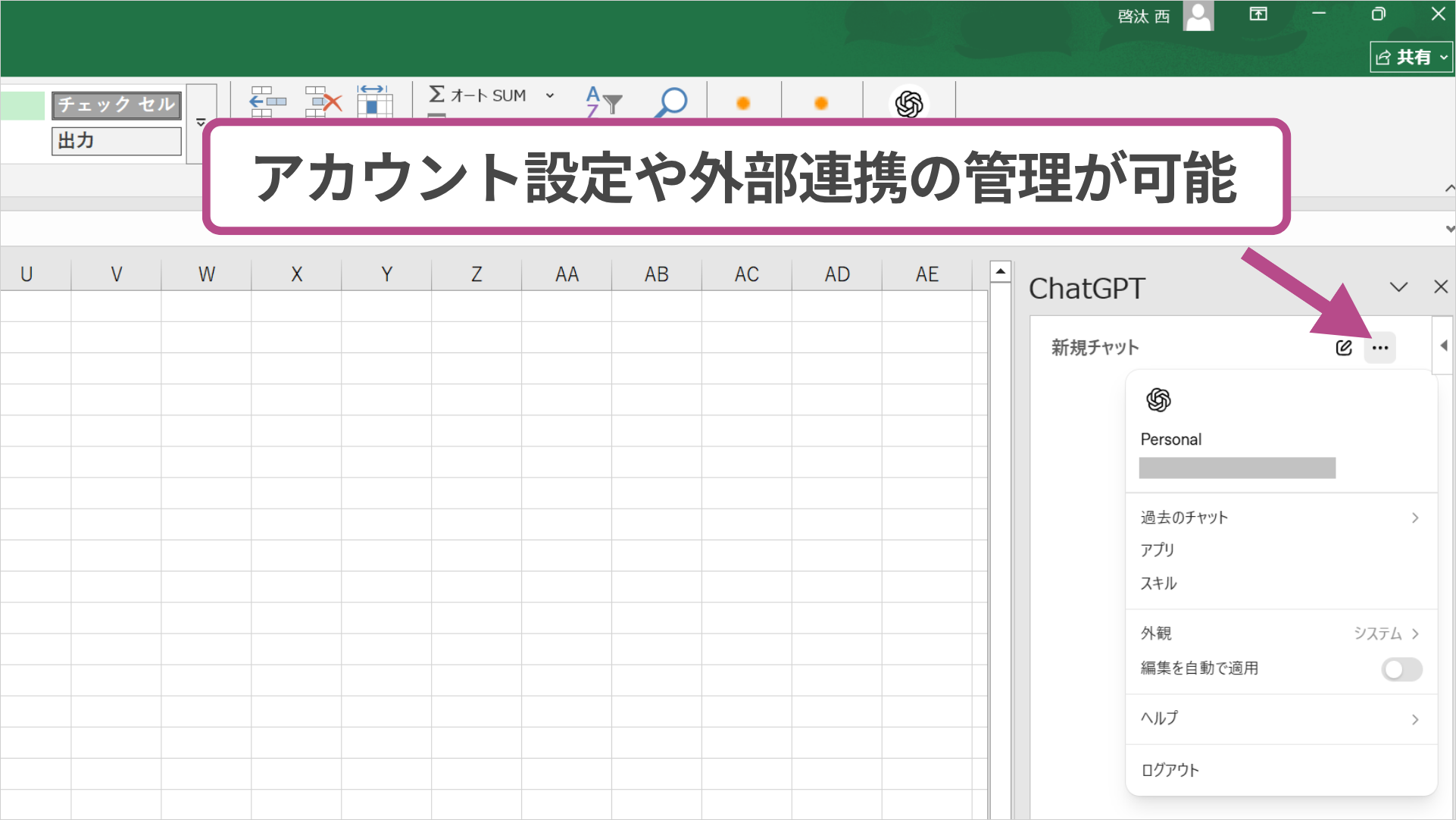
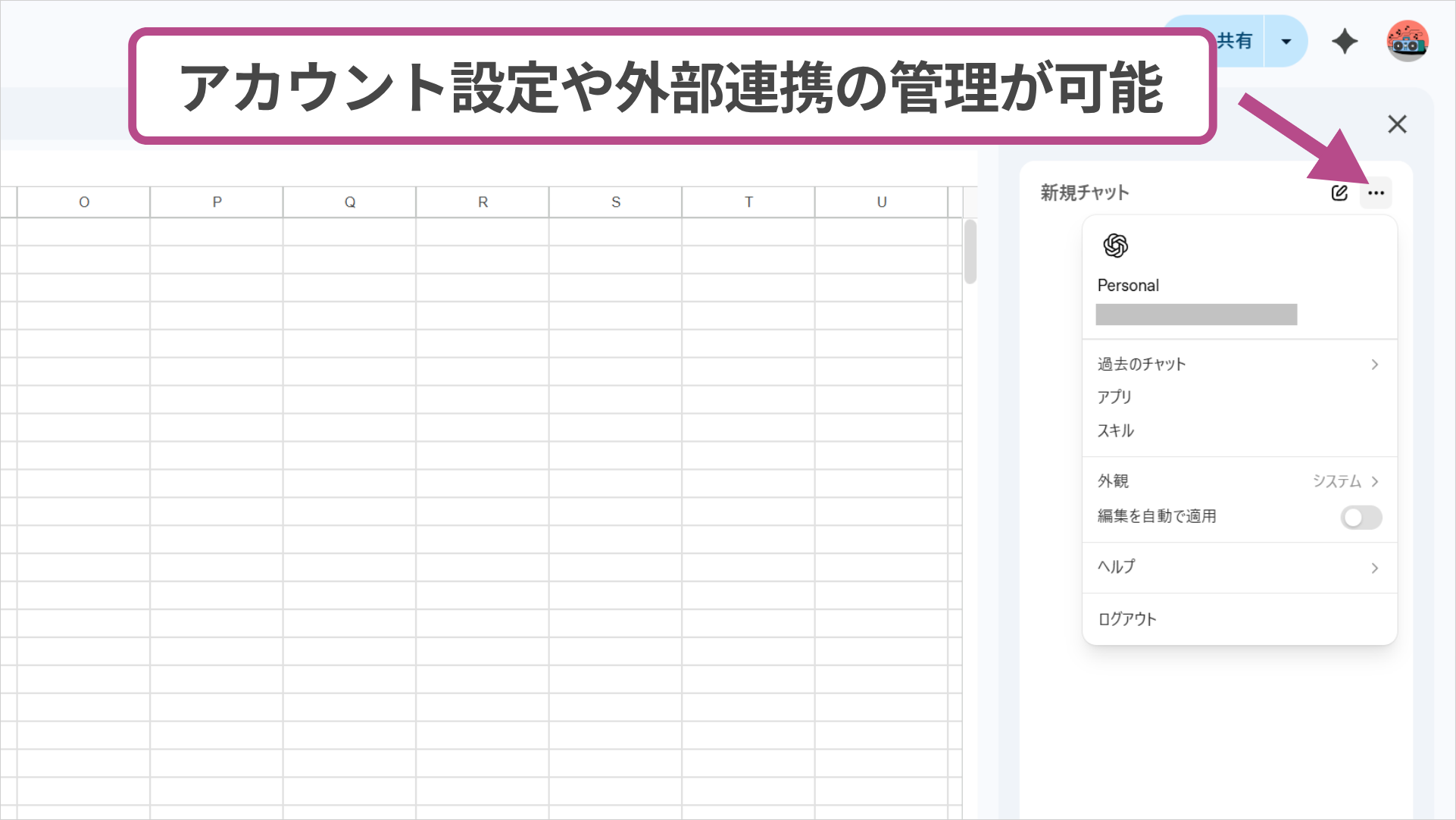
右上の「…」メニューからは、アカウント設定や外部連携の管理なども行えます。
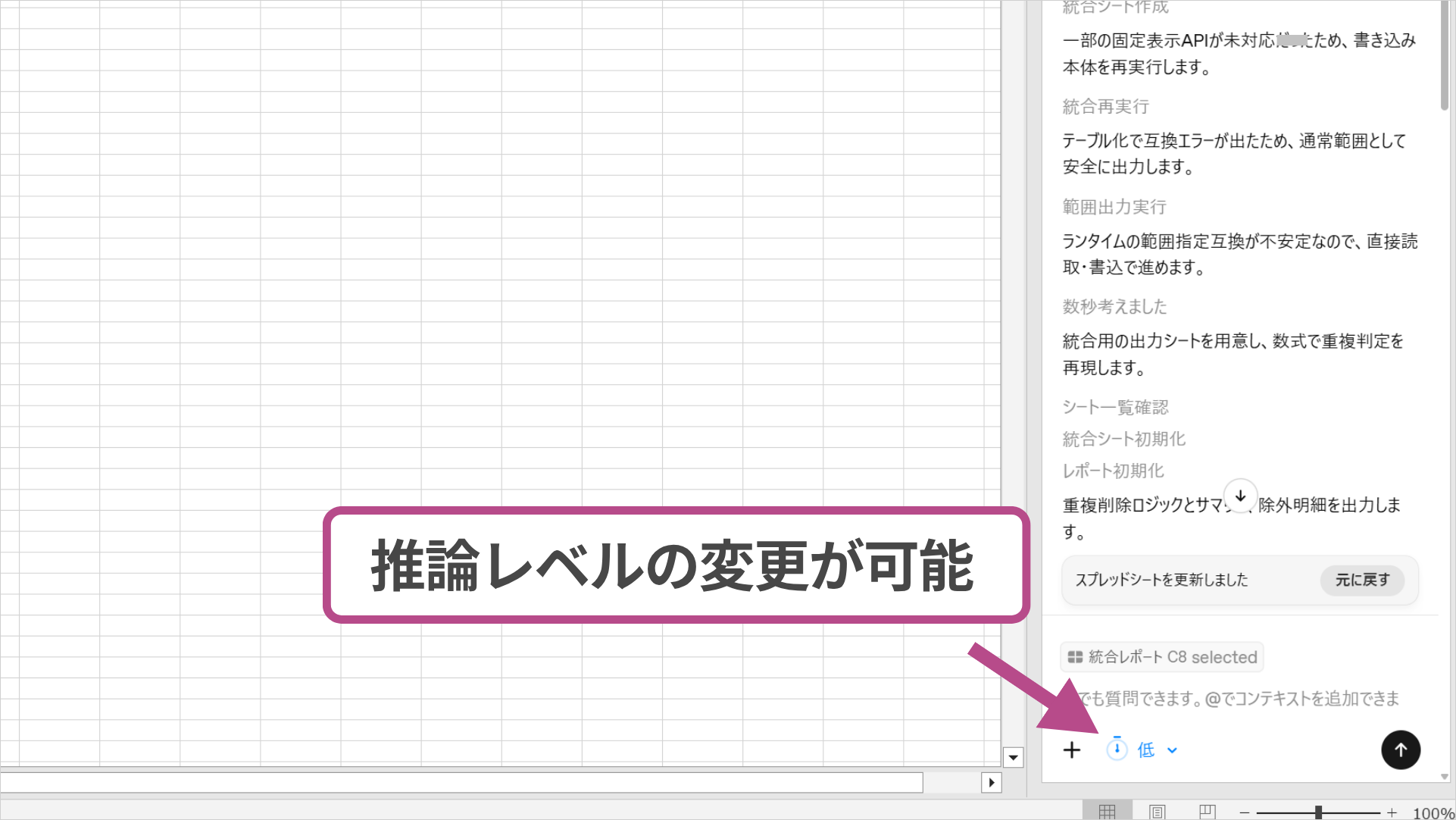
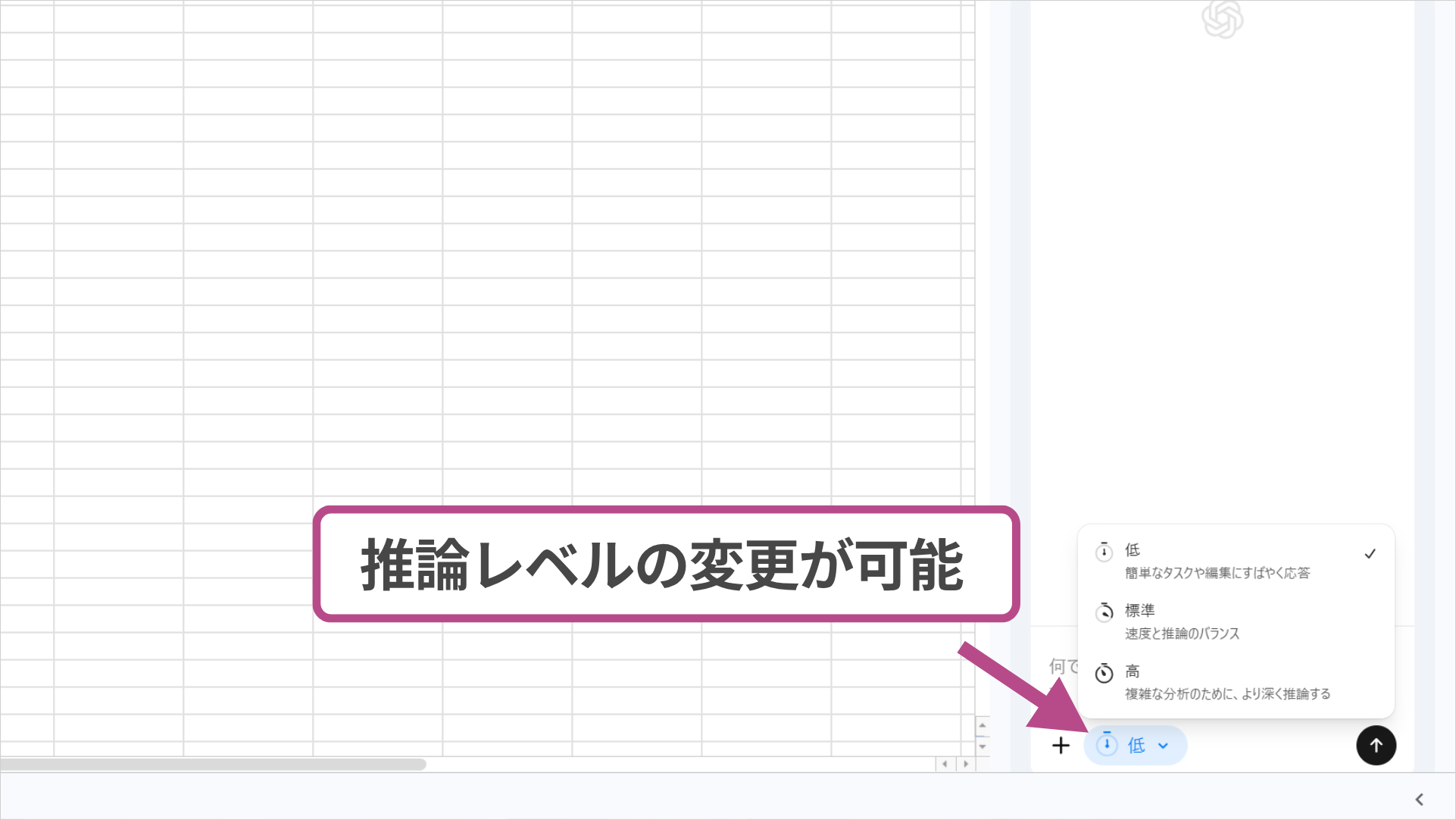
さらに、サイドバー下部では推論レベルも変更できます。「低」「標準」「高」から選択でき、分析内容に応じて処理の深さや速度を切り替えられます。
プロンプト入力後は、数秒〜数分ほどでChatGPTが内容を生成・出力します。
Google SheetsでChatGPTを使う方法
Google SheetsでChatGPTを使い始める手順も、3つのステップで完了します。
- ステップ1:ChatGPT for Google Sheetsをインストールする
- ステップ2:Sheetsの拡張機能メニューからChatGPTを起動する
- ステップ3:プロンプトを入力する
各ステップを順に進めれば、5分ほどで最初のリクエストを試せます。以下の手順に沿って操作してみてください。
ステップ1:ChatGPT for Google Sheetsをインストールする
まずは、ChatGPT for Google Sheetsをインストールして、Google Sheets内でChatGPTを使える状態にします。
公式サイトの「ChatGPT for Google Sheets をインストール」から追加できます。
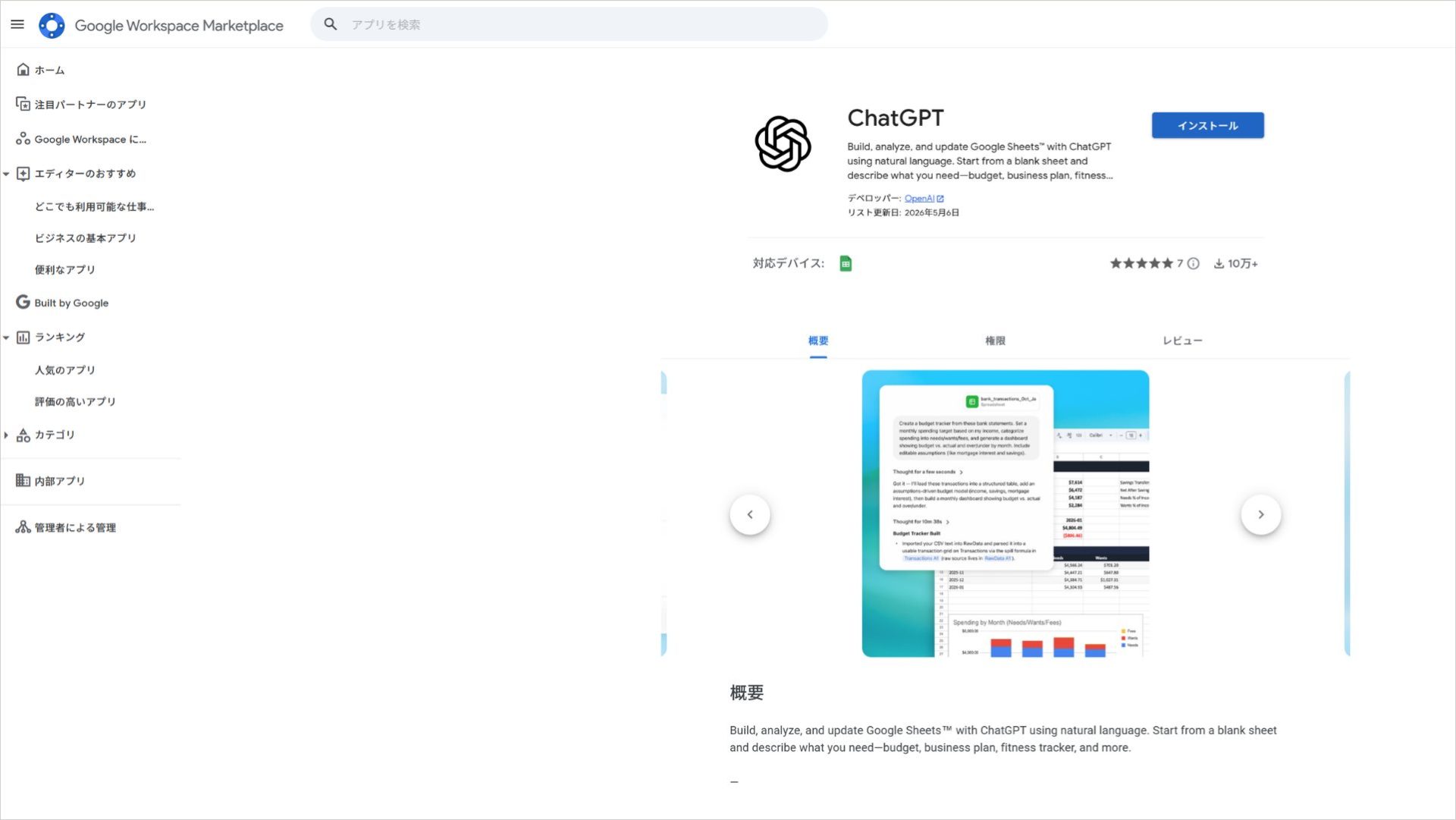
「インストール」を押すと、Googleアカウントの承認画面が表示されます。
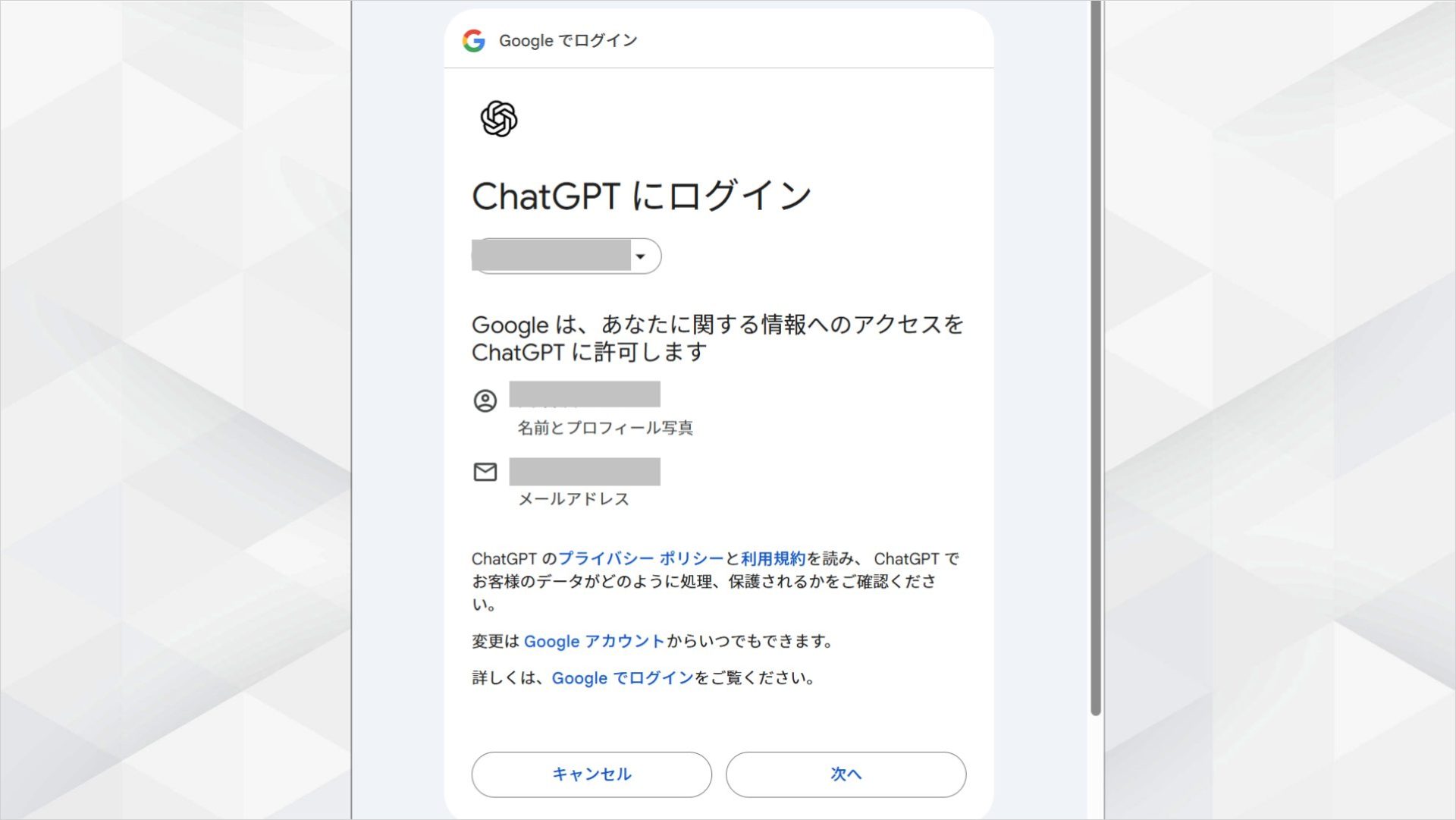
利用するGoogleアカウントを選択し、「次へ」を押してログインしてください。承認が完了すると、Google Sheets内でChatGPTを利用できます。
ステップ2:Sheetsの拡張機能メニューからChatGPTを起動する
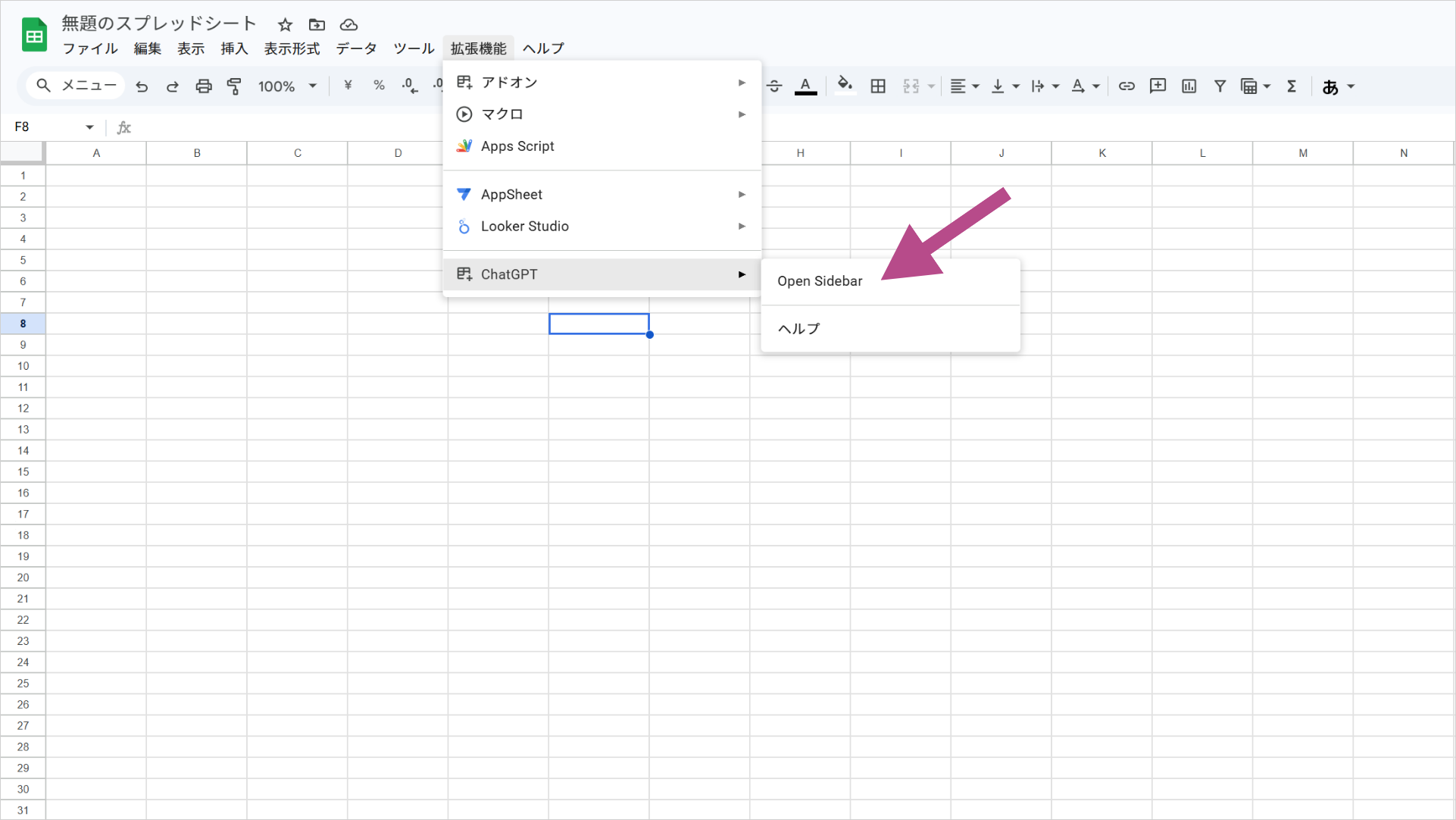
Google Sheetsを開き、「拡張機能」から「ChatGPT」を選び、さらに「Open Sidebar」を選択して起動します。
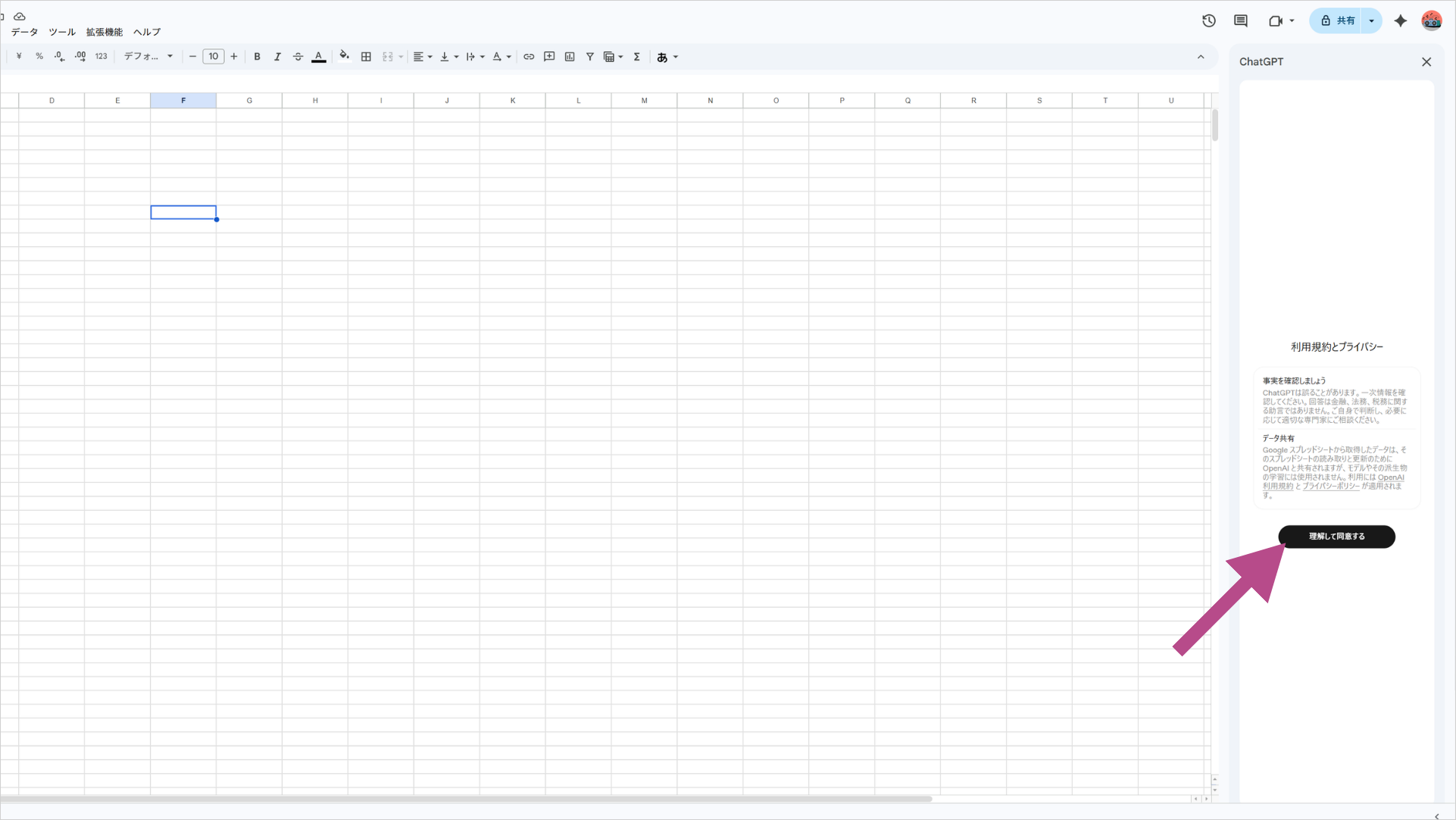
初回起動時のみ、OpenAIのログイン画面や利用規約への同意画面が表示されます。
画面の案内に沿ってログインと承認を進めてください。設定が完了すると、Google Sheetsの右側にChatGPTのサイドバーが表示されます。
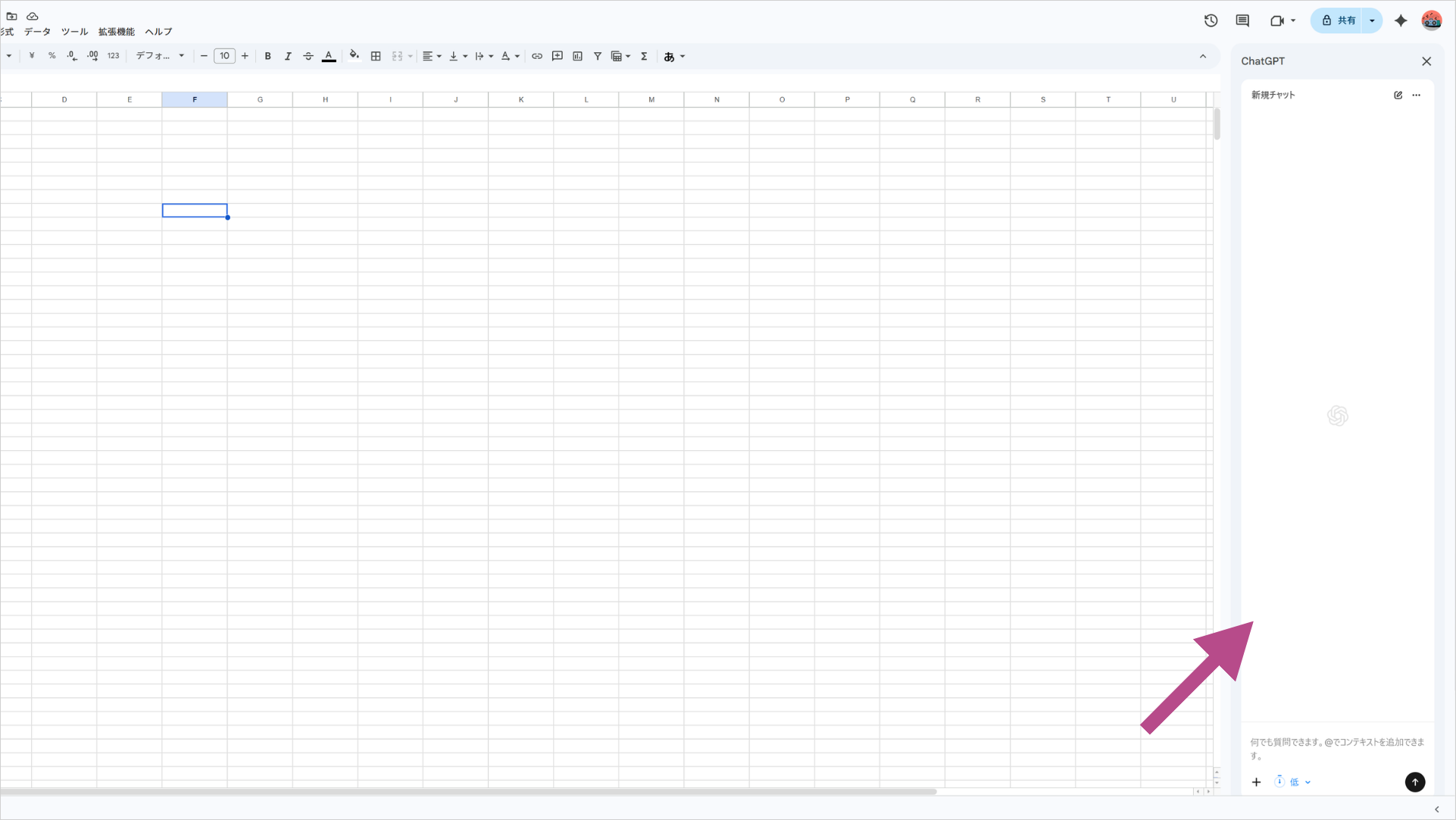
その後、用途選択などの初期設定を行うと、自然言語で指示を入力できる状態になります。
ステップ3:プロンプトを入力する
セットアップが完了したら、サイドバー下部の入力欄にプロンプトを入力します。
また、左下の「+」を押すと、ファイルのアップロードやSkills、Appsとの連携も利用できます。
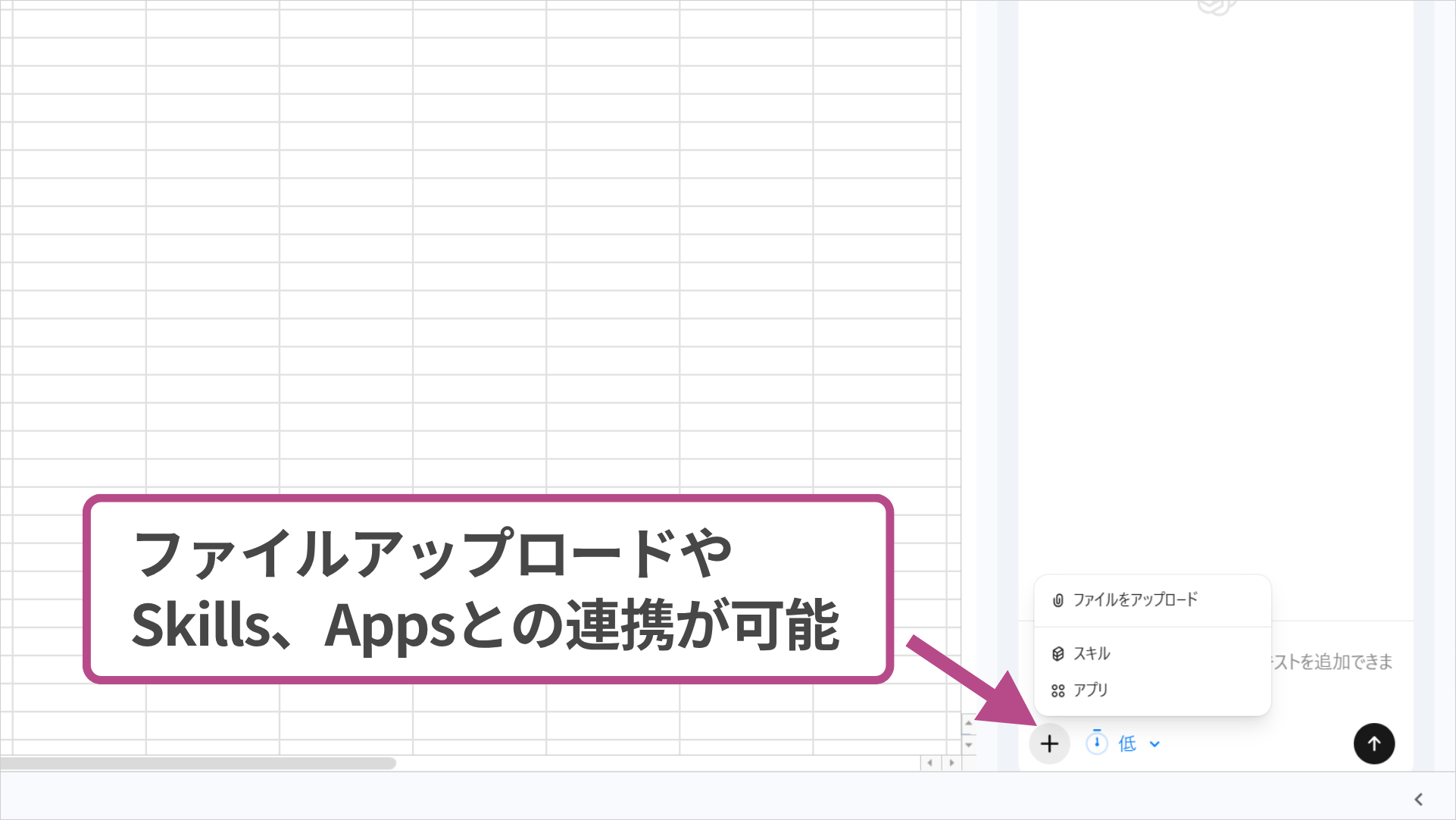
右上の「…」メニューからは、アカウント設定や外部連携の管理なども行えます。
さらに、サイドバー下部では推論レベルも変更できます。「低」「標準」「高」から選択でき、分析内容に応じて処理の深さや速度を切り替えられます。
プロンプト入力後は、数秒〜数分ほどでChatGPTが内容を生成・出力します。
ChatGPT for ExcelとGoogle Sheetsで実際にできることを試してみた!
ここでは、実際に筆者がChatGPT for Excel and Google Sheetsを試した事例を3つ紹介します。使用しているデータは架空のデータです。
- アンケート結果の集計と分析
- 月次売上レポートの作成
- 顧客リストの整理と重複削除
ChatGPT for Excel and Google Sheetsでどのように作業できるのか、実際の操作感や活用イメージの参考にしてみてください。
アンケート結果の集計と分析
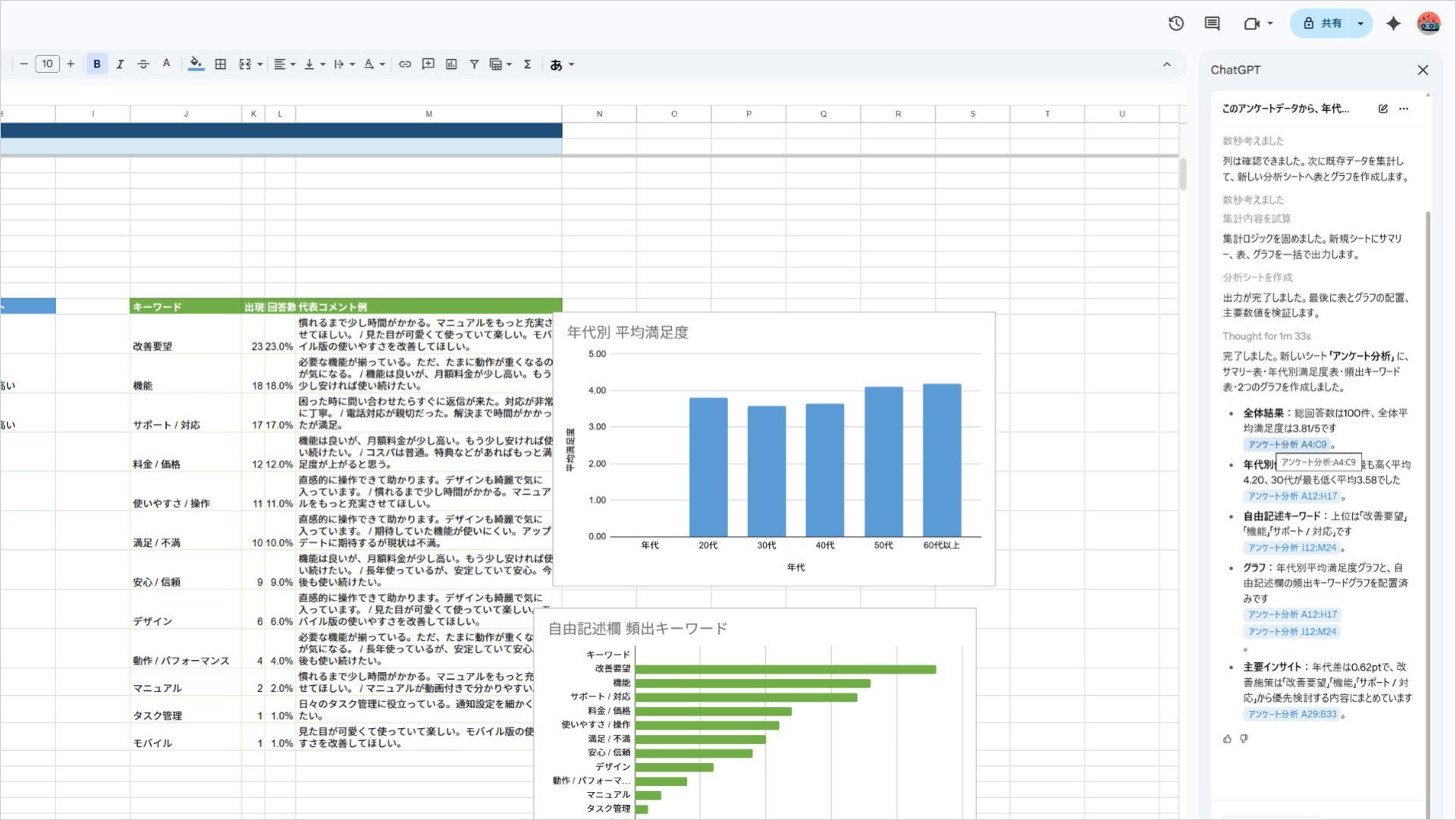
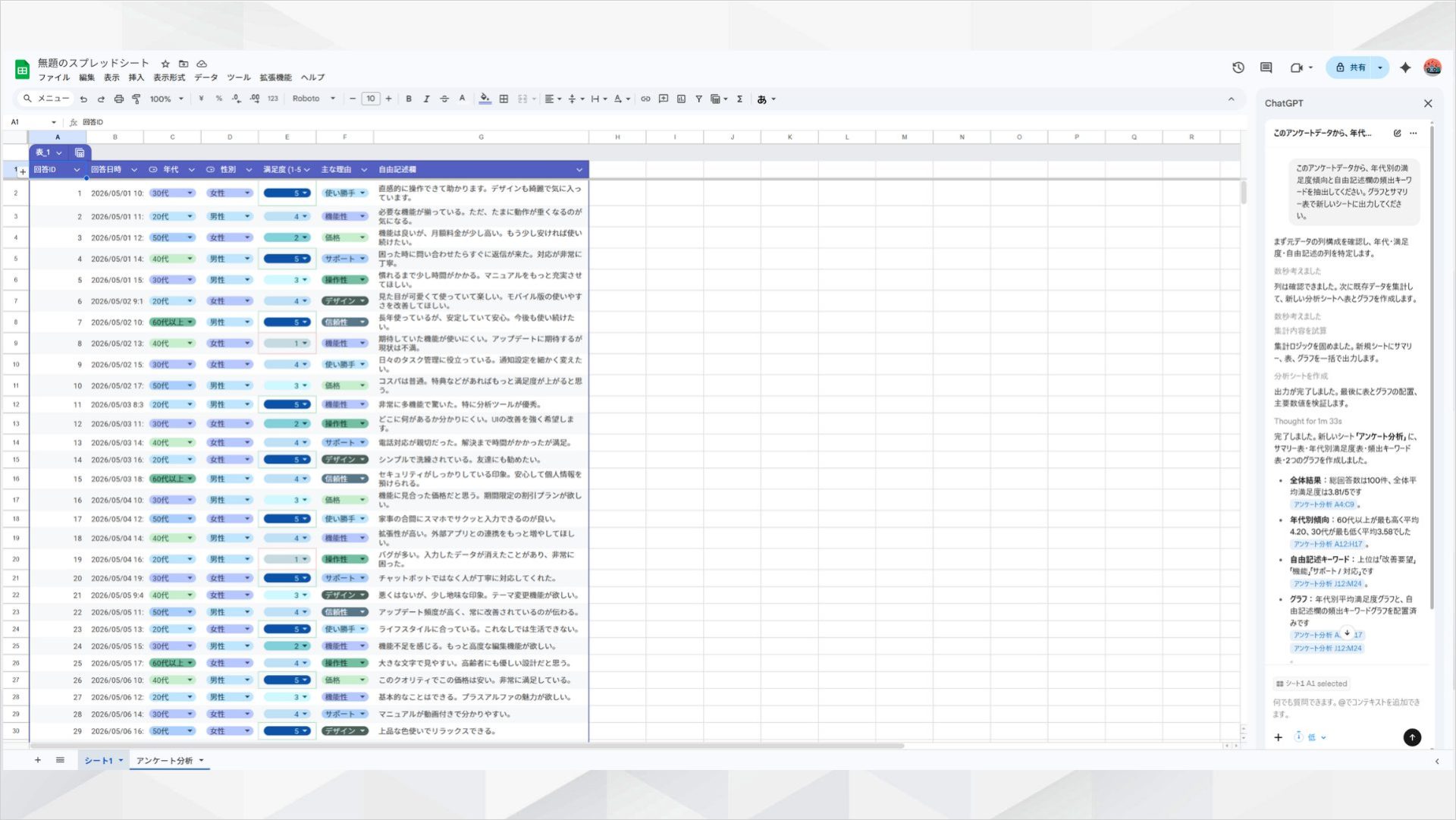
アンケート結果の集計と分析を試すために、顧客満足度に関する100件分のサンプル調査データを用意しました。
今回はGoogle Sheets上の調査データを使用しています。以下のプロンプトです。
このアンケートデータから、年代別の満足度傾向と自由記述欄の頻出キーワードを抽出してください。グラフとサマリー表で新しいシートに出力してください。年代別の傾向がグラフで一目で把握でき、自由記述のキーワード抽出も漏れなく整理されました。
手作業で数時間かかっていた集計が数分で完了するスピード感に驚きました。
アンケート集計を頻繁に行うマーケティング担当や副業ワーカーにとって、レポート作成のスピードと品質を一気に引き上げる活用例といえます。
月次売上レポートの作成
月次売上レポートの作成を試すために、3か月分のサンプル売上データを用意しました。
今回は商品別・地域別の売上明細を含むGoogle Sheetsを使用しています。以下のプロンプトです。
このデータから商品別の月次売上推移を折れ線グラフで、地域別の売上構成比を円グラフで作成し、新しいシートにレポート形式でまとめてください。商品の売れ筋と地域別の偏りが視覚的にすぐ把握でき、レポート体裁まで一括で仕上がりました。
手作業なら30分以上かかる作業が、一発で完了する精度の高さが印象的でした。
定期レポートを抱えるビジネスパーソンや副業ワーカーにとって、月次の振り返り作業を圧縮し本来の分析業務に時間を回せる活用例です。
顧客リストの整理と重複削除
顧客リストの整理を試すために、3つのシートに分かれた重複ありの500件の顧客データを用意しました。
今回はExcel上に分散している顧客マスタを使用しています。以下のプロンプトです。
3つのシートに分かれた顧客データを1つに統合し、メールアドレス重複を削除してください。マージ件数と判定理由を別シートにレポートしてください。重複判定の理由が明示され、削除件数もレポート化されたため、結果の検証がスムーズに行えました。
データクレンジングの工程が大幅に短縮できる印象です。
顧客管理や副業のリスト作成を行う方にとって、データ整理に費やしていた時間を顧客対応や提案準備に充てられる活用例です。
事例を読むところまでは進んでも、自分の作業に置き換える段でつまずくという声はよく聞きます。
SHIFT AIの無料オンラインセミナーでは、CodexかClaude Codeを自分のPCで動かすところまで一緒に進めます。以下のボタンから、ご希望の日程を選んでください。
スキルゼロから始められる!
AIエージェントセミナーの日程を選ぶChatGPT for Excel and Google Sheetsを使うときの4つの注意点
ChatGPT for Excel and Google Sheetsを使うときに押さえておきたい注意点は4つあります。
- 機密データの取り扱いに注意する
- 出力結果のファクトチェックは必ず行う
- プランごとの利用枠と上限を意識する
- 未対応のExcel機能を把握する
事前に把握しておけば、業務トラブルや想定外の制限による中断を防げます。それぞれ詳しく見ていきましょう。
機密データの取り扱いに注意する
ChatGPT for Excel and Google Sheetsを利用する際は、シート内のデータがAI処理のために送信される点に注意が必要です。
とくに、無料プランや個人向けプランでは、入力内容がモデル改善に利用される場合があるため、個人情報や社外秘データを扱うときは設定を事前に確認する必要があります。
業務で機密データを扱う場合は、Business・Enterpriseプランで提供されているデータ学習除外オプションの利用も検討できます。
運用ルールを整備しないまま利用すると、情報漏洩やコンプライアンス上のリスクにつながる可能性があるため、組織利用ではとくに注意が必要です。
出力結果のファクトチェックは必ず行う
ChatGPTの出力には、一見正しそうに見えても事実とは異なる「ハルシネーション」が含まれる場合があります。
また、計算結果や集計値も、参照範囲のズレや条件設定のミスによって誤った数値が出力されるケースがあります。
変更プレビュー画面で参照セルや計算式を確認したうえで、最終的な判断は人間が責任を持つ必要があります。
ファクトチェックを徹底すれば、誤った数値による意思決定ミスを防ぎ、AI活用の信頼性を高められます。
プランごとの利用枠と上限を意識する
ChatGPT for Excel and Google Sheetsには、プランごとに利用回数や処理量の上限が設定されています。
とくに、大量データを連続で処理すると、上限到達によって途中で作業が停止する可能性があります。公式サイトにも以下のように記載されています。
FreeプランとGoプランには限定的な利用枠が含まれます。Plus・Proプランは加入プランのエージェント利用枠の範囲内で利用できます。Business・Enterprise・Edu・K-12では、2026年6月2日まで無料プレビューが提供され、その後は各プランのクレジットと利用規約に従います。
引用:ChatGPT for Excel and Google Sheets(OpenAI Help Center)
利用頻度や処理規模に応じて適切なプランを選べば、追加課金や業務中断のリスクを抑えながら活用できます。
未対応のExcel機能を把握する
ChatGPT for Excel and Google Sheetsには、2026年5月時点でサポート対象外となっているExcel機能があります。
正式版へ移行した直後であり、AIが操作できる機能は現在も段階的に拡張されている途中です。
具体的には以下の10個が現在確認できる未対応機能です。
| 機能 | 内容 |
|---|---|
| Office Scripts | Excel作業を自動化するスクリプト機能 |
| Power Query | データ取得・変換・整形を行う機能 |
| Pivot/Data Model | ピボットテーブルやデータモデルを使った分析機能 |
| データ検証 | セル入力ルールやプルダウン設定を行う機能 |
| 名前付き範囲マネージャー | セル範囲へ名前を付けて管理する機能 |
| スライサー | ピボットテーブルを視覚的に絞り込む機能 |
| タイムライン | 日付ベースでデータをフィルタする機能 |
| 外部接続管理 | 外部データソースとの接続管理機能 |
| 高度なグラフ機能 | 一部の複雑なグラフ編集・設定機能 |
| マクロ / VBA | Excel自動化用のプログラム機能 |
これらの機能を多用する既存ファイルを扱う場合は、ChatGPTで対応する範囲と手動で操作する範囲を事前に整理しておく必要があります。
役割分担を明確にして、作業途中のエラーや想定外の操作ミスを防ぎましょう。
ChatGPTでExcelとGoogle Sheetsを活用し業務を効率化しよう!
ChatGPT for Excel and Google Sheetsは、OpenAIが2026年5月6日に正式リリースした最新の連携機能です。
サイドバーに常駐するChatGPTが、GPT-5.5の性能を活かして、集計・数式生成・データ分析などを自然言語の指示だけで実行できます。
また、FreeプランからEnterpriseまで幅広いプランで利用できるため、まずは現在利用しているプラン環境で気軽に試せます。
本記事で紹介した使い方や活用事例を参考に、ぜひ実際にインストールして業務を効率化してください。
AIの使いどころが見えても、工程を前に進めるのは自分という点は変わりません。
SHIFT AIの無料オンラインセミナーでは、CodexかClaude Codeを自分のPCで動かすところまで一緒に進めます。以下のボタンから、ご希望の日程を選んでください。
スキルゼロから始められる!
AIエージェントセミナーの日程を選ぶ目次


執筆者

西啓汰
フリーランスのSEO/AIライターとして活動。
生成AIツールを実際に検証し、その知見をもとに実務で活用できる情報発信を行っている。
AI関連の最新動向や活用ノウハウを、初心者にもわかりやすく伝えるコンテンツ制作が強み。
趣味は野球観戦とラジオ聴取。





スキルゼロから始められる!
AIエージェントセミナーの日程を選ぶ