
share



【初心者向け】Codexの使い方を解説!始め方・料金・できること13個

「Codexを使ってみたいけれど、何ができるのかわからない」「実際にどのように活用すればいいのかわからない」と悩んでいませんか。
Codexは、自然な言葉で指示するだけでコードの生成や修正、バグ調査、資料作成、データ整理などを自律的に進められるOpenAIのAIエージェントです。
使い方を理解しないまま利用すると、思ったような結果が得られず「結局何に使えばいいのか分からない」と感じてしまいます。
本記事では、Codexの基本的な使い方から具体的な活用例、効率よく使うコツ、注意点まで初心者向けに分かりやすく解説します。
自分の業務や開発にCodexをどう活用できるのかを理解して、AIを活用した生産性向上につなげましょう。

監修者
SHIFT AI代表 木内翔大
使い方がわかっても、作業のたびに自分で指示を出し直しているという方は少なくありません。
指示を出し、結果を確かめて、また次を頼む。その繰り返しから、目的を伝えて作業をAIに任せる進め方へ移れます。
ただ、読んで分かったつもりのままでは、明日も自分で全部こなす状態は変わりません。
SHIFT AIの無料セミナーは週2回ほど開催しています。CodexかClaude Codeを自分のPCで動かすまで一緒に進めます。以下のボタンから、ご希望の日程を選んでください。
Codexとは?
Codex(コーデックス)とは、自然な言葉で指示するだけでコードの生成や修正、テスト実行、調査、定型作業の自動化などを行えるOpenAIのAIコーディングエージェントです。
Codexは実際にファイルを編集したりコマンドを実行したりしながら、タスクの完了まで自律的に進められる点が特徴です。
また、コード生成だけでなく、リファクタリングやドキュメント作成、データ処理など幅広い業務にも対応しています。
そのため、エンジニアだけでなく、ライターやマーケター、事務職など幅広い職種で利用が広がっています。
以下の記事では、ChatGPTのCodexの特徴や使い方、実際の活用事例を紹介しています。Codexについて詳しく知りたい方はぜひ参考にしてみてください。

Codexでできること
Codexでできることは、大きく分けて以下の3つです。
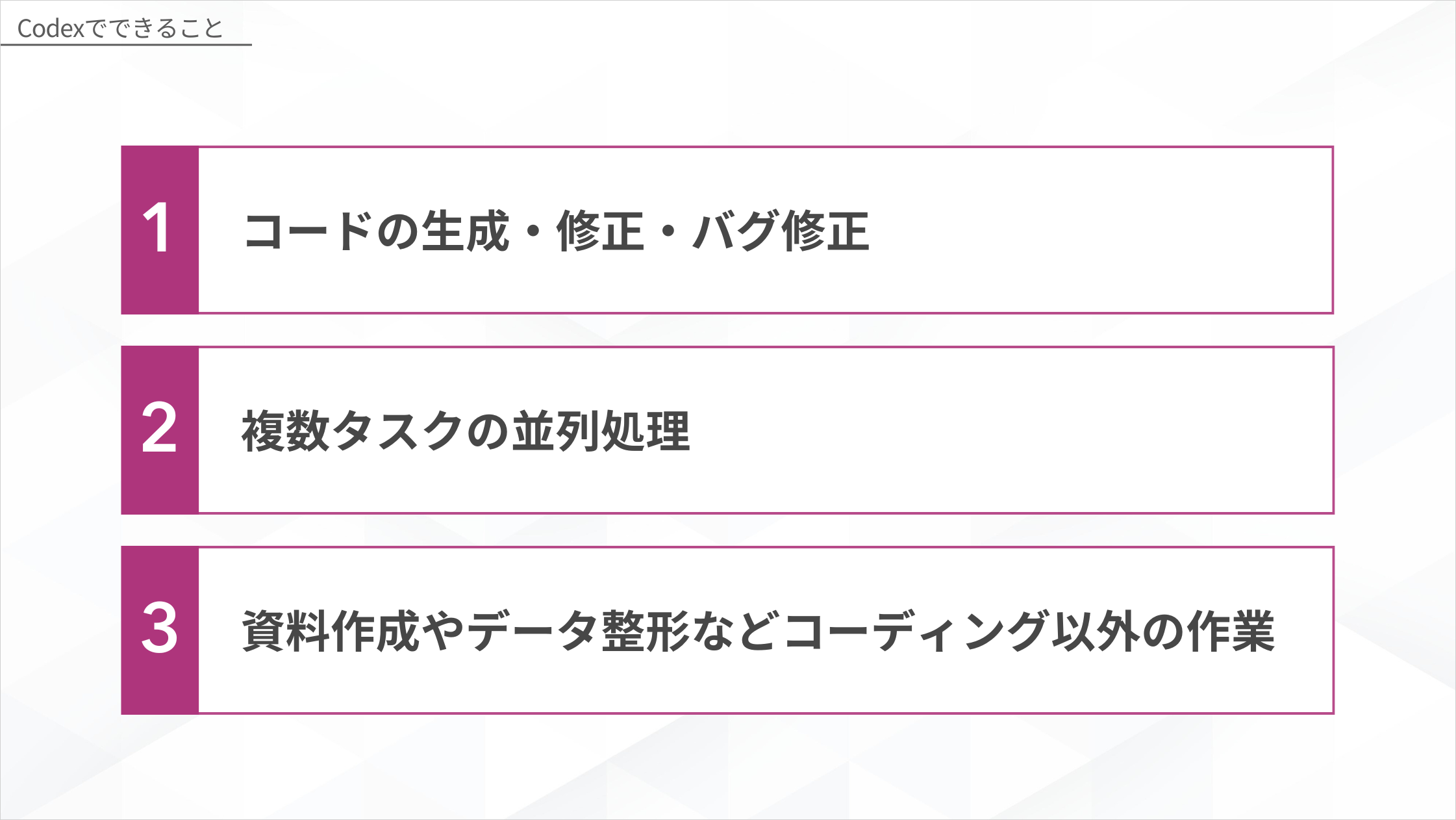
これらを押さえると、Codexを自分のどの作業に使えるかがイメージできます。それぞれ詳しく見てきましょう。
コードの生成・修正・バグ修正
Codexの中心的な機能は、自然な言葉の指示からコードを生成し、既存コードの修正やバグ修正まで自動で行うことです。
単にコードを書くだけでなく、変更後にテストやlintを実行し、エラーが出れば自分で直してくれるため、動く状態まで仕上げてくれます。
「ログイン画面にパスワード再設定機能を追加するためのコードを生成してください」と指示すれば、Codexが関連ファイルを確認しながら、必要なコードを提案・生成します。
手作業で何時間もかかっていた修正を短時間で終えられるため、本質的な設計や仕様検討に時間を使えます。
複数タスクの並列処理
Codexは、クラウド上で複数のタスクを同時並行で進められる点も特徴です。
各タスクは隔離されたサンドボックス環境で実行されるため、本番のコードに影響を与えずに安全に作業を任せられます。
バグ修正をクラウドに任せている間に、別の新機能の実装を同時に走らせるといった使い方ができます。
1つの作業の完了を待たずに次へ進めるため、開発全体のスピードを大きく引き上げられます。
資料作成やデータ整形などコーディング以外の作業
Codexは開発者専用ではなく、非エンジニアの業務効率化にも活用できます。
Codexはファイルの読み書きやコマンドの実行ができるため、表計算の整形やテキストの一括処理といった定型作業も自動化できるからです。
営業資料のフォーマット統一やExcelデータの整形、調査レポートの下書き作成などを指示一つで任せられます。
プログラミングの知識がなくても面倒な手作業を減らせるため、社内での評価や生産性の向上につながります。
【無料で利用可能】Codexの料金プラン
Codexは、ChatGPTのサブスクリプションに含まれており、無料プランから利用できます。利用方法は大きく以下の2つです。
- ChatGPTを利用する場合
- APIを利用する場合
利用方法によって料金体系が異なるため、自分の用途に合わせて選びましょう。
ChatGPTを利用する場合
CodexはChatGPTの各プランで利用できます。
利用できるタスク量や実行回数の目安はプランごとに異なるため、自分の利用頻度に合わせて選ぶ必要があります。主なプランの料金は以下のとおりです。
| プラン | 月額(税込) | 主な対象 |
|---|---|---|
| Free | 0円 | まず試したい初心者 |
| Go | 約8ドル | 軽く使いたい個人 |
| Plus | 約20ドル | 日常的に開発する個人 |
| Pro | 100ドル/200ドル/500ドル | 本格的に使う開発者 |
| Business | 約25ドル/人 | チームでの利用 |
無料プランでも利用できますが、利用量には制限があります。
日常的に利用する場合はPlusプランを選ぶユーザーが多く、個人開発や学習用途にも適しています。
大規模な開発や長時間のタスク実行を行う場合は、ProやBusinessを検討してみてください。
以下の記事では、Codexの料金プランや用途別のおすすめプランを紹介しています。自分に合ったプランを選んでCodexを使いたい方はぜひ参考にしてみてください。
APIを利用する場合
CodexをAPI経由で利用する場合は、ChatGPTのサブスクリプションとは別に料金が発生します。
APIは従量課金制となっており、入力トークン数と出力トークン数に応じて料金が決まります。そのため、解析するコード量や実行回数が増えるほどコストも高くなります。
| モデル | 入力(100万トークン) | キャッシュ入力 | 出力(100万トークン) | 主な用途 |
|---|---|---|---|---|
| GPT-5.5 | $5.00 | $0.50 | $30.00 | 最高性能の汎用・コーディング |
| GPT-5.4 | $2.50 | $0.25 | $15.00 | バランス重視の用途 |
| GPT-5.4-mini | $0.75 | $0.075 | $4.52 | 軽量・低コスト用途 |
| GPT-5.3-Codex | $1.75 | $0.175 | $14.00 | コーディング特化モデル |
| GPT-5.2 | $1.75 | $0.175 | $14.00 | 互換性重視の用途 |
| GPT-5.3-Codex-Spark | 料金未確定 | - | - | 高速応答・大量処理向け |
処理量が多いプロジェクトでは想定以上に利用料金が増える場合もあるため、利用状況を定期的に確認しながら運用するのがおすすめです。
API料金の体系や取得方法を詳しく知りたい方は、以下の記事を参考にしてください。
プランを上げても、作業する人が自分のままでは、増えるのは使える機能だけです。
SHIFT AIの無料オンラインセミナーでは、CodexかClaude Codeを自分のPCで動かすところまで一緒に進めます。以下のボタンから、ご希望の日程を選んでください。
スキルゼロから始められる!
AIエージェントセミナーの日程を選ぶCodexの使い方①5種類の始め方
Codexは利用する環境に応じて複数の始め方があります。主な利用方法は以下の5つです。
| 始め方 | インストール | こんな人向け |
|---|---|---|
| 【ブラウザ】ChatGPT版 | 不要 | まず手軽に試したい人 |
| 【デスクトップアプリ】アプリ版 | 必要 | ブラウザなしで集中したい人 |
| 【VSCode】拡張機能版 | 普段VS Codeを使っている人 | |
| 【Cursor】Cursor版 | 普段Cursorを使っている人 | |
| 【CLI】コマンドライン版 | ターミナル中心の開発者 |
ブラウザ版はインストール不要で始められるため、まずCodexを試してみたい方に向いています。
一方、VS CodeやCursor、CLI版は開発環境と連携しながら利用できるため、本格的な開発や既存プロジェクトでの活用に適しています。
それぞれ導入方法や利用シーンが異なるため、自分の開発スタイルに合った方法を選びましょう。
各形態のインストール手順をまとめて確認したい方は、以下の記事もあわせてご覧ください。
【ブラウザ】ChatGPT版の始め方
もっとも手軽な始め方は、ChatGPTからCodexを利用する方法です。ブラウザ上で利用できるため、ソフトウェアのインストールや複雑な環境構築は必要ありません。
手順は以下のとおりです。
- 公式サイトの「Cloudへ移動」を選択する
- ChatGPTへログインする
- 作業したいリポジトリを選択する
- プロンプトを入力してタスクを実行する
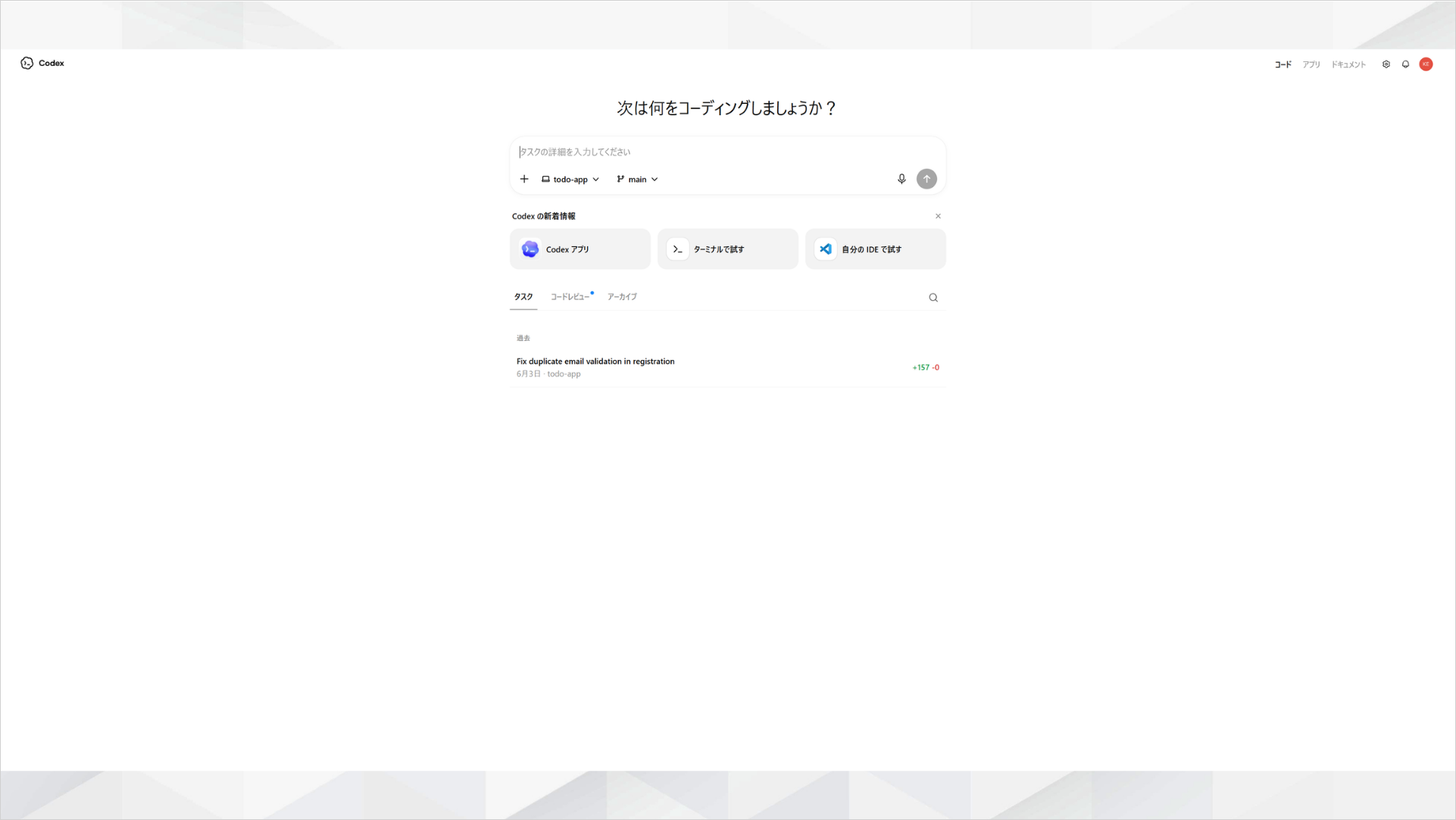
まずはブラウザ版で基本的な操作に慣れ、その後にVS CodeやCLI版へ移行するのがおすすめです。
【デスクトップアプリ】アプリ版の始め方
デスクトップアプリ版は、WindowsやMac向けのChatGPTアプリからCodexを利用する方法です。ブラウザを開かずに利用できるため、開発作業へ集中しやすい点が特徴です。
手順は以下のとおりです。
- ChatGPTアプリをインストールする
- OpenAIアカウントでログインする
- サイドバーから「Codex」を開く
- 作業したいリポジトリを選択する
- プロンプトを入力してタスクを実行する

アプリ版でもブラウザ版と同様に、コード生成やバグ修正、テスト実行などを行えます。
また、アプリ専用のショートカットや通知機能を利用できるため、日常的にCodexを使う場合にも便利です。
アプリ版の導入方法や詳しい使い方については、以下の記事で解説しています。
【VSCode】拡張機能版の始め方
普段からVS Codeを利用している場合は、Codex拡張機能を導入する方法が便利です。
エディタ内でそのままCodexへ指示を出せるため、開発の流れを止めることなくコード生成や修正を進められます。
手順は以下のとおりです。
- VS Codeを起動する
- 拡張機能マーケットプレイスを開く
- 「Codex」を検索してインストールする
- OpenAIアカウントでサインインする
- Codexパネルを開いてプロンプトを入力する
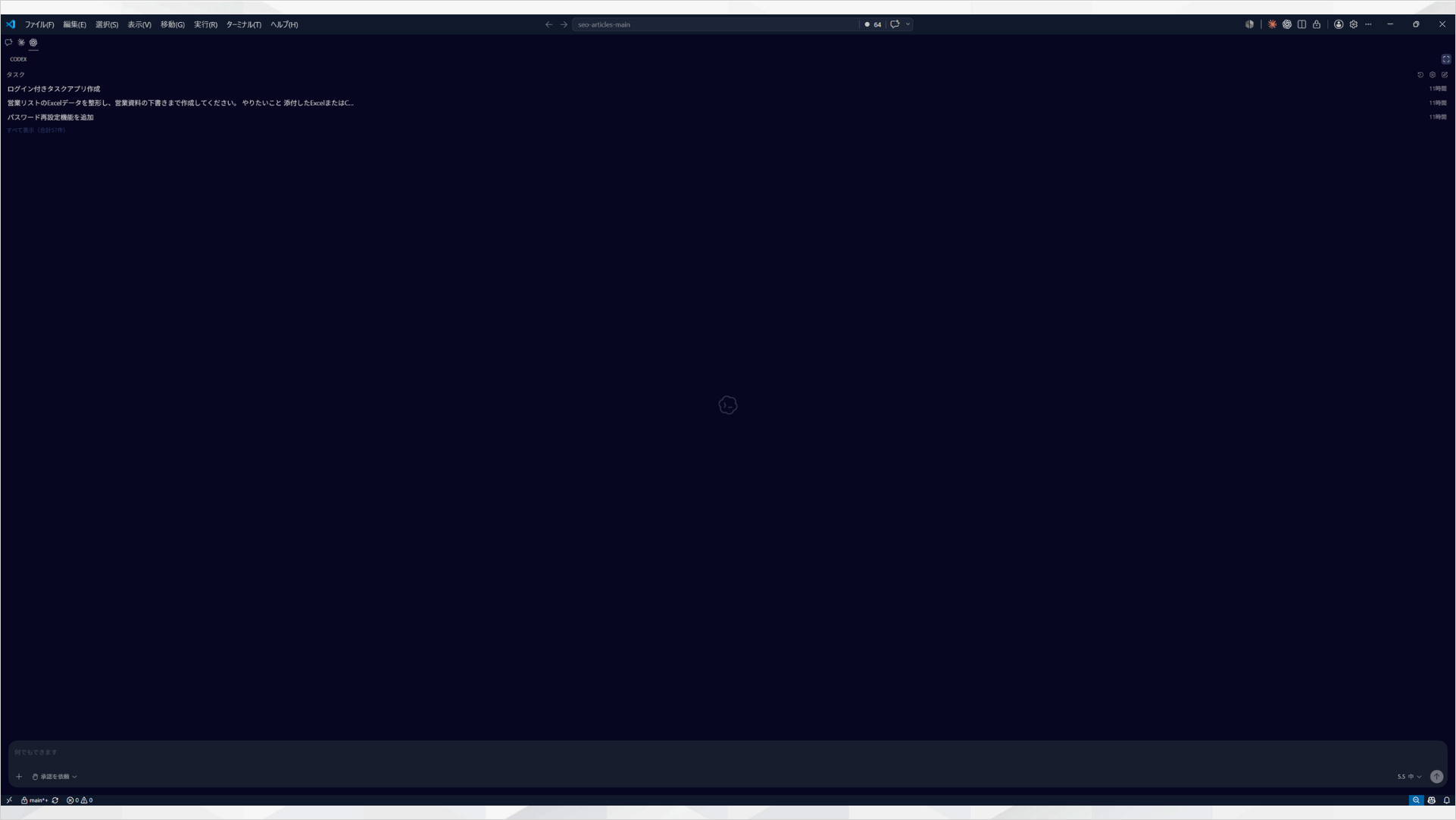
VS Code版では、現在開いているプロジェクトを参照しながらコード生成やバグ修正、リファクタリングなどを行えます。
また、変更内容をエディタ上で確認しながら適用できるため、既存コードへの影響を把握しやすい点もメリットです。
VS Code版の詳しい導入手順や活用方法については、以下の記事で解説しています。
【Cursor】Cursor版の始め方
Cursorを利用している場合は、Codex IDE拡張機能を導入して利用できます。
CursorはVS Code互換のエディタのため、Codex IDE拡張機能をそのままインストールできます。
手順は以下のとおりです。
- Cursorをインストールしてログインする
- Extensions(拡張機能)を開く
- 「Codex」を検索してインストールする
- 「Open Codex」を実行する
- ChatGPTアカウントでサインインする
- Codexパネルを開いてプロンプトを入力する
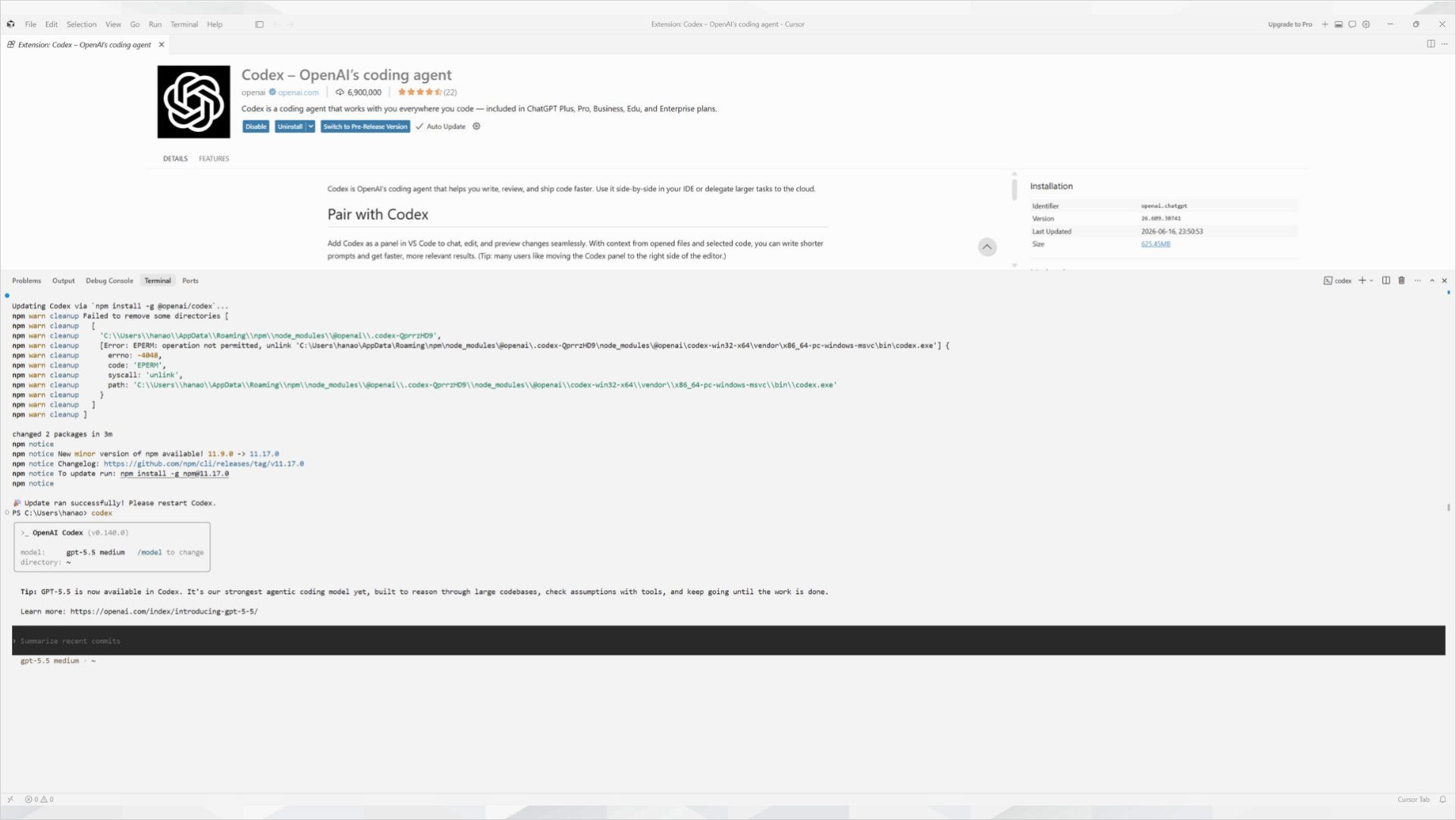
Cursor版では、編集中のコードを参照しながらコード生成やバグ修正、リファクタリングなどを実行できます。
また、CursorのAI機能と併用することで、用途に応じてAIを使い分けられる点もメリットです。
普段からCursorを利用している場合は、新しい開発環境を用意することなくCodexを試せます。
Cursor版の詳しい導入手順や活用方法については、以下の記事で解説しています。
【CLI】CLI版の始め方
CLI版は、ターミナルからCodexを利用する方法です。
ローカル環境のファイルを直接参照しながら作業できるため、既存プロジェクトの開発や大規模なコード修正にも活用できます。
手順は以下のとおりです。
- Node.jsをインストールする
- ターミナルを起動する
- コマンド「npm install -g @openai/codex」を実行してCodexをインストールする
- コマンド「codex」でCodexを起動する
- 画面の案内に従ってChatGPTアカウントでサインインする
- 作業したいプロジェクトでプロンプトを入力する
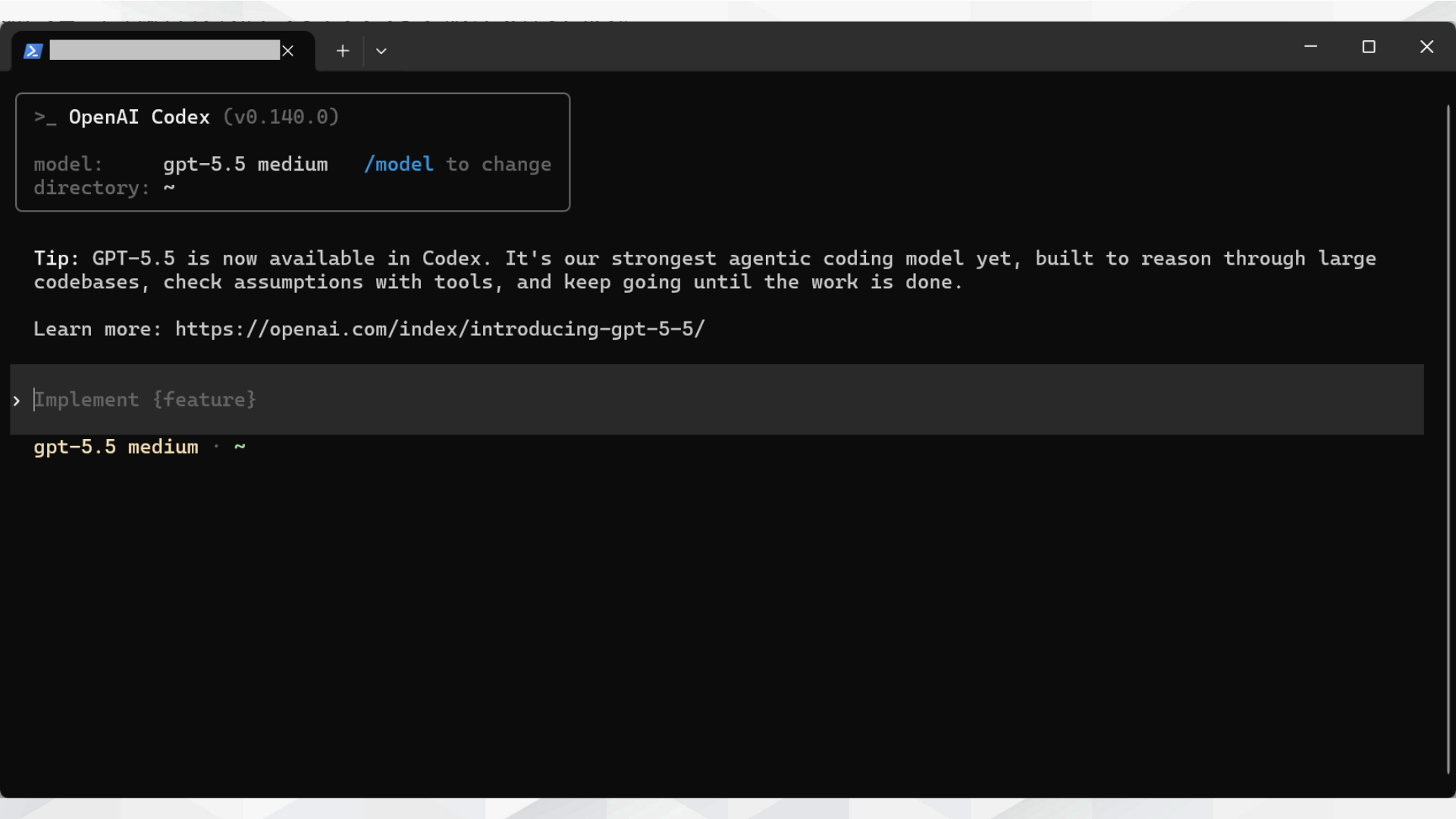
CLI版では、コード生成やバグ修正だけでなく、テスト実行やファイル編集などもターミナル上から行えます。
また、ローカル環境のプロジェクトを直接扱えるため、開発フローへ組み込みやすい点も特徴です。
Windowsの場合はWSLの利用が推奨されるため、環境構築でつまずきやすい初心者は以下の記事もあわせてご覧ください。
Codexの使い方②13個の基本操作
Codexは「指示を出す」「結果を確認する」「変更を承認する」という流れで作業を進めるAIコーディングエージェントです。
この流れを理解したうえで各機能の使い方を覚えると、より効率的に活用できます。ここでは、以下の13項目を解説します。
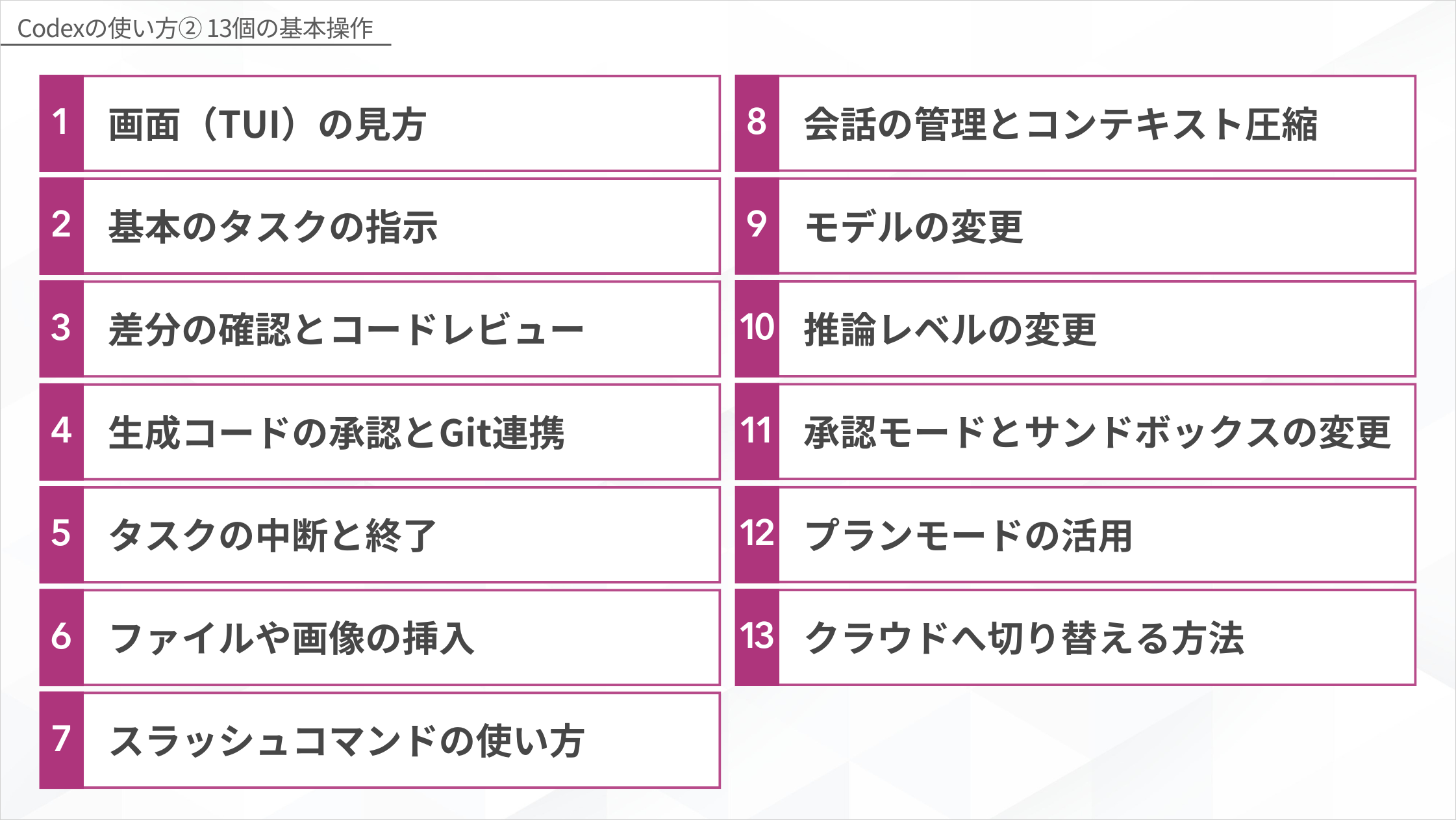
これらの機能を使いこなせるようになると、コード生成だけでなく、調査やレビュー、保守運用までCodexへ任せられます。
すべてを一度に覚える必要はありません。まずは基本的なタスク実行から始め、必要に応じて各機能を活用していきましょう。
画面(TUI)の見方
Codexは、チャット形式の画面からタスクを実行します。今回はアプリ版のCodexで解説します。
画面中央には会話履歴や実行結果が表示され、入力欄から自然言語で指示を出せます。

主な画面構成は以下のとおりです。
| 画面の場所 | 役割 |
|---|---|
| 左側サイドバー | プロジェクトや過去のタスク履歴を表示 |
| 中央エリア | Codexとの会話や実行結果を表示 |
| 入力欄 | プロンプトや指示を入力 |
| 入力欄下部 | プロジェクト、実行環境、ブランチなどを設定 |
| モデル選択 | 利用するモデルを変更 |
| 承認モード | Codexが変更を実行する際の承認方式を設定 |
| 実行ボタン | タスクを開始 |
また、入力欄付近では現在利用中のモデルや承認設定なども確認できます。
まずは各エリアの役割を把握し、どこで指示を出してどこで結果を確認するのかを理解しておくとスムーズに操作できます。
基本のタスクの指示
Codexでは、入力欄へ自然な言葉で指示を出すだけでタスクを実行できます。
専門的なコマンドを覚える必要はなく、日本語でやってほしい内容をそのまま入力できます。
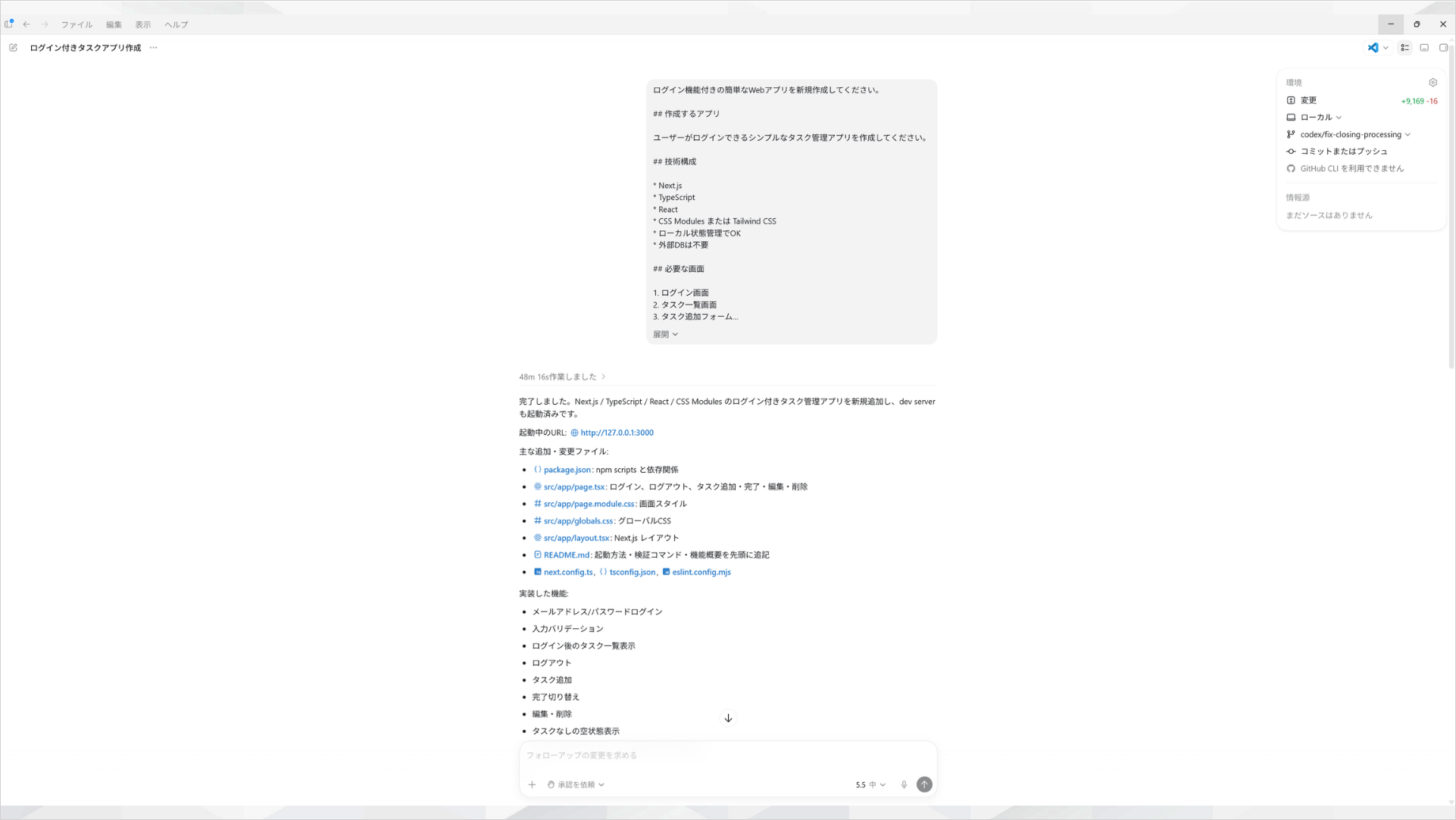
以下のような指示が可能です。
- READMEに使い方の章を追加して
- ログイン機能のテストコードを作成して
- TypeScriptエラーを修正して
- このプロジェクトの構成を説明して
指示は具体的に書くほど、期待する結果に近づきやすくなります。
まずは簡単な依頼から試し、どのように応答するかを確認してみてください。
差分の確認とコードレビュー
Codexでコードを変更したら、差分確認とコードレビューを行うのがおすすめです。
なぜなら、AIが生成したコードにも意図しない変更や見落としが含まれる場合があるためです。
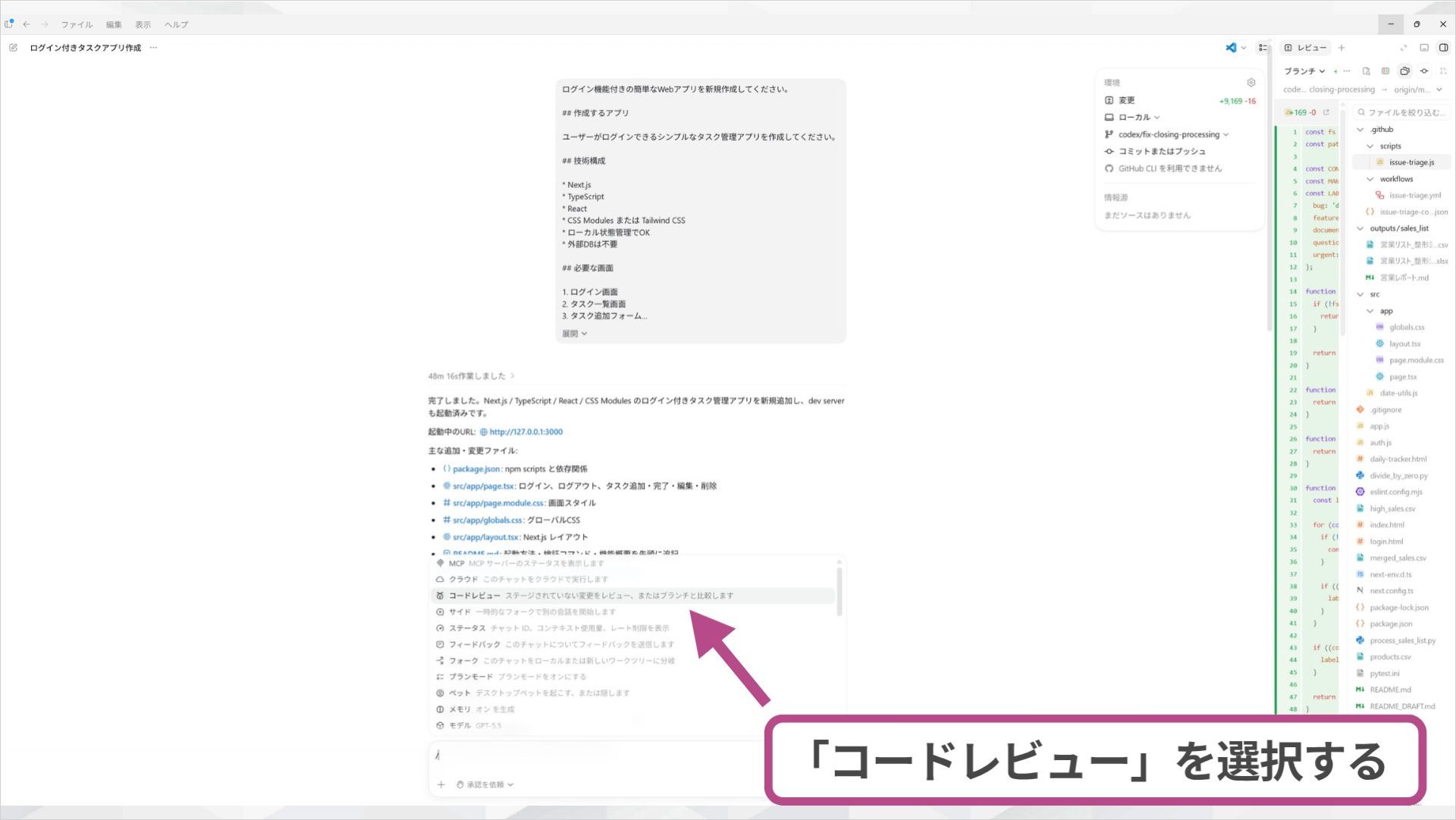
Codexは変更内容を確認し、論理バグやセキュリティ上の問題、設計上の懸念点などを指摘してくれます。
差分確認とコードレビューを習慣化すると、品質を保ちながら効率よく開発を進められます。
生成コードの承認とGit連携
Codexがコードを生成・修正すると、変更内容を確認してから反映できます。
変更を確認する工程があるため、意図しない修正が加わっていないかを事前に確認できます。
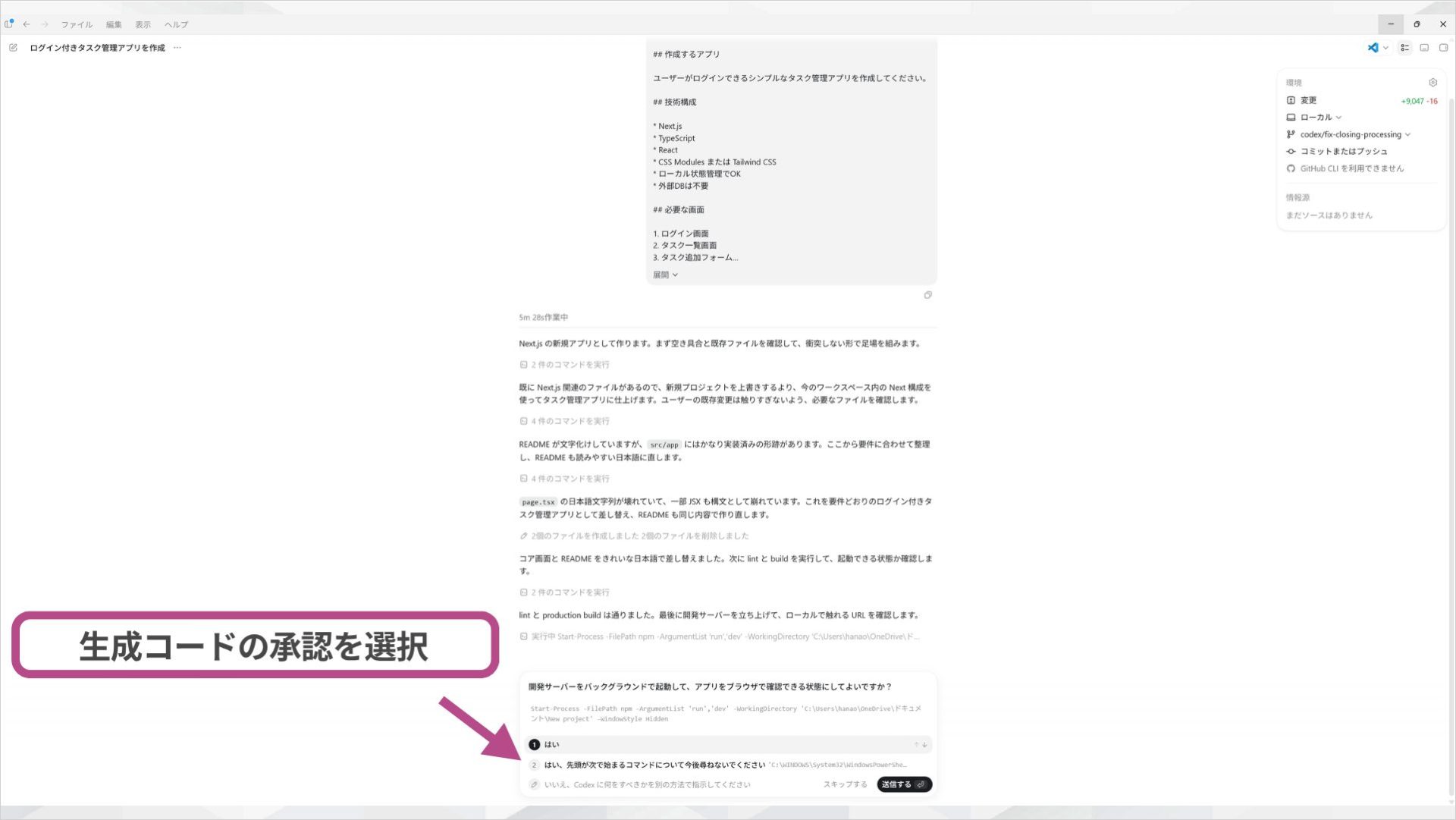
基本的な流れは以下のとおりです。
- Codexが変更内容を提案する
- 差分を確認する
- 問題がなければ変更を適用する
- 必要に応じて追加の修正を依頼する
- Gitへコミットする
Gitと連携している環境では、変更内容を履歴として管理できます。
差分を確認しながら作業を進められるため、変更内容を把握しやすく、チーム開発でも運用しやすい仕組みです。
以下の記事では、CodexとGitHubの連携方法やできること、活用事例を紹介しています。GitHub上の開発作業をAIで効率化したい方はぜひ参考にしてみてください。
タスクの中断と終了
Codexの実行中に意図しない動作が発生した場合は、タスクを途中で停止できます。
誤った方向へ処理が進んでいると感じた場合は、早めに中断することで不要な変更を防げます。
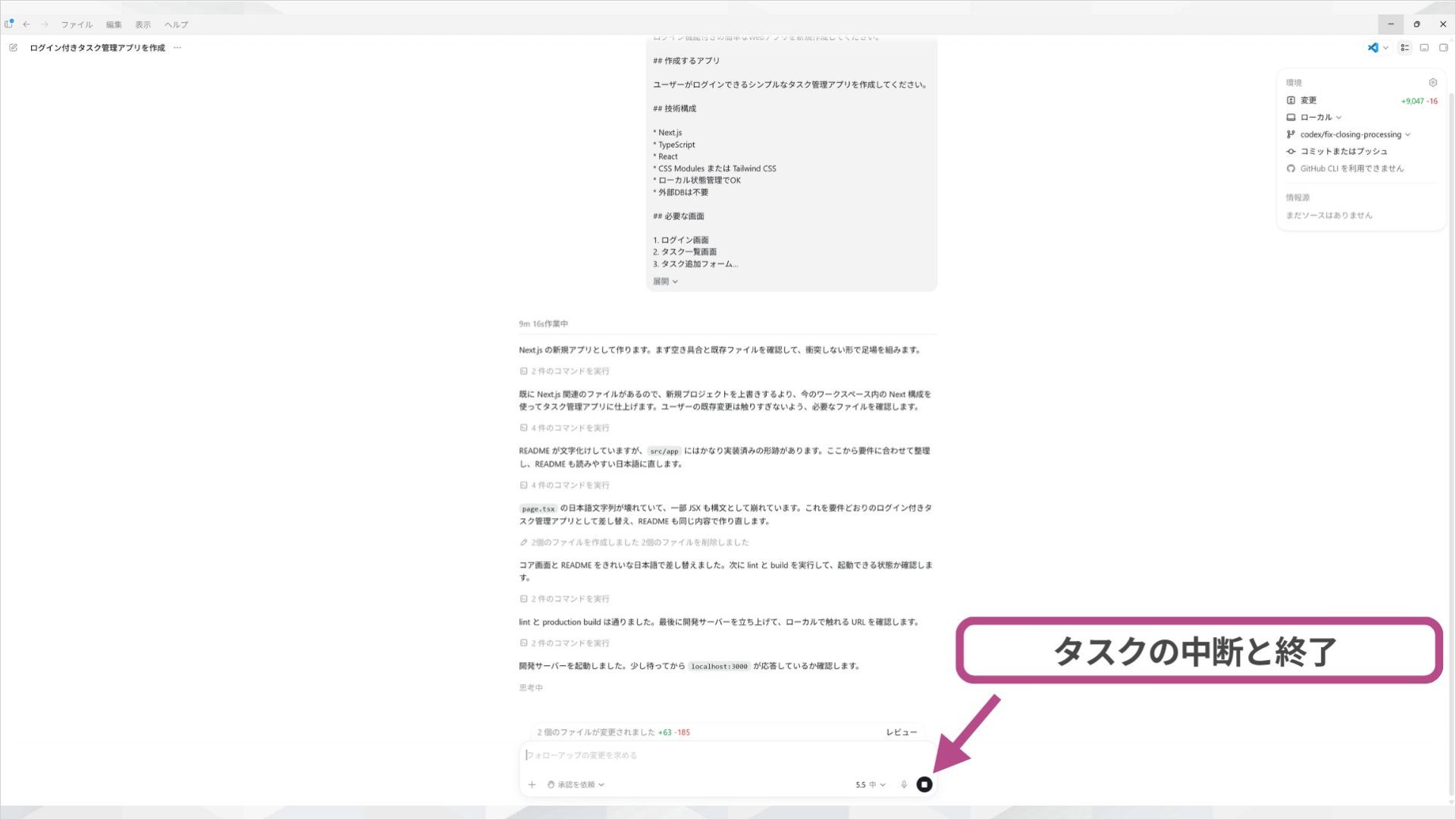
主な操作は以下のとおりです。
| 操作 | 内容 |
|---|---|
| Ctrl + C | 実行中のタスクを中断 |
| /exit | Codexを終了 |
| /quit | Codexを終了 |
タスクを中断しても、必要に応じて新しい指示を出して作業を再開できます。
まずは中断と終了の方法を覚えておくと、安心してさまざまなタスクを試せるようになります。
ファイルや画像の挿入
Codexでは、ファイルや画像を渡して作業を依頼できます。
対象のファイルを指定することで、修正対象や参照内容を明確に伝えられます。
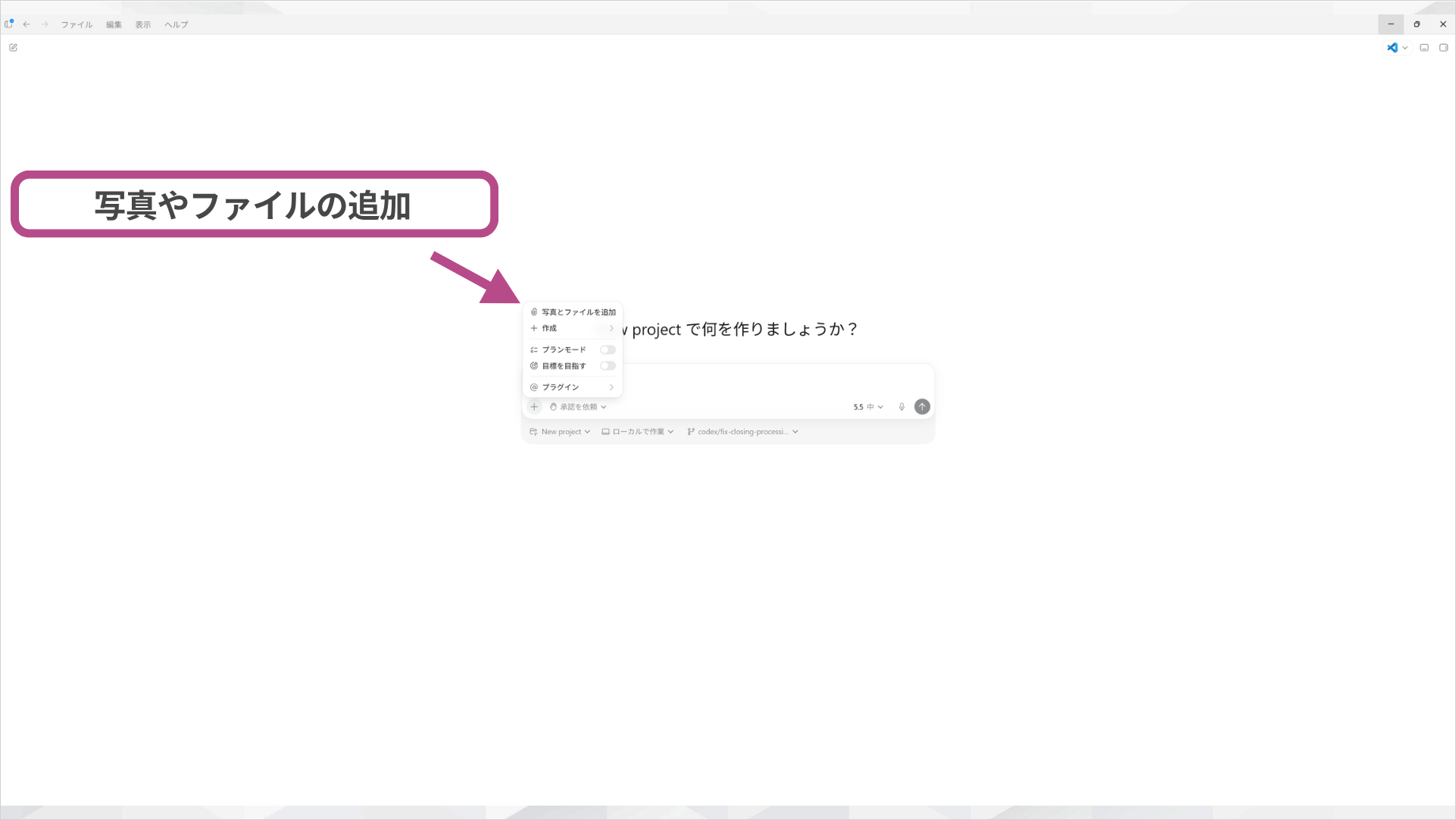
主な方法は以下のとおりです。
| 方法 | 内容 |
|---|---|
| @ファイル名 | 特定のファイルを指定して参照させる |
| ファイル添付 | ドキュメントやコードファイルを直接渡す |
| 画像添付 | スクリーンショットやデザイン画像を渡す |
デザイン画像を添付して「この画面をReactで実装して」と指示したり、エラーメッセージのスクリーンショットを渡して「原因を調査して」と依頼したりできます。
対象を明示して指示を出すことで、Codexが状況を把握しやすくなり、より正確な結果を得られます。
スラッシュコマンドの使い方
Codexでは、「/」から始まるスラッシュコマンドを使って各種操作を実行できます。
入力欄で「/」を入力すると利用できるコマンドの一覧が表示されるため、すべてを覚えていなくても選択しながら利用できます。
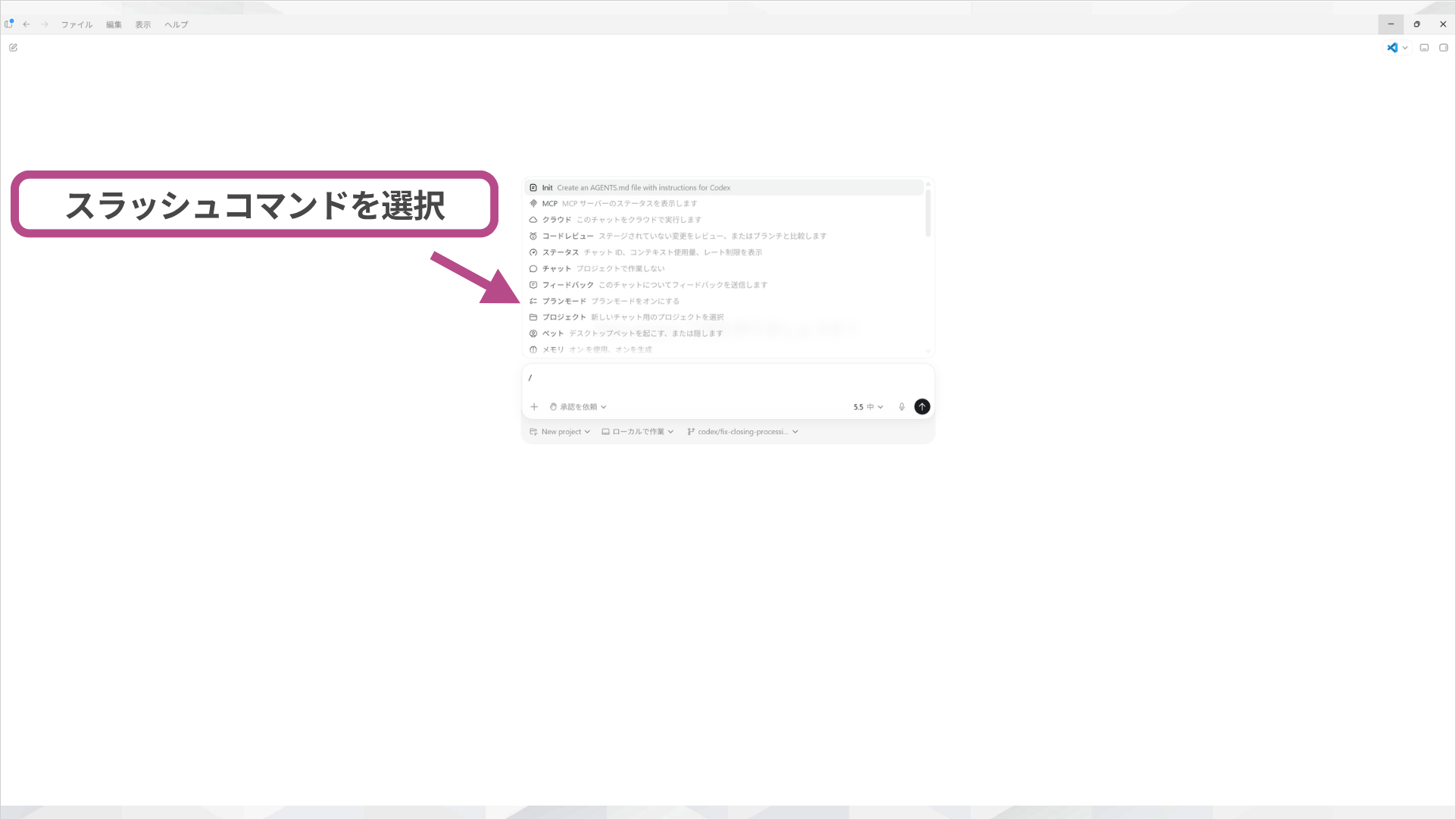
初心者がよく利用する主なコマンドは以下のとおりです。
| コマンド | できること |
|---|---|
/init | AGENTS.mdの雛形を作成する |
/model | 利用するモデルを切り替える |
/diff | 変更差分を表示する |
/review | コードレビューを実行する |
/compact | 会話履歴を圧縮する |
/resume | 保存した会話を再開する |
/mcp | 連携中のMCPツールを表示する |
/status | 現在の設定や利用状況を表示する |
スラッシュコマンドを活用すると、設定変更やレビュー、履歴管理などを素早く実行できます。
まずは /model や /diff など利用頻度の高いコマンドから覚えると、Codexをより効率的に操作できるようになります。
会話の管理とコンテキスト圧縮
Codexを長時間利用する場合は、会話の管理とコンテキストの整理が重要です。
会話が長くなるほど参照する情報量が増えるため、応答速度や回答品質に影響する場合があります。
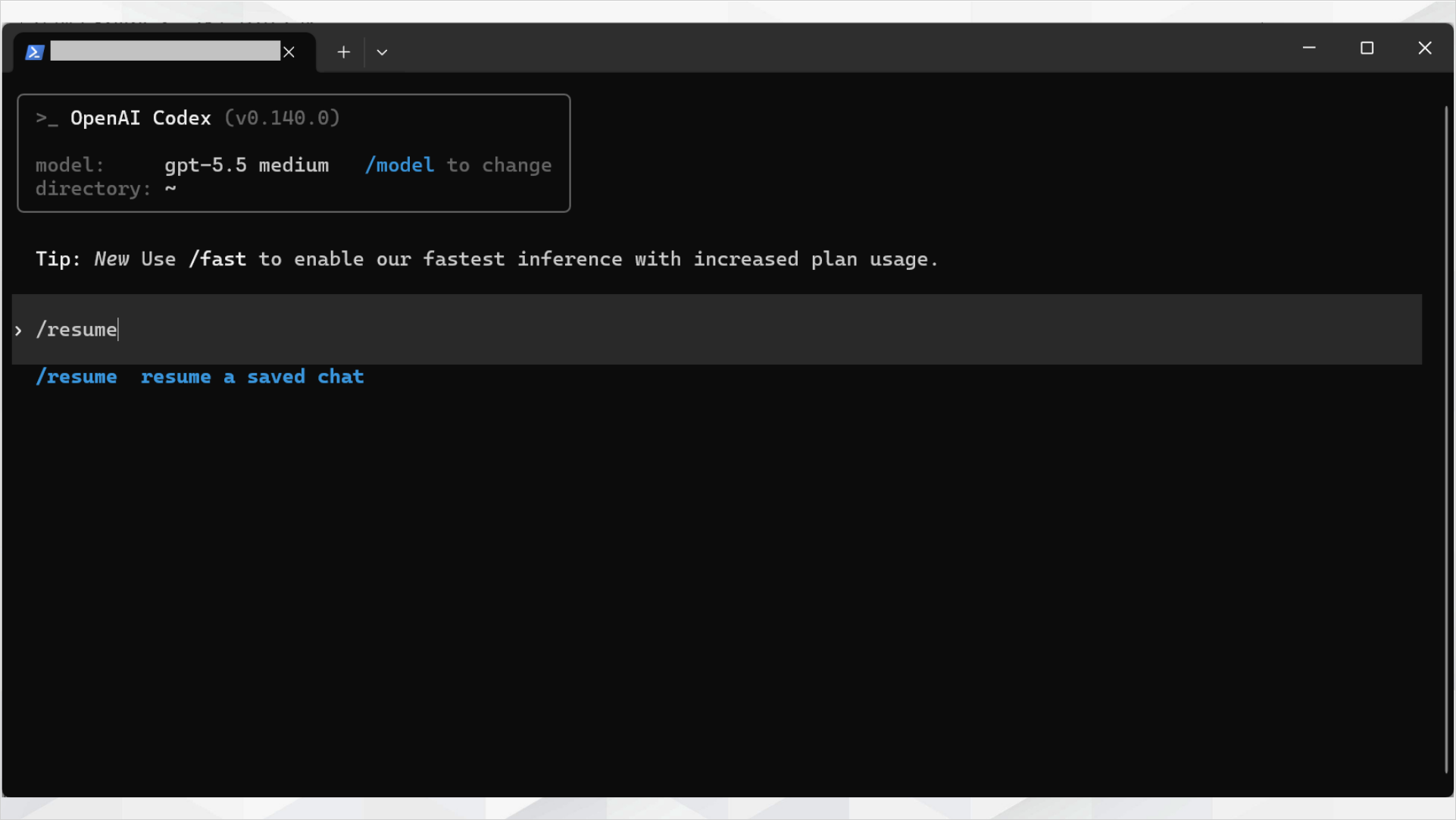
主なコマンドは以下のとおりです。
| コマンド | できること |
|---|---|
/new | 新しい会話を開始する |
/resume | 過去の会話やタスクを再開する |
/compact | 会話内容を要約してコンテキストを圧縮する |
新しい機能開発や別プロジェクトの作業を始める場合は /new を利用し、以前の続きから作業したい場合は /resume を利用します。
また、長時間の作業で会話履歴が増えてきた場合は /compact を実行すると、重要な情報を残したまま履歴を整理できます。
会話を適切に管理することで、長期間のプロジェクトでも効率よくCodexを活用できます。
モデルの変更
Codexでは、作業内容に応じて利用するモデルを切り替えられます。
簡単な修正や調査では軽量モデルを使い、複雑な実装や大規模なリファクタリングでは高性能モデルを使うことで、効率よく作業を進められます。
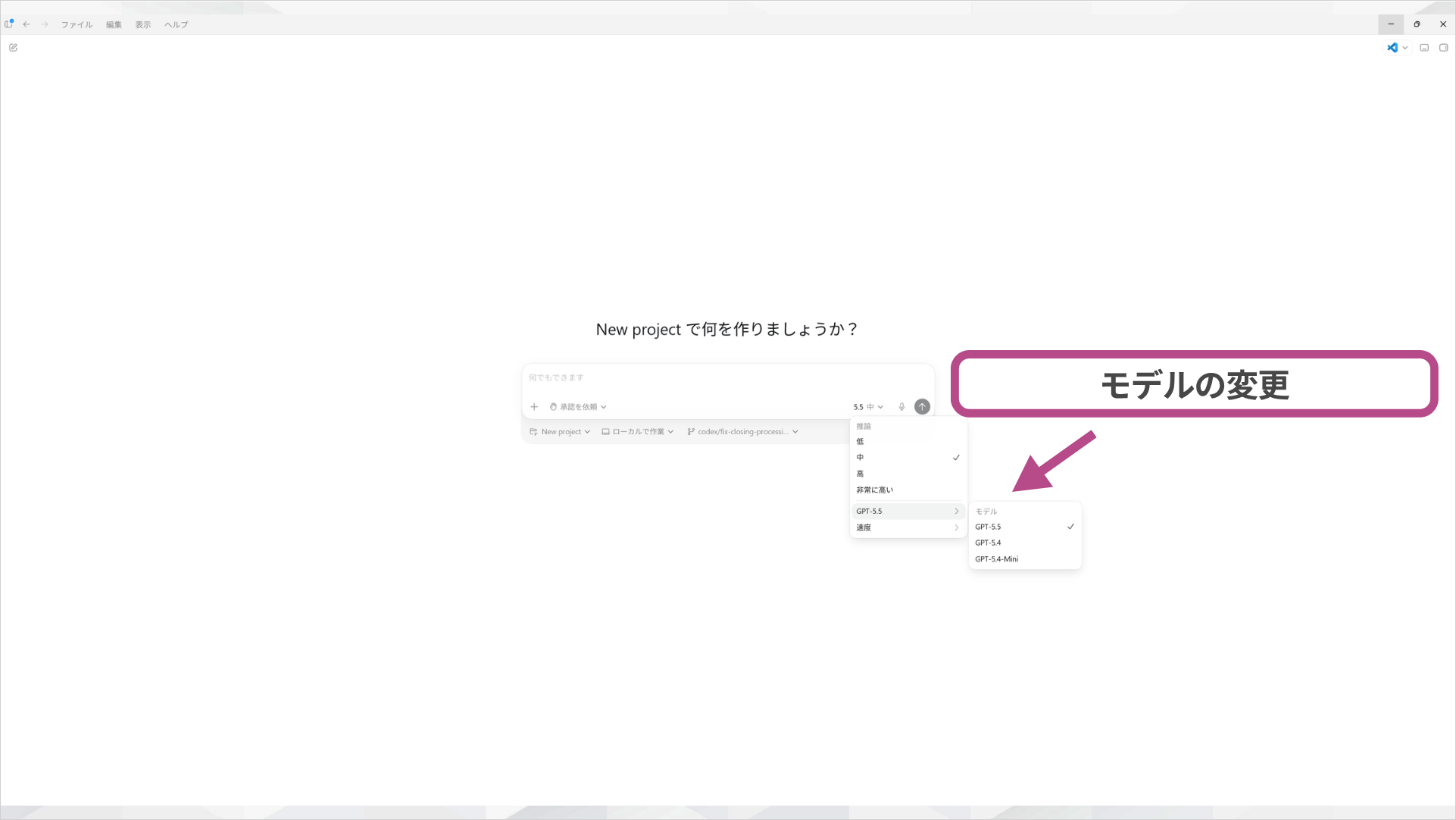
主なモデルは以下のとおりです。
| モデル | 特徴 |
|---|---|
| GPT-6 Astra | OpenAIが推奨するモデルの1つ |
| GPT-6.1 Sol | Astraに近い性能を、Astraより低いコストで使えるモデル(Plus・Pro・Business・Enterprise・Eduに順次提供) |
| GPT-6 Luna | 要約・抽出・集中型コーディングなど、大量処理に向いた効率的なモデル |
| GPT-5.3-Codex | コーディングに特化した既定モデル |
| GPT-5.5 | 高い精度が求められる複雑なタスク向け(Codexでは2026年10月14日に提供終了予定) |
| GPT-5.4 | 品質と速度のバランスが取れた標準モデル |
| GPT-5.4 Mini | 軽量で高速な処理に向いたモデル |
モデルは入力欄付近のモデル選択メニューから変更できます。
簡単なコード修正や調査では軽量モデル、設計を伴う実装や大規模なコード変更では高性能モデルというように使い分けると効率的です。
作業内容に応じてモデルを選択することで、品質と処理速度のバランスを調整できます。
推論レベルの変更
Codexでは、タスクごとに推論レベル(Reasoning Level)を変更できます。
推論レベルを上げるほど多くの計算リソースを使って問題を分析するため、複雑な実装や設計にも対応しやすくなります。
一方で、処理時間や利用量も増えるため、作業内容に応じて使い分けることが重要です。
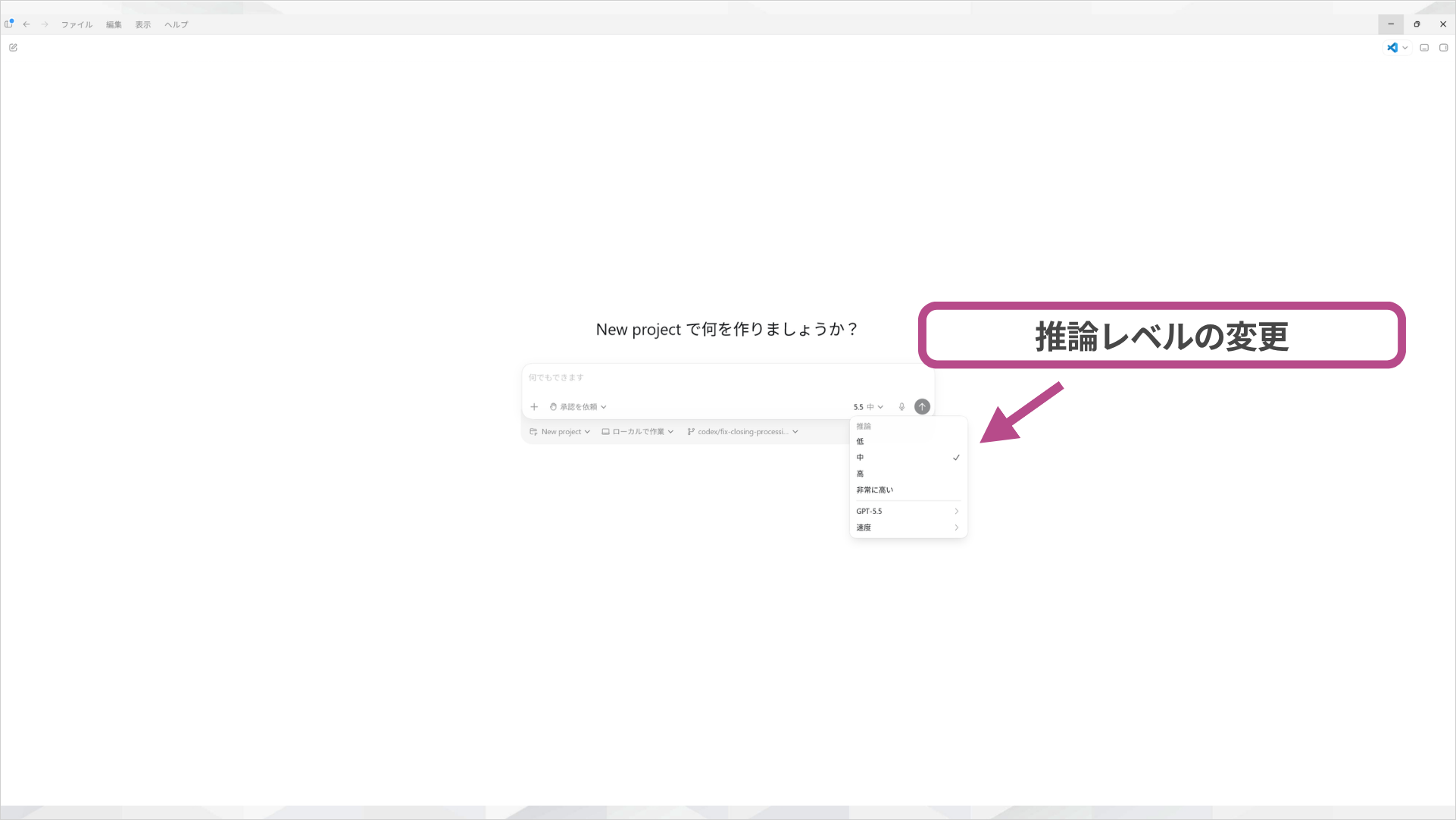
選択できる推論レベルは以下のとおりです。
| 推論レベル | 向いている作業 |
|---|---|
| 低(Low) | 軽微な修正や簡単な調査 |
| 中(Medium) | 日常的な開発作業 |
| 高(High) | 複雑な実装やリファクタリング |
| 非常に高い(Extra High) | 大規模なコード解析や高度な問題解決 |
軽いタスクでは「低」や「中」、設計を伴う実装や複雑なバグ修正では「高」や「非常に高い」を選択すると効率的です。
作業内容に応じて推論レベルを調整すれば、品質と処理速度のバランスを取りながら開発を進められます。
承認モードとサンドボックスの変更
Codexでは、どこまで自動実行を許可するかを承認モードで設定できます。
承認モードによって、ファイル編集やインターネットアクセスを行う際の確認方法が変わります。
設定によって安全性と作業効率が大きく変わるため、用途に応じて使い分けることが重要です。
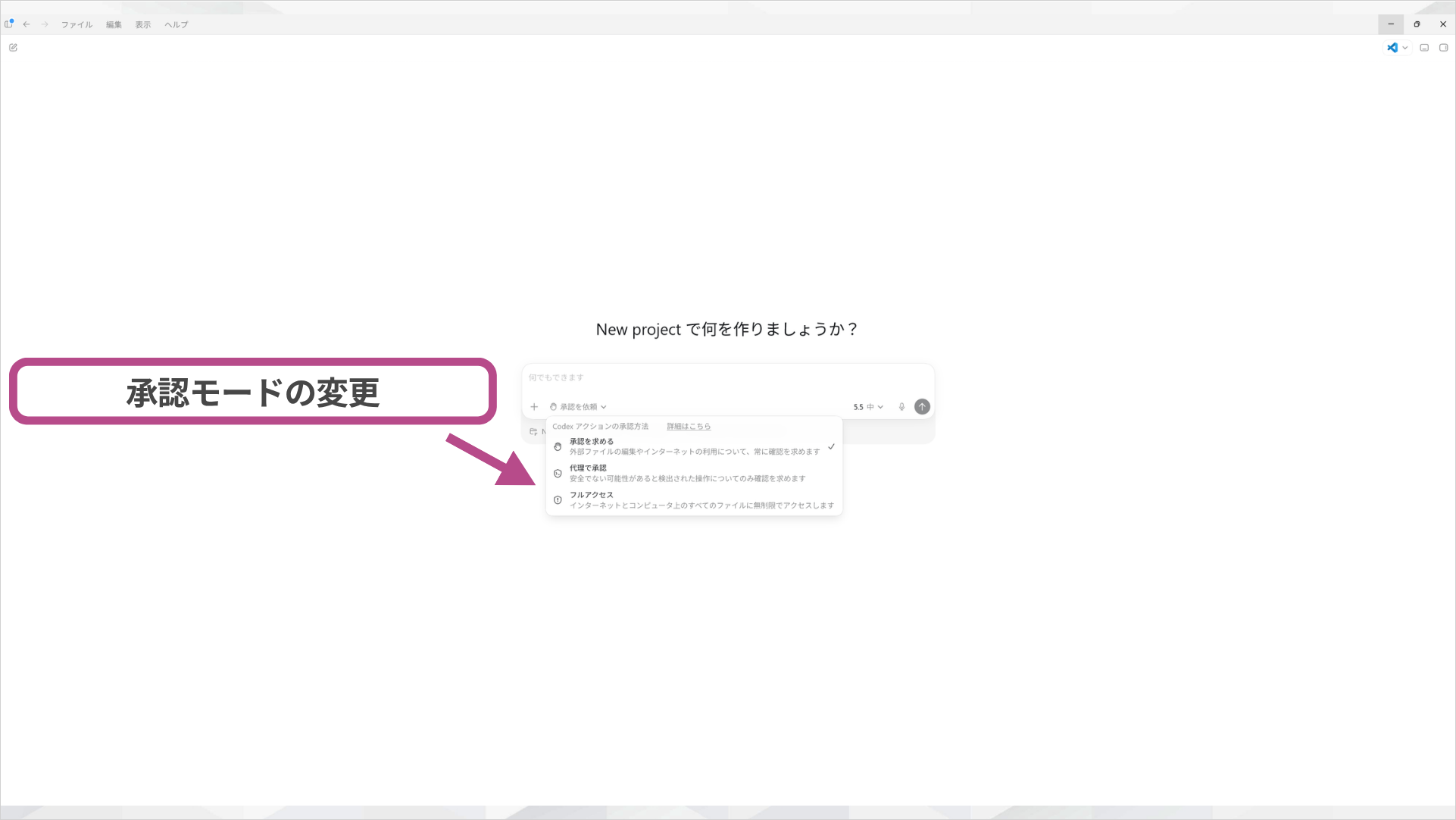
アプリ版で選択できる主な承認モードは以下のとおりです。
| 承認モード | 動作 | 向いている場面 |
|---|---|---|
| 承認を求める | ファイル編集やインターネット利用のたびに確認を求める | 初めて利用するとき |
| 代理で承認 | 危険と判断された操作のみ確認を求める | 日常的な開発作業 |
| フルアクセス | 確認なしでファイル編集やインターネット利用を実行する | 信頼できる環境での自動化 |
CLI版では /permissions コマンドから承認モードを変更できます。
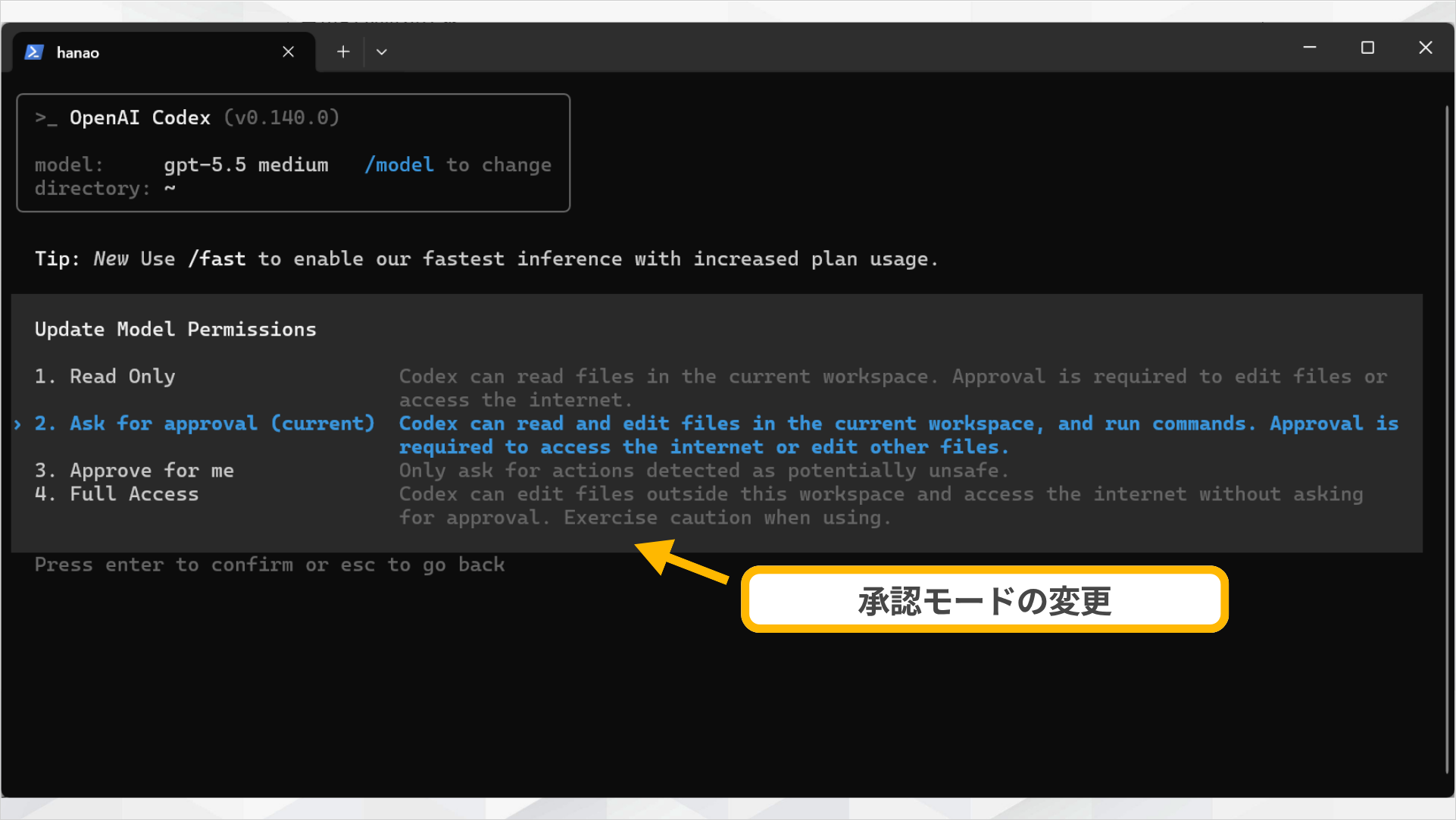
また、CLI版ではサンドボックス設定によってファイルへのアクセス範囲も制御できます。
主なサンドボックス設定は以下のとおりです。
| 設定 | 動作 | 向いている場面 |
|---|---|---|
| Read Only | ファイルの読み取りのみ可能 | 提案内容を確認したいとき |
| Ask for approval | 作業ディレクトリ内で編集可能。重要な操作のみ確認を求める | 通常の開発作業 |
| Approve for me | 安全でない可能性がある操作のみ確認を求める | 自動化を多く利用するとき |
| Full Access | 制限なくファイル編集やインターネット利用が可能 | 隔離環境での自動実行 |
通常は「代理で承認」または「Ask for approval」を利用すると、安全性と作業効率のバランスを取りやすいです。
プランモードの活用
大規模な機能追加やリファクタリングを行う場合は、プランモードを活用すると便利です。
プランモードでは、いきなりコードを変更するのではなく、まず作業計画を提示してから実装へ進みます。
プランモードを利用する主なメリットは以下のとおりです。
| メリット | 内容 |
|---|---|
| 作業内容を事前に確認できる | 実装前に変更方針を把握できる |
| 手戻りを減らせる | 意図と異なる実装を防ぎやすい |
| 大規模な変更に向いている | 複数ファイルにまたがる作業を整理できる |
| レビューしやすい | チームで進める際に方針を共有しやすい |
アプリ版では、入力欄のメニューから「プランモード」を有効化できます。
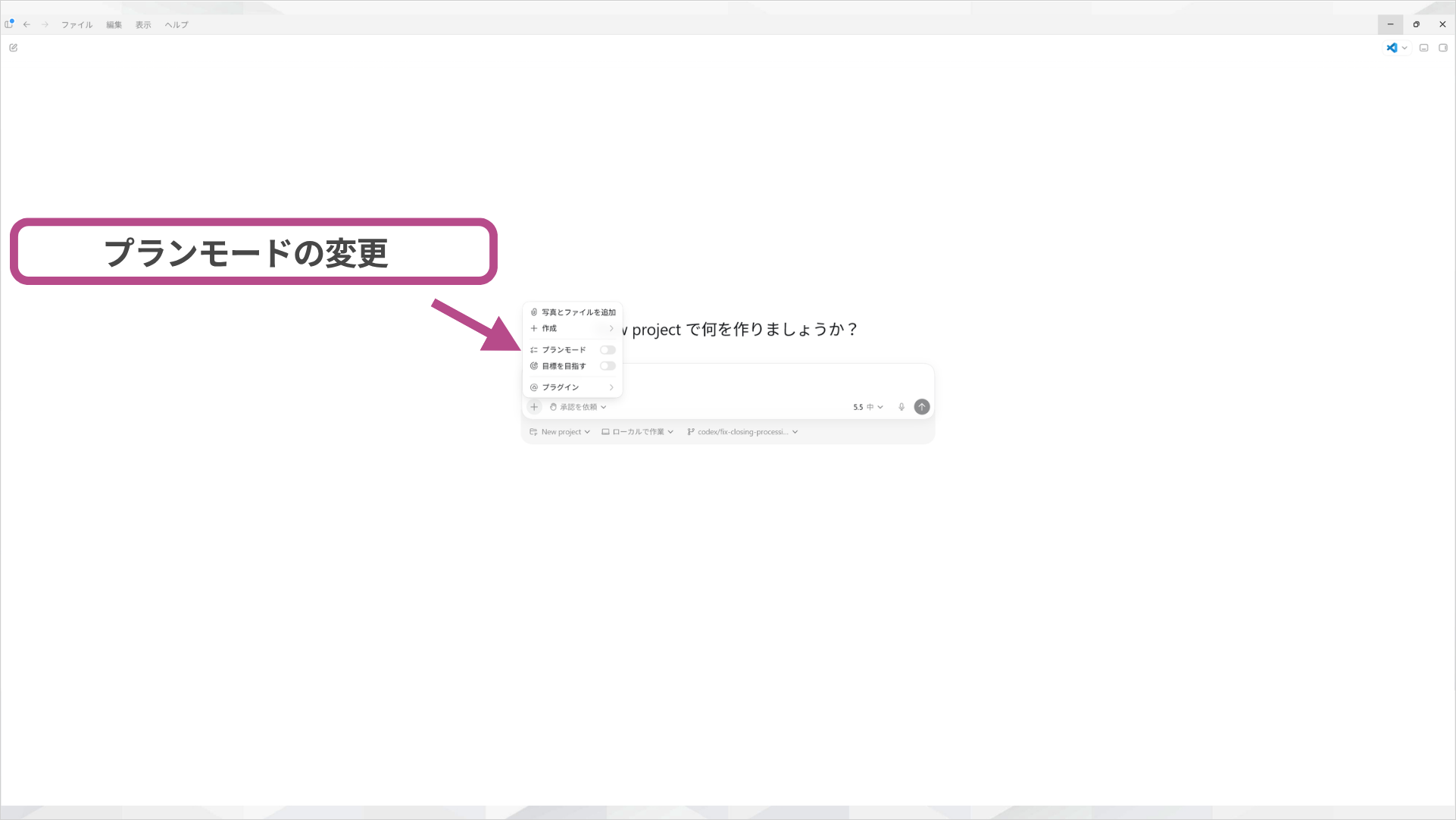
CLI版では画面右下に現在のモードが表示されます。画像のように「Plan mode」と表示されている場合は、計画作成モードで動作しています。
プランモードを利用すると、Codexが「どのファイルを変更するか」「どのような手順で進めるか」を先に提示するため、複雑な開発でも安心して作業を進められます。
クラウドへ切り替える方法
Codexでは、ローカル環境だけでなくクラウド環境でタスクを実行できます。
クラウド実行を利用すると、PCを閉じた後も処理を継続できるため、時間のかかるタスクや複数の作業を並列で進めたい場合に便利です。
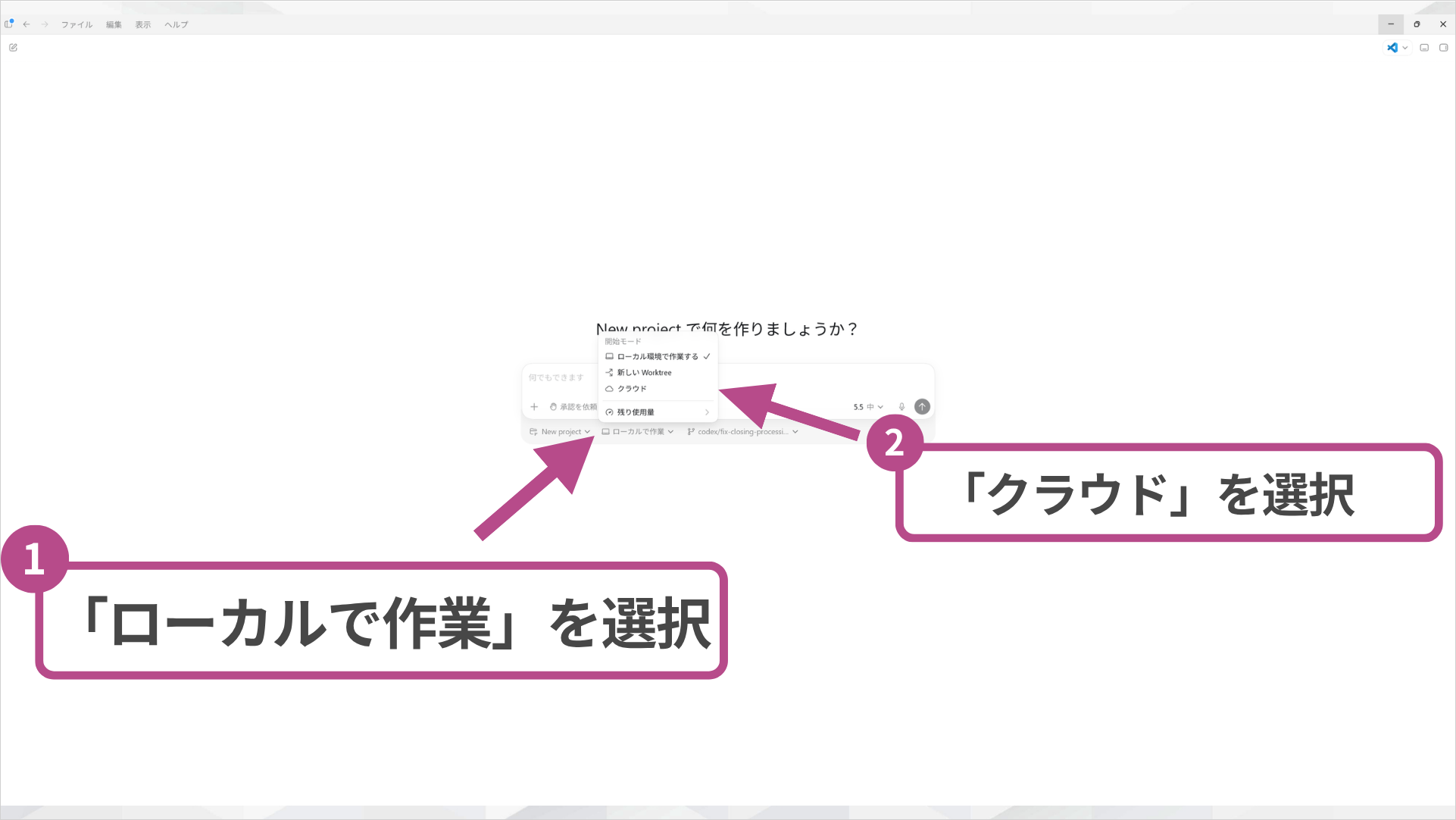
クラウドへ切り替える手順は以下のとおりです。
- 入力欄下部の「作業場所」メニューをクリックする
- 「クラウド」を選択する
- プロンプトを入力して実行する
| 実行環境 | 特徴 |
|---|---|
| ローカル | 手元のPC上で実行する |
| 新しいローカル Worktree | 分離した作業環境で実行する |
| クラウド | OpenAIのクラウド環境で実行する |
クラウド実行では、長時間のリファクタリングやテスト実行、大規模なコード生成などをバックグラウンドで進められます。
また、複数のタスクを同時に実行できるため、「バグ修正を走らせながら新機能の実装を進める」といった使い方も可能です。
処理に時間がかかるタスクでは、クラウドへ切り替えて実行すると効率よく作業を進められます。
手順どおりに動かすとき、操作しているのは結局いつも自分です。
SHIFT AIの無料オンラインセミナーでは、CodexかClaude Codeを自分のPCで動かすところまで一緒に進めます。以下のボタンから、ご希望の日程を選んでください。
スキルゼロから始められる!
AIエージェントセミナーの日程を選ぶCodexをさらに使いこなす3つの設定と機能
基本的な操作に慣れてきたら、より効率的に活用するための設定や機能も試してみましょう。
とくに以下の3つは、多くの開発者が活用している代表的な機能です。
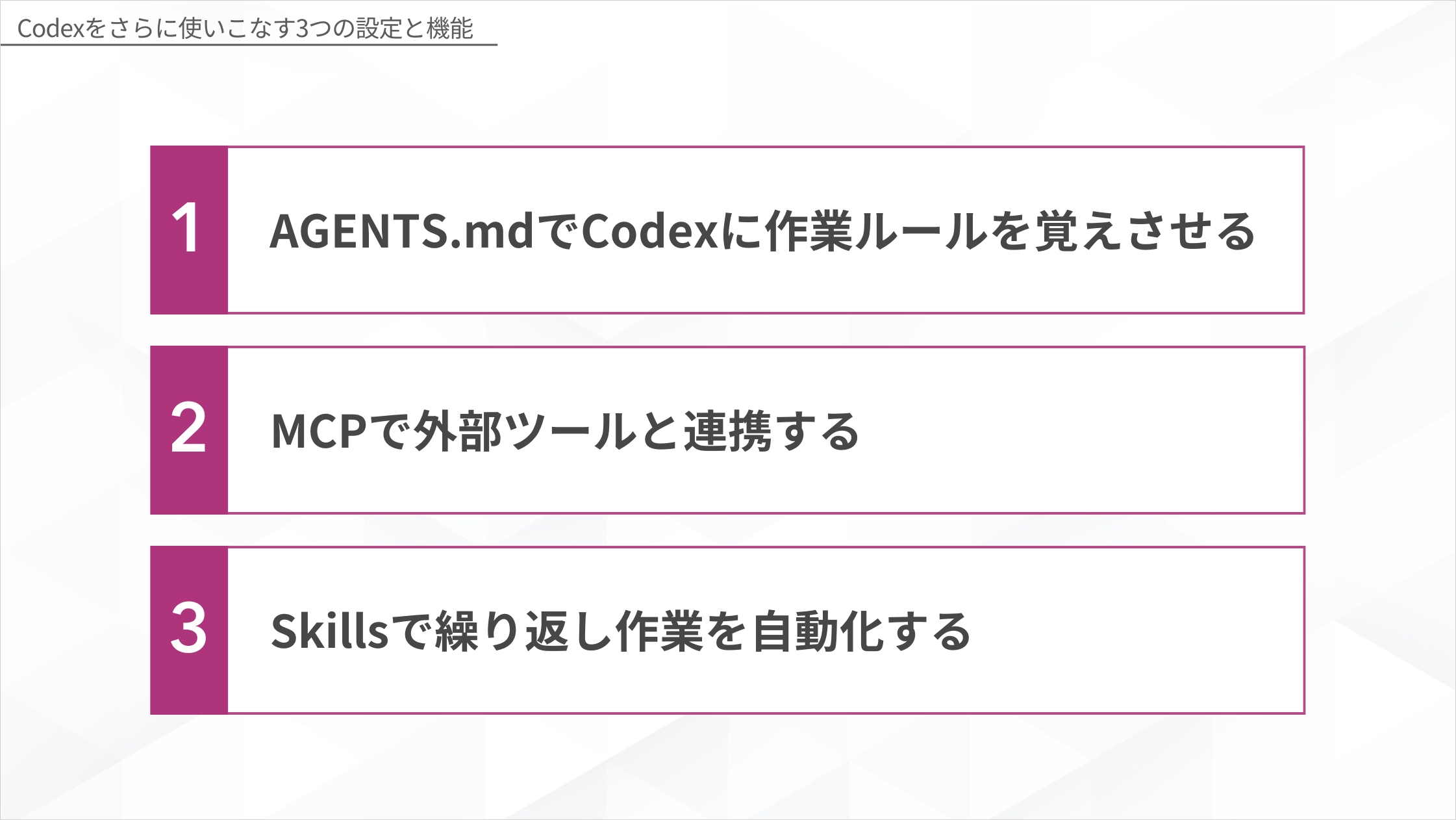
これらを活用すると、毎回同じ指示を入力する手間を減らしながら、より自分の開発スタイルに合った運用ができます。それぞれの機能について詳しく見ていきましょう。
AGENTS.mdでCodexに作業ルールを覚えさせる
AGENTS.mdは、Codexへプロジェクト固有のルールや前提条件を共有するための設定ファイルです。
Codexは作業を開始する前にAGENTS.mdを自動で読み込むため、毎回同じ指示を入力しなくても、チームのルールや開発方針に沿って作業を進められます。
CLI版では /init コマンドを実行すると、現在のコードベースを分析してAGENTS.mdの雛形を生成できます。
生成された内容をそのまま使うのではなく、プロジェクトに合わせて編集するのがおすすめです。
また、AGENTS.mdは「AI向けのREADME」のような役割を持ち、リポジトリへ保存しておくことで、チーム全体で共通のルールを管理できます。
以下の記事では、AGENTS.mdの作成方法やおすすめの設定例を詳しく解説しています。
MCPで外部ツールと連携する
MCP(Model Context Protocol)は、Codexを外部ツールやサービスと連携させるための仕組みです。
MCPを利用すると、Codexがローカルファイルだけでなく、さまざまな外部サービスの情報も参照しながら作業できます。
以下のようなツールと連携できます。
- GitHub
- Slack
- Figma
- Notion
- Google Drive
- Jira
CLI版では /mcp コマンドを実行すると、現在連携しているMCPサーバーや利用可能なツールを確認できます。
開発ツールだけでなく業務ツールとも連携できるため、情報収集から実装までを一連の流れとして進められます。
外部ツールと連携すると、開発以外の業務も含めて自動化を進められます。
Skillsで繰り返し作業を自動化する
Skillsは、よく使う作業手順やワークフローを再利用できる機能です。
毎回同じ指示を入力する代わりに、手順をSkillsとして登録しておくことで、必要なときに呼び出して実行できます。
Skillsを活用すると、複数の手順をまとめて実行できるため、定型業務の効率化につながります。
また、チームで共有すれば、開発フローの標準化にも役立ちます。
繰り返し発生する作業が多い場合は、Skillsへ登録しておくことで手間を減らしながら作業を進められます。
Skillsの作成方法や具体的な活用例については、以下の記事で詳しく解説しています。
CodexとClaude Codeの違いと使い分け
CodexとClaude CodeはどちらもAIコーディングエージェントですが、得意な作業や利用スタイルに違いがあります。
Codexはクラウド実行や並列タスクを活用した開発に強く、Claude Codeはローカル環境でコードベース全体を理解しながら進める作業を得意としています。
主な違いは以下のとおりです。
| 観点 | Codex | Claude Code |
|---|---|---|
| 実行方式 | クラウド中心で並列実行に強い | ローカル中心で文脈理解に強い |
| 設計思想 | 必要なときに呼び出して使うエージェント型 | 日常的に伴走するペアプログラマー型 |
| 利用開始 | ChatGPTから利用可能 | Claudeから利用可能 |
| 得意な作業 | PRレビュー、自動化、並列タスク | 大規模リファクタリング、設計変更 |
| 長時間タスク | クラウドで継続実行できる | ローカル環境で実行する |
| 複数タスクの同時実行 | 得意 | やや不得意 |
| コードベースの理解 | 良好 | 非常に得意 |
日常的な実装やコードベース全体を把握しながら進める開発ではClaude Codeが向いています。
一方で、PRレビューや定型業務の自動化、複数タスクの並列実行、クラウド上での長時間処理を活用したい場合はCodexが適しています。
目的に応じて使い分ければ、それぞれの強みを活かしながら効率よく開発を進められます。
両者を比較してじっくり選びたい方は、以下の記事で詳しく解説しています。
Codexを使うときの3つの注意点
Codexは非常に便利なAIコーディングエージェントですが、安全かつ効率的に活用するためには注意しておきたいポイントもあります。
とくに以下の3点は、利用前に確認しておく必要があります。
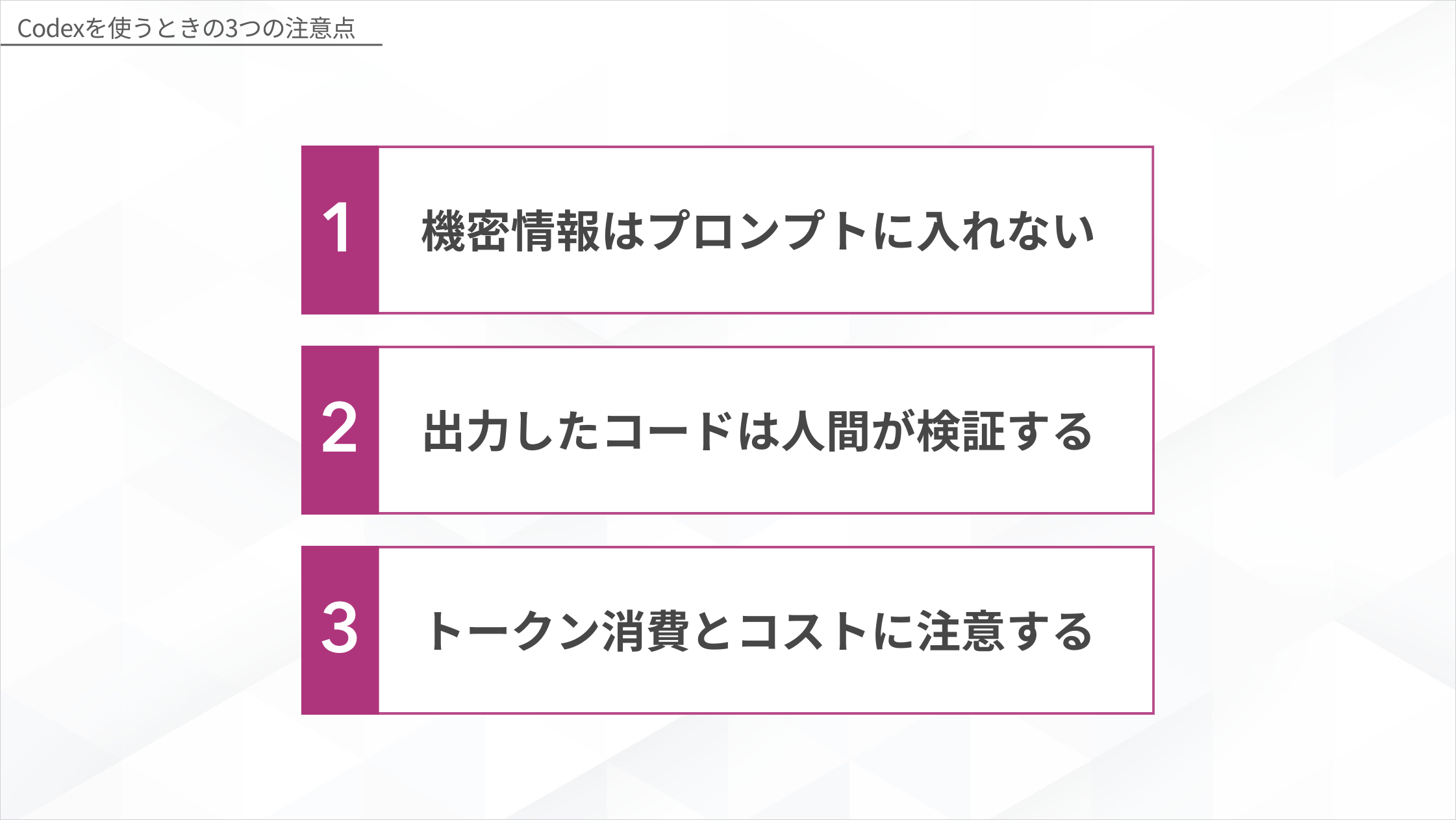
これらを意識することで、情報漏えいや想定外のトラブルを防ぎながら活用できます。それぞれ詳しく見ていきましょう。
機密情報はプロンプトに入れない
Codexへ指示を出す際は、機密情報や重要な認証情報を直接入力しないようにしましょう。
入力した情報が意図せず外部に渡る可能性があり、情報漏えいのリスクがあるためです。
Codexを運営しているOpenAIも以下のように記載しています。
Please don’t share any sensitive information in your conversations.
引用:ChatGPT general FAQ(OpenAI Help Center)
【和訳】
会話の中に機密情報を共有しないでください。
このようにOpenAIは、入力内容がモデルの改善に使われる場合があるため、会話に機密情報を含めないよう求めています。
また、コードレビューやバグ修正を依頼するときも、機密情報を含む部分はマスキングして共有すると安心です。
機密情報と開発データを適切に分離して、安全性を保ちながらCodexを活用できます。
出力したコードは人間が検証する
Codexが生成したコードは、本番環境へ反映する前に必ず人間が確認しましょう。
AIは高品質なコードを生成できますが、仕様の解釈違いやロジックの誤り、セキュリティ上の問題を含む場合があります。
そのため、生成されたコードはレビューやテストを実施し、意図した動作になっているかを確認する必要があります。
確認したいポイントは以下のとおりです。
- 要件どおりに実装されているか
- セキュリティ上の問題がないか
- パフォーマンスに問題がないか
- テストが正常に通るか
- コーディング規約に沿っているか
また、Codexがテストを実行した場合でも、重要な機能については実際の動作確認を行うのがおすすめです。
トークン消費とコストに注意する
Codexを利用する際は、トークン消費量や利用コストも意識しておく必要があります。
推論レベルの高いモデルや長時間のタスク、大量のコードを扱う作業では利用量が増えます。
とくにAPI経由で利用する場合は従量課金となるため、利用量が増えるほど費用も高くなります。
コストを抑えたい場合は、以下のような工夫がおすすめです。
- 簡単な作業では低い推論レベルを利用する
- 必要な場面だけ高い推論レベルを利用する
- 長くなった会話は
/compactで圧縮する - 不要なコンテキストを減らして実行する
- タスクを適切な単位に分割する
また、ChatGPT版でも利用量に応じた上限が設定されているため、長時間の利用や大量のタスク実行では上限へ達する場合があります。
利用量を意識しながら運用して、コストを抑えつつ継続的にCodexを活用しましょう。
Codexの使い方に関するよくある質問
Codexの使い方について、とくによくある質問をまとめました。
- Codexは日本語で使える?
- CodexとCursorの違いは?
使い始める前に疑問を解消しておけば、導入後もスムーズに活用できます。それぞれの回答を見ていきましょう。
Codexは日本語で使える?
Codexは日本語のプロンプトに対応しており、日本語でそのまま指示できます。
「ログイン機能を実装して」「このバグの原因を調査して」のように自然な日本語で依頼しても、内容を理解して作業を進められます。
また、コード生成や説明、レビュー結果も日本語で出力できるため、英語が苦手な方でも利用しやすいのが特徴です。
ただし、一部のエラーメッセージや外部ツールの出力、公式ドキュメントの引用などは英語で表示される場合があります。
その場合は「日本語で説明して」や「日本語で回答してください」と追加で指示すると、日本語で解説してもらえます。
継続的に日本語で利用したい場合は、AGENTS.mdに「回答は日本語で行う」と記載しておくのがおすすめです。
以下の記事では、Codexを日本語で使うための設定方法や英語表示への対処法を紹介しています。Codexを日本語環境で快適に使いたい方はぜひ参考にしてみてください。
CodexとCursorの違いは?
CodexとCursorはどちらもAIを活用した開発ツールですが、役割が大きく異なります。
Codexは作業そのものを任せるAIエージェントであるのに対し、Cursorはコードを書きながらAIの支援を受けるAIエディタです。
主な違いは以下のとおりです。
| 項目 | Codex | Cursor |
|---|---|---|
| 位置付け | AIエージェント | AI搭載エディタ |
| 開発スタイル | タスクを任せて結果を受け取る | 自分で編集しながらAIを利用する |
| 実行環境 | クラウド中心 | ローカル中心 |
| 複数タスクの並列実行 | 得意 | 不向き |
| 長時間タスク | 得意 | 不向き |
| コード編集 | AIが主体 | 人間が主体 |
| 向いている作業 | 自動化、レビュー、リファクタリング | 日常的な実装、細かな編集 |
細かくコードを書きながら開発したい場合はCursor、実装やレビュー、調査などの作業をまとめて任せたい場合はCodexが向いています。
Codexを使いこなしてAI時代の開発力を高めよう
Codexは、自然な言葉の指示だけでコードの生成や修正、レビュー、自動化まで任せられるOpenAIのAIコーディングエージェントです。
ブラウザ版なら環境構築なしですぐに始められるため、まずは簡単なタスクから試してみるのがおすすめです。
基本的な操作に慣れたら、AGENTS.mdによるルール設定やMCPによる外部ツール連携、Skillsによる定型業務の自動化も活用してみてください。
これらを使いこなせるようになると、コードを書く時間だけでなく、調査やレビュー、運用にかかる時間も削減しながら開発を進められます。
また、CodexのようなAIエージェントを使いこなすスキルは、今後の開発現場においてますます重要になります。
操作を覚えるだけでなく、開発フローのどこをAIに任せるかという設計が、次の課題として残ります。任せる範囲の線引きは、使い方の知識とは別に必要です。
AIの使いどころが見えても、工程を前に進めるのは自分という点は変わりません。
SHIFT AIの無料オンラインセミナーでは、CodexかClaude Codeを自分のPCで動かすところまで一緒に進めます。以下のボタンから、ご希望の日程を選んでください。
スキルゼロから始められる!
AIエージェントセミナーの日程を選ぶ目次


執筆者

西啓汰
フリーランスのSEO/AIライターとして活動。
生成AIツールを実際に検証し、その知見をもとに実務で活用できる情報発信を行っている。
AI関連の最新動向や活用ノウハウを、初心者にもわかりやすく伝えるコンテンツ制作が強み。
趣味は野球観戦とラジオ聴取。










スキルゼロから始められる!
AIエージェントセミナーの日程を選ぶ