
share



Codexは日本語で使える?日本語化の設定方法と英語が残る部分の対処法を解説
「Codex(コーデックス)を使い始めたものの、回答が英語で返ってきて読みにくい」と感じていませんか。
OpenAIのCodexは日本語に対応していますが、初期設定のままでは英語で回答される場合があります。
英語の読みにくさだけで導入を見送ると、AIコーディングで効率化を進める同業者に差をつけられるでしょう。
本記事では、Codexを日本語化する設定方法を中心に、英語が残る部分への対処や活用アイデアまでわかりやすく解説します。
英語の壁を感じることなく、Codexを快適に活用できる環境を整えていきましょう。

監修者
SHIFT AI代表 木内翔大
使い方がわかっても、作業のたびに自分で指示を出し直しているという方は少なくありません。
指示を出し、結果を確かめて、また次を頼む。その繰り返しから、目的を伝えて作業をAIに任せる進め方へ移れます。
ただ、読んで分かったつもりのままでは、明日も自分で全部こなす状態は変わりません。
SHIFT AIの無料セミナーは週2回ほど開催しています。CodexかClaude Codeを自分のPCで動かすまで一緒に進めます。以下のボタンから、ご希望の日程を選んでください。
Codexは日本語に対応している
Codex(コーデックス)は日本語に対応しており、入力も出力も日本語で問題なく利用できます。
Codexのベースとなる言語モデルは多言語を学習しており、日本語の指示や文脈も理解できるためです。
そのため、英語が苦手な方でも日本語だけで開発作業を進められます。
以下のように、「この関数にテストコードを追加してほしい」と日本語で指示すると、日本語で説明しながらコードを生成できます。
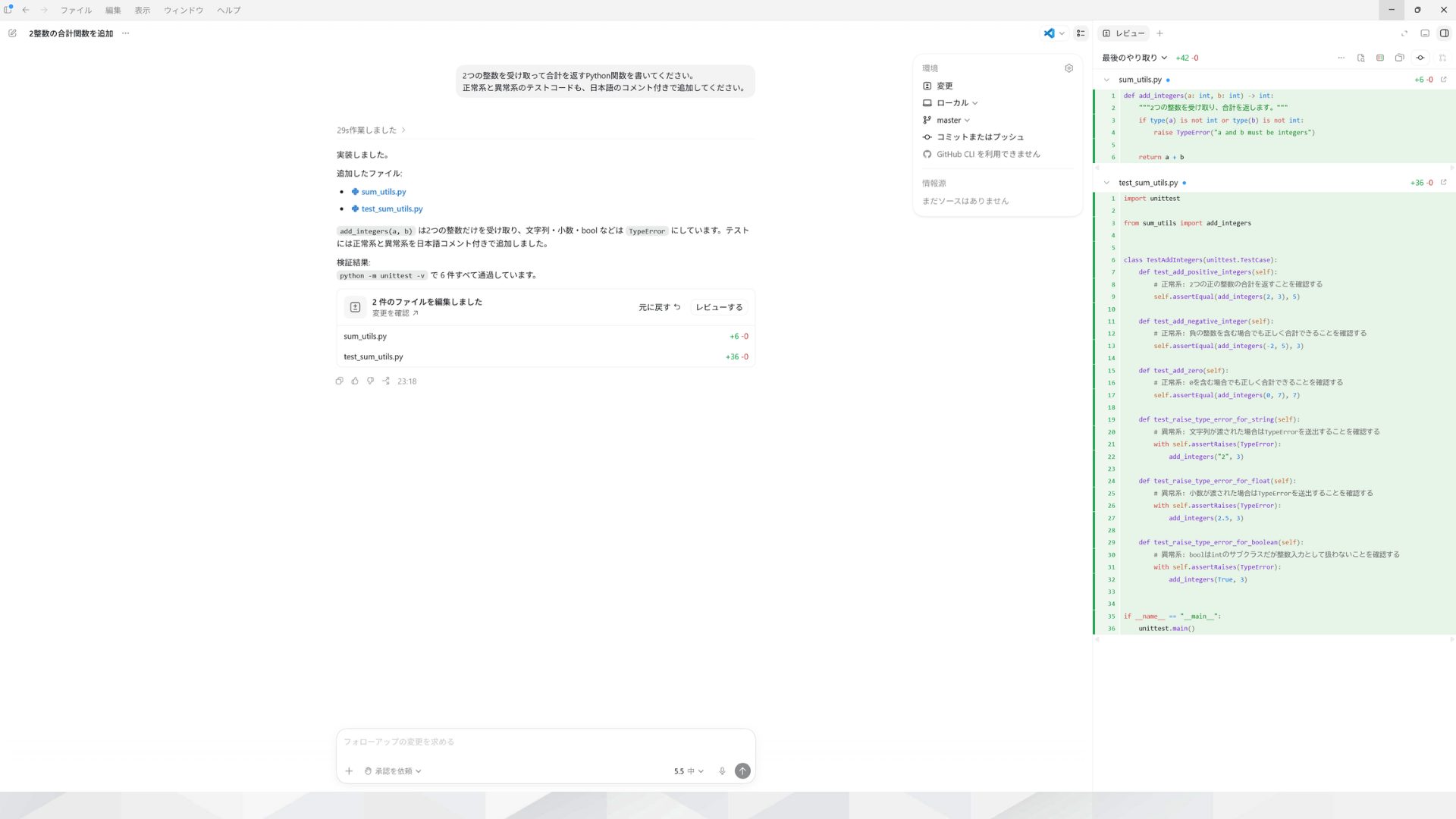
ただし、日本語に対応していても、エラーメッセージやMCPの説明文、一部のシステム表示などは英語のまま残る場合があります。
事前に日本語対応の範囲と設定方法を理解しておけば、自分の利用環境に合った方法でCodexを快適に活用できます。
以下の記事では、Codexの特徴や使い方、CLI版・アプリ版・VSCode版の違いを紹介しています。
Codexをどの環境で使うべきか迷っている方はぜひ参考にしてみてください。
【CLI版】Codexを日本語化する設定方法
CLI版のCodexは、AGENTS.mdに日本語指示を書くことで日本語化します。
設定で押さえるポイントは以下の3つです。
- 基本はAGENTS.mdに日本語指示を書く
- 全プロジェクト共通かプロジェクト個別かで置き場所を変える
- config.tomlでは言語を設定しない
それぞれ詳しく見ていきましょう。
以下の記事では、CodexをCLIでインストールする方法や初期設定、基本的な使い方を紹介しています。
CLIでAIコーディングを始めたい方はぜひ参考にしてみてください。
基本はAGENTS.mdに日本語指示を書く
CLI版のCodexを日本語で使いたい場合は、まずAGENTS.mdに「日本語で回答する」旨を記載します。
AGENTS.mdは、Codexに対してプロジェクト内での作業ルールや回答方針を伝えるための指示ファイルです。
以下の内容を書いておくだけで、応答が日本語に固定されます。
新しいAGENTS.mdを作成して、以下の内容を記載してください。

# 言語設定
チャットでの応答は必ず日本語で行ってください。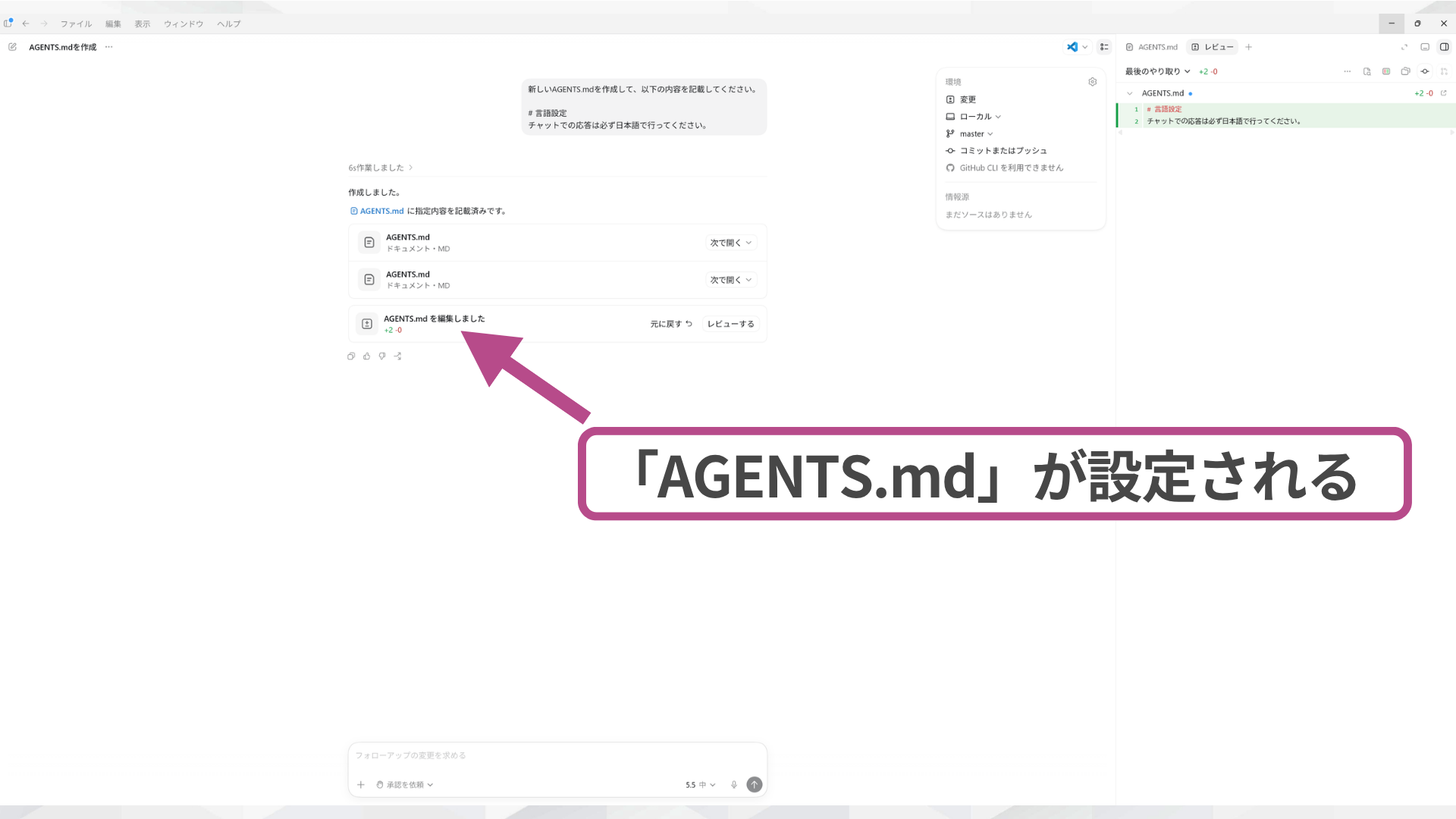
毎回プロンプトに「日本語で答えて」と入力しなくても、Codexが日本語で回答します。
ただし、ライブラリ名やコマンド、エラーメッセージなどは英語のまま表示される場合があります。
無理にすべてを翻訳すると意味が変わる可能性があるため、技術用語は英語のまま残し、説明部分を日本語にするのがおすすめです。
全プロジェクト共通かプロジェクト個別かで置き場所を変える
AGENTS.mdは設置場所によって適用範囲が変わるため、用途に応じた配置が重要です。
Codexは複数のAGENTS.mdを参照し、プロジェクトに近い場所にある設定を優先して読み込みます。
そのため、共通ルールと案件ごとのルールを両立できます。
| 設置場所 | 適用範囲 | おすすめの用途 |
|---|---|---|
| ~/.codex/AGENTS.md | すべてのプロジェクト | 常に日本語で回答させたい場合 |
| プロジェクト直下のAGENTS.md | 特定のプロジェクトのみ | 案件ごとに言語やコーディングルールを変更したい場合 |
案件ごとに言語設定やコーディングルールを柔軟に変更できるため、個人開発からチーム開発まで一貫した運用を進められます。
config.tomlでは言語を設定しない
Codexの言語設定はAGENTS.mdに記述し、config.tomlでは設定しません。
config.tomlは、使用するモデルや承認モード、推論レベルなど、Codexの動作を制御するための設定ファイルです。
日本語化を目的として、config.toml内のmodel_reasoning_effortやモデル設定を変更しても、Codexの回答言語は変わりません。
それぞれの役割は以下のとおりです。
| ファイル | 主な役割 |
|---|---|
| AGENTS.md | ・回答言語 ・コーディングルール ・出力形式などの指示 |
| config.toml | ・モデル設定 ・承認モード ・サンドボックス設定などの動作制御 |
AGENTS.mdとconfig.tomlの役割を正しく理解しておくことで、設定変更時の混乱を防ぎ、意図したとおりにCodexを運用できます。
【アプリ版】Codexを日本語化する設定方法
アプリ版のCodexは、OSの言語設定や設定画面から表示を日本語化します。
Codexアプリのメニューや設定画面は、OSの言語設定に合わせて自動的に日本語化されます。
アプリはWindowsやmacOSのシステム言語を参照し、表示言語を自動で切り替える仕組みです。
そのため、多くの場合は追加の設定を行わなくても日本語で利用できます。
ただしMCPの説明文や一部のダイアログは、英語のまま残る場合があります。以下に日本語化の有無をまとめました。
| 項目 | 日本語化の有無 |
|---|---|
| メニュー | ○ |
| 設定画面 | ○ |
| ボタン表示 | ○ |
| MCPの説明文 | △(英語の場合あり) |
| 一部のダイアログ | △(英語の場合あり) |
| エラーメッセージ | △(英語の場合あり) |
基本的な操作画面は日本語で利用できるため、英語に慣れていない方でもスムーズにCodexを使い始められます。
ただし、表示が英語のままになる場合や、AIの回答を日本語にしたい場合は、以下の2つの設定が必要です。
- 設定画面で表示言語を日本語に固定する
- 応答を日本語にするには指示を加える
設定画面で表示言語を日本語に固定する
表示が英語になる場合は、設定画面から表示言語を日本語に固定するのがおすすめです。
Codexアプリは通常、OSの言語設定を参照して表示言語を決定します。
しかし、OSの判定が正しく行われなかったり、アプリのアップデート後に設定がリセットされたりすると、英語や別の言語へ切り替わる場合があります。
基本的には「自動検出」のままでも利用できますが、表示を確実に日本語にしたい場合は、日本語を指定しておくと安心です。
設定画面で「Language(言語)」を開き、日本語を選択してください。
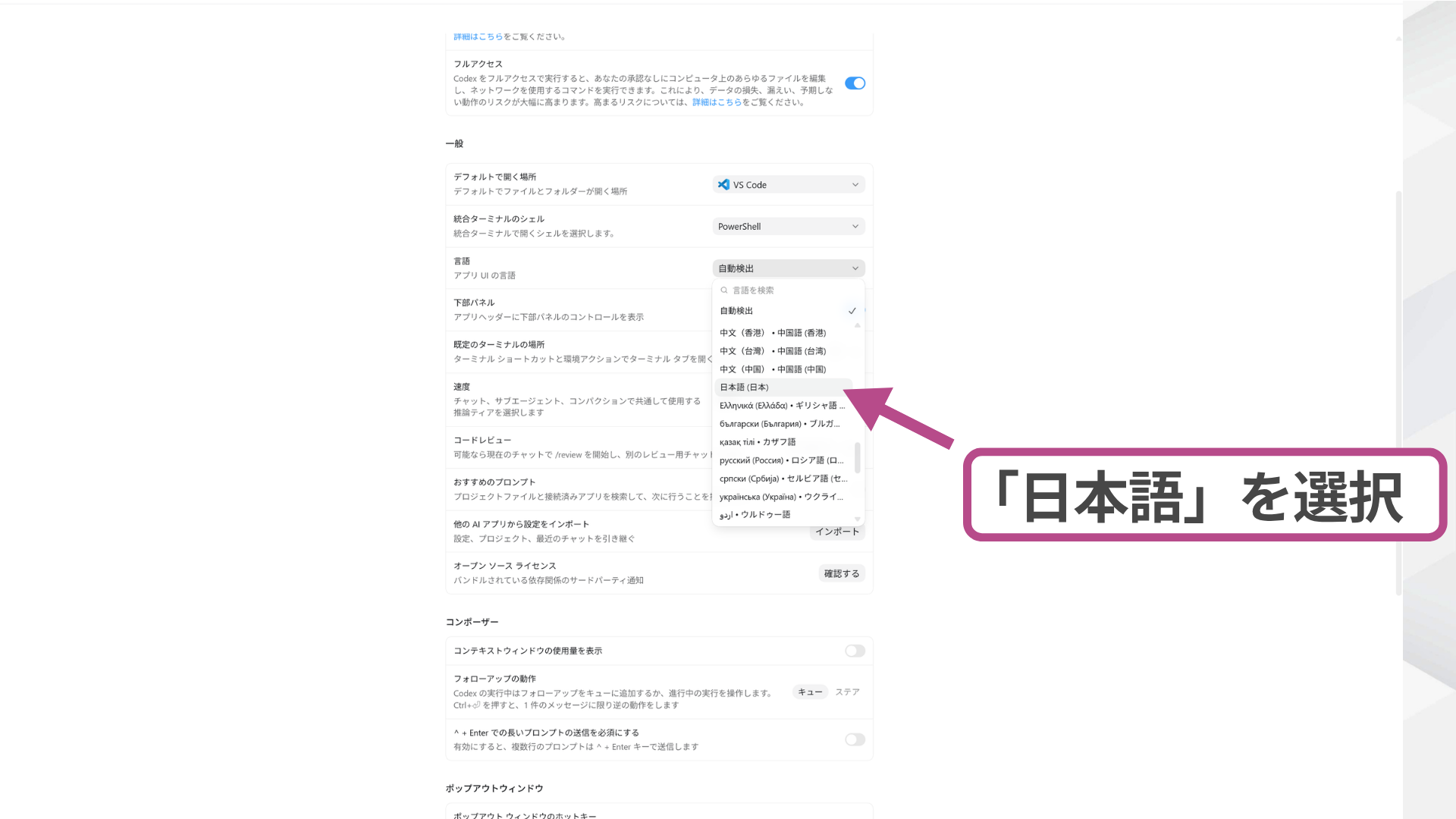
設定後も表示が変わらない場合は、一度アプリを再起動して反映を確認しましょう。
応答を日本語にするには指示を加える
メニューが日本語でも、Codexの回答を日本語にするには別途指示を与える必要があります。
アプリの表示言語と、AIが回答に使用する言語は別々に管理されているためです。
UIが日本語になっていても、Codexは英語で回答する場合があります。
新しいチャットを開始したときに、以下のような指示を入力します。
日本語で回答してください。また、より細かく指定したい場合は、次のような指示も有効です。
- 応答は日本語で行ってください。
- コードの説明も日本語で記述してください。
- エラーメッセージは日本語で要約してください。UIの言語と回答の言語を分けて考えると「画面は日本語なのに返答だけ英語になる」といった混乱を防ぎ、Codexを快適に利用できます。
以下の記事では、Codexアプリの特徴や使い方、できることを紹介しています。
CLIではなくまずはアプリでCodexの概要を理解したい方はぜひ参考にしてみてください。
その場でCodexの出力を日本語にする方法
設定ファイルを触らずに、その場でCodexの出力を日本語にする方法もあります。
すぐに日本語へ切り替えたいときの手段は以下の2つです。
- 入力欄に「日本語で回答して」と打つ
- 英語の回答を「日本語にして」と返す
状況に応じて使い分ければ、設定変更を行わなくても日本語で快適に利用できます。
それぞれ見ていきましょう。
入力欄に「日本語で回答して」と打つ
手軽に日本語化したい場合は、入力欄に「日本語で回答して」と指示する方法がおすすめです。
Codexは会話の文脈を保持するため、一度日本語で回答するよう指示すると、その後のやり取りでも日本語で応答します。
設定ファイルを編集する必要もありません。
以下のようにプロンプト内に入力するだけです。
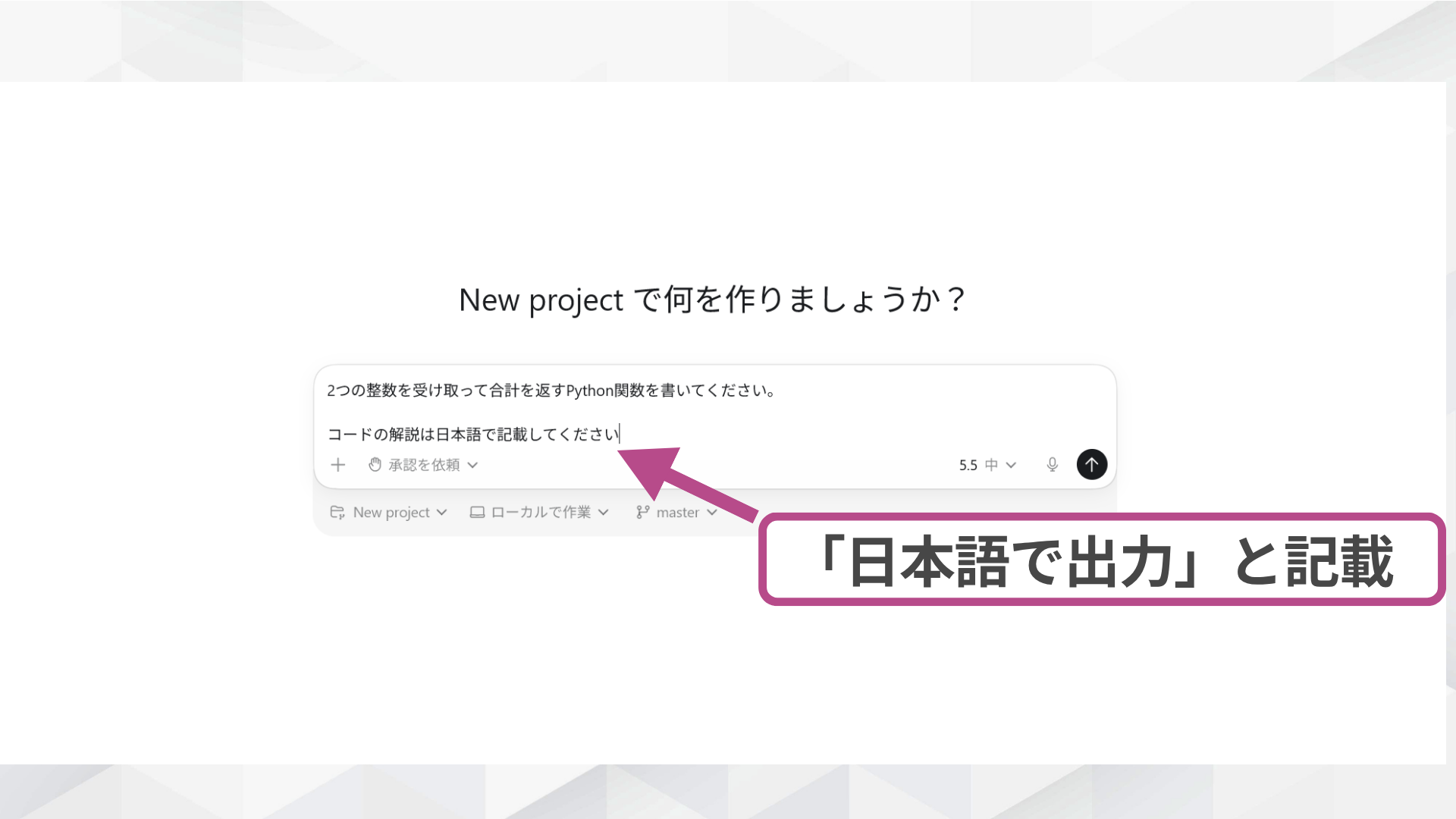
設定ファイルを編集しなくてもすぐに日本語へ切り替えられるため、初めてCodexを使う場合や、一時的に日本語で利用したい場合に便利です。
英語の回答を「日本語にして」と返す
英語で回答が返ってきた場合は、「日本語にして」と伝えるだけで日本語へ翻訳できます。
Codexは直前の会話内容を理解しているため、追加の説明をしなくても回答内容を維持したまま日本語へ変換できます。
そのため、英語の文章を自分で翻訳し直す必要がありません。
コードの説明やエラーメッセージの解説が英語で表示された場合は、以下のように入力するだけです。
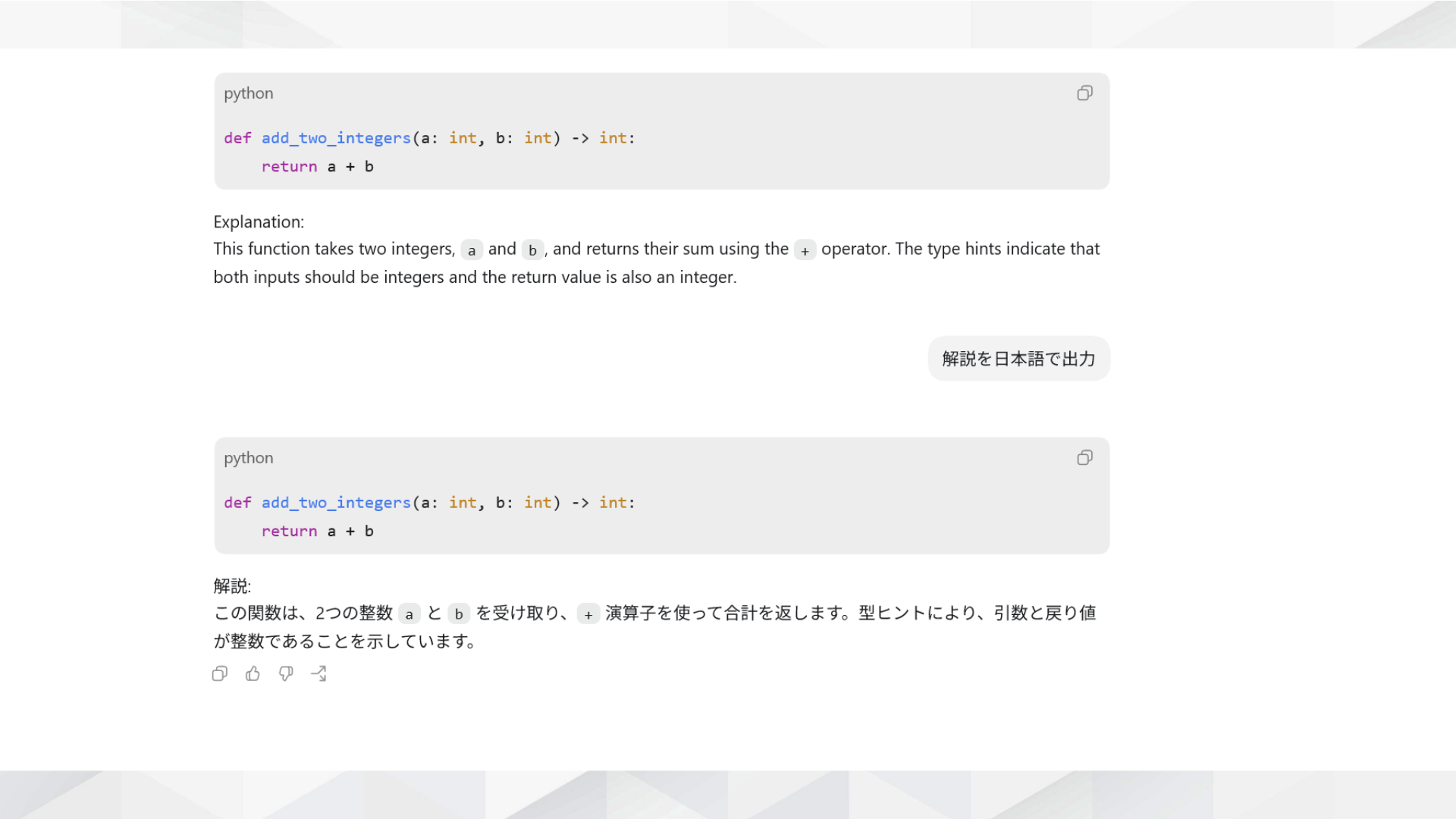
英語の回答をその場で日本語化できるため、内容の理解にかかる時間を短縮できます。
手順どおりに動かすとき、操作しているのは結局いつも自分です。
SHIFT AIの無料オンラインセミナーでは、CodexかClaude Codeを自分のPCで動かすところまで一緒に進めます。以下のボタンから、ご希望の日程を選んでください。
スキルゼロから始められる!
AIエージェントセミナーの日程を選ぶCodexで英語が残る場合の対処法と残りやすい部分
日本語化しても英語のまま残る部分は、その場で対処すれば問題ありません。
英語のメッセージが表示された場合は、そのままCodexに翻訳や解説を依頼するのが効率的です。
Codexはコード生成だけでなく翻訳や要約も得意です。
英語のエラーメッセージやログを自分で調べるよりも、Codexへ直接解説を依頼した方が素早く内容を理解できます。
エラーメッセージやログを貼り付けて、以下のように質問しましょう。
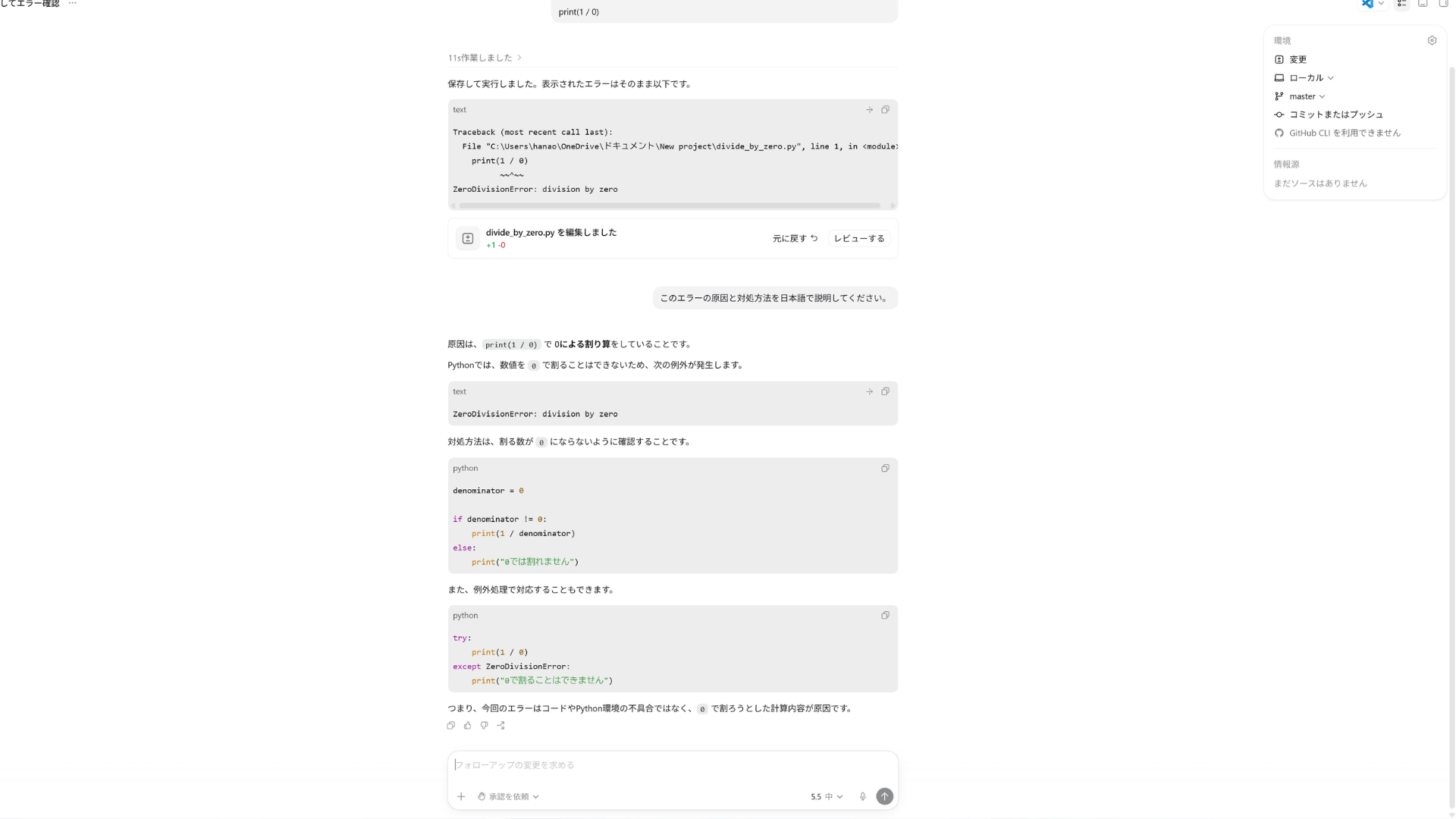
英語の表示を過度に気にする必要がなくなり、開発や学習を中断せずに進められます。
英語が残りやすい部分をあらかじめ知っておくと、使い始めでも戸惑わずに済みますので、以下の2点をチェックしておきましょう。
- エラーメッセージやログは英語で表示される
- MCPの説明文や一部ダイアログは英語のまま残る
順番に解説していきます。
エラーメッセージやログは英語で表示される
Codexを日本語設定にしていても、エラーメッセージや実行ログは英語で表示される場合があります。
エラーメッセージやログの多くは、Codexではなく利用しているツールやライブラリが出力しています。
そのため、日本語設定を有効にしていても、英語のまま表示されます。
日本語化の対象になるものと、英語のまま表示されやすいものは以下のとおりです。
| 表示内容 | 日本語化の可否 |
|---|---|
| Codexの回答 | ○ |
| コードの解説 | ○ |
| Gitのエラーメッセージ | △ |
| Pythonの例外メッセージ | △ |
| npmやpipのログ | △ |
| システムログ | △ |
英語のログを無理にすべて理解しようとしなくても、必要な箇所だけCodexに日本語で解説してもらえます。
そのため、原因調査やトラブルシューティングを効率よく進められます。
MCPの説明文や一部ダイアログは英語のまま残る
Codexを日本語設定にしていても、MCPの説明文や一部のダイアログは英語のまま表示される場合があります。
MCP関連機能や新しく追加された機能は、日本語対応が完了していない場合があるためです。
英語が残りやすいのは、MCPの説明文や新機能の案内、確認ダイアログ、拡張機能の説明などです。
表示が英語でも機能の利用には影響ありません。
内容を確認したい場合は、表示された文章をそのままCodexへ貼り付けて翻訳を依頼できます。
Codexの日本語設定でつまずきやすいポイント
日本語設定では、混同やトラブルでつまずきやすい点もあります。
とくに注意したいポイントは以下の3つです。
- model_reasoning_effortを言語設定と混同しない
- 日本語入力の文字化けや言語切り替え不具合に対処する
- 設定が反映されないときは保存先と再起動を確認する
これらを理解しておけば、日本語化でつまずくリスクを減らし、スムーズにCodexを利用できます。
順番に解説していきます。
model_reasoning_effortを言語設定と混同しない
model_reasoning_effortは言語設定ではないため、日本語化したい場合に変更する必要はありません。
応答の品質や推論の深さには影響しますが、日本語や英語といった出力言語を切り替える機能ではありません。
model_reasoning_effortを「high」に設定すると、複雑なプログラムの設計やデバッグではより丁寧な回答を得られます。
しかし、設定を変更しただけで英語の回答が日本語に切り替わるわけではありません。
日本語で回答させたい場合は、AGENTS.mdやプロンプトで日本語を指定しましょう。
日本語入力の文字化けや言語切り替え不具合に対処する
日本語入力の文字化けや言語切り替えの不具合は、文字コードや言語設定を見直せば改善できます。
これらのトラブルは、ターミナルやエディタの文字コード設定が原因で発生するケースが多いです。
とくに文字コードがUTF-8以外になっていると、日本語が記号のように表示される場合があります。
Windows環境で文字化けが発生したときは、PowerShellやコマンドプロンプトで以下のコマンドを実行し、文字コードをUTF-8へ変更してください。
chcp 65001また、アップデート後に表示言語が英語などへ切り替わったときは、設定画面から日本語を再選択すると解決できます。
なお、Codex CLIのバージョンによっては日本語入力に不具合が生じる場合があるため、最新版へのアップデートも有効です。
VSCodeの統合ターミナルでCodexを使う場合は、エディタの文字コードもUTF-8にそろえると文字化けを防げます。
CodexをVSCodeで使う手順は、以下の記事で詳しく解説しています。
設定が反映されないときは保存先と再起動を確認する
AGENTS.mdの設定が反映されない場合は、保存先と再起動の有無を確認する必要があります。
Codexは決められた場所にあるAGENTS.mdを読み込む仕組みのため、ファイルの配置場所が間違っていると設定内容を認識できません。
ホーム全体に適用する場合は~/.codex/AGENTS.md、プロジェクト単位で適用する場合は対象プロジェクト直下にAGENTS.mdがあるかを確認します。
配置場所に問題がないにもかかわらず設定が反映されない場合は、Codexを再起動して設定を再読み込みしてください。
【比較】CodexとClaude Codeの日本語対応
CodexとClaude Codeは、どちらも日本語で快適に利用できるAIコーディングツールです。
両者とも日本語の入力と出力に対応しており、設定ファイルへ日本語で回答するよう指示を書けば、応答を日本語中心にできます。
そのため、日本語でコード生成やデバッグを行いたい方でも安心して利用できます。
| 項目 | Codex | Claude Code |
|---|---|---|
| 日本語の入力・出力 | 対応 | 対応 |
| 言語設定ファイル | AGENTS.md | CLAUDE.md |
| UI表示の日本語化 | アプリはOS言語で自動(一部英語) | 一部英語が残る |
| 文字化け対策 | 文字コードの統一で対応 | 文字コードの統一で対応 |
すでにChatGPTを利用している方はCodex、Claudeを利用している方はClaude Codeから始めるのがおすすめです。
CodexとClaude Codeの違いは、以下の記事で4つの観点から比較しています。
Codexを日本語で使いこなして開発を効率化しよう
Codexは、AGENTS.mdに日本語化の指示を書くだけで常に日本語で回答します。
アプリ版はOSの言語設定や設定画面で表示を日本語にでき、形態ごとに方法を選べます。
英語が残る部分やつまずきも、その場での翻訳や文字コードの統一で対処できます。
まずはホームディレクトリのAGENTS.mdに一文を書き加え、日本語でCodexを試してみてください。
AIの使いどころが見えても、工程を前に進めるのは自分という点は変わりません。
SHIFT AIの無料オンラインセミナーでは、CodexかClaude Codeを自分のPCで動かすところまで一緒に進めます。以下のボタンから、ご希望の日程を選んでください。
スキルゼロから始められる!
AIエージェントセミナーの日程を選ぶ目次


執筆者

西啓汰
フリーランスのSEO/AIライターとして活動。
生成AIツールを実際に検証し、その知見をもとに実務で活用できる情報発信を行っている。
AI関連の最新動向や活用ノウハウを、初心者にもわかりやすく伝えるコンテンツ制作が強み。
趣味は野球観戦とラジオ聴取。



スキルゼロから始められる!
AIエージェントセミナーの日程を選ぶ