
share



Codexのgoal(ゴール)とは?使い方とプランモードの違いを解説
Codexに作業を頼んでも、1度返事をしたところで止まってしまい、何度も打ち直していませんか。
goal(アプリの表示は「ゴール」)をオンにすれば、終わりの条件に届くまで作業が続きます。知らないままだと画面に張り付くことになり、AIに任せて作れるはずの時間が増えません。
本記事では、アプリの画面だけでできる使い方から、目標文の書き方、プランモードとの使い分け、コマンドが出てこないときの対処、利用制限まで解説します。
読み終えるころには、席を立っている間に作業が進む状態を作れます。まずはgoalが何をする機能なのかから見ていきましょう。

監修者
SHIFT AI代表 木内翔大
Codexのgoalに限らず、AIエージェントに長い作業を渡すときはどこまで任せるかを先に決めることになります。その線引きが決まるほど、席を外せる時間は延びます。
ただし、記事を読んで分かったつもりのままでは、自分の手作業で全部こなす状態は明日も変わりません。
SHIFT AIでは、AIエージェント無料セミナーを週2回ほど開催しています。CodexかClaude Codeを自分のPCで動かすまで一緒に進めます。以下のボタンから、ご希望の日程を選んでください。
Codexのgoal(ゴール)とは?通常の依頼と違う3つの点
goalが通常の依頼と違うのは目的の保持・作業の継続・停止の条件の3点です。
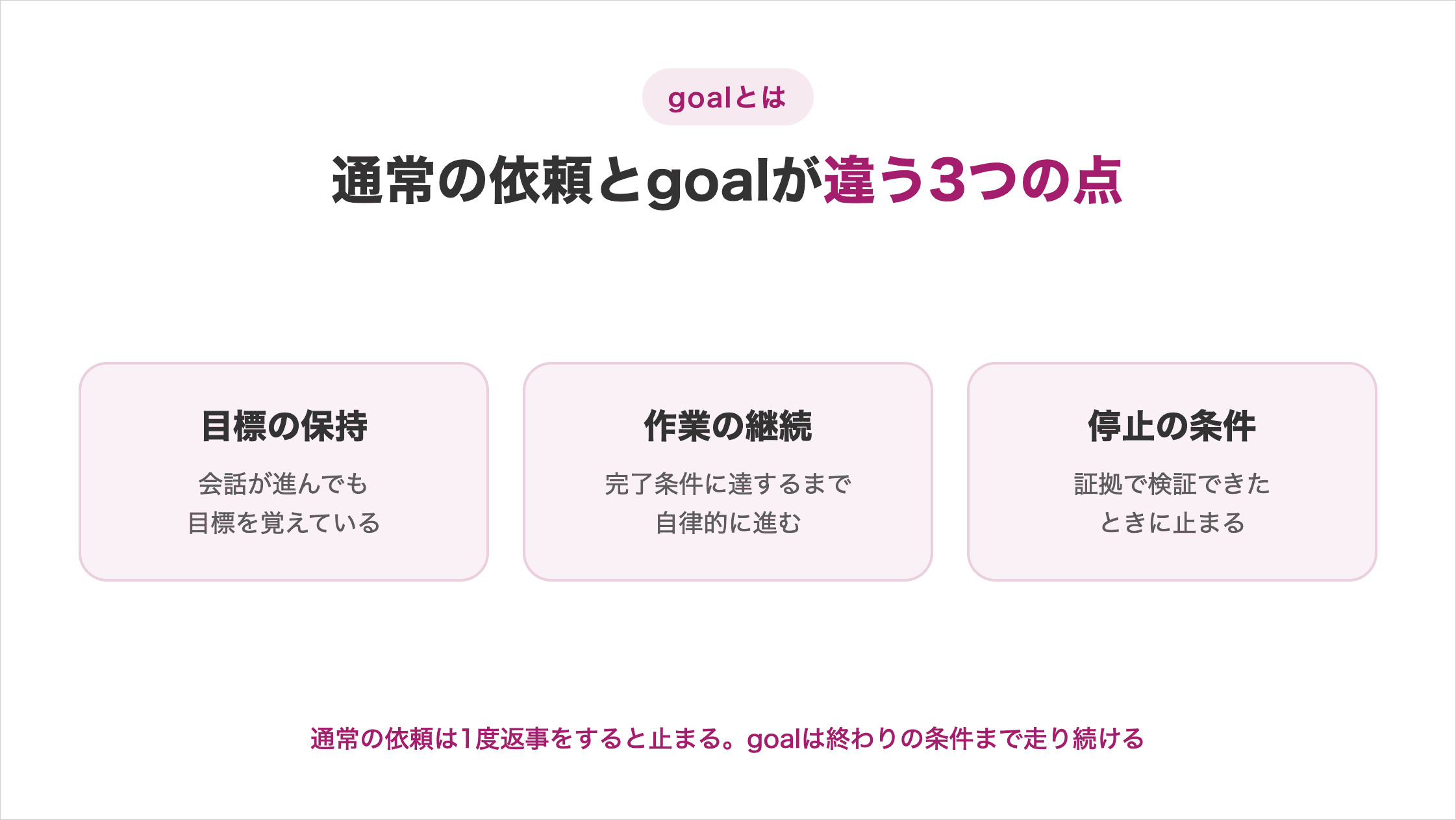
この3点を押さえておくと、あとの手順でつまずかなくなります。
目標の保持:会話が進んでも目標を覚えている
goalは、渡した目標を会話が進んでも保持し続けます。1回のやり取りで消えないため、長い作業でも狙いがぶれません。
通常の依頼では、1度返事をするとCodexはそこで待機します。続きを進めるには毎回指示を出す必要があり、やり取りが長くなるほど最初に頼んだ内容から話がずれていきます。
たとえば「テストが全て通るまで直す」と渡せば、何度やり取りしても狙いは同じまま残ります。指示のずれに気を配らずに済みます。Codex自体の料金や始め方は以下の記事で解説しています。

作業の継続:完了条件に達するまで自律的に進む
goalを設定したCodexは、完了条件に届くまで作業を自分で続けます。途中で指示の入力を待つことがありません。
内部では、作業を進めて結果を確かめ、まだ届いていなければ次の手を打つ、という流れを繰り返しています。この繰り返しがあるため、数時間かかる作業もそのまま任せられます。
数時間かかる作業でも、その間は席を外して別のことに使えます。待ち時間がそのまま自分の時間に変わる点が、通常の依頼との一番の差です。
停止の条件:証拠で検証できたときに止まる
goalが止まるのは、目標を達成したと証拠で確かめられたときです。感覚で終わりを判断することはありません。
公式ドキュメントでは、停止する場面として次の6つが挙げられています。意図せず止まったときに、原因を切り分ける材料としても使えます。
- 目標が証拠で検証できた
- 自分で一時停止した
- 自分で目標を解除した
- 使える予算を使い切った
- 進められる道がなくなった
- 自分が途中で割り込んだ
裏を返すと、確かめようのない目標を渡した場合、goalは止まる基準を持てません。目標文の書き方が結果を左右するのは、この仕組みがあるためです。
Codexのgoalの使い方2通り
goalの使い方はアプリとCLIの2通りがあります。
- 【アプリ】+ボタンの「ゴール」を選んで目標を渡す
- 【CLI】
/goalコマンドに目標を書いて作業を開始する
ターミナルを使っていない場合は、アプリ側だけを読めば足ります。
【アプリ】+ボタンの「ゴール」を選んで目標を渡す
アプリでgoalを使うときは、チャット入力欄の「+」ボタンから切り替えます。ターミナルも設定ファイルも触りません。
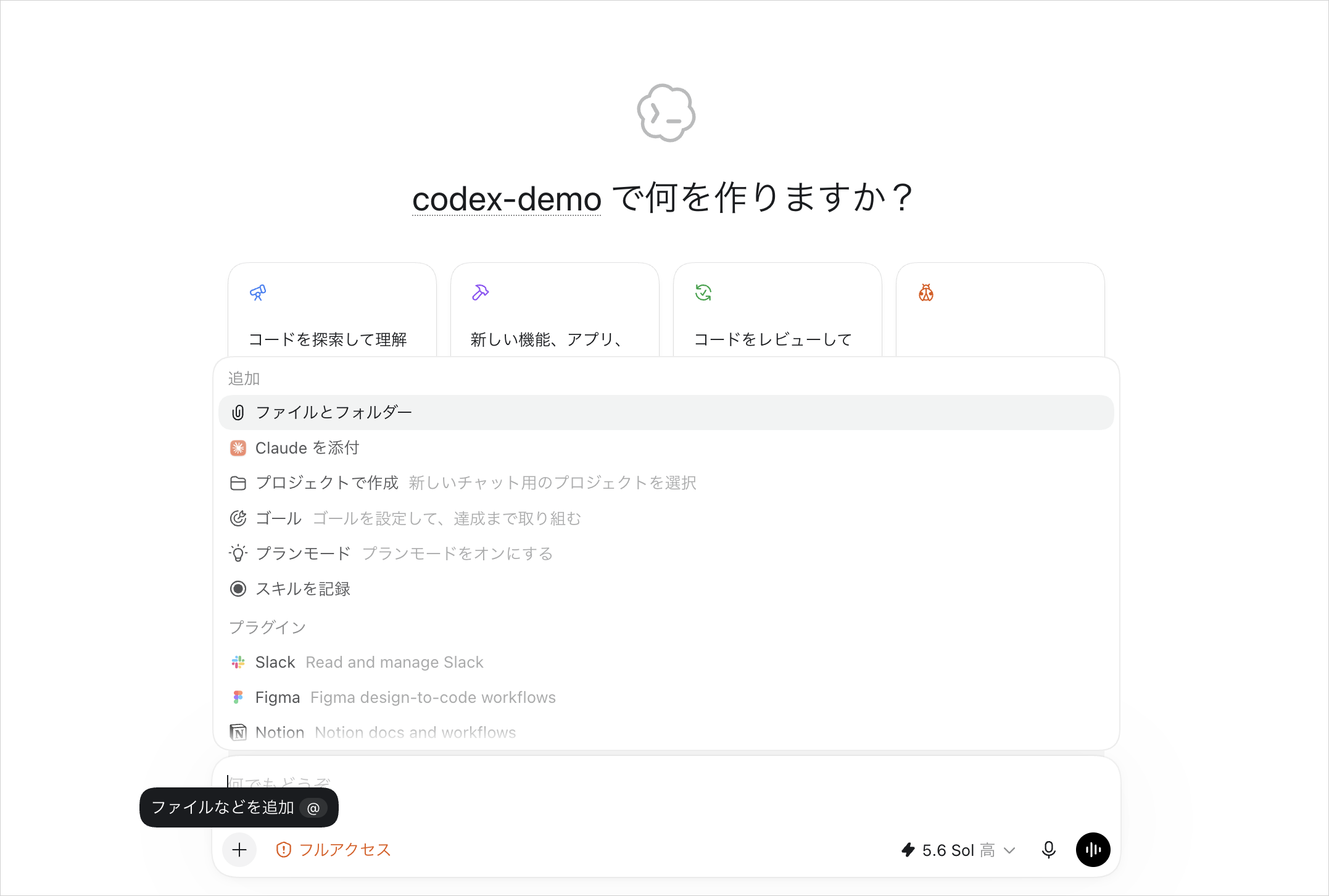
「+」ボタンを押すとメニューが開き、その中に「ゴール」があります。選ぶと入力欄の下に「目標」と表示され、送信すると通常の依頼ではなくgoalとして扱われます。
入力欄には「測定可能な成果を定義してください」と案内が出ます。目標を渡すと入力欄のすぐ上に「進行中の目標」の行が現れ、コマンドを打たずに一時停止・再開・解除ができます。
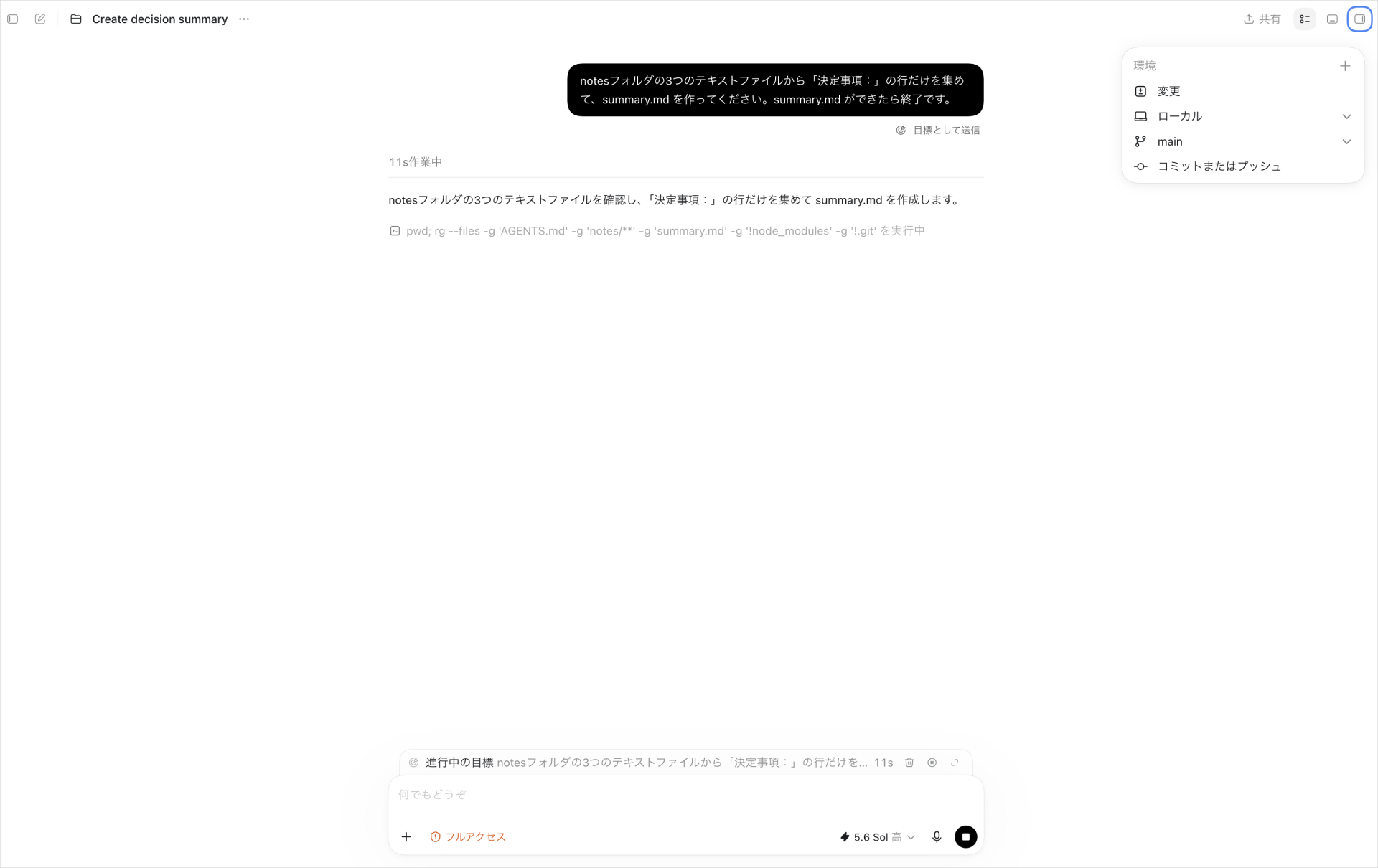
「+」メニューには、プランモードやスキルなどgoal以外の機能も並んでいます。VSCode拡張での同じ操作は、以下の記事で画面付きで解説しています。
【CLI】/goalコマンドに目標を書いて作業を開始する
Codex CLIでは、/goalに続けて目標を書いて送信します。この一手で作業が始まります。
/goal テストが全て通るまで認証まわりの不具合を直す実行中は画面の下側に状態が表示されます。作業中は「Pursuing goal」、達成すると「Goal achieved」のように変わるため、いま何が起きているかを目で追えます。
この状態表示はCLIの画面に出るものです。アプリを使っている場合は、入力欄の上に出る進捗表示が同じ役割を果たすため、読み替えて考えてください。
Codexのgoalで使える5つのコマンド
goalの操作に使うコマンドは設定・確認・一時停止・再開・解除の5つです。
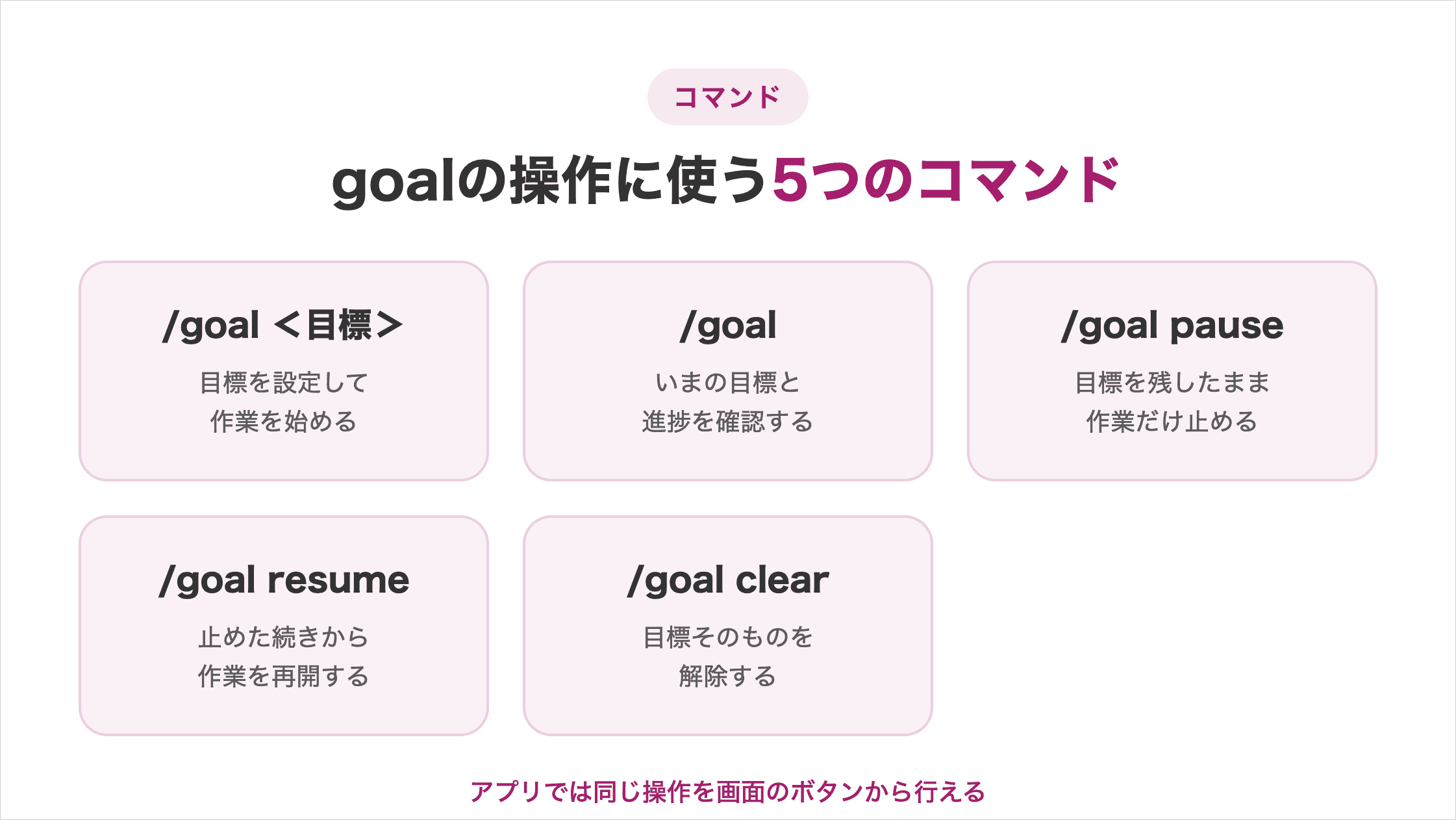
アプリを使っている場合は、同じ操作を画面のボタンで行えます。
| やりたいこと | CLIのコマンド | アプリの操作 |
|---|---|---|
| 目標を設定する | /goal<目標> | 「ゴール」を選んで送信 |
| 進捗を確認する | /goal | 入力欄の上の進捗表示を見る |
| 一時停止する | /goal pause | 一時停止のボタン |
| 再開する | /goal resume | 再開のボタン |
| 解除する | /goal clear | 解除のボタン |
/goal<目標>:目標を設定して作業を始める
/goalのあとに目標を書いて送ると、その内容が目標として登録されます。登録された時点から作業が動き始めます。
すでに別の目標が設定されている場合は、新しく送った内容で置き換わります。1つのチャットで同時に持てる目標は1つだけのため、切り替えたいときは新しい目標をそのまま送信すれば足ります。
ここに何を書くかで結果が大きく変わります。目標文の書き方は「目標文の6要素」で分けて解説するため、まずはコマンドの形だけ押さえてください。
/goal:いまの目標と進捗を確認する
/goalだけを送ると、いま設定されている目標と進み具合が表示されます。目標を書き添える必要はなく、コマンドだけで現状を確認できます。
長い作業を任せていると、自分が何を頼んだか忘れることがあります。席を外して戻ってきたときは、まずこれを打つと現在の状況をひととおり把握できます。
目標が設定されていない状態で送っても問題ありません。「設定されていない」という結果が返るだけなので、確認の手段として気軽に使えます。
/goal pause:作業を一時停止する
作業を止めたいときに使うのが/goal pauseです。目標を残したまま作業だけを止められるため、解除とは結果が異なります。
想定と違う方向に進んでいるときや、使用量を一度抑えたいときに使います。あとから同じ内容で続きを進められるため、いったん様子を見たいという場面でも気軽に使える操作です。
それまでの途中経過も保たれたままです。止めたことで作業が無駄になる心配はないため、判断に迷ったらいったん止めてしまって構いません。
/goal resume:停止した作業を再開する
/goal resumeを送ると、一時停止した目標の続きから作業が再開します。止めた時点までの進み具合が残るため、最初からやり直しにはなりません。
止めている間に方針を変えたい場合は、目標を書き直してから再開できます。狙いがずれていたと気づいたときは、そのまま再開せず内容を直すほうが結果的に早く終わります。
止めている間は使用量も進みません。様子を見たいだけの中断でも、枠を無駄にせずに済みます。止めたままにしておけば勝手に動き出すこともありません。
/goal clear:目標を解除する
/goal clearを送ると、設定した目標そのものが消えます。作業を止めるだけの一時停止とは、結果が大きく異なる操作です。
使い分けは単純です。あとで同じ目標に戻る予定があるなら一時停止を選び、その目標自体をやめるなら解除を選びます。この基準だけ覚えておけば、操作の場面で迷いません。
解除したあとは、目標を持たない通常の依頼の状態に戻ります。新しい目標を送れば上書きされるため、前のやり取りを引きずらせたくないときだけ解除を挟むと確実です。
Codexのgoalに書く目標文の6要素
公式が挙げる良い目標文の要素は達成条件から中断条件までの6つです。
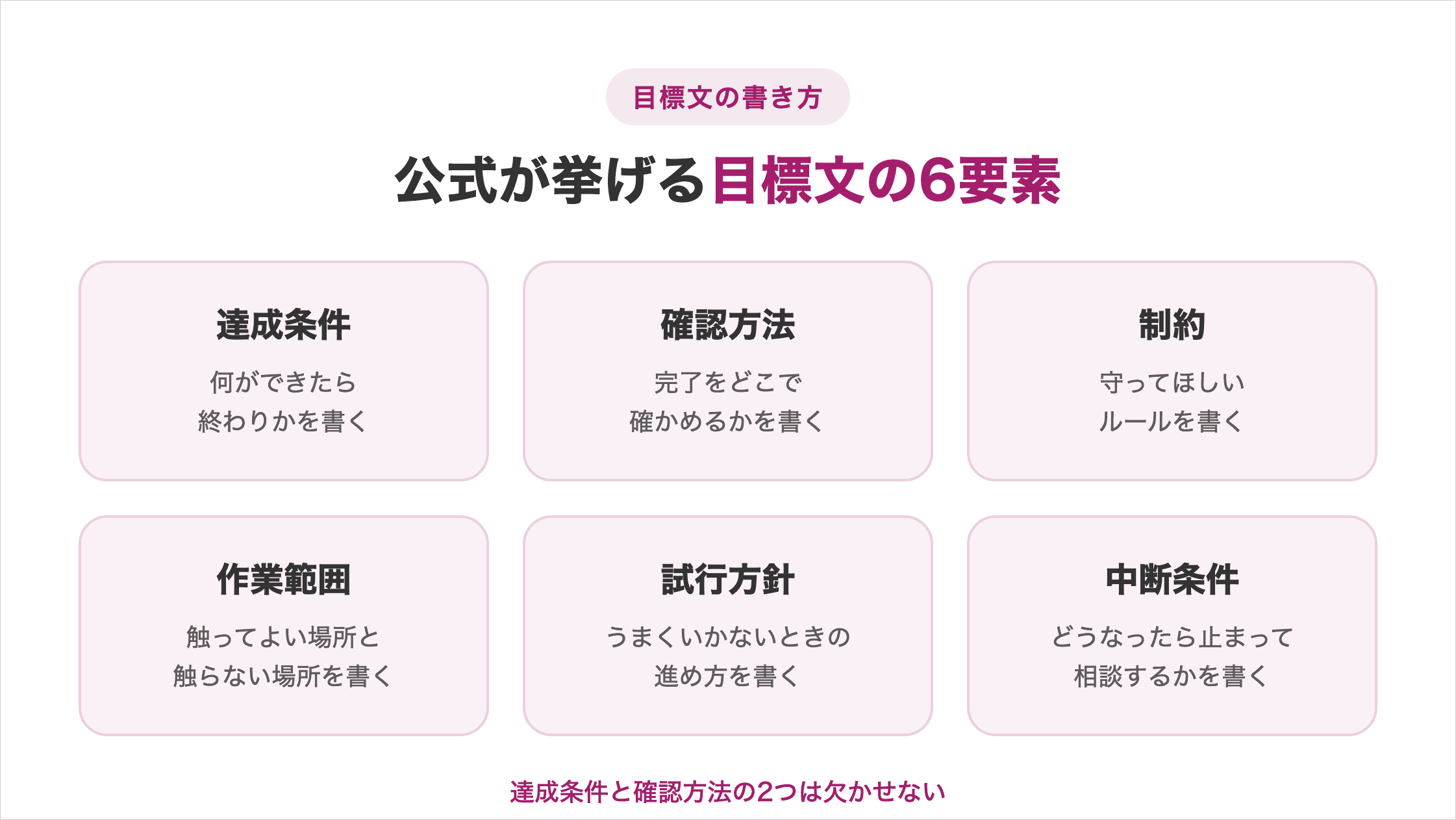
全部を毎回書く必要はありませんが、達成条件と確認方法の2つは欠かせません。
達成条件:何ができたら終わりかを書く
目標文の中心になるのは、どうなったら終わりかという線引きです。ここが曖昧なままだと、あとの5つの要素を丁寧に書いても意味がありません。
「読みやすくして」「品質を上げて」のような書き方では、Codexは終わりを判断できません。結果として作業が終わらないまま続くか、区切りの良さそうな中途半端な場所で止まります。
「エラーが出ない状態にする」のように、達成したかどうかが判定できる形で書きます。誰が見ても同じ結論になる表現を選ぶのがコツです。
確認方法:完了をどこで確かめるかを書く
達成条件とあわせて、何を見て確かめるかを指定します。Codexが停止するかどうかを判断する材料が、ここで決まります。
確認の手段としては、テストの実行結果や、特定のファイルが生成されているかどうかが使えます。目視しなくても機械的に判定できるものを選ぶと、判断がぶれません。
確認方法がないと、Codexは自己申告で完了を宣言します。終わったつもりで止まる状態を防ぐために、達成条件と必ずセットで書いてください。
制約:守ってほしいルールを書く
作業を進めるうえで崩してほしくない条件があれば、目標文にあらかじめ書いておきます。後から伝える機会はありません。
「いま動いている機能は壊さない」「見た目は変えない」といった内容が該当します。書いておかないと、目標の達成を優先した結果として、別の部分に影響が出ることがあります。
制約は多いほど良いわけではありません。本当に守りたいものだけに絞り込むと、Codexが手を打てる余地を残しながら事故を防げます。
作業範囲:触ってよい場所と触らない場所を書く
作業してよい範囲を決めておくと、頼んでいない場所まで変更されるのを防げます。触ってよい場所と触らない場所の両方を書きます。
goalは長時間動くため、範囲を決めないと想定より広く手を入れることがあります。見ていない間の変更が増えるほど、あとから確認して戻す手間も大きくなります。
特定のフォルダだけに限る、といった書き方で十分です。戻すのが大変な変更を避けられるため、任せる時間が長いほど効果があります。
試行方針:うまくいかないときの進め方を書く
行き詰まったときにどう動くかを決めておくと、同じ場所での足踏みが減ります。長時間任せるときほど差が出る要素です。
goalは目標に届くまで手を変えて試し続けます。方針がないと、効果の薄い手段を延々と繰り返し、成果が出ないまま使用量だけが増えていくことがあります。
「同じ方法で2回失敗したら別の方法を試す」のように書くと、無駄な繰り返しを抑えられます。回数を数字で示すのが、最も分かりやすく確実な書き方です。
中断条件:どうなったら止まって相談するかを書く
判断に迷う場面では、進めずに止まって報告してほしいと指定できます。
元に戻せない変更や、外部サービスへの接続が必要になる場面が代表例です。ここで確認なく進まれると、あとから取り返しのつかない状態になってしまう場合があります。
中断条件を書いておけば、席を外していても危ない場面では止まって待ってくれます。安心して任せるための最後の一文だと考えてください。以上6つを踏まえると、目標文は次のように変わります。
悪い例
コードをいい感じに改善して
良い例
srcの認証処理を、テストが全て通るまで直す。見た目は変えない。2回失敗したら別の方法を試し、外部接続が要るときは止まって報告する
調べて理解する段階と、実際に手を離せる段階のあいだには、まだ一段あります。
SHIFT AIの無料オンラインセミナーでは、CodexかClaude Codeを自分のPCで動かすところまで一緒に進めます。以下のボタンから、ご希望の日程を選んでください。
スキルゼロから始められる!
AIエージェントセミナーの日程を選ぶCodexのgoalに向いている作業と向かない作業
goalが力を発揮するかどうかは、終わりを確かめられる作業かどうかで決まります。
- 向いている作業:完了を証拠で確認できる複数ステップの作業
- 向かない作業:単発の修正や終わりを決められない依頼
向かない作業に使うと、かえって手間と使用量が増えます。
向いている作業:完了を証拠で確認できる複数ステップの作業
goalが向くのは、手順が長く、終わりを機械的に判定できる作業です。数時間から数日かかる規模でも任せられます。
自分用のツールを作って動くまで直し続ける、集めたデータを整理して表にするまでを任せる、といった作業が当てはまります。どれも工程が多く、進めながら次の手を決める必要があります。
待ち時間はそのまま自分の時間に変わり、目標の渡し方を覚えるほど手を動かす範囲が減ります。担当ごとに分けて進めるsubagent(サブエージェント)は以下の記事で解説しています。
向かない作業:単発の修正や終わりを決められない依頼
公式は、goalを使うべきでない場面もあわせて示しています。数分で終わる作業はここに含まれます。
- 1か所を直すだけの修正や、短い質問
- 「もっと良くして」のように終わりが決まらない依頼
- 証拠で完了を確かめられない作業
- 関係のない作業を寄せ集めた依頼
短い作業にgoalを使うと、目標文を整える手間のほうが大きくなります。通常の依頼のほうが速い場面も多いため、作業の長さで選び分けてください。
Codexのgoalとプランモードの違い・使い分け
同じメニューに並ぶプランモードとの違いは役割・使う順番・切り替わり方で整理できます。
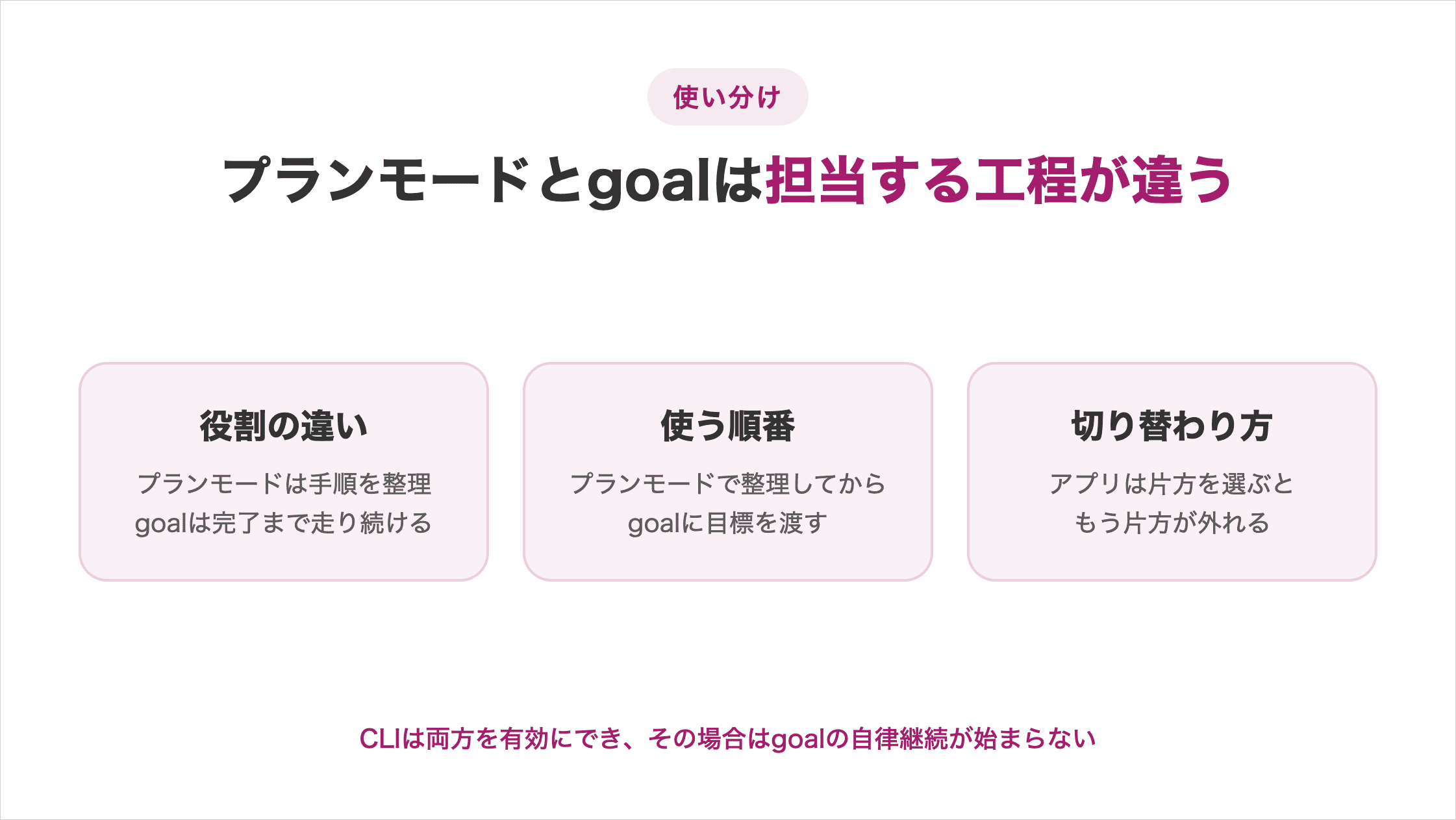
とくに3つ目は、動かない原因として気づきにくい部分です。
役割の違い:プランモードは手順を整理し、goalは完了まで走り続ける
プランモードとgoalは競合する機能ではなく、担当する工程が違います。並べて比べると役割がはっきりします。
| 項目 | プランモード | goal(ゴール) |
|---|---|---|
| 役割 | 進め方を整理して提案する | 完了条件まで作業を続ける |
| 向いている場面 | 方針が決まっていないとき | やることが決まっているとき |
| 作業の実行 | 提案までで実行しない | 自分で実行して進める |
公式のコマンド一覧でも、プランモードは複数手順の計画用、goalは目標を持たせるものとして分けて説明されています。役割が重ならないため、どちらか一方が不要になることはありません。
迷ったときはやることが決まっているかで選べば迷いません。決まっていなければプランモード、決まっていればgoalという判断です。
使う順番:プランモードで整理してからgoalに目標を渡す
公式が案内しているのは、プランモードを先に使う流れです。逆にすると整理の結果を目標文に反映できないため、順番に意味があります。
まずプランモードで進め方を整理し、その内容をもとに目標文を作ります。目標文の6要素を、この段階で1つずつ埋めていくと具体的な文章として形になります。
整理が終わったらプランモードをオフにして、goalに目標を渡します。この順番なら目標文の精度が上がり、走り出してから迷う場面を減らせます。
切り替わり方:アプリは片方を選ぶともう片方が外れる
アプリでは、この2つを同時に有効にはできません。片方を選ぶともう片方が自動的に外れます。
「ゴール」を選ぶと入力欄の下が「目標」に変わり、そこでプランモードを選ぶと表示が「プラン」に切り替わります。どちらのモードで送るのかが、送信前に必ず分かる作りです。
一方Codex CLIでは両方を有効にでき、その状態だと目標が設定済みでも自律的な作業が始まりません。CLIを使う場合は、長時間任せる前にプランモードを外してください。
Codexのgoalの利用制限と使用量の抑え方
長時間動く機能のため、使用量の抑え方を先に確認しておきましょう。
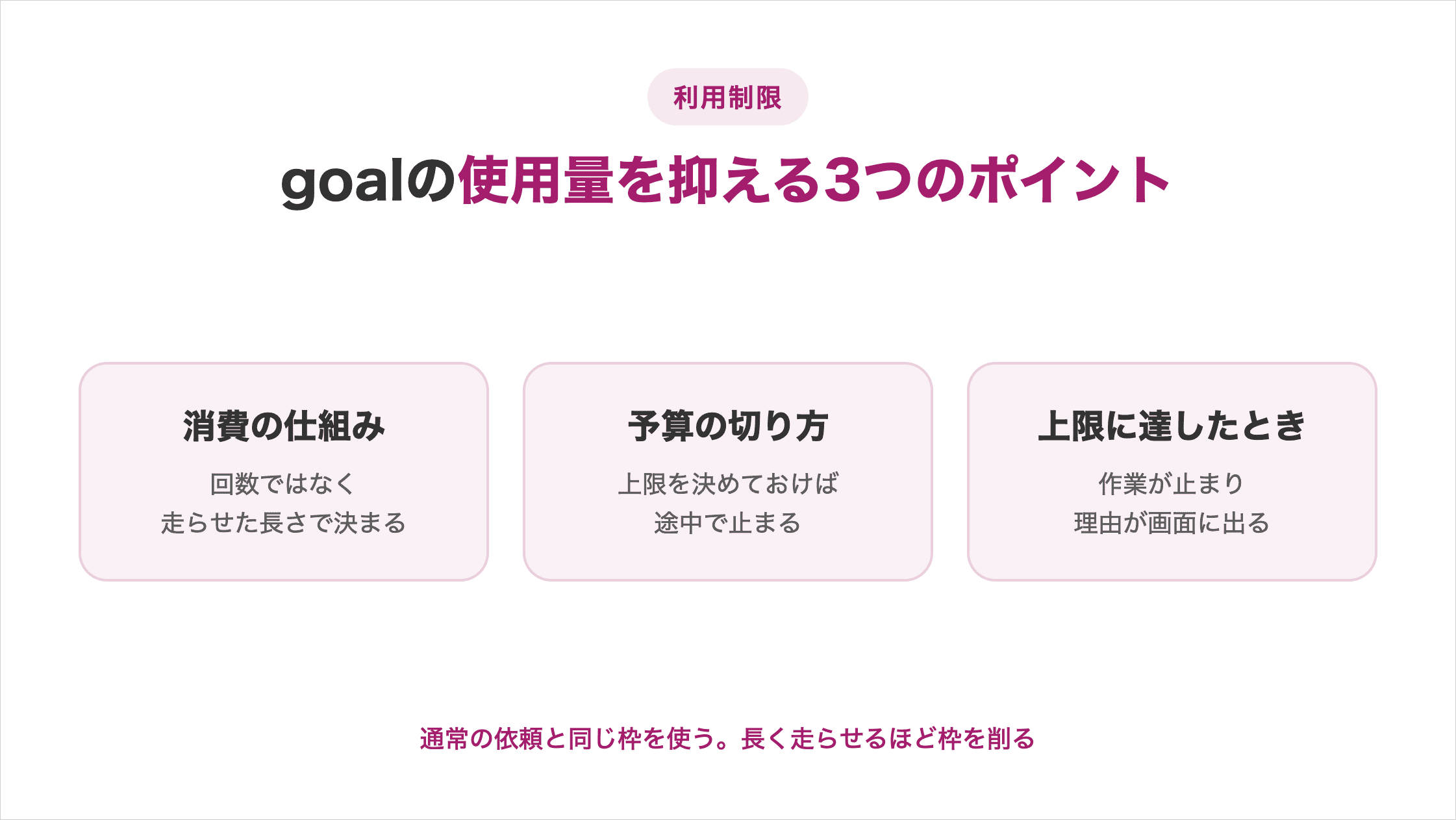
ここを知らずに長時間走らせると、週の枠を大きく削ります。
消費の仕組み:回数ではなく走っている間ずっと枠を使い続ける
goalに専用の回数制限があるわけではありません。通常の依頼と同じ枠を使い、何回使えるかではなく、どれだけ長く走らせたかで消費量が決まります。
12時間動かして週の上限の7割以上を使ったという利用者からの報告も開発元のGitHubに投稿されています。開発元からの回答は付いていない報告です。
>報告の内容はこちらから
自分のプランで何がどこまで使えるのかは、上限の一覧と、いま使った量を確認する方法を以下の記事で早見表にまとめています。
予算の切り方:上限を決めておけば途中で止められる
goalには使ってよい使用量の上限を決める仕組みがあります。決めた量を使い切った時点で、作業はそこで止まります。
上限に達したときの止まり方は、途中で強制的に打ち切る形ではありません。実行中の処理を終えてから止まるため、作業が中途半端な状態のまま放置されることがありません。
先に上限を決めておけば、想定より長く動いても枠が尽きる前に止まります。放置したまま任せる使い方をするほど、この設定の効果は大きくなります。
上限に達したとき:作業が止まり画面に表示される
枠を使い切ると作業は止まり、止まった理由が画面に表示されます。何も出ないまま黙って終わることはありません。
CLIでは「Goal hit usage limits」のように、利用の上限で止まったことを示す表示が出ます。同じ止まっている状態でも、達成して止まったのか枠が尽きたのかを見分けられます。
止まった理由がわかれば、次の手をすぐに選べます。枠が原因なら時間を空け、達成が理由なら結果を確認する段階へそのまま進んでください。
Codexのgoalを使うときの注意点2つ
任せる前に知っておきたい制約が2つあります。
- 見ていない間に指定外のファイルまで変更されることがある
- 一時停止と解除は自分でしか実行できない
どちらも、任せ方を決めておけば避けられます。
見ていない間に指定外のファイルまで変更されることがある
goalは長時間動くため、変更の範囲が想定より広がることがあります。任せる時間が長いほど起きやすくなります。
目標の達成に必要とCodexが判断すれば、関連する箇所にも手を入れます。画面を見ていない時間が長くなるほど、あとから確認する量もその分だけ増えていきます。
気づくのは作業が終わったあとになるため、まず変更された箇所の一覧を確認する習慣を持ってください。目標文に範囲を書いていても、完全には防げません。
一時停止と解除は自分でしか実行できない
一時停止と解除は自分から操作するものです。再開も同じで、いずれも画面やコマンドから自分で指示します。
公式が挙げる停止条件を見ると、一時停止と解除はどちらも自分の操作として並んでいます。裏を返せば、放置しておくだけでCodexが自分から止まってくれるとは限りません。
そのため、止まってほしい場面は目標文の中断条件に書いておく必要があります。書かなければ、Codexは自分から止まる理由をひとつも持てないままです。
Codexのgoalが使えないときの対処法3つ
goalが使えないときはバージョン・有効化・目標文の長さを順に確認します。
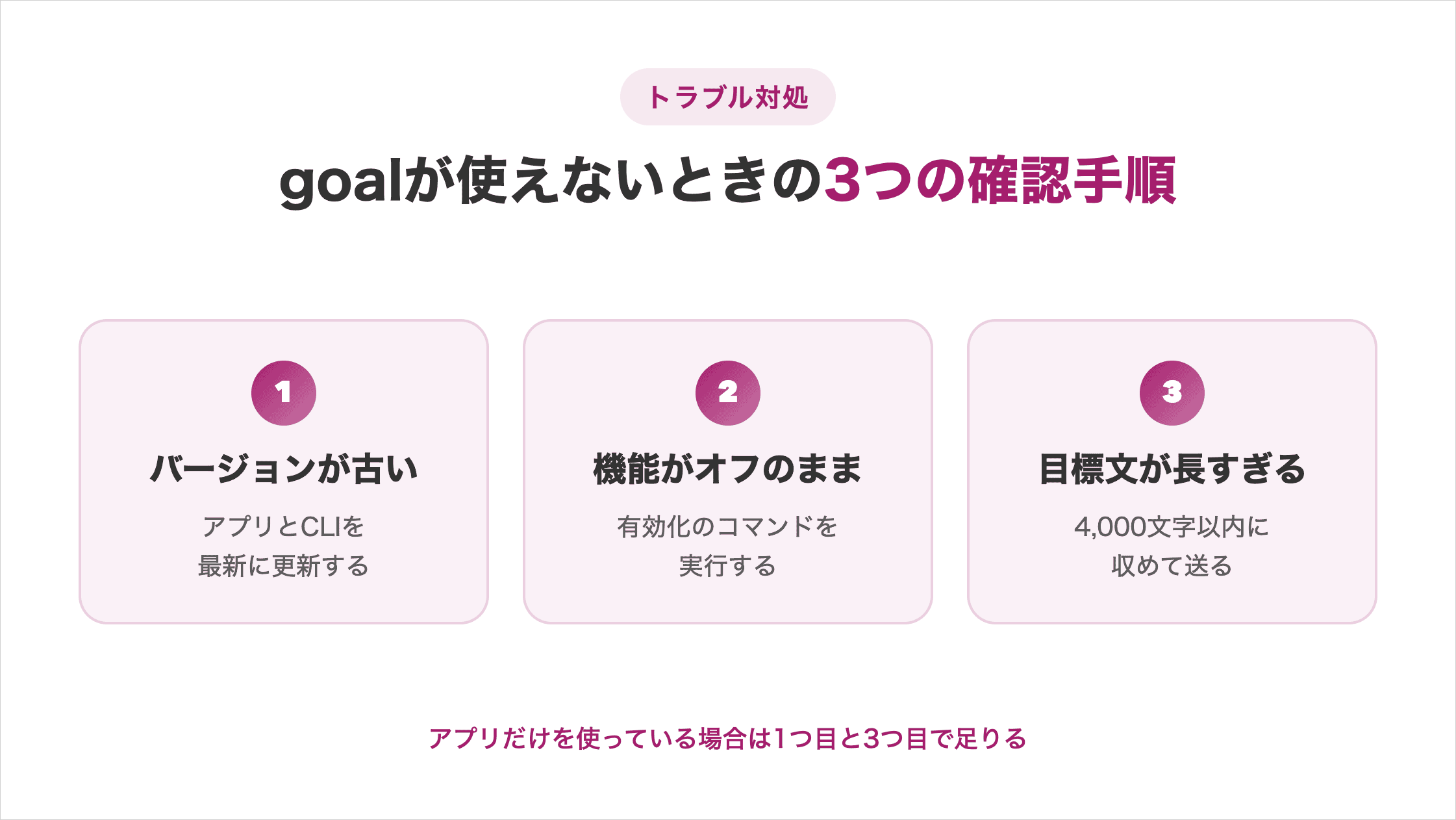
アプリだけを使っている場合は、1つ目と3つ目を確認すれば足ります。
バージョンが古い:アプリとCLIを最新に更新する
まず確認したいのは、使っているバージョンが古いことです。設定を疑う前に、こちらを見てください。
goalは2026年4月に実験的な機能として登場し、当初は自分で有効にする必要がありました。その後2026年5月21日の更新で正式な機能になり、初めから使える状態に変わっています。
つまり、更新していない環境だけが古い状態のまま残っています。アプリならアプリを最新にする、Codex CLIならCLIを更新するだけで表示されるようになります。
機能がオフのまま:有効化のコマンドを実行する
更新しても出てこない場合は、機能そのものがオフになっている可能性があります。設定で明示的に有効にすると解決します。
公式ドキュメントでは、コマンドの一覧にgoalが出てこないときの対処として、Codex CLI(ターミナル)で次のコマンドを実行する方法が案内されています。
>公式ドキュメントはこちらから
codex features enable goals設定ファイルに直接書く方法もありますが、まずはこのコマンドで足ります。正式な機能になった今は、この操作が必要になる場面は多くありません。
目標文が長すぎる:4,000文字以内に収めて送る
目標文として保存できる長さには4,000文字という上限があります。以前はこれを超えると、送信そのものが受け付けられませんでした。
Codex CLIは2026年6月の更新で、超えた分を自動でファイルに書き出す形に変わりました。更新していない環境では、今も送信できずに止まります。
詳しい条件はファイルにまとめ、目標文からそのファイルを参照させると収まります。本文を短くしつつ情報量を保てる書き方で、長い依頼ほど効果があります。
Codexのgoalに関するよくある質問
Codexのgoalに関する質問は対応環境・目標の数・OSの違いの3つです。
- VSCodeの拡張機能でも使えるか
- 目標は複数を同時に設定できるか
- Windowsでも同じように使えるか
質問に対する回答を確認して、goalを使い始める参考にしてみてください。
VSCodeの拡張機能でもgoalは使えますか?
VSCodeの拡張機能でも使えます。goalはCodexアプリ・IDE拡張・Codex CLIの3つに対応しており、どれを選んでも機能そのものは同じです。
VSCodeの拡張機能では、アプリと同じくチャット入力欄の「+」ボタンから切り替えます。普段VSCodeで作業しているなら、別の画面へ移ることなくそのまま使えます。
操作の考え方も共通です。目標を渡して席を立つという使い方は環境を問わず変わらないため、普段使っている画面のまま始めて構いません。
目標は複数を同時に設定できますか?
1つのチャットで同時に持てる目標は1つだけです。同じチャットで2つを並行して追わせることはできず、後から送ったほうが残ります。
新しい目標を送ると、前の内容はそのまま置き換わります。前のやり取りを引きずらせたくないときだけ、いったん解除してから設定し直してください。
複数の作業を同時に進めたい場合は、担当を分けて動かすsubagent(サブエージェント)を検討します。1つの目標に集中させることで途中でぶれずに走り切れるのが、goalの設計の狙いです。
Windowsでも同じように使えますか?
使えます。goalの操作はOSによって変わることがなく、MacでもWindowsでもまったく同じ手順で進められます。
アプリの「+」ボタンからの切り替えも、コマンドの書き方も共通です。解説記事の画面がMacであっても、読み替えなしで同じ手順をたどれると考えて差し支えありません。
表示されない場合も、原因がOSであることはほとんどありません。バージョンと有効化の設定を先に確認すれば、たいていはその2つのどちらかで解決できます。
Codexのgoalは達成条件と中断条件を決めれば席を立っても進む
goalは、渡した目標を保持したまま完了条件に届くまで作業を続ける機能です。アプリなら「+」ボタンから「ゴール」を選ぶだけで使えます。
結果を左右するのは目標文です。達成条件と確認方法を書き、止まってほしい場面を中断条件として添えれば、席を立っている間も任せた作業が進みます。
目標文の書き方が分かったら、次はどこまでの作業を任せきれるかを実際の仕事で試す段階です。1回の練習だけでは、その感覚は業務全体には広がりません。
AIの使いどころが見えても、工程を前に進めるのは自分という点は変わりません。
SHIFT AIの無料オンラインセミナーでは、CodexかClaude Codeを自分のPCで動かすところまで一緒に進めます。以下のボタンから、ご希望の日程を選んでください。
スキルゼロから始められる!
AIエージェントセミナーの日程を選ぶ目次


執筆者

宇津木隼人
複数のAI系SEOメディアでライターの経験。
専門・得意な領域はSEO/GEO/コンテンツマーケ/アプリケーション開発。










スキルゼロから始められる!
AIエージェントセミナーの日程を選ぶ