
share



Codex Cloud(クラウド実行)とは?PCを閉じても進む仕組みと切り替え方
Codexに長めの作業を頼むと、終わるまでPCを開けたまま待つことになっていませんか。
クラウド実行に切り替えれば、PCを閉じても作業は進みます。知らないままだと、重い作業のたびにPCが占有され、待つ以外にできることがなくなります。
本記事では、ローカル実行との違い、アプリのどこを押せば切り替わるのか、始め方の4ステップ、設定で埋める4項目、注意点を、すべてアプリの画面に沿って解説します。
読み終えるころには、いまの作業をどちらで動かすべきかを自分で判断し、迷わず切り替えられます。まずはローカル実行との違いから確認しましょう。

監修者
SHIFT AI代表 木内翔大
Codexに限らず、AIエージェントはどこで動かすかを自分で選べるようになってきました。選び方が分かると、任せられる作業の幅も見えてきます。
ただし、記事を読んで分かったつもりのままでは、自分の手作業で全部こなす状態は明日も変わりません。
SHIFT AIでは、AIエージェント無料セミナーを週2回ほど開催しています。CodexかClaude Codeを自分のPCで動かすまで一緒に進めます。以下のボタンから、ご希望の日程を選んでください。
Codex Cloud(クラウド実行)とは?コードが置かれる場所が変わる仕組み
Codex Cloud(クラウド実行)とは、OpenAI側に用意された環境でコードを動かす仕組みです。以降は「クラウド実行」と呼びます。
ここで誤解しやすいのが、AIがどこにいるのかという点です。AIはどちらの場合もクラウドで考えています。ローカル実行でも、指示はOpenAIのサーバーに送られて処理されます。
ローカル実行:あなたのPCの中にあるフォルダで、そのままコードが動く
クラウド実行:GitHub経由でOpenAI側に複製されたコードが、向こうの環境で動く
クラウドへ投げる依頼1件を「クラウドタスク」と呼びます。記事によっては「Web版」「クラウド版」と書かれていますが、同じものを指しています。
この仕組みがわかると、なぜPCを閉じても作業が続くのかが腑に落ちます。動いているのは自分のPCではないからです。
Codexそのものの全体像や料金プランの基本は、以下の記事で解説しています。
Codexのクラウド実行とローカル実行の6つの違いと使い分け
クラウド実行とローカル実行の違いは、次の6つの観点で整理できます。
| 観点 | ローカル実行 | クラウド実行 |
|---|---|---|
| コードが動く場所 | 自分のPCの中 | OpenAI側の環境 |
| PCを閉じたとき | 止まる | そのまま進む |
| 同時に走らせられるか | Worktreeを使えば並行できる(PCの資源を使う) | PCを占有せずに並列で回せる |
| 利用枠の減り方 | 比較的ゆるやか | 重いモデルを使うぶん早い |
| 作業中のインターネット | PCの設定に従う | 初期状態では遮断 |
| 成果物の受け取り方 | 手元のファイルが直接変わる | 差分を確認してから取り込む |
使い分けの基準はシンプルです。すぐ結果を見ながら少しずつ直したいならローカル、時間のかかる作業を任せて別のことをしたいならクラウドと考えてください。
1行だけ直して確認する、といった細かい往復はローカルのほうが速く済みます。一方で、テストを全部通すような重い作業はクラウドに預けたほうが手が空きます。
ただし、クラウド実行には使い始める前に満たすべき条件が2つあります。
- GitHub(またはGitLab)にコードが上がっていること
- ChatGPTのアカウントで使っていること(APIキーだけの利用ではクラウド実行を使えない)
どちらも後から気づくと手戻りになるため、切り替え方に進む前にここだけ確認しておきましょう。
Codexアプリで実行環境を切り替える3つの選択肢
Codexアプリで作業を始めるとき、コードを動かす場所として3つの選択肢から選べます。
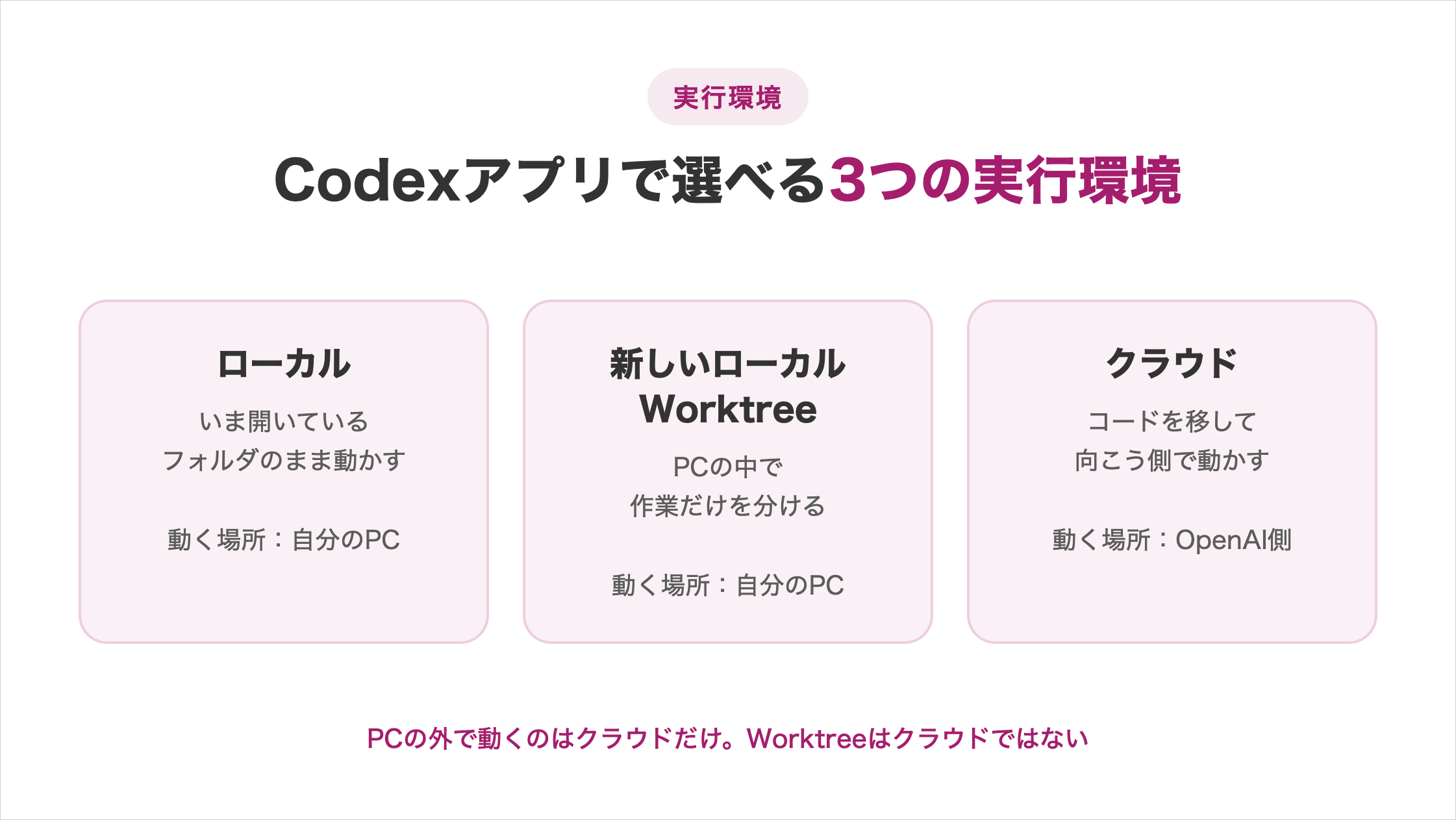
名前が似ていて取り違えやすいので、1つずつ見ていきましょう。
ローカル:いま開いているフォルダのまま動かす
ローカルは、いま開いているプロジェクトのフォルダで直接作業する選択肢です。アプリでは入力欄の下にある「作業場所」のメニューに、そのまま「ローカル」と表示されます。
ファイルがその場で書き換わるため、結果をすぐ目で確かめられます。対話しながら少しずつ進めたいときの標準はこれです。
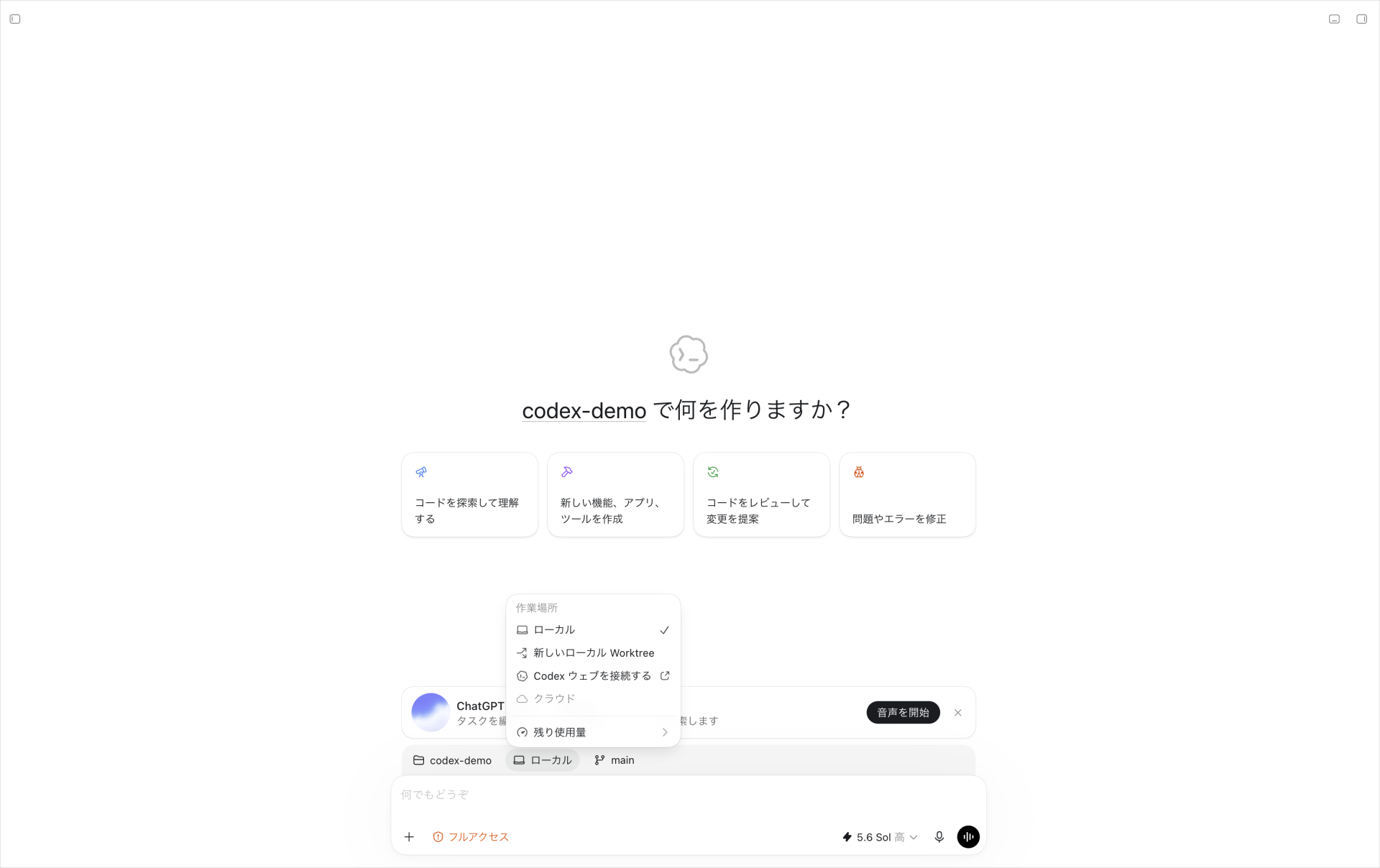
入力欄の下にある「作業場所」のメニューを開くと、この3つが並びます。ここが切り替えの入口です。
Worktree:自分のPCの中で作業だけを分ける
Worktree(ワークツリー)は、同じコードのコピーを別の場所に作って作業を分ける仕組みです。アプリ上では「新しいローカル Worktree」と表示されます。
表示に「ローカル」と入っているとおり、これはクラウドではありません。コピーが作られる先も、コードが動く先も、あなたのPCの中です。
いま書きかけの内容を壊さずに別の試行をしたいときに使います。切り替えのつもりでここを選んでしまうと、PCを閉じた時点で作業が止まるので注意してください。
クラウド:OpenAI側の環境にコードを移して動かす
クラウドを選ぶと、OpenAI側に用意された環境でコードが動きます。これが本記事の主題であるクラウド実行です。
ただし、事前にクラウド環境を作らないとこの項目は選べません。作る前は「クラウド」がグレーアウトした状態で、同じメニューの「Codex ウェブを接続する」から準備します。
選択肢は3つあり、そのうちクラウドだけが自分のPCの外で動きます。ここさえ押さえておけば、あとは手順どおりに進められます。
どこで動かすかを選ぶ考え方は、Codexに限った話ではありません。ほかのAIエージェントでも同じ選択が出てきます。
SHIFT AIでは、AIエージェント無料セミナーを週2回ほど開催しています。CodexかClaude Codeを自分のPCで動かすまで一緒に進めます。以下のボタンから、ご希望の日程を選んでください。
スキルゼロから始められる!
AIエージェントセミナーの日程を選ぶ【4ステップ】Codexのクラウド実行を始める手順
クラウド実行は、4つのステップで始められます。
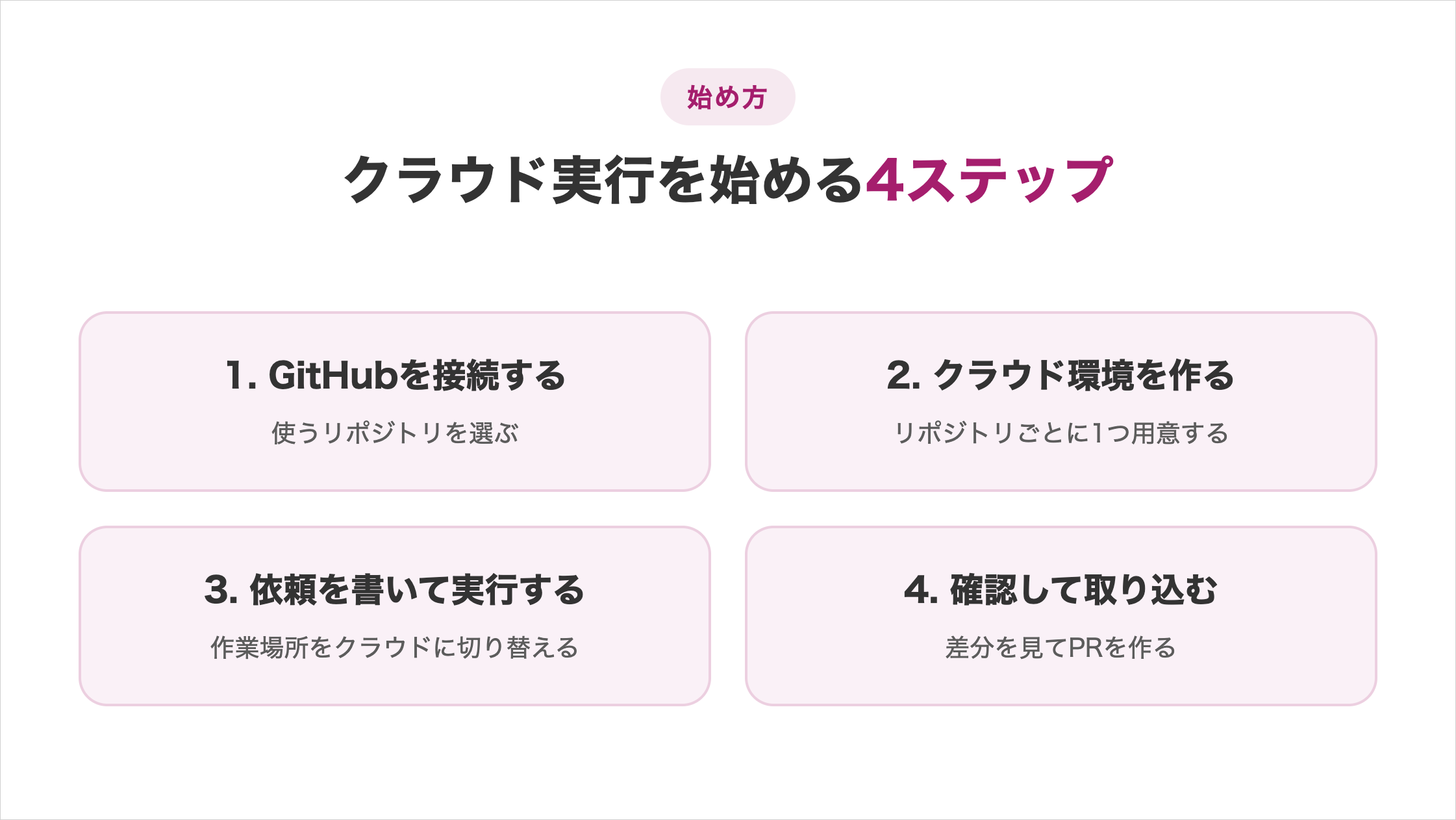
最初の2ステップは初回だけの準備なので、2回目からはステップ3から始められます。
ステップ1:GitHubを接続して使うリポジトリを選ぶ
ブラウザでCodexを開いてChatGPTアカウントでサインインし、入力欄にあるリポジトリの選択メニューを開きます。
リポジトリとは、コードをまとめて置いておく保管場所のことです。使いたいものが一覧に出てこない場合は、「GitHub でリポジトリを構成する」からCodexにアクセスを許可します。
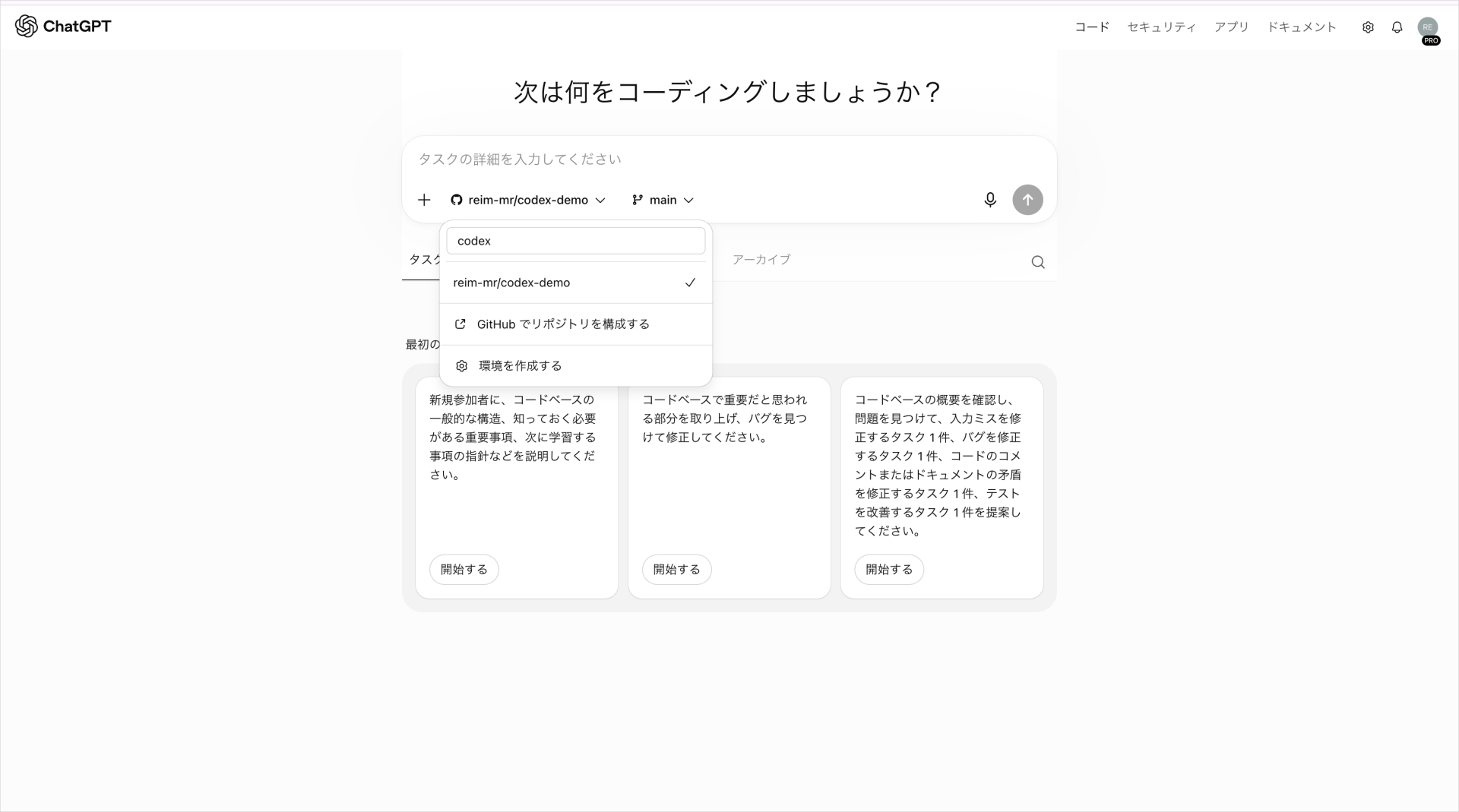
ここで選んだリポジトリが、次に作る環境の対象になります。同じメニューに並ぶ「環境を作成する」が、そのままステップ2の入口です。
GitHubとの連携でつまずいた場合や、そもそもリポジトリを用意していない場合の手順は、以下の記事で解説しています。
ステップ2:リポジトリごとにクラウド環境を作る
次に、選んだリポジトリ用のクラウド環境を作ります。環境設定の画面を開き、環境の作成に進んでください。
環境とは、クラウド側でコードを動かすための作業場だと考えてください。リポジトリごとに1つ用意します。
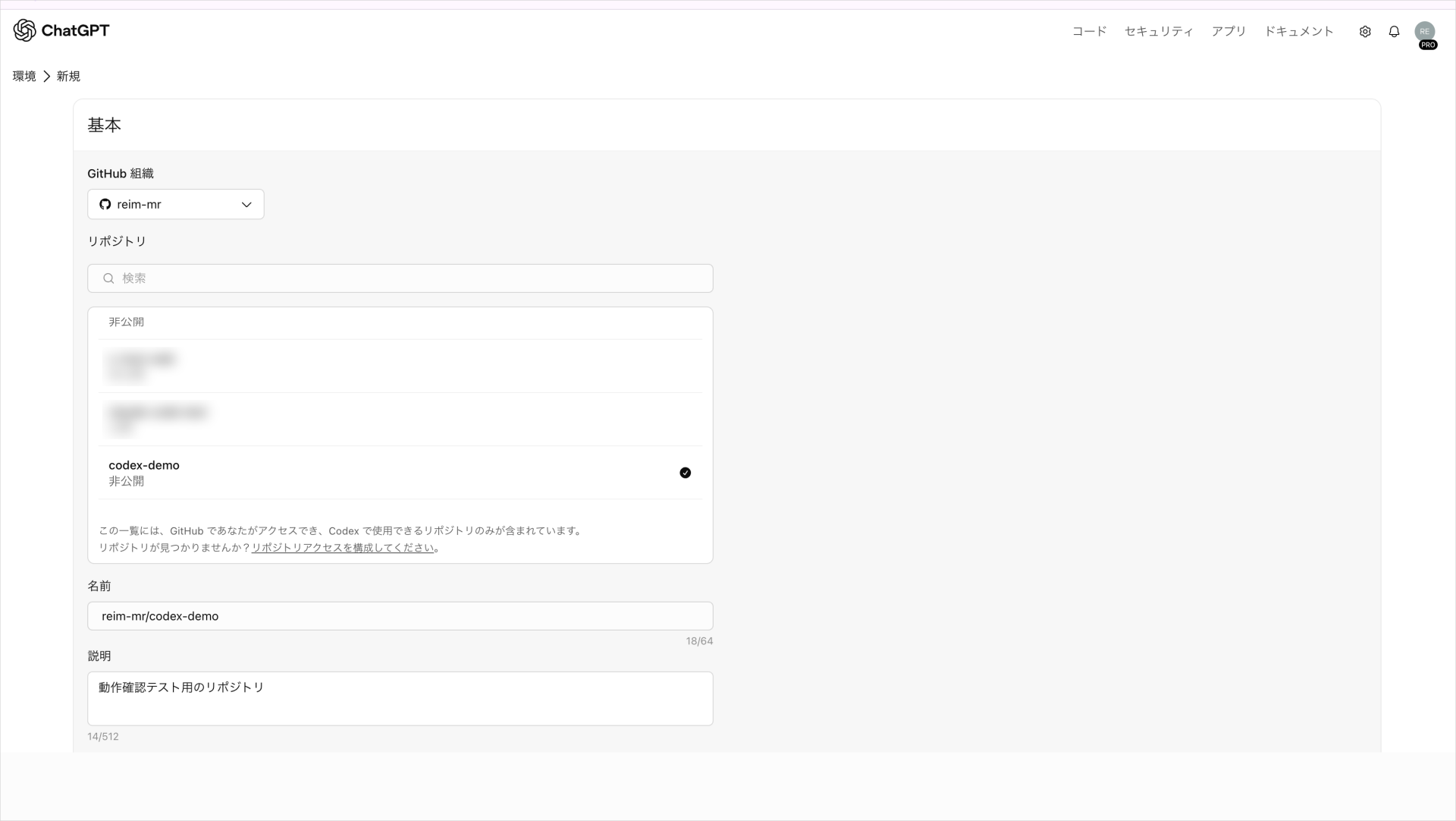
上半分の「基本」では、使うリポジトリを選びます。名前は選んだリポジトリから自動で入るので、そのままで構いません。
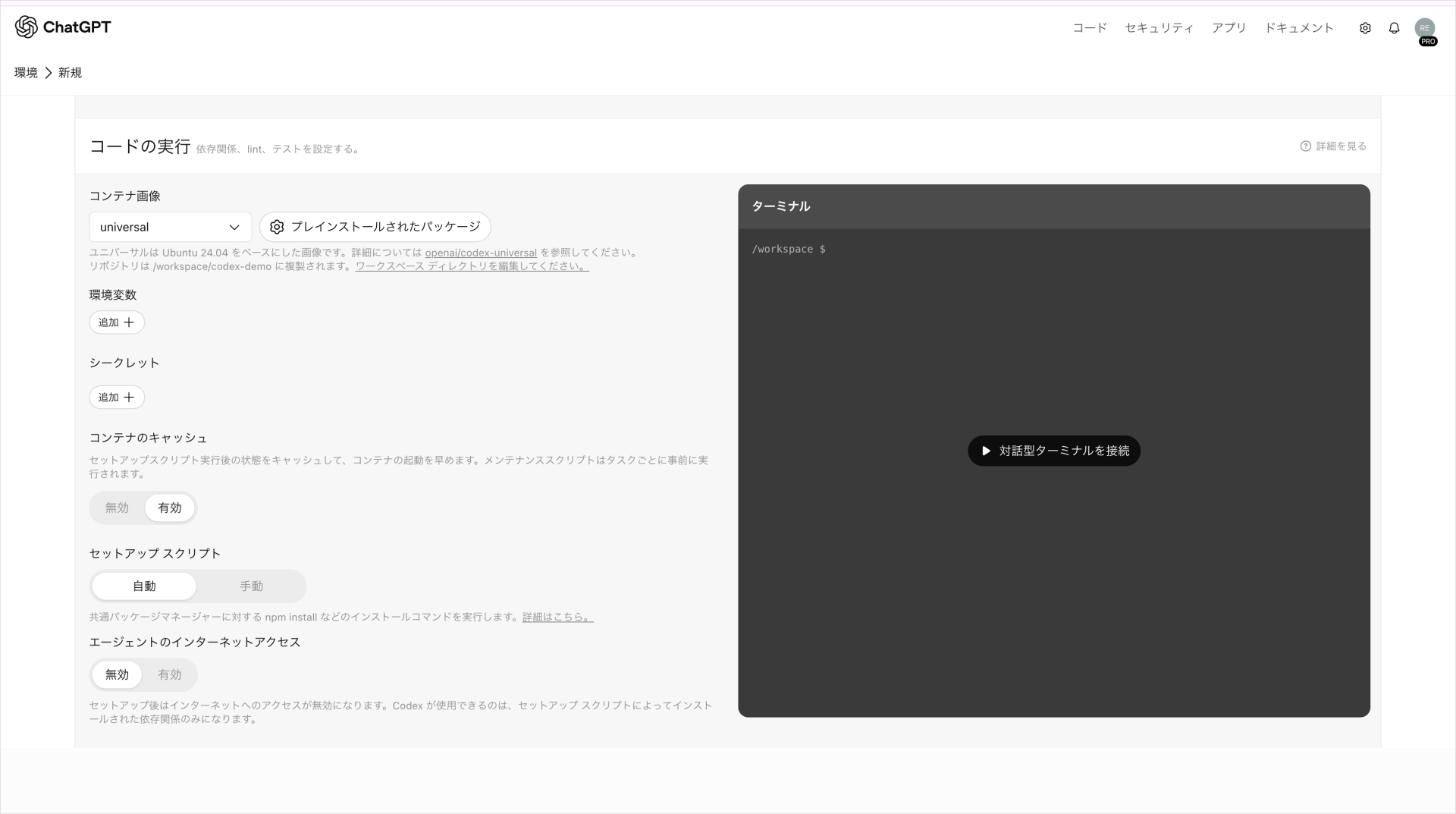
下へスクロールすると「コードの実行」が続きます。入力欄は多いものの、実際に触るのは4項目だけです。
何を埋めるかは、このあとの「クラウド環境の設定で埋めるのは4項目だけ」でまとめて説明します。
ステップ3:クラウドを選んでやってほしいこと(クラウドタスク)を書く
準備ができたらCodexに戻り、作業場所のメニューから「クラウド」を選びます。あとは、やってほしいことを文章で書くだけです。
このとき投げる依頼1件が、クラウドタスクにあたります。実行の様子をログで見てもいいですし、閉じてしまっても構いません。
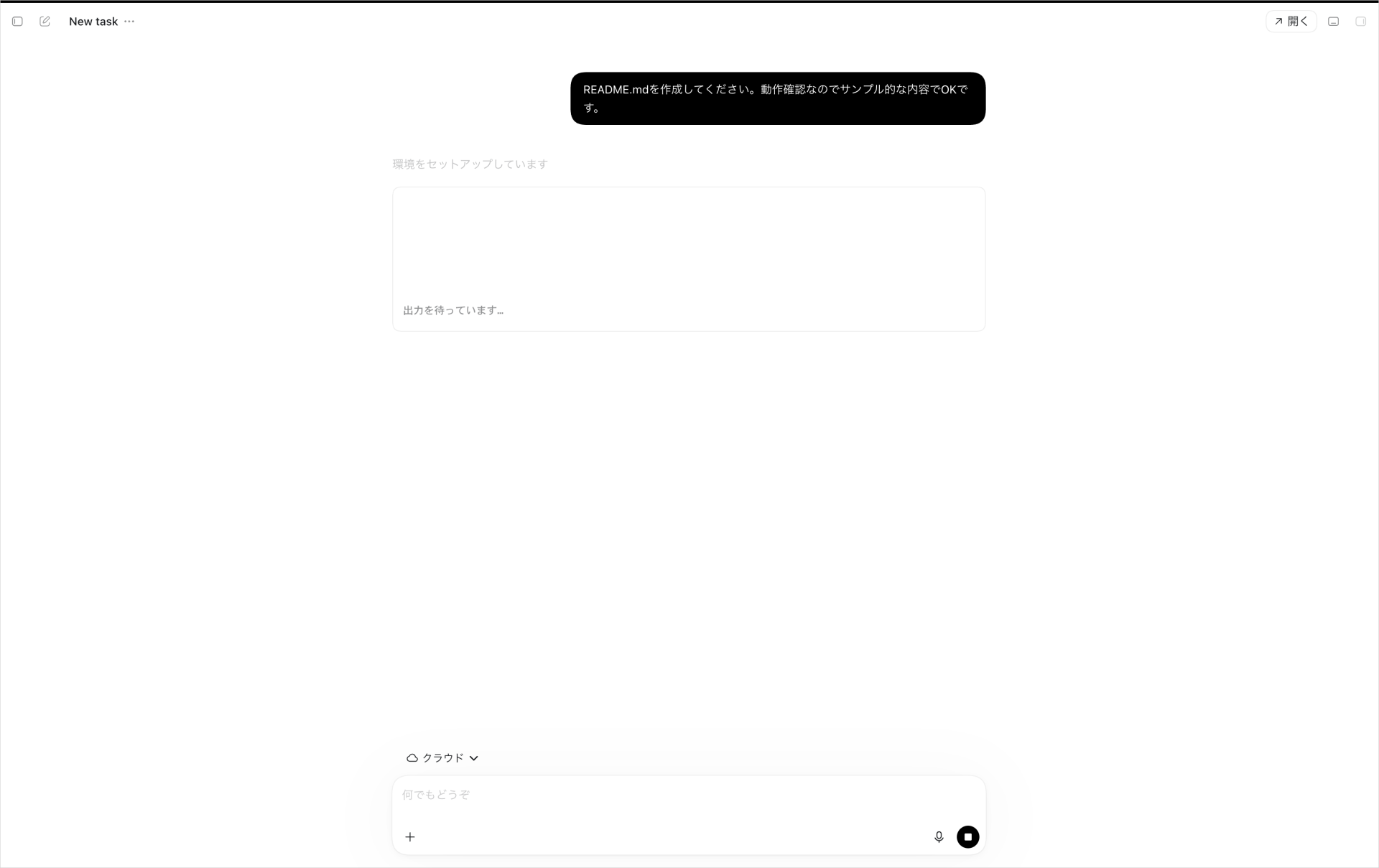
依頼を書くときは、どうなったら完了かまで書いておくと結果がぶれません。「テストが通るまで直してほしい」のように、終わりの条件を添えてください。
ステップ4:変更点を確認してプルリクエストを作る
タスクが終わると、作業の要約と、変更されたファイルの差分が表示されます。まずはここに目を通してください。
差分とは、どの行がどう書き換わったかの一覧です。内容に納得できたらプルリクエスト(変更を取り込むための申請)を作成し、リポジトリへ反映します。
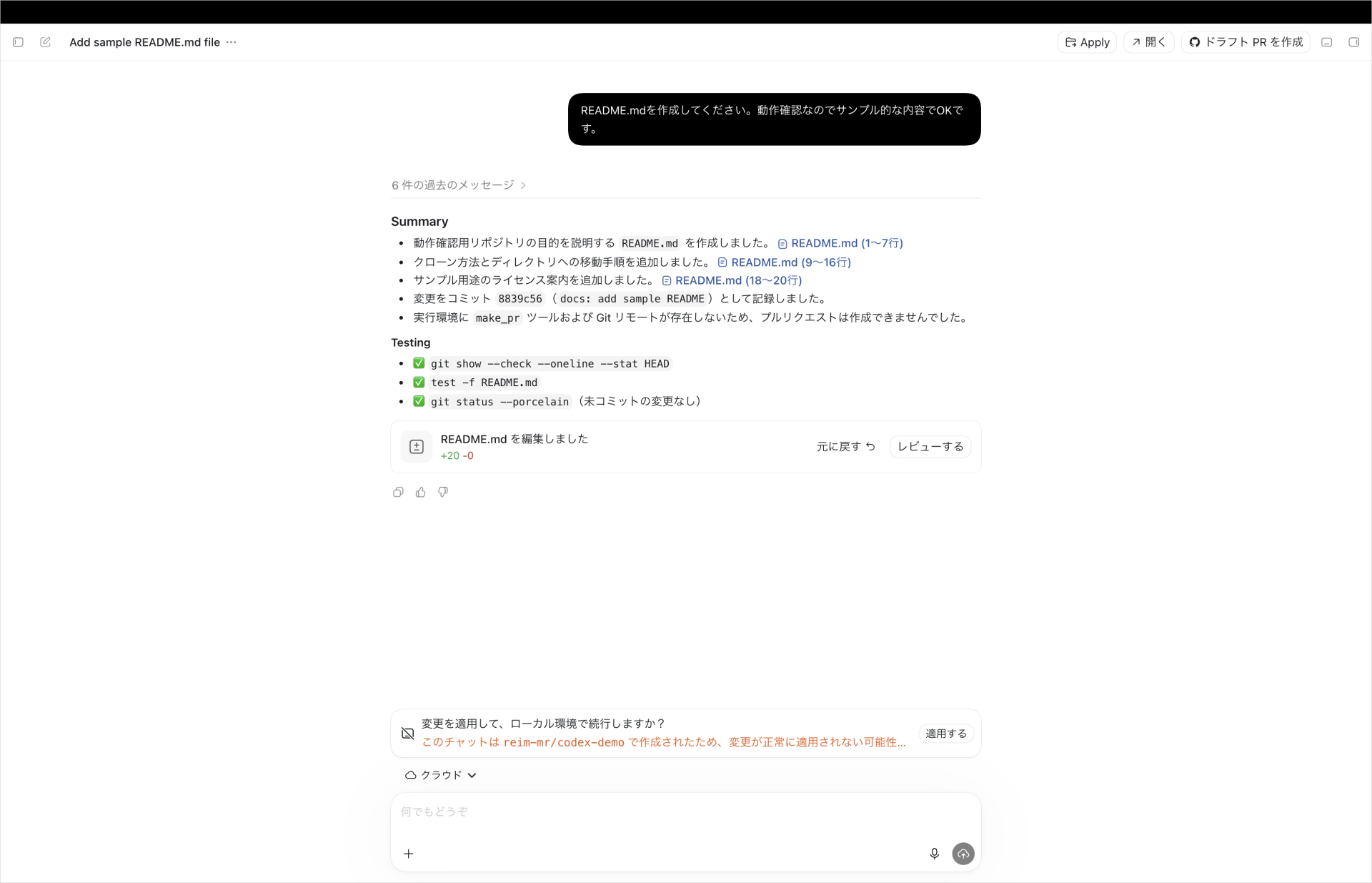
気になる点があれば、その場で追加の修正を頼めます。納得できないまま取り込まないことが、クラウド実行を安全に使うコツです。
クラウド環境の設定で埋めるのは4項目だけ
環境の作成画面には項目がずらりと並びますが、実際に触るのは4つだけです。
- リポジトリ:どのコードを使うかを選ぶ
- 名前:あとで見て何用かわかる名前を付ける
- 環境変数:作業中に使うAPIキーなどを登録する
- インターネットアクセス:外部のサービスを使うときだけ変更する
残りの項目は、初期設定のままで動きます。とくにセットアップスクリプトは「自動」のままで構いません。
クラウド環境には主要な言語やツールがあらかじめ入っており、npmやpipなど一般的な仕組みを使っていれば必要なものが自動で用意されるためです。
つまずきやすいポイント:APIキーは「シークレット」ではなく「環境変数」に入れる
シークレットという似た欄がありますが、こちらは準備段階でしか使えず、AIが作業を始める前に消えます。
安全そうに見えてAPIキーを入れると、作業中に読み取れずエラーになります。
4項目に絞って考えれば、環境の作成でつまずくことはほとんどありません。わからない項目は無理に埋めず、初期設定のまま進めてください。
クラウド実行だからできること3つ
クラウド実行に切り替えると、ローカルより向いている3つの使い方ができます。
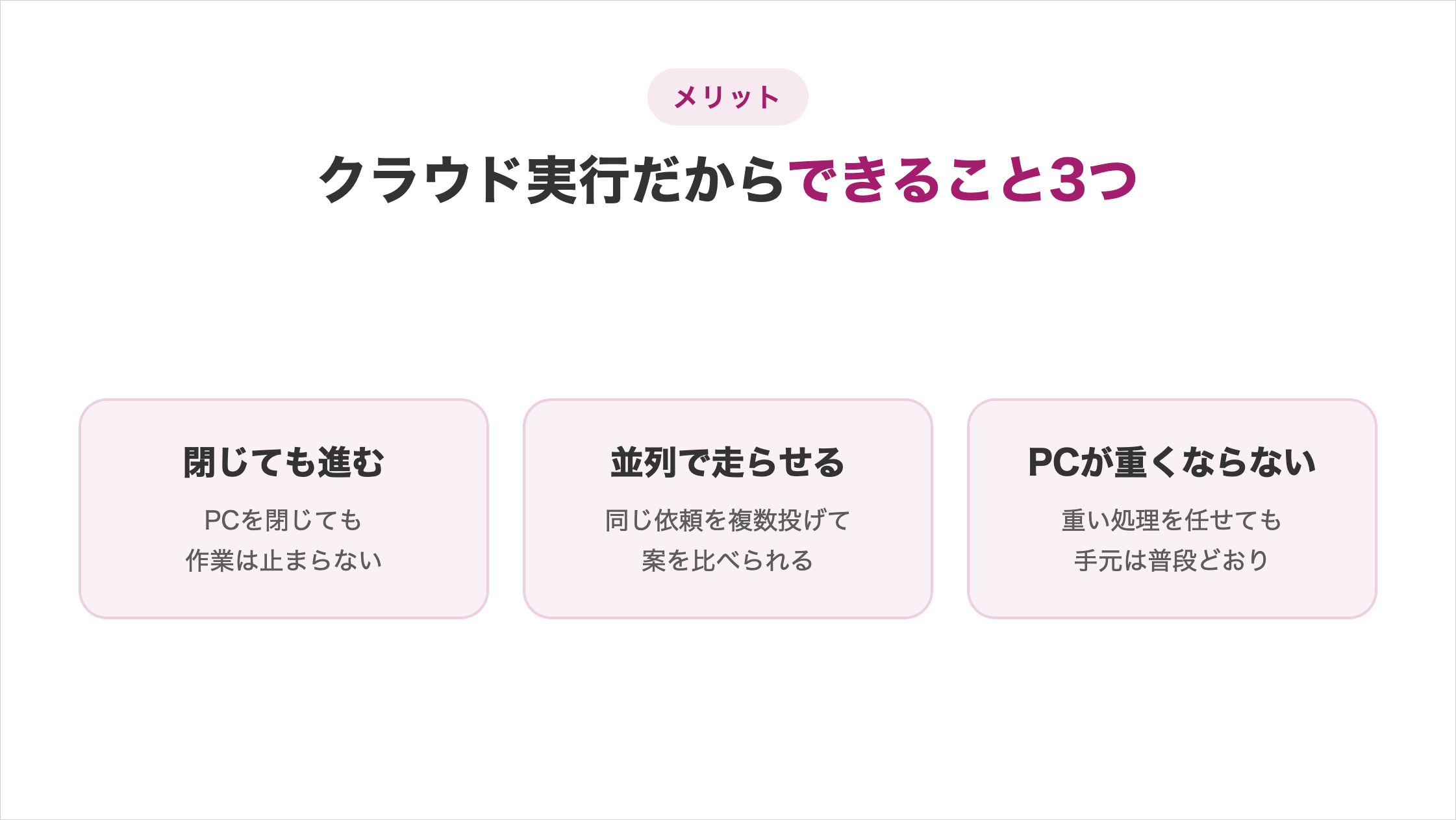
どれも「待つ時間」をなくす方向に効くので、順に見ていきましょう。
PCを閉じても作業が進む
クラウド実行では、PCを閉じてもタスクは動き続けます。動いているのが自分のPCではなく、OpenAI側の環境だからです。
時間のかかる作業を寝る前に投げておき、翌朝に結果を確認するといった使い方ができます。待っている間に他の予定を入れても構いません。
寝ている間や移動中も作業が進むため、1日に回せる本数そのものが増えます。待ち時間がまるごと使える時間に変わるのが、いちばん大きな効果です。
同じ依頼を並列で複数走らせて案を比べられる
クラウド実行では、複数のタスクを同時に走らせられます。それぞれが独立した環境で動くため、作業が混ざりません。
同じ依頼を複数投げて、出てきた案を見比べてから採用を決める、といった進め方もできます。ローカルでもWorktreeを使えば並行して進められますが、自分のPCの資源を使うぶん本数は限られます。
ただし並列で走らせるほど利用枠は早く減ります。試す本数は、「ローカルと同じ利用枠を分け合う」で説明する枠の仕組みを踏まえて決めてください。
重い作業を任せてもPCが重くならない
処理が向こう側で走るため、手元のPCは軽いままです。テストを全部流すような重い作業でも、PCの動作に影響しません。
ビルドやテスト一式のように数十分かかる処理でも、手元の動作は普段どおりのままです。ファンが回り続けて他の作業ができない、という状況になりません。
作業を任せている間に、別の資料を開いたり調べ物をしたりできます。「重い処理が終わるまで何もできない」という状態から抜けられるのが、クラウド実行の実感しやすい効果です。
どの作業を投げるかをうまく切り出せるかどうかで、手元に戻ってくる時間は変わります。
SHIFT AIでは、AIエージェント無料セミナーを週2回ほど開催しています。CodexかClaude Codeを自分のPCで動かすまで一緒に進めます。以下のボタンから、ご希望の日程を選んでください。
スキルゼロから始められる!
AIエージェントセミナーの日程を選ぶクラウド実行の注意点4つ
便利な一方で、知らずに使うと困る制約が4つあります。
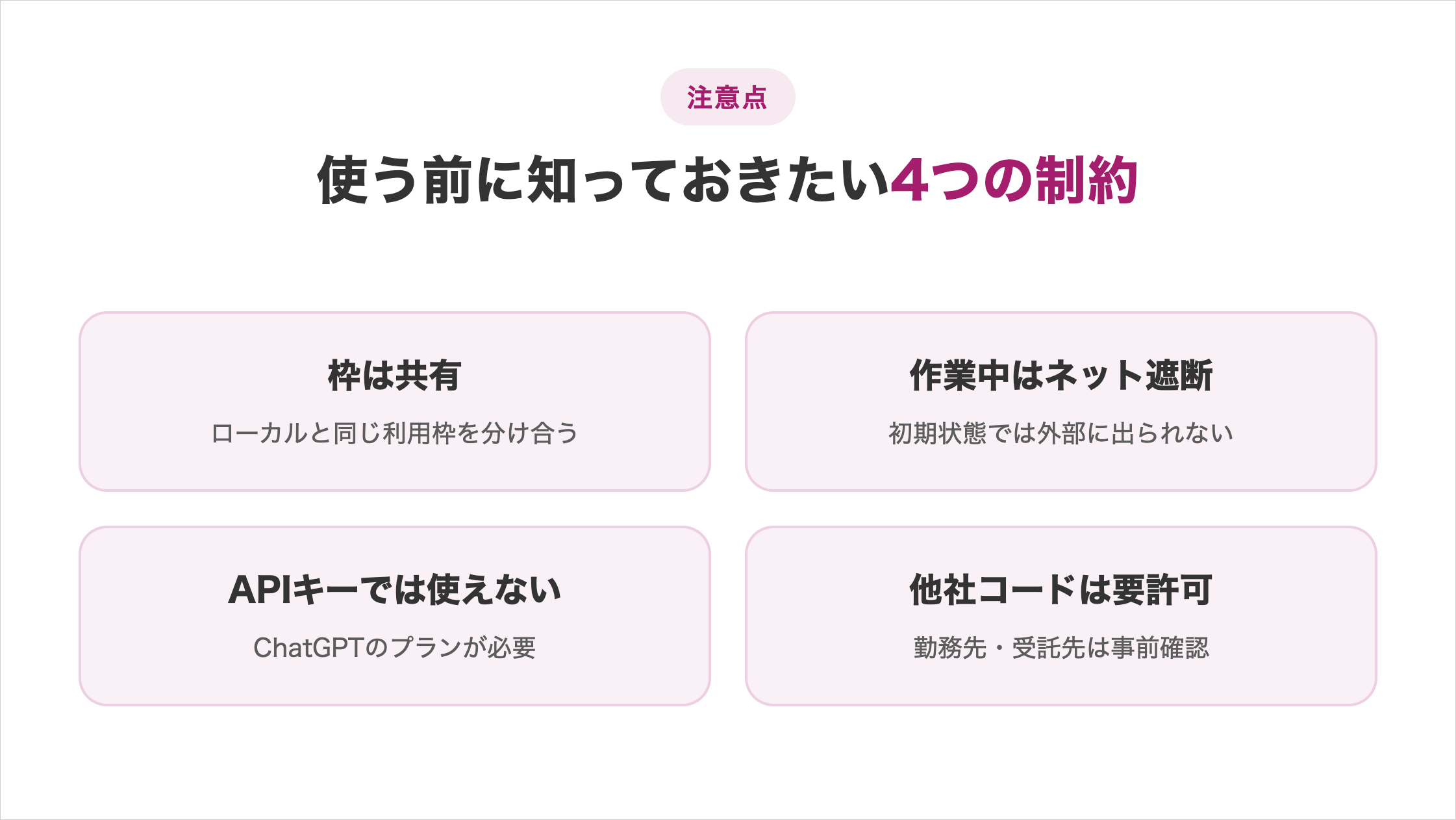
どれも使い始めてから気づくと直しにくいため、順に確認しておきましょう。
ローカルと同じ利用枠を分け合う
ChatGPTのプランでは、ローカルのやり取りとクラウドタスクが同じ利用枠を共有します。クラウドだけ別枠、ではありません。
>OpenAI公式の料金ページはこちらから
「クラウドはローカルの5倍高い」という説明は正確ではありません。公式が示しているのは倍率ではなく、高性能なモデルを使うぶん枠を多く消費する場合がある、という説明です。
Codexの制限については、プランごとの上限を以下の記事で早見表にまとめています。
AIが作業を始めるとインターネットにつながらない
クラウド環境では、AIが作業を始めた後のインターネット接続が初期状態で遮断されます。安全のための初期設定です。
紛らわしいのは、準備段階では通信できる点です。そのため「必要なものは入ったのに、外部サービスを呼び出す部分だけ失敗する」という症状になります。
外部サービスを使う予定があるなら、必要な接続先だけを許可する設定に変えてください。すべてを開放する設定は選ばないほうが安全です。
APIキーで使っている場合はクラウド実行を使えない
APIキーを使ってCodexを動かしている場合、クラウド実行は利用できません。クラウド側の機能はChatGPTのプランに紐づいているためです。
クラウド実行を試したい場合は、ChatGPTのアカウントでサインインして使う形に切り替えてください。
ChatGPTのプランに切り替えれば、同じアカウントのままクラウド実行まで使えます。APIキーは自動処理向けの経路と割り切って、用途で使い分けてください。
会社や受託先のコードは許可なく置けない
クラウド実行は、コードをOpenAI側の環境に複製して動かします。そのため勤務先や受託先のコードを扱うときは、事前に許可を取ってください。
個人の学習用リポジトリなら気にする必要はありません。一方で、業務で預かっているコードは社内規定の対象になる場合があります。
判断に迷ったら、まず自分の練習用リポジトリで試すのが安全です。使い勝手をつかんでから、業務での利用を相談してください。
Codex Cloud(クラウド実行)に関するよくある質問
Codexのクラウド実行に関する質問は以下の4つです。
- Codexのクラウド実行はどのプランで使えますか
- クラウドで作った変更は自分のPCに自動で反映されますか
- 「クラウドタスクを読み込めませんでした」と表示されたときはどうしますか
- スマホから使うのはクラウド実行ですか
質問に対する回答を確認して、クラウド実行を使い始めるときの参考にしてみてください。
Codexのクラウド実行はどのプランで使えますか
CodexはChatGPTの各プランに含まれています。クラウド実行のために別契約を結ぶ必要はありません。
ただしプランによって使える量が変わり、公式が使用量の目安を示しているのはPlus以上です。まず動かして感触をつかみ、足りなければ上げる順序で問題ありません。
Codexの料金については、プランごとの金額と無料で使える範囲を以下の記事で解説しています。
クラウドで作った変更は自分のPCに自動で反映されますか
自動では反映されません。クラウド側で作られた変更は、いったん要約と差分として提示され、取り込むかどうかは自分で決めます。
内容を確認したうえでプルリクエストを作り、リポジトリへ取り込む流れになります。結果画面には「変更を適用して、ローカル環境で続行しますか」という確認も出るので、そこから手元へ反映もできます。
ひと手間に見えますが、意図しない変更がそのまま入るのを防ぐ仕組みだと考えてください。
「クラウドタスクを読み込めませんでした」と表示されたときはどうしますか
まずは接続とリポジトリの状態を確認してください。GitHubの接続が切れていたり、対象のリポジトリがアクセス許可の一覧から外れていると読み込めません。
環境の設定を変えた直後であれば、環境ページからキャッシュのリセットを試すと解消する場合があります。
それでも直らないときは、環境をいったん作り直すのが確実です。作成は数分で終わるので、原因を探すより早く復帰できます。
スマホから使うのはクラウド実行ですか
スマホからの操作には2種類あり、そのすべてがクラウド実行というわけではありません。
クラウドタスクの進み具合をスマホで確認するのはクラウド実行です。一方で「Remote」という機能は、スマホを操作画面として使うだけで、実際にコードが動くのは接続した自分のPCです。
Remoteを使うときはPCを起動したままにしておく必要がある点が、クラウド実行との大きな違いです。
クラウドとローカルを使い分けてPCを開けたまま待つ時間をなくす
Codexのクラウド実行は、OpenAI側の環境でコードを動かす仕組みです。アプリの「作業場所」メニューから切り替えるだけで、PCを閉じても作業が進むようになります。
細かく直しながら進めたいときはローカル、時間のかかる作業を任せたいときはクラウドを選びます。この使い分けができれば、待つだけの時間はほとんどなくなります。
まずは練習用のリポジトリを1つ用意して、短い依頼をクラウドへ投げてみてください。実際に一度動かしてみるのが、いちばん早い理解の近道です。
クラウド実行が使えるようになった先で分かれるのは、目的を伝えるだけで任せきれる作業がどこまであるかの見極めです。
AIの使いどころが見えても、工程を前に進めるのは自分という点は変わりません。
SHIFT AIの無料オンラインセミナーでは、CodexかClaude Codeを自分のPCで動かすところまで一緒に進めます。以下のボタンから、ご希望の日程を選んでください。
スキルゼロから始められる!
AIエージェントセミナーの日程を選ぶ目次


執筆者

宇津木隼人
複数のAI系SEOメディアでライターの経験。
専門・得意な領域はSEO/GEO/コンテンツマーケ/アプリケーション開発。










スキルゼロから始められる!
AIエージェントセミナーの日程を選ぶ