
share



Google Antigravityとは?無料でできることを初心者向けに解説
2025年11月にGoogleが公開したGoogle Antigravityが、2026年5月のバージョン2.0で大きく進化しました。
Antigravityはコードを書けなくてもAIに仕事を任せられるツールで、無料で始められます。使い込む段階からGoogle AI Pro(月額2,900円・税込)を検討します。
本記事では、Antigravityの正体や2.0までの変遷、できること、他ツールとの違いや注意点までまとめて解説します。
読み終えれば自分が今から触るべきかを判断でき、AIを使いこなす側に回る第一歩を踏み出せるので、ぜひ最後までご覧ください。

監修者
SHIFT AI代表 木内翔大
Antigravityが何かは、この記事を読めば分かります。ただし使う場面が増えるのは、何をどこまで任せるかを決めたときです。
AIに作業を任せる方法を実演で見られる無料のオンラインセミナーでは、AIで収入を増やす方法を、会員の事例とあわせて解説しています。
触ってみる前に任せ方の全体像を掴みたい方は、先に確認してみてください。
Google Antigravityとは何かをわかりやすく解説
Google Antigravityは、Googleが開発した自律型のAIエージェント開発ツールです。指示を受けると、AIが自分で手順を考えてファイルの作成や実行まで進めます。
読み方や特徴、提供形態がわかれば、自分に関係するツールかどうかを判断できます。
読み方:アンチグラビティでGoogle製のAIツール
Google Antigravityの読み方はアンチグラビティで、Googleが開発したAIツールです。名前は「反重力」を意味します。
2025年11月に、GoogleのAIモデル「Gemini 3」と同じタイミングで公開されました。読者のなかには「Googleの新しいAIらしい」という程度の認識の方もいるはずです。
まずはGoogleが自社のAIを土台に作った開発支援ツールだと押さえておけば、この後の「何ができるのか」がすっきり頭に入ります。
チャットAIとの違い:自律的にファイル作成・実行まで行う
AntigravityとチャットAIの最大の違いは、AIが自分で作業まで進める点です。この性質を持つAIを「AIエージェント」と呼びます。
チャットAIは質問に文章を返すだけですが、Antigravityは手順を考えてファイルを作り、動作の確認まで進めます。人は内容を確認し、進めてよいかを判断する役割に回ります。
AIエージェントそのものをもう少し知りたい方は、チャットAIとの違いを基礎から整理した記事もあわせてご覧ください。
提供形態:デスクトップアプリ・IDE・CLIの3つ
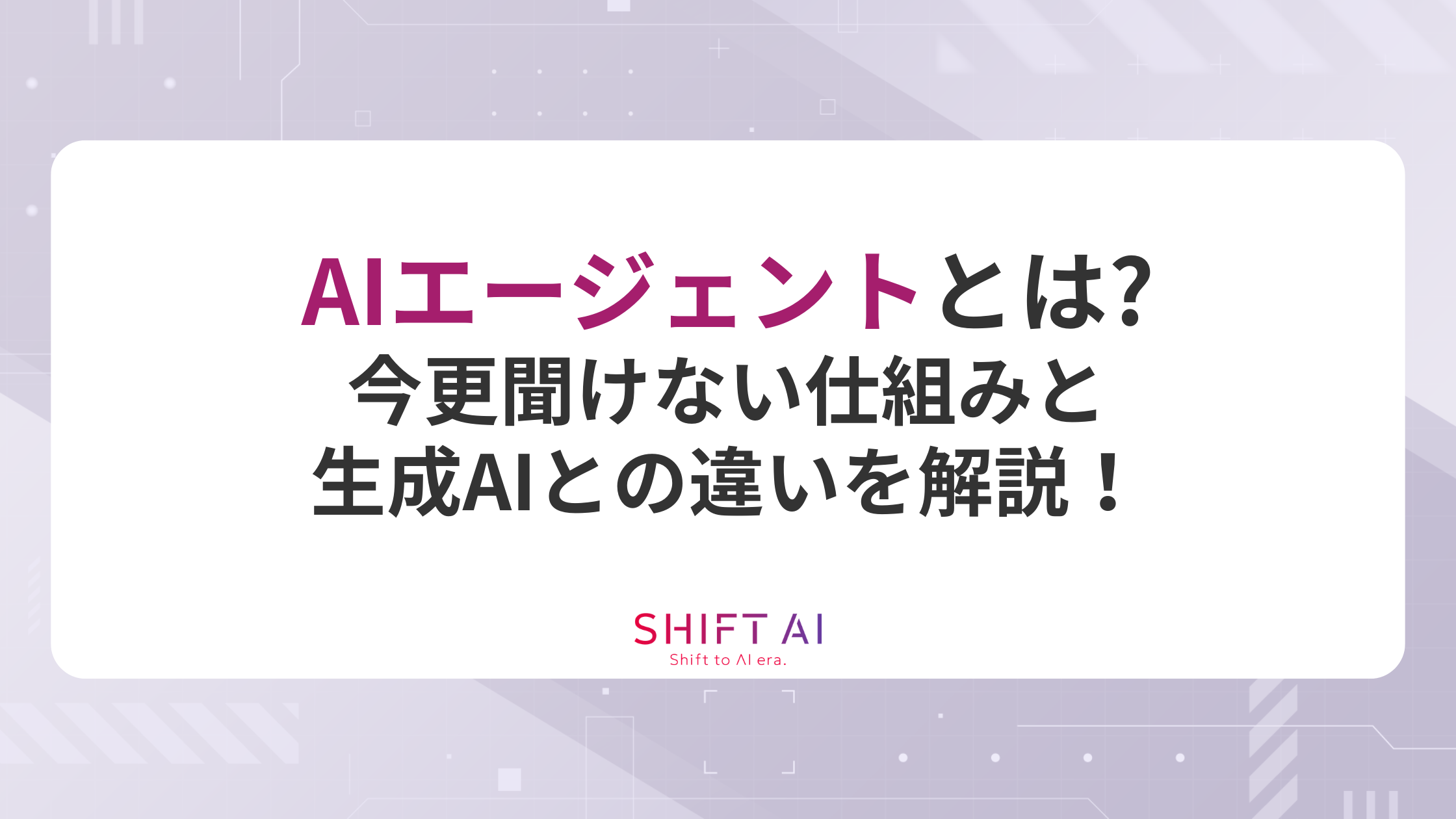
Antigravityには、デスクトップアプリ・IDE・CLIの3つの提供形態があります。非エンジニアの入口になるのはデスクトップアプリです。
3つは同じAIの仕組みを共有しますが、操作する画面と想定する使い手が異なります。違いは次のとおりです。
| 形態 | 操作する画面 | 向いている人 |
|---|---|---|
| デスクトップアプリ(2.0) | 専用のアプリ画面 | 資料作成や調査を任せたい人 |
| IDE | コードの開発画面 | プログラムを書く開発者 |
| CLI | 文字入力のターミナル | コマンド操作に慣れた人 |
デスクトップアプリ版は、2026年5月の2.0で独立したアプリになりました。知識がなくても画面を見ながら操作できます。
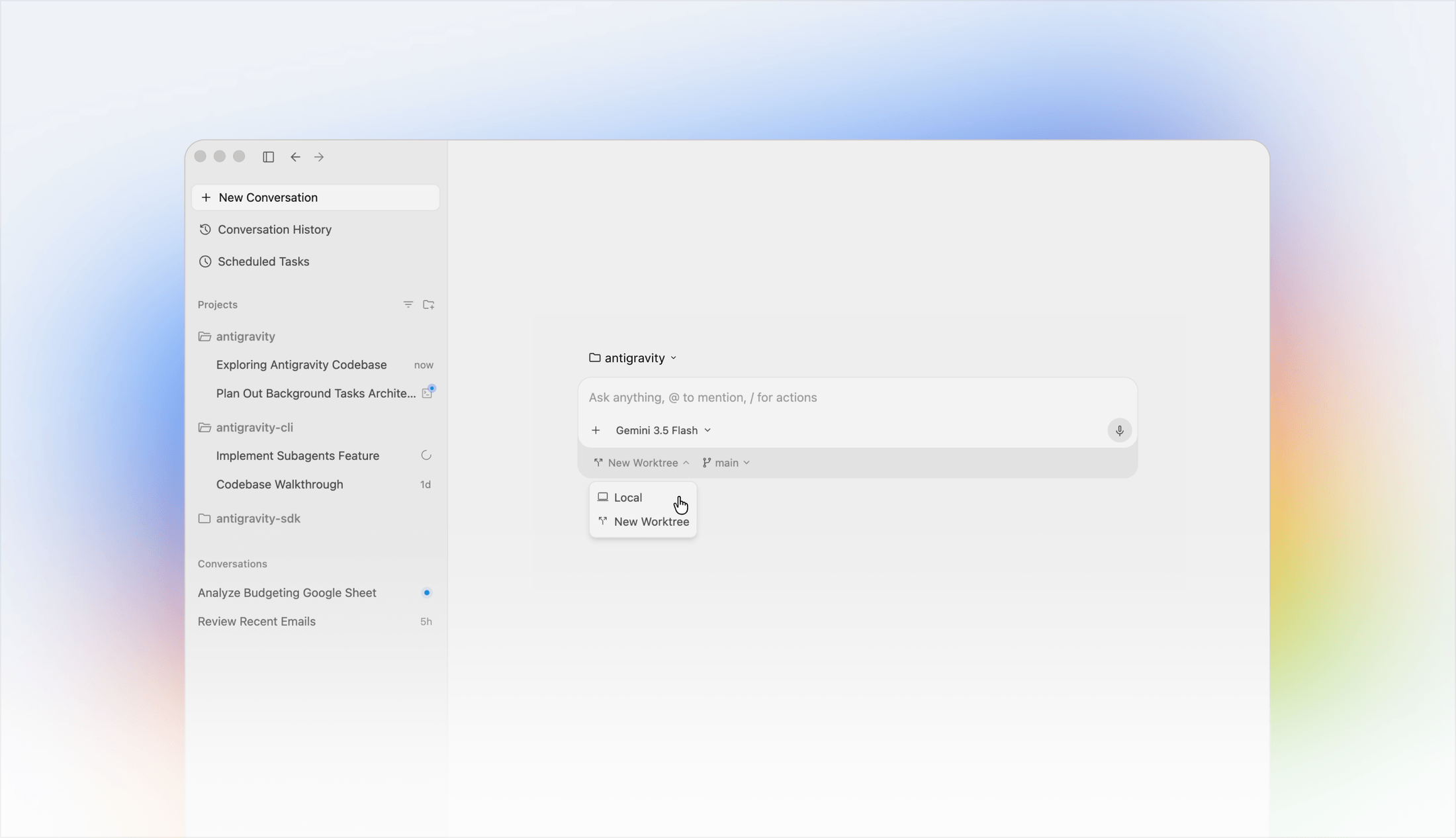
本記事も、この入口となるデスクトップアプリ版を前提に解説します。
Google Antigravityの登場から2.0までの変遷
Antigravityは2025年11月のプレビュー公開から、2026年5月の2.0で独立したアプリへと進化しました。短い期間で仕様が変わっている点が特徴です。
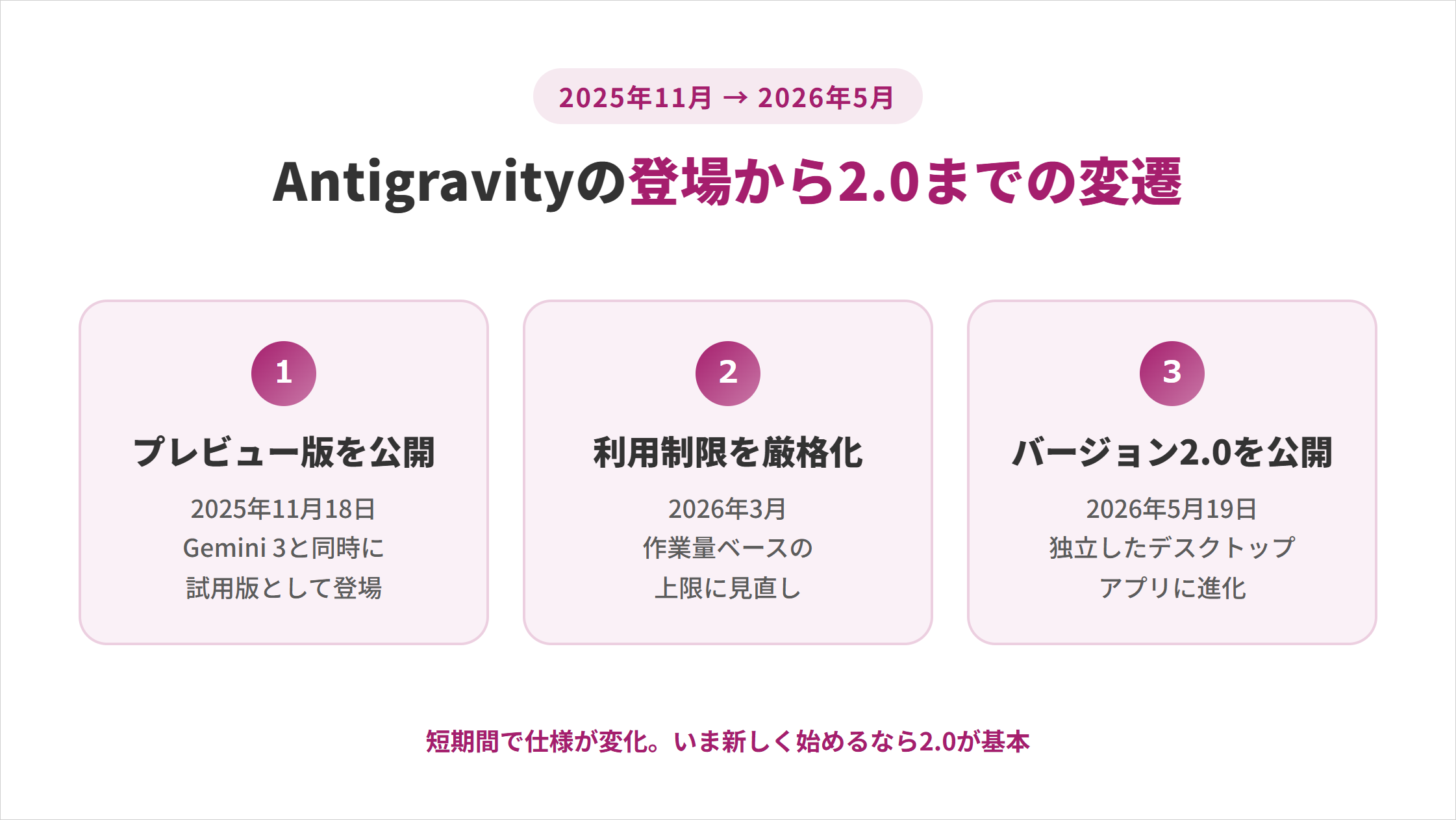
変遷を知っておくと、古い情報と新しい情報を見分けられます。
2025年11月に公開されたプレビュー版
Antigravityは2025年11月18日に、試用版であるプレビュー版として公開されました。誰でも試せる代わりに、仕様が変わる前提の段階でした。
当時は、開発者向けのコード編集ツールをベースにした形で提供されていたため、初期の解説記事は開発者向けの内容が中心です。いま調べると、この初期の情報と最新の情報が混ざって出てきます。
公開直後の情報は現在の画面と異なる場合があると意識しておくと、情報の新旧に振り回されずに済みます。
2026年3月に厳格化された利用制限
2026年3月には、無料で使える範囲などの利用制限が厳格化されました。公開当初より、一度に任せられる作業量の上限が見直されています。
Antigravityの利用制限は、依頼した回数ではなくどれだけ作業させたかという作業量で決まる仕組みです。重い作業を任せるほど、上限に早く近づきます。
この変更により、「以前は無料で使い放題だった」という古い解説がそのまま当てはまらなくなりました。無料の範囲を知りたいときは、公開時期の新しい情報を確認する必要があります。
2026年5月に公開されたバージョン2.0
2026年5月19日に公開されたバージョン2.0で、Antigravityは独立したデスクトップアプリになりました。これが現在の中心となる形態です。
それまでは開発ツールの一部という位置づけでしたが、2.0では専用アプリとして単体で動きます。開発の知識がない人でも、画面を見ながら操作しやすくなりました。
本記事で解説するのも、この2.0のデスクトップアプリ版です。いま新しく始めるなら、2.0が基本だと考えて問題ありません。
Google Antigravityでできること6つ
Antigravityは、コードを書けなくても調べ物や資料作成などの仕事を任せられます。非エンジニアの日常業務にも役立つ用途が中心です。
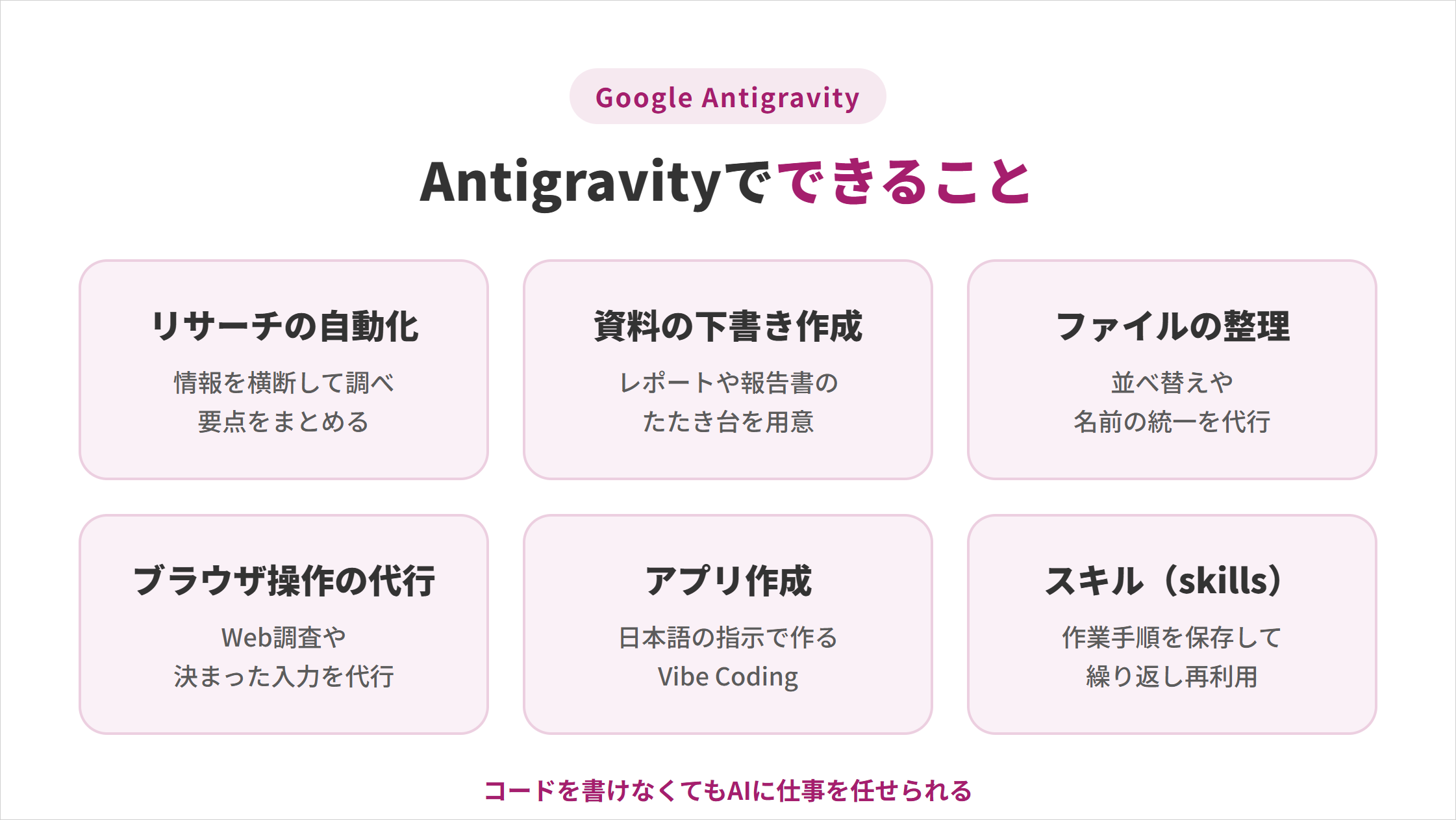
どれも「自分の代わりにAIが手を動かす」用途である点が共通しています。
調べ物やリサーチの自動化
Antigravityは、複数の情報を横断して調べ、要点をまとめる作業を任せられます。手作業のリサーチにかかる時間を短縮できます。
たとえば副業の市場調査や、競合サービスの比較を任せると、必要な情報を集めて整理した結果を返します。自分は結果を確認し、判断に使うだけで済みます。
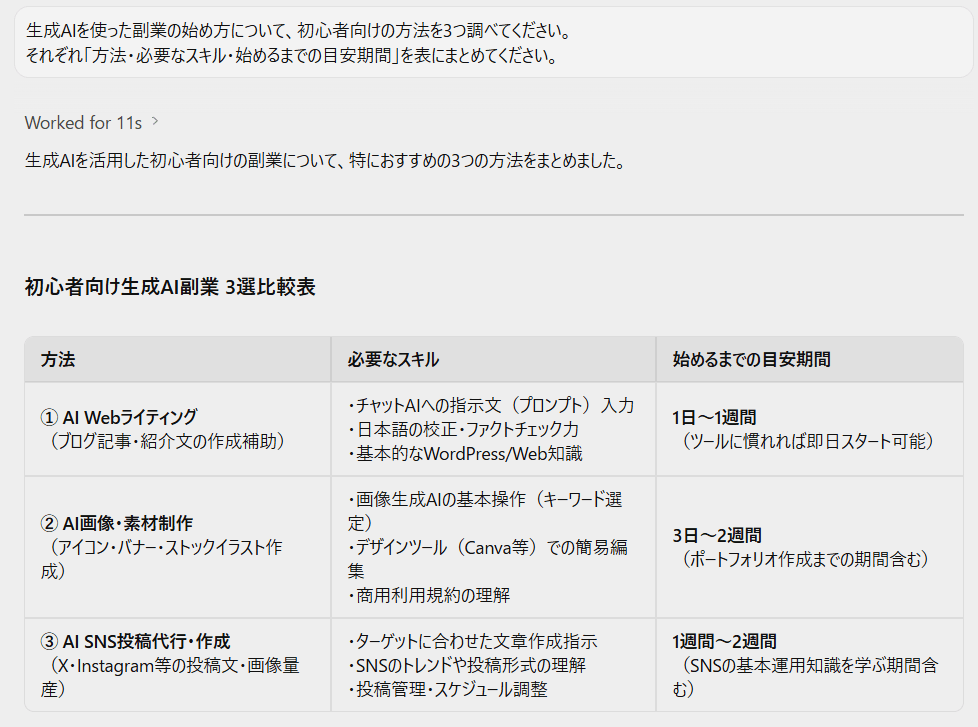
一つずつ検索して読み込む手間が減るため、情報を集める段階よりも、集めた情報を使って考える段階に時間を割けます。
資料・レポートの下書き作成
指示をもとに、資料やレポートの下書きを作らせられます。ゼロから書き始める負担を大きく減らせます。
「この内容で報告書のたたき台を作って」と伝えると、構成と文章の下書きを用意します。完成形ではなく、手直しの土台として使うのが基本です。
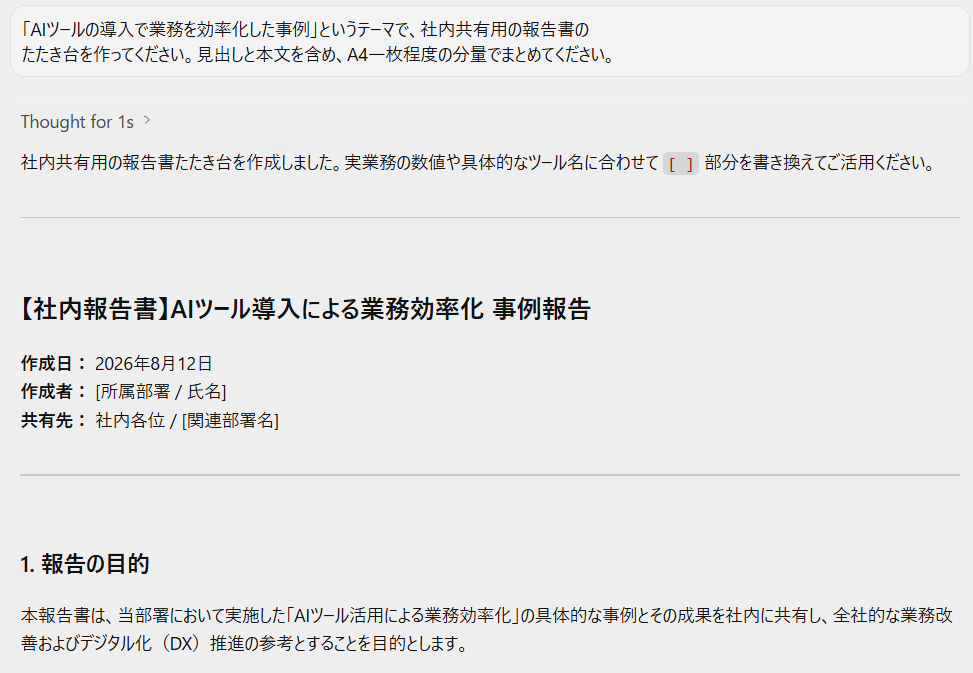
白紙から書くと時間がかかる作業でも、下書きがあれば修正から始められるため、仕上げに集中できます。
ファイルの整理・仕分け
散らかったフォルダ内のファイルを、整理や仕分けをして名前をそろえる作業も任せられます。手作業では面倒な地道な作業に向いています。
たとえば、日付や種類がばらばらのファイルを一定のルールで並べ替えたり、名前を統一したりできます。ルールを日本語で伝えるだけで進められます。
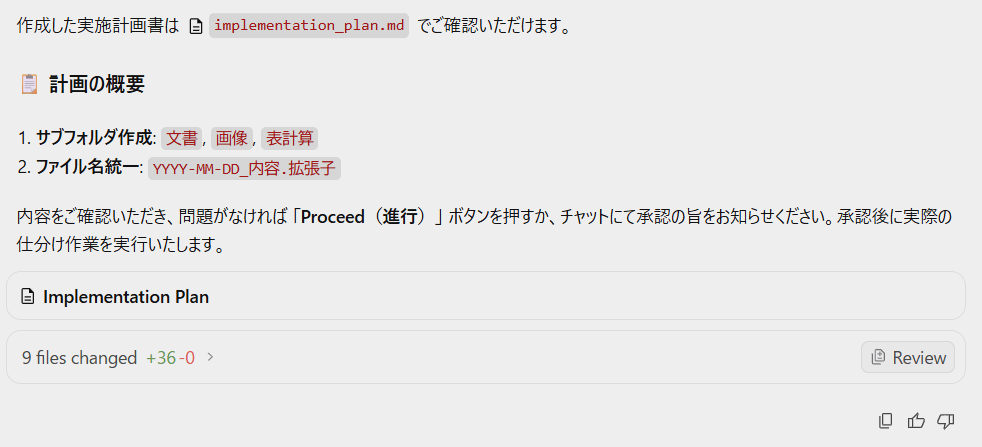
一つずつ手で直すと時間のかかる作業を任せられるため、単純作業に追われる時間を減らせます。
ブラウザ操作の代行
Antigravityは、ブラウザを開いて情報収集や入力を代行できます。画面の操作をともなう作業まで任せられる点が特徴です。
具体的には、Webページを開いて必要な情報を読み取ったり、決まった手順の入力を進めたりします。自分でページを行き来する手間が減るため、画面上の繰り返し作業を軽くできます。
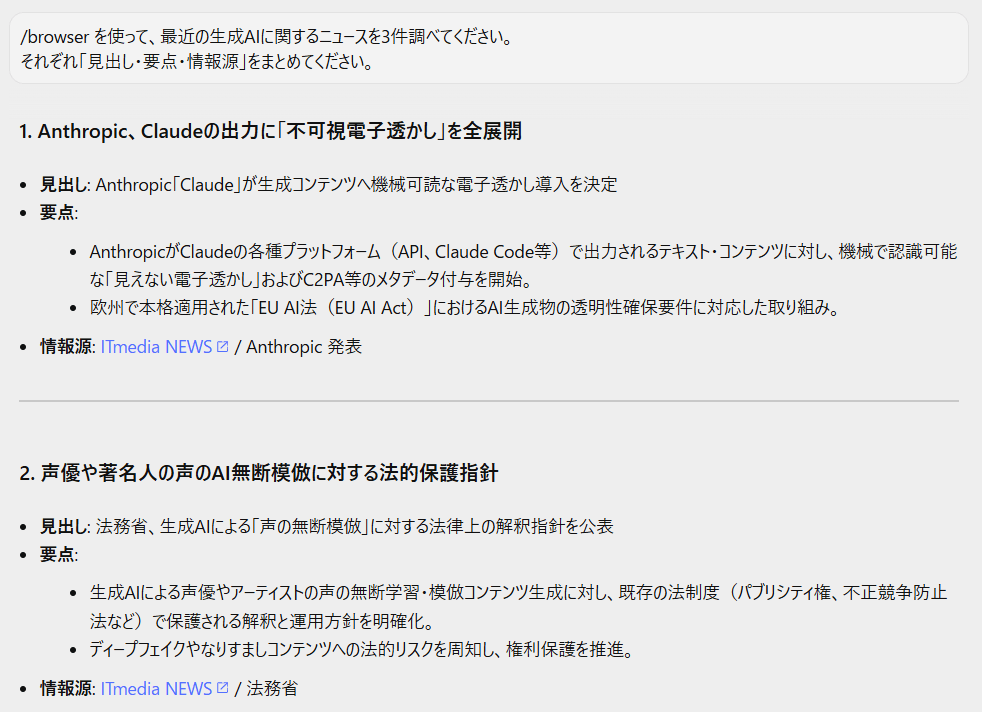
ブラウザ操作の具体的な手順や使いどころを詳しく知りたい方は、専用の解説記事もあわせてご覧ください。
Vibe Coding:自然言語でアプリを作れる
日本語で指示するだけで簡単なアプリを作れるVibe Codingが、Antigravityの大きな魅力です。コードを書けない人でもアプリづくりに挑戦できます。
Vibe Codingは、話し言葉で要望を伝えてアプリを作ってもらう進め方です。「予定を管理するアプリを作って」と伝えるとAIが作成まで進めます。知識がなくてもアイデアを形にできます。
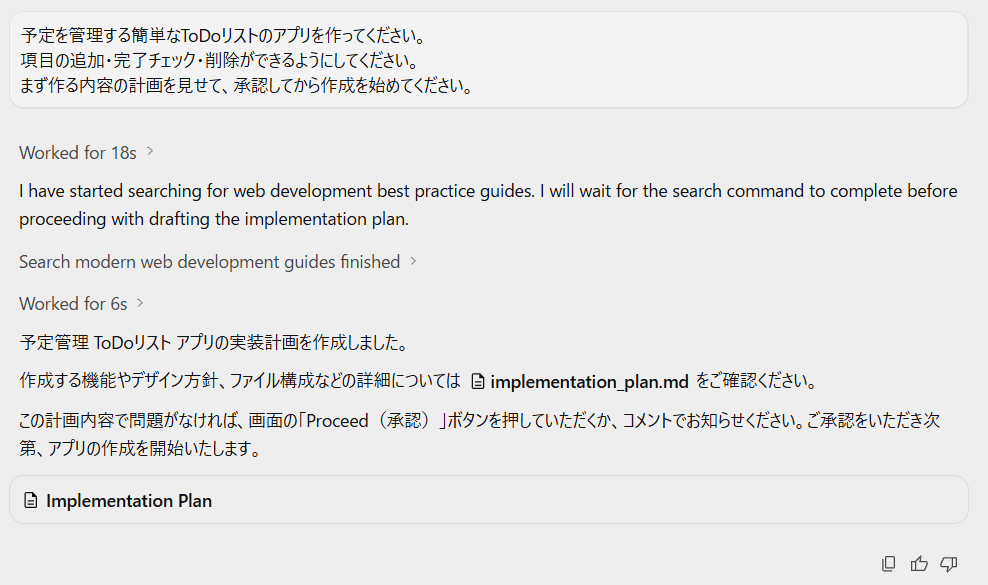
実際にアプリを作る具体的な手順を知りたい方は、Antigravityの使い方を最初から解説した記事が参考になります。
skills:作業手順を保存して再利用できる
よく使う作業手順を「skills」として保存し、繰り返し呼び出せます。同じ依頼を何度もする手間を省けます。
skillsとは、決まった作業の進め方をAIに覚えさせておく仕組みです。一度用意すれば、次からは短い指示で同じ作業を任せられるため、定期的な作業ほど効率が上がります。
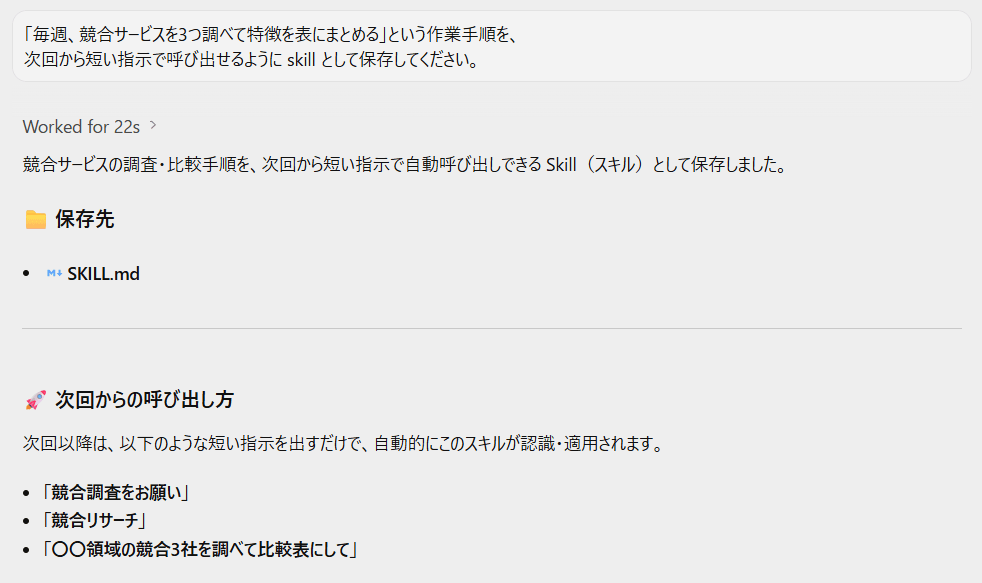
skillsの作り方や活用シーンをくわしく知りたい方は、専用の解説記事もあわせてご覧ください。
ここまで読んで「自分の仕事にも使えそう」と感じた方へ。AIに仕事を任せる進め方を、実演を交えて紹介する無料セミナーがあります。独学で遠回りする前に、一度のぞいてみてください。
スキルゼロから始められる!
無料AIセミナーに参加する業務タイプ別のできることとそのまま使えるプロンプト例は、以下の記事でまとめています。
Google Antigravityの料金は無料で始められる
Antigravityは無料で始められ、本格的に使う場合はGoogle AI Proの月額2,900円(税込)から検討します。まず費用をかけずに試せます。
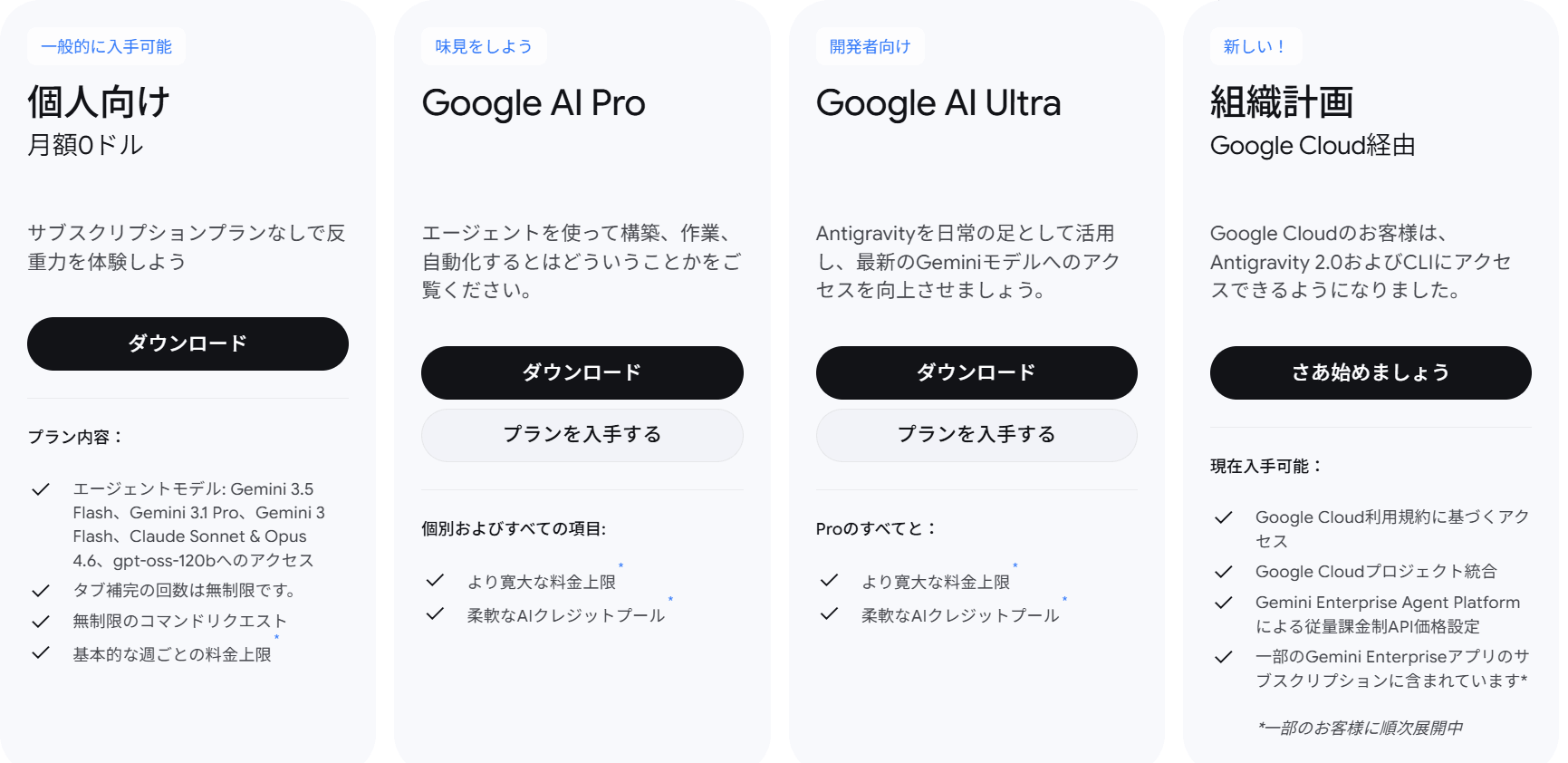
無料の範囲でも基本的な操作や使い心地を確かめられます。料金がかかるのは、無料枠を超えて日常的に使い込む段階です。まず無料で試し、続けたいと感じてから有料プランを考えれば十分です。
無料枠でどこまでできるのか、有料プランの料金や利用制限を具体的に知りたい方は、料金を専門にまとめた記事でくわしく解説しています。
Google Antigravityの始め方と基本的な使い方の全体像
Antigravityは、公式サイトからアプリを入手し、最初の依頼を出すだけで使い始められます。難しい初期設定は必要ありません。
まず公式サイトからアプリを入手し、Googleアカウントでログインします。あとは練習用のフォルダを用意し、日本語で最初の依頼を出すだけです。
対応OSはWindows・Mac・Linuxです。
>公式サイトはこちらから
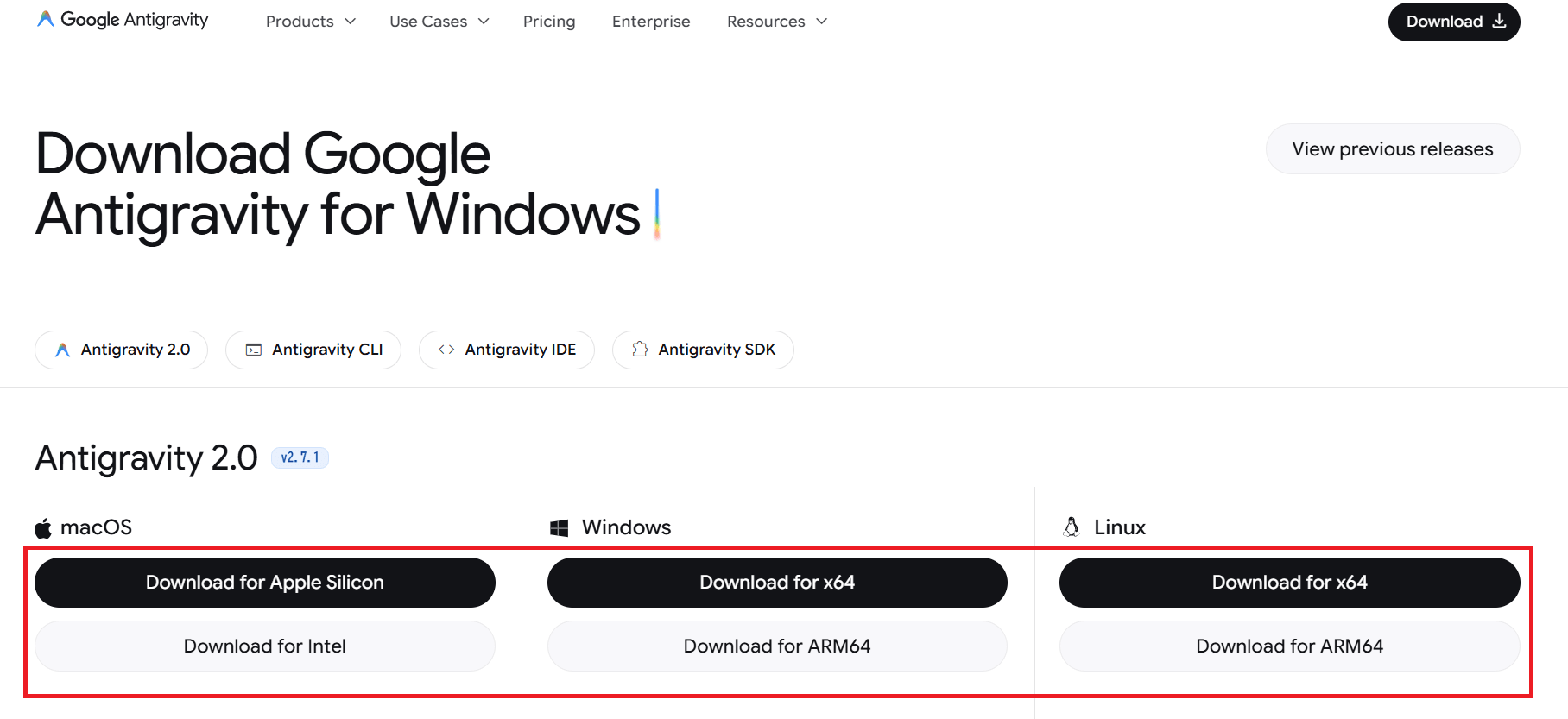
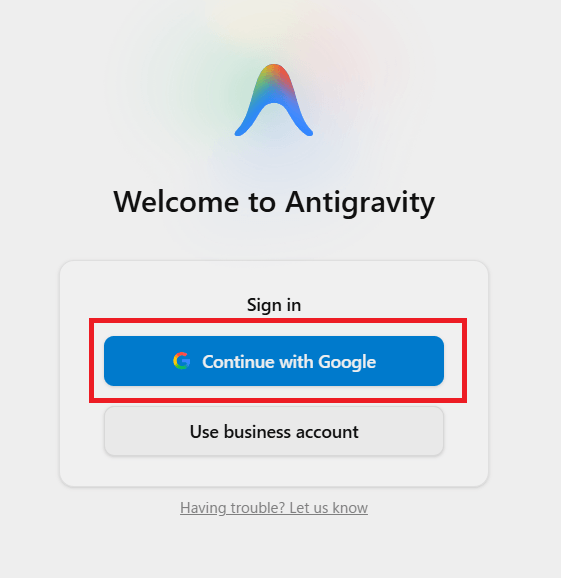
なお、パスワードや確認コードは、必ずGoogleの公式画面にだけ入力してください。インストールの詳しい手順や最初の依頼から成果物の確認までの操作は、次の記事で画面に沿って解説しています。
MCPで外部ツールとつなぐ設定や、入れておくと作業が速くなる拡張機能の選び方は以下の記事で解説しています。
Google Antigravityと主要なAIツール3つとの違い
Antigravityの主な違いは、Google製で、無料枠があり、AIに作業を任せる思想が強い点です。似たツールと比べると特徴がはっきりします。
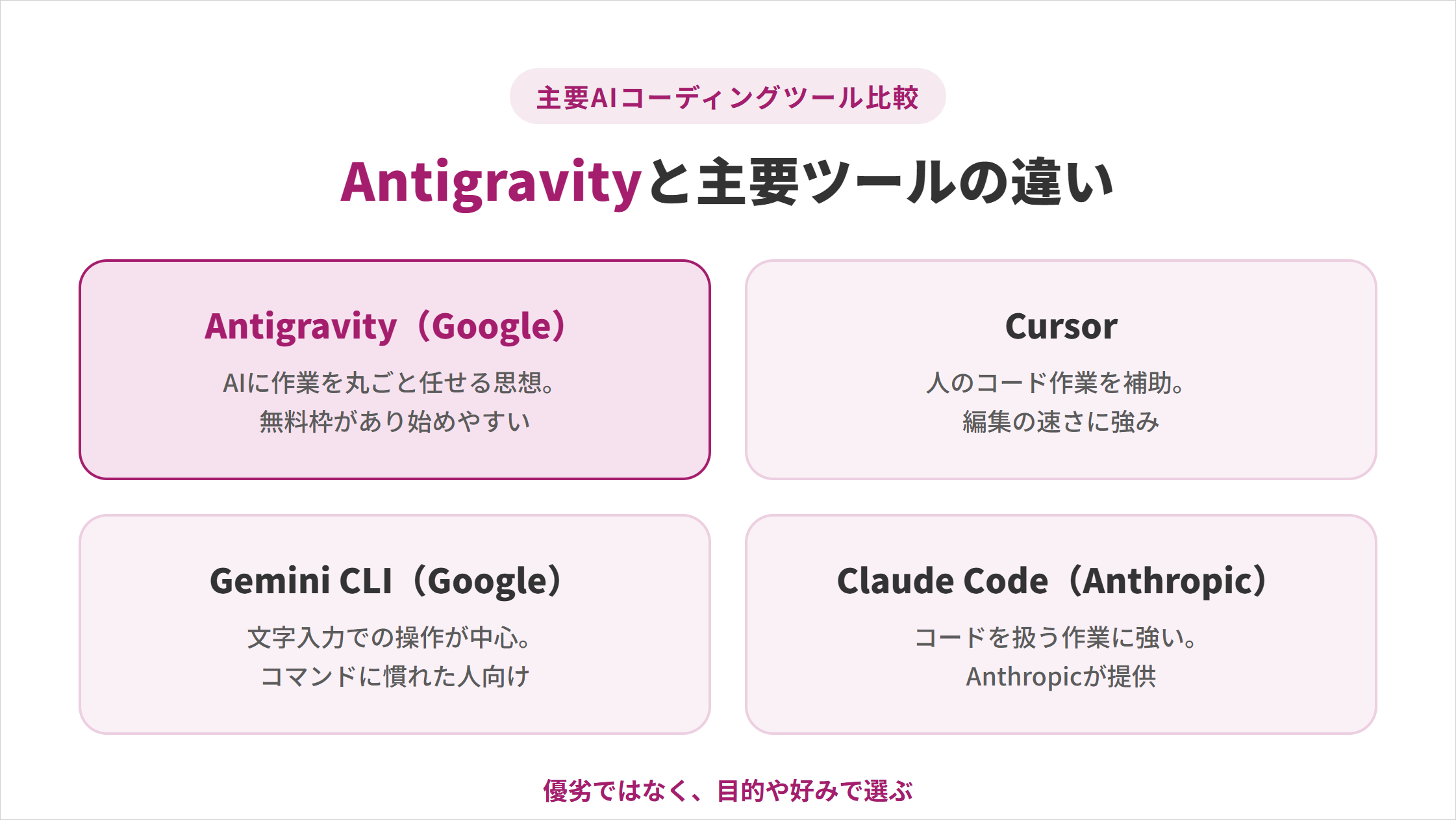
どれが優れているというより、目的や好みで選ぶものだと考えると判断しやすくなります。
Cursorとの違い
Cursorは人の作業を補助する色が強いのに対し、AntigravityはAIに作業を任せる色が強い点が違います。役割の重心が異なります。
Cursorは、人がコードを書く作業を横で支えるツールとして広く使われています。一方のAntigravityは、作業そのものをAIに任せる場面を想定しています。
加えてAntigravityはGoogle製で、無料で始めやすい点も特徴です。まず費用をかけずに試したい人には、入口として選びやすくなります。
Gemini CLIとの違い
Gemini CLIは文字入力での操作が中心で、Antigravityは画面を見ながら操作できる点が違います。同じGoogle系でも入口が異なります。
Gemini CLIは、ターミナルに文字で指示を打ち込んで使うツールで、操作に慣れが必要です。Antigravityのデスクトップアプリ版は、画面上で操作を進められます。
文字だけの操作に不安がある人でも、Antigravityなら始めやすい作りになっています。
Claude Codeとの違い
Claude Codeは開発元がAnthropicで、Antigravityは開発元がGoogleという違いがあります。土台となるAIが異なります。
Claude Codeは、Anthropicが提供する開発支援ツールで、コードを扱う作業に強みがあります。Antigravityは、Googleが自社のAIを土台に提供しているツールです。
得意分野や使えるAIモデルはツールごとに異なります。
Google Antigravityを安全に使うための注意点4つ
Antigravityは、承認しながら任せ、機密情報を渡さないことが安全に使う前提です。利用条件と商用規約もあわせて確認しましょう。
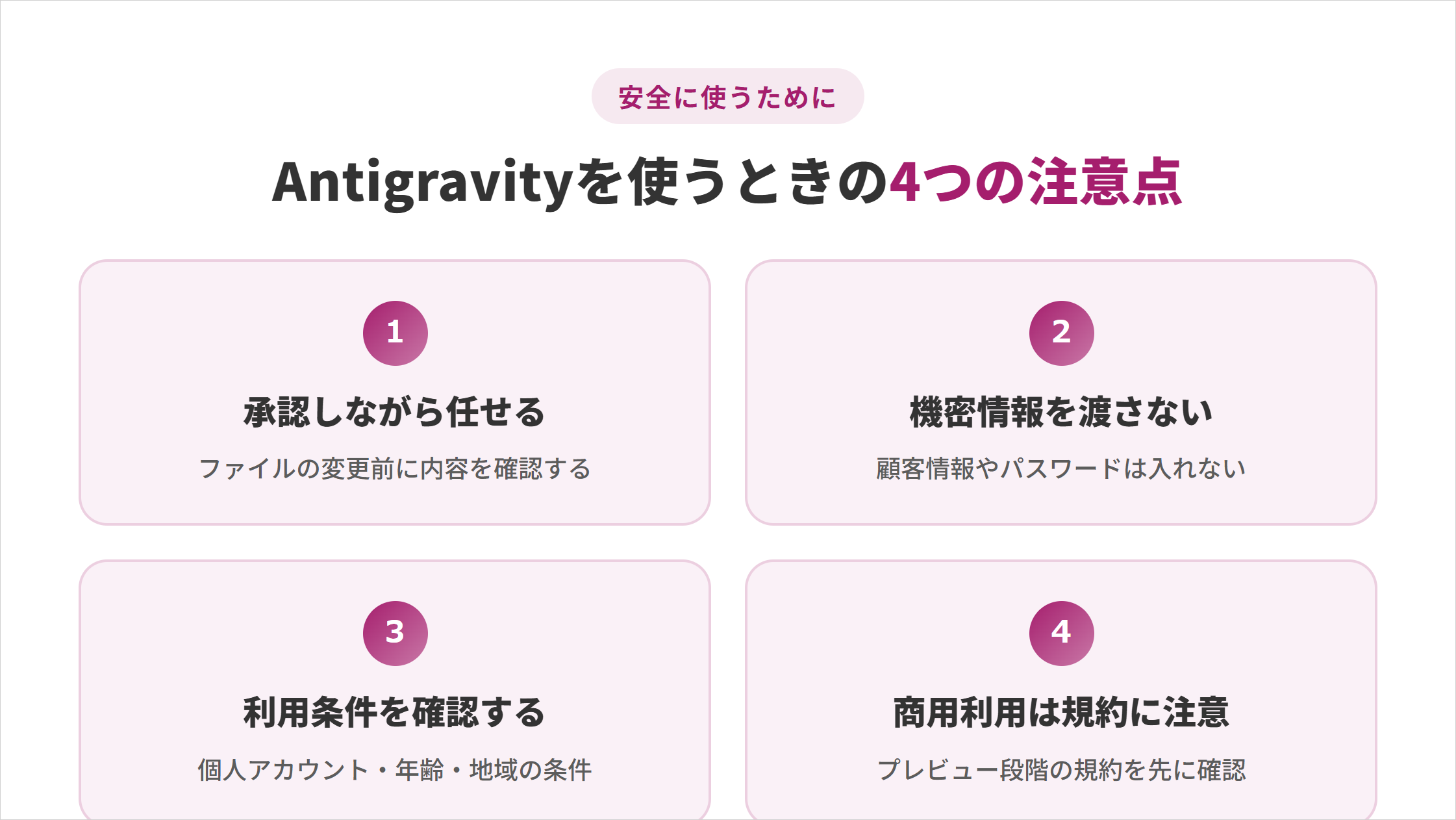
先に知っておくと、思わぬ失敗を避けられます。
操作を承認しながら任せる
ファイルの変更などは、内容を承認しながら進めるのが安全です。意図しない変更を防げます。
Antigravityは自分でファイルを作成・変更できるため、任せ方によっては必要なファイルまで書き換わる恐れがあります。はじめは、AIが提案した作業内容を確認してから進める設定にしておくと安心です。
安全に関わる設定をくわしく確認したい方は、設定を専門にまとめた記事もあわせてご覧ください。
機密情報を渡さない
仕事の機密ファイルや個人情報は、安易にAntigravityに渡さないことが大切です。情報の扱いには慎重さが求められます。
AIに作業させるフォルダには、AIが読み書きできる情報が含まれます。顧客情報やパスワードなど、外に出してはいけない情報を含めないよう注意が必要です。
はじめは練習用の当たり障りのないファイルで試し、会社の情報を扱う場合は勤務先のAI利用ルールも先に確認してください。
利用条件を満たしているか確認する
Antigravityの利用には、個人のGoogleアカウントや年齢・地域などの条件があります。始める前に確認しておきましょう。
利用には個人のGoogleアカウントが必要で、年齢や利用できる地域にも条件があります。条件を満たさないと、ログインの段階でエラーになる場合があります。
自分の環境で使えるかどうかは、公式の案内で最新の条件を確認するのが確実です。
商用利用はプレビュー規約に注意する
Antigravityを仕事で使う場合は、商用利用の可否を公式規約で確認することが必要です。段階によって扱いが変わる場合があります。
Antigravityはまだ発展途上の段階にあり、商用利用の条件が今後変わる可能性があります。とくに、成果物を外部に提供する使い方は規約の制限を受ける場合があります。
判断に迷うときは、仕事の成果物に使う前に規約の該当箇所を確認してから使うようにしてください。
Google Antigravityに関するよくある質問
Google Antigravityに関する質問は以下の4つです。
- 日本語化はできますか
- スマホやタブレットでも使えますか
- Google Workspaceアカウントでも使えますか
- Google GravityやPythonのantigravityと同じものですか
質問に対する回答を確認して、Antigravityを安心して使い始める参考にしてみてください。
日本語化はできますか
日本語で依頼して使うことは可能で、画面表示の日本語化は追加の設定で対応します。日本語での利用自体に問題はありません。
依頼はそのまま日本語で伝えられます。画面のメニューを日本語にしたい場合は、言語の設定を追加します。日本語化の具体的な手順を知りたい方は、設定を専門にまとめた記事でくわしく解説しています。
スマホやタブレットでも使えますか
Antigravityはパソコン用のアプリが中心で、スマホやタブレット向けの利用は限定的です。基本はパソコンで使います。
デスクトップアプリ版はWindows・Mac・Linuxに対応しています。スマホやタブレットだけで本格的に使う想定ではないため、まずは手元のパソコンで試すところから始めるとよいでしょう。
Google Workspaceアカウントでも使えますか
Antigravityは個人のGoogleアカウントでの利用が前提で、会社のWorkspaceアカウントでは使えない場合があります。アカウントの種類に注意が必要です。
会社のWorkspaceアカウントは、組織の設定で利用が制限されることがあります。使えないときは個人のGoogleアカウントで試し、仕事で使う場合は勤務先の管理者に可否を確認しておくと安心です。
Google GravityやPythonのantigravityと同じものですか
Google AntigravityはAI開発ツールで、Google GravityやPythonのantigravityとは別物です。名前が似ているだけで中身は異なります。
Google Gravityは検索画面が崩れ落ちる遊びページで、PythonのantigravityはPythonの小ネタ機能です。どちらもAI開発ツールとは別物なので、「Google Antigravity」で検索すると目的の情報に届きます。
Google AntigravityでAIに仕事を任せる第一歩を踏み出そう
Google Antigravityは、コードを書けなくてもAIに仕事を任せられるGoogle製のツールです。2.0で独立アプリになり無料で始められるので、まず練習用ファイルで小さな作業から試してみてください。
一方で、ツールの操作を覚えても「どこまでAIに任せ、何を見て仕事の完了と判断するか」は別の技術です。ここでつまずくと、せっかくのツールを使いこなせないまま終わりかねません。
ここまでの手順どおりに進めれば、目の前の作業は確実に速くなります。ただ、作業が速くなっただけでは、空いた時間が別の作業で埋まってしまうのもよくある話です。
SHIFT AIでは、AIエージェントに仕事を任せる側に回るための無料セミナーを開催しています。
当日は、AIエージェントに作業を任せる実演と、AIで収入や働き方を変えた会員の事例をご覧いただけます。
登壇するのは、SHIFT AI代表の木内翔大です。参加は無料で、オンライン開催です。
「AIは使えているが、働き方は何も変わっていない」という方は、下のボタンから、セミナーの詳細をご確認ください。
スキルゼロから始められる!
無料AIセミナーに参加する目次


執筆者

Momoko




スキルゼロから始められる!
無料AIセミナーに参加する