
share



【どれを入れる?】Antigravityのインストール方法をOS別に解説!日本語化の可否も紹介
Antigravityの公式サイトを開いたものの、4つ並んだ製品のどれを選べばよいか迷っていませんか。
ターミナルを使わない方が選ぶのは、AIに作業を任せるデスクトップアプリのAntigravity 2.0です。選び間違えると、解説記事の画面と自分の画面が最後まで一致しません。
本記事では4種類の違いを整理したうえで、Mac・Windows・Linux別のインストール手順、日本語での使い方、つまずいたときの対処法まで解説します。
読み進めれば、自分のパソコンでAntigravityが動く状態まで最短でたどり着き、合わなかったときの消し方までわかります。

監修者
SHIFT AI代表 木内翔大
インストールは手順どおりに進めれば終わります。入れただけでは何も変わらず、仕事を任せ始めて初めて時間が浮きます。
ただし、記事を読んで分かったつもりのままでは、自分の手作業で全部こなす状態は明日も変わりません。
SHIFT AIでは、AIエージェント無料セミナーを週2回ほど開催しています。CodexかClaude Codeを自分のPCで動かすまで一緒に進めます。以下のボタンから、ご希望の日程を選んでください。
Google Antigravityのインストール前に決める4種類(2.0・IDE・CLI・SDK)の違い
Antigravityは4種類あり、ターミナルを使わない方がインストールするのはAntigravity 2.0です。公式のダウンロードページでは、この4つがタブで並んでいます。
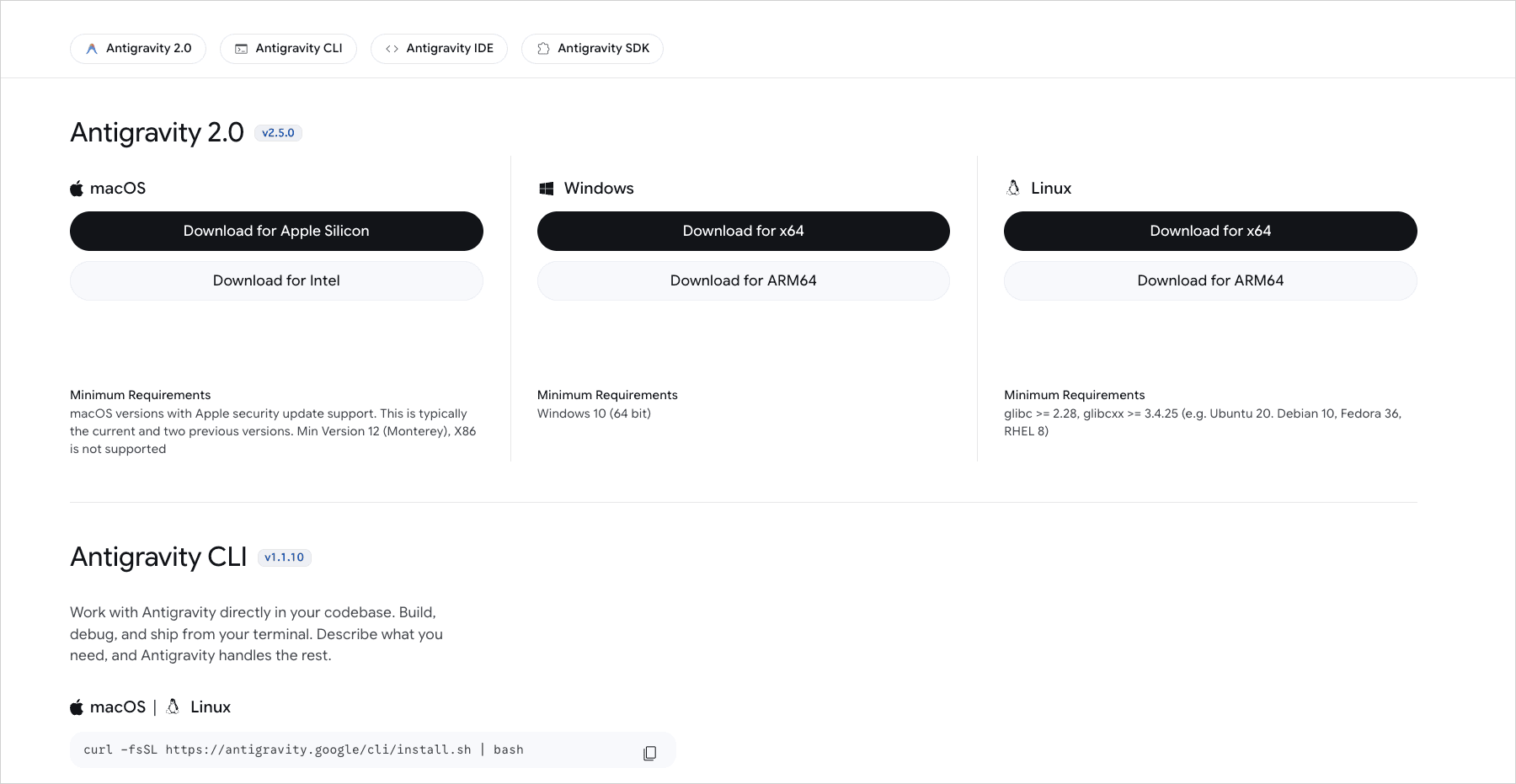
名前は同じでも、操作する画面と想定している使い手がそれぞれ違います。表のターミナルとは、文字だけで操作する画面のことです。
| 種類 | 操作する画面 | 向いている人 | 本記事で手順を解説 |
|---|---|---|---|
| Antigravity 2.0 | マウスで操作するアプリ | ターミナルを使わない人 | する |
| Antigravity CLI | ターミナル | 文字入力で操作する人 | する |
| Antigravity IDE | プログラム開発用のエディタ | コードを書く開発者 | しない |
| Antigravity SDK | Pythonのライブラリ | AIを自作する開発者 | しない |
Antigravity 2.0は、2026年5月19日に公開されたデスクトップアプリです。公式の発表でも「IDEとは完全に別のアプリケーション」と説明されており、単体で動きます。
一方のAntigravity IDEは、VS Codeという開発者向けエディタをベースにした製品です。コードを書かないのであれば、IDEもSDKもインストールする必要はありません。
ここで2.0を選んでおけば、この後の手順がそのまま自分の画面と一致します。解説記事と画面が食い違って手が止まることもなくなります。
>Antigravity 2.0の公式発表はこちらから
そもそもGoogle Antigravityが何をするツールで、何ができるのかは以下の記事で全体像を解説しています。
【Antigravity 2.0】OS別のインストール手順と初回設定
Antigravity 2.0は、自分のOSとCPUに合うインストーラーを実行し、Googleアカウントでログインすれば使える状態になります。所要時間は5〜10分ほどです。
本記事の画面は、macOS版のAntigravity 2.0(v2.5.0・2026年8月6日確認)で撮影しています。Windows・Linuxの手順は公式ドキュメントの記載に沿って解説します。
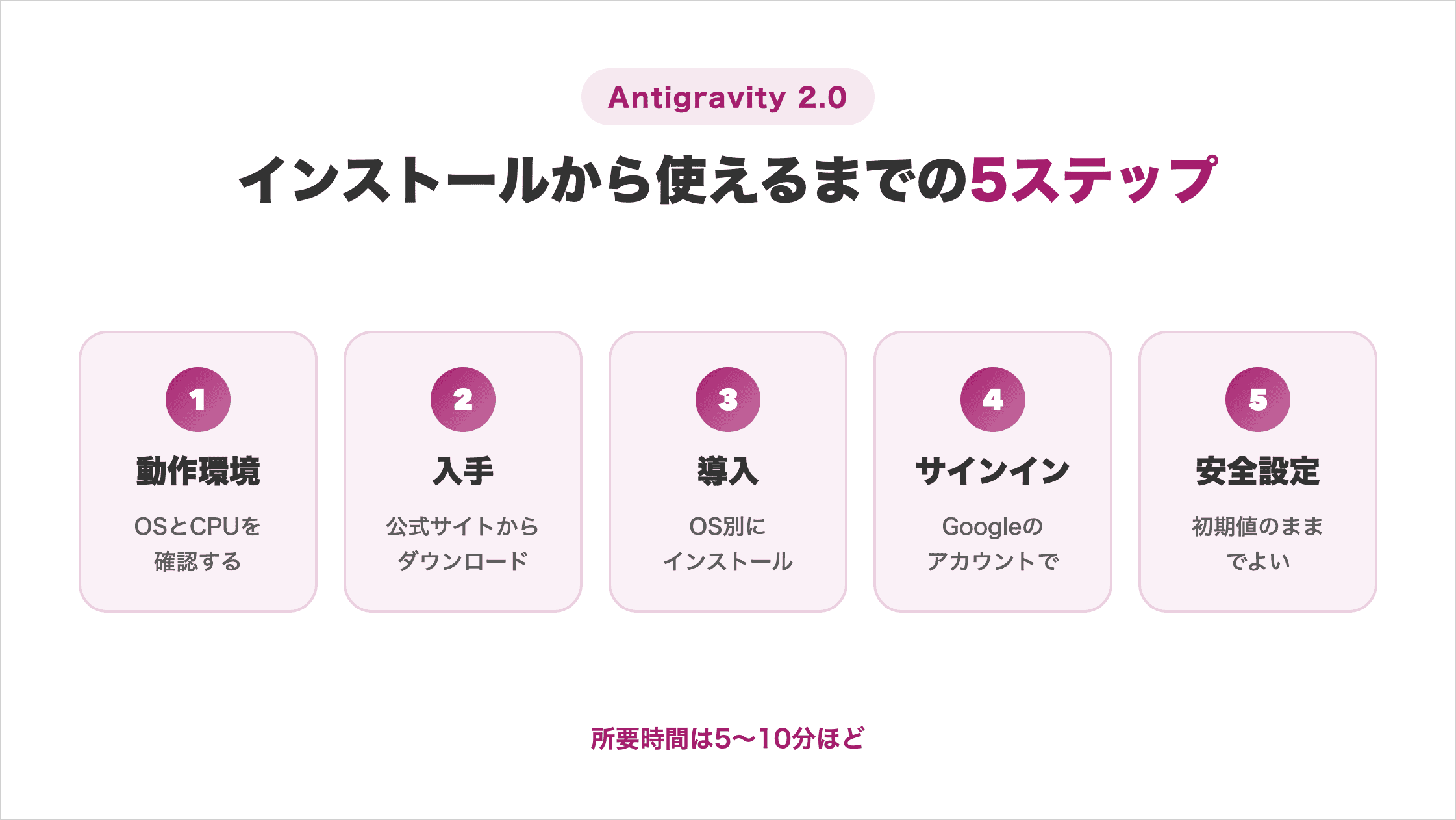
先に動作環境を確認してからダウンロードすると、手戻りがありません。
【事前確認】Antigravityの動作環境と対応CPU
公式が示す動作環境は、OSのバージョンとCPUの種類だけです。メモリや容量の記載はありません。
※macOSは「最新と2つ前まで」のサポートとも案内されています。
| OS | 必要バージョン | 対応CPU | 配布ファイル |
|---|---|---|---|
| macOS | 12(Monterey)以降 | Apple Silicon・Intel | .dmg |
| Windows | 10(64bit)以降 | x64・ARM64 | .exe |
| Linux | glibc 2.28以上・glibcxx 3.4.25以上 | x64・ARM64 | .tar.gz |
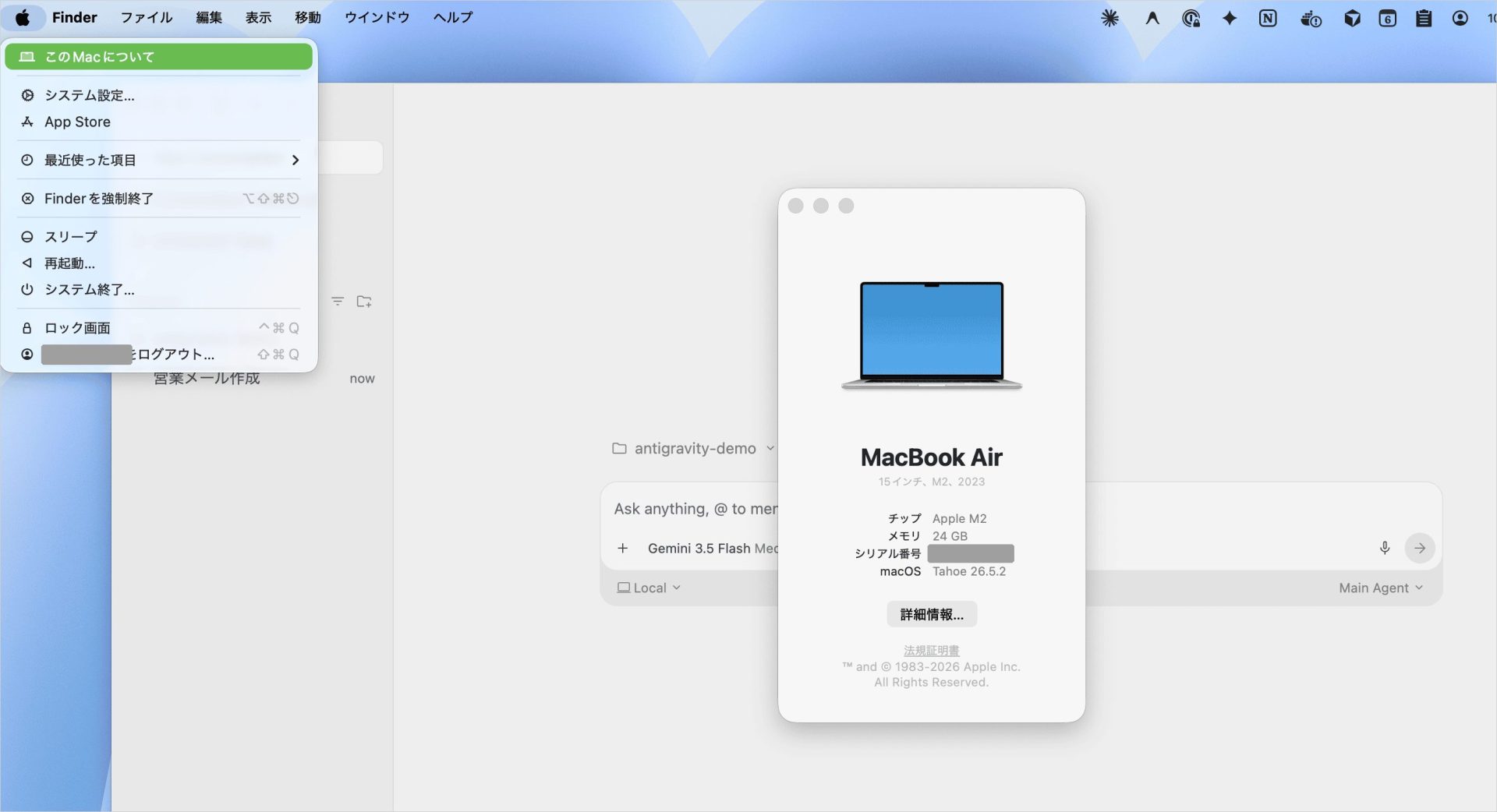
Macの場合は、先に搭載チップを確認します。画面左上のリンゴマークから「このMacについて」を開き、「チップ」ならApple Silicon、「プロセッサ」ならIntelです。
Windowsはx64とARM64の2種類があります。CPU名がIntelまたはAMDならx64、Snapdragonを搭載した機種ならARM64を選びます。
Linuxのglibcとglibcxxは、OSの基本部品にあたるものです。Ubuntu 20・Debian 10・Fedora 36・RHEL 8以降であれば、どちらも条件を満たします。
Apple SiliconはM1以降のApple製チップを指します。ここで自分のCPUを確かめておけば、次のダウンロードで選ぶボタンに迷いません。
【共通】公式サイトからインストーラーをダウンロードする手順
インストーラーは、必ず公式のダウンロードページから取得します。検索結果に出てくる非公式の配布サイトは使いません。
- 公式のダウンロードページを開く
- 上部のタブから「Antigravity 2.0」を選ぶ
- 自分のOSの列で、事前確認したCPUに合うボタンを押す
- ダウンロードしたファイルの拡張子が自分のOSと合っているか確認する
拡張子はmacOSが.dmg、Windowsが.exe、Linuxが.tar.gzです。ここが合っていないと、CPUの種類を取り違えている可能性があります。
非公式サイトの配布ファイルには、マルウェアが仕込まれている場合があります。公式ページ以外から取得したファイルは削除して、取り直してください。
配布元と拡張子の2点を押さえておけば、この先で「起動しない」と悩む原因の大半を先に潰せます。
>Antigravityの公式ダウンロードページはこちらから
【Mac】Antigravity 2.0のインストール手順
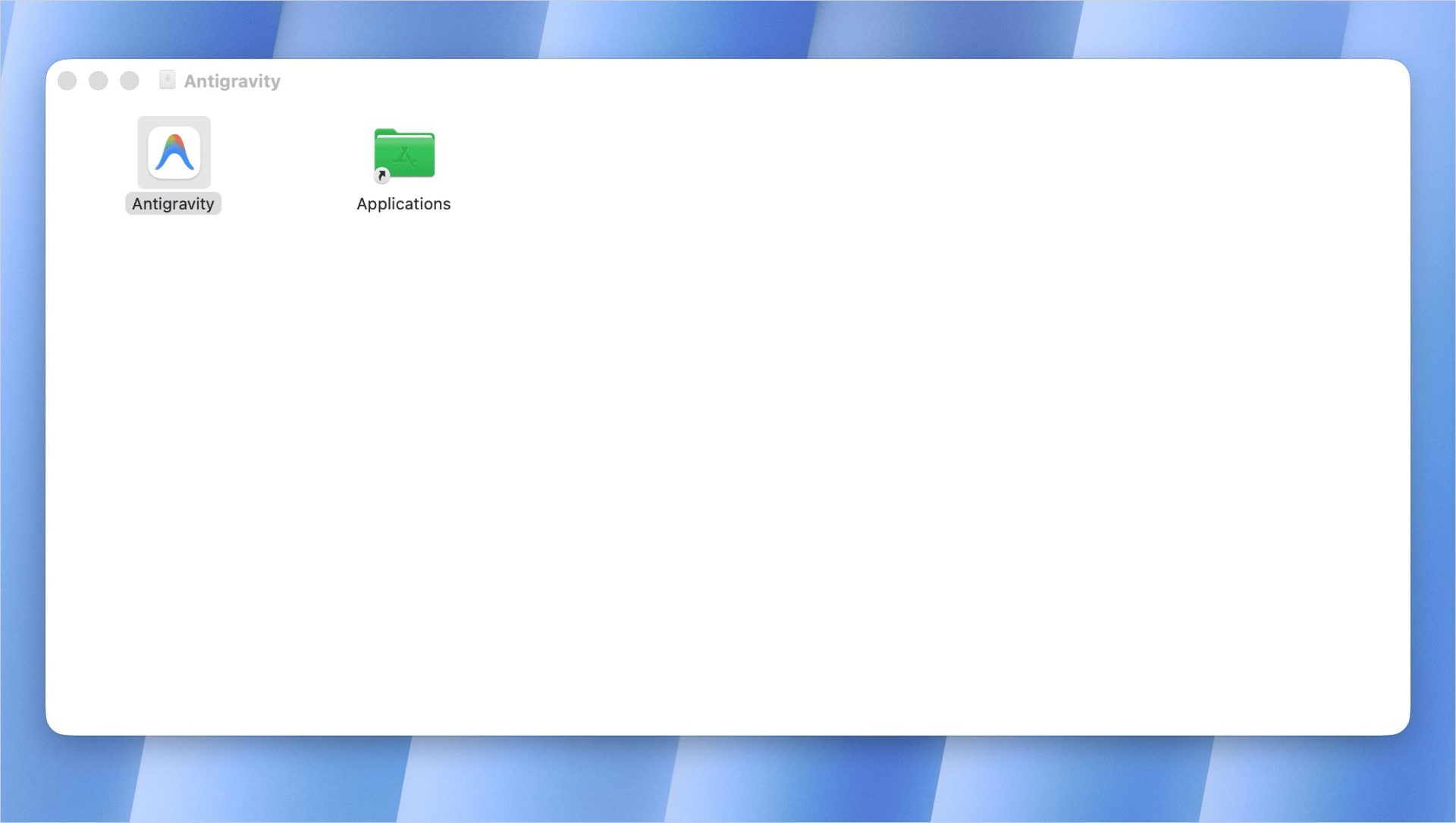
Macでは、ダウンロードした.dmgファイルを開き、アプリをアプリケーション(Applications)フォルダへ入れます。
- .dmgファイルをダブルクリックして開く
- 表示されたウィンドウで、Antigravityのアイコンをアプリケーションフォルダへドラッグする
- Launchpadまたはアプリケーションフォルダから起動する
初回の起動時に「”Antigravity” はインターネットからダウンロードされたアプリケーションです。開いてもよろしいですか」と表示されます。macOSの標準の確認です。
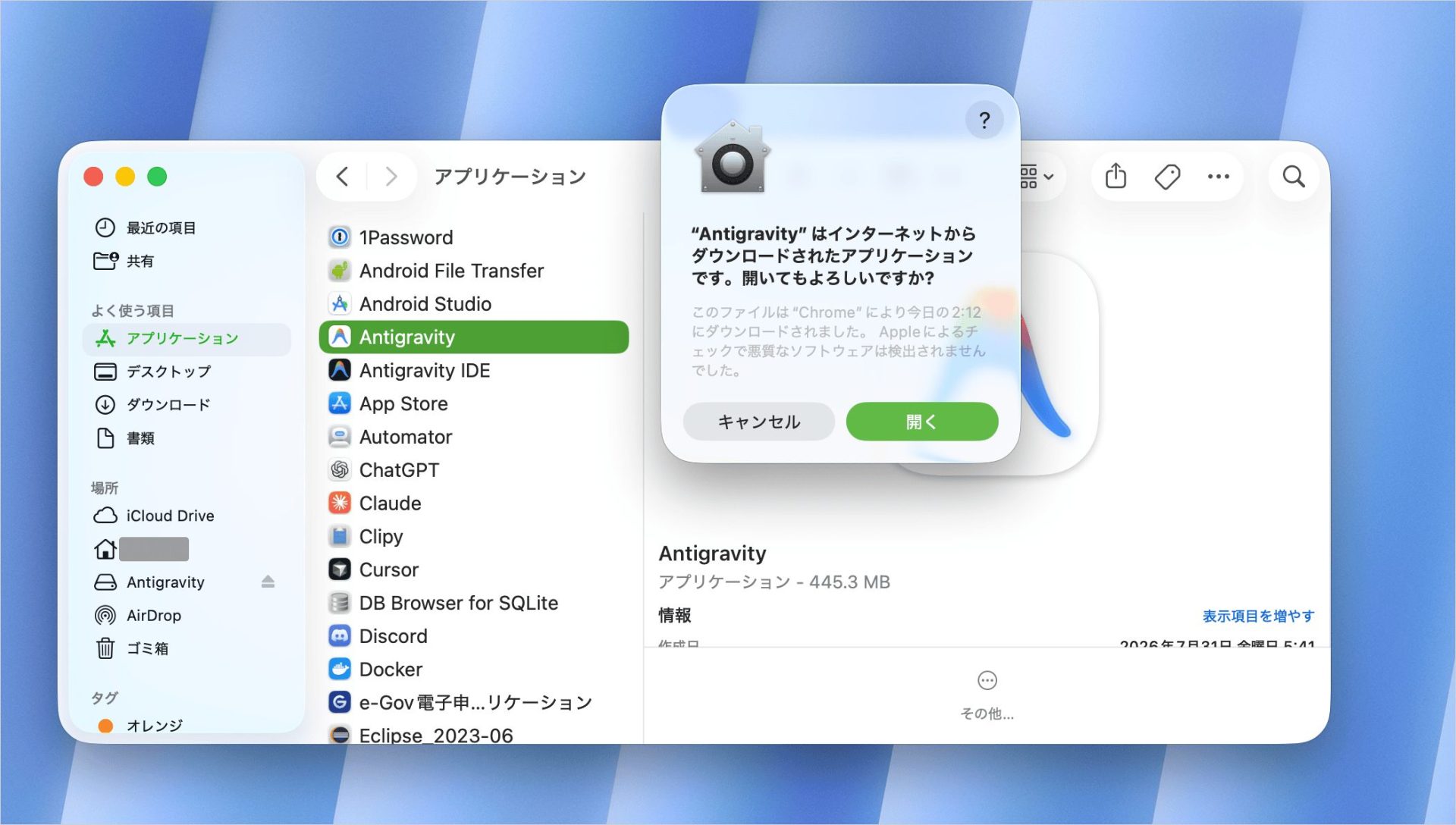
同じダイアログに「Appleによるチェックで悪質なソフトウェアは検出されませんでした」と表示されます。確認したうえで「開く」を押してください。
ここまで進めば、Macでの導入は完了です。あとはGoogleアカウントでログインすれば、すぐに使い始められます。
【Windows】Antigravity 2.0のインストール手順
Windowsでは、ダウンロードした.exeファイルを実行し、画面の指示に従って進めます。
- .exeファイルをダブルクリックする
- 「WindowsによってPCが保護されました」と表示されたら「詳細情報」を押す
- 現れた「実行」を押す
- 画面の指示に従ってインストールを進める
- 完了後、スタートメニューから起動する
手順2の表示はMicrosoft Defender SmartScreenによる標準の確認です。ダウンロード実績の少ないアプリで表示されるもので、ファイルが壊れているという意味ではありません。
x64とARM64を取り違えると、インストーラー自体が起動しません。うまくいかない場合は、先に事前確認へ戻ってCPUの種類を確かめてください。
ここまで進めば、あとはGoogleアカウントでログインするだけで使い始められます。
>Microsoft Defender SmartScreenの解説はこちらから
【Linux】Antigravity 2.0のインストール手順
Linux版は圧縮アーカイブ(.tar.gz)で配布されており、展開して使います。debパッケージやAppImageの提供はありません。
- 公式ページから.tar.gzファイルをダウンロードする
- ターミナルを開き、ダウンロード先のフォルダへ移動する
- 次のコマンドで展開する
- 展開されたフォルダの中にある実行ファイルから起動する
tar -xzf Antigravity.tar.gzパッケージ管理システムには登録されないため、aptやdnfでのインストールはできません。この形式では、アンインストールも展開したフォルダの削除で行います。
glibcが2.28未満、またはglibcxxが3.4.25未満の環境では動作しません。古いディストリビューションを使っている場合は、先にバージョンを確認してください。
【共通】Googleアカウントでログインする手順
インストールが終わったら、Googleアカウントでログインすると使える状態になります。
- Antigravityを起動する
- 「Welcome to Antigravity」の画面で「Continue with Google」を押す
- 開いたブラウザでGoogleアカウントを選び、認証する
- 認証が終わるとAntigravityの画面に戻る
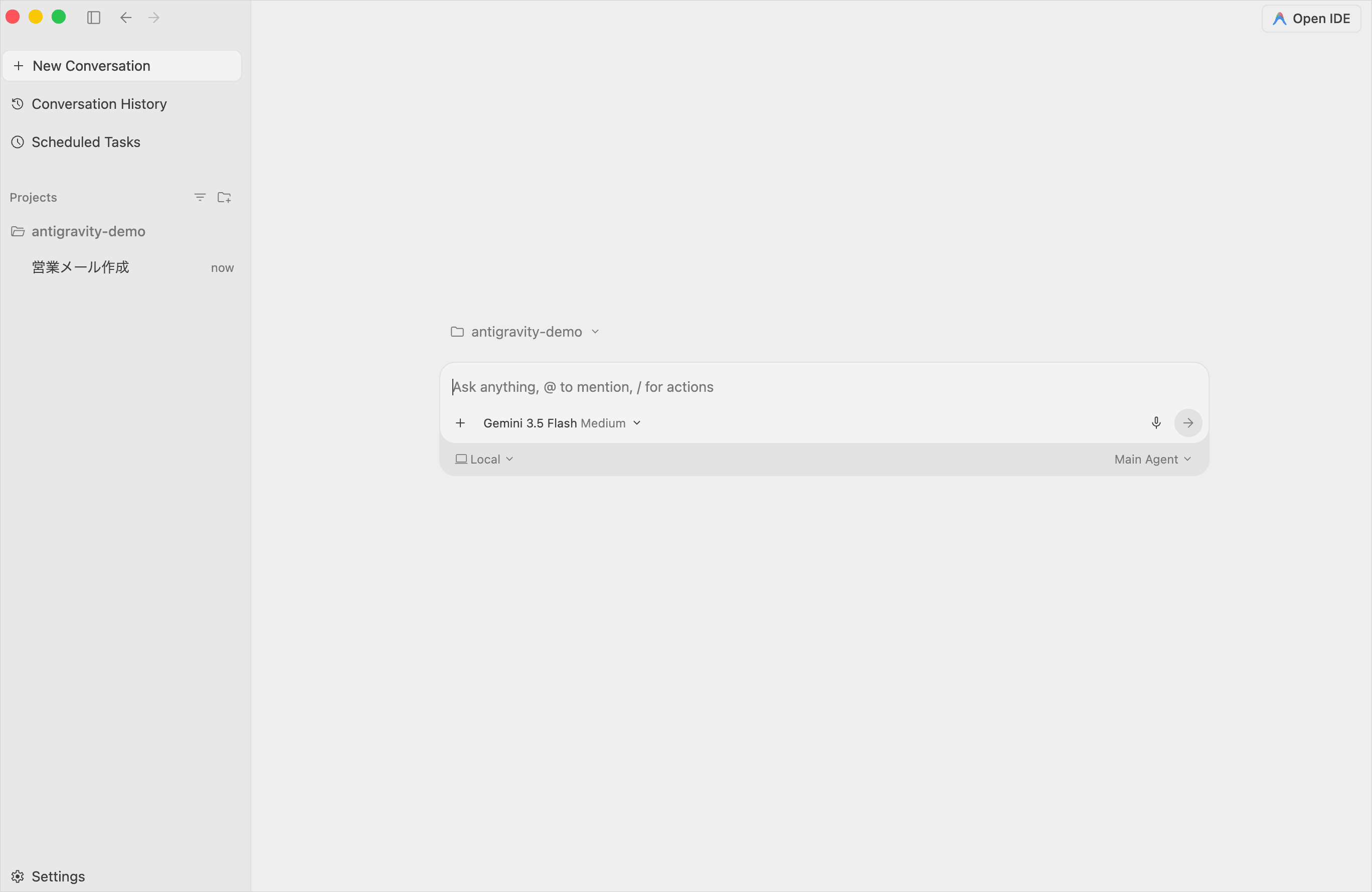
初回起動で聞かれるのはサインインだけです。テーマやエージェントの動作を選ばせるウィザードは表示されません。
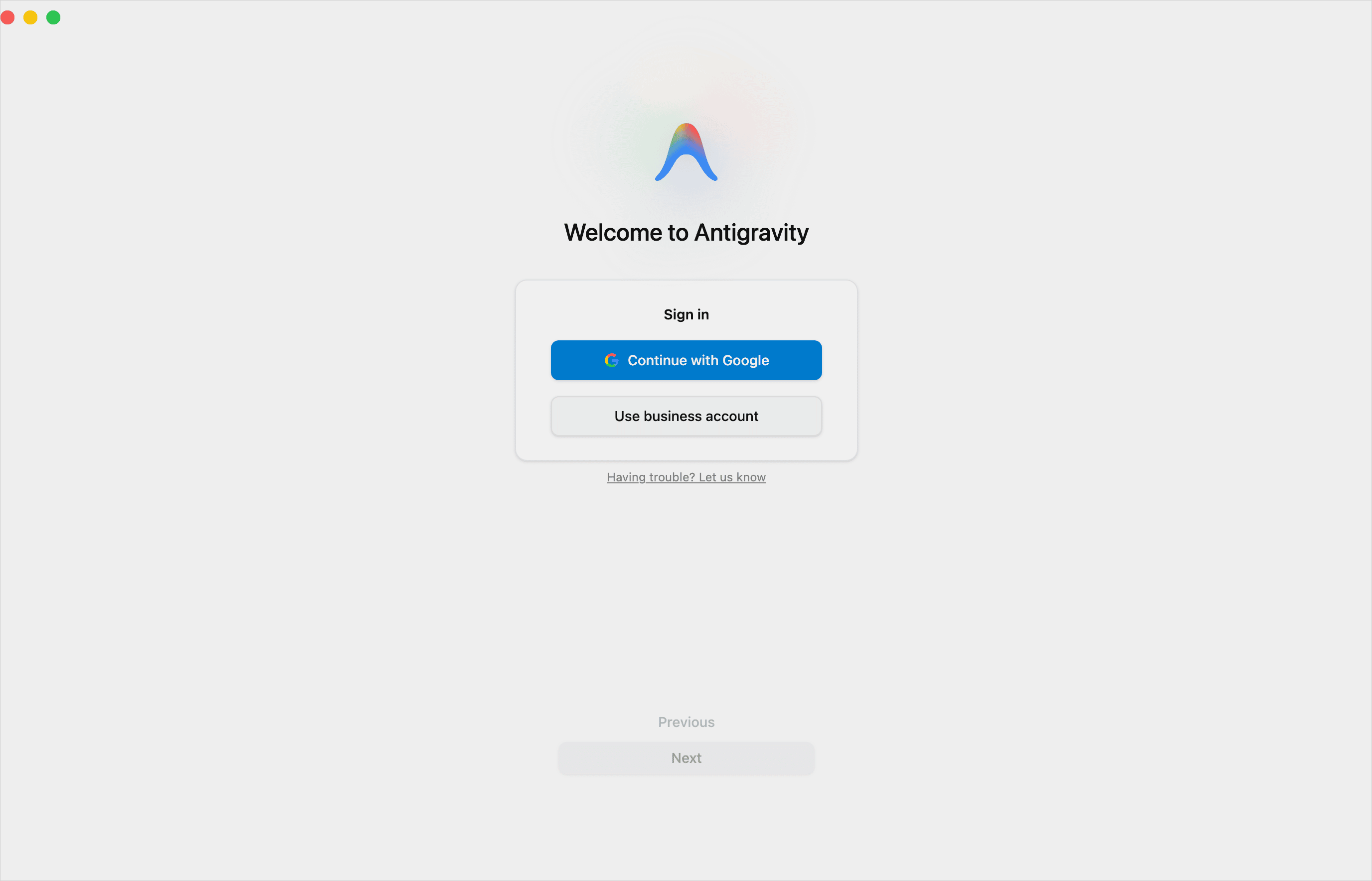
会社で配布されたアカウントは、下の「Use business account」から進みます。ただし管理者の設定でログインを拒否される場合があります。切り分けは後述の対処法で解説します。
利用規約の同意画面では、必須のチェックと任意のチェックが分かれています。プロモーションの受信など、任意のものは外して進めても問題ありません。
ここまでで、AIに日本語で指示を出せる状態になりました。
【共通】初回設定で確認する2つの安全設定
インストール直後に見ておくのは、Security PresetとTelemetryの2か所だけです。どちらも初期値のままで問題ありません。
Security Presetは、AIがどこまで自動で操作してよいかを決める設定です。初期値のDefaultは、登録したフォルダの外へのファイル操作やターミナルの命令に、毎回確認を求めます。
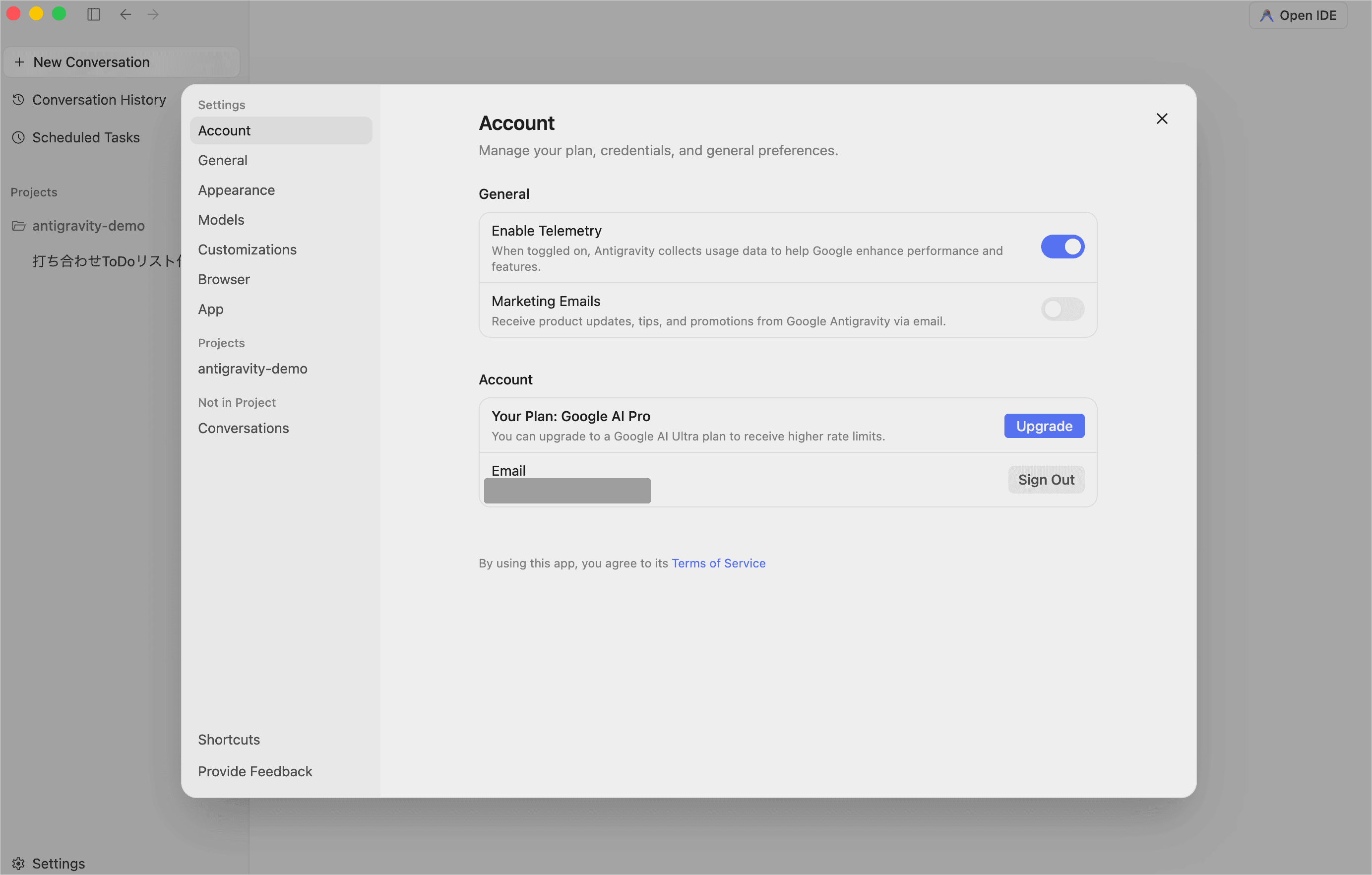
Telemetryは利用状況の送信設定で、オフにできます。ただしオフにすれば学習に使われないとは、公式に明言されていません。機密情報を入力しない運用は続けてください。
範囲を理解するまで、Security Presetは初期値から変えないでください。設定を緩めると、確認なしでファイルが書き換わる場面が増えます。
ここまでで使える状態になったので、Antigravityの使い方を6ステップで解説した記事の手順どおりに、最初の仕事を1つ任せてみてください。
Antigravityを日本語で使う方法と画面の日本語化の可否
AIとのやり取りは設定なしで日本語にできますが、画面表示を日本語にする方法はありません。この2つは分けて考えます。
インストール直後は画面もAIの回答も英語です。どこまで日本語にできるかを先に知っておくと、設定探しで時間を使わずに済みます。
【AIとのやり取り】設定なしで日本語のまま使える
AIとのやり取りを日本語にするための設定はありません。日本語で書いて送れば、そのまま日本語で返ってきます。
入力欄の表示は英語ですが、日本語を打っても問題なく通ります。「日本語で答えてください」と書き添える必要もありません。
確かめる手順は次の2つです。
- 入力欄に日本語で質問を書く
- 送信して、返ってきた文章が日本語か確かめる
これだけで日本語のまま使える状態だと確認できます。
なお、同じ指示を毎回繰り返したくなったら、CustomizationsのSkillsに手順を登録する方法があります。インストール直後に設定する必要はありません。
【画面表示】Antigravity 2.0に表示言語の設定はない
Antigravity 2.0のメニューや設定画面を日本語にする方法はありません。設定を一通り開いても、表示言語の項目は用意されていません。
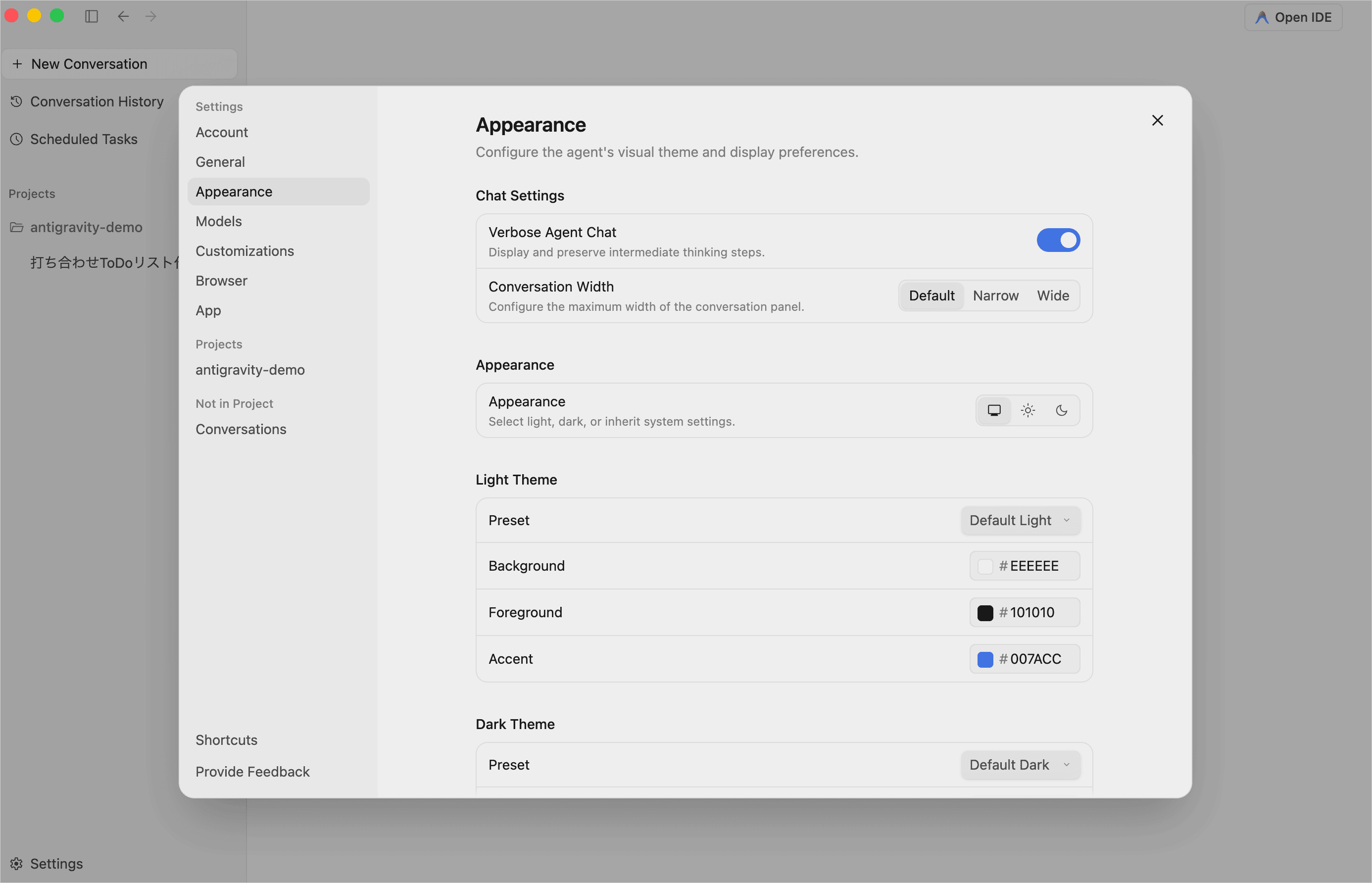
Appearanceにあるのは、明暗の切り替えと配色の設定だけです。
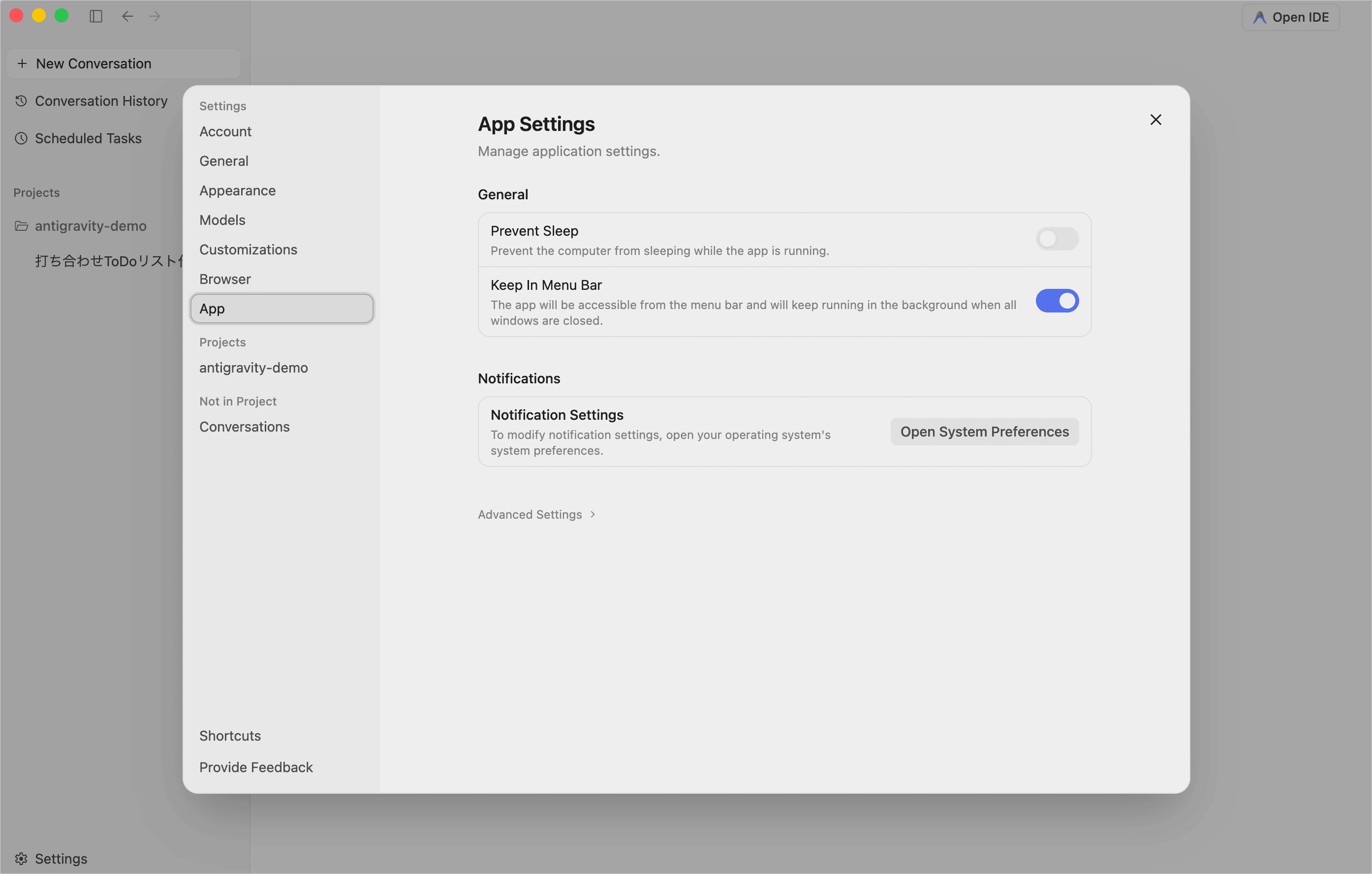
Appにあるのはスリープの抑止やメニューバー常駐などで、Advanced Settingsを開いても言語の項目は出てきません。
解説記事でよく紹介される「Japanese Language Pack for Visual Studio Code」は、VS Code向けの拡張機能です。Antigravity IDEでは使えますが、2.0では使えません。
表示言語の設定を終えても、画面の中で何をどこまで自分で進めるかは依然として別の話として残ります。ここから先は、作業をAIに任せる範囲の設計こそが本題になります。
手順どおりに動かすとき、操作しているのは結局いつも自分です。
SHIFT AIの無料オンラインセミナーでは、CodexかClaude Codeを自分のPCで動かすところまで一緒に進めます。以下のボタンから、ご希望の日程を選んでください。
スキルゼロから始められる!
AIエージェントセミナーの日程を選ぶ【Antigravity CLI】ターミナルでのインストール手順
Antigravity CLIは、ターミナル(文字だけの画面)にコマンドを打ってAntigravityを使うための製品です。ターミナルを使わない方は、この見出しを読み飛ばして次へ進んでください。
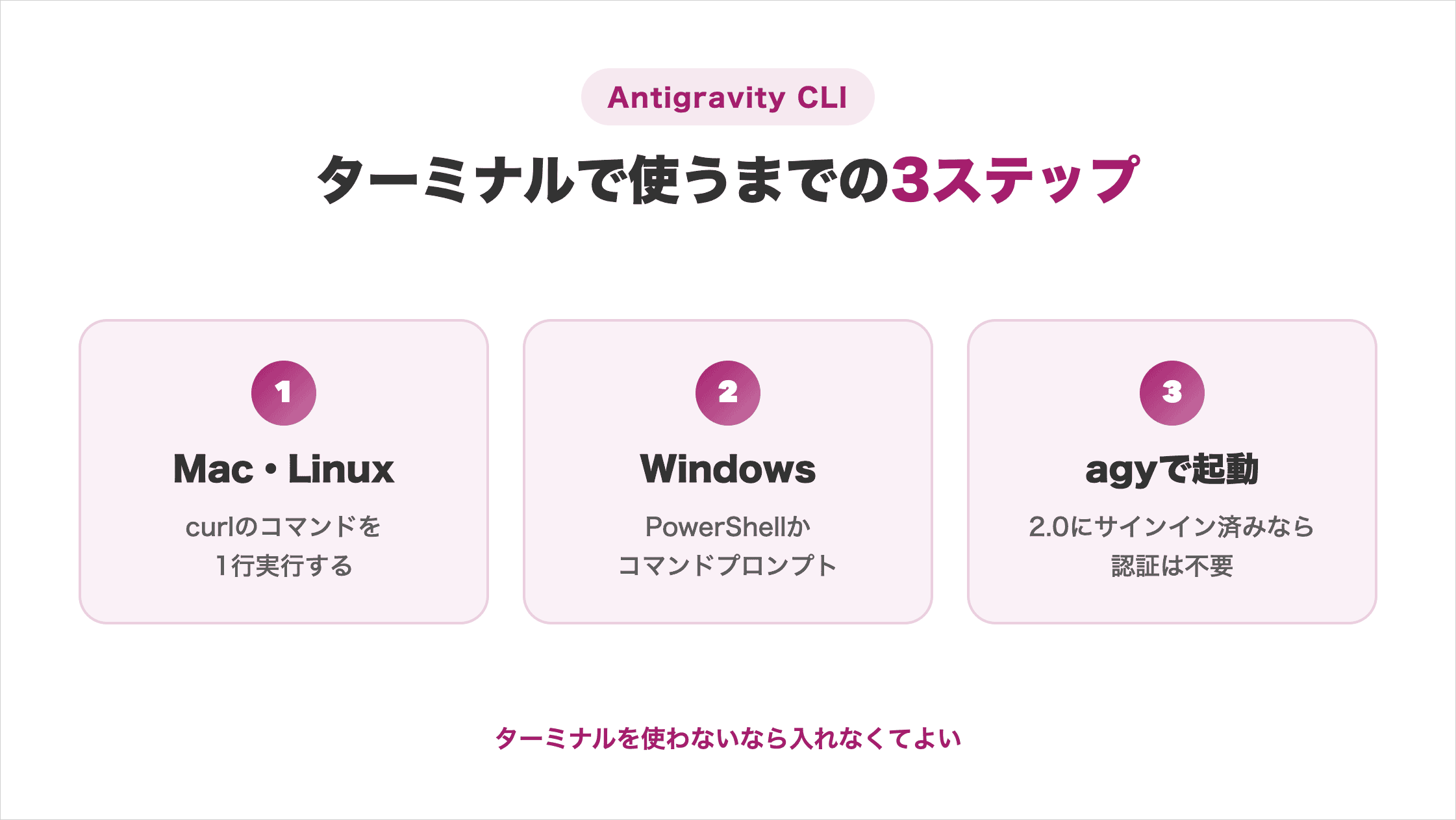
ターミナルを日常的に使う方は、次の3手順でインストールできます。
【Mac・Linux】Antigravity CLIのインストールコマンド
Mac・Linuxでは、次のコマンド1行でインストールが完了します。
curl -fsSL https://antigravity.google/cli/install.sh | bashインストールされるのはagyという単一のコマンドで、保存先は~/.local/bin/agyです。Node.jsやPythonを先に入れる必要はありません。
インストール時に付けられるオプションは2つあります。
--skip-aliases:既存のエイリアスを更新しない--skip-path:シェルのPATHを書き換えない
通常はどちらも付けずに実行してください。付けずに実行すると、.zshrcなどのシェル設定ファイルにPATHが自動で追記されます。
最後に「Antigravity CLI installed successfully」と保存先が表示されれば完了です。

【Windows】Antigravity CLIのインストールコマンド
Windowsは、PowerShellとコマンドプロンプトでコマンドが異なります。
PowerShellの場合は次のコマンドを実行します。
irm https://antigravity.google/cli/install.ps1 | iexコマンドプロンプトの場合は、次の3行を上から順に実行します。
curl -fsSL https://antigravity.google/cli/install.cmd -o install.cmd
install.cmd
del install.cmd保存先はC:\Users\<ユーザー名>\AppData\Local\agy\binです。どちらか一方を実行すれば足ります。
インストール後は、ターミナルを開き直してください。開いたままだとPATHの変更が反映されません。
>Antigravity CLIの公式インストール手順はこちらから
【共通】agyコマンドの起動とGoogleアカウント認証
インストール後は、ターミナルでagyと入力すると起動します。
Antigravity 2.0に同じGoogleアカウントでサインイン済みなら、認証は求められません。本記事の検証でも、起動後は配色を選ぶだけで使える状態になりました。
起動後は/から始まるコマンドで操作します。よく使うのは次の3つです。
/model:使うモデルを選ぶ/settings:設定を開く/logout:認証情報を破棄する
サインインしていない場合は、ブラウザが開いてGoogleアカウントでの認証に進みます。SSHでリモートのサーバーに接続しているときは、ブラウザではなく認証用のURLとコードが表示されます。
認証を求められるのは初回だけです。次回からはagyと打つだけで、いつものターミナルからそのまま作業を始められます。
Antigravityをインストールできない・起動しないときの6つの対処法
つまずく原因の多くは、ファイルとCPUの不一致・OSのセキュリティ警告・Googleアカウントの制限の3つに分かれます。症状ごとに最初に見る場所を決めておくと、原因を切り分けられます。
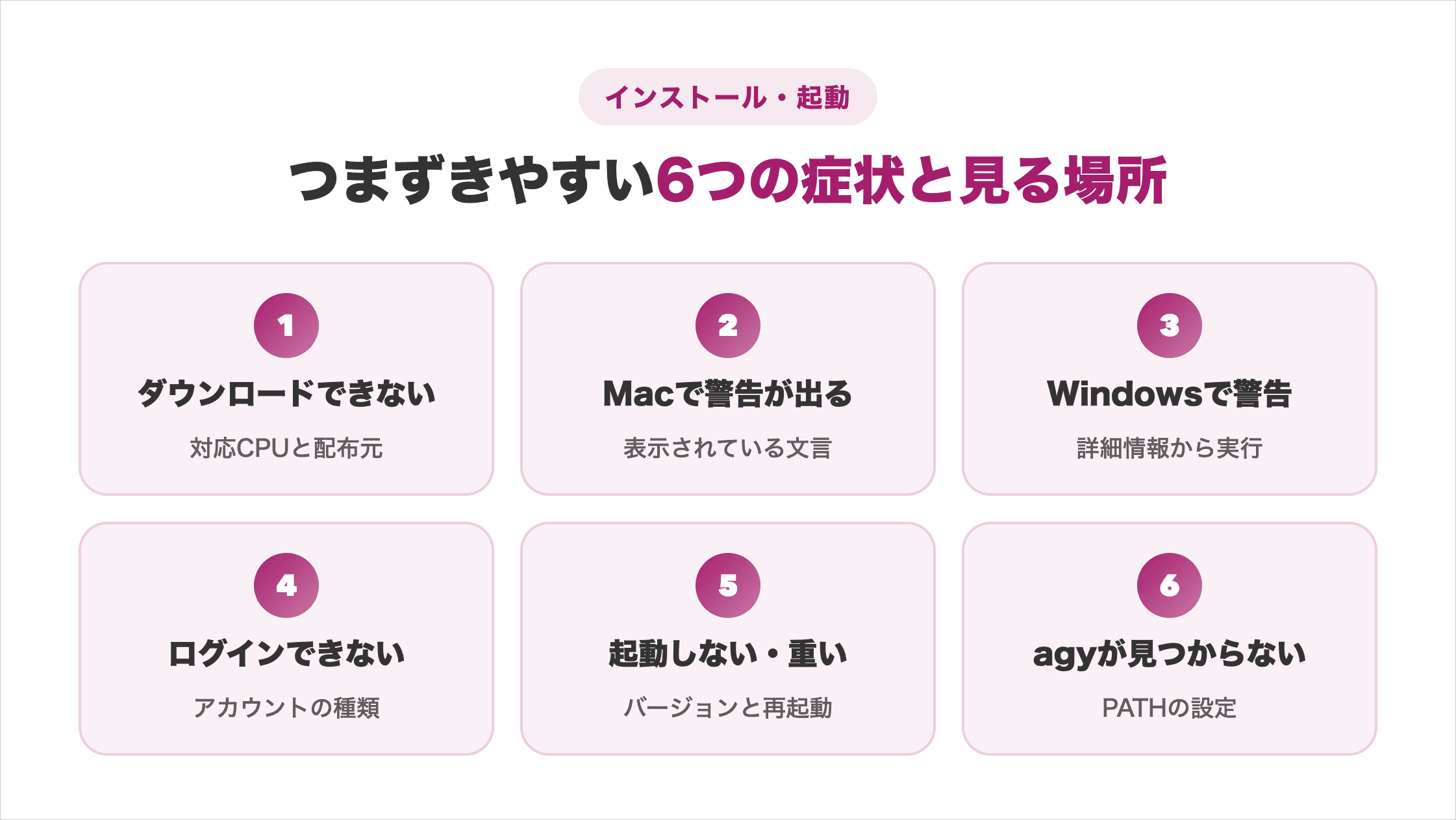
当てはまる症状から読んでください。
ダウンロードできないときは対応CPUと配布元を確認する
ファイルが落ちてこない、開けないときは、選んだインストーラーとパソコンのCPUが合っているかを最初に見ます。
最も多いのは、MacのApple SiliconとIntel、Windowsのx64とARM64の取り違えです。事前確認の手順に戻って、自分のCPUをもう一度確かめてください。
CPUが合っている場合は、次の順で確認します。
- ダウンロード元が公式ページかどうか
- ブラウザの拡張機能がダウンロードを遮っていないか
- セキュリティソフトがファイルを隔離していないか
拡張機能やセキュリティソフトが疑われる場合は、いったん無効にして再試行すると切り分けられます。それでも落ちてこないときは、別のブラウザで試してください。
Macで警告が出たときは表示されている文言を見分ける
Macで警告が出たときは、まず表示されている文言を確かめます。文言によって意味も対処も変わります。
- 「インターネットからダウンロードされたアプリケーションです」=正常な確認
- 「開発元を検証できません」=ファイルが壊れているか、公式以外から取得した可能性がある
公式サイトから取得したAntigravityで出るのは前者です。Appleのチェックで問題が見つからなかったことも同時に表示されるため、そのまま「開く」を押して問題ありません。
後者が出た場合は、いったん削除して公式ページから取り直します。取り直しても同じ警告が出るときは、システム設定の「プライバシーとセキュリティ」を開くと、下部に「このまま開く」が現れます。
Appleは、この上書きがマルウェア感染の最も多い経路だと案内しています。セキュリティ機能自体を無効にしてはいけません。
>Apple公式の対処手順はこちらから
Windowsで警告が出たときは詳細情報から実行を選ぶ
「WindowsによってPCが保護されました」でインストーラーが起動しないときは、警告画面の「詳細情報」を押します。
「詳細情報」を押すと「実行」ボタンが現れます。この警告は、ダウンロード実績の少ないアプリに表示される標準の確認で、そのままインストールを進められます。
それでも進まない場合は、次の手順でブロックを解除します。
- ダウンロードしたファイルを右クリックする
- 「プロパティ」を開く
- 下部の「ブロックの解除」にチェックを入れる
ウイルス対策ソフトの除外設定は最後の手段です。会社から貸与されたパソコンでは、除外設定を自己判断で変更しないでください。
ログインできないときは会社アカウントとブラウザを確認する
Googleの認証画面から戻ってこない、ログインが拒否されるときは、使っているアカウントの種類を最初に見ます。
会社や学校のアカウントは、管理者の設定で外部アプリとの連携が制限されている場合があります。個人のGoogleアカウントで試すと、アカウント側の問題かどうかを切り分けられます。
ブラウザ側にも原因があります。次の2点を確認してください。
- 既定のブラウザでGoogleにログインできているか
- キャッシュとCookieを削除しても改善しないか
社内ネットワークやVPNを経由している場合は、Googleの認証(OAuth)が許可されているかをIT担当に確認します。認証はブラウザで行われるため、アプリを入れ直しても解決しません。
起動しない・動作が重いときは再起動と最新版への更新を試す
インストールは終わったのにウィンドウが開かない、画面が固まるときは、Antigravityのバージョンを最初に見ます。
順番に次の3つを試します。
- Antigravityを終了して起動し直す
- パソコンを再起動する
- 最新版に更新する
クラウド同期フォルダの中で作業していると、動作が不安定になる場合があります。ファイルの書き換えとクラウド側の同期がぶつかるためです。
iCloud Drive・OneDrive・Google Driveの中にある作業用フォルダは避けてください。
必要なメモリやディスク容量は公式に示されていません。スペック不足を疑う前に、ここまでの手順を試すのが確実です。
agyコマンドが見つからないときはPATHの設定を確認する
CLIを入れたのにagyが「command not found」になるときは、保存先がPATHに入っているかを最初に見ます。
保存先は次のとおりです。
- Mac・Linux:
~/.local/bin - Windows:
C:\Users\<ユーザー名>\AppData\Local\agy\bin
この場所がPATHに含まれていないと、コマンドとして認識されません。多くの場合はターミナルを閉じて開き直すだけで解決します。
それでも直らない場合は、.zshrcまたは.bashrcに~/.local/binを追加してシェルを開き直します。
インストール時に--skip-pathを付けた場合は、PATHが自動で設定されていません。手動での追加が必要です。
Antigravityのアンインストール手順はOS別に3通り
Antigravityのアンインストールは、OS標準のアプリ削除手順で行えます。アプリ内に削除メニューは用意されていません。
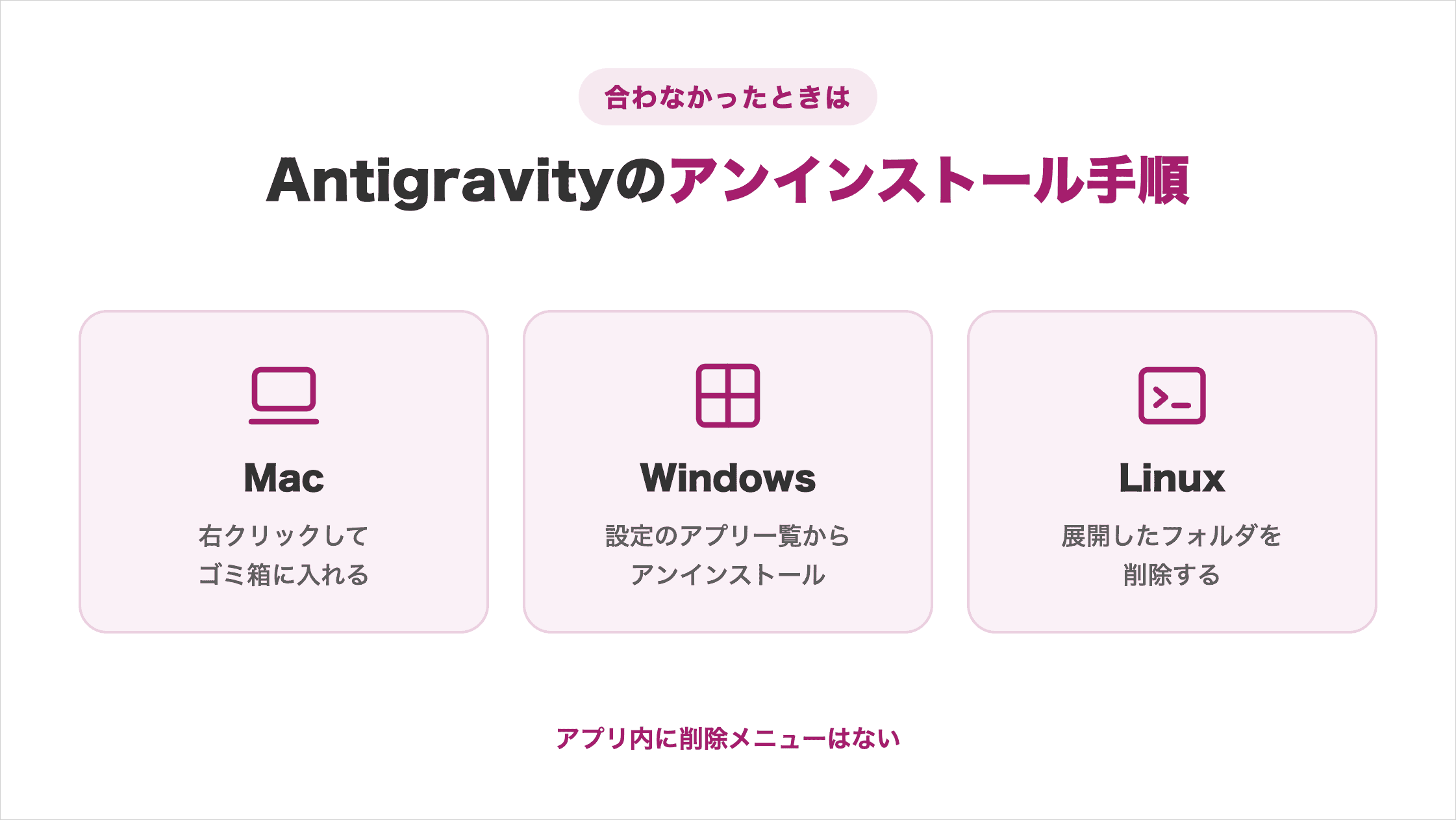
合わなかったときの消し方を先に知っておくと、気軽に試せます。
【Mac】Antigravity 2.0のアンインストール手順
Macでは、アプリケーションフォルダからゴミ箱へ移動して削除します。
- Antigravityを終了する
- アプリケーションフォルダを開く
- Antigravityを右クリックして「ゴミ箱に入れる」を選ぶ
- ゴミ箱を空にする
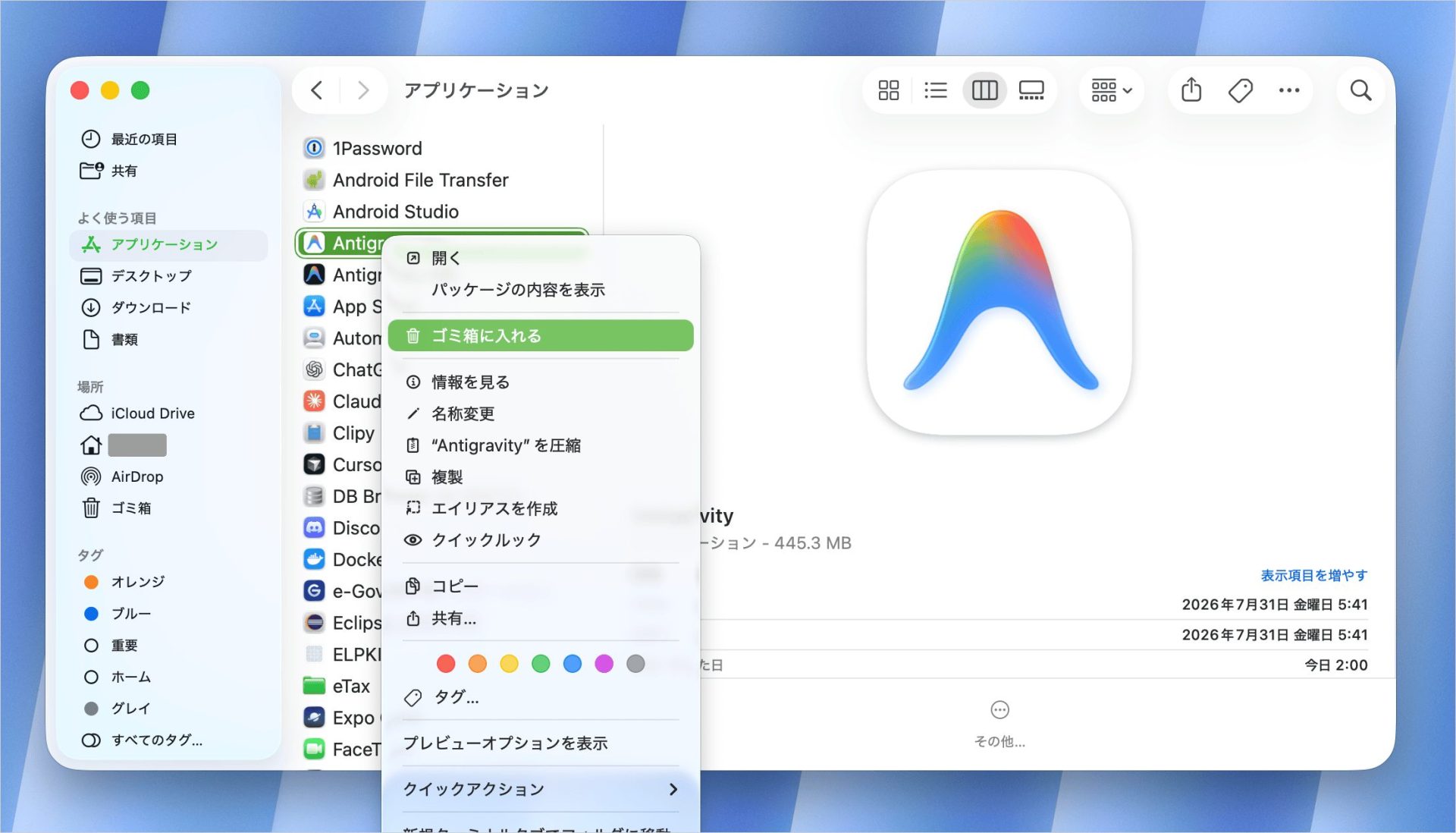
アプリ本体はこの手順で削除できます。一覧に「Antigravity IDE」も並んでいる場合があるため、消す対象の名前を確認してから選んでください。
入れ直す予定があるなら、設定ファイルを無理に探して削除しないほうが安全です。場所を誤ると、関係のないアプリの設定まで消してしまう可能性があります。
削除の前には、必ずAntigravityを終了しておいてください。起動したままだと、ファイルが使用中で移動できず、削除に失敗します。
【Windows】Antigravity 2.0のアンインストール手順
Windowsでは、設定のアプリ一覧から削除します。
- Antigravityを終了する
- 設定を開き、アプリを選ぶ
- 「インストールされているアプリ」を開く
- 一覧からAntigravityを選び、アンインストールを押す
削除後に同じバージョンを入れ直したい場合は、公式ページの「View previous releases」から過去のバージョンを取得できます。
アンインストールの前に、Skillsに登録した内容は控えておいてください。入れ直したときに引き継がれない場合があります。
一覧にAntigravityが見つからない場合は、検索欄に「antigravity」と入力すると絞り込めます。インストーラーで導入したアプリは、この一覧に登録されます。
【Linux】Antigravity 2.0のアンインストール手順
Linuxでは、インストール時に展開したフォルダを削除します。
- Antigravityを終了する
- 展開したフォルダを削除する
- 起動用のショートカット(.desktopファイル)を作っていた場合はあわせて削除する
Linux版は.tar.gzを展開して使う形式で、パッケージ管理システムには登録されません。sudo apt removeでは削除できず、逆にフォルダを消せばアプリ本体は残りません。
ただしホームディレクトリ配下に設定が作られている可能性はあるため、完全に何も残らないとは言い切れません。
削除する前に、そのフォルダへ自分で作ったファイルを置いていないか確認してください。展開先を作業用フォルダとして使っていた場合、中身ごと消えてしまいます。
Antigravityの更新は自動確認が初期状態で有効
更新は、画面上部のメニューバーで「Antigravity」を開き「Check for Updates」を選ぶと確認できます。
同じメニューの「About Antigravity」を開くと、いま入っているバージョンがわかります。本記事の検証時はバージョン2.5.0でした。
設定のApp内にある「Automatic Check for Updates」は、初期状態で有効です。新しい版が出ると再起動をうながす表示が出るため、通常は自分で確認する必要はありません。
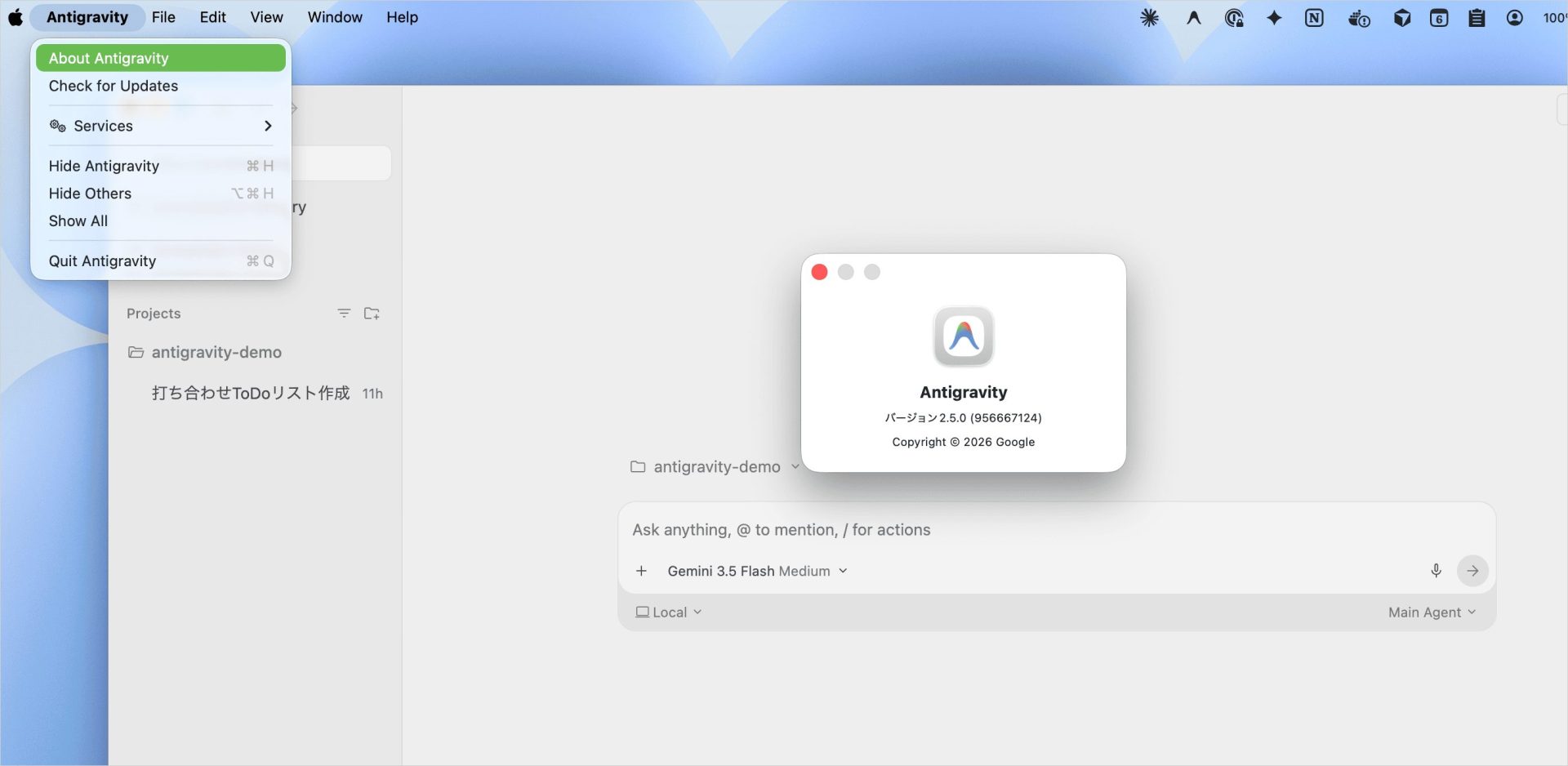
公式のchangelogには最新のバージョンが載っていますが、配信は数日かけて段階的に行われます。手元の版と一致しない場合は、まずバージョンを確認してください。
うまく更新できない場合は、公式サイトから最新のインストーラーを入れ直します。聞かれたら「Replace」を選びます。
>Antigravityの公式changelogはこちらから
Antigravityのインストールに関するよくある質問
Antigravityのインストールに関する質問は以下の6つです。
- Antigravity IDEを使っていてもAntigravity 2.0をインストールできますか
- Antigravityは無料でインストールできますか
- Antigravityのインストールにプログラミングの知識は必要ですか
- 会社のパソコンにAntigravityをインストールしても問題ありませんか
- Antigravityのインストール先はどこですか
- Antigravityのインストール後に追加で必要な設定はありますか
質問に対する回答を確認して、インストール後の進め方を判断する参考にしてみてください。
Antigravity IDEを使っていてもAntigravity 2.0をインストールできますか
Antigravity 2.0とAntigravity IDEは別々の製品で、それぞれ個別にインストールできます。公式のダウンロードページでも別のタブに分かれており、片方だけでも両方でも入れられます。
インストール中に既存のインストールについて聞かれた場合は「Replace」を選びます。
なお、Antigravity 2.0の画面右上には「Open IDE」ボタンがあります。コードを書く段階になってから、必要に応じてIDEへ移れる作りです。
Antigravityは無料でインストールできますか
インストール自体に費用はかかりません。個人での利用は、契約をしなくても始められます。
ただし利用量には上限があり、回数は公表されていません。無料の場合、上限に達しても週ごとに枠が回復します(有料プランは約5時間ごと)。
>Antigravityの利用枠に関する公式情報はこちらから
無料で使える範囲と有料プランの違いは利用量の上限に直結するため、Antigravityの料金を解説した記事もあわせて確認しておくと判断しやすくなります。
Antigravityのインストールにプログラミングの知識は必要ですか
Antigravity 2.0のインストールとログインに、プログラミングの知識は必要ありません。マウス操作だけで完結します。
ターミナルにコマンドを打つのはAntigravity CLIだけです。コードを書かないのであれば、CLIもIDEも入れる必要はありません。
画面は英語表記が中心ですが、AIとのやり取りは日本語で通ります。詰まりやすいのは知識よりもCPUの取り違えなので、事前確認の手順は飛ばさずに進めてください。
会社のパソコンにAntigravityをインストールしても問題ありませんか
まず社内のソフトウェア導入ルールとセキュリティポリシーを確認してください。会社の管理下にあるパソコンでは、管理者の許可なくアプリを追加できない場合があります。
会社のGoogleアカウントは、管理者の設定で外部アプリとの連携が止められていることもあります。業務データをAntigravityに渡す前に、社内の生成AI利用ルールを確認してください。
判断の基準は会社ごとに異なるため、迷った場合は情報システム部門への確認をおすすめします。
Antigravityのインストール先はどこですか
インストール先はOSごとに決まっており、途中で選ぶ画面は出ません。
Antigravity 2.0はMacならアプリケーションフォルダ、Windowsなら設定の「インストールされているアプリ」に登録されます。Linuxは自分で展開したフォルダがそのまま本体です。
保存先を自分で変えることはできません。置き場所を決めたいのはLinuxの場合だけで、展開先がそのまま実行場所になります。
Antigravity CLIだけは保存先が異なり、~/.local/bin/agyにコマンドが1つ置かれます。
Antigravityのインストール後に追加で必要な設定はありますか
インストール直後に必要なのは、Googleアカウントでのログインと安全設定の確認だけです。ほかに必須の設定はありません。
日本語で使いたい場合も、この記事で解説したとおり特別な設定は不要です。同じ作業を繰り返すようになった段階で、手順を登録して使い回す「Skills」という機能を検討すればよいでしょう。
同じ依頼を毎回書き直す手間が気になってきたら、Antigravity Skillsの作り方をまとめた記事で、手順を登録して使い回す方法を確認してみてください。
Antigravityのインストールは2.0から始めよう
Antigravityは4種類ありますが、ターミナルを使わないのであれば選ぶのはAntigravity 2.0です。
- 公式サイトで自分のOSとCPUに合うインストーラーを取得する
- インストーラーを実行し、Googleアカウントでログインする
- 日本語で1つ質問して、日本語で返ることを確かめる
まずは公式のダウンロードページを開き、Macなら「このMacについて」でチップを確かめてからボタンを押してください。ここを間違えなければ、あとは画面の指示に従うだけです。
インストールが終わっても、どの仕事をどこまで任せてよいか、結果を何で確認するかは別の判断です。決めないまま実務のフォルダを渡すと、確認しきれないまま結果を使いかねません。
インストールが終わっても、どの仕事をどこまで手放してよいかはまだ何も決まっていません。次に必要なのは、任せる範囲を自分の手で線引きし、確認方法まで決める作業です。
AIの使いどころが見えても、工程を前に進めるのは自分という点は変わりません。
SHIFT AIの無料オンラインセミナーでは、CodexかClaude Codeを自分のPCで動かすところまで一緒に進めます。以下のボタンから、ご希望の日程を選んでください。
スキルゼロから始められる!
AIエージェントセミナーの日程を選ぶ目次


執筆者

宇津木隼人
複数のAI系SEOメディアでライターの経験。
専門・得意な領域はSEO/GEO/コンテンツマーケ/アプリケーション開発。










スキルゼロから始められる!
AIエージェントセミナーの日程を選ぶ