
share



AntigravityのSkillsとは?作り方・使い方と4つの実務例
AIへ同じ説明を何度も入力しているなら、Antigravity Skillsが役立ちます。
Skillsは、会議メモの整理や提出前チェックの手順をAIに渡し、毎回同じ流れで実行してもらう仕組みです。知らないと、指示を書き直すたびに出力がばらつき、手戻りも増えます。
本記事では、Antigravity 2.0でSkillsを作る方法、設置場所、そのまま使える実務用テンプレートを解説します。
読了後には、AIへ任せる定型業務を自分で選び、安全に小さく試せるようになります。

監修者
SHIFT AI代表 木内翔大
使い方がわかっても、作業のたびに自分で指示を出し直しているという方は少なくありません。
指示を出し、結果を確かめて、また次を頼む。その繰り返しから、目的を伝えて作業をAIに任せる進め方へ移れます。
ただ、読んで分かったつもりのままでは、明日も自分で全部こなす状態は変わりません。
SHIFT AIの無料セミナーは週2回ほど開催しています。CodexかClaude Codeを自分のPCで動かすまで一緒に進めます。以下のボタンから、ご希望の日程を選んでください。
Antigravity Skillsとは、AIに作業手順を渡す仕組み
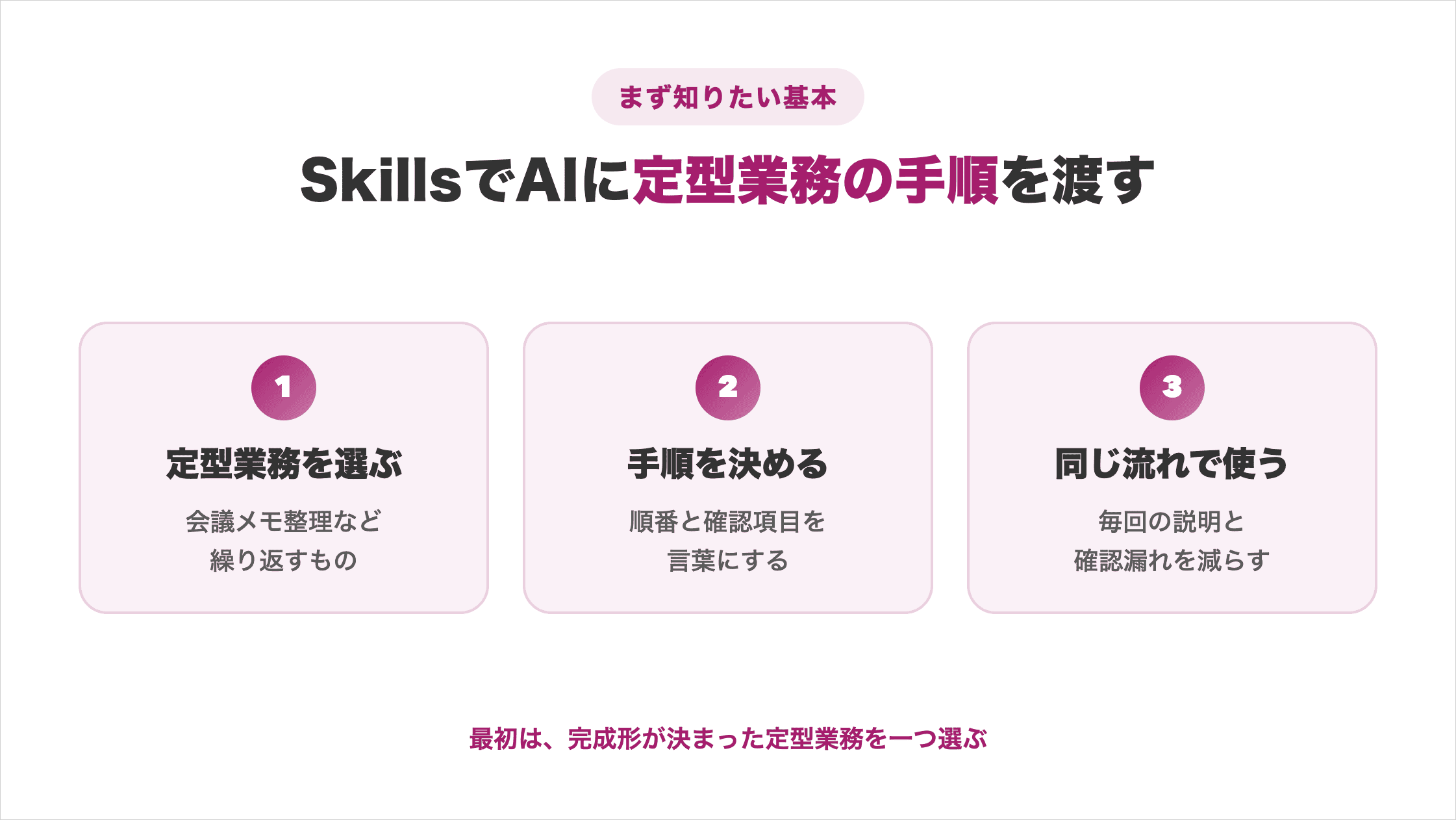
Antigravity Skillsは、会議メモなら「決定事項、担当者、期限の順で整理する」のように、定型業務の手順と確認項目をAIへ渡す仕組みです。
まずは、AIへ毎回同じ説明をしている定型業務を1つ思い浮かべてみましょう。
毎回の説明を減らし出力の形をそろえられる
Skillsは、AIに任せる定型業務の「手順書」です。何を作るか、どの順番で進めるか、何を確認するかを書いておけます。
たとえば会議メモなら、決定事項、担当者、期限の順で整理するよう伝えます。Skill化しやすい定型業務には、次の3つの特徴があります。
- 出力の見出しや形式が決まっている
- 毎週・毎月のように繰り返す
- 確認項目を毎回そろえたい
同じ確認項目を毎回使うことで、次回からは細かな説明を繰り返さず、同じ形にまとめてもらいやすくなります。
AIに任せる手順と完成形が具体的なほど、指示の手間と出力のばらつきを減らせます。まずは1つだけ選ぶと、効果を確かめやすくなります。
最初は1つのProjectで使うSkillを作る
Antigravityでは、目的や資料のまとまりごとに「Project(プロジェクト)」を作れます。本記事では、1つのProjectに1つのフォルダを登録する前提で説明します。
初めてなら、今開いているProjectだけで使うSkillから始めてください。会議メモ整理用、記事確認用のように目的を絞ると、AIに何を任せるか判断しやすくなります。
会議メモ整理と記事確認のように目的が違うSkillは、最初から1つにまとめません。そのProjectに必要な手順だけをAIへ渡すほうが、関係のない資料を読ませる心配を減らせます。
チャットで毎回頼む方法との違い
Skillsを使わずに毎回チャットで頼む場合は、その都度、進め方や確認項目を伝えます。依頼文を少し変えるだけで、出力の順番や確認項目が変わることがあります。
- 通常のチャット:その場限りの相談や、毎回答えが変わる相談
- Skills:同じ順番・確認項目で繰り返す定型業務
Skillsは、定型業務の手順を先に決めておく方法です。毎回伝える内容を減らせるので、今回の資料や目的だけを伝えればよくなります。
たとえば「会議メモを要約して」ではなく、決まった見出しと確認項目を含む形にできます。担当者や期限の書き忘れにも気づきやすくなります。
一度きりの相談はチャット、何度も行う定型業務はSkillsと考えると、使い分けがわかりやすくなります。
【5ステップ】Antigravity Skillsを初めて使う手順
最初のSkillは、対象にする定型業務を1つ選び、決まった場所にSKILL.mdを置くことから始まります。
ここでは、例として「今日のタスクを整理するSkill」を実際に作ります。
ステップ1:Project用か全Project共通かを選ぶ
Antigravity 2.0には、今開いているProjectだけで使う「Project用」と、すべてのProjectで使う「Global(全Project共通)」があります。
| 種類 | 設置場所 | 向いている使い方 |
|---|---|---|
| Project用(ローカル) | Projectに登録したフォルダ/ | そのProjectだけで使う手順やルール |
| Global(全Project共通) | ~/ | 複数のProjectで共通する手順 |
「~」は、そのパソコンを使う人専用の保存場所を表す記号です。記号や保存場所を暗記する必要はありません。
- Globalでも、Skill名のフォルダの中に同じSKILL.mdを置く
- Globalを選んだ場合は、ステップ2の保存場所を表のGlobal欄に置き換える
初めては、Project用に作るのがおすすめです。使う範囲を1つのProjectに限れるため、試しやすく、不要になったときも影響範囲を把握しやすいからです。
ステップ2:Skill用のフォルダとSKILL.mdを作る
Antigravityで、練習用のProjectを開きます。そのProjectに登録したフォルダが、Skillを置く場所です。
次の依頼文をチャットに貼り付けると、Skill用のフォルダと中身を書くファイルを用意できます。
今開いているProjectに登録したフォルダに、
次のものを作ってください。
.agents/skills/daily-task-organizer/SKILL.md

まだ他のファイルは変更しないでください。
作成前に、作る場所と作るものを日本語で説明し、私の確認を待ってください。
Antigravityが作る場所を説明したら、内容に間違いがないかを確認します。
「Projectに登録したフォルダにdaily-task-organizer用のSKILL.mdを作る」と説明されていれば、作成を依頼してください。
この段階では、SKILL.mdが「AIの手順書」であることがわかれば十分です。フォルダやファイルを自分で手作業する必要はありません。
ステップ3:SKILL.mdの全文をそのまま入れる
次の内容は、SKILL.mdの最初から最後までの全文です。冒頭と中間にある「—」も含め、すべてコピーして使います。
---
name: daily-task-organizer
description: 一日のタスクメモを整理するときに使います。
---

# 今日のタスクを整理する

## 目的

バラバラに書かれたタスクメモを、次に行動できる形に整理する。

## 受け取る内容

- ユーザーが貼り付けたタスクメモ
- わかれば、今日の日付と優先したいタスク

## 進め方

1. メモから、何をするか、期限、関係者を拾う。
2. 期限が今日のものと、今日やると指定されたものを「今日やること」に入れる。
3. 今日より後の期限があるものを「期限があること」に入れる。
4. 誰かの返事や確認が必要なものを「確認待ち」に入れる。
5. 期限や担当者が書かれていない場合は、推測せず「要確認」と書く。

## 出力形式

### 今日やること

- タスク名|期限|担当者

### 期限があること

- タスク名|期限|担当者

### 確認待ち

- 確認したいこと|確認相手

### 不足している情報

- 追加で確認したいこと

## 守ること

- メモにない事実、期限、担当者を作らない。
- 意味が複数に取れる内容は「要確認」にする。
- 元のメモを書き換えたり、外部へ送信したりしない。
上の全文をチャットに貼り、「今作ったSKILL.mdにこの全文を保存してください。他のファイルは変更しないでください」と伝えます。
「name」はSkillの名前、「description」はAIが使う場面を判断するための説明です。その他の文章は、AIに守ってほしい手順と確認項目だと考えてください。
ステップ4:SettingsでSkillが認識されたか確認する
Antigravity 2.0では、そのProjectで使えるSkillsを設定画面で確認できます。画面の左下にあるSettings(設定)を開きます。
次に、Settingsの左側にあるProjects(Projectごとの設定)で、使用中のProjectを選びます。その画面内のCustomizations(設定内容)に、Skillsの一覧が表示されます。
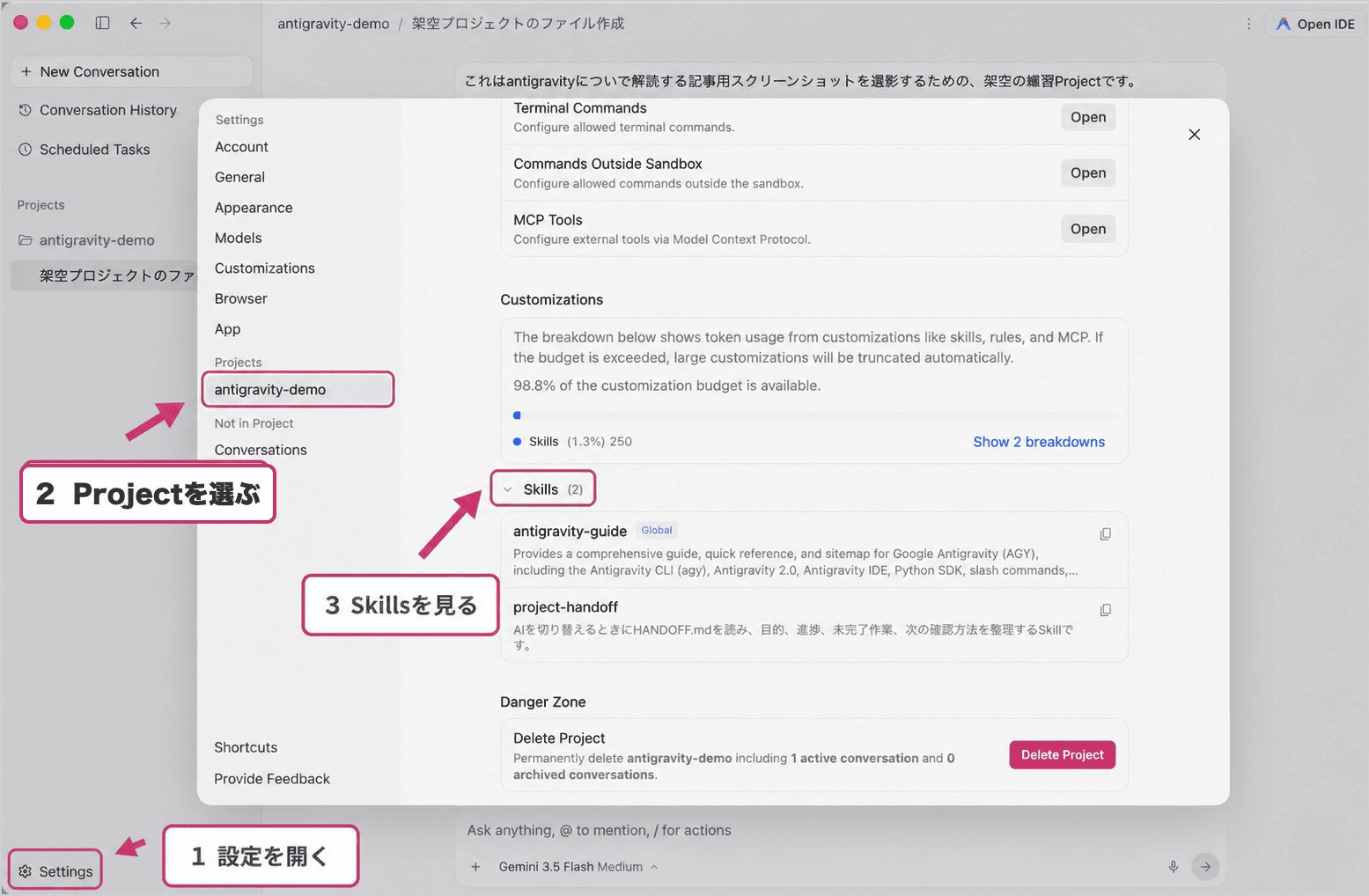
- Project用:一覧に「daily-task-organizer」と表示される
- Global:Skill名と一緒に「Global」と表示される
表示されない場合は、フォルダ名が「.agents」、ファイル名が「SKILL.md」かを確認します。画面に名前が出れば、AIが読める状態です。
ステップ5:練習用のメモでSkillを試す
初回は、本物の顧客情報や社外秘の資料を使いません。次の練習用メモをそのまま使えば、実際の情報を入れずに出力を確認できます。
「daily-task-organizer」を使ってください。
次の練習用メモを整理してください。

- 10時までに週報の下書きを作る
- Bさんに会議日程を確認中
- 明日までにアンケート結果をまとめる
- 資料の提出時間はまだ不明
出力に「今日やること」「期限があること」「確認待ち」「不足している情報」が出ているかを見ます。不明な期限をAIが勝手に作っていないことも確認してください。
期待と違う場合は、「優先度も出して」などとその場で追加するだけでなく、SKILL.mdの手順自体を直します。手順書を直すと、次回も改善後の形で使えます。
Codex・Claude Code・AntigravityでSkillsを共通利用する3つのポイント
CodexやClaude Codeの利用上限が来ても、目的・手順・完成形をAntigravityで再利用しやすくなります。
ただし、保存場所や使える機能・許可は、切り替え先で確認してください。
複雑な引き継ぎ手順より、次の3点を先に整えておくことが重要です。
CodexとAntigravityは同じProject用Skillsをそのまま使う
Project用Skillsについて、覚えることは次の2つです。
- CodexとAntigravity 2.0は、同じProjectに登録したフォルダの「.agents/skills」を読む
- そのProjectに登録したフォルダを両方で開くなら、形式変換や追加コピーは不要
たとえば、Codexで使っていたSkillを、同じProjectに登録したフォルダを開いたAntigravityが読めます。別々のSkillsを作る必要はありません。
全Project共通の保存場所は製品ごとに異なります。共通利用したいSkillは、Projectに登録したフォルダの.agents/skillsに置くのが簡単です。
CodexでのSkillsの作り方や設置場所は、以下の記事で手順から解説しています。
Claude Codeは.claudeから同じSkillへのショートカットを作る
Claude Codeで共通利用するときは、次の3点を押さえてください。
- Project用の設置場所は「.claude/skills」
- 同じSKILL.mdを2つ作らず、本体へのシンボリックリンクを作る
- Claude Code 2.1.203以降は、別の場所にあるSkillフォルダへのリンクを読み込める
自分で設定するのが難しい場合は、AntigravityまたはClaude Codeに次の文章をそのまま依頼できます。
このProjectでは、次の場所をSkillの本体にします。
.agents/skills/daily-task-organizer

Claude Codeでも同じSkillを使えるようにしてください。
次の場所から本体を読むシンボリックリンクを作ってください。
.claude/skills/daily-task-organizer

同じ名前のファイルやフォルダがある場合は、
上書きや削除をせずに停止してください。
その状況を日本語で説明してください。
作成後に、両方が同じSKILL.mdを読んでいるか確認してください。本体を1つにすると、3製品を切り替えても手順のずれを防げます。
Claude Code側でのSkillsの作り方や管理のコツは、以下の記事でくわしく解説しています。
製品名ではなく、どのAIでも理解できる手順を書く
複数のAIで使うSkillには、特定製品だけの画面や自動化機能を前提にした指示を書きません。たとえば、特定の調査機能名ではなく、「公式情報を優先し、確認日と参照先を残す」と書きます。
これなら、どのAIも自分が使える方法で、同じ目的を目指せます。共通利用するSkillには、次の4つを書いてください。
- 受け取る内容
- 実行する手順
- 出力の形
- 情報が足りないときの対応
使えない機能は無理に代替させず、理由を返すよう書きます。特定の製品名ではなく、実行する内容を主語にすることがコツです。
うまく使えるようになるほど、自分の手が空かないことが気になってきます。
SHIFT AIの無料オンラインセミナーでは、CodexかClaude Codeを自分のPCで動かすところまで一緒に進めます。以下のボタンから、ご希望の日程を選んでください。
スキルゼロから始められる!
AIエージェントセミナーの日程を選ぶ非エンジニアが始めやすいAntigravity Skillsの活用例
Skill化しやすいのは、繰り返しが多く、完成した形を説明できる定型業務です。
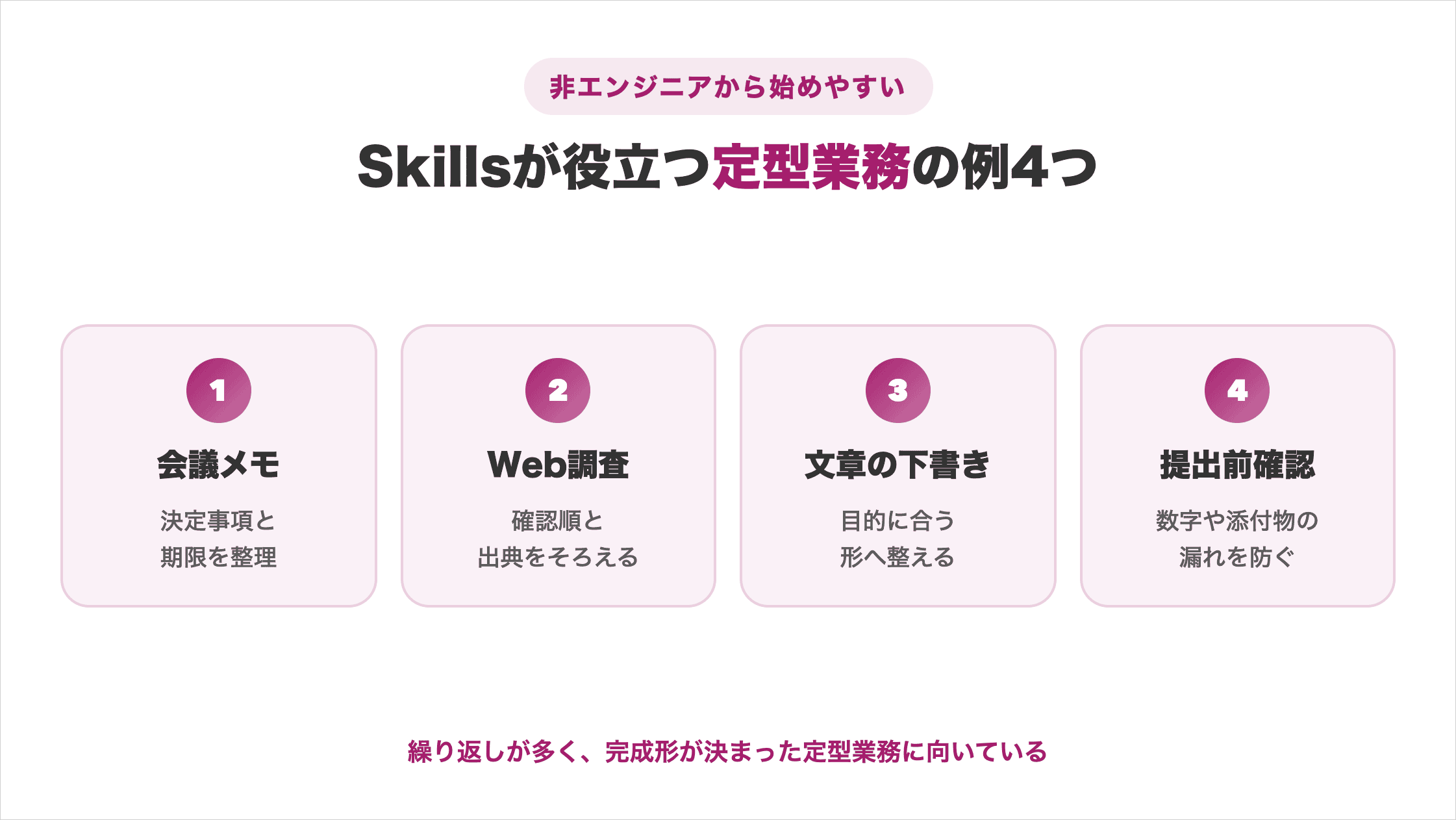
自分の業務に近い例を1つ選び、練習用の内容で試してみましょう。
会議メモを、決まった報告形式に整える
会議メモから、決定事項、担当者、期限、未決の項目を同じ順番で整理するSkillです。書かれていないことは推測させません。
ステップ2と同じ作り方で、Skill名だけ「meeting-note-organizer」に替えます。以下を最初から最後まで保存してください。
---
name: meeting-note-organizer
description: 会議メモを議事録に整えるときに使います。
---

# 会議メモを整理する

**目的**

会議後に、誰が何をいつまでに行うかを確認できる形に整える。

**受け取る内容**

- 会議中に取ったメモや文字起こし
- わかれば、会議名、日付、参加者

**進め方**

1. 会議の目的と主な話題を、200字以内でまとめる。
2. 明確に決まったことだけを「決定事項」に入れる。
3. 行動が必要な項目は、内容、担当者、期限に分ける。
4. 結論が出ていない話題は「未決事項」に入れる。
5. 担当者や期限が書かれていない場合は、推測せず「要確認」と書く。

**出力形式**

# 会議メモ整理結果

## 概要

(会議の目的と主な話題)

## 決定事項

- (決まったこと)

## 対応事項

| 対応内容 | 担当者 | 期限 |
|---|---|---|
| (内容) | (担当者または要確認) | (期限または要確認) |

## 未決事項

- (次回以降に確認すること)

## 不足している情報

- (人に確認したいこと)

**守ること**

- メモにない発言、決定、担当者、期限を作らない。
- 重要な数字や固有名詞は、元のメモと照合するよう注意を添える。
- 会議メモを外部へ送信したり、元のファイルを変更したりしない。
使うときは、「meeting-note-organizerを使って、次の会議メモを整理してください」と依頼します。AIが作った内容は、参加者の認識と合っているか必ず人が確認してください。
Web調査の確認順と出典の出し方をそろえる
調査テーマに対し、公式情報を先に確認し、要点、公開日や更新日、参照先を残すSkillです。最新情報が必要な場合に、古い解説記事だけで判断することを防げます。
ステップ2と同じ作り方で、Skill名だけ「official-web-research」に替えます。以下の全文を保存してください。
---
name: official-web-research
description: 公式情報を優先したWeb調査に使います。
---

# 公式情報を優先してWeb調査する

**目的**

調査結果と根拠をセットで残し、後から人が確認できる形にする。

**受け取る内容**

- 調べたいテーマや質問
- 必要に応じて、対象地域、期間、比較したい項目

**進め方**

1. 調べる内容が曖昧な場合は、最初に確認質問をする。
2. 企業、行政機関、開発元などの公式ページを優先する。
3. 重要な主張ごとに、根拠となる参照先を記録する。
4. 公開日または更新日と、調査した日を記録する。
5. 情報が矛盾する場合は、無理に一つに決めず両方を示す。
6. 必要な情報を確認できない場合は、推測せず「確認できない」と書く。

**出力形式**

# 調査結果

## 結論

(現時点で確認できたことを先に書く)

## 調査メモ

| 確認項目 | 確認できた内容 | 日付 | 参照先 |
|---|---|---|---|
| (項目) | (内容) | (公開日・更新日) | (ページ名とURL) |

## 情報が一致しない点

- (あれば、どの情報が違うか)

## 人に確認してほしい点

- (最終判断に必要な確認)

## 調査日

(YYYY年MM月DD日)

**守ること**

- 参照していないページやURLを作らない。
- 有料、登録必須、閲覧できない情報は、読んだように書かない。
- 重要な数字、料金、日付、法令は、人に元ページの確認を促す。「official-web-researchを使って、○○の最新情報を調べてください」と依頼します。大切な数字や比較は、参照先を人が開いて確認することを忘れないでください。
文章の下書きを、目的に合う形へ整える
メール、社内案内、SNS投稿などの下書きを、相手と目的に合う形に整えるSkillです。資料にない事実を勝手に足さず、情報が足りないときは人に確認します。
ステップ2と同じ作り方で、Skill名だけ「business-draft-writer」に替えます。次の全文を保存してください。
---
name: business-draft-writer
description: 業務文章の下書きを作るときに使います。
---

# 業務文章の下書きを作る

**目的**

読み手が「何を知り、次に何をすればよいか」を短時間で理解できる下書きを作る。

**受け取る内容**

- 文章の種類(メール、社内案内、SNS投稿など)
- 読み手
- 文章の目的
- 必ず入れたい事実や資料
- 希望する言葉づかいや長さ

**進め方**

1. 読み手、目的、必ず入れたい事実のいずれかが
   不明なら、書き始める前に質問する。
2. 結論または最も伝えたいことを先に置く。
3. 一文を短くし、専門用語には簡単な説明を付ける。
4. 読み手にしてほしい行動と期限がある場合は、明確に書く。
5. 資料で確認できない事実は作らず、「要確認」とする。
6. 下書きの後に、人に確認してほしい点を分けて書く。

**出力形式**

# 下書き

(目的に合わせた完成文)

# 人に確認してほしい点

- (宛先、日付、数字、事実など)

# 修正しやすい選択肢

- もっと短くする
- やわらかい言葉づかいにする
- 要点を箇条書きにする

**守ること**

- 資料にない実績、数字、口コミ、引用を作らない。
- 差別的、威圧的、過度にあおる表現を使わない。
- 宛先へ送信せず、必ず下書きとして提示する。「business-draft-writerを使い、社内制度を知らせるメールの下書きを作ってください」のように頼みます。送信までは任せず、宛先、数字、日付を人が確認してから使いましょう。
提出前の確認リストを毎回使う
資料、原稿、メールの提出前に、名前、数字、日付、リンク、添付物を確認するSkillです。確認済みと未確認を分けるため、人が次に何を見ればよいかわかります。
ステップ2と同じ作り方で、Skill名だけ「pre-submission-checker」に替えます。以下の全文を保存してください。
---
name: pre-submission-checker
description: 資料やメールの提出前確認に使います。
---

# 提出前の確認をする

**目的**

提出物の間違いや確認漏れを見つけ、人が最終判断できるチェック結果を作る。

**受け取る内容**

- 確認したい文章または資料
- 提出先と目的
- わかれば、提出期限、指定形式、必要な添付物

**確認項目**

1. 人名、会社名、サービス名の表記が途中で変わっていないか。
2. 金額、個数、割合、順位などの数字に食い違いがないか。
3. 日付、曜日、時刻、期限に矛盾がないか。
4. 文中のリンクが、説明された行き先と合っているか。
5. 「添付します」などの記載がある場合、必要な添付物が何かを示す。
6. 読み手にしてほしい行動が明確か。
7. 断定の根拠が不明な箇所や、誤解されやすい表現がないか。

**出力形式**

# 提出前チェック結果

## 確認できた項目

- [x] (項目と確認結果)

## 修正を提案する項目

- [ ] (対象箇所|問題|修正案)

## 確認できなかった項目

- [ ] (項目|確認できない理由|人に確認してほしいこと)

## 最終確認

「そのまま提出可能」または「人の確認後に提出」と、理由を添えて書く。

**守ること**

- 確認できない項目を「問題なし」にしない。
- 数字、日付、名前を推測で補わない。
- 元の文章や資料を勝手に変更せず、修正案として示す。
- 最終提出は行わず、人の判断を待つ。
「pre-submission-checkerを使って、次の資料を提出前に確認してください」と依頼します。
AIが「確認できない」と返した項目こそ、人が見るチェックリストです。最終提出のボタン操作は、人が行ってください。
Antigravity Skillsを安全に使う3つの約束
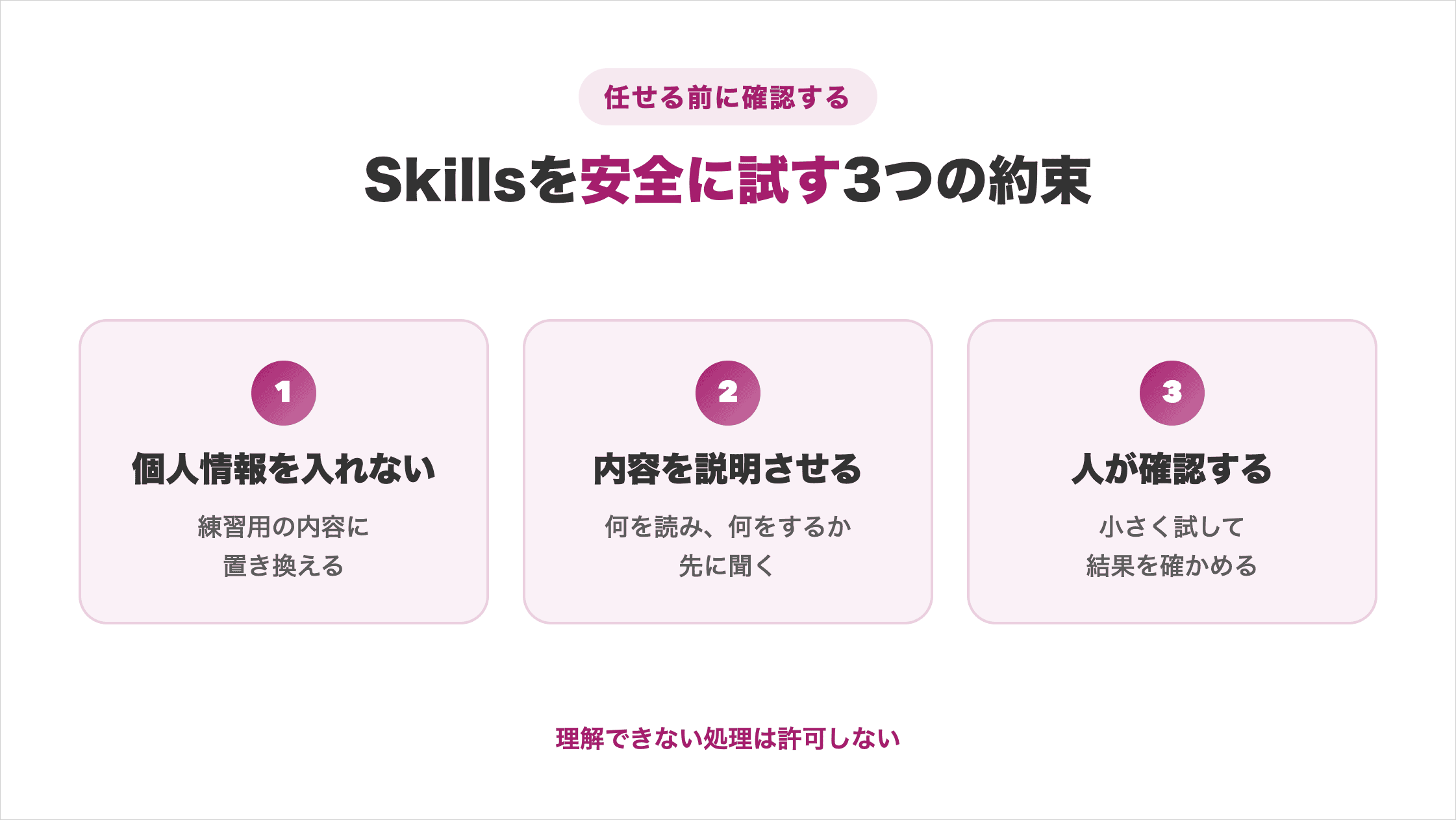
Skillsは便利ですが、AIへ何を渡し、どこまで任せるかは人が決める必要があります。
便利さよりも、情報を守りながら試せることを優先してください。
個人情報や社外秘を入れない
Skillsの説明や練習用の資料には、氏名、住所、電話番号、パスワード、社外秘の内容を書きません。必要なら架空の内容に置き換えて試します。
会議メモなら、人名を「Aさん」、会社名を「B社」のように変えられます。実際の情報を渡す必要があるか、AIへ依頼する前に考えてください。
画像、表、ファイル名にも個人情報が含まれる場合があります。迷った情報は入れないを基本にし、送信前に含まれる情報を見直してください。
外部のSkillは内容を説明させてから使う
外部のSkillは、すぐに使いません。何を読み、何を変え、外部へ何を送るかをAIに説明させます。説明できないものは使いません。
AIの説明だけで安全かは判断できません。配布元と内容を人が確認し、わからない処理が含まれるなら使わない判断で問題ありません。迷う場合は一人で決めず、周囲にも相談してください。
変更や外部送信を伴う許可は、理解できたものだけにします。迷う場合は練習用の資料でも使いません。理解できないまま許可しないことが安全につながります。
重要な業務ほど小さく試して人が確認する
最初から本番の資料をまとめて任せると、違いに気づくまで時間がかかります。練習用の資料で、出力の形と確認の流れを確かめます。
試す範囲は、1件の会議メモ、1つのメール、1段落の文章などで十分です。期待と違った点を一つずつ直すと、Skillの手順が実務に合っていきます。
AIの出力は、内容、数字、宛先、変更点を人が確認してから採用します。最初の実務は一件ずつ確認することが基本です。焦らず進め、確認した内容も記録しましょう。
Antigravity Skillsのよくある質問
Antigravity Skillsに関する質問は以下の2つです。
- Skillsは自分で作らなければいけませんか
- 全プロジェクト共通のSkillsはいつ使いますか
質問に対する回答を確認して、最初のSkillsを選ぶ参考にしてください。
Skillsは自分で作らなければいけませんか
Skillsは、自分で一から作らなければならないわけではありません。すでに用意されたSkillsを、内容を確認して使う方法もあります。
自分の業務向けにする場合は、AIに任せたい内容と完成形を伝えて相談します。提案された進め方は違う点を直し、最初は練習用の資料で試します。
最初は会議メモや提出前チェックのように、結果を確認しやすい定型業務が向いています。難しいSkillsから始めず、一つずつ広げることが続けるコツです。
全プロジェクト共通のSkillsはいつ使いますか
全プロジェクト共通のSkillsは、複数のProjectで同じ手順を使いたい場合に向いています。関係のない手順まで増やさず、共通部分だけを入れます。
たとえば、どのProjectでも同じ形の週報を作る、同じ項目で提出前チェックをするといった場合です。毎回の説明と管理の手間を減らせます。
会議メモ整理用と記事確認用のように目的が異なるSkillは、Projectごとに分けます。まずは1つのProjectで試すと、例外が出たときに分けやすくなります。
Antigravity Skillsで、AIに任せる定型業務を少しずつ増やそう
Antigravity Skillsは、AIへ定型業務の目的、手順、確認項目を渡し、繰り返し使う仕組みです。
- 会議メモ整理や確認リストなど、完成形が決まった定型業務から始める
- 初めてはProject用に作り、Globalは全Projectで同じ手順だけに使う
- AntigravityとCodexは同じProjectに登録したフォルダのSkillsを読める
- Claude Codeはショートカットで同じSkillにつなぎ、二重管理を防ぐ
- 個人情報を入れず、練習用の資料で小さく試す
AIを使いこなすために、最初から多くの業務を任せる必要はありません。まずは1つの定型業務を、AIと一緒に見直してください。
定型業務の手順を言葉にできるようになると、使うAIが変わっても、任せられる範囲を広げやすくなります。日々の負担を少しずつ減らす土台になります。
定型業務の手順を言葉にできても、それをどこまでAIに任せきれるかは別の話として残ります。ここから先は、任せる範囲そのものを少しずつ広げていく工夫が要ります。
AIの使いどころが見えても、工程を前に進めるのは自分という点は変わりません。
SHIFT AIの無料オンラインセミナーでは、CodexかClaude Codeを自分のPCで動かすところまで一緒に進めます。以下のボタンから、ご希望の日程を選んでください。
スキルゼロから始められる!
AIエージェントセミナーの日程を選ぶ目次


執筆者

宇津木隼人
複数のAI系SEOメディアでライターの経験。
専門・得意な領域はSEO/GEO/コンテンツマーケ/アプリケーション開発。










スキルゼロから始められる!
AIエージェントセミナーの日程を選ぶ