
share



【2026年最新】Antigravityの使い方6ステップ!日本語でできることも解説
Antigravityをダウンロードしたものの、最初にどこを押せばよいかわからず止まっていませんか。
非エンジニアが使うのは、複数あるうちのAntigravity 2.0です。手順を確かめないまま仕事用のフォルダを登録すると、必要なファイルまで書き換わりかねません。
本記事では、種類の違いを整理したうえで、インストールから練習用Projectの作成、日本語での依頼、計画の承認、完成ファイルの修正までを6ステップで解説します。
読みながら同じ操作を進めれば、AIに任せる範囲を自分で決めながら、日常の仕事を1つ任せられる状態になります。

監修者
SHIFT AI代表 木内翔大
Antigravityの操作を覚えたあとに残るのは、どの仕事をどこまで任せるかという判断です。ここは操作の練習では決まりません。
ただし、記事を読んで分かったつもりのままでは、自分の手作業で全部こなす状態は明日も変わりません。
SHIFT AIでは、AIエージェント無料セミナーを週2回ほど開催しています。CodexかClaude Codeを自分のPCで動かすまで一緒に進めます。以下のボタンから、ご希望の日程を選んでください。
Google Antigravityの使い方は2.0・CLI・IDEで異なる
非エンジニアがAntigravityの使い方を覚えるなら、対象はAntigravity 2.0です。2026年5月19日に公開された、パソコン用のアプリです。
同じAntigravityという名前でも、操作する画面と想定している使い手は次のように違います。
| 種類 | 操作する画面 | 向いている人 | 本記事の手順 |
|---|---|---|---|
| Antigravity 2.0 | パソコン用のアプリ | 資料作成や調査を任せたい人 | 使える |
| Antigravity CLI | ターミナル | 文字入力で操作する人 | 使えない |
| Antigravity IDE | コードの開発画面 | プログラムを作る開発者 | 使えない |
3つはAIを動かす仕組みと設定を共有しますが、画面が違うため操作手順は流用できません。
公式のダウンロードページには、AIを自分の製品へ組み込む開発者向けのAntigravity SDKも並びます。
本記事は、Antigravity 2.0だけで解説します。ダウンロードページで2.0を選べば、この後の6ステップをそのまま実行できます。
【6ステップ】Google Antigravity 2.0の使い方を解説
Antigravity 2.0は、インストールから完成ファイルの修正までの6ステップで使い始められます。
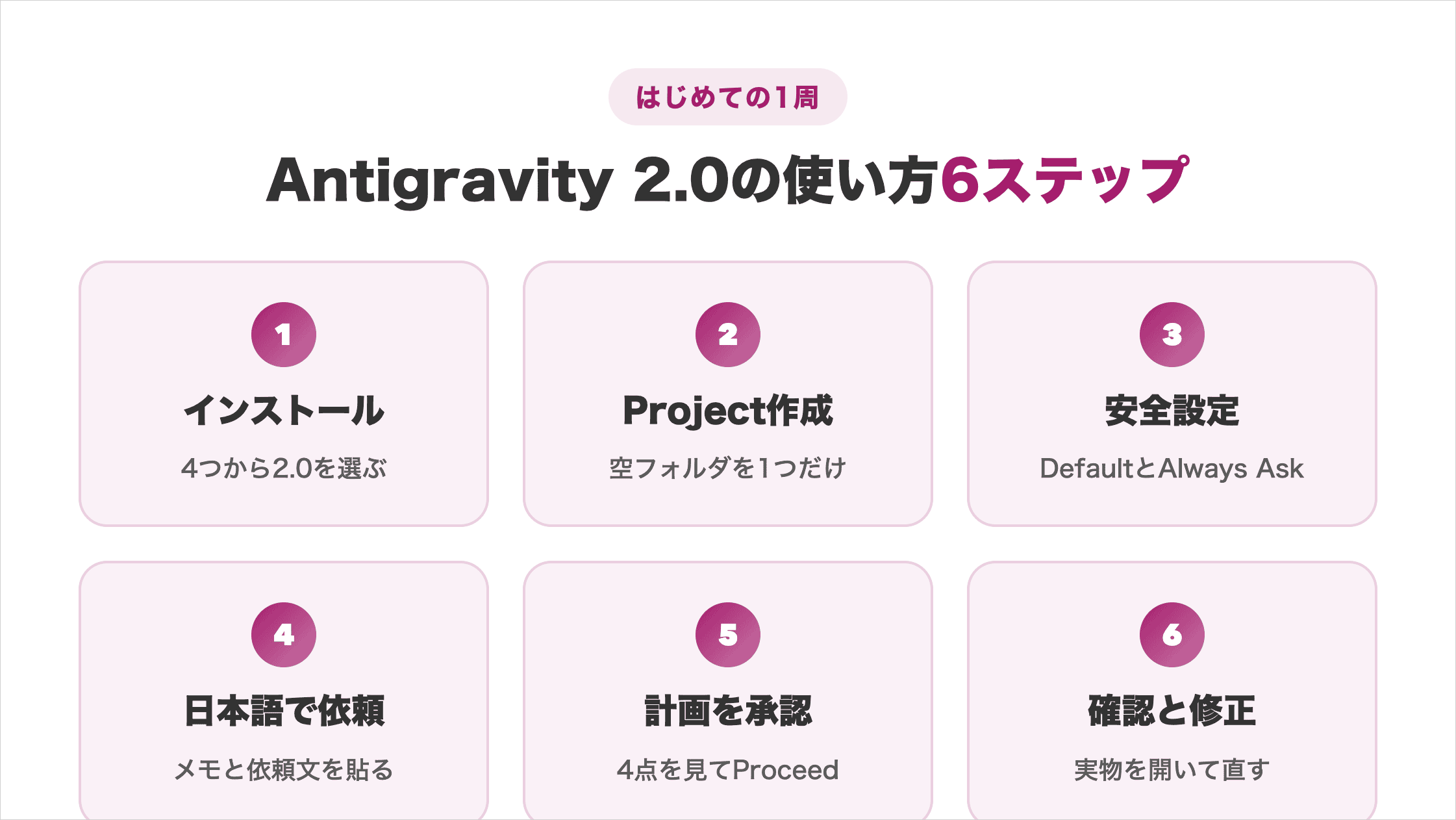
ここでは練習用の空フォルダを用意し、架空の打ち合わせメモをToDo一覧にまとめるところまで進めます。
ステップ1:公式サイトからAntigravity 2.0をインストールする
ダウンロードページでは、4つ並ぶ中から「Antigravity 2.0」を選びます。押す前に名前を確認してください。
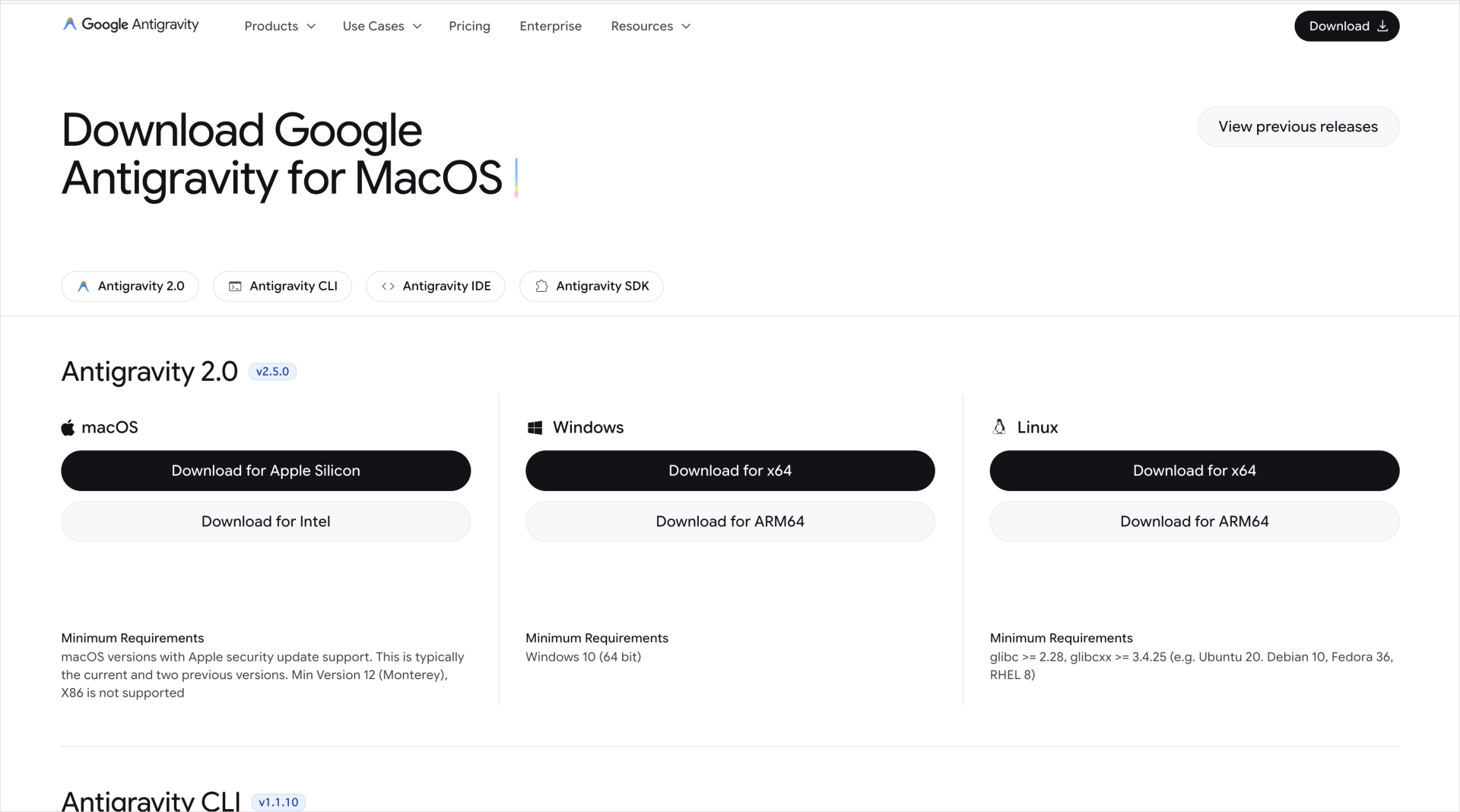
対応するOSは決まっています。手元のパソコンが次の条件を満たすか、ダウンロード前に確認してください。
- macOS:12(Monterey)以降。Apple Silicon版とIntel版がある
- Windows:10以降の64bit版
- Linux:glibc 2.28以上(Ubuntu 20、Debian 10、Fedora 36、RHEL 8以降)
インストーラーを実行し、Googleアカウントでログインします。パスワードと確認コードは、Googleの認証画面だけに入力してください。
配信は数日かけて順に行われるため、画面の表示が本記事と異なる場合があります。
>Antigravity 2.0の公式ダウンロードページはこちらから
ステップ2:練習用の空フォルダでProjectを作る
Projectには、中身が空の練習用フォルダを1つだけ登録します。Projectは、AIが作業するフォルダと設定をまとめた仕事箱です。
先にパソコンへ「antigravity-demo」などの空フォルダを作ります。
サイドバーの「Projects」の右にあるフォルダアイコンを押し、「New Project」を選びます。
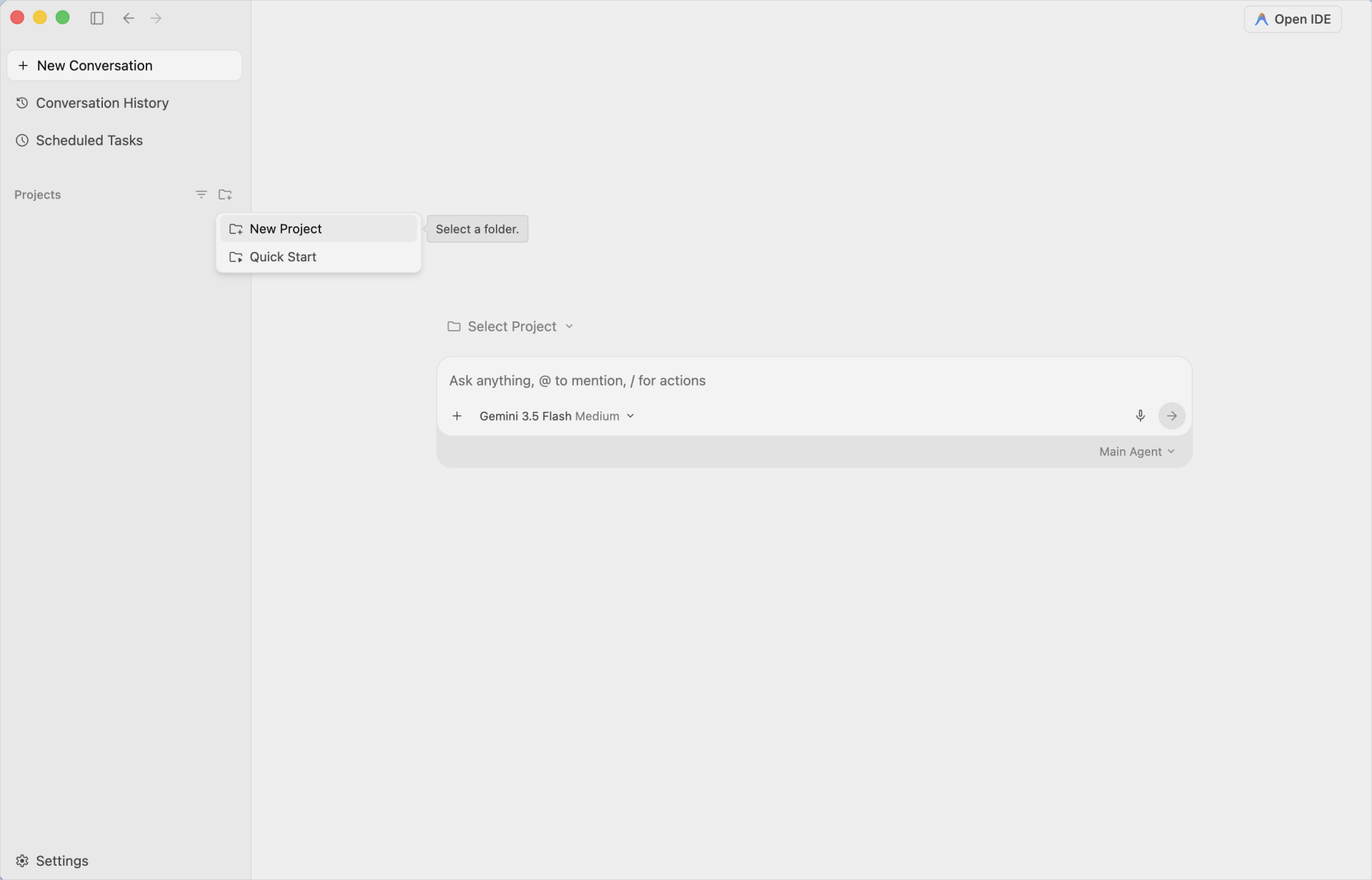
パソコンのフォルダ選択画面が開きます。先ほどの空フォルダを選んで「開く」を押すとProjectができます。
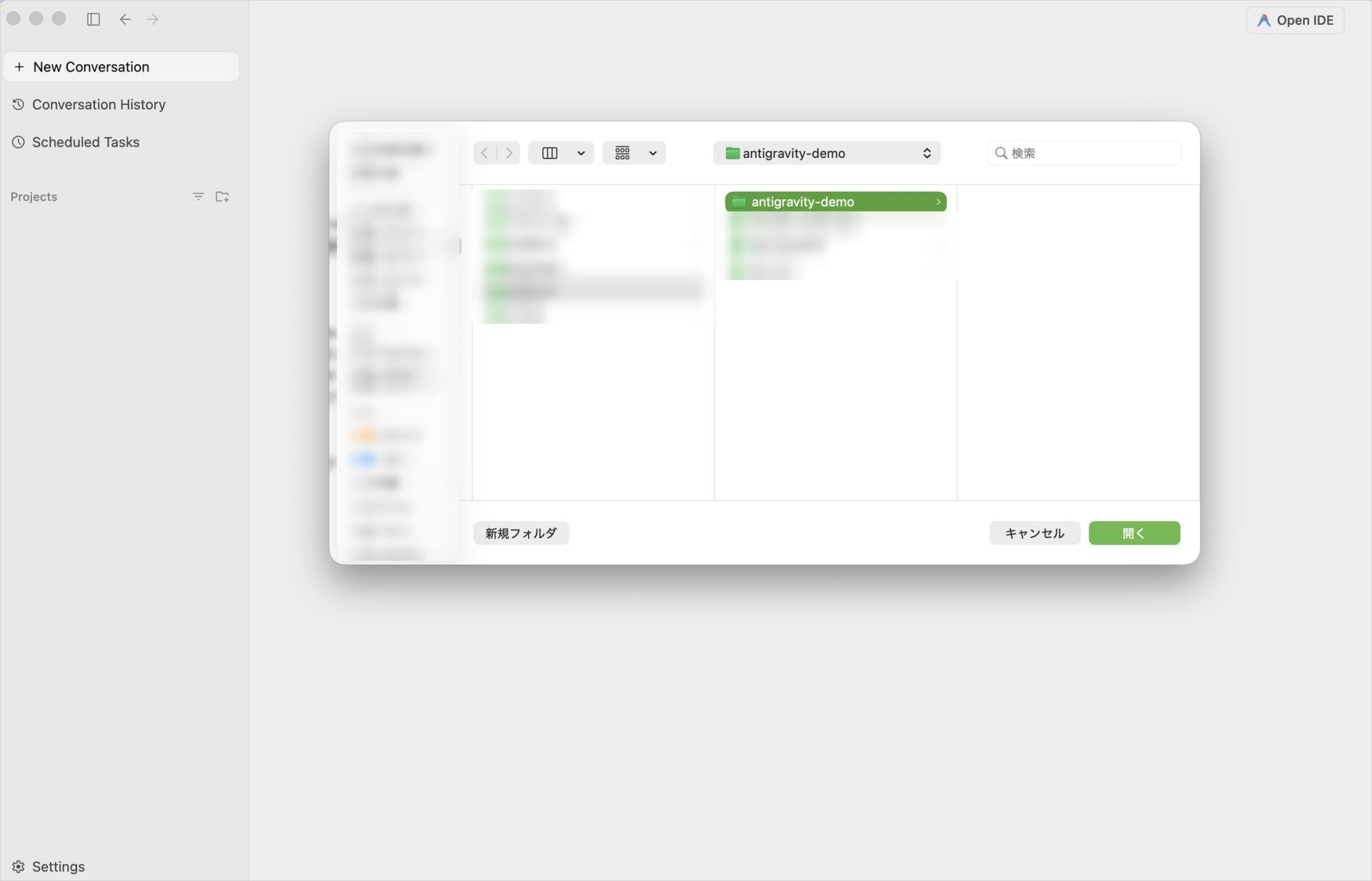
写真や顧客資料が入った広いフォルダは選びません。登録した範囲が、そのままAIの読み書きできる範囲になります。
>AntigravityのProjectに関する公式情報はこちらから
※1つのProjectには、あとからフォルダを追加もできます。ただしAIが触れる範囲が広がるため、慣れるまでは1つのProjectに1つのフォルダで使い分けてください。
ステップ3:安全設定を2か所だけ確認する
確認するのは、Security PresetとArtifact Review Policyの2か所だけです。どちらも初期値のままで問題ありません。
画面左下の「Settings」から「General」を開きます。「Agent Settings」のSecurity Presetが「Default」か確認します。
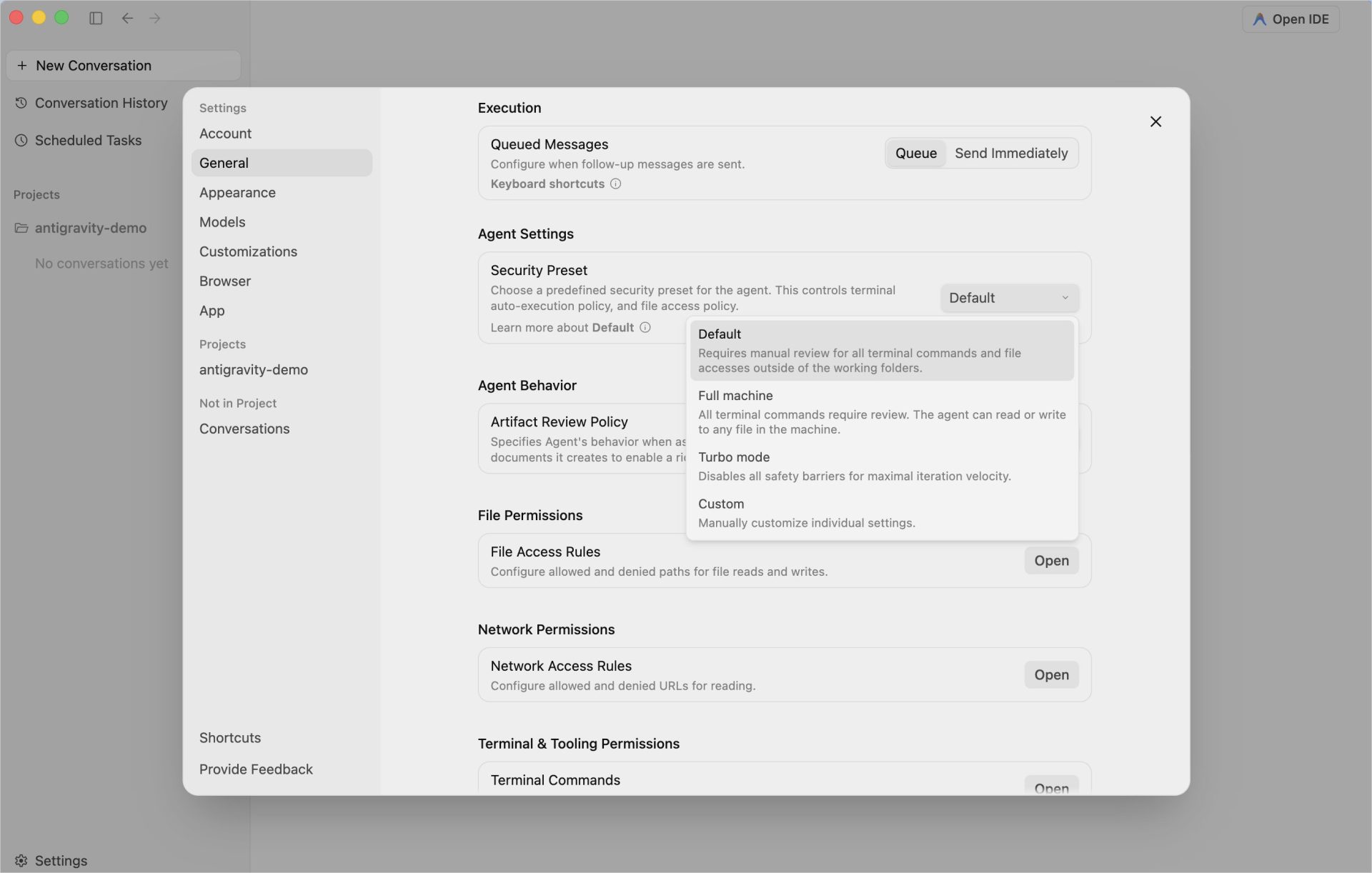
Defaultは、フォルダの外へのファイル操作とターミナルの命令に、毎回確認を求める設定です。「Full machine」と「Turbo mode」は選びません。
続いて「Agent Behavior」のArtifact Review Policyを見ます。「Always Ask」なら、AIが作った計画を実行前に確認できます。
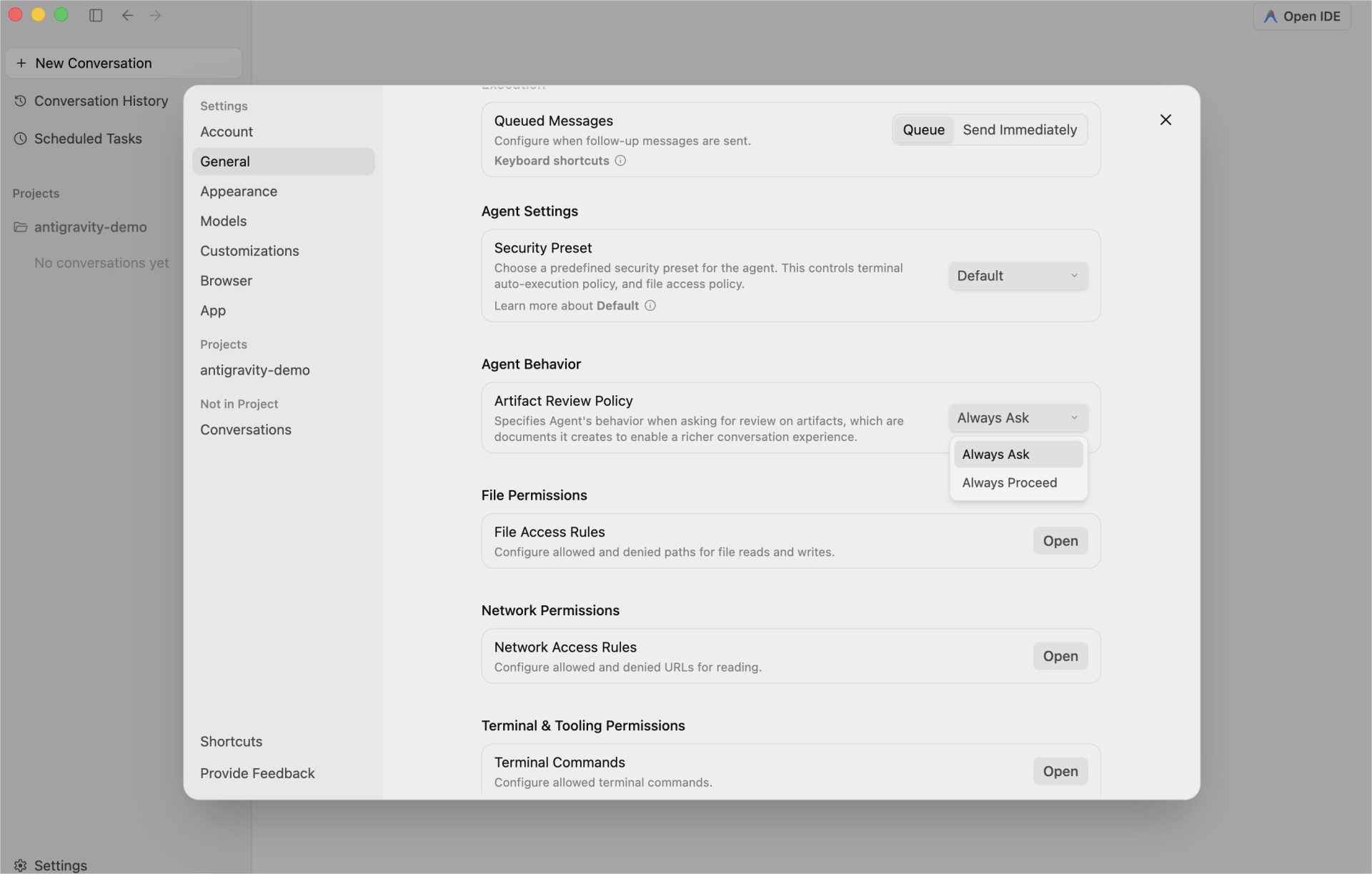
「Always Proceed」にすると、確認なしでそのまま実行されます。慣れるまでは変えないでください。
>Artifact Review Policyの公式情報はこちらから
ステップ4:打ち合わせメモとあわせて日本語で依頼する
依頼文には「ファイルを作る前に計画を示して承認を待つ」ことを必ず入れます。Always Askと組み合わせると、AIは計画を作った時点で止まります。
練習の題材は、次の架空の打ち合わせメモです。実在の会議メモは使わず、このメモをコピーしてください。
【8月5日 定例ミーティング メモ】
・新サービスのLPを今月中に公開したい
・デザインの初稿は佐藤さんが8月12日まで
・原稿は田中さんが用意する(8月14日まで)
・価格表の数字が古いので確認が必要
・次回の打ち合わせは8月18日15時から
続いて以下の依頼文をコピーし、メモと合わせて入力欄へ貼り付けます。Markdownは、見出しや表を付けられる文書形式です。
下の打ち合わせメモを読み、
ToDo一覧をMarkdownファイルにまとめてください。
ファイル名は「todo-list.md」にしてください。
「やること」「担当者」「期限」の3列の表にしてください。
担当者や期限が書かれていない項目は「未定」と書いてください。
ファイルを作る前に、作業内容と保存先を示し、
私の承認を待ってください。
(ここに上のメモを貼り付ける)
送信すると、AIが作業内容と保存先をまとめた計画(Implementation Plan)を返します。
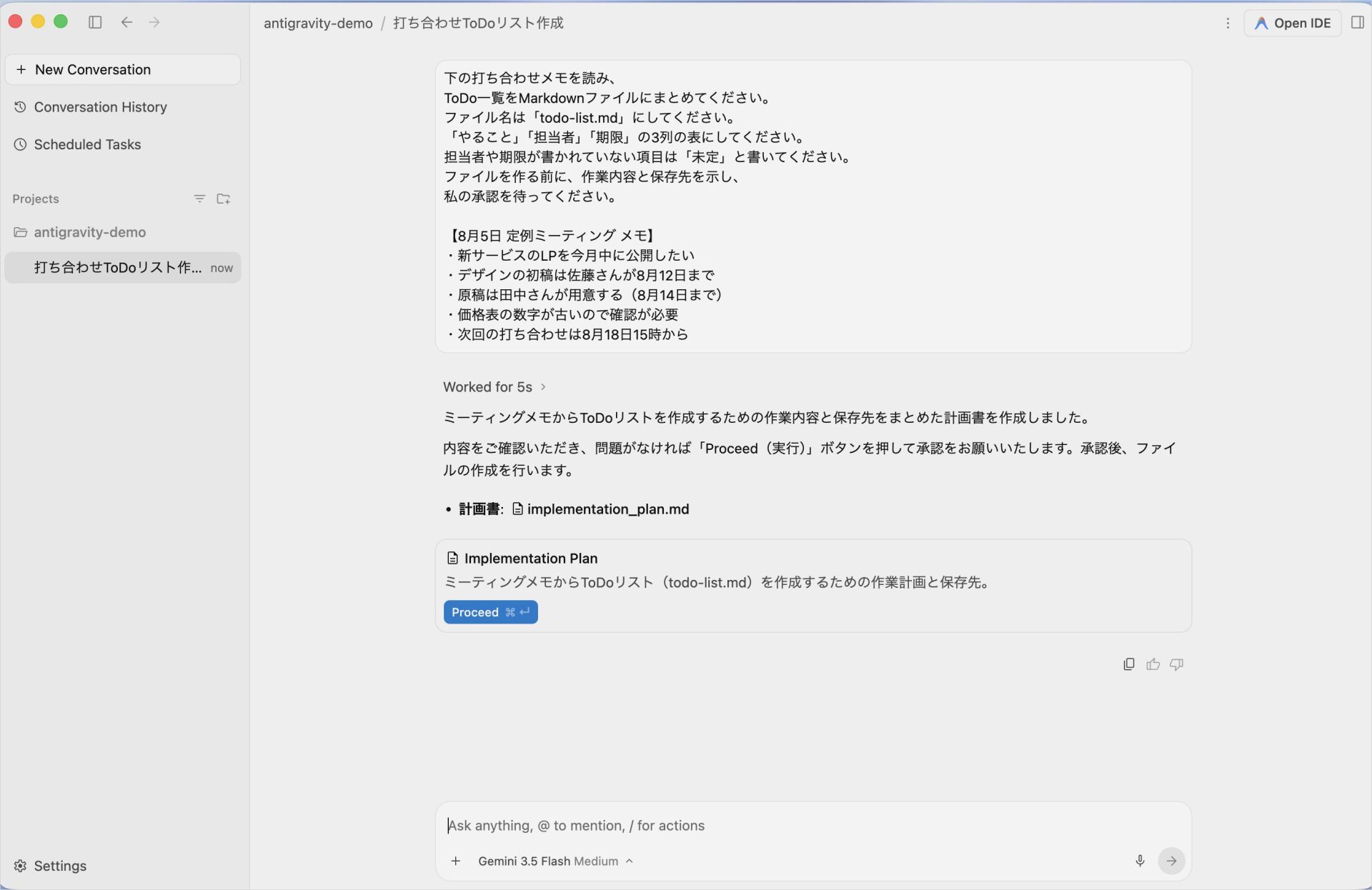
計画が出るまでは数秒かかります。「Worked for ◯s」と表示されている間は、そのまま待ってください。
ステップ5:実行計画を確認して承認する
Implementation Planが出たら、Proceedを押す前に内容を依頼と照らし合わせます。
会話に出た「Implementation Plan」を押すと、右側のパネルに計画の中身が開きます。次の4点を見てください。
- 保存先が練習用フォルダになっている
- ファイル名が「todo-list.md」である
- 「やること」「担当者」「期限」の3列で作る方針になっている
- 空欄の項目を「未定」と書く方針が入っている
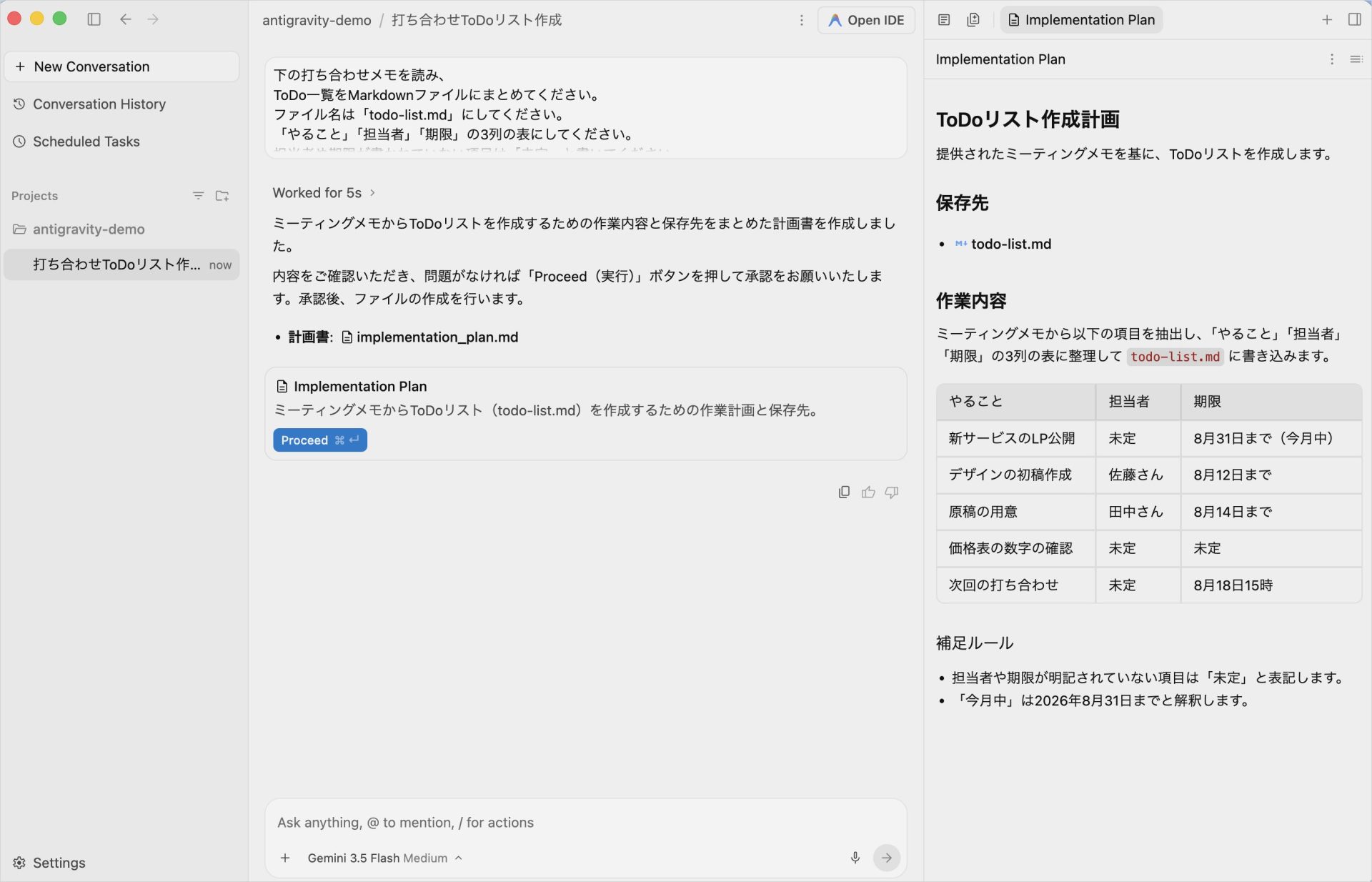
違う箇所があればProceedを押さず、直したい内容をそのまま日本語で伝えます。「保存先はantigravity-demoの直下にしてください」のように具体的に書きます。
4点に問題がない場合だけProceedを押します。計画の段階で一度確認しておくと、完成後の作り直しを減らせます。
ステップ6:完成ファイルを確認して修正を頼む
完了の報告が出たら、Walkthroughと実際のファイルの両方を開いて確認します。
Proceedのあとは、作成したファイルと「Walkthrough」という完了報告が並びます。次の4点を見てください。
- 「todo-list.md」が練習用フォルダにある
- 表が「やること」「担当者」「期限」の3列になっている
- メモにあった項目が漏れずに入っている
- 担当者や期限がない項目が「未定」になっている
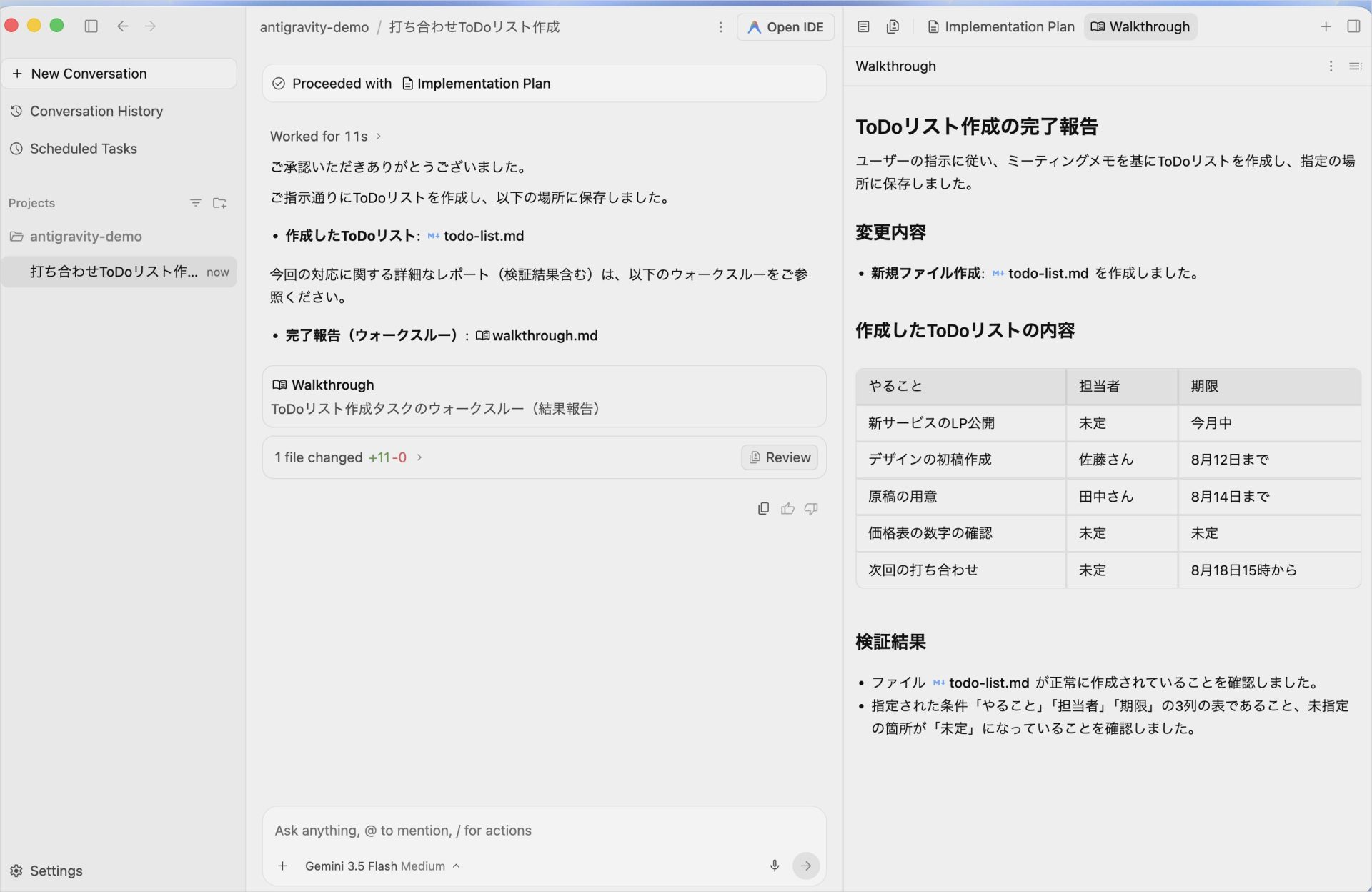
「1 file changed」の「Review」を押すと、追加された行をそのまま確認できます。足りない部分があれば、直す範囲を限定して頼みます。
価格表の確認の担当者を「未定」から「田中さん」に変えてください。
他の行とファイル名は変更しないでください。修正後も同じ4点を見直します。依頼、計画、承認、実行、確認、修正の1周が、Antigravityの基本操作です。
1つのファイルを作り直せても、複数の作業をまとめて任せる仕事には別の設計が必要になってきます。ここから先は、任せる範囲をどう広げていくかという話に移ります。
手順どおりに動かすとき、操作しているのは結局いつも自分です。
SHIFT AIの無料オンラインセミナーでは、CodexかClaude Codeを自分のPCで動かすところまで一緒に進めます。以下のボタンから、ご希望の日程を選んでください。
スキルゼロから始められる!
AIエージェントセミナーの日程を選ぶGoogle Antigravity 2.0が使えないときの5つの対処法
Antigravity 2.0がうまく動かないときの対処法は、症状別に5つあります。
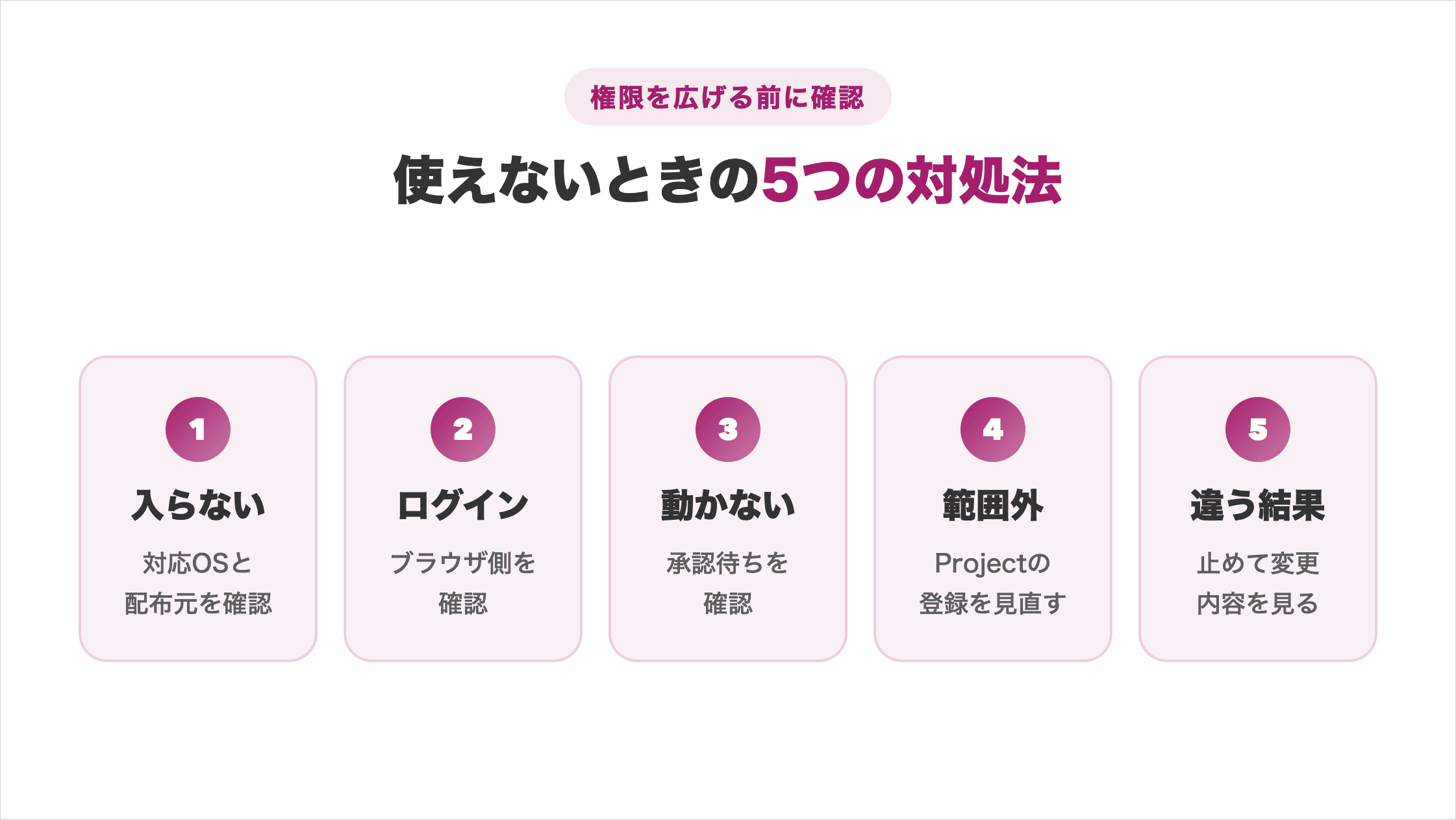
権限を広げれば動く場合もありますが、原因がわからないまま範囲を広げると、次の失敗に気づけなくなります。
インストールできないときは対応OSと配布元を確認する
インストーラーが動かないときは、パソコンのOSが対応条件を満たすか先に確認します。ステップ1の3項目のどれかを外れていると、インストールは進みません。
とくに多いのは、macOSのバージョンが古い場合です。Windowsは10以降の64bit版、Linuxはglibc 2.28以上が条件になります。
条件を満たしているのに進まないときは、ダウンロード元を見直します。非公式サイトの配布ファイルは使わず、公式ページから取得し直してください。
Googleアカウントでログインできないときはブラウザ側を確認する
ログイン画面から先へ進まないときは、Antigravityではなくブラウザ側を確認します。認証はブラウザの画面で行われるため、アプリを入れ直しても解決しません。
会社のアカウントでは、管理者の設定で外部アプリとの連携が止められている場合があります。個人のGoogleアカウントで試すと切り分けられます。
パスワードや確認コードを、Antigravityの会話欄に書いてはいけません。入力するのはGoogleの認証画面だけにしてください。
依頼しても動き出さないときは承認待ちを確認する
依頼したのに進まないときは、AIが承認を待っている可能性を先に疑います。Always Askのままなら、AIは計画を作った時点で止まります。
止まっているかどうかは、次の3か所で確認できます。
- 会話にImplementation Planのカードが出て、Proceedを待っていないか
- 会話にコマンドの実行許可を求める表示が出ていないか
- AIが依頼内容について質問を返していないか
理由がわからないまま「Always Proceed」へ変えるのは避けてください。止まる仕組みごと外れ、内容を確認する機会が消えます。
それでも動かないときは、依頼文を短く区切って送り直します。1回の依頼に条件を詰め込みすぎると、AIが質問を返したまま止まりやすくなります。
フォルダ外のファイルを扱えないときはProjectの登録内容を見直す
「フォルダの外は読めない」と返ってきたときは、対象のファイルがProjectに登録されているかを確認します。
DefaultのSecurity Presetでは、登録したフォルダの外へのファイル操作に毎回確認が入ります。デスクトップに置いたファイルは、登録しなければ対象外です。
解決するときは、権限を広げず必要なフォルダをProjectへ追加します。SettingsのProjects欄から、登録済みのフォルダを確認できます。
意図と違うファイルができたときは処理を止めて変更内容を見る
思っていたものと違う結果が出たら、追加の依頼を重ねる前に処理を止めます。実行を止めても、それまでの変更内容はWalkthroughで確認できます。
原因を確かめずに修正を頼むと、変更が積み重なり、どこまでが元の状態かわからなくなります。まず変更されたファイルを開き、何が変わったかを確認してください。
多くの場合、原因は依頼文の条件不足です。保存先、ファイル名、形式、してほしくないことを書き足して、もう一度依頼し直します。
Google Antigravity 2.0でできること4つ
Antigravity 2.0に任せられる仕事は、大きく4つあります。
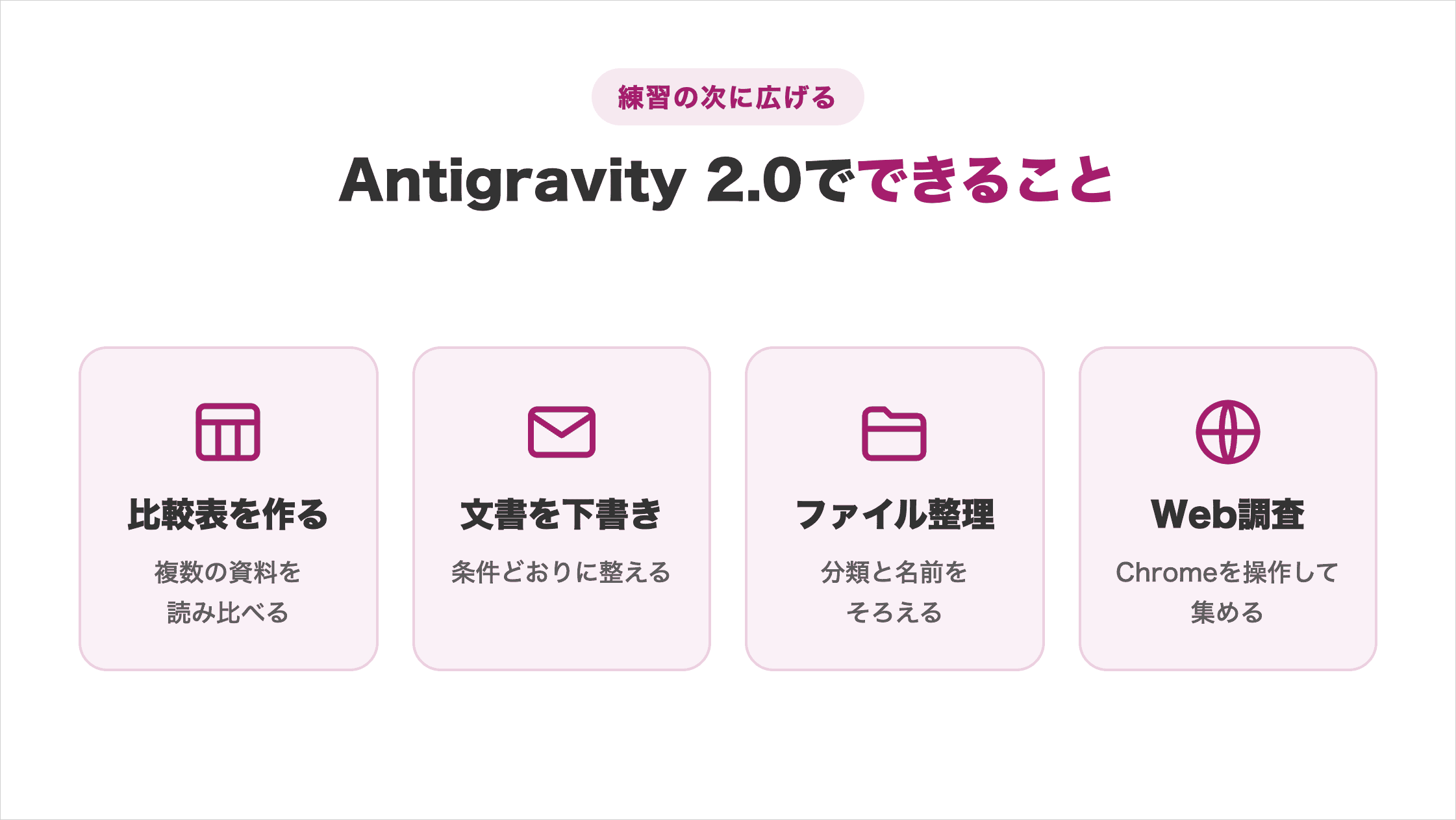
どれも練習用Projectと同じ流れで頼めるため、新しく覚え直す操作はありません。
複数の資料を読み比べて比較表にまとめる
Projectに複数のファイルを登録すると、内容を読み比べて1つの表にまとめられます。1件ずつ開いて手で転記する作業がなくなります。
たとえば3社から届いた見積書を同じフォルダに入れ、次のように頼みます。
このフォルダにある3つの見積書を読み、
「会社名」「金額」「納期」「保守の範囲」の4列で
比較表を作ってください。
書かれていない項目は「記載なし」としてください。
表にまとめると、金額だけでは見えない条件の差が並びます。記載なしの欄は、そのまま相手へ確認する項目になります。
読み取った数字は、必ず原本と突き合わせてください。AIは形式を整えるのが得意な一方、原本の読み取りを誤ることもあります。
決まった形式のメールや報告書を下書きする
宛先、目的、条件を伝えると、定型の文書を下書きできます。ゼロから書くより、出てきた文を直す方が短時間で終わります。
たとえば取引先への納期変更のお知らせは、次のように条件を指定して頼みます。
取引先へ納期変更を知らせるメールの下書きを作ってください。
謝罪、変更後の日程、代替案の順で、250字以内にしてください。
過去に送った同じ種類の文書を同じフォルダへ入れておくと、言い回しや構成をそろえた下書きになります。毎回ゼロから条件を書き直す必要がありません。
宛名や金額は、送る前に必ず自分で確認してください。文面が自然でも、事実が正しいとはかぎりません。
フォルダ内のファイルを分類して名前をそろえる
ばらばらなファイル名を、決めた規則にそろえる作業も任せられます。手作業では件数が増えるほど時間がかかりますが、AIなら一度の依頼で処理できます。
たとえば、次のような整理を頼めます。
- 日付と取引先名を含む名前へ統一する
- 種類ごとにサブフォルダへ分ける
- 中身が重複しているファイルを一覧にする
依頼文に「変える前に対象の一覧を出してください」と入れておけば、実行前に確認できます。想定と違うファイルが混ざっていないかを、この時点で見つけられます。
この作業は、必ず複製したフォルダで試してください。名前の変更は元に戻しにくく、件数が多いほど確認も難しくなります。
Chromeを操作してWeb上の情報を集める
「/browser」と入力すると、ChromeでのWeb調査をAIに任せられます。初回はChromeへの接続を許可します。
公開されている情報を読む依頼から始めると、動きを把握しやすくなります。
/browser
次の3つの公式ページを開き、
対応OSと料金プランを表にまとめてください。
(URLを3つ貼り付ける)
開いたページの内容をもとに表が作られるため、自分で1ページずつ見比べる手間を減らせます。
ログインが必要なページや、送信・購入・申込みを伴う操作は自分で行ってください。パスワードや決済情報をプロンプトに書いてはいけません。
ここまでの4つは、AIが自分で手順を決めて進める点が共通しています。チャットAIとの違いから知りたい方は、AIエージェントの仕組みを解説した以下の記事が参考になります。
Antigravity 2.0を実務に広げる前の3つの注意点
練習用Projectを実務へ広げる前に、確認しておくことが3つあります。
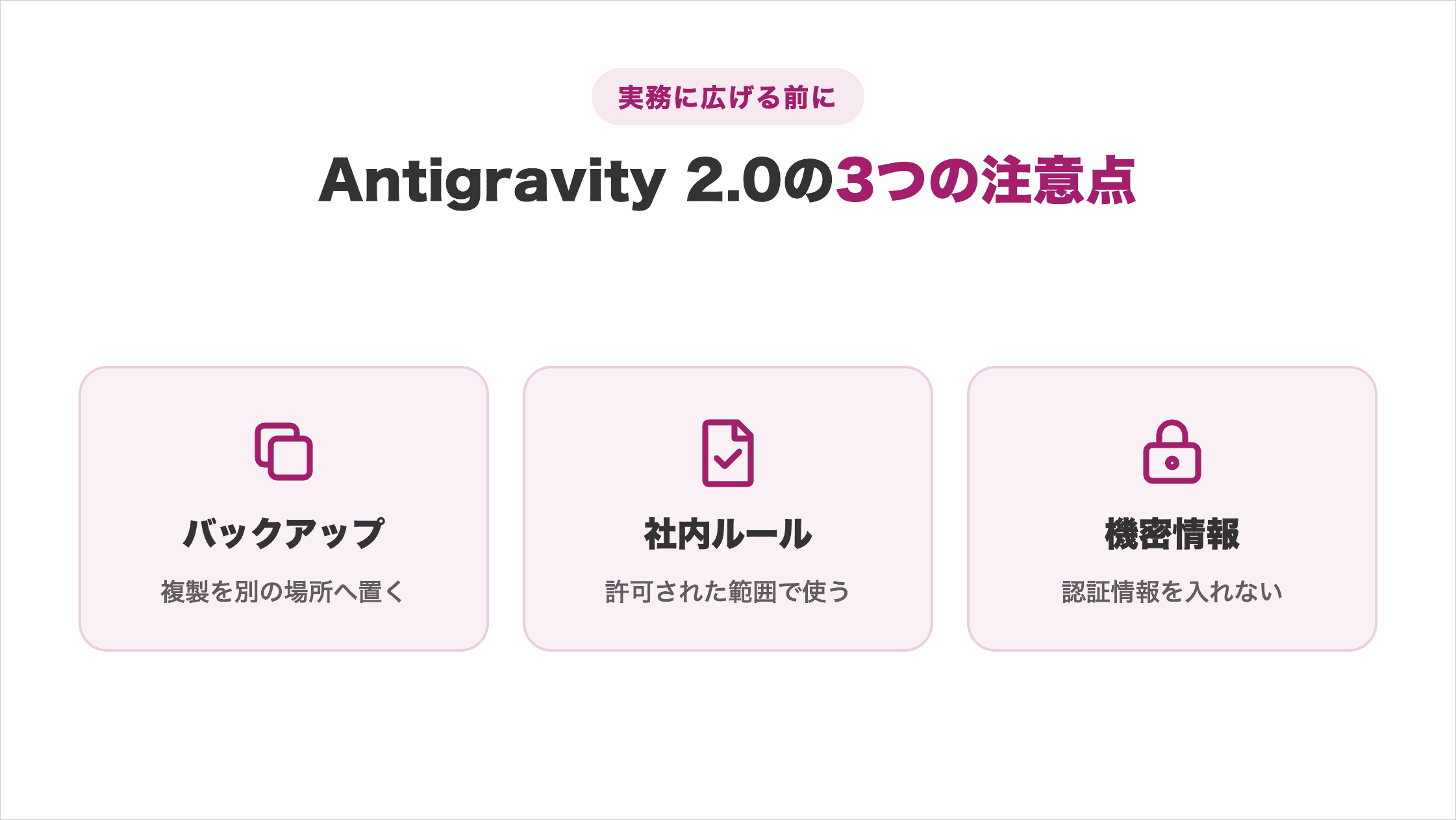
DefaultとAlways Askは触れる範囲と停止を管理する設定であり、入力した情報の扱いや出力の正しさまでは保証しません。
編集対象のファイルは事前にバックアップする
AIに触らせるファイルは、作業を頼む前に複製して別の場所へ保管します。バックアップの有無が、失敗したときの差になります。
承認してから実行する設定にしていても、計画の読み違いや条件の書き漏れで、想定と違う編集は起こります。元のファイルが残っていれば、すぐに戻せます。
複製の方法は、次のどれでも構いません。
- フォルダごとコピーして別の場所へ置く
- クラウドストレージへアップロードする
- 外付けドライブへ保存する
どの方法でも、AIが触るフォルダとは別の場所に置くことが条件です。同じProjectの中に複製を置くと、複製まで編集の対象になります。
元に戻せない状態で本番の資料を渡すことだけは避けてください。戻せる準備があれば、失敗しても作業のやり直しだけで済みます。
会社のAI利用ルールを確認してから業務データを渡す
業務のファイルを扱う前に、勤務先のAI利用ルールを確認します。生成AIの利用範囲を定めている会社は珍しくありません。
Antigravityは、Projectへ登録したフォルダの中身を読み取って作業します。社外のAIサービスへ業務データを渡す行為にあたります。
許可された範囲かを先に確かめ、迷うときは公開情報だけを使う仕事から試します。取引先の資料や個人情報を含むフォルダは、許可が取れるまで登録しません。
パスワードや顧客情報はProjectにもプロンプトにも入れない
認証情報や個人情報は、Projectにもプロンプトにも入れません。具体的には、次のようなものが対象です。
- パスワードとAPIキー
- 顧客情報や個人情報を含むファイル
- 未公開の企画書や契約書
- 決済に使うカード情報
入力した内容は会話の履歴として保存されます。一度渡した情報は、あとから取り消せません。
設定でテレメトリを有効にしている場合は、やり取りがモデルの改善に使われることもあります。必要がなければ、設定画面からオフにできます。
認証情報が必要な操作は、AIに任せず自分で行います。パスワードを入力するのは、そのサービスの公式画面だけにしてください。
業務のコードを扱う前に、Antigravityに学習させない設定も済ませておくと安全です。設定の3層と反映の確認方法は以下の記事で解説しています。
Antigravity 2.0の使い方に関するよくある質問
Antigravityの使い方に関する質問は以下の5つです。
- Antigravity 2.0は日本語で依頼・出力できますか
- Antigravity 2.0の画面は日本語化できますか
- Antigravity 2.0は無料で使えますか
- Antigravity IDEもインストールする必要がありますか
- Skillsは最初から設定する必要がありますか
質問に対する回答を確認して、初回設定と次に試す機能を決める参考にしてみてください。
Antigravity 2.0は日本語で依頼・出力できますか?
日本語で依頼し、日本語の回答や文書を受け取れます。本記事のプロンプトも、すべて日本語のまま実行できます。英語を入力する必要はありません。
「専門用語を使わない」「表で整理する」のように、書き方の条件も日本語で指定できます。作られるファイルの中身も日本語になり、そのまま社内で共有できます。
修正も「2行目の期限だけを直してください」のように頼めます。対象を具体的に示すと、直す必要のない箇所まで変わるのを防げます。
Antigravity 2.0の画面は日本語化できますか?
2026年8月5日時点の公式資料では、Antigravity 2.0の画面表示を日本語へ切り替える手順は確認できません。非公式の拡張機能を探して入れる必要もありません。
日本語でやり取りすることと、メニューやボタンの表示を日本語にすることは別の話です。日本語の解説記事があっても、アプリの表示が変わるわけではありません。
英語のボタンで迷ったときは、押す前にAIへ意味を尋ねます。表示を変えることより、承認する項目の意味を理解して進む方が安全です。
Antigravity 2.0は無料で使えますか?
2026年8月5日時点で、個人向けのIndividualは契約なしで使えます。ただし、基本的な週次の利用上限があります。クレジットカードの登録は不要です。
公式は固定の依頼回数を示していません。短い文書の修正と、多数のファイルを扱う作業では消費が変わるためです。
本記事の練習であれば、無料の範囲で最後まで試せます。上限や有料プランの違いは、Google Antigravityの料金を解説した以下の記事で確認できます。
Antigravity IDEもインストールする必要がありますか?
本記事の手順を実行するだけなら、Antigravity IDEは必要ありません。ダウンロードページでAntigravity 2.0だけを選んでください。
IDEは、プログラムのコードを書いて動かすための開発画面です。2.0の右上には「Open IDE」ボタンがありますが、初回の練習では押す必要がありません。
アプリ開発に取り組む段階になってから追加すれば十分です。2つのアプリを同時に覚える必要はなく、対象が少ないほど早く慣れます。
Skillsは最初から設定する必要がありますか?
初めて使う段階で、Skillsの設定は必要ありません。まずProject作成から完成ファイルの確認までを1回体験してください。
Skillは、繰り返し使う手順や参考資料をまとめておく仕組みです。最初から設定を増やすと、問題が起きたときに原因を切り分けにくくなります。
毎週同じ資料を作るなど、繰り返す仕事が決まってから検討します。Antigravity Skillsの作り方と使い方は、以下の記事で解説しています。
Antigravity 2.0は小さなProjectから使い始めよう
Antigravity 2.0は、空の練習用フォルダで1つのファイルを作るところから始めます。
- 公式サイトからAntigravity 2.0を導入する
- 練習用ProjectでDefaultとAlways Askを確認する
- 日本語で依頼し、計画と完成物を自分で確認する
読み終えたら、まずパソコンに空のフォルダを1つ作ってください。本記事のメモと依頼文をそのまま使えば、最初の1周を今日のうちに終えられます。
1回成功しても、すぐに顧客資料や重要な仕事フォルダへ広げないでください。小さな題材で2〜3回繰り返すと、計画のどこを見ればよいかが身につきます。
操作の1周を覚えても、どこまで任せるかと何を見て完了と判断するかは、まだ別の技術として残ります。この見極め方は、操作をただ繰り返すだけでは身につきません。
AIの使いどころが見えても、工程を前に進めるのは自分という点は変わりません。
SHIFT AIの無料オンラインセミナーでは、CodexかClaude Codeを自分のPCで動かすところまで一緒に進めます。以下のボタンから、ご希望の日程を選んでください。
スキルゼロから始められる!
AIエージェントセミナーの日程を選ぶ目次


執筆者

宇津木隼人
複数のAI系SEOメディアでライターの経験。
専門・得意な領域はSEO/GEO/コンテンツマーケ/アプリケーション開発。










スキルゼロから始められる!
AIエージェントセミナーの日程を選ぶ