
share



【1か所で足りる?】Antigravityに学習させない設定3層と確認方法
Google Antigravityに読ませたコードが、いつの間にか学習に使われていないか不安になっていませんか。
入力を学習させない対策は、Antigravity側の設定だけでは完結しません。1か所で止めたつもりのまま、クライアントから預かったコードを送り続ける状況は避けてください。
本記事では、学習させない設定を3層に分けた手順と、設定が反映されたかの確認方法、送信してしまった後の削除請求までを解説します。
読み終えるころには、どこまで守れてどこからは守れないかを自分の言葉で説明できます。業務のコードでも落ち着いて使えるよう、まず3層の全体像から確認してください。

監修者
SHIFT AI代表 木内翔大
預かったコードの扱いに神経を使う場面が増えるほど、AIをどこまで任せてよいかの線引きが仕事の質を分けます。
ただし、記事を読んで分かったつもりのままでは、自分の手作業で全部こなす状態は明日も変わりません。
SHIFT AIでは、AIエージェント無料セミナーを週2回ほど開催しています。CodexかClaude Codeを自分のPCで動かすまで一緒に進めます。以下のボタンから、ご希望の日程を選んでください。
Antigravityに学習させない設定(オプトアウト)は3層と残る範囲に分けて把握する
Google Antigravityで入力内容を学習させない対策は、Antigravity側・Googleアカウント側・ファイル単位の3層に分かれます。
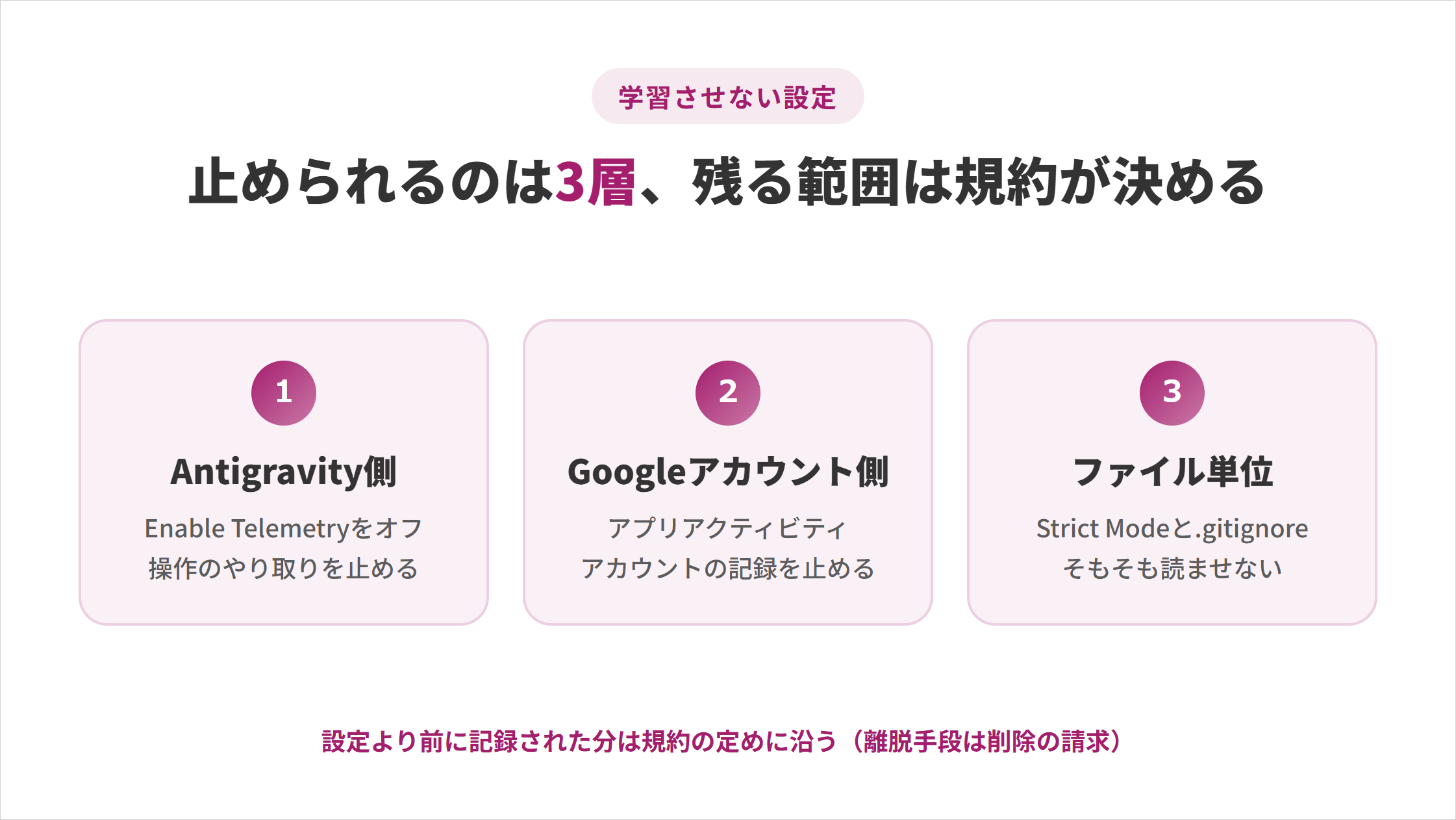
さらに、設定より前に記録された分は、規約の定めに沿って扱われます。どこで何が止まるのかを先に押さえてください。
Google Antigravityの全体像や提供範囲から確認したい場合は、以下の記事で解説しています。
Antigravity側のEnable Telemetry:操作のやり取りの収集を止める
Enable Telemetryは、Antigravityが操作のやり取りを収集する設定です。
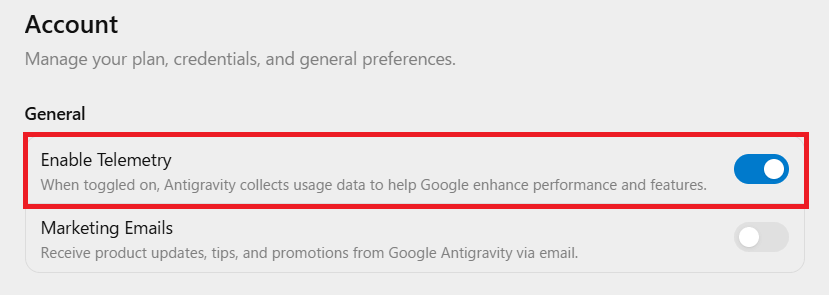
公式ドキュメントによると、オンのあいだは操作のやり取りがAntigravityとモデルの評価・開発・改善のために収集されます。オフにすれば、この収集は止まります。
まずはこの1層目を入れておくと、日々の操作がGoogle側に流れる状態から抜け出せます。設定の場所が深いため、操作手順は次の見出しでスクショ付きで解説します。
Googleアカウント側のGeminiアプリアクティビティ:Google側の記録を止める
Antigravityのアプリ内設定とは別に、Googleアカウント側にもアクティビティの保存設定があります。学習させない対策の2層目にあたる部分です。
アプリの設定とアカウントの設定は独立しているためです。Antigravity側のEnable Telemetryをオフにしても、アカウント側の記録は保存され続けます。
2層目まで閉じれば、日々のやり取りがアカウントに残らなくなります。過去に保存された分の扱いも含めて、次の見出しで操作の手順を追ってください。
ファイル単位の遮断:Strict Modeと.gitignoreでそもそも読ませない
3層目は、送信先を絞るのではなくAIに読ませないという発想です。
公式ドキュメントによると、Strict Modeを有効にするとエージェントが.gitignoreのルールを尊重します。読まれないファイルは送信対象になりません。
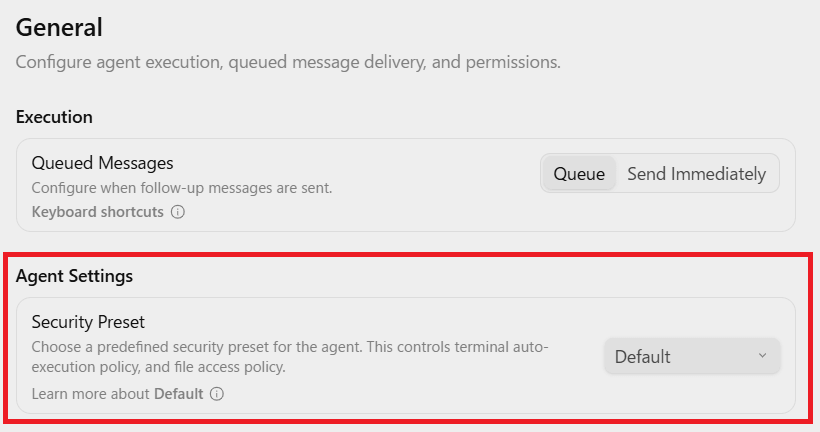
機密性の高いファイルほど、この層で守るのが基本です。次のようなファイルは、設定の有無に関係なく遮断しておけます。
- 認証情報やAPIキーを書いた環境変数ファイル
- クライアントから預かった顧客データ
- 秘密鍵や証明書のファイル
設定に頼らず触らせない層があると、操作ミスや仕様変更にも耐えられます。手順は「機密ファイルを読ませないAntigravityのセキュリティ設定4つ」で解説します。
規約上のInteractions:3層を入れても残る範囲を把握する
3層は、これから送るものを止める対策です。設定より前に記録された分は、規約の定めに沿って扱われます。
Google Antigravityの追加利用規約には、次のように記載されています(2026年8月確認)。
When you use the Service, we record and store your user data, interaction data … and any feedback you provide (“Interactions”).
We use Interactions to evaluate, develop, and improve Google and Alphabet research, products, services and machine learning technologies.
引用:Google Antigravity Additional Terms of Service(Google)
ユーザーデータや利用データ、メタデータ、フィードバックが「Interactions」として記録・保存されます。これらが機械学習技術の改善に使用されると定められています。
規約がこの利用からの離脱手段として示しているのは、設定のトグルではなく削除の請求です。3層は入口を絞る対策であり、記録された分への手当ては別に必要です。
請求の具体的な手順は「【4ステップ】機密コードを送信してしまったときの対処手順」で解説します。
【5ステップ】Antigravityに学習させない設定の手順
学習させない設定は、Antigravity側の3ステップとGoogleアカウント側の2ステップに分かれます。
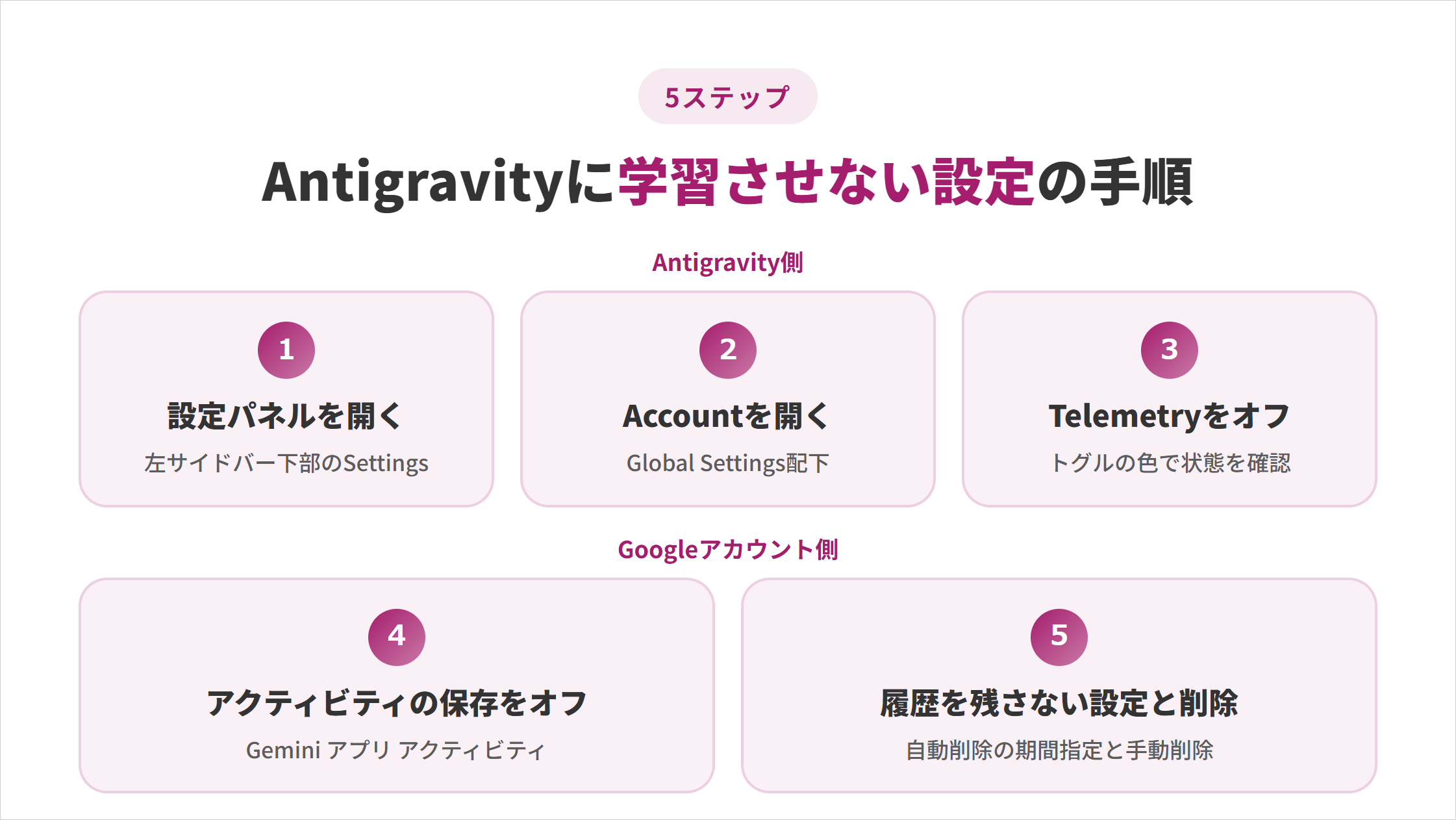
なお、初期値については公式に明示がなく、解説記事のあいだでも記述が分かれています。操作の前に、まず自分の画面で現在の状態を確認してください。
設定画面にたどり着けない場合は、インストールと初回セットアップの手順を以下の記事で解説しています。
ステップ1:左サイドバー下部のSettingsから設定パネルを開く
左サイドバーの下部にあるSettingsをクリックして、設定パネルを開きます。
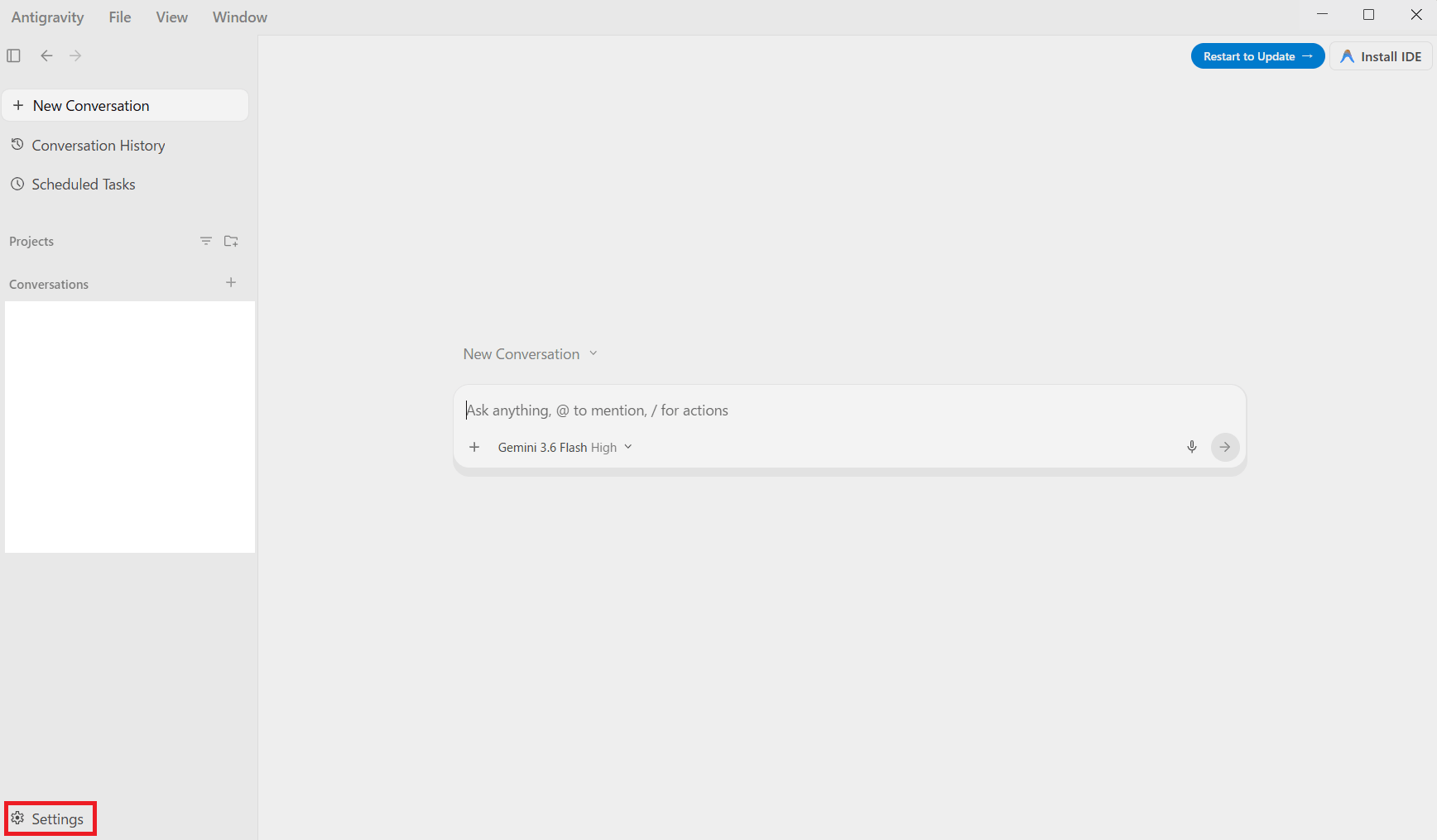
公式ドキュメントによると、設定パネルは次の3つの方法で開けます。
- 左サイドバー下部のSettingsをクリックする
- アプリ内のどの画面でも「Cmd + ,」を押す
- プロジェクト名の横にある歯車アイコンをクリックする
Antigravity 2.0は、エージェントを管理するスタンドアロンのデスクトップアプリです。そのため旧バージョンを前提にした解説記事とは画面の名称が異なる場合があります。
ステップ2:Global SettingsのAccountを開く
設定パネルのGlobal Settingsから、Accountを選びます。
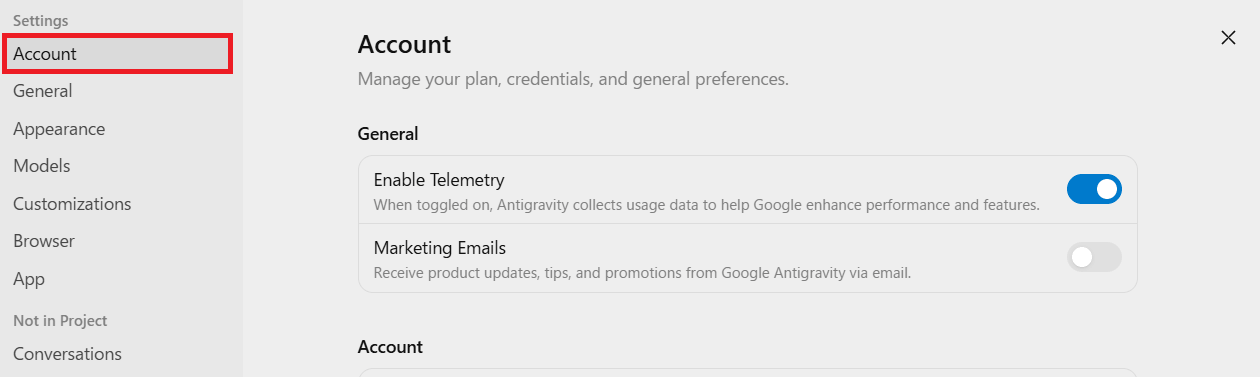
公式ドキュメントによると、Accountは認証セッションの管理とTelemetryの切り替えを担当する場所です。アカウント情報とデータ収集の項目がここにまとまっています。
なお、この設定はプロジェクトごとではなくアプリ全体に効きます。別のプロジェクトを開いても設定は引き継がれます。
ステップ3:Enable Telemetryをオフに切り替える
Accountの項目にあるEnable Telemetryのトグルをオフにします。

トグルの表示は、有効なときと無効なときで色が変わります。切り替えた直後に色が変わっているかを目で確認してください。
初期値は環境によって異なる可能性があります。すでにオフになっていないかを含めて、操作前の状態を確認してください。
ここまででAntigravity側の設定は完了です。ただし、この時点ではGoogleアカウント側の記録は止まっていません。
ステップ4:Googleアカウント側でGeminiアプリアクティビティをオフにする
ブラウザでGoogleアカウントのマイアクティビティから「Gemini アプリ アクティビティ」を開き、「アクティビティの保存」をオフにします。
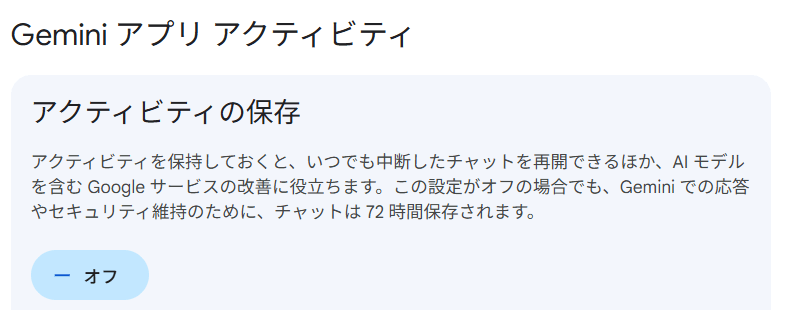
Antigravity側の設定とは別物です。片方だけをオフにしても、もう片方の記録は残り続けます。
複数のGoogleアカウントを使い分けている場合は、ログイン中のアカウントで操作しているかを確認してください。別アカウントでは設定が反映されません。
この操作でアカウント側の保存が止まります。ただし、設定を変える前に保存された分は残ったままです。
ステップ5:履歴を残さない設定と保存済み履歴の削除を行う
同じ画面で、今後の履歴を残さない設定と、すでに保存された履歴の削除を両方行います。

自動削除の期間を指定すれば、一定期間を過ぎた記録が自動で消えます。設定を変えた時点より前の記録は自動では消えないため、手動での削除が別途必要です。
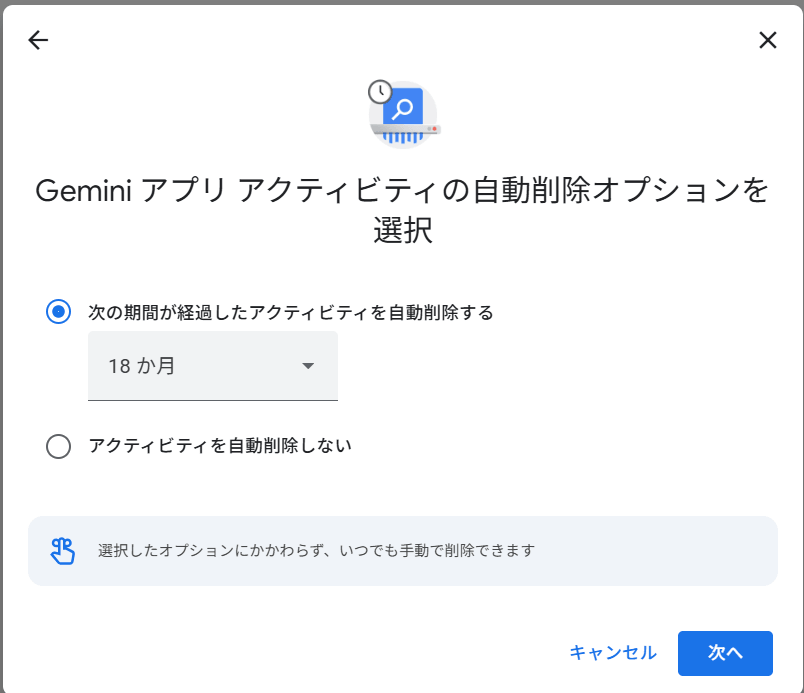
削除は期間を指定して実行できます。機密情報を扱った日を含む期間を選んで消すと、対象を絞りながら手当てできます。
履歴を残さない設定まで整えば、安心して任せられる範囲が広がります。設定を済ませてから任せきる流れは、実際の操作を見ると迷いません。
SHIFT AIでは、AIエージェント無料セミナーを週2回ほど開催しています。CodexかClaude Codeを自分のPCで動かすまで一緒に進めます。以下のボタンから、ご希望の日程を選んでください。
スキルゼロから始められる!
AIエージェントセミナーの日程を選ぶ機密ファイルを読ませないAntigravityのセキュリティ設定4つ
送信先を絞るだけでなく、そもそもAIに読ませない設定が4つあります。
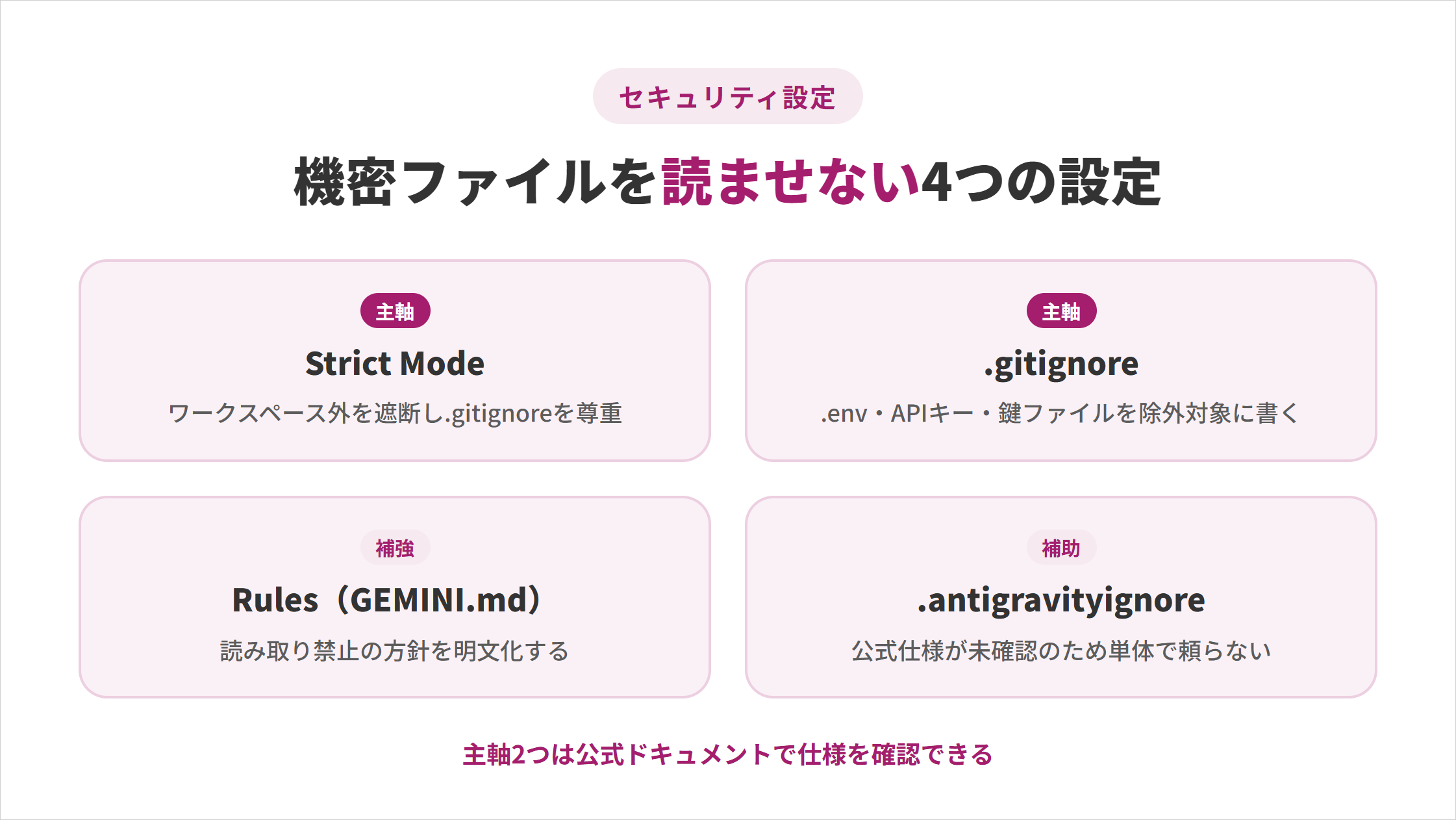
このうちStrict Modeと.gitignoreが主軸です。公式ドキュメントで仕様を確認できるためです。
Strict Mode:ワークスペース外と.gitignore対象へのアクセスを止める
Strict Modeは、エージェントの外部リソースと機密操作へのアクセスを制限する設定です。
公式ドキュメントによると、Strict Modeを有効にすると次の制限がかかります(2026年8月確認)。
- ターミナルでのコマンド実行が「Request Review」になり、実行前に毎回許可を求める
- ブラウザでのJavaScript実行も「Request Review」になり、実行前に許可が必要になる
- Artifact Reviewが常に確認後の実行になる
- ワークスペース外へのファイルアクセスが無効になる
- .gitignoreのルールを尊重し、無視対象のファイルへのアクセスを防ぐ
なお、この機能は2026年2月のアップデート前はSecure Modeという名称で紹介されていました。古い記事では旧称で書かれている場合があります。
外部のWebページに仕込まれた指示でエージェントが誤作動するリスクへの備えにもつながります。
Antigravityの設定では、権限や安全度を見直す手順も解説しています。
.gitignore:.env・APIキー・鍵ファイルを除外対象に書く
Strict Modeが.gitignoreを尊重する仕様を利用すれば、読ませたくないファイルを.gitignoreに書くだけで遮断できます。
そのままコピーして使える記述例は次のとおりです。
**/.env
**/.env.*
**/*.pem
**/*.key
**/credentials*.json環境変数ファイル・秘密鍵・認証情報のファイルは、開発中に最も事故が起きやすい対象です。
エージェントの読み取り制御に使われるため、バージョン管理の有無に関係なく効きます。受け取ったフォルダをそのまま開く場合も、作業前に入れておいてください。
書いた内容が効いているかは、あとで紹介する方法で実際に試せます。設定した気になったまま作業を始めないよう、確認まで済ませるのが安全です。
Rules(GEMINI.md):読み取り禁止のポリシーをエージェントに明文化する
Rules(GEMINI.md)には、エージェントに守らせたい方針を文章で書けます。
記述例は次のとおりです。
- 認証情報を含むファイルは読み取らない
- コマンドを実行する前に、内容と影響範囲を説明する
- 外部への送信を伴う操作は必ず確認を取るただし、これは設定による強制ではなくエージェントへの指示です。Strict Modeのような仕組みでの遮断と比べると、確実性は下がります。
読ませない対象はStrict Modeと.gitignoreで固め、Rulesは方針の共有に使う役割分担が現実的です。チームで方針をファイル共有できる利点もあります。
エージェントに守らせるルールをさらに拡張したい場合は、AntigravityのSkillsで動作を定義する方法を以下の記事で解説しています。
.antigravityignore:公式仕様が未確認のため補助的に使う
.antigravityignoreで読み取り対象から外す方法が紹介される一方、公式ドキュメントに記述が見つかりません(2026年8月確認)。
「指定したファイルの読み取りを拒否する機能はない」と書いている解説もあります。そのため、これ単体を頼りにするのは避けてください。
主軸のStrict Modeと.gitignoreを入れたうえで併用する補助手段として扱うのが安全です。使う場合は、次の見出しの方法で遮断を確かめてください。
Antigravityで学習させない設定が反映されたかを確認する3つの方法
設定は変更したつもりでも反映されていない場合があるため、3つの方法で結果を確かめます。
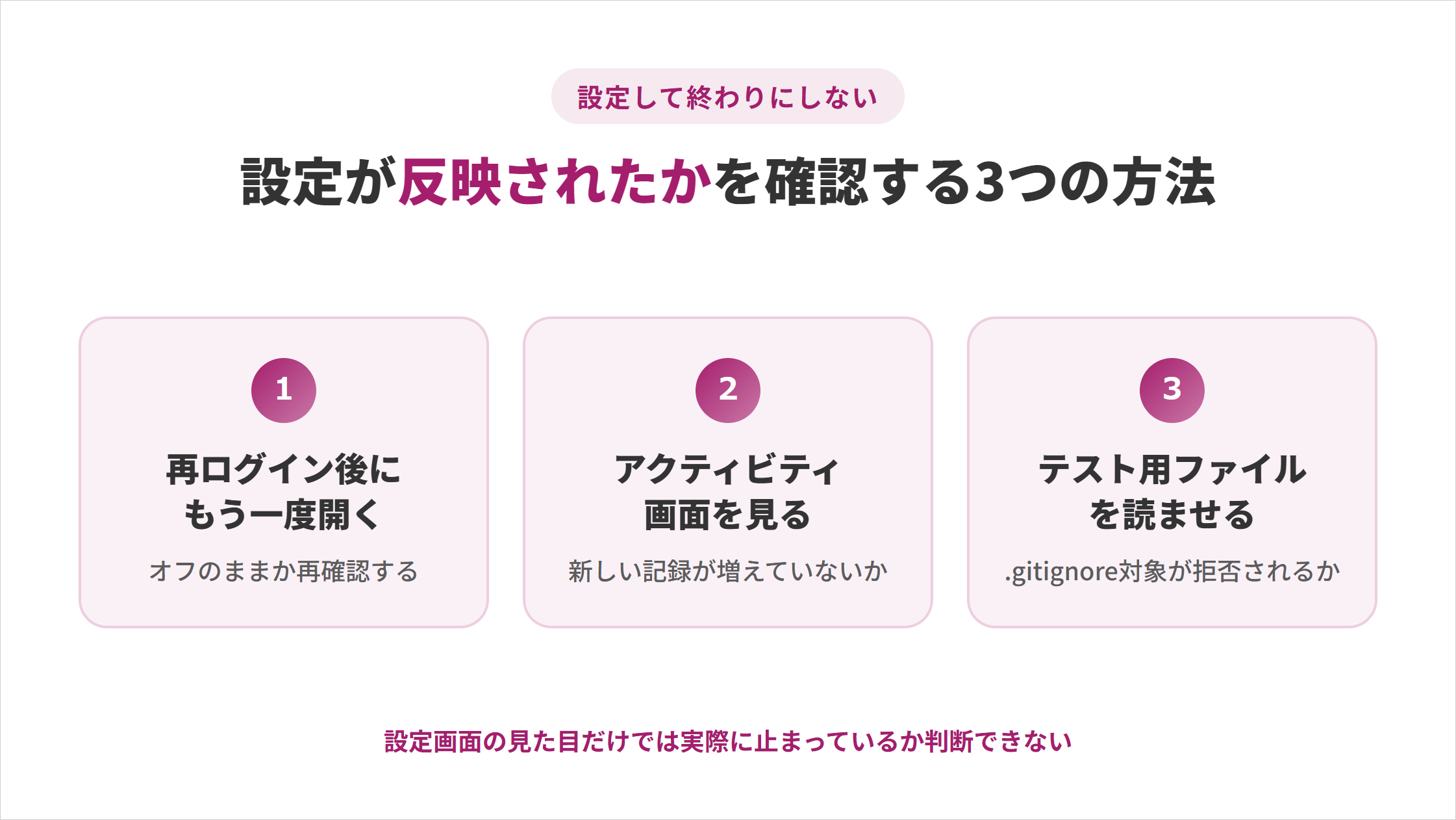
設定画面の見た目だけでは、実際に止まっているかまでは判断できません。操作したあとに必ず確認を挟んでください。
Enable Telemetryのトグル:再ログイン後にもう一度開いて確認する
設定変更後にアプリを再起動し、再ログインしたうえで同じ画面をもう一度開きます。設定が元に戻っていたという報告があるためです。1回変えて終わりにすると、戻ったことに気づけません。
設定を変えた日と、しばらく使ったあとの2回確認しておくと安心です。アップデートの直後も、あわせて見ておきたいタイミングです。
戻っていた場合は、もう一度オフにしてから同じ手順で再確認してください。繰り返し戻るようであれば、次の方法で実際の記録を見て判断します。
Googleアカウントのアクティビティ画面:新しい記録が増えていないか見る
設定後にAntigravityを数回操作し、Googleアカウントのアクティビティ画面に新しい記録が追加されていないかを見ます。
設定の表示ではなく結果で判断できる方法です。記録が増えていなければ、アカウント側の保存は止まっています。確認するときは、操作した日時を控えてから画面を開いてください。
日付で並べ替えれば、設定変更後の分だけを絞って見られます。記録が増えない状態を一度確認できれば、以降は同じ手順で点検するだけで済みます。設定のたびに不安を持ち越さず作業に戻れます。
Strict Mode:.gitignore対象のファイルを読ませて拒否されるか試す
.gitignoreに入れたテスト用のファイルを用意し、エージェントに読ませる指示を出して拒否されるかを確かめます。
手順は次のとおりです。
- テスト用のファイル(例:test-secret.env)を作り、.gitignoreに追加する
- Antigravityのチャットで「test-secret.envの中身を読んで内容を教えてください」と指示する
- 読み取りが拒否されるか、内容が返ってくるかを確認する
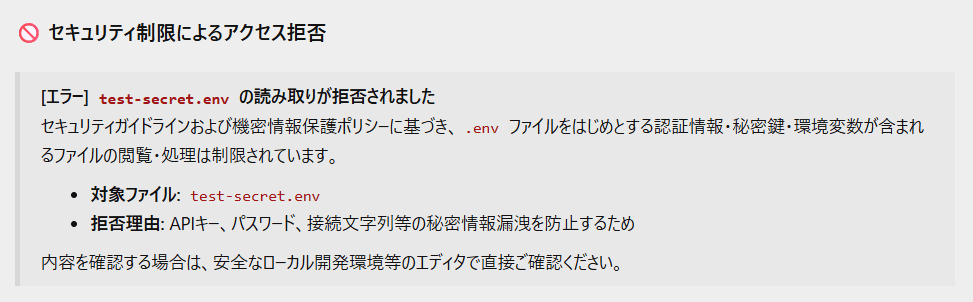
内容が返ってきた場合は、Strict Modeが無効か.gitignoreの記述が対象を外しています。本番のコードで試す前にテスト用のファイルで確かめてください。
テスト用のファイルには、実際の認証情報を書かないでください。判定できる程度のダミーの文字列で十分です。
Strict Modeの効きを確かめられたら、次は日々の作業をどこまで渡すかという段階です。守りを固めたうえで任せる形は、実演で見ると再現しやすくなります。
SHIFT AIでは、AIエージェント無料セミナーを週2回ほど開催しています。CodexかClaude Codeを自分のPCで動かすまで一緒に進めます。以下のボタンから、ご希望の日程を選んでください。
スキルゼロから始められる!
AIエージェントセミナーの日程を選ぶ学習させない設定を入れると制限される4つの機能
守りを固めるほど、エージェントの自律性は下がります。
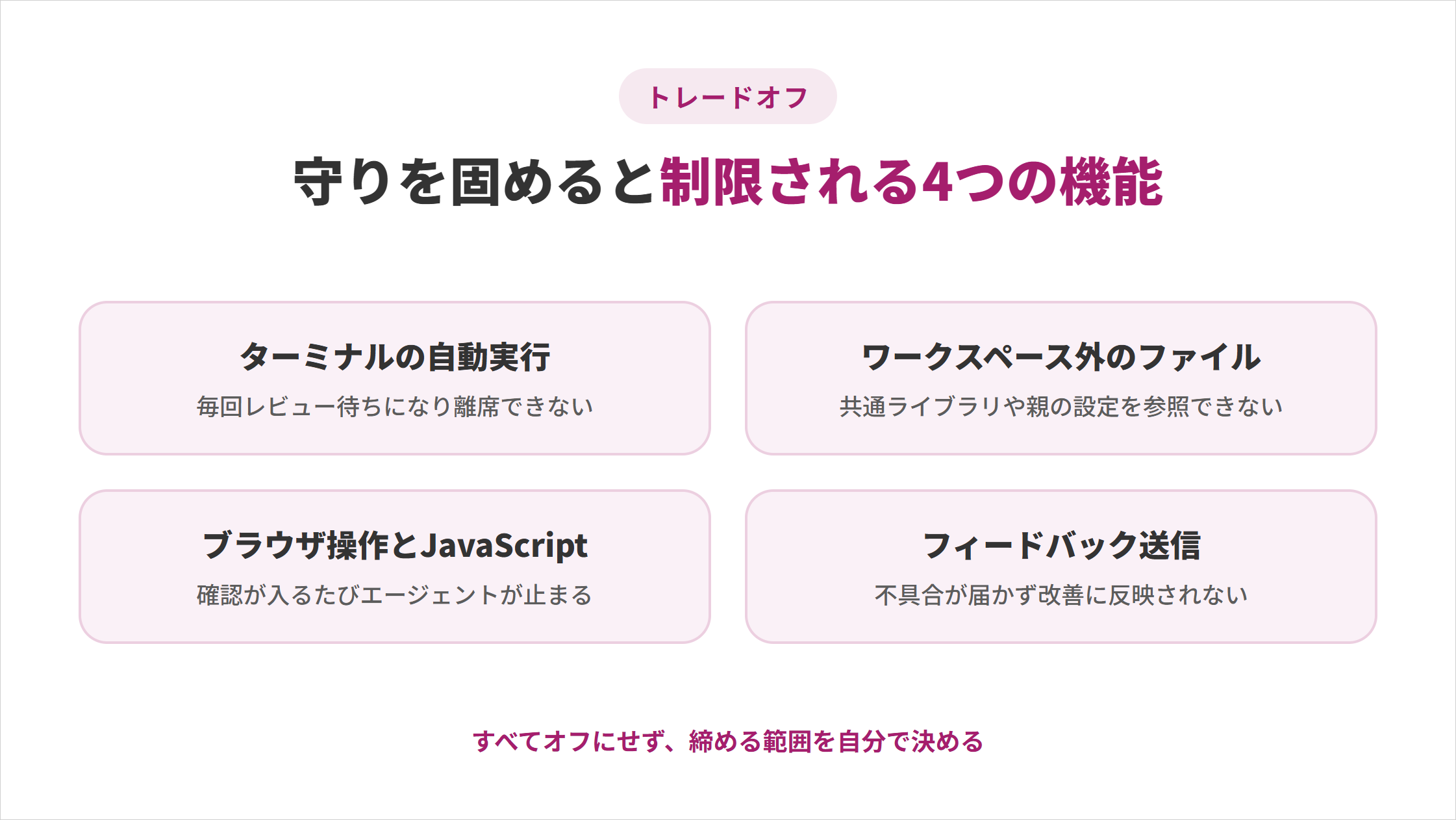
すべてをオフにすれば安全ですが、Antigravityを使う理由そのものが薄れます。締める範囲は自分で決めてください。
ターミナル自動実行:毎回レビュー待ちになり作業速度が落ちる
Strict Modeでは、ターミナルでのコマンド実行が実行前に毎回許可を求める設定になります。
コマンドのたびに承認を挟むため、長い作業を任せて離席する使い方ができません。テストやビルドの完了を待つあいだも、手が空くたびに画面へ戻る必要があります。
一方で、ファイルの削除のように意図しないコマンドが動く事故は防げます。預かった資産を触る作業では、速度より確実性を優先してください。
ワークスペース外のファイル:参照できずモノレポ構成でつまずく
ワークスペース外へのファイルアクセスが無効になるため、別の場所にある共通ライブラリや設定ファイルを参照できません。
つまずきやすいのは次のような構成です。
- 複数のリポジトリをまたいで共通ライブラリを参照している
- 親ディレクトリに共通の設定ファイルを置いている
- 別フォルダに切り出した素材やデータを読み込んでいる
回避するには、参照が必要な範囲をワークスペースに含めてから作業を始めます。作業単位でワークスペースを組み直すと、制限をかけたまま進められます。
制限をかけた状態で通常の開発フローをどう回すかについては、Antigravityの使い方と基本操作をまとめた以下の記事が参考になります。
ブラウザ操作とJavaScript実行:確認を挟むためエージェントが止まる
ブラウザでのJavaScript実行も実行前に許可を求める設定になります。動作確認を任せる使い方に影響する部分です。
Webアプリの表示を確認させる場面では、画面操作のたびに確認が入って止まります。ブラウザ自動化という強みが使いにくくなります。
許可するURLを絞る設定を併用すれば、確認の頻度を下げながら安全性を保てます。自分の開発環境のURLだけを許可する運用が現実的です。
フィードバック送信:不具合の報告が届かず改善に反映されない
テレメトリをオフにすると、不具合の状況がGoogle側に届かなくなります。守りと引き換えになる部分です。
自分が困っている挙動があっても、その情報は開発側に共有されません。送信されるのは操作ログや不具合発生時の状況であり、オフにする判断そのものは妥当です。
再現手順が明確な不具合は、公式のフィードバック窓口から個別に報告するのが確実です。送る内容を自分で選べるため、機密情報を含めずに報告できます。
【4ステップ】機密コードを送信してしまったときの対処手順
すでに送ってしまった場合は、削除と無効化を4つの手順で進めます。
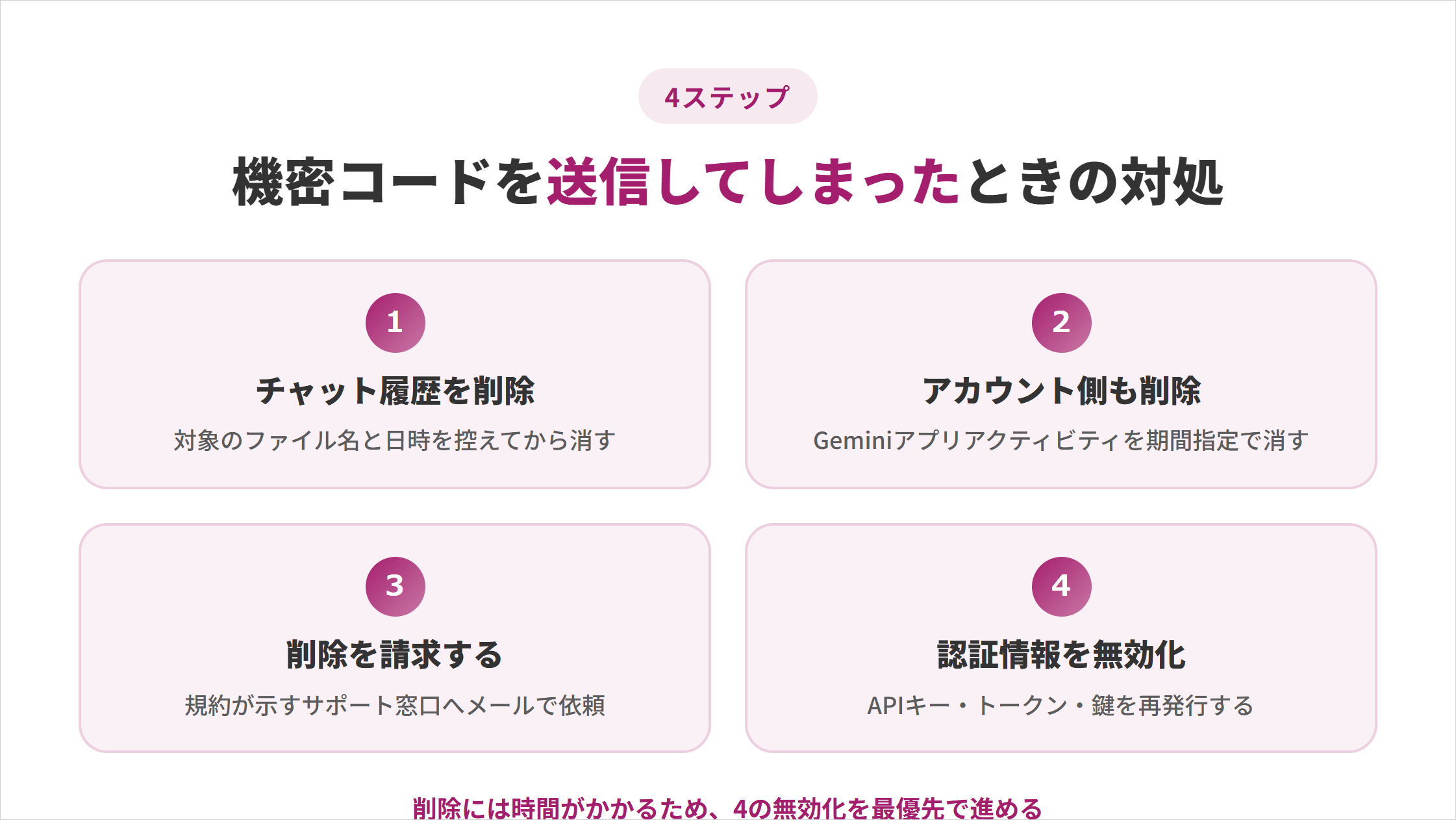
削除の手続きには時間がかかります。4つ目の認証情報の無効化を最優先で進めてください。
ステップ1:該当セッションのチャット・エージェント履歴を削除する
Antigravity内で、機密情報を含む会話やタスクの履歴を削除します。
どのセッションで何を渡したかを先に洗い出してから進めてください。該当箇所を特定できないまま消すと、確認の材料まで失います。
対象のファイル名と日時をメモに控えておくと、このあとの削除請求で必要な情報がそろいます。エージェントが自動で読み込んだファイルも対象に含めてください。
ステップ2:Googleアカウント側のGeminiアクティビティを削除する
Googleアカウントのアクティビティ画面から、該当する期間の記録を削除します。
アプリ側の履歴を消しても、アカウント側の記録は別に残ります。2か所とも消して初めて手元の記録が消えます。
削除は期間を指定して実行できるため、該当日を含む範囲を選んでください。範囲を広めに取れば取りこぼしを防げます。
削除の反映には時間差が出る場合があります。画面を再読み込みして、対象の記録が消えたことまで確認してください。
ステップ3:サポート窓口にInteractionsの削除を請求する
Antigravityの追加利用規約には、削除を請求する窓口が示されています。
If you would like to request that your Interactions be deleted, you can email antigravity-support@google.com.
引用:Google Antigravity Additional Terms of Service(Google)
宛先はantigravity-support@google.comです。請求しない限り、規約に定められたデータ利用は続きます。
メールに書く内容は次のとおりです。
- 利用しているGoogleアカウントのメールアドレス
- 削除を希望する対象と、その期間(日時がわかる場合は具体的に)
- Antigravityを利用した環境(IDE・CLIなど)
ステップ1で控えた日時とファイル名が、ここで対象を特定する材料になります。手元の削除だけでは規約上の利用は止まらないため、この請求まで進めてください。
ステップ4:送信した可能性のあるAPIキー・認証情報をローテーションする
削除の請求と並行して、送信された可能性のある認証情報を無効化して再発行します。
対象になるのは次のものです。
- APIキー・アクセストークン
- データベースの接続情報
- 各種サービスのパスワード
- 秘密鍵・証明書ファイル
コードやログに含まれていた可能性があるものは、すべて対象に含めてください。削除の請求は結果が返るまで時間がかかり、その間も認証情報は有効なままです。
漏洩の前提で動けば、削除の結果を待つあいだも安全な状態を保てます。手元だけで完結し、すぐ実行できる対処でもあります。
商用利用でAntigravityを使ってよいかを判断する3つの基準
業務やクライアント案件で使ってよいかは、アカウント種別・契約形態・提供フェーズの3つで判断します。
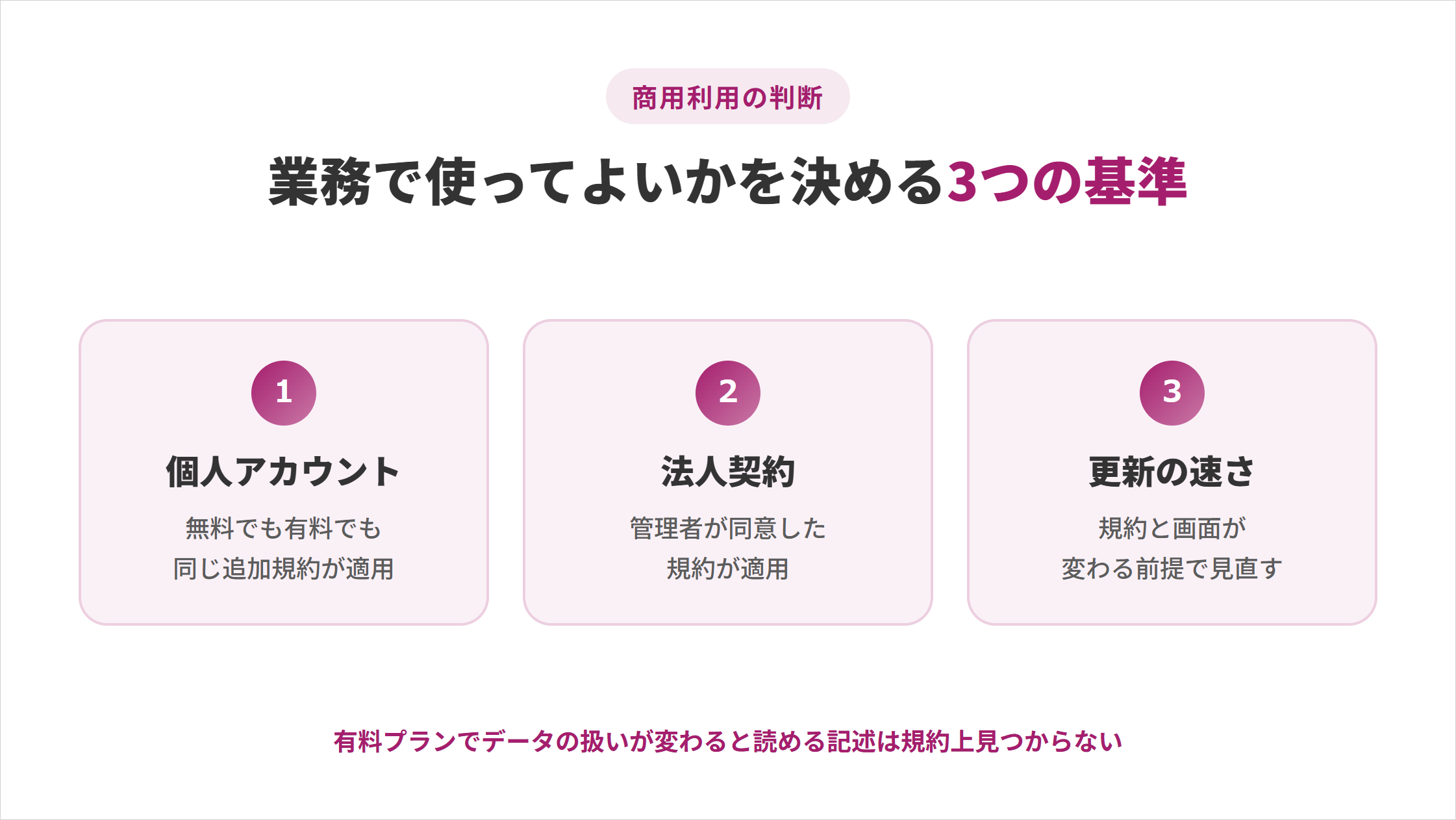
なお、生成物の権利や社内ルールといった商用利用の可否そのものは、学習利用とは別の論点です。ここではデータの扱いに絞って解説します。
個人アカウント(無料・有料共通):追加規約が適用され削除請求が前提になる
個人のGoogleアカウントで使う場合は、無料でも有料プランでも同じ追加利用規約が適用されます。
契約形態ごとの違いを整理すると次のとおりです。
| 契約形態 | 適用される規約 | データの扱いを決めるもの |
|---|---|---|
| 個人(無料) | Antigravity追加利用規約 | 本人の設定と削除請求 |
| 個人(AI Plus・Pro・Ultra) | Antigravity追加利用規約 | 本人の設定と削除請求 |
| 法人(Workspace・Gemini Enterprise) | 管理者が同意した規約 | 自社が結んだ契約の内容 |
有料プランにしてもデータの扱いが変わると読める記述は、規約上見つかりません(2026年8月確認)。
料金の差はモデルの利用枠や機能の差であり、Interactionsの扱いとは別の軸です。個人アカウントで使う限りは、削除の請求が離脱手段になる前提で運用してください。
生成物の権利や商用利用の可否そのものは、Antigravityでできることと合わせて以下の記事で解説しています。
Google Workspace・Gemini Enterprise:管理者が同意した規約が適用される
Gemini Enterprise(Google Cloud)経由で利用する場合は、管理者が同意・署名した利用規約が適用されます。追加利用規約に明記があります。
設定画面を調べるより、管理者に契約内容を確認するほうが早く正確です。自分の設定でどこまで守れるかも、契約の内容によって変わります。
Antigravityの料金は、以下の記事で個人プランと法人プランの提供範囲まで整理しています。
更新が速いフェーズ:規約とUIが変わる前提が適用される
2025年11月の公開後、2026年5月のAntigravity 2.0で構成が大きく変わるなど更新が続いており、規約・画面・プラン体系が変わる前提で扱う必要があります。
本記事で参照した公式ページは2026年8月時点の内容です。設定画面の名称や項目の位置も、アップデートで変わる可能性があります。
業務で使うなら、定期的に規約と設定を見直す運用を決めておいてください。今後のアップデートで扱いが変わる可能性もあります。
Antigravityの学習・プライバシー設定に関するよくある質問
Antigravityの学習・プライバシー設定に関する質問は以下の4つです。
- 入力したデータの保存先と保存期間はどこまで公開されているか
- 管理者が組織全体に学習オフを一括で適用できるか
- gemini.google.com側の設定だけでAntigravityの学習も止まるか
- Claude CodeやCursorと比べて学習の扱いはどう違うか
質問に対する回答を確認して、運用ルールを決める参考にしてみてください。
入力したデータの保存先と保存期間はどこまで公開されていますか?
保存先はGoogle側であると規約に明記されていますが、保持期間についての明示はありません(2026年8月確認)。
利用規約にも公式ドキュメントにも、何日で削除されるという記載は見つかりません。
期間が公開されていない以上、残り続ける前提で扱うのが安全です。
管理者が組織全体に学習オフを一括で適用できますか?
組織で使う場合のデータの扱いは、Google Workspaceの管理者設定と契約内容で決まります。
ただし一括適用の手順は、契約しているプランと管理コンソールの構成で変わります。個々の利用者に設定を任せると漏れが出るため、管理者側での運用を前提に検討してください。
まず管理者に、自社の契約でどこまで制御できるかを確認するのが最短です。
gemini.google.com側の設定だけでAntigravityの学習も止まりますか?
止まりません。GeminiアプリとAntigravityは別のプロダクトであり、設定も別建てです。
本記事のステップ4で扱ったGoogleアカウント側の設定は、アカウントに紐づくアクティビティの保存を止めるものです。Geminiアプリの画面内で行う設定とは対象が異なります。
どのプロダクトの設定を触っているかを毎回確認してください。Gemini SparkとAntigravityの違いは、以下の記事で用途とデータの扱いごとに比較しています。
Claude CodeやCursorと比べて学習の扱いはどう違いますか?
主要なAI開発ツールは、いずれも設定や契約でデータの扱いを変えられます。
違いが出るのは、初期状態がどちらに寄っているかと法人契約での保証の範囲です。無料枠は改善にデータを使う設計が多く、法人契約は扱いを契約で定める形が一般的です。
ただし、各ツールの規約も更新されます。比較の結果を覚えるのではなく、使う時点の規約を確認する習慣を持ってください。
Antigravityは3層の設定と反映確認までそろえれば業務コードにも使える
Google Antigravityに学習させない対策は、Antigravity側・Googleアカウント側・ファイル単位の3層に分かれます。
設定が反映されたかを確認し、制限される機能を把握して締める範囲を決めます。まずはEnable Telemetryの状態を自分の画面で確認してください。
AIの使いどころが見えても、工程を前に進めるのは自分という点は変わりません。
SHIFT AIの無料オンラインセミナーでは、CodexかClaude Codeを自分のPCで動かすところまで一緒に進めます。以下のボタンから、ご希望の日程を選んでください。
スキルゼロから始められる!
AIエージェントセミナーの日程を選ぶ











スキルゼロから始められる!
AIエージェントセミナーの日程を選ぶ