
share



【両方必要?】Gemini SparkとAntigravityの違いを仕事別に比較
Googleは、あなたの代わりに作業を進めるAIとして、Gemini SparkとGoogle Antigravityの2つを提供しています。
2つは競合する製品ではなく、任せるのに向いた仕事が違います。違いを知らないまま使うと、向かない作業を任せて時間を無駄にします。
本記事では、2つの違いを一覧表で比較したうえで、仕事の種類ごとにどちらへ任せるか、料金とAIが触れる範囲の違いまで解説します。
読み終えるころには、自分の仕事のどれをどちらに任せるかが具体的に決まります。まずは違いの一覧から確認してください。

監修者
SHIFT AI代表 木内翔大
どちらを使うかは、この記事の振り分けで決められます。月額を回収できるのは、任せる作業を決めて実際に渡したときです。
ただし、記事を読んで分かったつもりのままでは、自分の手作業で全部こなす状態は明日も変わりません。
SHIFT AIでは、AIエージェント無料セミナーを週2回ほど開催しています。CodexかClaude Codeを自分のPCで動かすまで一緒に進めます。以下のボタンから、ご希望の日程を選んでください。
Gemini SparkとGoogle Antigravityの違いを一覧で比較
2つの違いは、AIが動く場所と、AIが扱うデータの置き場所の2点に集約されます。
| 比較する項目 | Gemini Spark | Google Antigravity |
|---|---|---|
| ひとことで | Geminiアプリの中で作業を進めるAI | 自分のパソコンの中で作業を進めるAI |
| AIが動く場所 | Googleのクラウド基盤 | 手元のパソコン(Windows・Mac・Linux) |
| パソコンを閉じたら | 作業が進む | 作業が止まる |
| 使う画面 | Geminiアプリ(Web・Mac・スマホ) | 専用のデスクトップアプリ |
| 主な作業場所 | Gmail・ドキュメント・スプレッドシート | 手元のファイル・フォルダ・ブラウザ |
| 手元のファイル操作 | Mac版アプリで接続したフォルダのみ | Windows・Mac・Linuxで可能 |
| 向いている仕事 | メールや予定などGoogleのサービス内の定型作業 | パソコン内のファイル整理・調査・資料の下書き |
| プログラミングの知識 | 不要 | 不要 |
| 契約なしでの利用 | できない | 試せる(上限は週ごと) |
| スマホでの利用 | できる | できない |
| AIが触れる範囲 | ログイン中のGoogleアカウント全体 | 既定では自分が渡したフォルダのみ |
| 同時に動かせる数 | 最大15タスク | 公式の記載なし |
表のとおり、同じ「作業を任せるAI」でも守備範囲が重なっていません。どちらか一方を選ぶ必要はなく、両方を使い分けるのが前提です。
両者は無関係の製品でもありません。Gemini Sparkは、Google Antigravityの仕組みの一部を使って動いています。
Gemini Spark:Geminiアプリの中でGmailやドライブの作業を任せるAI
Gemini Spark(ジェミニ スパーク)は、Geminiアプリの中で動くパーソナルAIエージェントです。2026年8月時点では試験運用版として提供されています。
Gmail・ドキュメント・ドライブといったGoogle Workspaceのアプリとつながっており、指示すると必要なサービスを行き来しながら作業を進めます。
チャットのように答えを返すのではなく、作業そのものを実行する点が大きな違いです。
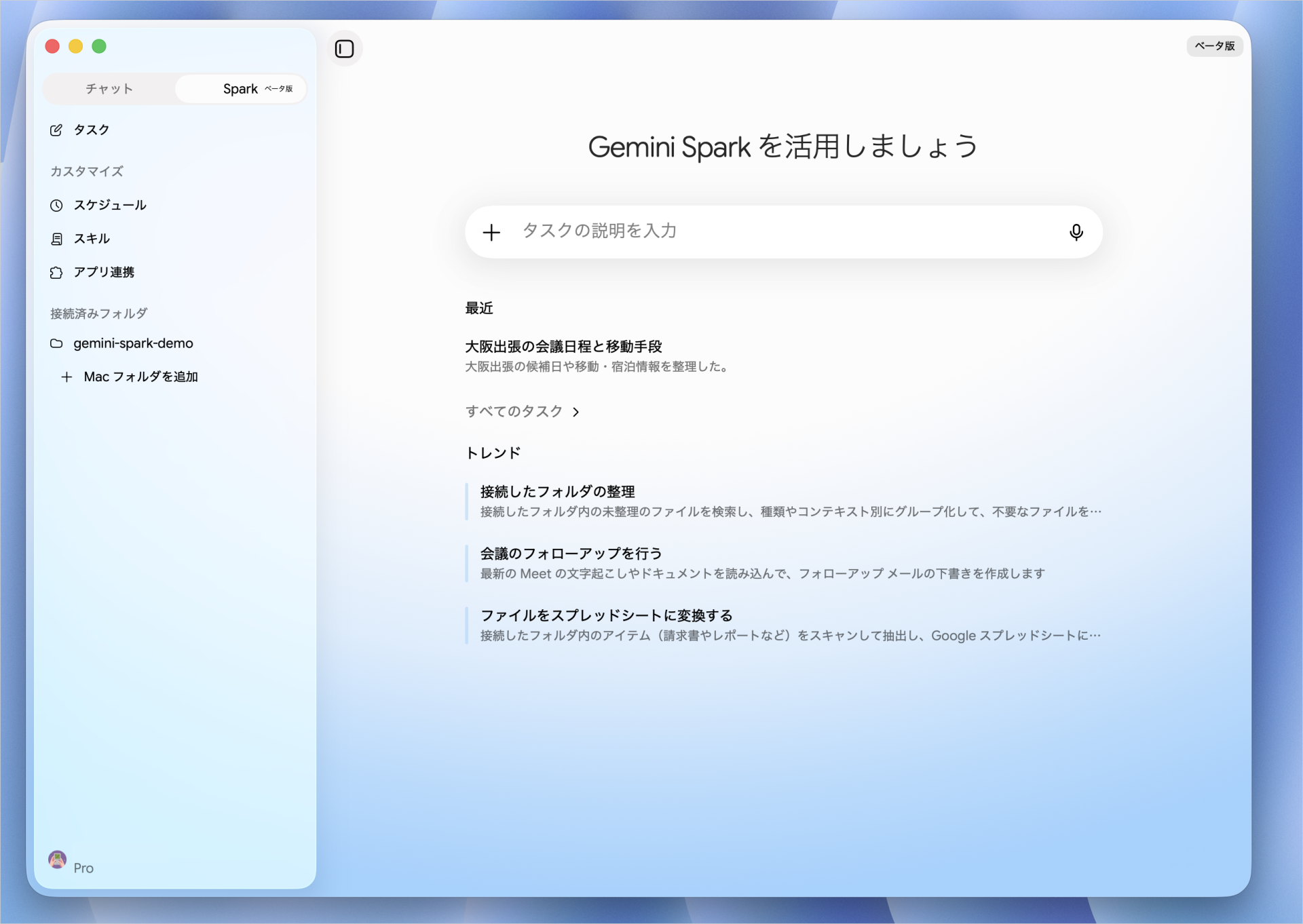
最大の特徴は、Google公式ブログが説明するクラウドで動く仕組みです。パソコンを閉じてもスマホをロックしても、依頼した作業はそのまま進みます。
料金や使い方をひととおり押さえたい方は、Gemini Spark単体の解説記事もあわせて確認してみてください。
Google Antigravity:手元のパソコンでファイルを扱いながら作業を任せるAI
Google Antigravity(グーグル アンチグラビティ)は、自分のパソコンの中でAIに作業を任せるためのツールです。
指定したフォルダの中のファイルを読み、整理し、新しいファイルとして保存するところまで進みます。ブラウザを開いた調べ物も任せられます。
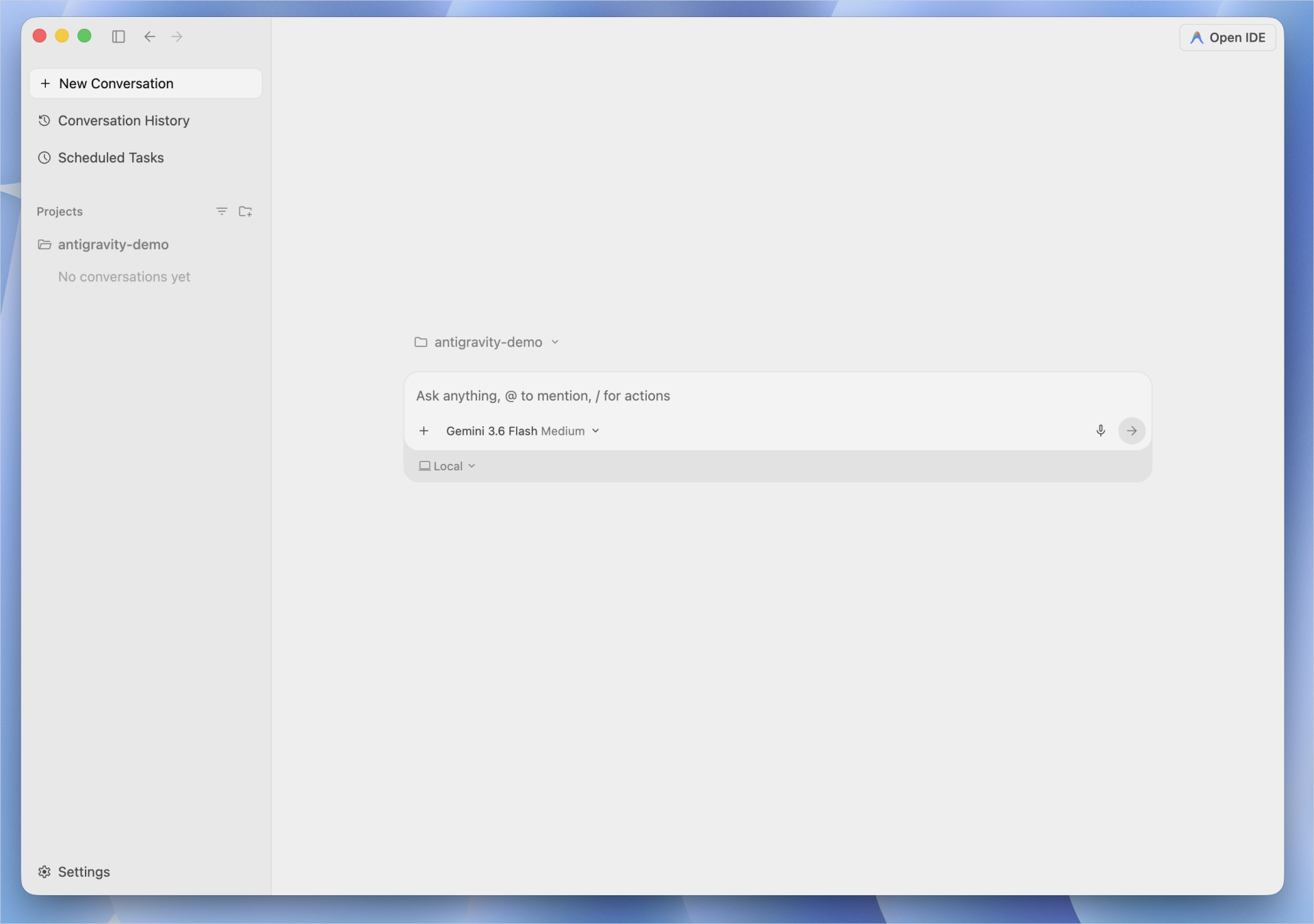
提供されている形は4種類あり、非エンジニアが最初に触れるのはデスクトップアプリのAntigravity 2.0です。
- Antigravity 2.0:専用のデスクトップアプリ。資料作成や調査を任せたい人向け
- IDE:コードを書く開発画面
- CLI:文字入力のターミナル
- SDK:自分でエージェントを組み立てる開発者向けの部品
本記事はデスクトップアプリを前提に解説します。コードを書けなくても、手元のファイル整理や資料の下書きをそのまま任せられます。
Google Antigravityの概要や始め方をまだ押さえていない方は、以下の記事で全体像を確認しておくと内容が入りやすくなります。
【仕事別】Gemini SparkとGoogle Antigravityの使い分け3パターン
使い分けの判断軸は、作業するデータがGoogleのサービスの中にあるかパソコンの中にあるかの1点です。ここから3つのパターンに分かれます。
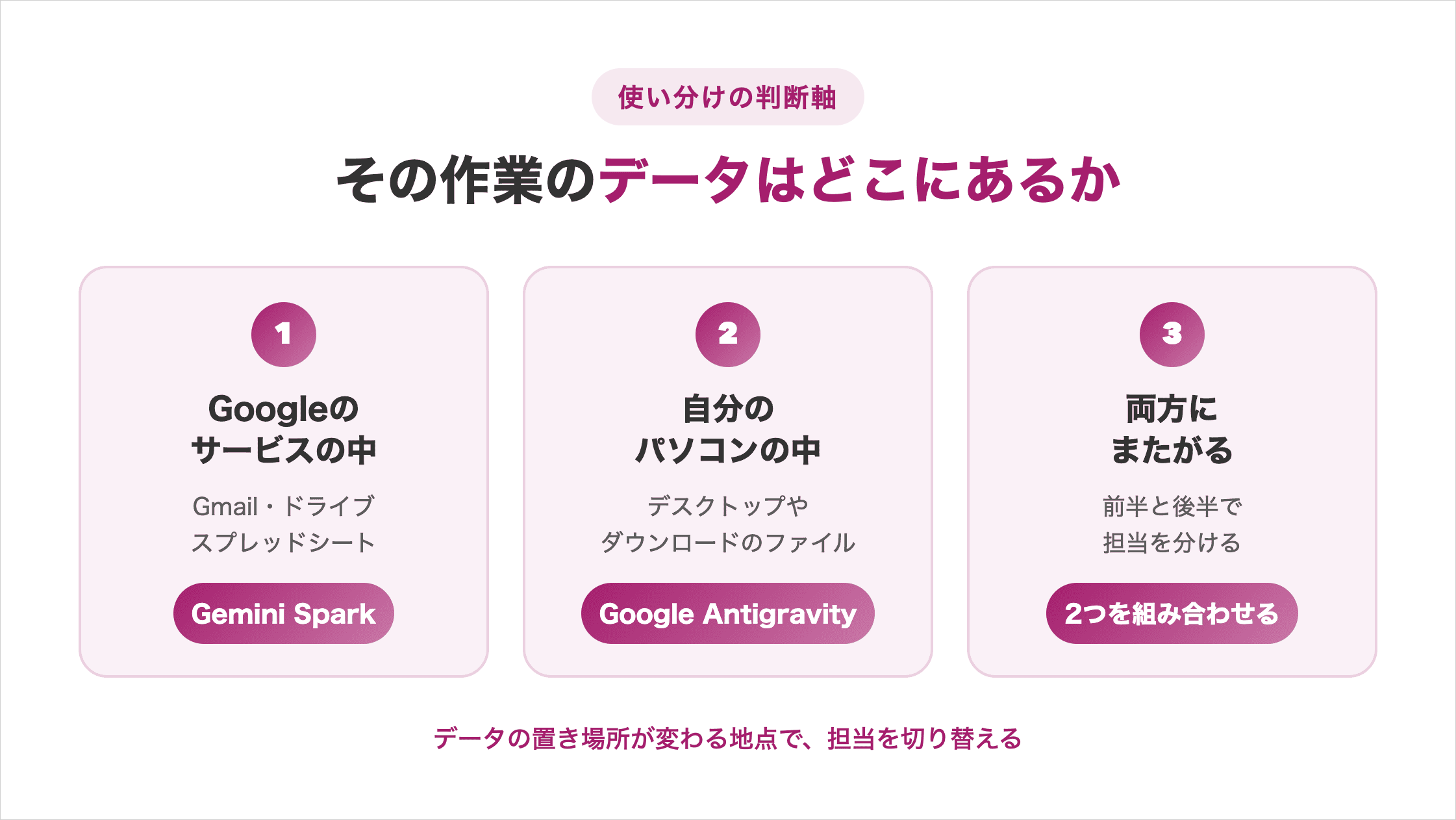
この軸で考えると、「自分は開発者ではないからAntigravityは関係ない」という判断にはなりません。扱うデータの場所で決まるためです。
Gemini Sparkでできる仕事:毎朝のメール確認と返信の下書き、予定の調整
Gemini Sparkに向くのは、Googleのサービスの中で完結する繰り返し作業です。
Sparkには時間を指定して自動で動かす機能があり、毎日決まった時刻に実行させられます。メールの受信をきっかけに動かす設定も選べます。
具体的には、次のような作業が当てはまります。
- 毎朝、その日の予定と対応が必要なメールをまとめて知らせる
- 受信したメールを内容ごとに仕分けし、返信の下書きまで作る
- ドライブにたまった請求書や領収書をスプレッドシートに転記する
- 決まったテーマのニュースを追いかけて、更新があれば知らせる
いずれも、パソコンの前にいない時間帯に進んでいてほしい作業です。Sparkはクラウドで動くため、就寝中や外出中でも処理が止まりません。
Google Antigravityでできる仕事:パソコン内のファイル整理と調査、資料の下書き
Google Antigravityに向くのは、手元のファイルを直接いじる作業です。
ダウンロードフォルダやデスクトップに散らばったファイルは、Googleのサービスの中にはありません。Sparkがこの領域に届くのは、Mac版アプリで接続したフォルダに限られます。
具体的には、次のような作業が当てはまります。
- フォルダ内のファイルを内容ごとに仕分けし、名前を統一する
- 複数のファイルを読み比べて、表記のゆれを一括で直す
- 手元の資料をもとにスライドや提案書の下書きを作る
- ブラウザで調べ物をさせ、結果をファイルにまとめさせる
Windows・LinuxのパソコンでもAIに任せられるのはAntigravity側です。パソコンの中で完結するため、クラウドに上げたくない資料も扱えます。
Antigravityに任せられる業務の具体例は、専用の記事で業務タイプ別に整理しています。
両方に任せる仕事:手元で作った資料を決まった時間に共有する流れ
3つ目は、1つの流れを途中で分担させるパターンです。
手元のファイルを加工する前半をAntigravity、Googleのサービスを使う後半をSparkが担当します。データの置き場所が途中で変わる仕事は、この形に落とし込めます。
たとえば週次の報告なら、次のように分かれます。
- 前半:パソコン内の数値ファイルを読み、報告書の下書きをAntigravityが作る
- 後半:完成した資料を金曜の夕方に共有し、関係者へ知らせるところをSparkが担当する
無理に片方へ寄せると、どちらかで詰まります。担当を切り替える地点は、データの置き場所が変わる瞬間だと覚えておくと迷いません。
仕事の振り分け方が分かっても、その先にかかる作業量そのものは減ったわけではありません。次に問われるのは、振り分けた仕事をどこまでAIに任せきれるかという点です。
うまく使えるようになるほど、自分の手が空かないことが気になってきます。
SHIFT AIの無料オンラインセミナーでは、CodexかClaude Codeを自分のPCで動かすところまで一緒に進めます。以下のボタンから、ご希望の日程を選んでください。
スキルゼロから始められる!
AIエージェントセミナーの日程を選ぶ【プラン別】Gemini SparkとGoogle Antigravityの料金と無料枠の違い
どちらもGoogle AI Pro(月額2,900円)から使えます。プランを2つ契約する必要はありません。
一方で、契約なしで試せるのはGoogle Antigravityだけです。Gemini Sparkは、Google AI ProまたはUltraへの加入が公式の利用要件です。
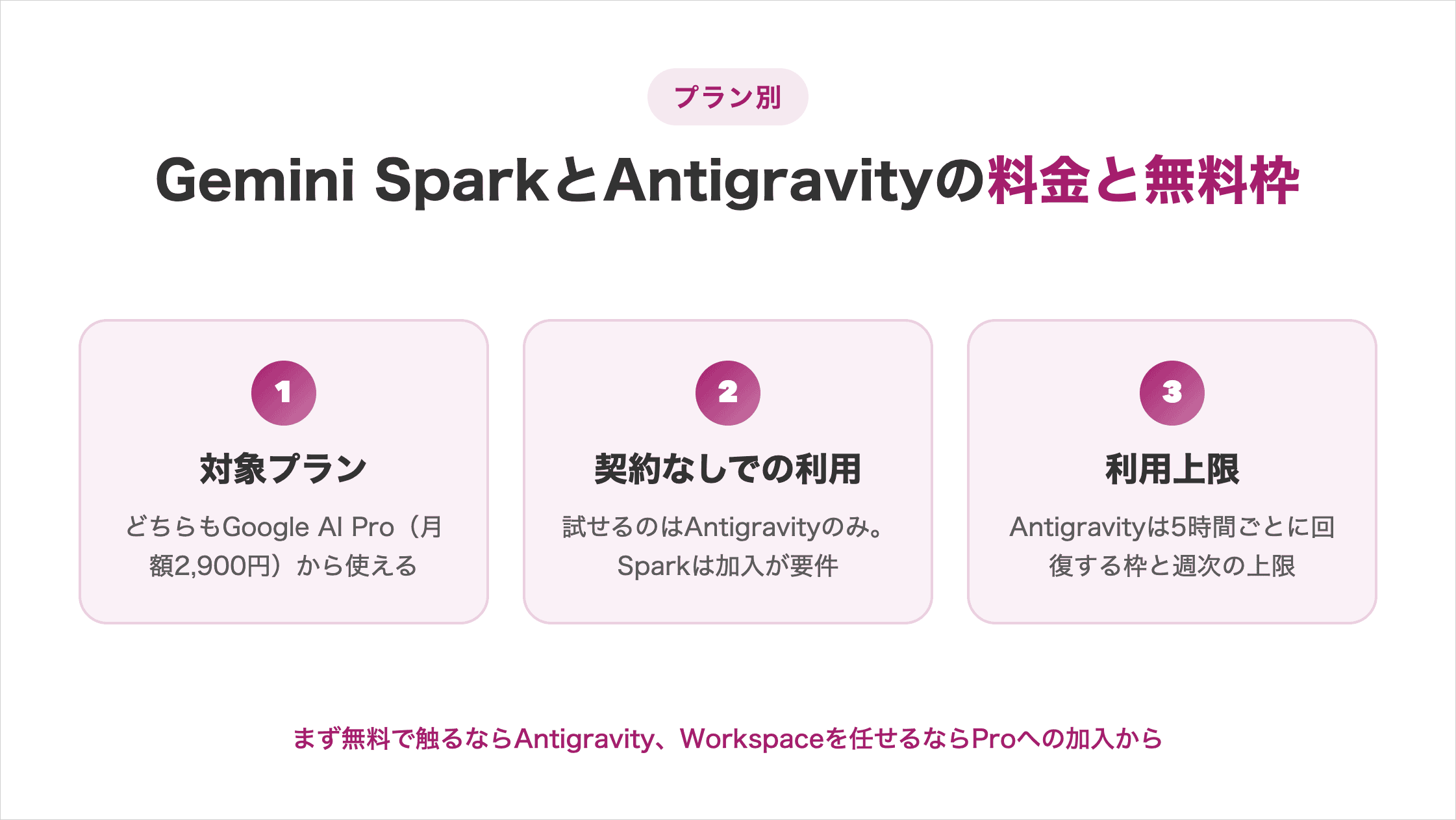
無料で試したい段階なら、先に触れるのはAntigravity側です。
料金:どちらもGoogle AI Pro(月額2,900円)から使える
Gemini SparkとGoogle Antigravityは、同じGoogle AIのプランに含まれています。
| プラン | 月額 | Gemini Spark | Google Antigravity |
|---|---|---|---|
| 契約なし | 0円 | 使えない | 試せる |
| Google AI Plus | 725円 | 使えない | 公式の記載なし |
| Google AI Pro | 2,900円 | 使える | 使える |
| Google AI Ultra(5倍) | 14,500円 | 使える | 使える |
| Google AI Ultra(20倍) | 32,000円 | 使える | 使える |
表でGoogle AI Plus(月額725円)のGoogle Antigravity側を「使えない」としていないのは、公式が使えないと明言していないためです。日本語の料金ページに記載がないだけです。
Ultraの「5倍」「20倍」はGoogle AI全体の使用量の区分です。依頼できる回数が必ず5倍・20倍になる意味ではありません。
まずはProで足りるかを試してから判断すると、高すぎる契約を避けられます。
無料での利用:契約なしで試せるのはGoogle Antigravityに限られる
Google Antigravityの公式料金ページには、Individualという月額0ドルの区分があります。契約プランなしでAntigravityを体験する、という説明です。
使えるモデルに制限はありません。公式のモデル一覧では、Gemini 3.1 ProやClaude Opus 4.6といった上位モデルも無料の列で対応と記載されています。
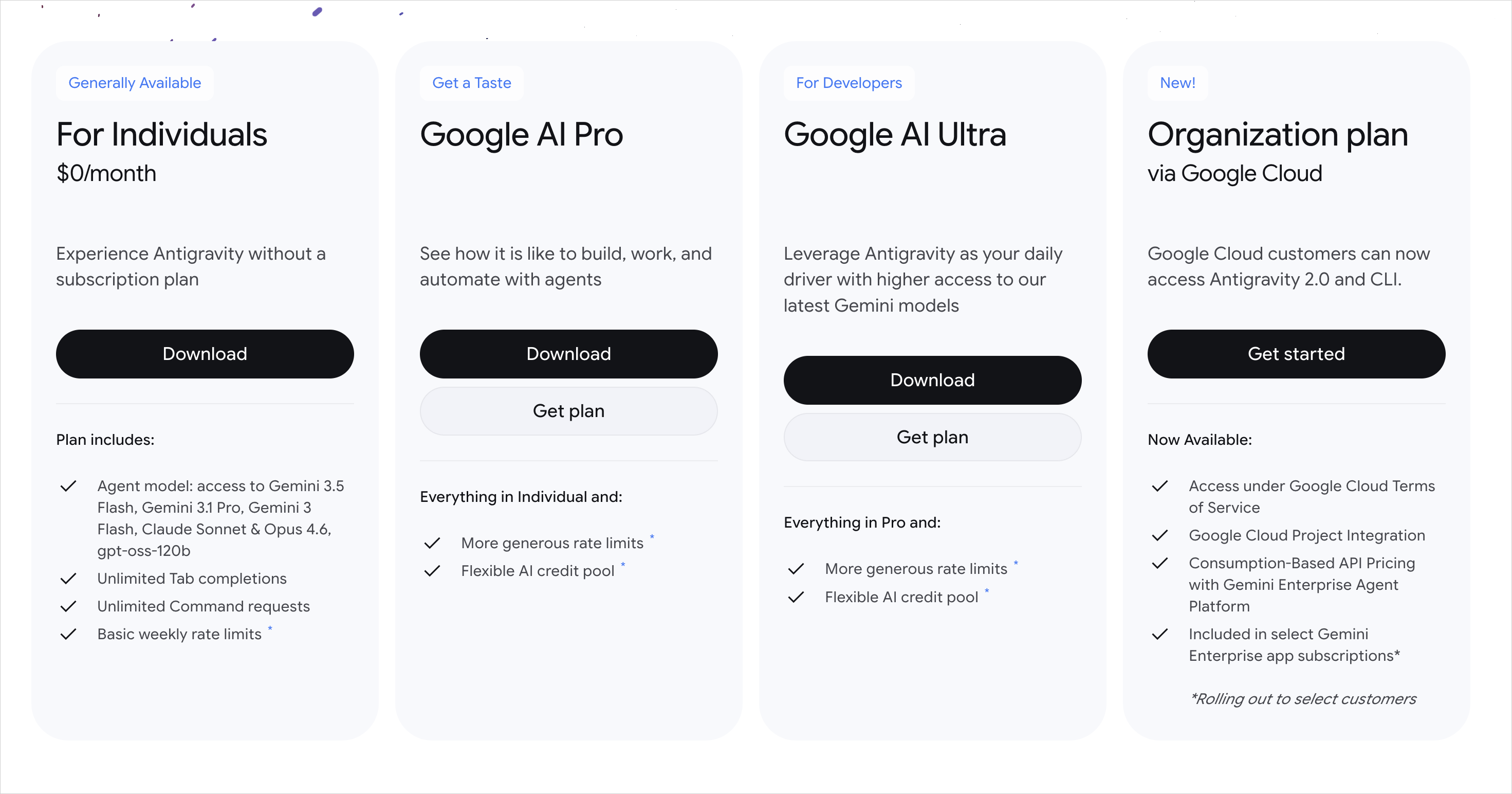
ただし、どれだけ使えるかは公式に数値が示されていません。記載は次のとおりです。
- 使用量の説明は「週ごとの基本的なレート制限」までで、1週間に何回動かせるという数字は公開されていない
- 無料の枠が回復するのは週ごと。有料の5時間ごととは別の扱いになる
- 上限は依頼した回数ではなく、エージェントが行った作業量に比例して減る
ファイル整理や調査のように手数の多い作業ほど、早く上限に届きます。無料枠は試すための入り口と考え、日常的に使うならGoogle AI Pro以上が前提になります。
Google Antigravityのインストール手順は、以下の記事でOS別にまとめています。
利用上限:Google Antigravityにも5時間ごとに回復する枠と週次の上限がある
「Antigravityは無制限に使える」という説明を見かけますが、エージェントに作業を任せる量には上限があります。
公式ドキュメントによると、ProとUltraの利用枠は5時間ごとに回復します。ただしProは週ごとの上限に達するまでという条件付きで、週の上限に達すると5時間ごとの回復が止まります。
利用量は依頼した回数ではなく、AIが実際に処理した作業量で決まります。
- 無料のIndividualは週ごとの回復のみで、5時間ごとの回復はない
- 1日に何回使えるという固定の回数は公式に示されていない
- ProとUltraは購入したAIクレジットを上限超過分に充てられる(日本での購入可否は公式に記載がない)
上限の仕組みを把握しておけば、作業が途中で止まる事態を避けられます。
Google Antigravityの料金と上限の詳しい仕組みは、以下の記事で解説しています。
Gemini SparkとGoogle Antigravityの日本での提供状況と対象外の国
Gemini Sparkは、2026年7月から日本でも順次使えるようになりました。ただし国によっては現在も対象外です。
対象かどうかを先に確認しておかないと、使えない原因を機能側に探してしまいます。
日本での提供状況:2026年7月からPro以上へ順次提供されている
日本でのGemini Sparkの提供は、2段階で進みました。
2026年7月16日、Google AI Ultraのユーザー向けに日本語での提供が始まりました。
同年7月29日には、Google Japanの公式ブログでGoogle AI Proへの拡大が発表されています。公式の表現は「今後数週間以内に順次提供予定」です。
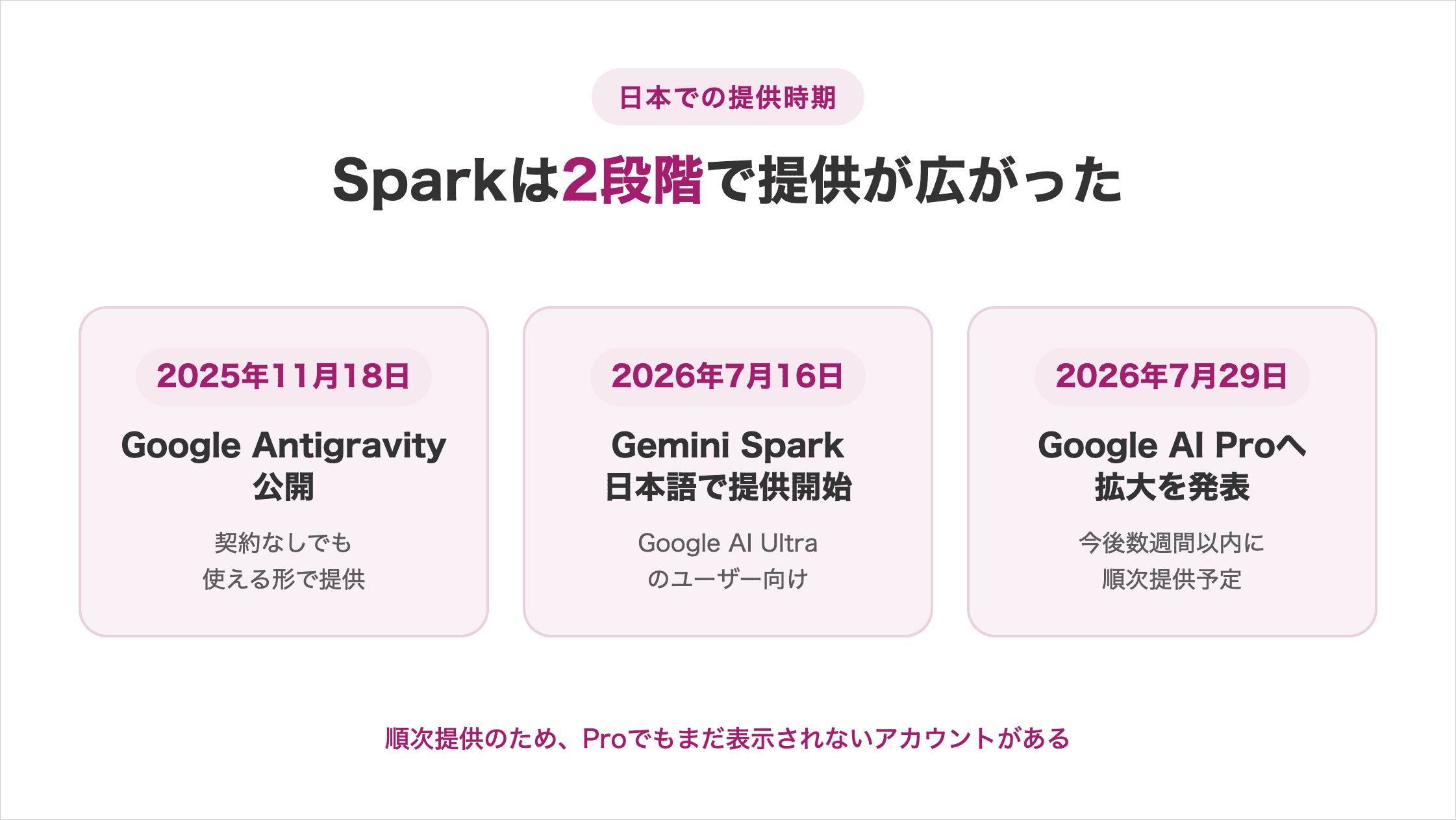
順次提供のため、Proを契約していても表示されていないアカウントがあります。サイドバーにSparkの項目が見当たらない場合は、利用条件を満たしているかを先に確認してください。
Google Antigravityは2025年11月18日に公開され、公式FAQの提供地域一覧には日本も掲載されています。先に自分の状況を確かめれば、使えない原因を探す時間を使わずに済みます。
利用できない国:Gemini SparkはEEA・スイス・英国・ナイジェリアで使えない
Gemini Sparkには、利用できない国と地域があります。
Geminiアプリのヘルプによると、対象外は欧州経済領域(EEA)・スイス・英国・ナイジェリアです。日本は対象に含まれています。
| 国・地域 | Gemini Spark | Google Antigravity |
|---|---|---|
| 日本 | 使える | 使える |
| アメリカ | 使える | 使える |
| ドイツ・フランス(EEA) | 使えない | 使える |
| 英国 | 使えない | 使える |
| スイス | 使えない | 使える |
| ナイジェリア | 使えない | 使える |
Google Antigravityの公式FAQを確認すると、提供地域の一覧に英国・スイス・ドイツ・フランス・ナイジェリアがいずれも掲載されています。
海外に住んでいる方や長期の出張がある方は、滞在先によって使える側が変わります。渡航前に確認しておくと、現地で使えずに困る事態を避けられます。
【権限の違い】Gemini SparkとGoogle AntigravityでAIが触れる範囲と承認の仕組み
AIに任せる範囲の決め方が、2つで構造的に違います。
Gemini Sparkはアカウント単位で、どのサービスとつなぐかを有効にします。Google Antigravityはフォルダ単位で、見せるものを自分で渡します。
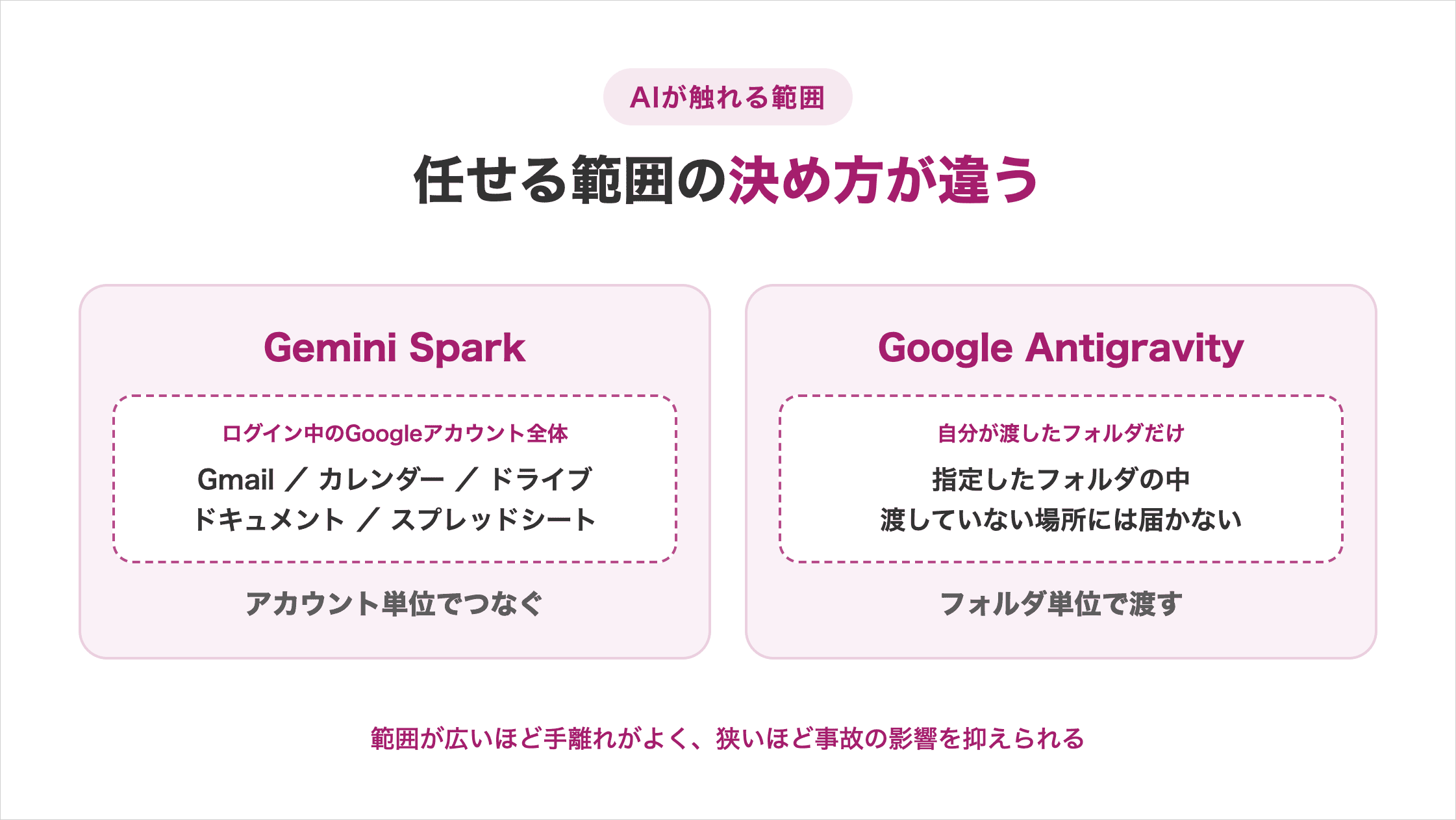
この違いは、そのまま任せやすさと怖さのトレードオフです。範囲が広いほど手離れがよく、狭いほど事故が起きたときの影響を抑えられます。
Gemini Spark:ログイン中のGoogleアカウント全体が対象になる
Gemini Sparkが作業するのは、ログインしているGoogleアカウントの中です。
Gmailの受信箱、カレンダーの予定、ドライブのファイルが対象範囲に入ります。
ただし最初からすべてつながっているわけではなく、どのサービスを使わせるかは自分で有効にします。
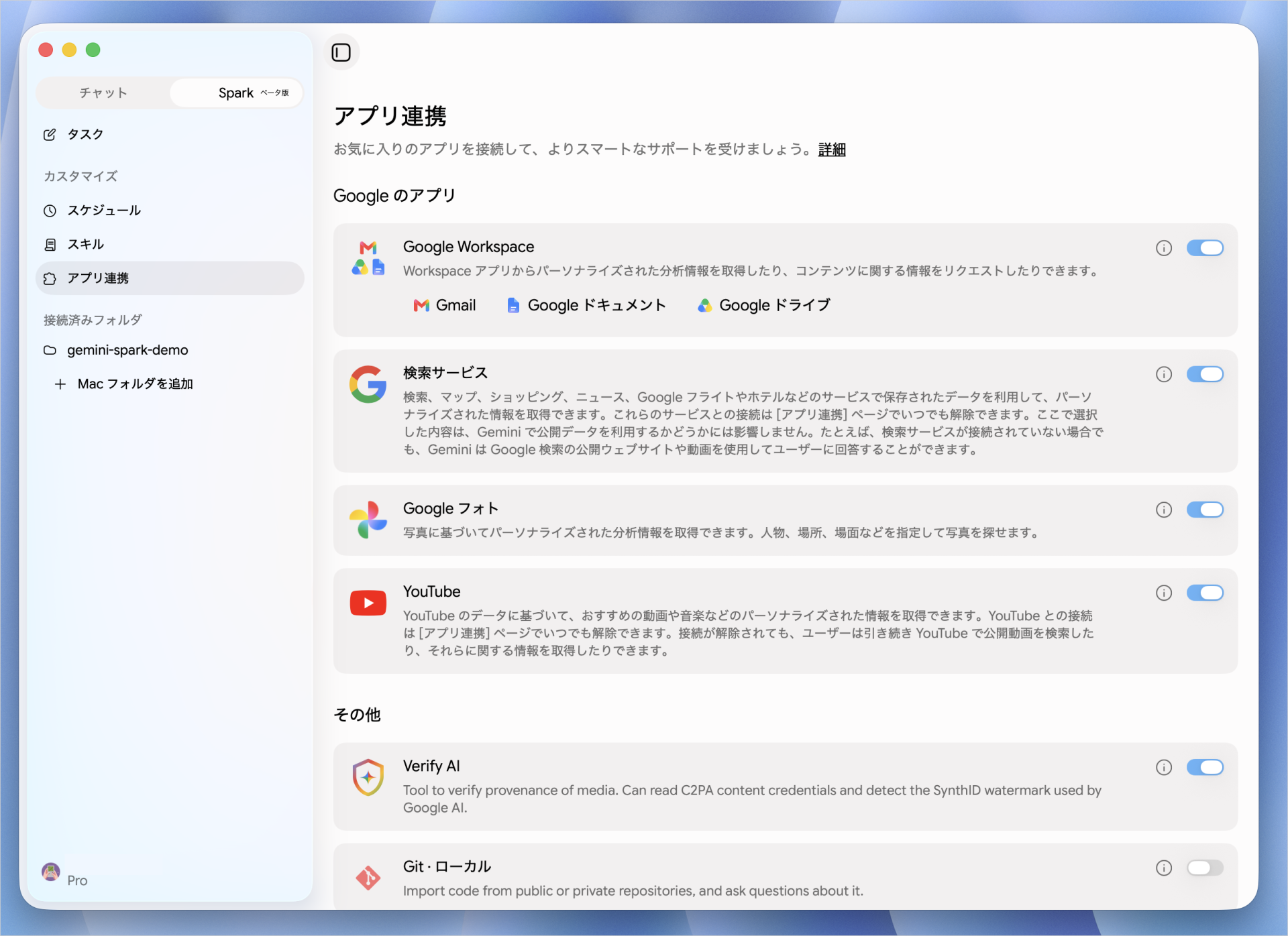
利用にあたっては、公式ヘルプがプランの加入に加えて次の条件を挙げています。
- 個人のGoogleアカウントでログインしていること(仕事用・学校用は使えない)
- 18歳以上であること
- アクティビティの保存がオンになっていること
範囲が広いぶん、何を任せるかを自分で線引きする必要があります。扱わせない範囲を先に決めておけば、Gmailやカレンダーの定型作業をまとめて任せられます。
Google Antigravity:自分が明示的に渡したフォルダの中だけを見る
Google Antigravityが見るのは、自分で渡したフォルダの中だけです。
パソコン全体を勝手に走査するのではなく、作業させたいフォルダを指定して初めて中身を読めます。既定の設定では、渡していないフォルダには手が届きません。
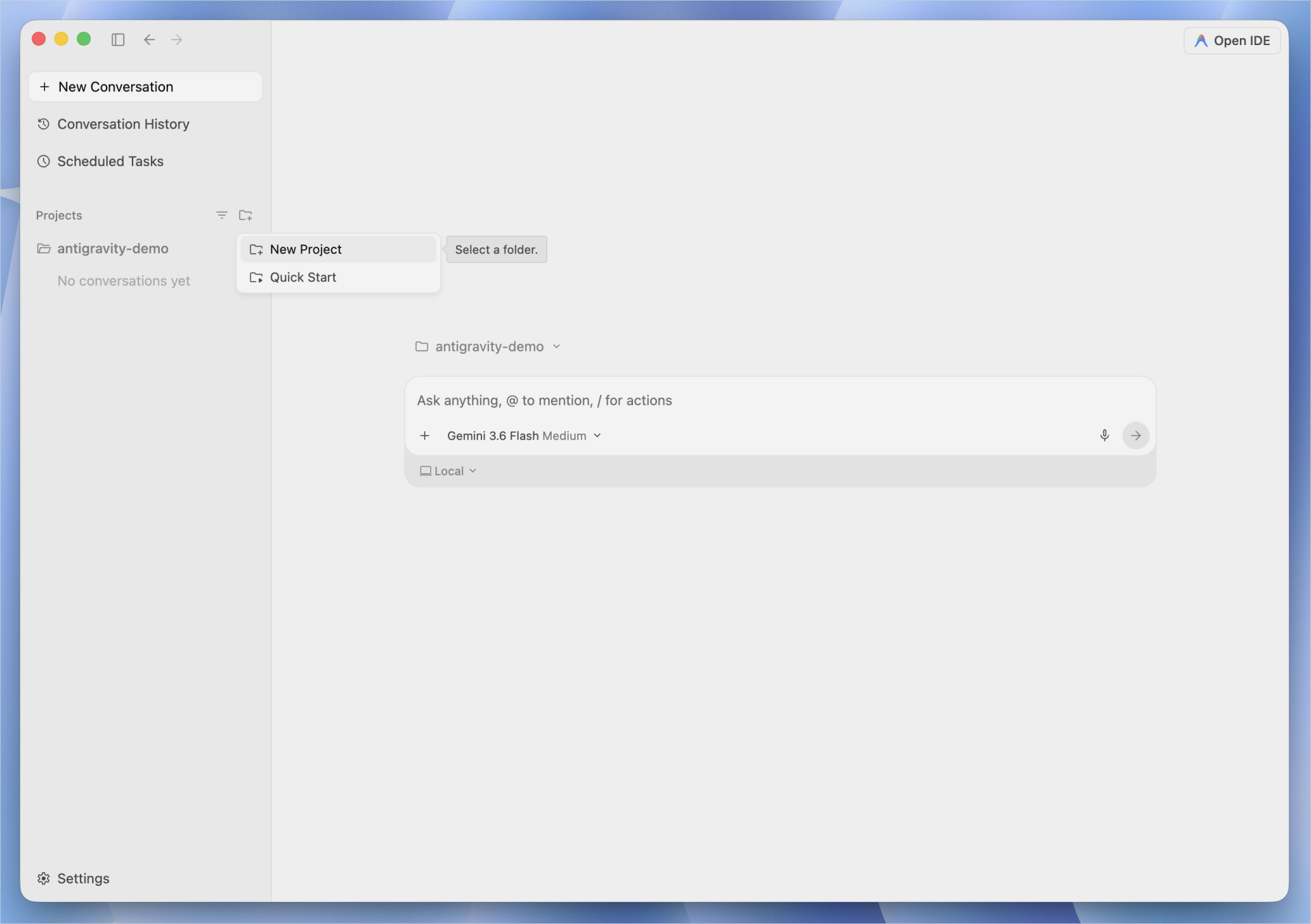
はじめて使うときは、本番のデータではなく練習用の空フォルダから試すと安全です。どこまで自動で進むのかを見てから範囲を広げれば、失敗しても影響が出ません。
範囲を自分で絞れるため、見せるファイルを限定したまま任せられます。OSを問わず使える点も、Mac版に限られるSparkとの違いです。
人の承認が必要な場面:影響の大きい操作は実行前に確認が入る
どちらも、影響の大きい操作は実行前に人の確認を挟みます。
Gemini Sparkでは、他人に影響する操作について確認して承認する必要があると公式ヘルプに記載されています。
Google Antigravityも、操作を承認しながら任せる形が基本です。想定しない動きが起きたときに止められる仕組みが入っています。
- 承認を求められた内容を読まずに通さない
- 機密情報は渡さない
- 作業結果は人が確認する
これらはどちらを使う場合でも利用者の責任として残ります。確認の手順を先に決めておけば、任せる範囲を安心して広げられます。
Gemini SparkはGoogle Antigravityの仕組みの上で動いている
2つは別の製品ですが、無関係ではありません。
Googleの公式ブログには、Gemini SparkがGemini 3.5で動作し、Antigravityのハーネスを使用していると記載されています。
ハーネスとは、AIに手順を考えさせて道具を使わせ、結果を確認させる土台の仕組みです。
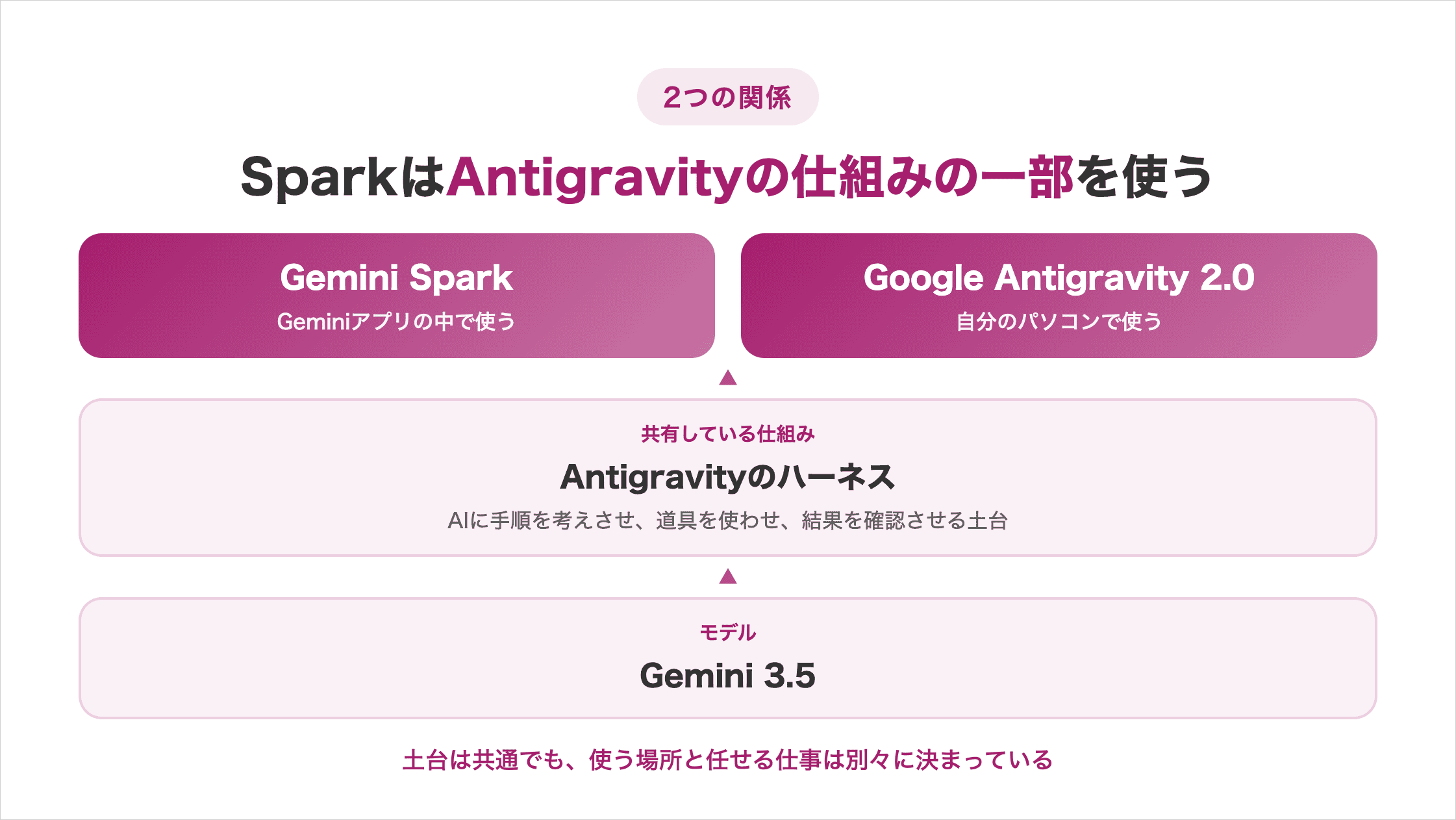
この関係があるため、2つは機能が似て見えます。手順を分解して実行し、途中で人の承認を求める点は共通です。
ただしAntigravityという製品そのものが、Sparkの土台なのではありません。共有しているのは仕組みの一部だとわかれば、機能が似ていても迷わず選べます。
Gemini SparkとGoogle Antigravityの違いに関するよくある質問
Gemini SparkとGoogle Antigravityの違いに関する質問は以下の5つです。
- Gemini SparkとDeep Researchはどう使い分けますか
- 会社のGoogle Workspaceアカウントでも使えますか
- Google Antigravityを使うのにプログラミングの知識は必要ですか
- Google Antigravityは日本語で使えますか
- Gemini SparkとGensparkは別のサービスですか
質問に対する回答を確認して、2つを使い始める際の参考にしてみてください。
Gemini SparkとDeep Researchはどう使い分けますか
役割が異なります。Deep Researchは調べた内容をレポートにまとめる機能で、Sparkは依頼された作業そのものを実行する機能です。
情報を集めて整理したいときはDeep Research、スプレッドシートへの追記まで任せたいときはSparkです。どちらもGoogle AI Proに含まれます。
Deep Researchの具体的な使い方は、以下の記事で手順とともに解説しています。
会社のGoogle Workspaceアカウントでも使えますか
2つで扱いが異なります。Gemini Sparkは、仕事用や学校用のアカウントでは使えないと公式ヘルプに明記されています。
一方Google Antigravityの公式FAQには「個人のGoogleアカウント向け」と書かれているだけで、使えないという記述はありません。
法人ではGoogle Cloud経由のルートが用意されています。会社の環境で使う予定なら、勤務先の管理者に可否を確認しておくと安心です。
Google Antigravityを使うのにプログラミングの知識は必要ですか
資料づくりやファイル整理を任せるだけなら必要ありません。日本語で目的を伝えれば、手順への分解から実行まで進みます。
知識が要るのは、出てきた結果が正しいかを判断する場面です。表計算の集計を任せた場合、計算式の意味がわかれば誤りに気づけます。
まずは自分が正しさを判断できる作業から任せると、知識不足で止まることがなくなります。
Google Antigravityは日本語で使えますか
日本語で依頼して使えます。指示はそのまま日本語で伝えられます。
ただし公式ドキュメント自体に日本語版はありません。詳しい仕様を調べるときは、英語のページを読むことになります。
Gemini SparkとGensparkは別のサービスですか
まったく別のサービスです。Gemini SparkはGoogleが提供するAIエージェントで、GensparkはGoogle以外の企業が提供する別のAIサービスです。
開発元も機能も異なるため、名前が似ていても混同しないよう注意してください。
Gemini SparkとGoogle Antigravityはデータの置き場所で使い分ける
Gemini SparkとGoogle Antigravityの違いは、AIが動く場所とデータの置き場所の2点に集約されます。
SparkはGoogleのサービスの中、Antigravityは自分のパソコンの中が担当範囲です。
どちらか一方を選ぶ必要はありません。その作業のデータがどこにあるかで振り分けてください。今日から始めるなら、次の2つが入口です。
- 契約なしで試せるGoogle Antigravityで操作感を確かめる
- Google AI Proを契約しているなら、Gemini Sparkに定期実行を1つ登録する
使い分けが決まっても、何を任せるかは自分で設計する必要が残ります。この設計は、ツールの使い方をひととおり覚えるだけでは、なかなか身につかないものです。
AIの使いどころが見えても、工程を前に進めるのは自分という点は変わりません。
SHIFT AIの無料オンラインセミナーでは、CodexかClaude Codeを自分のPCで動かすところまで一緒に進めます。以下のボタンから、ご希望の日程を選んでください。
スキルゼロから始められる!
AIエージェントセミナーの日程を選ぶ目次


執筆者

宇津木隼人
複数のAI系SEOメディアでライターの経験。
専門・得意な領域はSEO/GEO/コンテンツマーケ/アプリケーション開発。










スキルゼロから始められる!
AIエージェントセミナーの日程を選ぶ