
share



Google Antigravityでできること9つとプロンプト例
Google Antigravityをインストールしたものの、画面を開いたまま何を頼めばいいかわからず閉じていませんか。
Antigravityは資料づくりやデータの突き合わせなど、コードを書かない業務にも任せられます。ここを知らないままだと、話題のツールを入れただけで放置する側に回ります。
本記事ではAntigravity 2.0を前提に、非エンジニアが任せられる業務を3つのタイプに整理し、そのままコピーして使えるプロンプトを紹介します。
読み終えるころには、自分の仕事から任せられる作業を3つ挙げられ、その日のうちに1つ動かせます。まずは業務タイプ別のできることから確認してください。

監修者
SHIFT AI代表 木内翔大
紹介する9つは、1つ試すだけでその日のうちに成果物が残ります。働き方が変わるのは、毎日の仕事を渡し始めてからです。
ただし、記事を読んで分かったつもりのままでは、自分の手作業で全部こなす状態は明日も変わりません。
SHIFT AIでは、AIエージェント無料セミナーを週2回ほど開催しています。CodexかClaude Codeを自分のPCで動かすまで一緒に進めます。以下のボタンから、ご希望の日程を選んでください。
Google Antigravityでできることを3つの業務タイプで整理
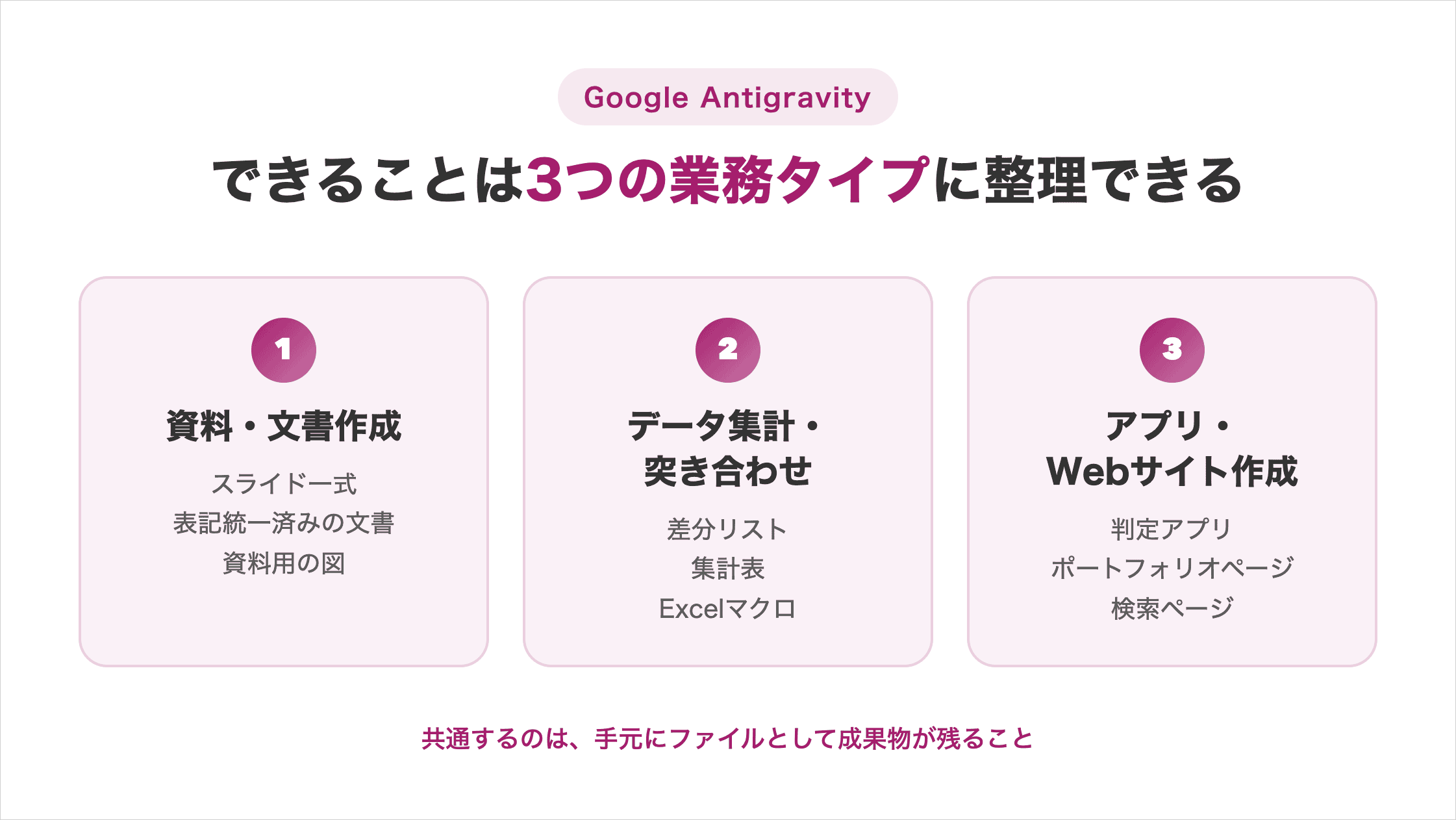
Google Antigravityでできることは、資料・文書作成、データ集計・突き合わせ、アプリ・Webサイト作成の3つの業務タイプに整理できます。
本記事で扱うのは、Googleが公開したAI開発環境のAntigravityです。製品は2.0・CLI・IDE・SDKの4種類あり、ここでは画面で操作するデスクトップアプリのAntigravity 2.0を扱います。
プログラミングの知識は必要ありません。日本語で目的を伝えれば、手順への分解から実行、動作確認までをAIエージェントが進めます。
3タイプに共通するのは、チャットの回答をコピーするのではなく、手元にファイルとして成果物が残ることです。どれから試しても、その日のうちに成果物が1つ残ります。
Antigravityの使い方(基本操作と画面構成)をまだ押さえていない方は、先に全体像を確認しておくと本記事の内容が入りやすくなります。
資料・文書作成でAntigravityに任せられる作業
資料・文書作成では、手元のファイルを読み込ませて別の形に作り替える3つの作業を任せられます。
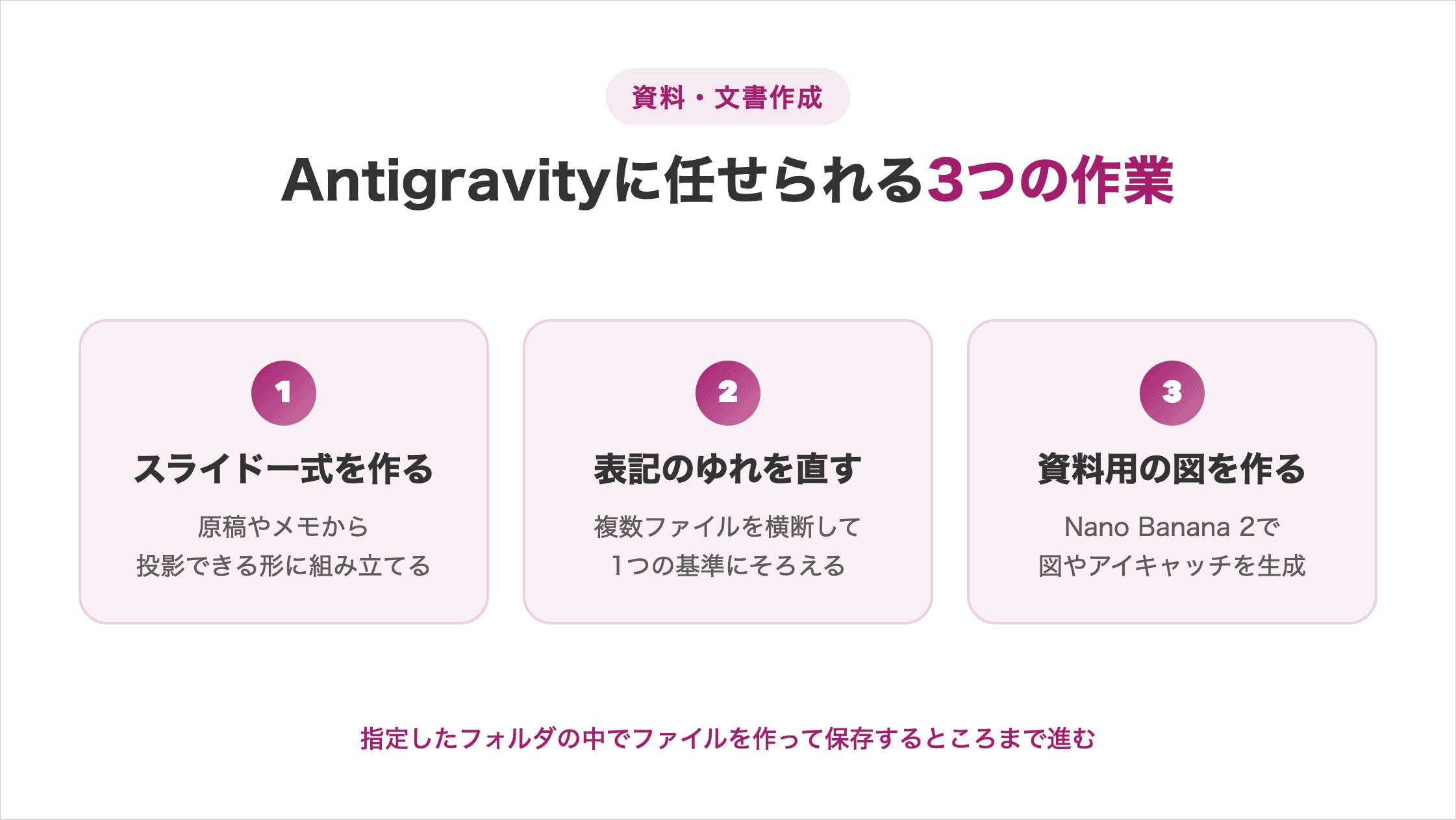
Antigravityは回答を返すだけでなく、指定したフォルダの中でファイルを作って保存するところまで進みます。
手元の原稿ファイルから投影できるスライド一式を作る
会議用の原稿やメモをフォルダに置いておくと、そこからスライド一式を組み立てさせられます。
見出しの粒度をそろえ、1枚あたりの情報量を調整し、話す順番に並べる作業まで任せられます。営業なら商談用の説明資料、企画なら社内提案のたたき台が向いています。
指示するときは、枚数と1枚あたりの構成を先に決めておくと出力が安定します。
このフォルダにある「打ち合わせメモ.txt」を読み込んで、社内共有用のスライドをHTMLで作ってください。

・全10枚以内にまとめる
・1枚につき見出し1つと本文3行までにする
・冒頭に結論、最後に次のアクションを置く
・投影して読める文字サイズにする

作る前に、どんな構成にするかの計画を先に見せてください。Antigravityならではの一手は、最後の1行です。計画を先に出させると、方向性が違うときに作り直しの手戻りを防げます。
原稿さえあれば下準備が終わるので、資料づくりにかけていた時間を構成の検討にあてられます。
複数の文書に散らばった数字と表記のゆれを1つの基準に直す
複数のファイルにまたがった表記の統一は、人手だと見落としが出やすい作業です。
Antigravityはフォルダ内のファイルを横断して読み込めます。「送り仮名」「西暦と和暦」「サービス名の表記」といった基準を渡すだけで、該当箇所をまとめて直せます。
修正した箇所の一覧も残るため、どこが変わったかを後から追えます。
このフォルダ内のテキストファイルをすべて確認して、表記を以下の基準に統一してください。

・日付は西暦の「2026年8月12日」形式にそろえる
・「行なう」は「行う」に直す
・数字は半角にそろえる

直す前に、修正対象の箇所を一覧で見せてください。承認したら実行してください。
提出前の見直しにかけていた時間が減り、内容そのものの確認に集中できます。
同じ直し方を毎回くり返すなら、手順自体をAntigravity Skillsに覚えさせる方法があります。作り方と実務での使い方は以下の記事にまとめています。
Nano Banana 2の画像生成で資料用の図やアイキャッチを作る
Antigravityには画像生成モデルのNano Banana 2(ナノバナナツー)が組み込まれており、資料に載せる図やアイキャッチをその場で作れます。
外部の画像生成サービスを別に契約する必要がありません。資料を作らせている流れのまま、挿絵や図版まで用意できます。
モデルを名指しする必要はありません。画像が必要だと伝えれば、AIが自分で判断して画像生成に切り替えます。伝えるのは用途と仕上がりの条件だけです。
社内勉強会の資料の表紙画像を作ってください。

・横長(16対9)にする
・テーマは「AIに定型作業を任せる」
・文字は入れない
・落ち着いた青系でまとめる
生成した画像はimagesフォルダに保存させておくと、資料側から読み込みやすくなります。
素材を探す時間がなくなるため、見た目を整える工程が資料づくりの負担ではなくなります。なお画像生成に使うモデルにも利用枠があり、消費の状況は設定画面で確認できます。
手元のデータ集計・突き合わせでAntigravityに任せられる作業
手元にあるCSVやExcelファイルを対象にした集計と突き合わせでは、3つの作業を任せられます。
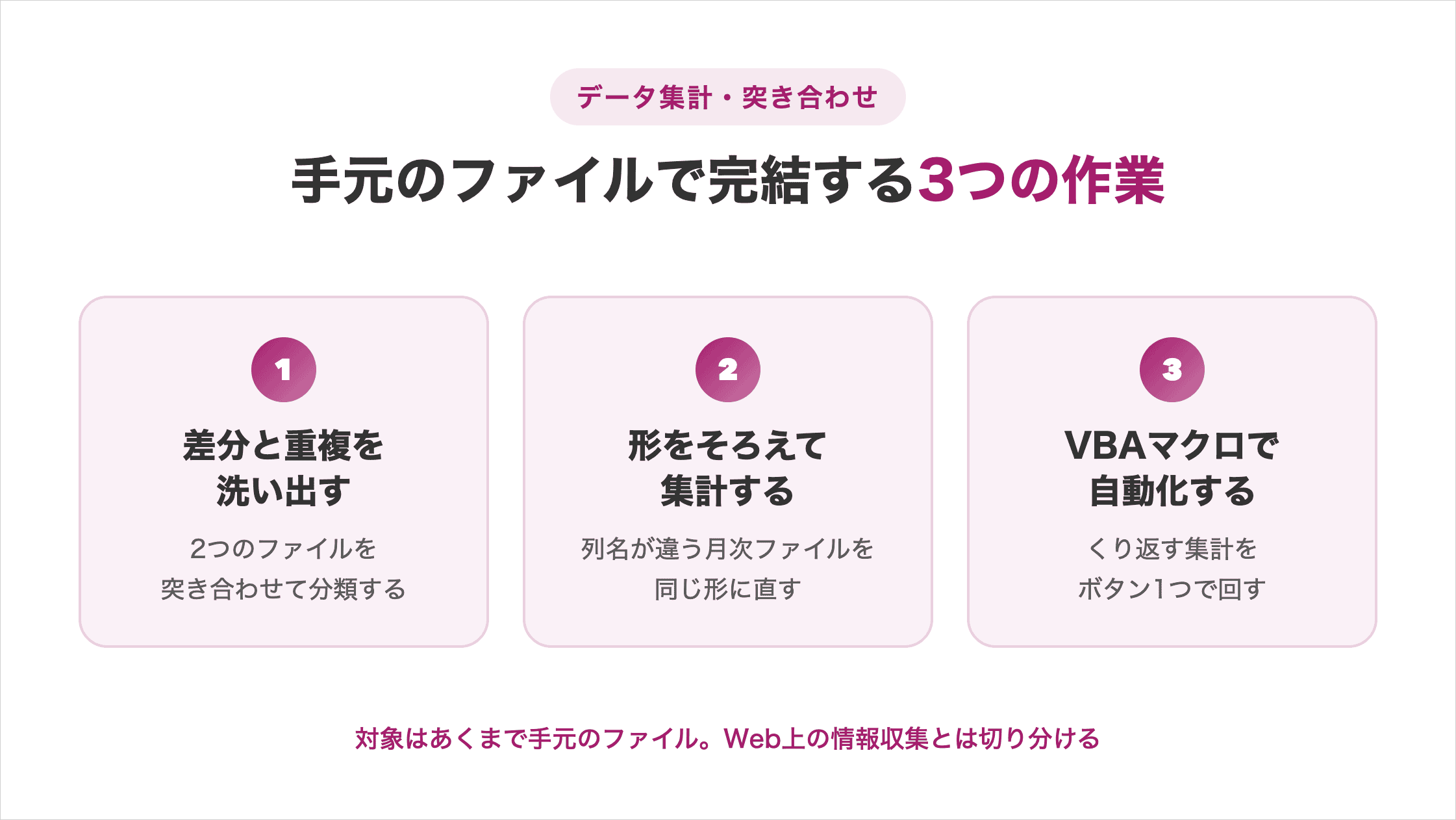
ここで扱うのはあくまで手元にあるファイルで、Web上から情報を集めてくる作業とは切り分けて考えてください。
2つのファイルを突き合わせて差分と重複を洗い出す
2つの名簿やリストを突き合わせる作業は、目視だと時間がかかるうえに間違いが起きます。
Antigravityに両方のファイルを渡すと、片方にしかない行、両方にある行、重複している行を分けて出力させられます。
人事なら受講者名簿と申込リスト、経理なら請求データと入金データが当てはまります。
このフォルダの「リストA.csv」と「リストB.csv」を突き合わせて、結果を「差分.csv」に出力してください。

・突き合わせる列は「メールアドレス」
・Aにしかない行、Bにしかない行、両方にある行を分けて出す
・大文字と小文字の違いは同じものとして扱う

実行したあと、それぞれ何件だったかを教えてください。件数を報告させる1行を足しておくと、結果のズレにすぐ気づけます。目視で1行ずつ追う作業がなくなり、確認の精度も上がります。
なお、Antigravityのブラウザ操作でWeb上から情報を集める使い方は以下の記事で解説しています。
列名がそろっていない月次ファイルを同じ形に直して集計する
毎月フォーマットが微妙に違うファイルを1つにまとめる作業も任せられます。部署ごとに作った月次の売上ファイルや、担当者が入れ替わりながら更新してきた管理表が典型的な対象です。
「担当者」「担当」「担当者名」のように列名が揺れていても、対応関係を伝えれば同じ形に整えて結合できます。手作業でのコピーが不要になり、貼り間違いもなくなります。
このフォルダにある月次ファイルをすべて読み込んで、1つの集計表にまとめてください。

・「担当」「担当者」「担当者名」は同じ列として扱う
・日付の形式がバラバラなので西暦にそろえる
・月ごと、担当者ごとの合計を出す
・結果は「集計結果.csv」に保存する
列名を毎回そろえ直す手作業がなくなるため、月次の集計を数分で終えられます。
くり返す集計をExcelのVBAマクロにして自動化する
毎月同じ集計をしているなら、その手順をExcelのVBAマクロとして書き出させられます。
一度作ってしまえば、翌月からはボタン1つで同じ処理が終わります。VBAのコードを自分で読めなくても問題ありません。動かして結果が合っているかだけ確認すれば十分です。
先ほどの集計と同じ処理をするExcelのVBAマクロを書いてください。

・実行するとシート「集計」に結果が出るようにする
・元データのシート名は「明細」
・コードには日本語のコメントを入れて、どこで何をしているかわかるようにするコメントを入れさせておくと、後から修正を頼むときに指示を出しやすくなります。
毎月の決まった作業が数分で片づき、空いた時間を数字の分析にあてられます。
アプリ・Webサイト作成でAntigravityに任せられる作業
自分や数名で使う小さな道具は、プログラミングの知識がなくても3つの形で作れます。
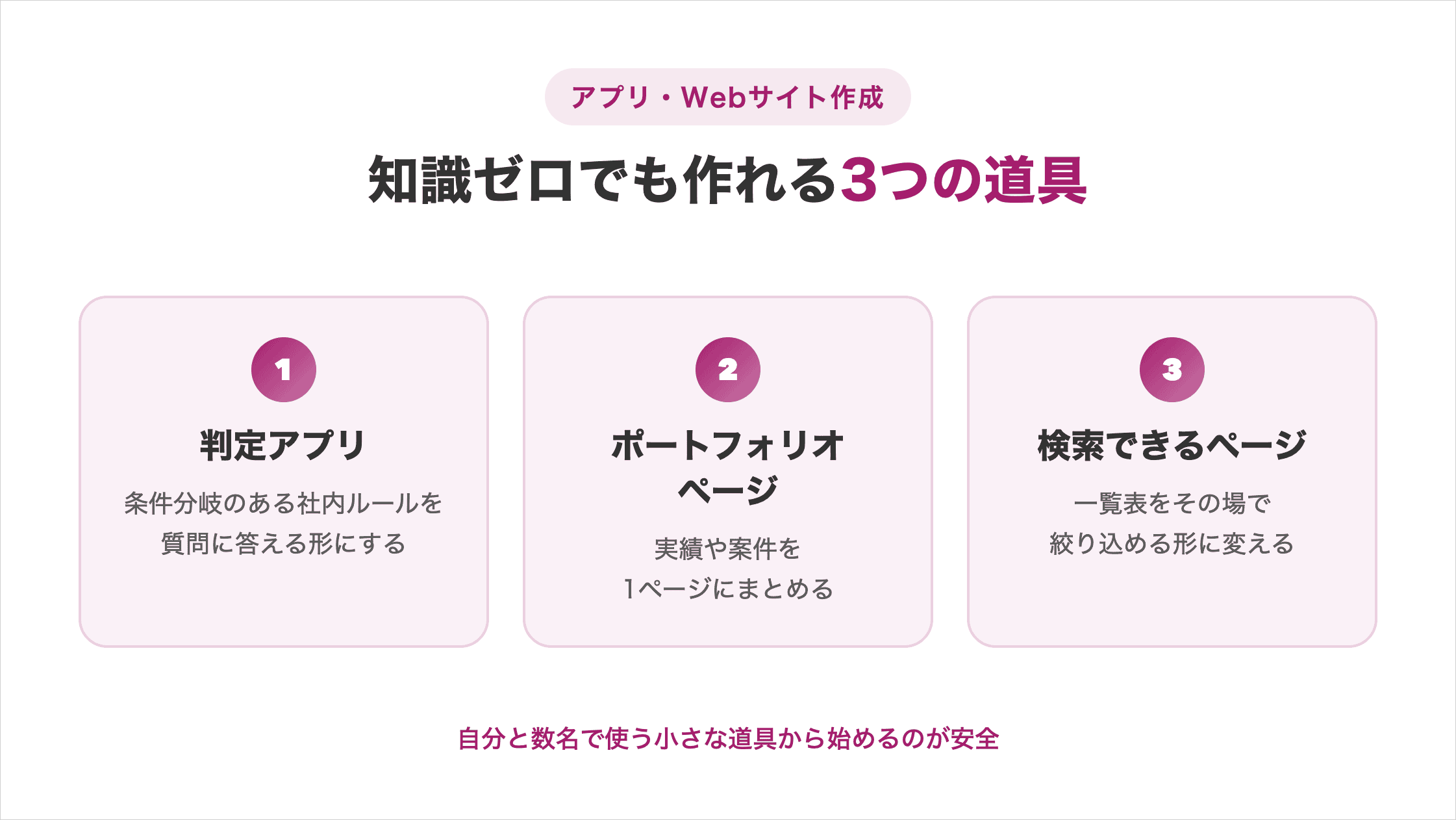
「エンジニアではないから無理」と線を引くと、本来は自分で用意できたものを外注し続けることになります。
条件分岐のある社内ルールを質問に答えるだけの判定アプリにする
条件が入り組んだ社内ルールは、口頭で説明しても伝わりにくい傾向があります。
質問に順番に答えると結論が出る形にすると、確認の手間がなくなります。経費精算の可否、稟議の要否、割引の適用条件などが向いています。
社内の経費精算ルールを判定できるWebページを1枚作ってください。

・質問に順番に答えると、精算できるかどうかが表示される
・判定に使う条件はこのあと渡すので、まず入力欄の作りだけ提案してください
・スマホでも見やすいレイアウトにする
・外部のサービスには接続しないルールを口頭で説明する時間そのものが減り、判断のばらつきもなくなります。
外部のサービスと連携させたい場合は、Antigravityの拡張機能(Customizations)のうち、外部サービスとつなぐMCP Serversの設定が必要です。設定の手順は以下の記事で確認できます。
実績や案件をまとめたポートフォリオページを作る
副業や転職で実績を見せる場面では、ポートフォリオページが手元にあると話が早く進みます。
Antigravityに実績の一覧を渡せば、見やすく並べたページに仕上げてもらえます。デザインの知識がなくても、言葉で伝えれば調整できます。
このフォルダの「実績一覧.csv」をもとに、ポートフォリオのWebページを作ってください。

・案件名、担当した内容、使ったツール、期間を1件ずつカードで表示する
・スマホでも読みやすいレイアウトにする
・落ち着いた配色にして、装飾は控えめにする
・写真は使わず、文字と余白で見せる一覧に入れる項目は、案件名・担当範囲・使ったツール・期間・成果の5つをそろえておくと過不足がありません。
見せたい実績が1ページにまとまるため、面談の前日でも準備が間に合います。
手元の一覧表をその場で検索できるページに作り替える
CSVやExcelのまま共有すると、受け取った相手は毎回ファイルを開いて目で探すことになります。
検索欄と絞り込みが付いたページに変えておけば、必要な行にすぐたどり着けます。商品リスト、社内の問い合わせ先、過去の議事録の索引などが向いています。
このフォルダの「一覧.csv」を、ブラウザで検索できる1枚のページに作り替えてください。

・上部に検索欄を置き、入力すると行が絞り込まれる
・カテゴリでの絞り込みボタンも付ける
・元のCSVは書き換えない
・インターネットに接続しなくても動くようにする元ファイルを書き換えない指定を入れておくと、試している途中でデータを壊す心配がなくなります。
問い合わせを受ける側の手間が減り、共有した後の質問そのものが減ります。
事例を読むところまでは進んでも、自分の作業に置き換える段でつまずくという声はよく聞きます。
SHIFT AIの無料オンラインセミナーでは、CodexかClaude Codeを自分のPCで動かすところまで一緒に進めます。以下のボタンから、ご希望の日程を選んでください。
スキルゼロから始められる!
AIエージェントセミナーの日程を選ぶAntigravity 2.0で依頼から確認までを回す4つの進め方
Antigravity 2.0では、Project(プロジェクト)ごとに作業を依頼し、そのまま進み具合を確認します。
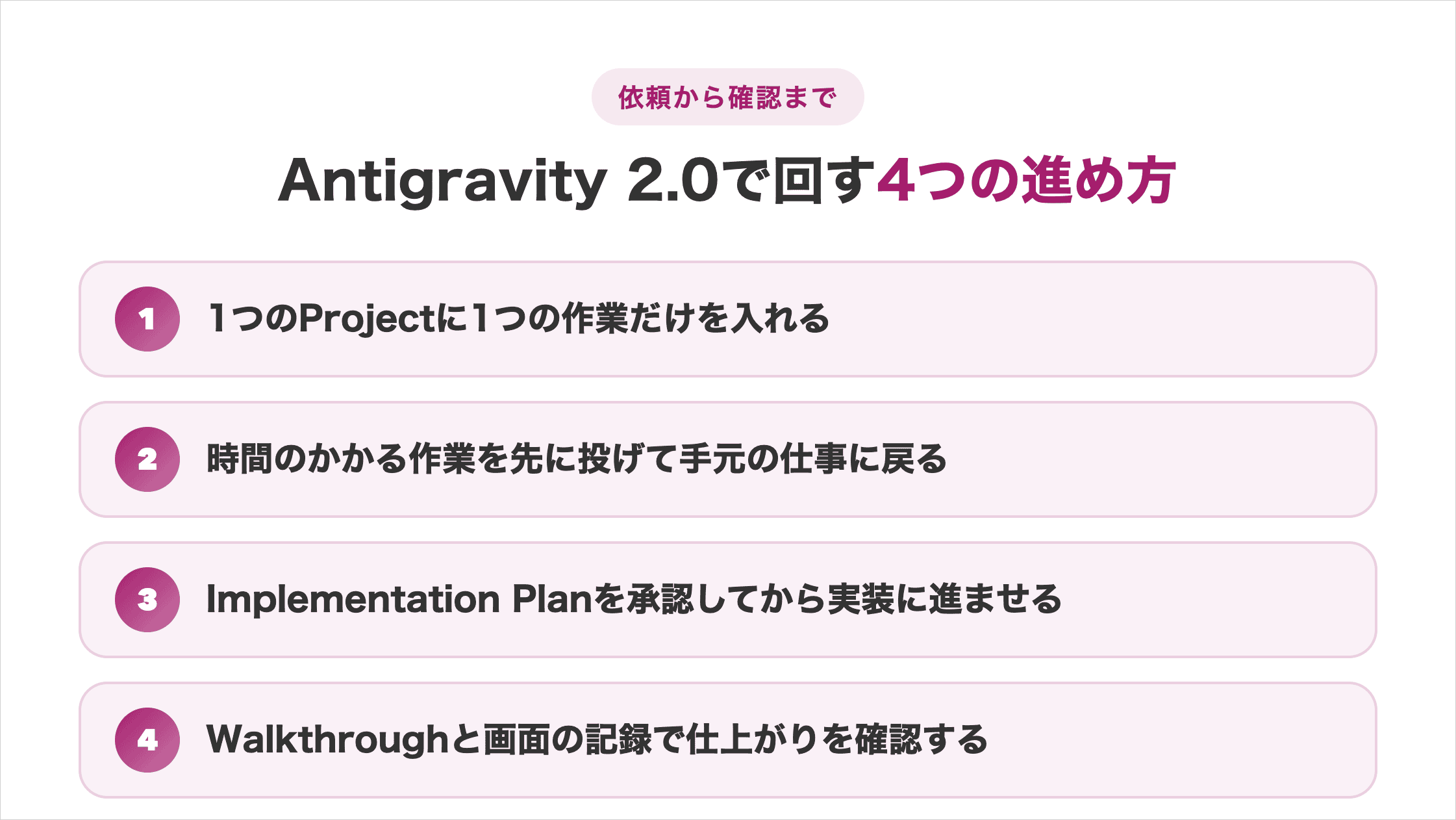
依頼した作業の経過や成果物は、Artifacts(アーティファクト)と呼ばれるまとまりに残ります。
1つのProjectに1つの作業だけを入れる
1つのProjectに複数の作業を詰め込むと、AIがどのファイルを対象にすべきか判断しにくくなります。
「4月の集計」と「提案資料の作成」を同じ場所で進めると、関係のないファイルまで書き換えられることがあります。作業ごとにProjectを分ければ、影響範囲を目で把握できます。
はじめのうちは、練習用のフォルダを1つだけ登録したProjectを作り、そこだけで試すと安全です。作業を分けておくほど、任せられる範囲を安心して広げられます。
時間のかかる作業を先に投げて手元の仕事に戻る
Antigravityは作業をバックグラウンドで進めるため、依頼したあと画面を見張っている必要がありません。
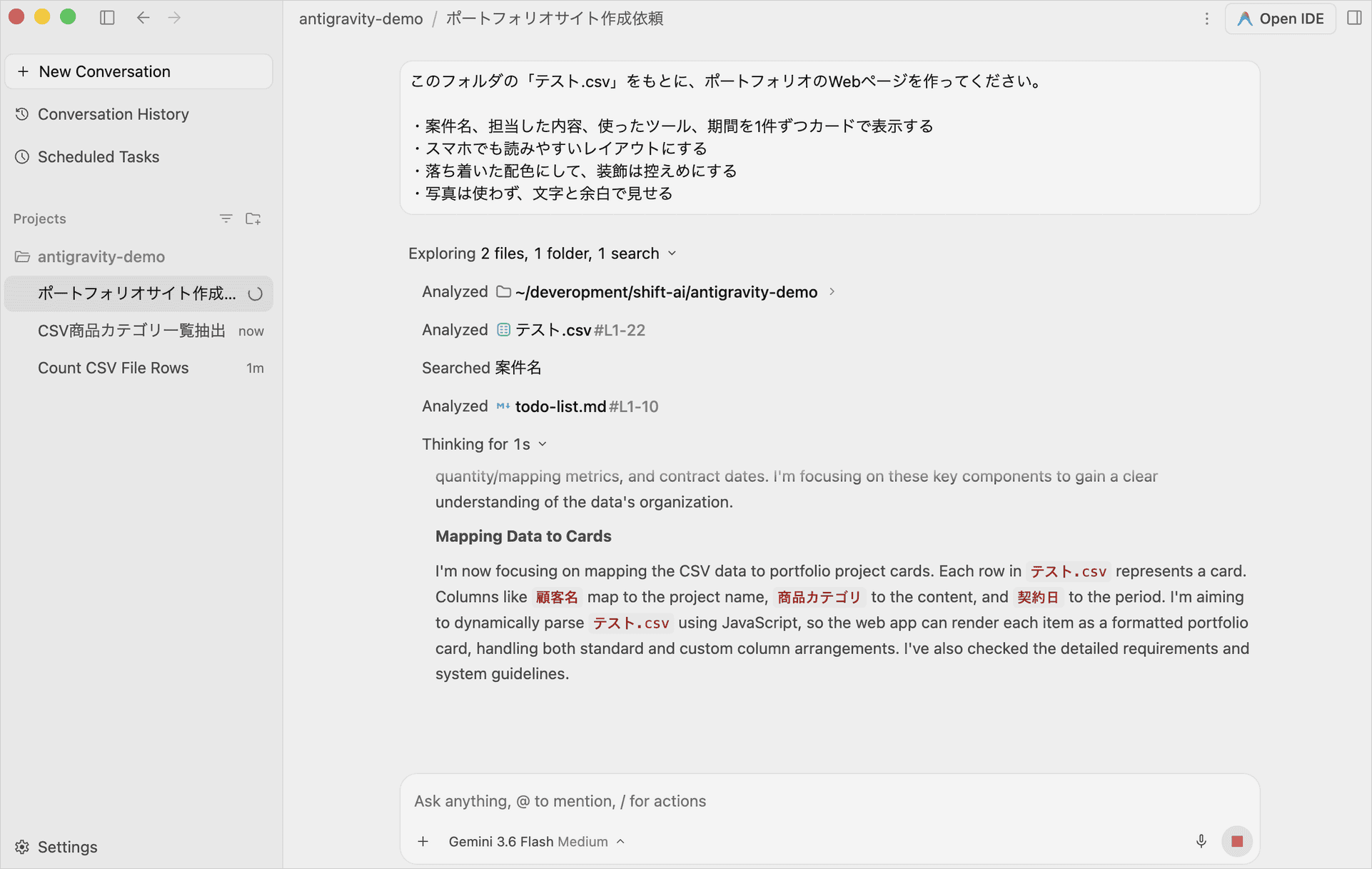
集計やページ作成のように時間のかかるものを先に投げておき、その間に自分は別の仕事を進められます。複数のエージェントを同時に走らせれば、午前中に2つの成果物がそろう進め方も可能です。
エージェントが動いている間は、AntigravityがPCのスリープを抑止します。長い処理を投げて離席するときは、この設定が有効かを設定画面で確かめておくと確実です。
なお、どこまでを自動で実行させるかは設定側で調整します。antigravity 設定の記事では、権限と自動実行レベルの変更手順を解説しています。
Implementation Planを承認してから実装に進ませる
指示を出すと、Antigravityはいきなり作り始めるのではなく、Implementation Plan(実装計画)を先に示します。
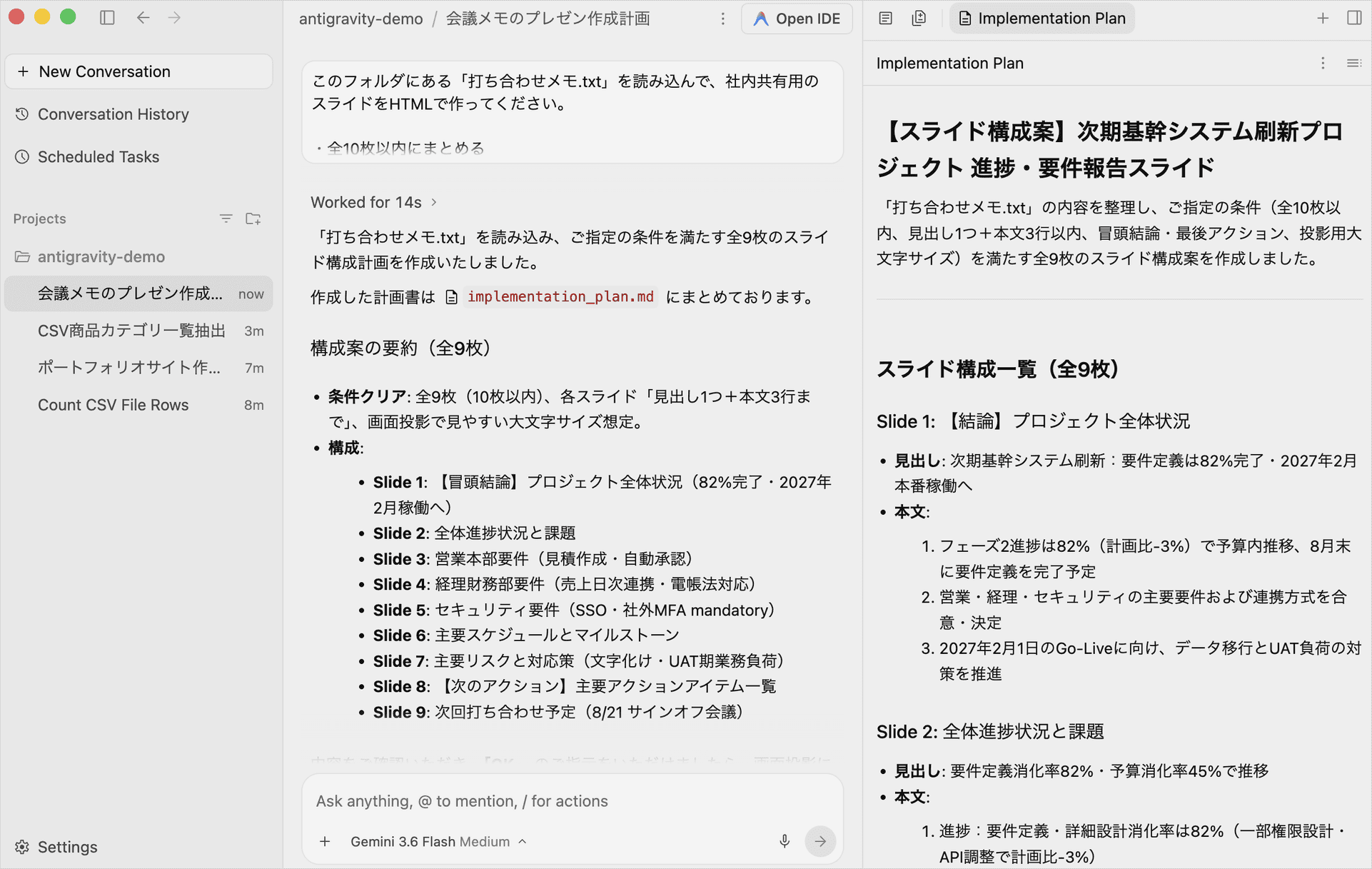
何をどんな順番で作るのかが書かれているので、ここで方向性を確かめます。意図と違っていれば、この時点で直す方が手戻りが小さく済みます。
計画にはコメントを書き込めます。「この手順は不要」「この順番を入れ替えてほしい」と伝えてから承認すると、修正した内容で進みます。
承認の一手間を挟むだけで、まったく違うものができあがる事態を防げます。
Walkthroughと画面の記録で仕上がりを確認する
作業が終わると、Walkthrough(ウォークスルー)と呼ばれる変更内容の説明が残ります。ブラウザ操作をともなう作業では、動作を確認した画面の記録も添えられます。
コードを読めなくても、この説明を読めば何がどう変わったかを判断できます。画面の記録が添えられていれば、成果物を開かずに仕上がりを確かめられます。
想定と違っていたら、その場で「ここを直して」と伝えれば修正に入ります。中身を確認する手段があるからこそ、結果を見ないまま使う状態を避けられます。
Google Antigravityの導入から料金、他ツールとの違いまでの全体像は以下の記事で解説しています。
Google Antigravityでできないこと4つ
Antigravityには仕様上の制限が4つあり、できることの範囲はそこで決まります。
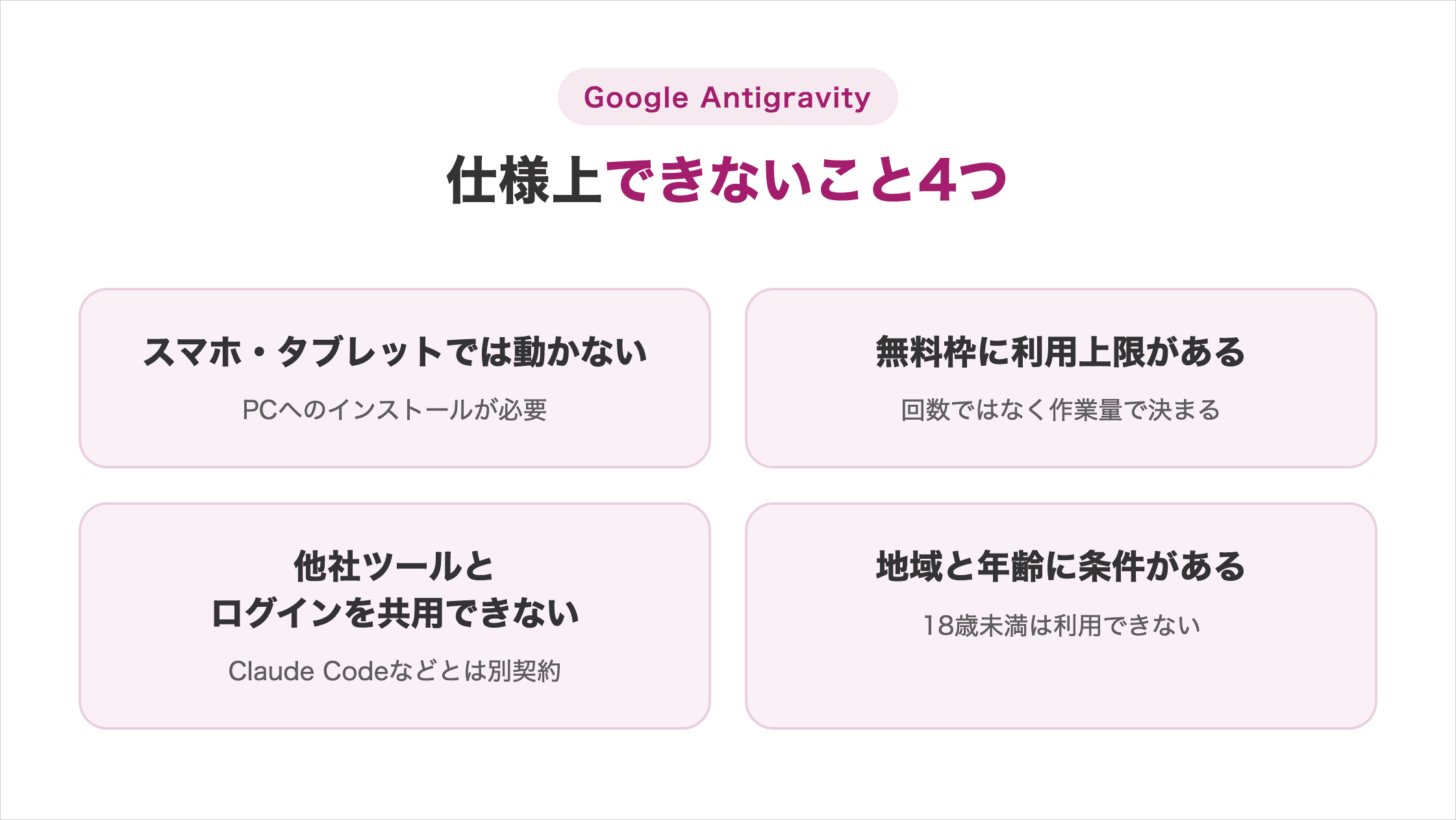
はじめに知っておけば、途中で行き詰まる場面を避けられます。
スマホやタブレットでは動かせずPCへのインストールが必要になる
AntigravityはPCにインストールして使うソフトのため、スマホやタブレットでは動きません。
ブラウザだけで完結するGeminiとは異なり、対応するOSのPCが必要です。次のような場面では作業が止まります。
- 移動中にスマホで思いついた修正を進めたい
- 外出先でタブレットしか持っていない
- 会社のPCに管理者権限がなくインストールできない
出先で使う可能性があるなら、依頼を先に投げておいて結果だけ後で確認する進め方が現実的です。PCを開ける時間から逆算して作業を組めます。
Antigravityのインストール手順と対応OSは、以下の記事でくわしく解説しています。
OS別のインストール手順と、2.0・IDE・CLIのどれを入れるべきかは以下の記事で解説しています。
無料枠にはモデルごとの利用上限がある
無料で使えますが、使える量には上限があります。上限は依頼した回数ではなく作業量で決まるため、次のような処理を続けると早く到達します。
- 大量のファイルを横断して読み込ませる
- 何度も作り直しを指示する
- 高性能なモデルを選び続ける
上限に達したあとは、回復するまで待つか有料プランに切り替えることになります。目安を先に把握すると、大きな処理をいつ回すかを自分で決められます。
Google Antigravityの料金プランと無料枠の具体的な上限は、以下の記事で比較できます。
Claude Codeなど他社ツールとログインを共用できない
Antigravityのログイン情報を、他社のAIツールでは使えません。
Claude CodeやOpenClawといった別のツールから、Antigravityのアカウントで接続する使い方は認められていません。
複数のツールを併用するなら、それぞれで個別に契約する必要があります。契約の前提を押さえると、ツールを増やすときの費用も見積もれます。
利用できる地域と年齢確認に条件がある
Antigravityには提供地域の制限があり、加えて18歳未満は利用できません。
条件を満たしていても、年齢が確認できない状態のアカウントでは利用できません。日本国内で個人のGoogleアカウントを使っていても、生年月日が未登録だと弾かれることがあります。
ログインできないときは、使っているGoogleアカウントの設定を確認してください。生年月日を登録するだけで解決すれば、数分でつまずきが解消します。
Google Antigravityの危険性と使いどころを見極める4つの判断
Antigravityは自分のパソコンのファイルを直接扱うため、任せる範囲を4つの観点で決めておく必要があります。
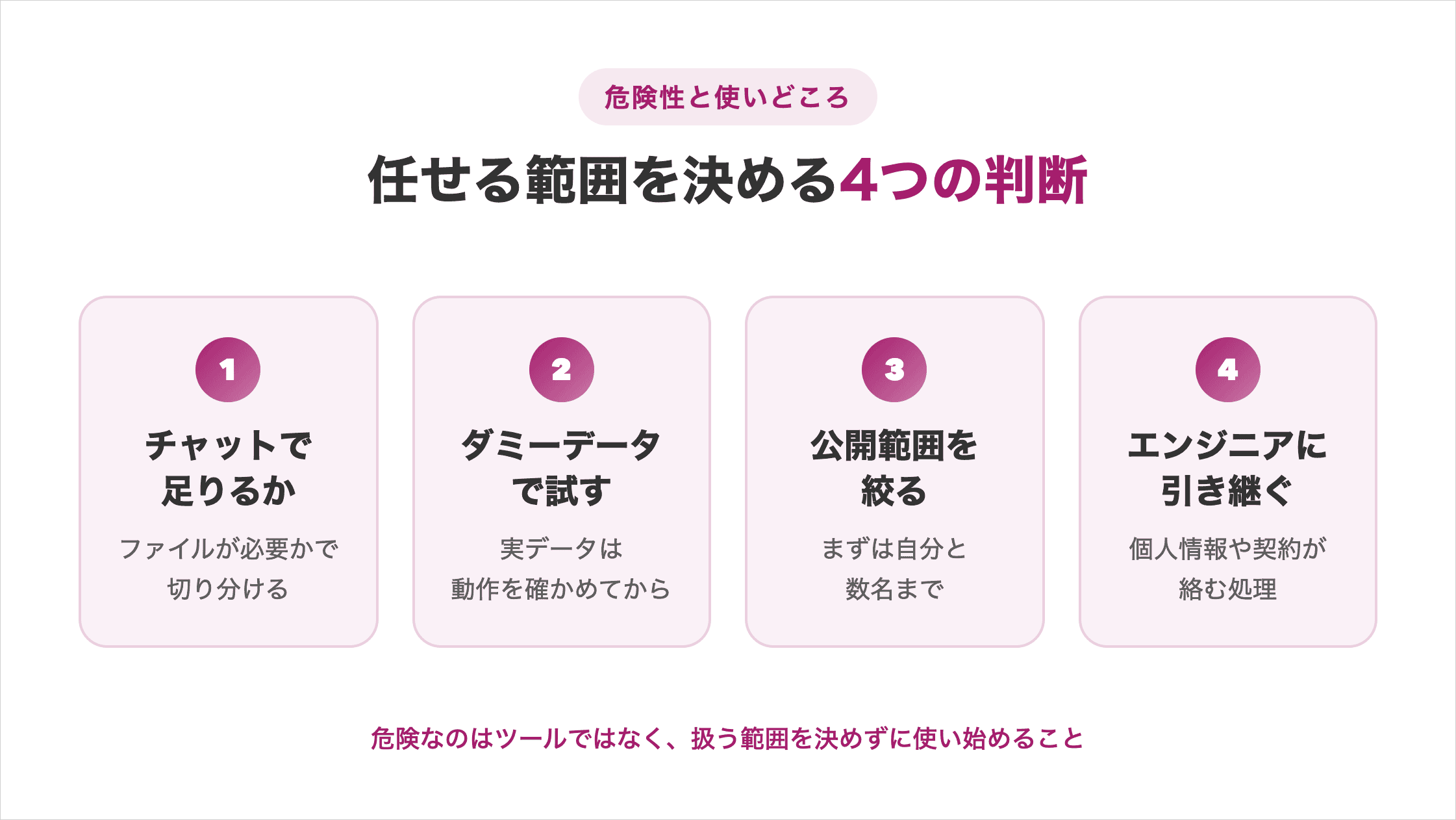
危険なのはツールそのものではなく、扱う範囲を決めずに使い始めることです。
Geminiのチャットで足りる作業かどうかを先に切り分ける
すべての作業をAntigravityで行う必要はありません。
文章を考える、アイデアを出す、内容を要約するといった作業はGeminiのチャットで完結し、わざわざAntigravityを開くのは手間が増えるだけです。
判断の基準は、成果物がファイルとして必要かどうかです。
- ファイルを作って手元に残したい
- 複数のファイルをまたいで処理したい
- 同じ処理を毎月くり返している
この3つのどれかに当てはまるならAntigravityが向いています。
| 比べる観点 | Geminiのチャット | Antigravity |
|---|---|---|
| 成果物の残り方 | 画面に表示される回答 | フォルダに残るファイル |
| 一度に扱える範囲 | 貼り付けた文章や画像 | フォルダ内の複数ファイル |
| くり返す作業 | 毎回入力し直す | 手順を覚えさせて再利用する |
使い分けができていると、開いた時点で何を任せるかが決まります。
ダミーデータで先に動かしてから実データに替える
はじめて試す処理は、本物のデータを使わずに確認します。実データでいきなり動かすと、意図と違う結果になったときに元へ戻せません。列の構成だけ同じにした数行のファイルで先に動作を確かめてください。
ダミーデータの用意もAntigravityに頼めます。
「顧客名、商品カテゴリ、数量、単価、契約日」の5列を持つ架空のデータを20行作って、「テスト.csv」に保存してください。

・実在しそうな社名や氏名は使わない
・契約日は2026年内でばらけさせるテスト用のファイルがすぐ手に入るため、試す段階で失敗を吸収できます。実データを扱うときに迷わなくなります。
作ったアプリやページの公開範囲を自分と数名に絞る
作ったものを配る範囲は、はじめは自分と数名にとどめます。社内の全員や社外へ配ると、想定外の使われ方をしたときに影響が広がります。広げる順番は次の3段階で考えてください。
- 自分の手元だけで使う
- 同じ業務の数名に渡して問題が出ないか確かめる
- 部署やチームの単位に広げる
インターネット上に公開する段階になったら、権限の設計が必要です。ここからは自分だけで判断せず、社内のルールを確認してください。
範囲を絞って始めるほど、問題が出ても手元で直せる状態を保てます。
個人情報や契約に関わる処理はエンジニアに引き継ぐ
扱うデータの性質によっては、途中でエンジニアに渡す判断が必要です。自分だけで進めきれなくなるのは、データの保存先や権限の設計が絡む場面です。障害が起きたときの責任範囲も変わってきます。
- 顧客の個人情報を保存する
- 請求や契約の金額を計算する
- 外部のシステムとつなぐ
この3つのいずれかに当てはまるなら、試作の段階で相談してください。完成してから渡すのではなく、影響範囲が広がる前に相談する方が安全です。
| 進める範囲 | 自分で進めてよい | エンジニアに相談する |
|---|---|---|
| 使う人 | 自分と数名 | 全社・顧客・社外 |
| 扱うデータ | ダミー・公開してよい情報 | 個人情報・契約・金額 |
| 失敗したとき | 手作業で直せる | 請求や契約に影響する |
どこまで自分で進めるかを先に線引きしておけば、相談も早い段階で済みます。
Google Antigravityに関するよくある質問
Google Antigravityでできることに関する質問は以下の4つです。
- 商用利用してよいですか
- 会社のGoogle Workspaceアカウントでも使えますか
- 無料枠を使い切ったあとはどうなりますか
- 日本語で使えますか
質問に対する回答を確認して、業務に取り入れる際の参考にしてみてください。
Google Antigravityは商用利用してよいですか
業務での利用は可能です。ただし作られた成果物を商品として販売する場合は、利用規約の該当箇所を確認してください。
会社として導入する場合は、社内のAI利用ルールにも合わせる必要があります。とくに顧客に納品するものを作る場合は、生成物の権利の扱いが論点になります。
判断に迷うときは、法務や情報システムの担当に確認してから進めてください。作り始める前に整理しておくと、あとから使えないと言われる事態を避けられます。
会社のGoogle Workspaceアカウントでも使えますか
公式には個人のGoogleアカウント向けに提供されており、Workspaceのアカウントでうまくいかない場合は@gmail.comのアドレスで試すよう案内されています。
ログインできないときは、個人のGoogleアカウントで切り分けてください。個人アカウントで動くなら、原因は組織側のアカウントにあると判断できます。
組織として使う場合は、Google Cloudのビジネスアカウントでサインインする方法が別に用意されています。業務データを扱う前に、どちらのアカウントで使うかを社内で決めておくと迷いがなくなります。
無料枠を使い切ったあとはどうなりますか
上限に達すると、新しい依頼を受け付けなくなります。作業の途中で止まるわけではなく、次の依頼が通らない形です。
無料で使う場合、枠は週ごとに回復します(有料プランは約5時間ごと)。枠は使ったモデルごとに管理されるので、上限に達したモデルを避ければ作業を続けられます。
無料のまま使うなら、大きな処理は週の前半に回す組み立てが向いています。待たずに続けたい場合は、作業量が多い月だけ有料プランに切り替える使い方も可能です。
日本語で使えますか
日本語で指示を出せますし、日本語で回答が返ってきます。設定を変える必要はありません。
生成される資料やコードのコメントも、日本語で書くよう指示すればそのとおりに出力されます。英語が苦手でも、UIに慣れていない段階から実務に使えます。
ただし画面のメニューやボタンの表示を日本語に切り替える設定は用意されていません。表示は英語のままになるため、くわしくは前述のインストールの記事で確認してください。
Google Antigravityでできることを知れば今日から業務効率化できる
Google Antigravityに任せられるのは、資料や文書を作る作業、手元のデータを集計する作業、自分用のアプリやページを作る作業の3つでした。
プログラミングの知識がなくても進められるので、まずは本記事のプロンプトを1つコピーして練習用のフォルダで試してください。
AIの使いどころが見えても、工程を前に進めるのは自分という点は変わりません。
SHIFT AIの無料オンラインセミナーでは、CodexかClaude Codeを自分のPCで動かすところまで一緒に進めます。以下のボタンから、ご希望の日程を選んでください。
スキルゼロから始められる!
AIエージェントセミナーの日程を選ぶ目次


執筆者

宇津木隼人
複数のAI系SEOメディアでライターの経験。
専門・得意な領域はSEO/GEO/コンテンツマーケ/アプリケーション開発。










スキルゼロから始められる!
AIエージェントセミナーの日程を選ぶ