
share



Antigravityの拡張機能6種類!MCP設定の手順と選び方を解説
Antigravityで外部ツールと連携しようとして、拡張機能の入り口が見つからず手が止まっていませんか。
Antigravityの拡張機能は公式で「Customizations」と呼ばれ、MCPを含む6種類あります。仕組みを知らないと、拡張できないと誤解して他ツールに戻りかねません。
本記事では6種類の違いと選び分け、MCPで外部ツールと繋ぐ手順、拡張機能が見つからないときの対処法を解説します。
読み終えるころには、用途に合う拡張を自分で選んで追加でき、Antigravityを実務で使える環境に整えられます。まずは6種類の全体像から確認してください。

監修者
SHIFT AI代表 木内翔大
拡張機能をつなげば、Antigravityに任せられる作業は増えます。成果につながるのは、どの仕事を渡すかを決めたときです。
ただし、記事を読んで分かったつもりのままでは、自分の手作業で全部こなす状態は明日も変わりません。
SHIFT AIでは、AIエージェント無料セミナーを週2回ほど開催しています。CodexかClaude Codeを自分のPCで動かすまで一緒に進めます。以下のボタンから、ご希望の日程を選んでください。
Antigravityの拡張機能はCustomizationsの6種類
Antigravityの拡張機能は公式ドキュメントで「Customizations」としてまとめられ、全部で6種類あります。
Claude CodeのMCPやプラグイン、Codexのコネクタに当たるものが、Antigravityではこの6つに整理されています。
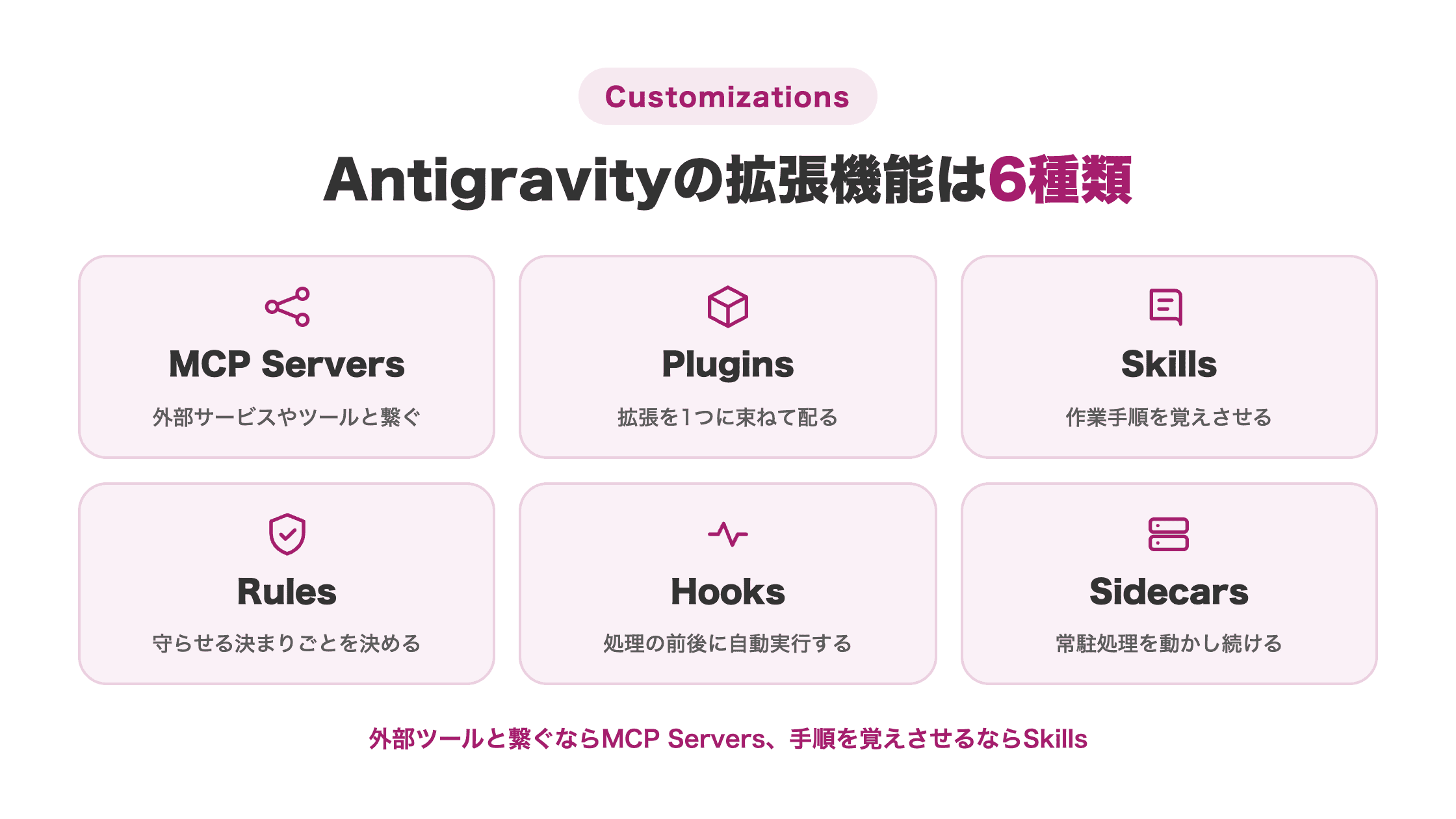
設定はグローバル(全プロジェクト共通)とワークスペース(そのプロジェクトのみ)の2階層に分かれます。置き場所は以下のとおりです。
| 機能 | できること | 設定ファイル | グローバル | ワークスペース |
|---|---|---|---|---|
| MCP Servers | 外部サービスやツールと繋ぐ | mcp_config.json | ~/.gemini/config/ | .agents/ |
| Plugins | 複数の拡張を1つに束ねて配る | plugin.json | ~/.gemini/config/plugins/ | .agents/plugins/ |
| Skills | 作業手順や専門知識を覚えさせる | SKILL.md | ~/.gemini/config/skills/ | .agents/skills/ |
| Rules | 守らせる決まりごとを設定する(常時適用も可) | ルールファイル | ~/.gemini/GEMINI.md | .agents/rules/ |
| Hooks | 処理の前後にスクリプトを自動実行する | hooks.json | ~/.gemini/config/ | .agents/ |
| Sidecars | バックグラウンド処理を常駐させる | sidecar.json | ~/.gemini/config/sidecars/ | 指定なし |
6種類すべてを覚える必要はありません。外部ツールと繋ぐMCP Serversだけ押さえておけば、拡張機能としての用途はほぼ足ります。
設定ファイルの列は、設定画面から追加する場合は意識しなくてかまいません。ファイルを直接開いて編集する方法もある、という意味です。
拡張機能を足す前に基本操作を押さえておきたい場合は、Antigravityの使い方をステップごとに解説した記事が役立ちます。
MCP Servers:外部ツールやサービスと繋ぐ
MCP Serversは、AntigravityをGitHubやNotionなどの外部サービスと繋ぐ仕組みです。公式ドキュメントでは、Antigravityと開発環境全体を繋ぐ汎用的な橋渡し役だと説明されています。
MCPはModel Context Protocol(モデル コンテキスト プロトコル)の略で、AIを外部と安全に繋ぐ標準規格です。Claude CodeやCursorでも同じ規格が使われているため、馴染みがある人ほど理解が早い部分です。
外部サービスと繋がると、AIに任せられる作業がエディタの外まで広がります。課題管理やデータベースの確認まで指示でき、6種類のなかで最も使う機会が多い機能です。
Plugins(プラグイン):拡張を1つに束ねて配布する
Pluginsは、Skills・Rules・MCPサーバー・Hooksをまとめて1つのパッケージにする仕組みです。公式ドキュメントでは「namespaced bundles(名前空間で区切られたひとまとまり)」と表現されています。
拡張が増えるほど、必要なファイルは分散します。Pluginsはそれを1つの単位にまとめる仕組みで、必須となるのはplugin.jsonです。以下を任意で同梱します。
- skills/:作業手順
- rules/:常時適用するルール
- mcp_config.json:MCPサーバーの設定
- hooks.json:自動実行の設定
Googleが用意した既成のプラグインは、設定画面から直接追加できます。
自分用の設定一式をパッケージにしておけば、別のマシンやチームメンバーへそのまま渡せます。プロジェクトごとに環境を作り直す手間がなくなる点が実務での利点です。
Skills:作業手順を覚えさせる
Skillsは、作業手順や専門知識をAntigravityに覚えさせる仕組みです。会話の開始時はスキル名と説明だけが渡され、関係しそうなときに本文が読み込まれます。
手順書となるSKILL.mdを用意し、必要ならスクリプトやテンプレートを添えます。
社内のマニュアルや定型業務をSkillsにしておくと、毎回同じ指示を書かずに一言で作業を任せられます。AntigravityのSkillsの作り方や実務での使い方は専用の記事で解説しています。
Rules:常に守らせる決まりごとを設定する
Rulesは、エージェントに守らせる決まりごとを書いておく仕組みです。発動のさせ方は以下の4つから選べます。
- Always On:常に適用する
- Manual:@メンションで呼び出す
- Model Decision:モデルが判断する
- Glob:ファイルのパターンで適用する
Always Onにしておけば、毎回の応答に効きます。Claude CodeのCLAUDE.mdに近い位置づけです。
「回答は必ず日本語で返す」「このプロジェクトではTypeScriptを使う」といった前提を書いておけば、毎回の指示から定型の説明を省けます。指示が短くなるぶん、本題に集中できます。
Hooks:処理の前後にスクリプトを自動実行する
Hooksは、決まったタイミングで自分の用意した処理を自動で走らせる仕組みです。公式ドキュメントでは、ルールの強制やリンターの実行に有効だと説明されています。
処理を差し込めるタイミングは以下の5つです。
- ツールの実行前
- ツールの完了後
- モデルが呼び出される前
- モデルの呼び出しが完了した直後
- 処理の終了時
たとえばAIがコードを書き換えた直後に整形の処理を挟めば、毎回手で整える必要がなくなります。人がレビューで指摘していた作業を、仕組み側に寄せられます。
設定はhooks.jsonに書きます。自分でスクリプトを書ける段階に入ってから触る機能です。
Sidecars:バックグラウンド処理を常駐させる
Sidecarsは、Antigravityの傍らで動き続ける処理を常駐させる仕組みです。起動と再起動のライフサイクルはAntigravityが自動で管理します。
定期的に動かしたい処理を人が手で起動していると、止まっていることに気づけません。Sidecarsに任せれば、落ちても自動で立ち上げ直されます。
設定はsidecar.jsonに書き、実行するコマンドと再起動の方針を指定します。6種類のなかでは最も日本語の情報が少ない機能ですが、常駐させたい監視の処理や定期的なタスクを自動で回したい場面で効きます。
Antigravityで外部ツールとブラウザを連携させる設定方法
MCPを追加すると、Antigravityが普段使っているサービスを直接読み書きできるようになります。追加の入り口は設定画面のCustomizationsで、コードを書く必要はありません。
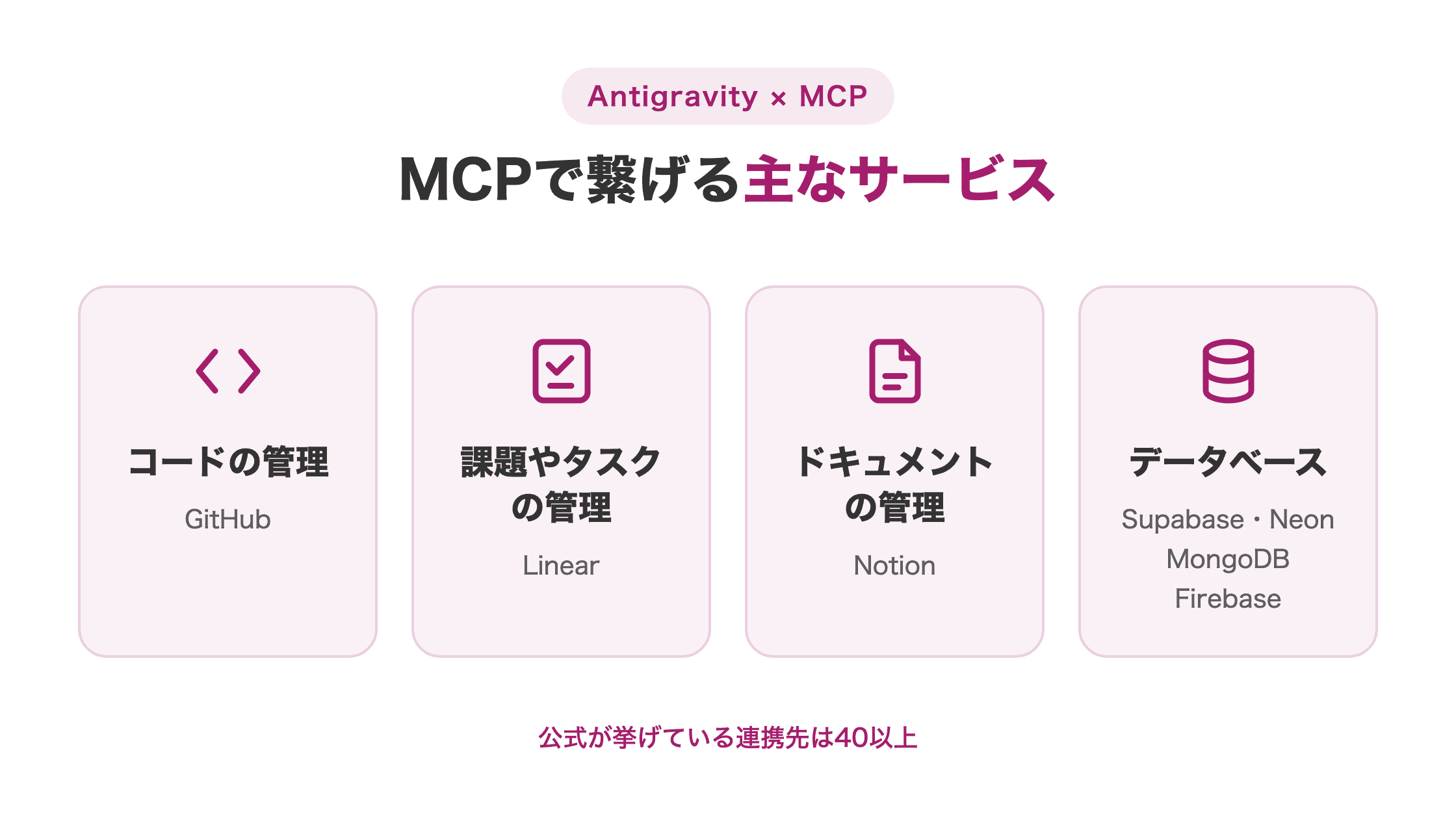
公式ドキュメントには、MCP経由で接続できるサービスが40以上掲載されています。
出典:Antigravity Docs Model Context Protocol(Google)
まずは追加の手順から確認してください。繋ぐサービスの選び方と権限の絞り方、ブラウザ連携もあわせて解説します。
設定画面のCustomizationsからMCPを追加する
MCPサーバーは、Antigravity 2.0の設定画面から追加します。エージェントを管理するデスクトップアプリのため、拡張の設定もこの1画面に集約されています。
手順は以下の3ステップです。
- 画面左下の「Settings」を開く
- 「Customizations」を選ぶ
- 「Installed MCP Servers」の欄にある「Add MCP」をクリックする
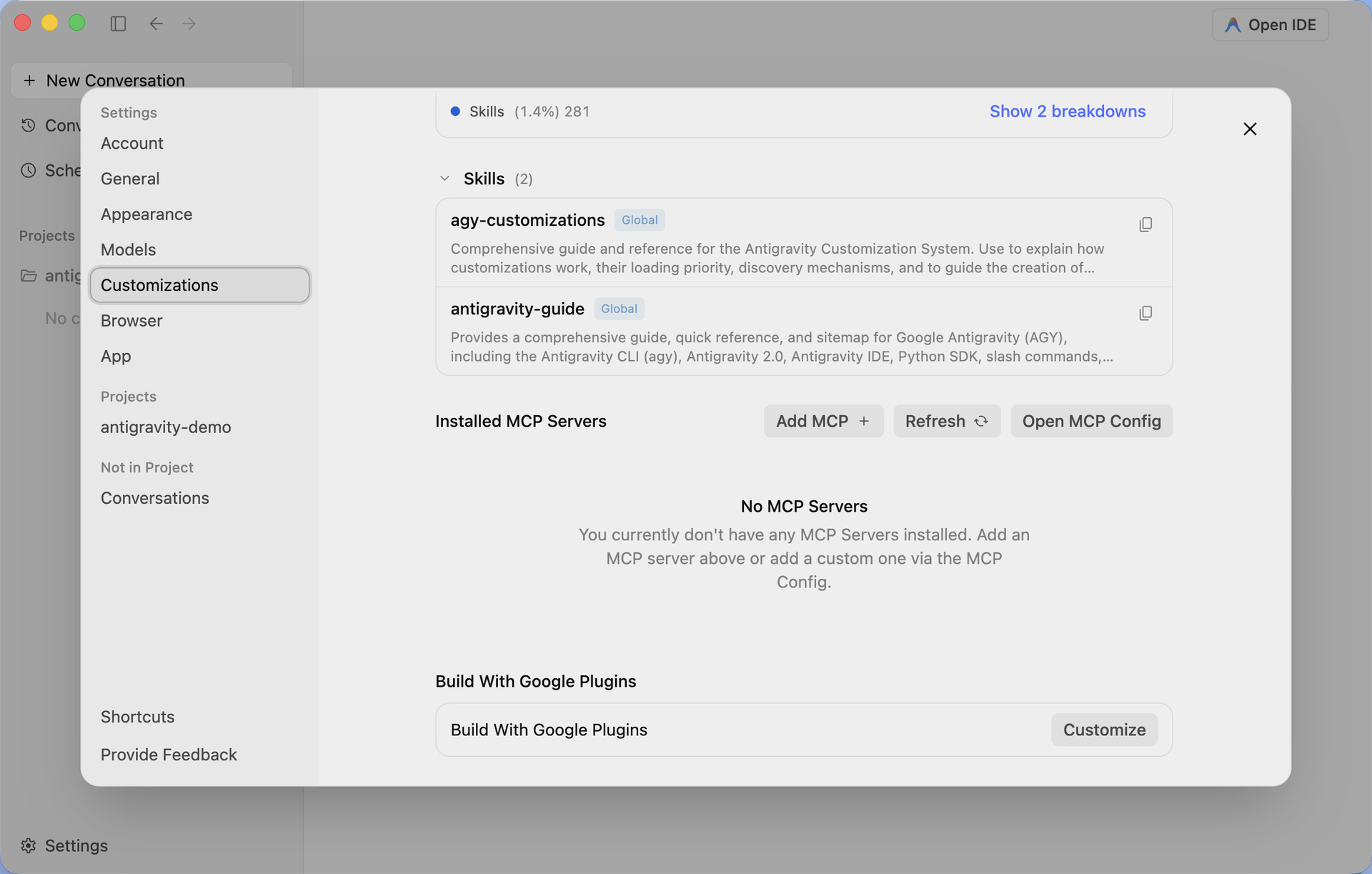
追加したMCPサーバーは、この一覧で有効・無効を切り替えられます。プロジェクトによって使うサーバーが違う場合も、入れ直さずに切り替えるだけで済みます。
使わないサーバーを止めておけば、エージェントが余計なツールを呼ばずに済みます。
繋ぐと効果が大きいサービスから選ぶ
最初に繋ぐなら、自分が毎日開いているサービスを選んでください。公式が挙げている連携先は、大きく4つの用途に分かれます。
- コードの管理:GitHub
- 課題やタスクの管理:Linear
- ドキュメントの管理:Notion
- データベース:Supabase・Neon・MongoDB・Firebase
手を動かす回数が多い場所ほど、繋いだときの効果が大きくなります。たとえばNotionを繋げば、仕様を書いたページをAIに読ませてからコードを書かせる流れが1つの指示で済みます。
一度に何本も繋ぐ必要はありません。1本繋いで動きを確かめてから増やすほうが、うまく動かないときの原因も切り分けやすくなります。
認証は必要な範囲に権限を絞って通す
外部サービスと繋ぐには認証が必要で、Antigravityは3つの方式に対応しています。繋ぎたいサービスによって選ぶものが変わります。
- Google Credentials:Googleのサービスと繋ぐ場合
- OAuth:対応しているサービスの場合
- Custom Headers:独自のトークンを使うAPIの場合
認証情報は接続先ごとに異なるため、繋ぎたいサービスの公式ドキュメントを確認してから設定してください。
権限は必要な範囲に絞って渡してください。読み取りで足りる用途に書き込み権限まで与えると、AIの操作ミスがデータの変更につながります。最小限で繋げば、任せられる範囲がはっきりします。
mcp_config.jsonを直接編集して管理する
MCPの設定は、画面からではなくファイルに直接書くこともできます。使うのはmcp_config.jsonというファイルです。
置き場所によって適用範囲が変わります。全プロジェクトで使うならグローバル、そのプロジェクトだけで使うならワークスペースに置きます。
- グローバル:~/.gemini/config/mcp_config.json
- ワークスペース:.agents/mcp_config.json
画面から追加できるサービスなら、このファイルを開く必要はありません。チームで同じ設定を共有したい場合や、同じ構成を別のマシンで再現したい場合の方法として覚えておいてください。
Antigravity Browser ExtensionをChromeに追加する
Antigravity Browser Extensionは、AntigravityがChromeを操作するためのChrome拡張機能です。エディタに入れるものではなく、Chrome側に入る別のアプリという点に注意してください。
導入すると、エージェントが開発中のWebアプリを開いて動作確認できます。以下のページから直接追加してください。
>Antigravity Browser Extensionはこちらから
安全面では以下の3つの仕組みが用意されています。
- Allowlist:アクセスを許可するURLのリスト
- Denylist:アクセスを禁止するURLのリスト
- Isolated Profile:通常のブラウザと分離したプロファイル
許可するURLを絞っておけば、AIにブラウザ操作を任せても意図しないページへのアクセスを防げます。
ブラウザ連携の使い方や許可リストの設定、繋がらないときの対処は別の記事でくわしく解説しています。
Antigravityで拡張機能が出てこない・入らないときの対処法
拡張機能が見つからない、検索しても出てこない、といったつまずきには決まった原因があります。操作ミスではなく、製品の構成や入手元の違いによるものがほとんどです。
自分の症状に近い見出しから確認してください。原因がわかれば、対処はどれも数分で終わります。
【パネルが見つからない】2.0ではSettingsから追加する
拡張機能のパネル自体が見当たらない場合、開いているのはAntigravity 2.0です。2.0にはVS Codeのような拡張機能の一覧パネルがありません。
見分け方は簡単で、画面右上に「Open IDE」のボタンがあれば2.0です。
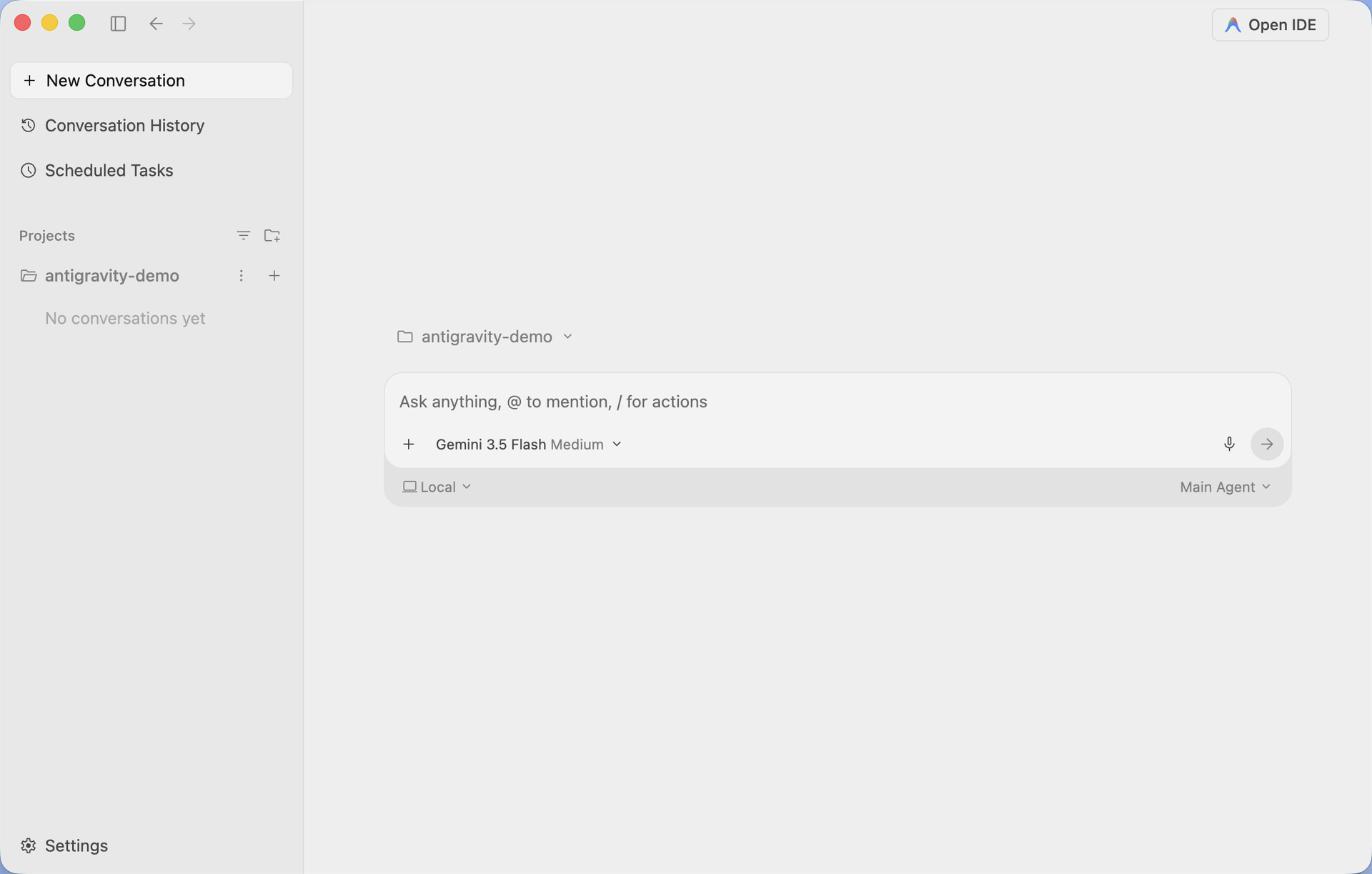
2.0で追加できるのは、ここまで解説してきたCustomizationsです。MCPサーバーやプラグインは「Settings」から「Customizations」を開いて追加します。
VS Codeで使っていたようなエディタ向けの拡張機能は、2.0ではなくAntigravity IDEに入れます。IDEについては後半の見出しで解説します。
2026年8月時点の最新版は以下のとおりです。
出典:Google Antigravity Download(Google)
- Antigravity 2.0:v2.5.0
- Antigravity IDE:v2.1.1
製品ごとの違いは、インストール手順とあわせて解説した記事で整理しています。
【Browser Extensionが入らない】ストアの直URLから追加する
Antigravity Browser Extensionが見つからない場合、Chromeウェブストアの検索では出てこないことが原因です。ストア内で名前を入れても表示されない状態が報告されています。
対処は、前の見出しで紹介した直接のURLから追加する方法です。AIがブラウザを操作するため、導入前に収集されるデータの範囲は必ず確認してください。
繋ぐ設定を終えても、何をどこまでAIに渡すかという設計はまだ手つかずのまま残っています。ここから先は、拡張機能の話ではなく作業の任せ方そのものについての話です。
手順どおりに動かすとき、操作しているのは結局いつも自分です。
SHIFT AIの無料オンラインセミナーでは、CodexかClaude Codeを自分のPCで動かすところまで一緒に進めます。以下のボタンから、ご希望の日程を選んでください。
スキルゼロから始められる!
AIエージェントセミナーの日程を選ぶAntigravityの拡張機能を安全に入れるための注意点
拡張機能は追加する前に、配布元と権限を確かめる習慣をつけてください。AIがコードやデータを直接触るため、入れるものによって影響の範囲が変わります。
とくに気をつけたいのは以下の2点です。
- 誰が配布しているものかを確認する
- 使わないものは止めておく
公式かコミュニティ製かを配布元で確認する
Antigravity向けとして公開されている拡張機能は、ほとんどがコミュニティ製でGoogleの公式製品ではありません。
注意したいのが、確認画面を自動で通してしまう種類の拡張機能です。ファイルの削除やコードの上書きといった取り消せない操作まで通すおそれがあります。
Antigravityを名乗る非公式のツールは、VS Code向けにもChrome向けにも存在します。名前が似ていても公式とは限らないため、配布ページで提供元を確認してください。
使わない拡張機能とMCPサーバーは止めておく
拡張機能を増やすと、その分だけ起動時とメモリの負荷が増えます。使っていないものを入れたままにしないことが基本です。
MCPサーバーも同じで、繋いだままにしておくとエージェントが余計なツールを呼ぶことがあります。使う予定がないサーバーは、Customizationsの一覧から無効にしておいてください。
動作が重いと感じたときは、入れたものを1つずつ止めて様子を見ると原因が絞れます。
Google Antigravity自体を安全に使うための考え方と、任せてよい作業の範囲は以下の記事で解説しています。
Antigravity IDEでエディタ用の拡張機能を追加する方法
VS Codeで使っていたようなエディタ向けの拡張機能は、Antigravity IDEに追加します。2.0はエージェントを管理するデスクトップアプリで、コードを書くエディタの機能はIDE側に分かれているためです。
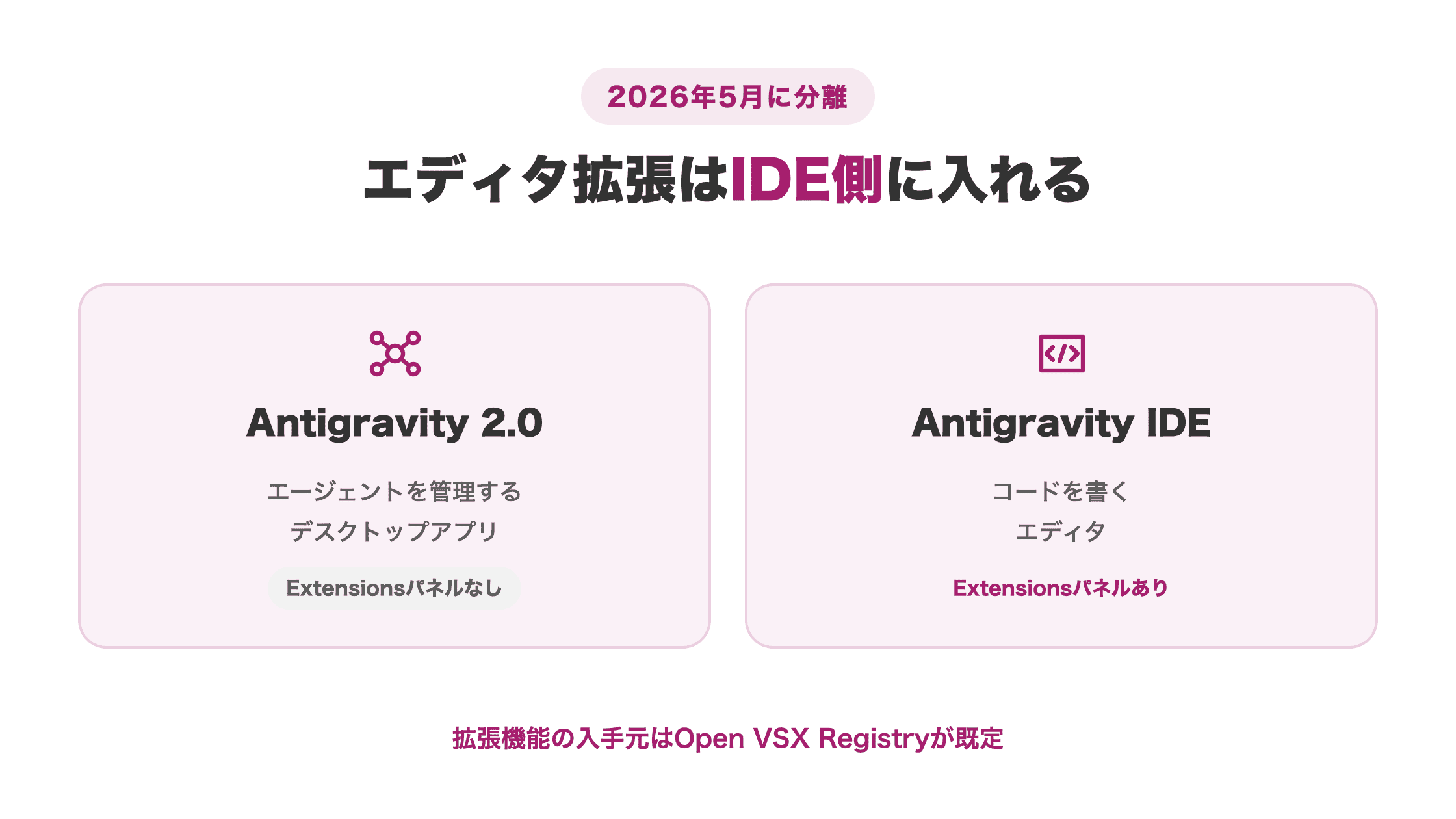
もう1つ押さえておきたいのが、拡張機能の入手元です。筆者がIDEのアプリ内の設定を確認したところ、既定の入手先はMicrosoftのVS Code Marketplaceではなく、オープンソースのOpen VSX Registryでした。
VS Codeで使えていた拡張機能が検索に出てこない場合、多くはこれが理由です。
IDEは2.0に同梱されず、公式ページから別途インストールします。2.0とは別のフォルダに入れてください。同じ場所だと2.0が起動します。
出典:レック・テクノロジー・コンサルティング
Extensionsパネルから検索してインストールする
拡張機能は、IDEの左サイドバーにあるExtensionsパネルから追加します。検索窓に名前を入れて「Install」を押すだけで、VS Codeと同じ操作感です。
PythonやC#といった言語別の拡張機能も、この画面から名前で検索します。画面表示を日本語にする「Japanese Language Pack for Visual Studio Code」も同じ手順です。
ただし日本語化が効くのはIDEだけで、Antigravity 2.0では使えません。Open VSXは収録数が少ないため、目的の拡張機能が見つからないこともあります。
VS Codeの拡張機能と設定を一括インポートで移行する
VS Codeから乗り換える場合は、1つずつ入れ直す必要はありません。拡張機能と設定をまとめて取り込めます。
コマンドパレット(MacはCmd + Shift + P、WindowsはCtrl + Shift + P)を開き、「Import VS Code extensions」と入力して実行します。
取り込まれるのは拡張機能だけでなく、テーマ・キーバインド・言語設定も含まれます。移行の初日に環境をそろえたいときに効きます。
使用量を確認できるおすすめの拡張機能2つ
AIの使用量を画面に表示する拡張機能も、IDE側に追加できます。よく使われているのは以下の2つです。
- Antigravity Cockpit:ダッシュボード形式でまとめて表示する
- Antigravity Quota(AGQ):ステータスバーで残量を確認する
Cockpitのダウンロード数は約497万で、Antigravity向けの拡張機能では突出しています。
出典:Antigravity Cockpit(Open VSX)
AGQは約64万で、表示がシンプルなため常時出しておく用途に向きます。
出典:Antigravity Quota(Open VSX)
どちらもコミュニティが開発したもので、Googleの公式製品ではありません。無料枠の上限やリセットのタイミングは、料金を解説した記事でくわしく整理しています。
Antigravityの拡張機能に関するよくある質問
Antigravityの拡張機能に関する質問は以下の5つです。
- プログラミングの知識がなくても拡張機能は使えますか
- 「Antigravity for VS Code」はGoogle公式の拡張機能ですか
- Antigravityの拡張機能は無料で使えますか
- Marketplace URLを書き換えてVS Code公式の拡張機能を使ってもよいですか
- Claude CodeやCursorのMCP設定をそのまま流用できますか
質問に対する回答を確認して、拡張機能を選ぶときの参考にしてみてください。
プログラミングの知識がなくても拡張機能は使えますか
2.0の設定画面から追加する範囲であれば、コードを書かずに使えます。MCPサーバーの追加も、Customizationsの画面操作だけで完結します。
ただし繋いだ先で何を任せるかは、自分で判断する必要があります。読み取りだけで足りる用途に書き込み権限を渡さない、といった線引きは人が決めるところです。
設定ファイルを直接編集する方法やHooks・Sidecarsは、スクリプトを書けるようになってからで問題ありません。
「Antigravity for VS Code」はGoogle公式の拡張機能ですか
公式ではありません。VS Code Marketplaceの「Antigravity for VS Code」は非公式のコミュニティ拡張です。配布ページにも、Googleとは無関係で承認も受けていないと明記されています。
インストール数は2万件を超えていますが、認証済みを示すバッジは付いていません。
Antigravityを名乗る非公式の補助ツールは、Chromeウェブストアにも存在します。名前が似ていても公式とは限らないため、導入前に配布元を確認してください。
Antigravityの拡張機能は無料で使えますか
本記事で紹介した拡張機能は、いずれも無料で追加できます。Antigravity向けに公開されているものは、オープンソースとして無料で配布されているものが中心です。
ただし、拡張機能が無料であることと、Antigravity本体でAIを使えることは別の話です。モデルの利用には上限があり、超える場合は有料プランの検討が必要です。
外部サービスと繋ぐMCPの場合も、接続先のサービス側に料金が発生することがあります。繋ぎたいサービスの料金体系は個別に確認してください。
Marketplace URLを書き換えてVS Code公式の拡張機能を使ってもよいですか
おすすめしません。解説記事のなかには、設定のURLをVS Code公式のものに書き換える方法を紹介しているものがあります。
Microsoftの利用規約が、Marketplaceの拡張機能をMicrosoft製品以外で使うことを認めていないためです。
>C/C++拡張機能の配布ページはこちらから
書き換えなくても実用的な拡張機能は入ります。筆者の環境では既定のOpen VSXのまま、以下の拡張機能が問題なく動いていました。
- Python
- Python Debugger
- clangd
- Ruby LSP
Claude CodeやCursorのMCP設定をそのまま流用できますか
MCPは共通の規格のため、接続先のサーバーの設定は考え方をそのまま持ち込めます。ただし設定ファイルの置き場所と書式はツールごとに違います。
Antigravityではmcp_config.jsonに書き、グローバルなら~/.gemini/config/、ワークスペースなら.agents/に置きます。他のツールの設定ファイルをそのままコピーしても読み込まれません。
画面から追加できるサービスであれば、設定ファイルを触らずに済みます。
Antigravityの拡張機能を使い分けてAIに任せる範囲を広げよう
Antigravityの拡張機能は公式で「Customizations」と呼ばれる6種類で、用途に応じて選び分けます。外部ツールと繋ぐならMCP Serversで、追加は設定画面のCustomizationsから行います。
まずはMCPを1つ繋いでみてください。普段使っているサービスと繋がった瞬間に、AIに任せられる範囲が一気に広がります。
拡張機能を使い分けられるようになっても、その効率をどう成果に変えるかという課題は別に残ります。ここで問われるのは、作業をどこまでAIに渡すかという設計そのものです。
AIの使いどころが見えても、工程を前に進めるのは自分という点は変わりません。
SHIFT AIの無料オンラインセミナーでは、CodexかClaude Codeを自分のPCで動かすところまで一緒に進めます。以下のボタンから、ご希望の日程を選んでください。
スキルゼロから始められる!
AIエージェントセミナーの日程を選ぶ目次


執筆者

宇津木隼人
複数のAI系SEOメディアでライターの経験。
専門・得意な領域はSEO/GEO/コンテンツマーケ/アプリケーション開発。










スキルゼロから始められる!
AIエージェントセミナーの日程を選ぶ