
share



【動かないときも解決】Antigravity 2.0のブラウザ操作の始め方4ステップ
Antigravity 2.0でブラウザ操作を任せたいのに、どこから設定すればよいかわからず止まっていませんか。
2.0のブラウザ操作は、チャット欄に「/browser」と入力するだけで始まります。設定画面を探し続けると、使わないまま手が止まります。
本記事では、始め方の4ステップ、動かないときの5つの対処法、できること5つ、安全に使う3つのポイントを、実際の画面と一緒に解説します。
読みながら同じ操作を進めれば、調べ物や比較表づくりをAIに任せ、スクリーンショットと録画の証跡つきで結果を受け取れる状態になります。

監修者
SHIFT AI代表 木内翔大
ブラウザ操作を覚えれば、調べ物はまとめてAIに渡せます。作業時間が実際に減るのは、調べた先の資料づくりまで任せたときです。
ただし、記事を読んで分かったつもりのままでは、自分の手作業で全部こなす状態は明日も変わりません。
SHIFT AIでは、AIエージェント無料セミナーを週2回ほど開催しています。CodexかClaude Codeを自分のPCで動かすまで一緒に進めます。以下のボタンから、ご希望の日程を選んでください。
【4ステップ】Antigravity 2.0でブラウザ操作を始める手順
Antigravity 2.0のブラウザ操作は、チャット欄に「/browser」と入力して始めます。初回だけChromeのリモートデバッグを有効にすれば、あとは日本語で指示できます。
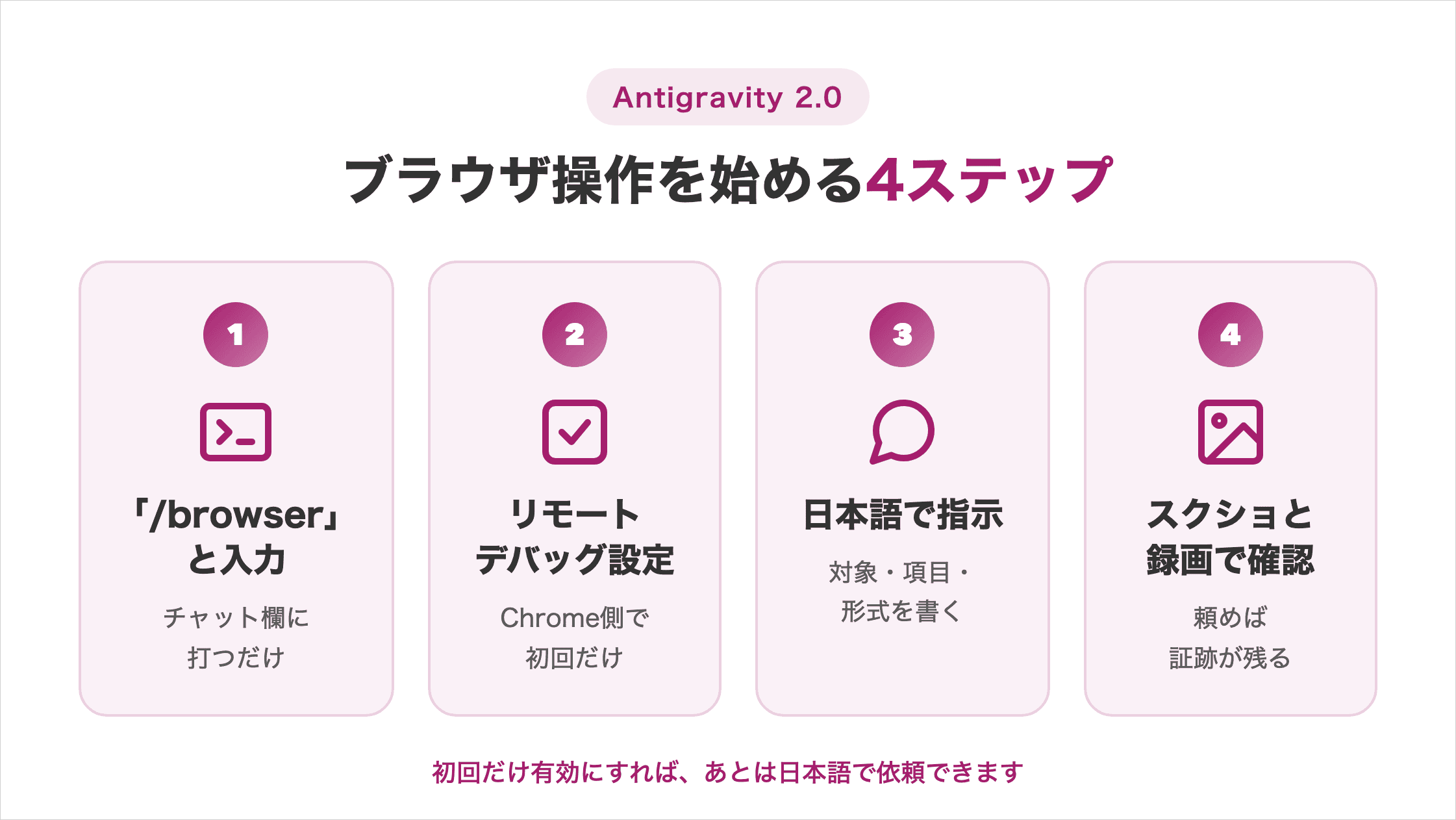
ここでは公式の料金ページを2つ開き、プラン名と月額を1つの表にまとめるところまで進めます。
Antigravity 2.0の使い方を先に押さえたい方は、以下の記事でProjectの作成から全体の流れを解説しています。
ステップ1:Projectを開いて「/browser」と入力する
Antigravity 2.0でProjectを開き、チャット欄に「/browser」と入力します。ブラウザ操作を担当するAI(ブラウザサブエージェント)が呼び出されます。
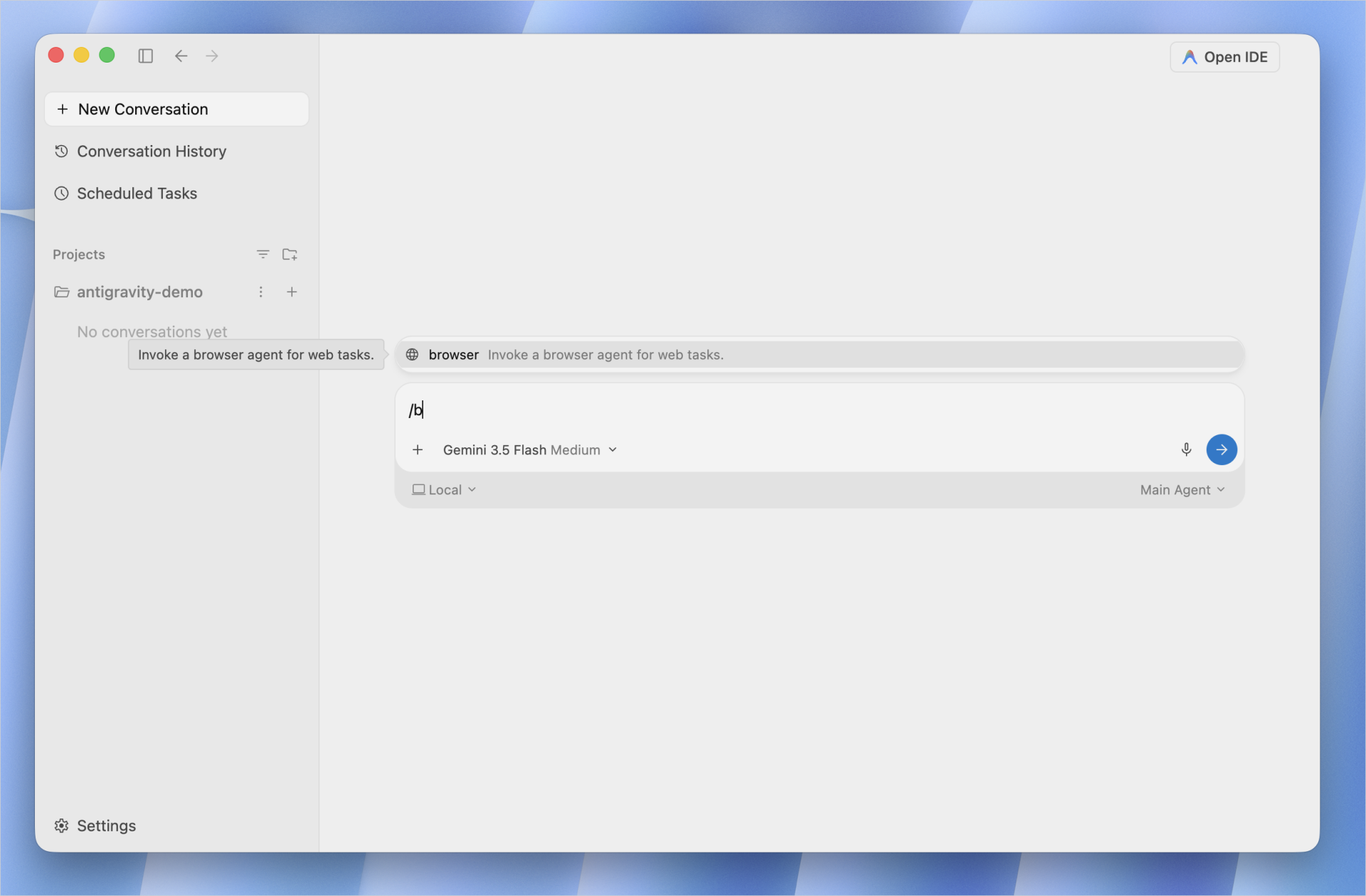
設定画面を開いてブラウザ機能を有効にする操作は必要ありません。「/browser」を打たなければ起動しないため、無効にする設定を探す必要もありません。
AIがブラウザを使うタイミングをまだ正確に判断できないため、コマンドで制御する形にしたと公式は説明しています。
出典:Introducing Google Antigravity 2.0(Google)
この起動方法さえ覚えれば、あとはチャット欄だけで完結します。Antigravity 2.0のインストールがまだの方は、以下の記事でOS別の手順を確認してください。
ステップ2:Chromeのリモートデバッグ設定を初回だけ有効にする
依頼を送ると「Remote Debugging Required」と表示されるので、Chrome側の設定を1つだけ変えます。ブラウザ操作にはGoogle Chromeが必要です。
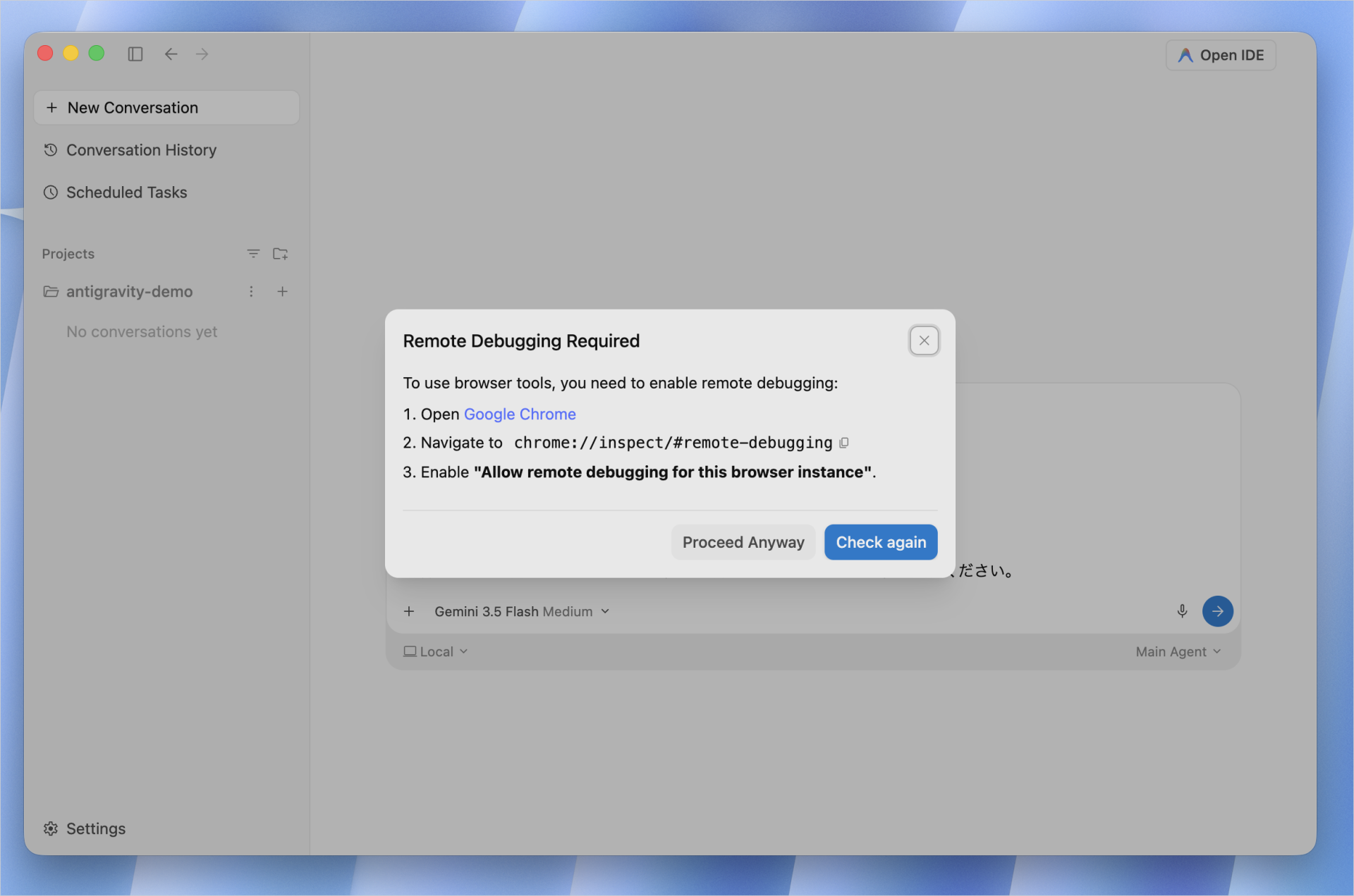
自分でChromeを開き、アドレスバーに「chrome://inspect/#remote-debugging」を入力します。
表示された「Allow remote debugging for this browser instance」にチェックを入れてください。
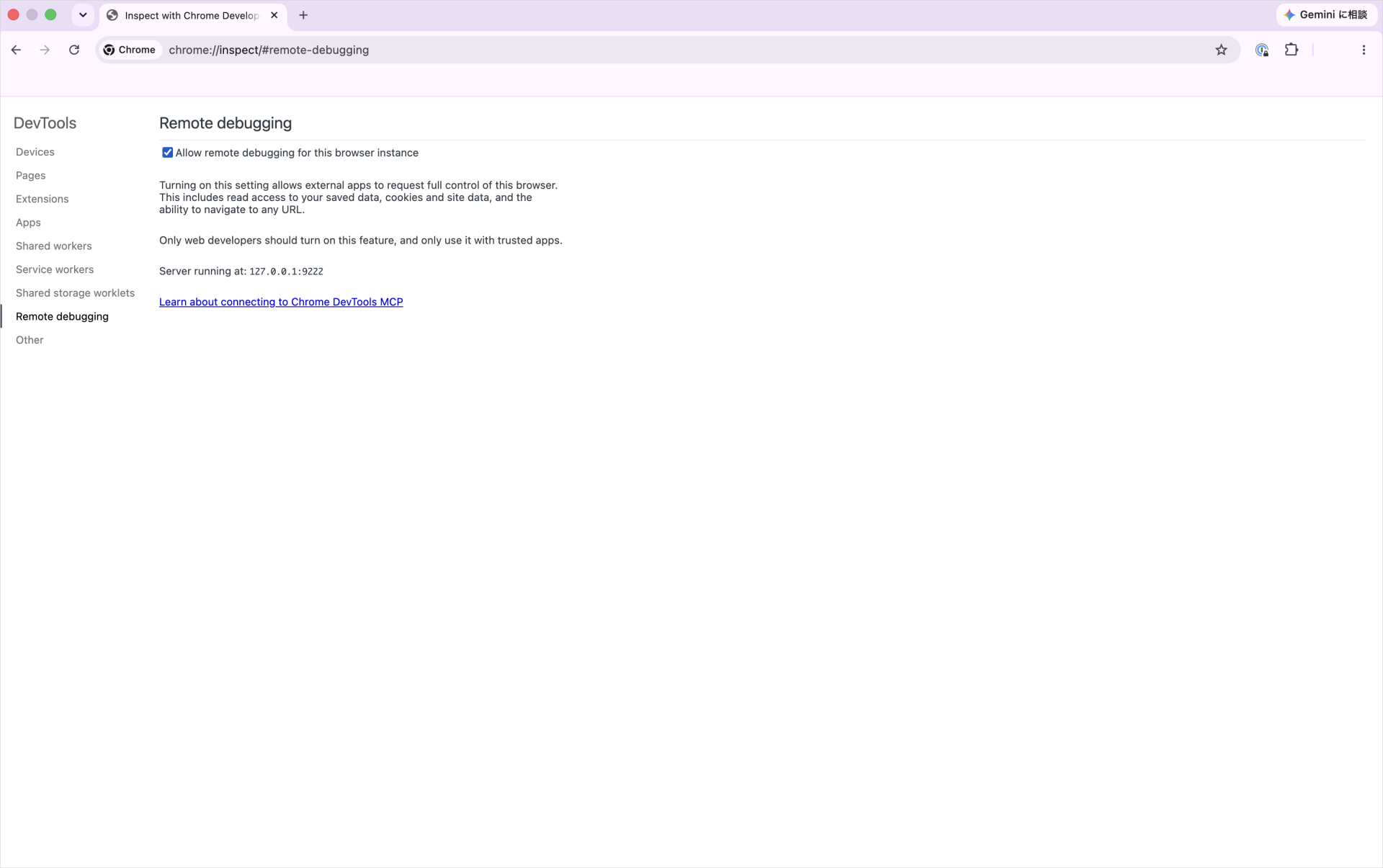
チェックを入れたらAntigravityに戻って「Check again」を押します。Antigravityはすでに開いているChromeに接続するため、新しいウィンドウは立ち上がりません。
接続の直前に、Chromeが「リモート デバッグを許可しますか?」と確認します。ここで「許可する」を押します。
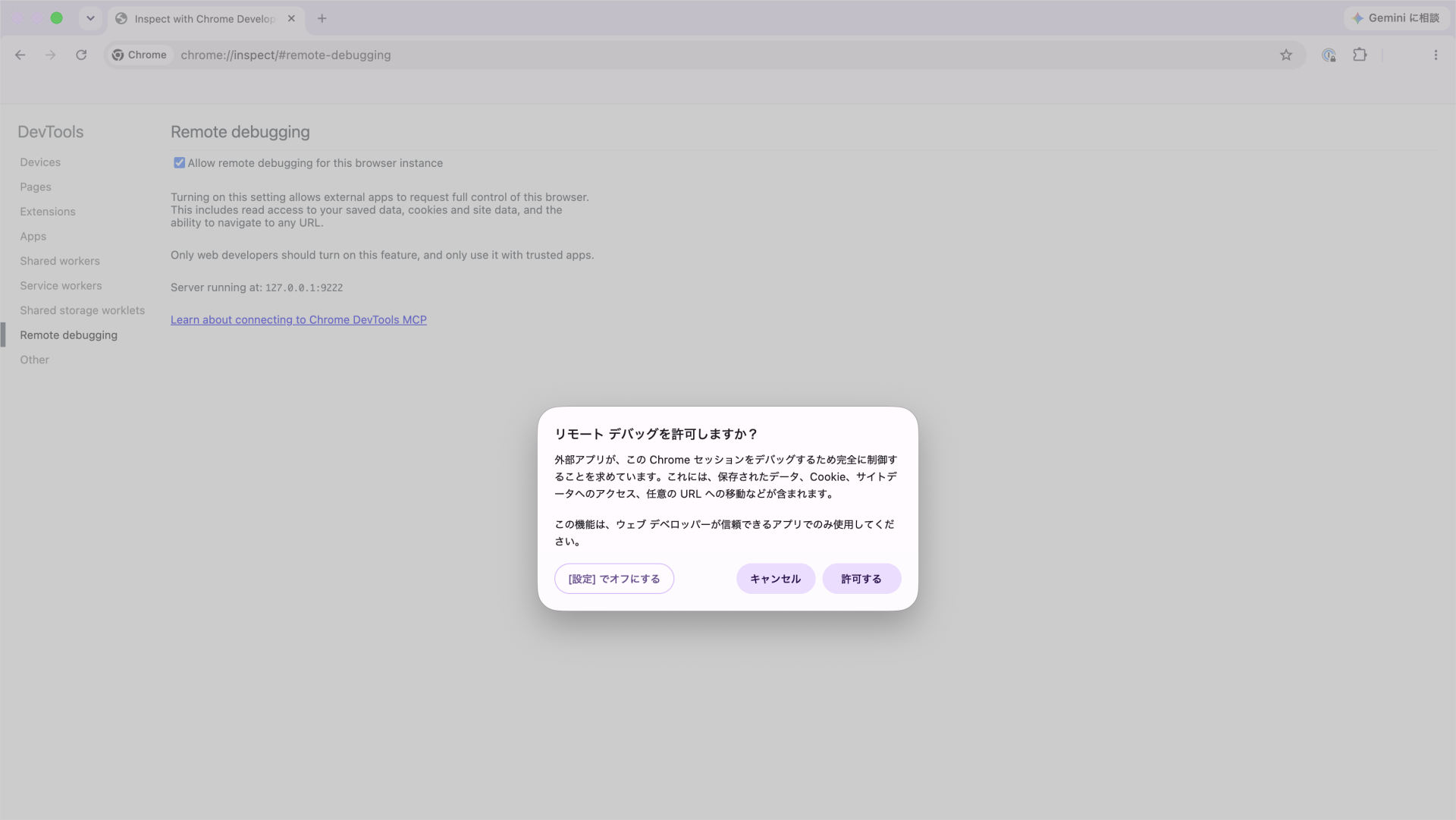
この設定は、外部アプリにブラウザの操作を許可するものです。ダイアログにも「ウェブ デベロッパーが信頼できるアプリでのみ使用してください」と書かれています。使い終わったらチェックを外してください。
設定は一度入れれば残ります。2回目以降は、「/browser」と依頼文を送るだけです。
ステップ3:調べたい内容を日本語で指示する
依頼文には「どのページを・何を・どの形で」の3点を書きます。この3点がそろうと、AIが途中で判断に迷わなくなります。
料金ページを比較する場合は、次のように書きます。
以下の2つのページを開いて、料金プランを表にまとめてください。
・https://www.notion.com/ja/pricing
・https://slack.com/intl/ja-jp/pricing

表の列は「プラン名」「月額」「主な制限」の3つにしてください。
金額はページに書かれている通りに転記し、書かれていない項目は空欄にしてください。
確認した画面のスクリーンショットも残してください。
操作の様子も録画してください。最後の2行は、あとで結果を検証するために入れます。頼まないとスクリーンショットも録画も残りません。
送信すると、ページを開くたびに「Allow reading this URL?」と許可を求められます。「今回だけ許可」から「常に許可」まで、任せる範囲をここで選びます。
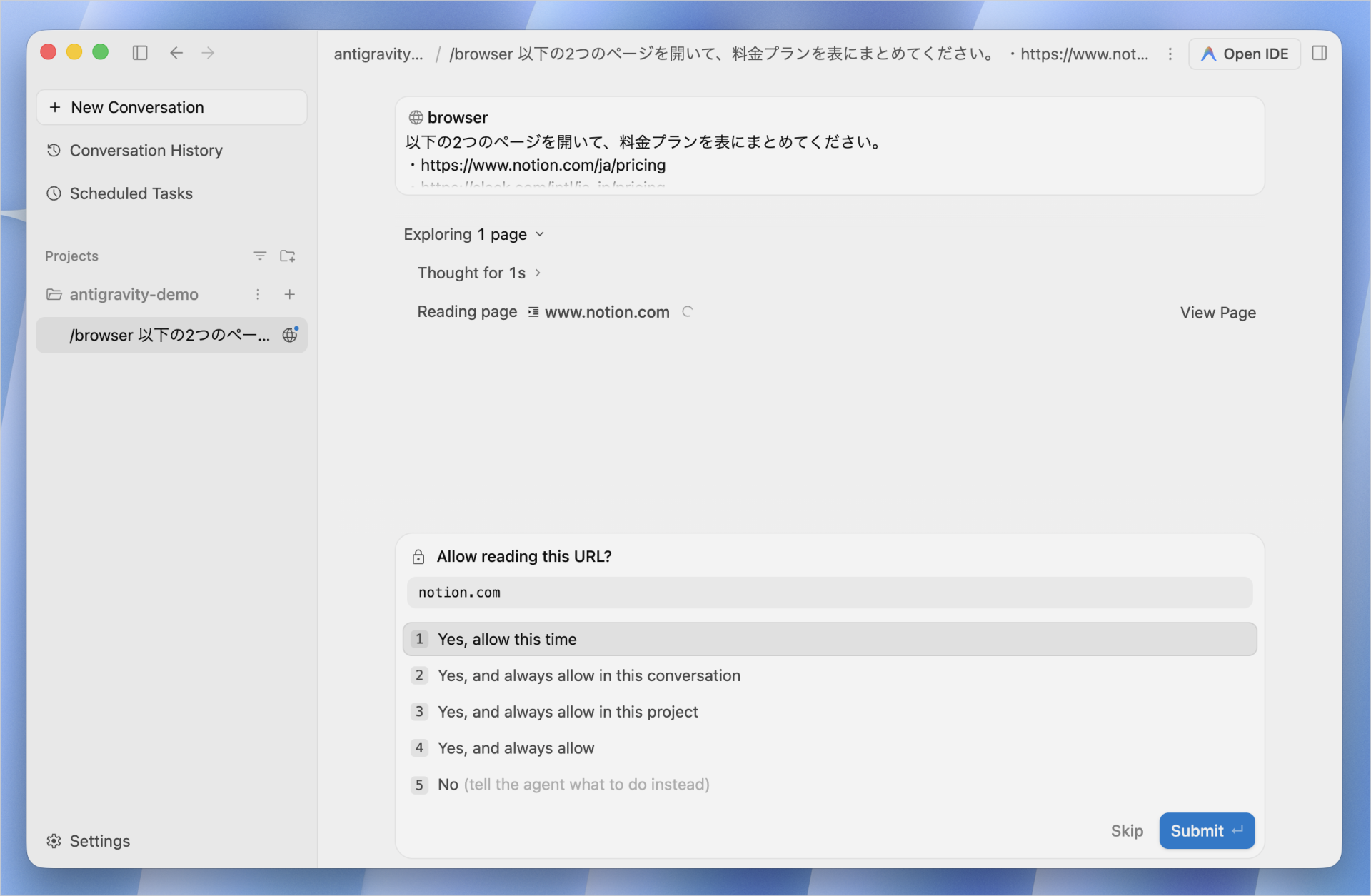
許可すると読み取りが始まります。どのページを見て何を調べているかは、実行中の画面で追えます。
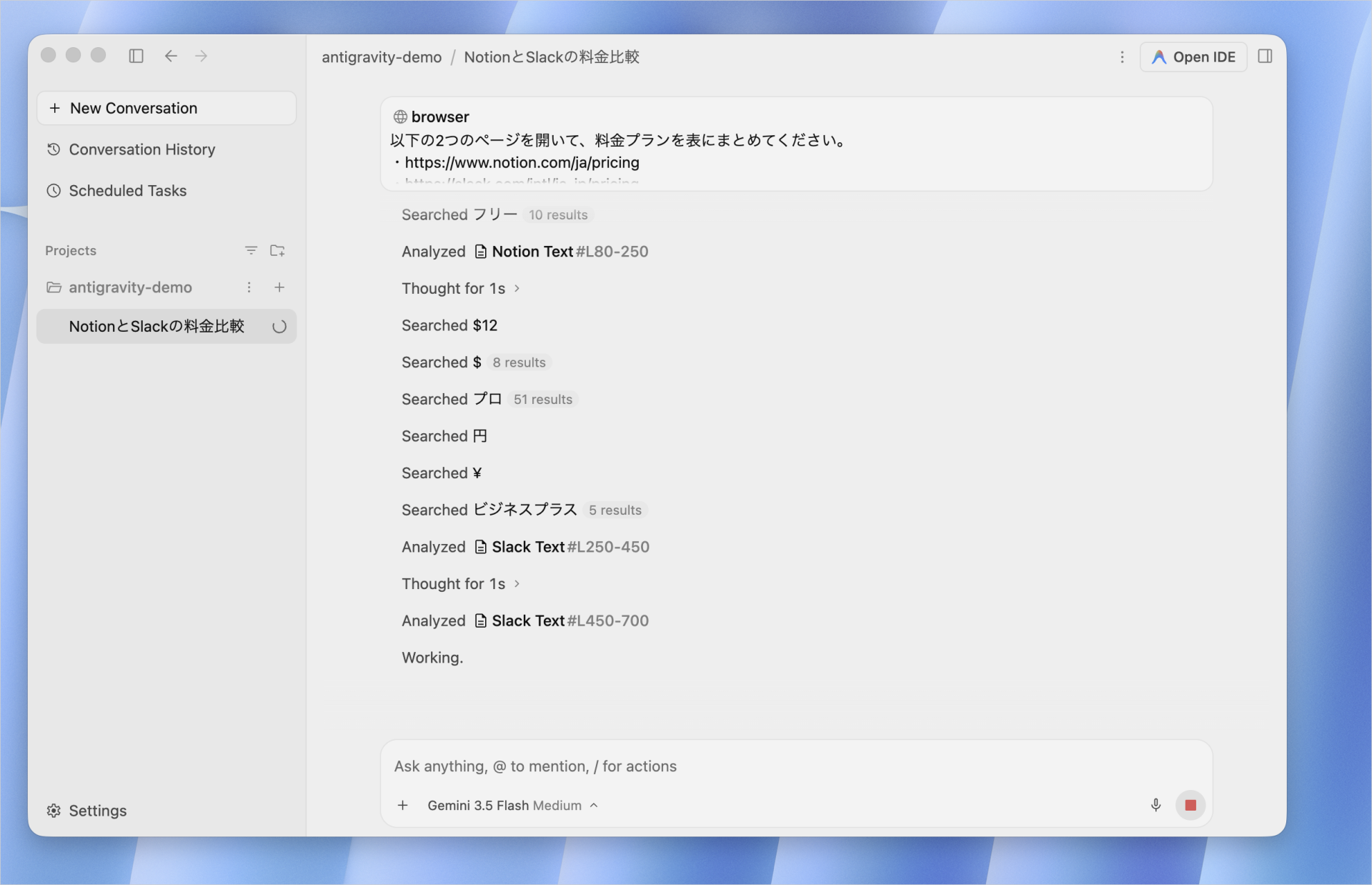
曖昧な日本語でも指示は通ります。ただし対象が複数あるときは、URLを箇条書きで渡すほうが取りこぼしを防げます。
3点をそろえて書く習慣がつくと、依頼のたびに結果を確かめ直す手間がなくなります。
ステップ4:スクリーンショットと録画で結果を確認する
完了の報告は、依頼どおりに終わった証明ではありません。画面右上のパネルを開き、Artifactsに残った成果物でAIが何を見たかを確認します。
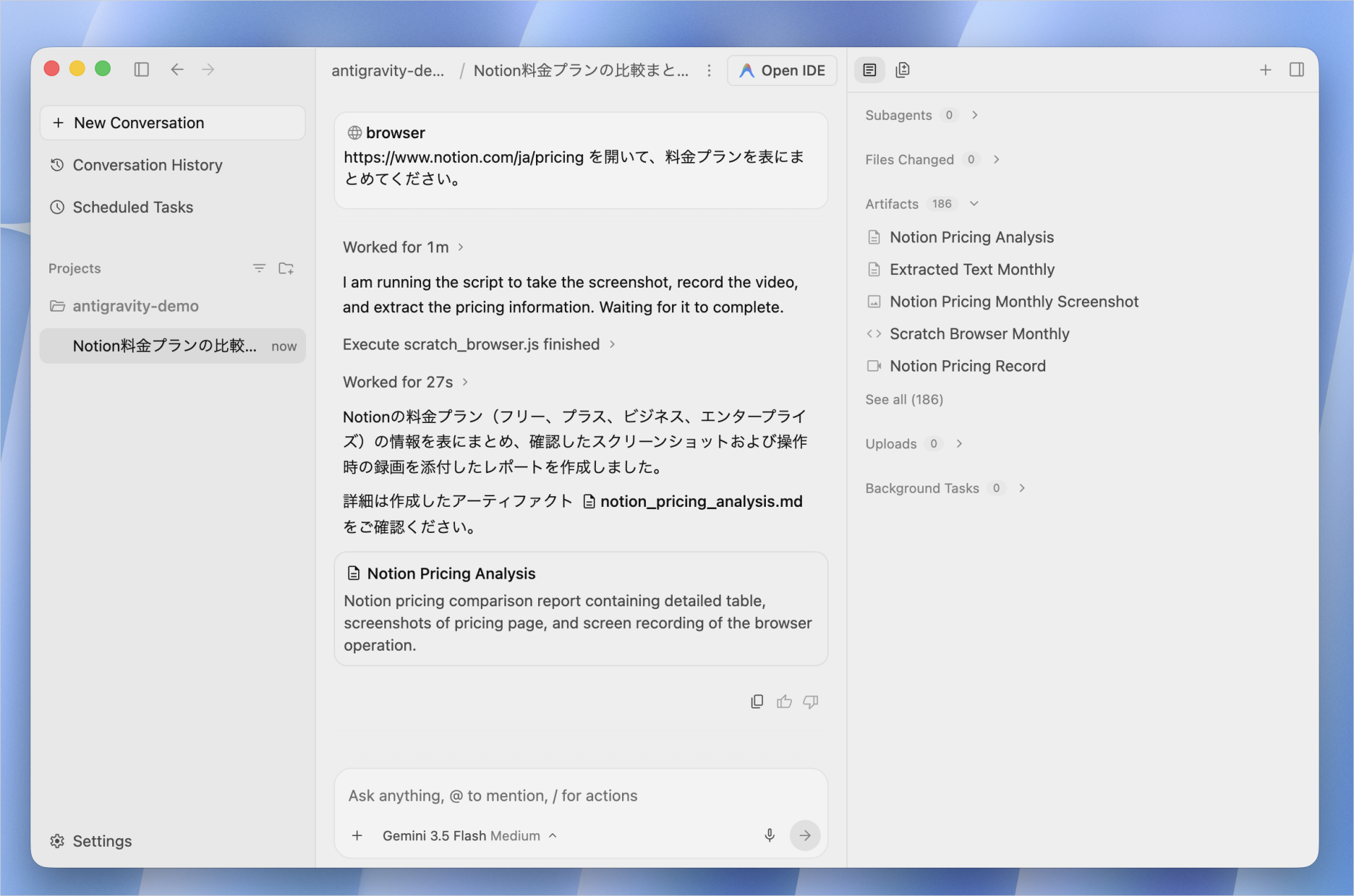
依頼文で頼んでおくと、AIが確認した画面がスクリーンショットとして残ります。パネル上でそのまま開けます。
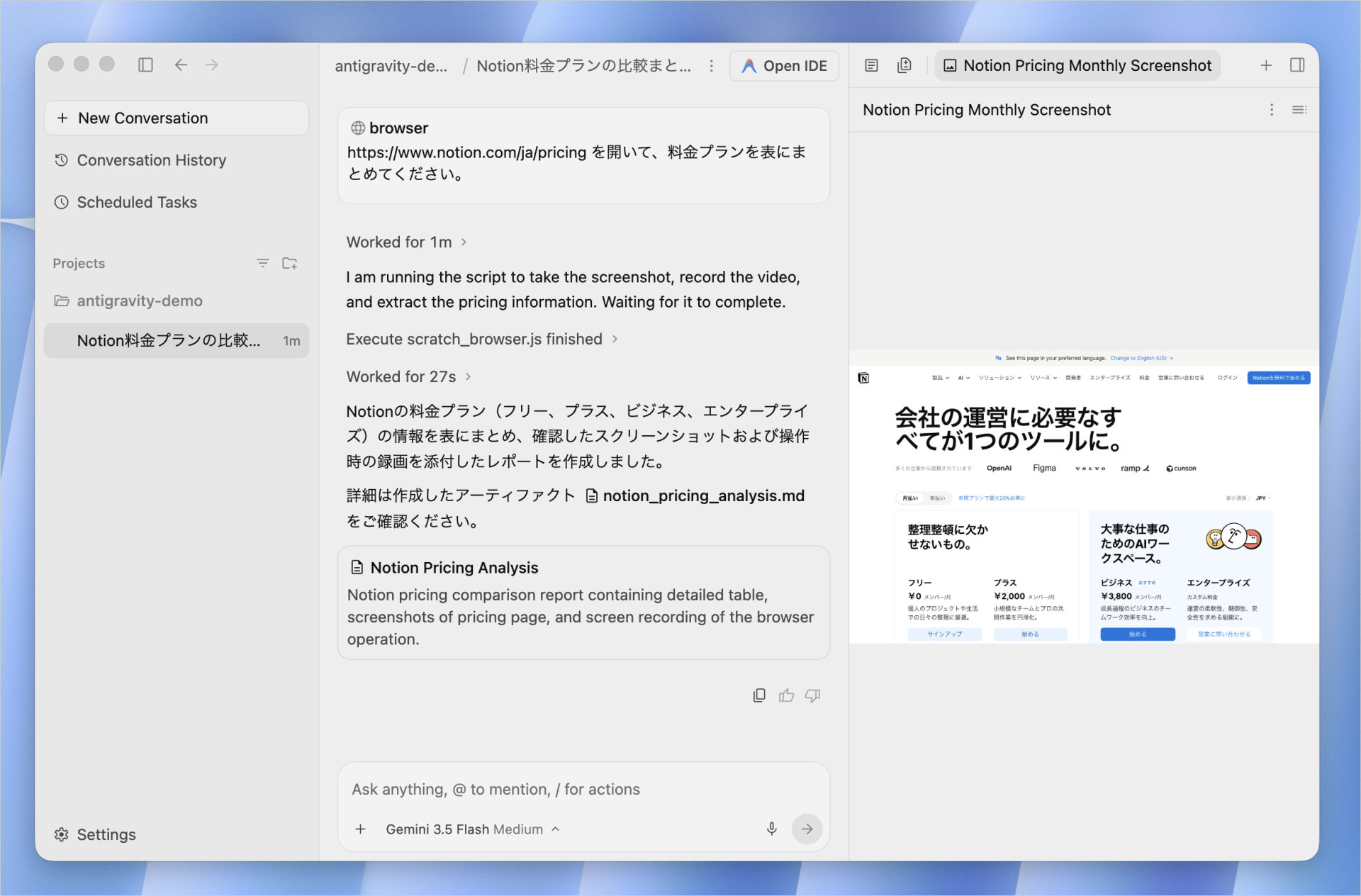
操作の様子はwebm形式の動画としても残り、再生して流れをたどれます。
出典:Screenshots、Feature Overview(Google)
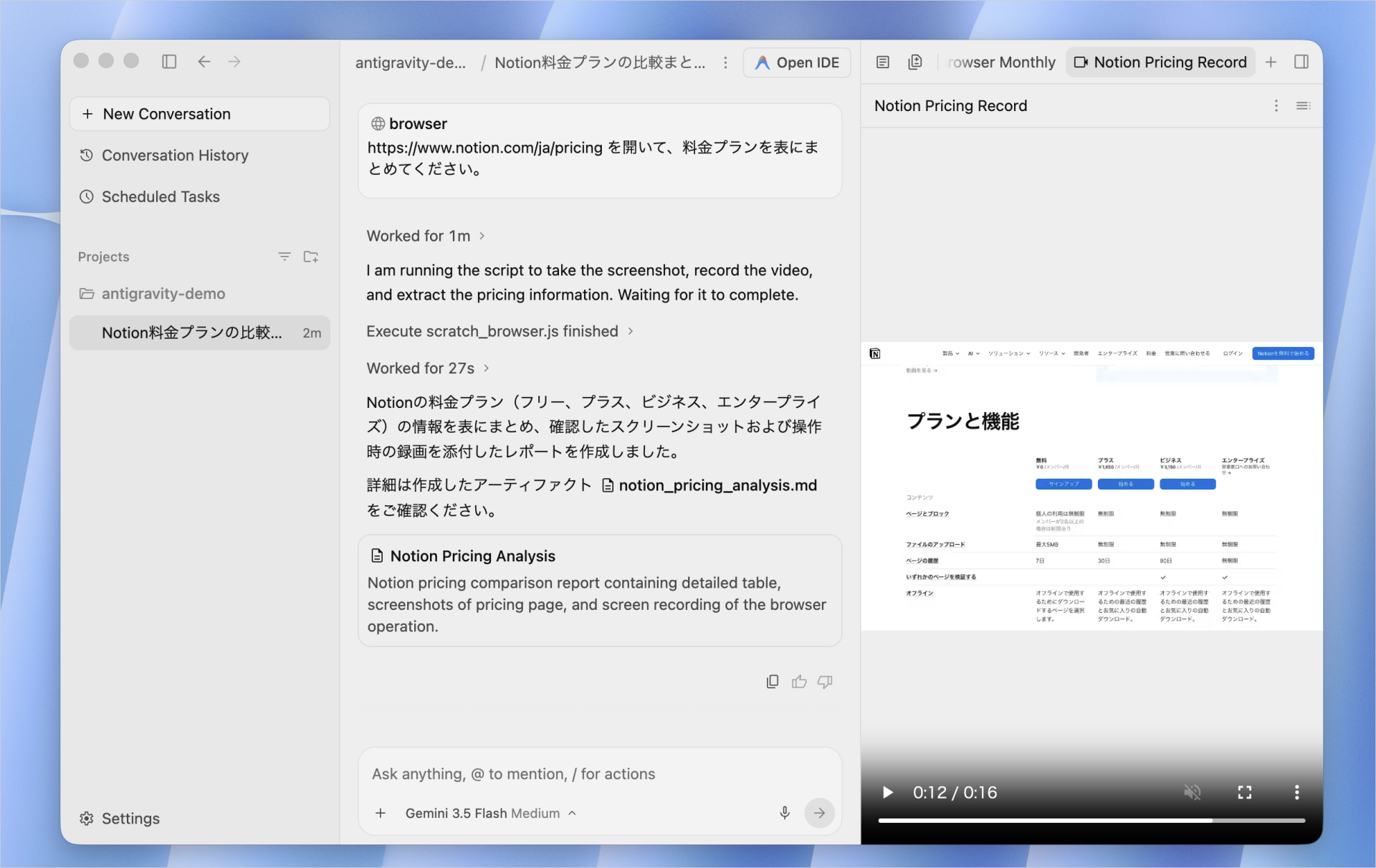
内容が違った場合は、範囲を限定して直しを依頼します。「表全体を作り直して」ではなく「2行目の月額だけ直してください」と伝えるほうが早く収まります。
この確認の習慣がつくと、AIに任せる範囲を少しずつ広げても結果を検証できます。
Antigravityのブラウザ操作ができないときの5つの対処法
ブラウザ操作が動かないときは、権限を広げるのではなく、処理を止めて原因を切り分けます。
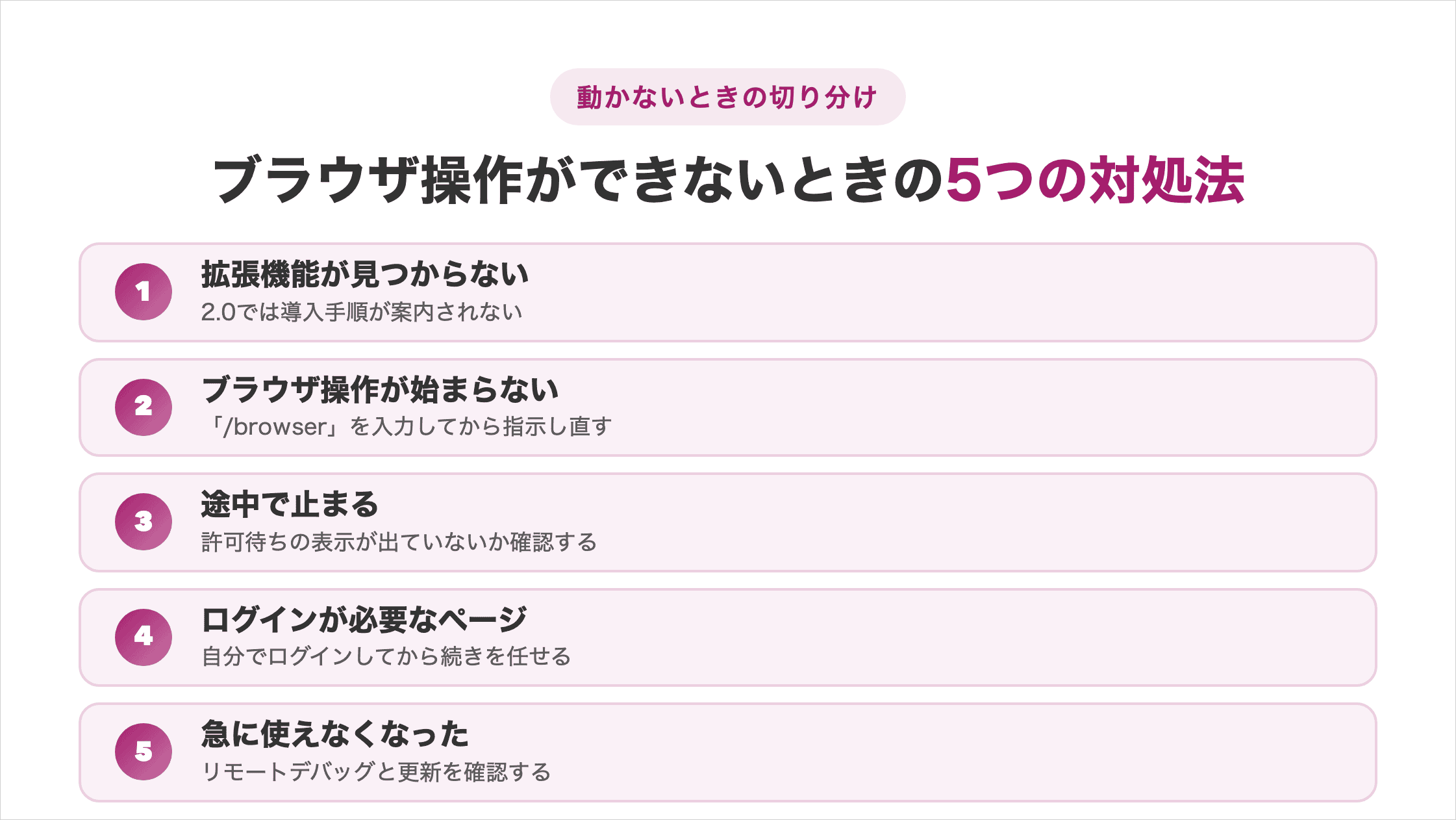
原因のほとんどは、設定の不足ではなく確認の順番です。上から順に見ていけば、大半はその場で解決します。
拡張機能が見つからないときは2.0向けの手順か確認する
Antigravity 2.0の画面に拡張機能の導入手順が出てこないのは、探し方が悪いからではありません。
解説記事によっては、Chromeの拡張機能を入れる操作から始まるものがあります。手順が合わないと感じたら、記事が何を対象にしているかを先に確かめてください。
2.0のブラウザ操作は「/browser」から始まります。拡張機能を探す前にチャット欄でコマンドを打つほうが早く、拡張機能そのものについては以下の記事で扱っています。
ブラウザが開かないときは「/browser」を入力してから指示し直す
「このページを見て」と頼むだけでは、ブラウザ操作は始まりません。ステップ1で触れたとおり、ブラウザ操作は明示的なコマンドで呼び出す仕組みです。
依頼文だけを送ると、AIは手元のファイルや既存の知識で答えようとします。結果として、実際のページを見ないまま回答が返ってきます。
先に「/browser」を送り、続けて依頼内容を書いてください。この順番さえ守れば、実際のページを見た回答が返ってきます。
操作が途中で止まるときは許可待ちの表示を確認する
止まっているように見えて、承認を待っているだけの場合があります。Antigravity 2.0は初期設定では、ページを読む動作も操作する動作も実行前に確認を求めます。
画面に確認の表示が出ていないか見てください。表示に気づかず待ち続けると、処理が進まないまま時間が過ぎます。
まずは表示が出ていないかどうかだけを確かめてください。表示に気づけるようになると、止まっているのか進んでいるのかを迷わず判断できます。
ログインが必要なページを開けないときは自分でログインしてから続きを任せる
ログインが必要なページを開けないのは、不具合ではありません。まず自分でログインし、その状態から続きをAIに任せてください。
Antigravityは、リモートデバッグを有効にしたChromeをそのまま操作します。ログインしていないページは開けないため、ログイン画面で止まったら自分でログインして指示を出し直してください。
パスワードや確認コードを依頼文に書くことは避けてください。ログインだけ自分で済ませれば、そのあとの読み取りと集計はまとめて任せられます。
急に使えなくなったときはリモートデバッグと更新を確認する
昨日まで動いていた操作が急に止まった場合は、まずリモートデバッグの設定を見ます。ステップ2のチェックを外していれば、その時点でブラウザ操作は使えなくなります。
確認する順番は次のとおりです。
- Chromeで「chrome://inspect/#remote-debugging」を開き、チェックが入っているか確認する
- Chromeを最新版に更新して再起動する(更新するとチェックが外れる場合があります)
- Antigravity 2.0を最新版に更新する
- それでも直らない場合は、公式のChangelogで既知の不具合を確認する
配信は数日かけて順に行われます。手元の画面が解説と違っていても、更新を待てば揃うことがあります。
>Antigravityの公式Changelogはこちらから
Antigravityのブラウザ操作でできること5つ
Antigravity 2.0のブラウザ操作では、人が手で行う画面操作をひととおり任せられます。
AIに任せられる画面操作は以下のとおりです。
- ページを開く
- リンクやボタンをクリックする
- 検索欄などに文字を入力する
- ページをスクロールする
- 表示されている内容を読み取る
- スクリーンショットを撮る
- 操作の様子を録画する
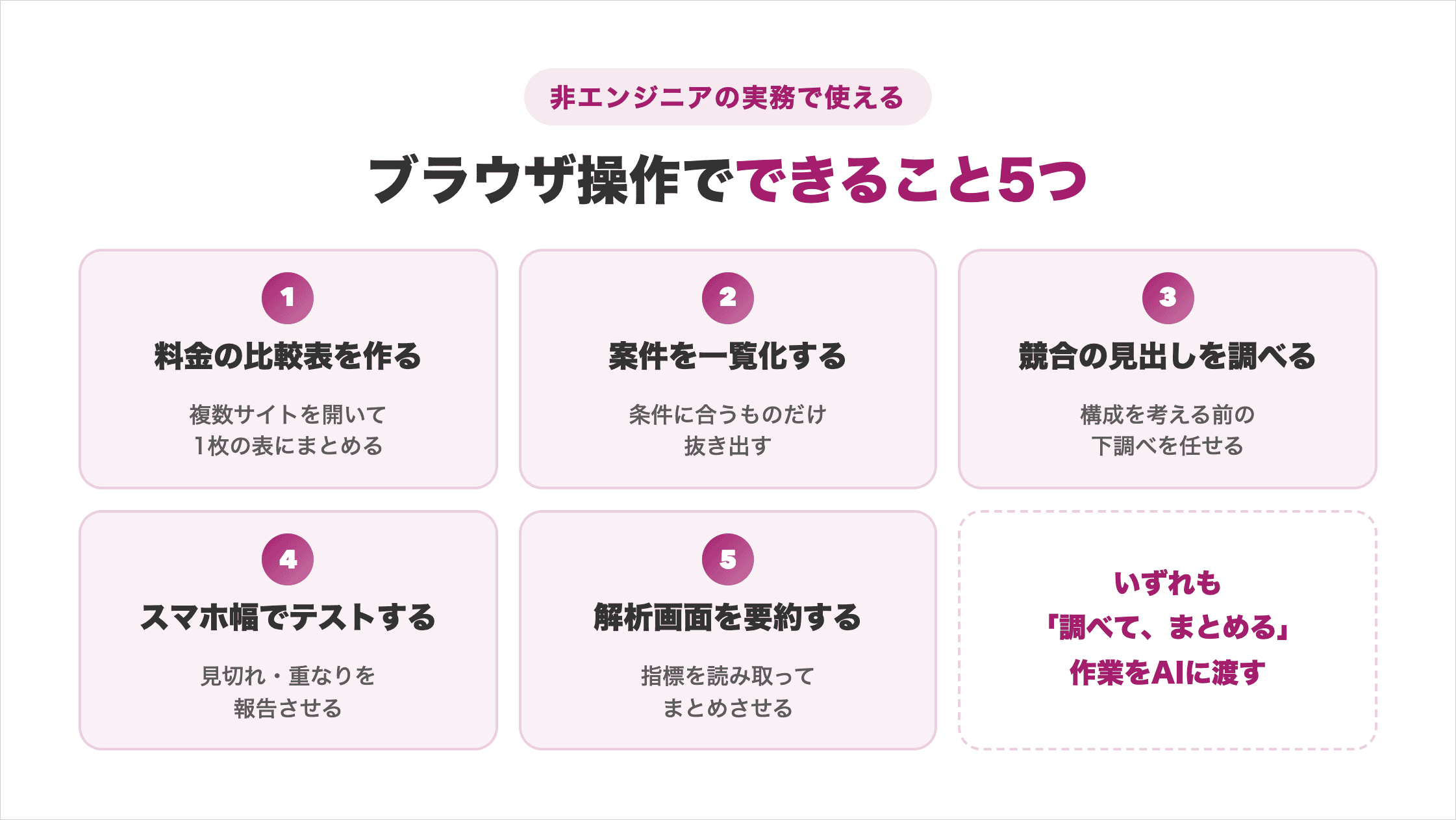
これらを組み合わせると、日々の調べ物を丸ごと任せられます。ここでは非エンジニアの仕事に置き換えやすい5つを紹介します。
複数サイトの料金や条件を1枚の比較表にまとめる
1ページずつ開いて見比べる作業が、そのまま1回の依頼に置き換わります。もっとも使う場面が多い使い方です。
比較したいサービスの料金ページを渡し、列を指定して表にまとめさせます。
次の3つのページを開いて、料金プランを比較表にまとめてください。
(URLを3つ貼り付ける)

列は「サービス名」「月額」「無料プランの有無」「主な制限」の4つにしてください。
ページに記載がない項目は「記載なし」と書いてください。
列を指定しないと、ページごとに拾う情報が変わって比較になりません。先に列を決めておくことが、そのまま使える表を得るコツです。
「要問い合わせ」と書かれた項目は空欄で返ります。ここを埋めさせようとすると推測が混ざるため、記載がないままにしておいてください。
サービスを乗り換えるたびに、同じ依頼文で最新の比較表を作り直せます。
求人・案件サイトから条件に合う一覧を作る
副業の案件探しは、条件を伝えて一覧化させると探す時間が短くなります。
単価や納期などの条件を先に書き、合うものだけを抜き出させます。
次のページを開いて、条件に合う案件を一覧にしてください。
(URLを貼り付ける)

条件:単価3万円以上、納期2週間以上、未経験可
列は「案件名」「単価」「納期」「応募条件」の4つにしてください。
一覧の最後に、取得した日付を書いてください。
ログインが必要なサイトは、対処法で触れたとおり自分でログインしてから続きを任せてください。
掲載内容は入れ替わります。取得日を一緒に書かせておくと、あとで見返したときに鮮度を判断できます。
条件を変えて何度か頼めば、自分に合う案件の相場感もつかめます。
競合ページの見出し構成を調べてメモに残す
ブログやオウンドメディアを運営しているなら、見出しの抽出だけを任せられます。構成を考える前の下調べが短くなります。
URLを複数渡し、各ページの見出しを階層のまま書き出させます。本文の書き写しは指示しないでください。引用の範囲を超えます。
次の3つのページを開いて、それぞれの見出し(h2とh3)だけを
階層がわかる形で箇条書きにしてください。
(URLを3つ貼り付ける)

本文の文章は書き写さず、見出しの文言だけを抜き出してください。読み込みのあとに表示が組み立てられるページでは、見出しを取りこぼすことがあります。数が明らかに少ないときは、そのページだけ自分で開いて確かめてください。
下調べが数分で終われば、構成を考える時間そのものに集中できます。
自分のページの表示崩れをスマートフォンの画面幅でテストする
公開前のページを、スマートフォンの画面幅で確認させられます。自分の端末を持ち替える手間がなくなります。
幅を狭めた状態で、見切れ・重なり・押しにくいボタンを報告させます。あわせてスクリーンショットを残すよう頼んでおくと、直す前と後の比較が楽になります。
次のページを開いて、スマートフォンの画面幅で表示を確認してください。
(URLを貼り付ける)

文字の見切れ、要素の重なり、押しにくいボタンがあれば報告してください。
確認した画面のスクリーンショットも残してください。報告は指摘の一覧で返ります。修正の要不要は自分で判断してください。公開前に一度通しておけば、スマートフォンで見た読者の離脱を減らせます。
アクセス解析の画面を読み取って要約を作る
解析画面の数字を読み取って、要約まで任せられます。ログインが必要で時間もかかるため、慣れてから試すことをおすすめします。
自分でログインを済ませた状態から、期間と見たい指標を指定して依頼します。
すでに開いている解析画面を読み取って、要約を作ってください。

対象期間:先月1か月間
読み取る指標:ページビュー数、平均滞在時間、流入経路の上位3つ
出力形式:指標ごとに1行の箇条書き。最後に気づいた変化を3行以内で書いてください。
画面のスクリーンショットも残してください。画面の操作を伴う依頼はすぐに返りません。別の検証記事では結果まで約14分30秒かかりました。
出典:Antigravity(アンチグラビティ)でブラウザ操作ができるって知ってた??(えーAI)
数字の読み取りを誤ることもあるため、重要な判断に使う前に画面と突き合わせてください。この一手間を挟めば、席を離れている間に要約とスクリーンショットがそろいます。
調べてまとめる作業をAIに渡せるようになると、次にどこまで任せてよいかという判断の重さが増していきます。ここは画面操作の話ではなく、作業の渡し方そのものの話です。
手順どおりに動かすとき、操作しているのは結局いつも自分です。
SHIFT AIの無料オンラインセミナーでは、CodexかClaude Codeを自分のPCで動かすところまで一緒に進めます。以下のボタンから、ご希望の日程を選んでください。
スキルゼロから始められる!
AIエージェントセミナーの日程を選ぶブラウザ操作以外にGoogle Antigravityでできることや料金は、以下の記事で全体像をまとめています。
Antigravityのブラウザ操作を安全に使う3つのポイント
Antigravity 2.0では、ページを読む操作もクリックや入力の操作も、初期設定では実行前に毎回確認が入ります。
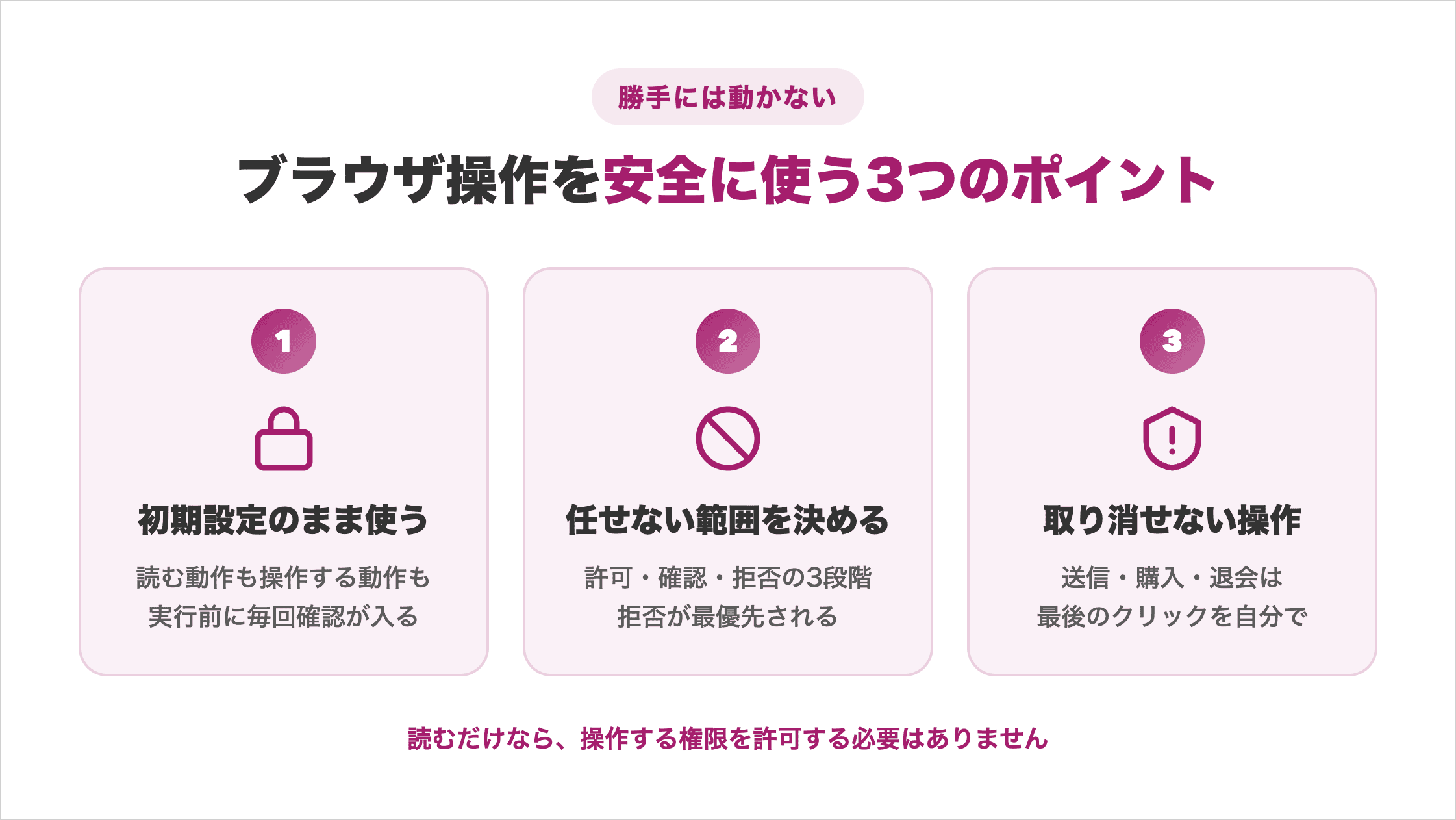
勝手にサイトを操作される仕組みにはなっていません。そのうえで、次の3つを押さえておくと安心して任せられます。
権限の初期設定(毎回確認が入る状態)のまま使う
ブラウザ操作の権限は、読む動作と操作する動作で分かれています。どちらも初期設定では実行前に確認が入ります。
2つの権限の違いは次のとおりです。
| 権限 | 対象になる動作 | 初期設定 |
|---|---|---|
| ページを読む権限(read_url) | ページを開く、表示内容を読み取る | 毎回確認(Ask) |
| ページを操作する権限(execute_url) | クリック、文字入力などの画面操作 | 毎回確認(Ask) |
読むだけの動作と、実際に画面を触る動作が分かれている点が重要です。情報を集めるだけなら、操作する権限を許可する必要はありません。
出典:Permissions(Google)
確認が煩わしく感じても、慣れるまでは初期設定のままにしてください。確認の表示があるからこそ、意図と違う動きをその場で止められます。
操作を任せないサイトをあらかじめ決めておく
触らせたくないサイトは、先に拒否の側へ入れておきます。権限は、許可・確認・拒否の3段階で指定できます。
3つの関係は次のとおりです。
- 許可(Allow):確認なしで実行する
- 確認(Ask):実行前に毎回たずねる
- 拒否(Deny):その場でブロックする
指定が重なった場合は拒否が最優先されます。許可の側に入れてあっても、拒否に入っていればブロックされます。
ネットバンキングや社内システムなど、業務上触らせる理由がないサイトは依頼文に含めないでください。渡す範囲を先に決めれば、慌てて止める場面が生まれません。
送信や購入など取り消せない操作は自分で行う
実行したあとに元へ戻せない操作は、AIに任せないでください。次のような操作が該当します。
- フォームの送信
- 商品の購入・サービスの申込み
- アカウントの退会・データの削除
調べてまとめる作業と、実行して結果が確定する作業は分けて考えます。前者は任せて構いませんが、後者は最後のクリックだけでも自分の手で行ってください。
勤務先で生成AIの利用範囲を定めている場合は、業務のページを開かせる前に確認してください。社外のサービスに画面の内容を渡す行為にあたります。
この線引きを最初に決めておけば、任せる範囲を広げても事故になりません。
Antigravityのブラウザ操作に関するよくある質問
Antigravityのブラウザ操作に関する質問は以下の5つです。
- Antigravityにブラウザ版はありますか?
- Chrome以外のブラウザでも使えますか?
- Antigravityのブラウザ操作はRPAツールと何が違いますか?
- 毎回同じ調べ物を同じ手順でやらせることはできますか?
- ブラウザ操作に追加料金はかかりますか?
質問に対する回答を確認して、ブラウザ操作を始める際の参考にしてみてください。
Antigravityにブラウザ版はありますか?
Antigravity 2.0はパソコンにインストールして使うアプリです。Webブラウザ上で動くAntigravityは提供されていません。
ブラウザは、Antigravityが操作する対象として使います。Antigravity自体をブラウザで開いて使う形ではありません。
外出先のパソコンから使いたい場合も、その端末にインストールする必要があります。共用のパソコンにログインしたまま残さないよう注意してください。
Chrome以外のブラウザでも使えますか?
ブラウザ操作にはGoogle Chromeが必要です。公式ドキュメントでも、Chromeを前提とした説明になっています。
Microsoft EdgeやSafariを普段使っている場合でも、ブラウザ操作を使うにはChromeを別途インストールしてください。
普段のブラウザを変える必要はありません。Antigravityに操作させるときだけChromeを使う形で問題ありません。
Antigravityのブラウザ操作はRPAツールと何が違いますか?
RPAツールは、クリックする位置や順番をあらかじめ登録して、その通りに再生します。手順が固定されている作業に向いています。
Antigravityは、依頼された内容から手順を自分で組み立てます。画面の作りが変わっても、その場で対応を判断します。
登録の手間がない代わりに、毎回まったく同じ動きをするとは限りません。この違いが、実務での使い分けにつながります。
毎回同じ調べ物を同じ手順でやらせることはできますか?
手順を書いたファイルを用意しておくと、同じ進め方を繰り返し使えます。毎回チャットで説明し直す必要がなくなります。
週次のレポート作成のように、同じ形式で繰り返す作業ほど効果があります。1回目に使った依頼文をそのまま残しておくと移行が楽です。
手順を再利用するSkillsの設定方法は、以下の記事で解説しています。
ブラウザ操作に追加料金はかかりますか?
ブラウザ操作だけに別料金がかかる仕組みではありません。Antigravity 2.0の利用枠のなかで動きます。
ただしブラウザ操作は、ページを開いて読み取る分だけ作業量が増えます。開くページ数が多い依頼ほど枠を使うと考えておいてください。
Antigravity 2.0の料金プランと利用枠の考え方は、以下の記事で確認してください。
Antigravityのブラウザ操作は「/browser」の1行から始められる
Antigravity 2.0のブラウザ操作は、設定画面を開かなくても「/browser」の1行から始められます。
- チャット欄に「/browser」と入力する
- 初回だけChromeのリモートデバッグを有効にする
- 日本語で依頼し、残ったスクリーンショットと録画で結果を確かめる
まずは練習用のProjectで、公式ページを2つ開いて比較表を作らせるところから試してください。1回動かすだけで、任せられる作業の範囲がつかめます。
一方で、操作を覚えるほど「どこまで任せてよいか」「何をもって完了と判断するか」の線引きが問われます。ここは操作方法ではなく、AIと仕事を分ける考え方の領域です。
ブラウザ操作を覚えても、何を渡し、何を自分の目で見るかという線引きはまだ残ったままです。ここから先は、操作方法ではなく作業の任せ方そのものを考える話になります。
AIの使いどころが見えても、工程を前に進めるのは自分という点は変わりません。
SHIFT AIの無料オンラインセミナーでは、CodexかClaude Codeを自分のPCで動かすところまで一緒に進めます。以下のボタンから、ご希望の日程を選んでください。
スキルゼロから始められる!
AIエージェントセミナーの日程を選ぶ目次


執筆者

宇津木隼人
複数のAI系SEOメディアでライターの経験。
専門・得意な領域はSEO/GEO/コンテンツマーケ/アプリケーション開発。










スキルゼロから始められる!
AIエージェントセミナーの日程を選ぶ