
share



【おすすめ設定3つ】Google Antigravityの設定方法と権限・Rulesの変え方
Google Antigravity(グーグル アンチグラビティ)をインストールしたものの、どの設定を変えればよいかわからないまま使っていませんか。
設定はSettingsから後で何度でも変更できます。初期状態のまま使い続けると、AIに勝手にファイルを書き換えられる事故や、入力情報が学習に使われる不安が残ります。
本記事では、設定場所の開き方からおすすめ設定、権限とモデル選択、Rulesと定型作業の自動化、学習させない設定、設定ファイルの保存場所までをまとめて解説します。
読み終えるころには、どこまでAIに任せるかを自分で決められる状態になります。まずは設定場所の確認から始めましょう。

監修者
SHIFT AI代表 木内翔大
「設定でつまずいて時間を溶かしたくない」という段階の方も多いでしょう。
SHIFT AIでは、AIエージェント無料セミナーを週2回ほど開催しています。CodexかClaude Codeを自分のPCで動かすまで一緒に進めます。以下のボタンから、ご希望の日程を選んでください。
Google AntigravityのSettingsを開く方法
Google AntigravityのSettingsは、画面左のサイドバーから開きます。
サイドバーには次の4つが並び、そのいちばん下にあるSettingsが設定画面の入口です。
- New Conversation:新しい会話を始める
- Conversation History:過去の会話を一覧から開く
- Scheduled Tasks:決まった時刻に動く作業を登録する
- Projects:作業するフォルダを切り替える
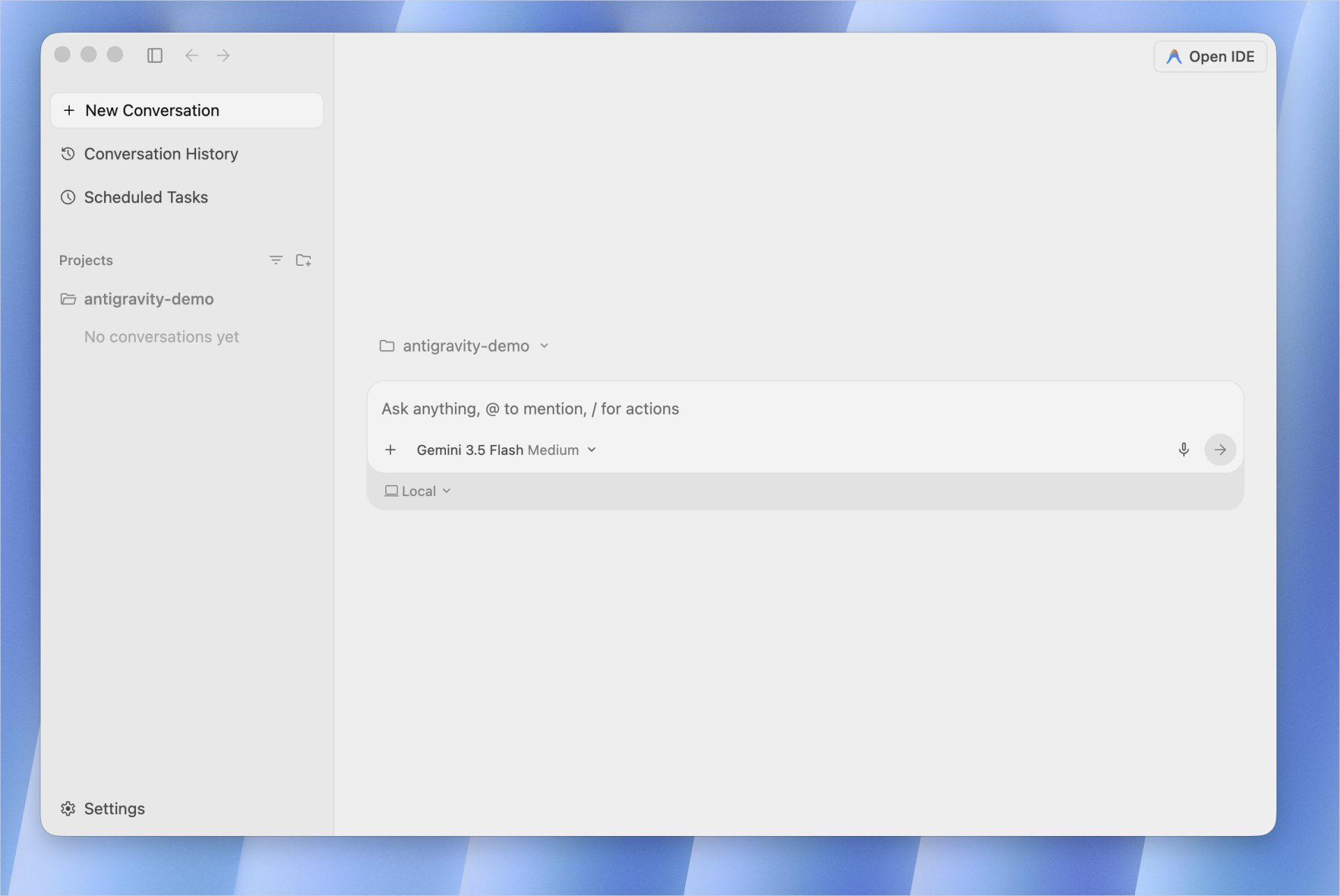
Settingsを開くと、設定は用途ごとに7つのタブに分かれています。使う頻度が高いのは、権限をまとめたGeneralと、アカウントやデータの扱いを決めるAccountの2つです。
- Account:プランの確認と、利用状況の送信の切り替え
- General:ファイル・ネット・ターミナルの許可範囲
- Appearance:テーマと会話の表示幅
- Models:使うAIモデルの設定
- Customizations:SkillsやMCPサーバーの管理
- Browser:ブラウザ操作の許可範囲
- App:アプリ全体の動作
この下にプロジェクトごとの設定欄が続き、いちばん下にShortcutsが置かれています。探している設定が見つからないときは、まずGeneralとAccountを見てください。
Google Antigravityは2.0から単独のアプリになりました。以前のバージョンの解説記事とは画面構成が異なるため、説明と合わないときは記事の公開時期を確認してみてください。
設定に入る前に全体像を確認したい方は、google antigravityの記事で基本機能と始め方を確認できます。
ショートカットキーでSettingsを開く
Settingsはキーボードだけで開けます。Macの画面では「Open Settings」に⌘とカンマが割り当てられています。
設定を試しながら動きを確かめる場面では、サイドバーまでカーソルを動かす手間が省けます。
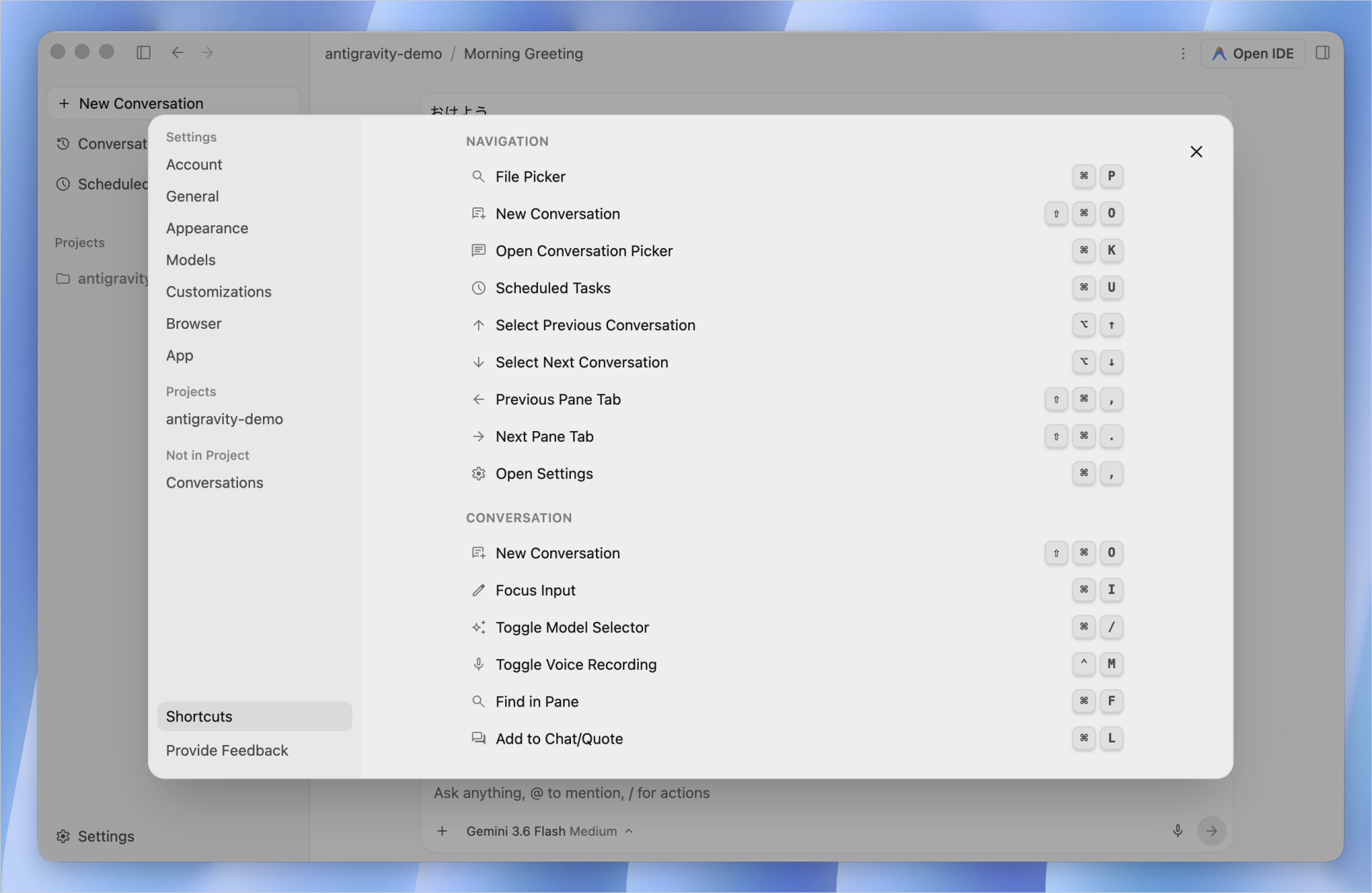
割り当ての一覧はSettings内のShortcutsで確認できます。よく使うものは次の5つです。
- Open Settings:設定画面を開く
- Focus Input:チャットの入力欄にカーソルを移す
- Toggle Model Selector:モデル選択メニューを開く
- Scheduled Tasks:登録した自動実行の一覧を開く
- Open Conversation Picker:過去の会話を検索して開く
使っているOSでの実際のキーは、この画面に並んで表示されます。手元の割り当てを一度見ておくと、迷わず呼び出せます。
Google Antigravityの設定はグローバルとプロジェクトの2階層に分かれる
Google Antigravityの設定は、全体に効くものとプロジェクトごとのものに分かれています。
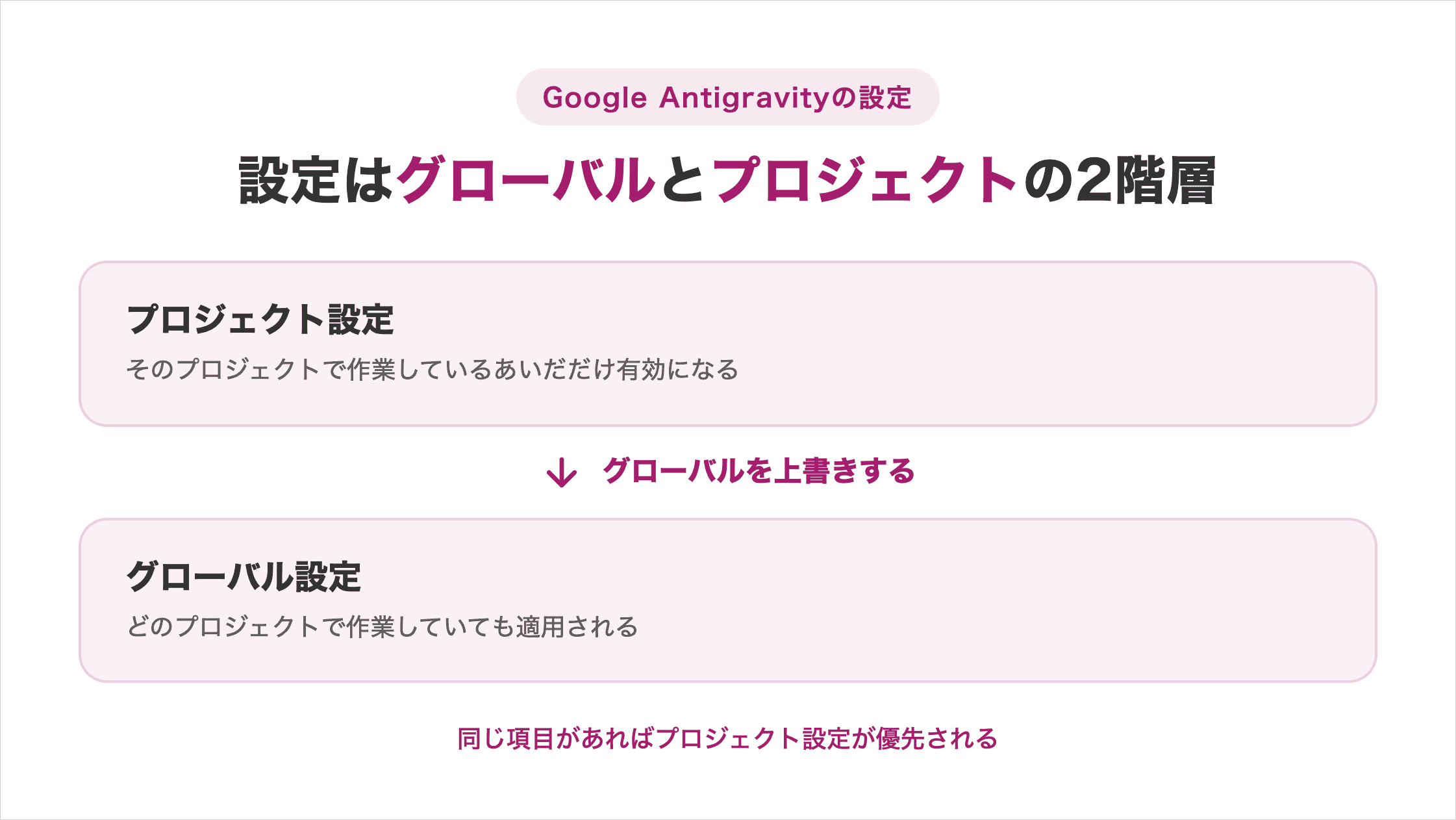
この違いを先に押さえておくと、「全体で厳しくしておいて、練習用のフォルダだけ緩める」といった使い分けができます。
グローバル設定:すべてのプロジェクトに効かせる
グローバル設定は、どのプロジェクトで作業していても適用される設定です。
どのプロジェクトでも使う基準を1か所にまとめておくと、案件が増えても設定を作り直さずに済みます。まずここで自分の標準を決めておくのが効率的です。
ここには次の項目が含まれます。
- 使うAIモデル
- コマンド実行の許可レベル
- ファイルやインターネットへのアクセス範囲
- 画面の見た目と通知
- アプリ全体の動作
普段の作業で基準にしたい状態を、まずここで決めておきます。初期状態のまま使い始めても動きますが、権限まわりだけは最初に確認しておくと安心です。
プロジェクト設定:グローバルを上書きする
プロジェクト設定は、そのプロジェクトで作業しているあいだだけ有効になる設定です。
同梱の公式ガイドには、プロジェクト設定がグローバル設定より優先されると明記されています。この仕組みがあるため、案件ごとに強さを変える使い分けができます。
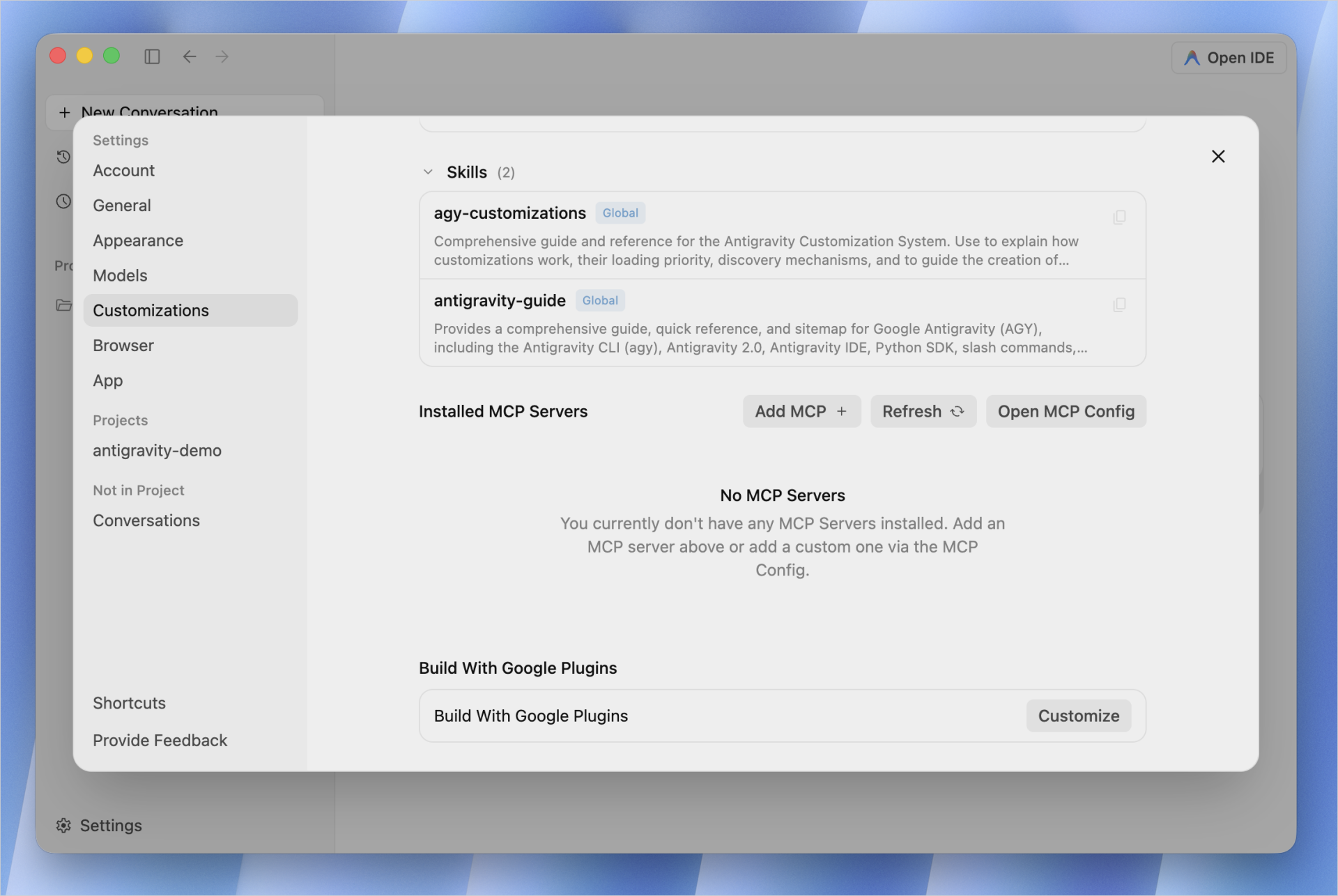
プロジェクト単位で上書きできるのは次の項目です。
- ファイルへのアクセス範囲
- インターネットへのアクセス範囲
- ターミナルの隔離実行
- コマンドの自動実行レベル
- 成果物を確認するタイミング
- 個別の許可と拒否の設定
副業で複数の案件を並行している場合、この仕組みが役立ちます。練習用フォルダでは自由に動かし、クライアントから預かった資料を扱うフォルダでは毎回確認を挟む、といった使い分けが可能です。
設定が競合したときの優先順位を理解する
Rulesなどの設定が複数の場所で見つかった場合、決まった順番で読み込まれます。
押さえておけばよいのは次の3段階です。上にあるものほど強く、同じ名前の設定があれば上のものが下を上書きします。
- ワークスペース(いま作業しているプロジェクトのフォルダ)
- グローバル設定(パソコン全体に効く設定)
- Antigravityに最初から入っている設定
たとえば、プロジェクトのフォルダに置いた指示は、グローバルに書いた指示より優先されます。案件ごとの方針を書いておけば、全体設定を触らずにその案件だけ挙動を変えられます。
公式ガイド上はさらに細かく5段階に分かれていますが、通常の使い方でこの3段階を超えて意識する場面はほとんどありません。
Google Antigravityのおすすめ設定3つ
インストール直後に見直したい設定は3つあります。
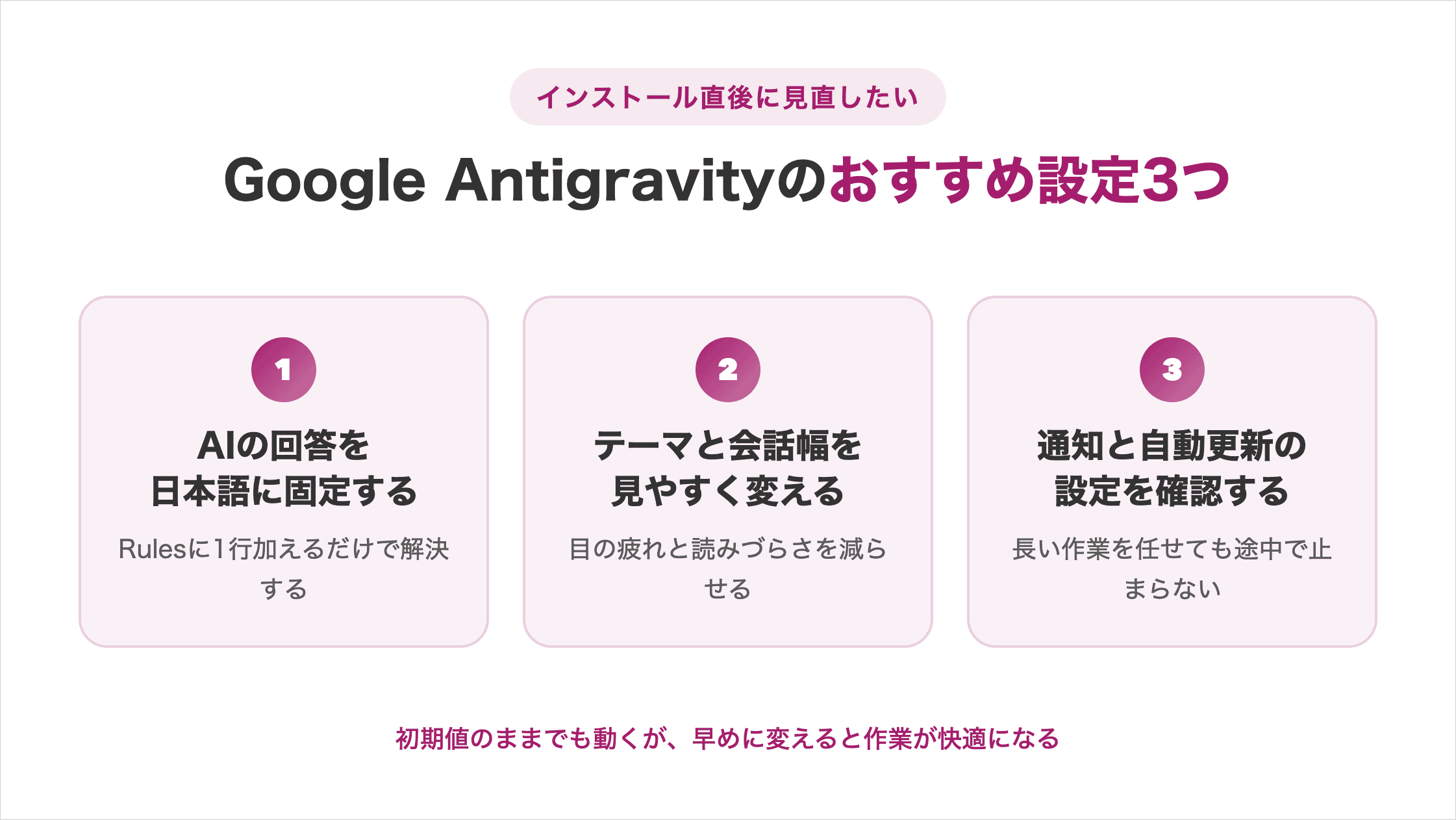
初期値のままでも動きますが、この3つは早めに変えておくと日々の作業が快適になります。
AIの回答を日本語に固定する
チャットで質問しても英語で回答が返ってくる場合は、AIへの指示をあらかじめ登録しておく仕組み(Rules)に1行加えるだけで解決します。
Google Antigravityは日本語の指示を理解しますが、回答の言語は状況によって変わります。毎回「日本語で答えて」と打ち直していると、その入力だけで作業時間を削られてしまいます。
ユーザーフォルダに~/.gemini/GEMINI.mdというファイルを作り、次の1行を書いて保存してください。
回答はすべて日本語で行うことこの1行で、以降のすべての会話に日本語での回答が適用されます。
なお、ここで変わるのはAIの回答の言語だけです。メニューやボタンといった画面表示そのものを日本語にできるかどうかは、Antigravityのインストール手順を解説した記事で扱っています。
内部リンク: antigravity インストール
テーマと会話幅を見やすく変える
画面の配色と会話の表示幅は、SettingsのAppearanceから変更できます。
初回のセットアップで選んだLightとDarkは、後からいつでも切り替えられます。長時間の作業ではDark、明るい場所ではLightと使い分けると目の負担を減らせます。
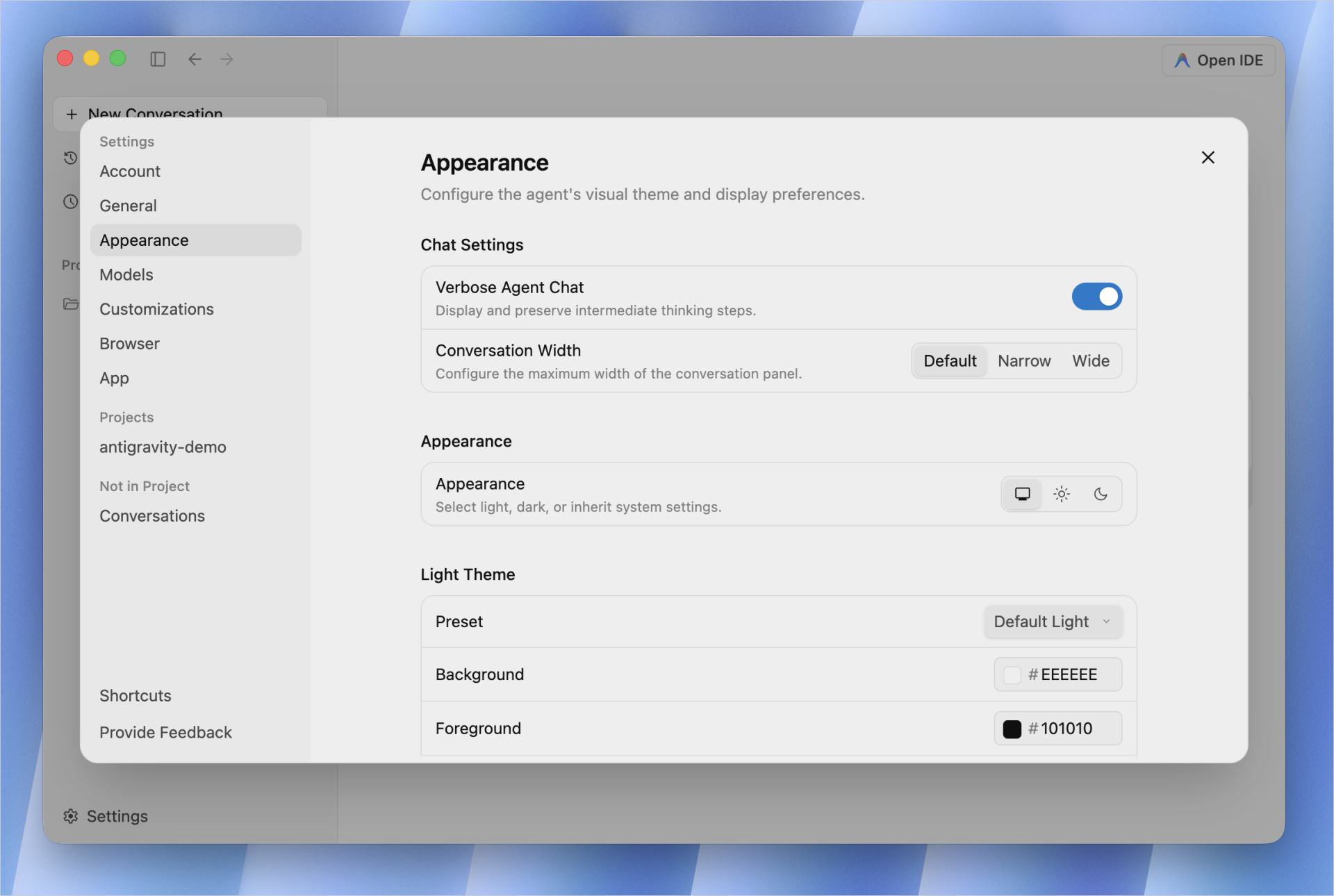
会話の表示幅も同じ場所で調整できます。画面が広いディスプレイでは幅を広げると読みやすくなり、ノートパソコンでは狭めた方が視線の移動が減ります。
見た目の設定は集中力に直結するため、最初に自分が見やすい状態へ整えておきましょう。
通知と自動更新の設定を確認する
作業の完了通知と、アプリの動作に関する設定も確認しておきます。
Notificationsをオンにすると、AIが作業を終えたときにパソコンの通知が届きます。時間のかかる作業を任せて別のことをしている場合、完了に気づかず待ち時間が伸びるのを防げます。
App Settingsでは、次の3つを切り替えられます。
- 作業中にパソコンがスリープしないようにする
- アプリを閉じても裏で動かし続ける
- 更新を自動で確認する
長い作業を任せるなら、スリープ防止をオンにしておくと途中で止まりません。どれも初期値のままで支障はありませんが、任せる前に一度目を通しておくと安心です。
Antigravityの権限設定でAIに任せる範囲を決める方法
権限設定は、AIがどこまで自分の判断で動けるかを決める設定です。
セットアップで「AIにどこまで任せるか」を選んだ記憶がある方もいるはずです。その内容はSettingsの項目に反映されています。あとから変えるときに開くのはSettingsです。
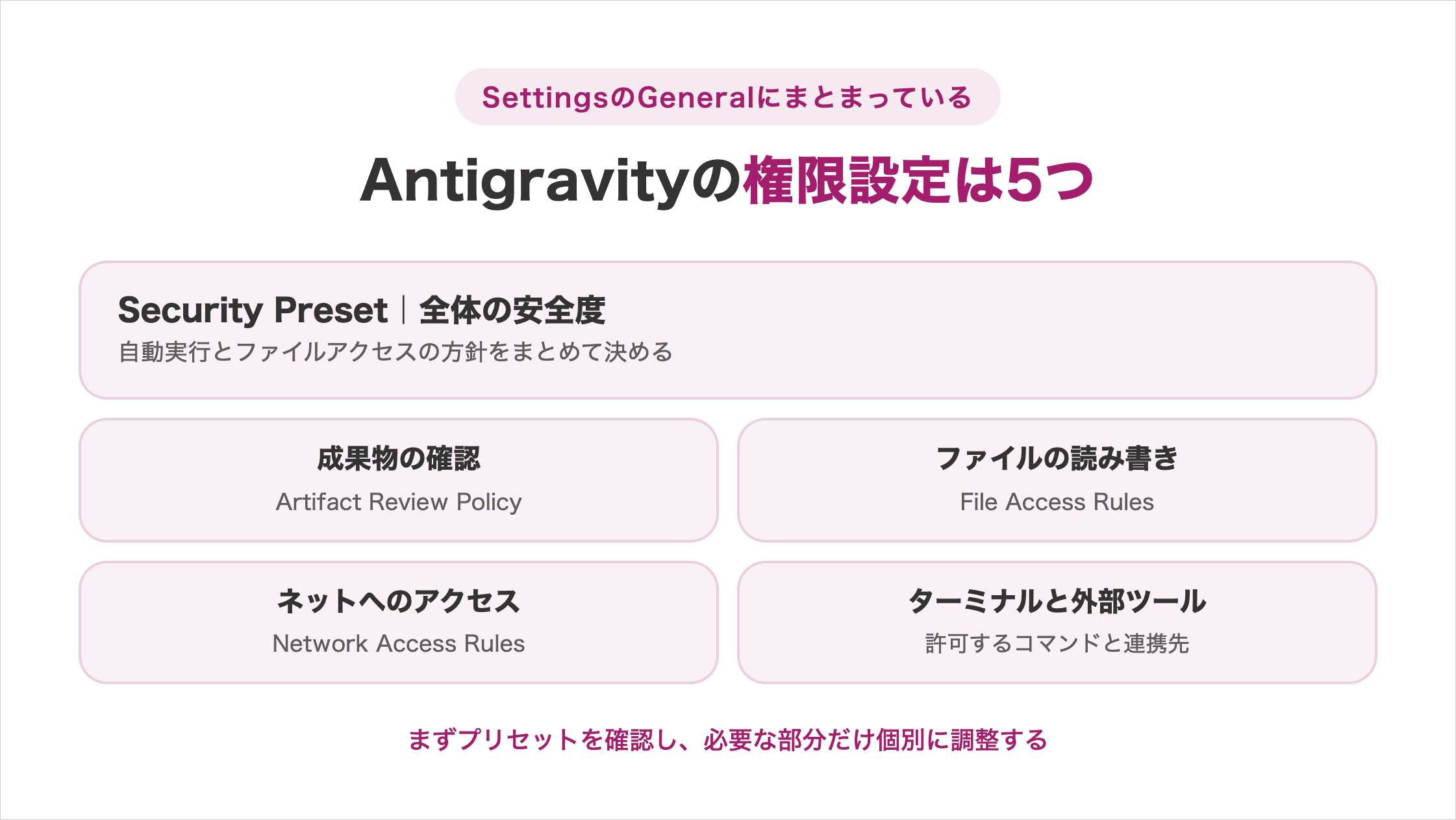
開くのはSettingsのGeneralです。権限は5つに分かれており、範囲を把握しないまま使うと意図しないファイルの書き換えに気づけません。
Security Presetで全体の安全度をまとめて決める
Generalのいちばん上にあるのがSecurity Presetです。あらかじめ用意された組み合わせから、安全度をまとめて選べます。
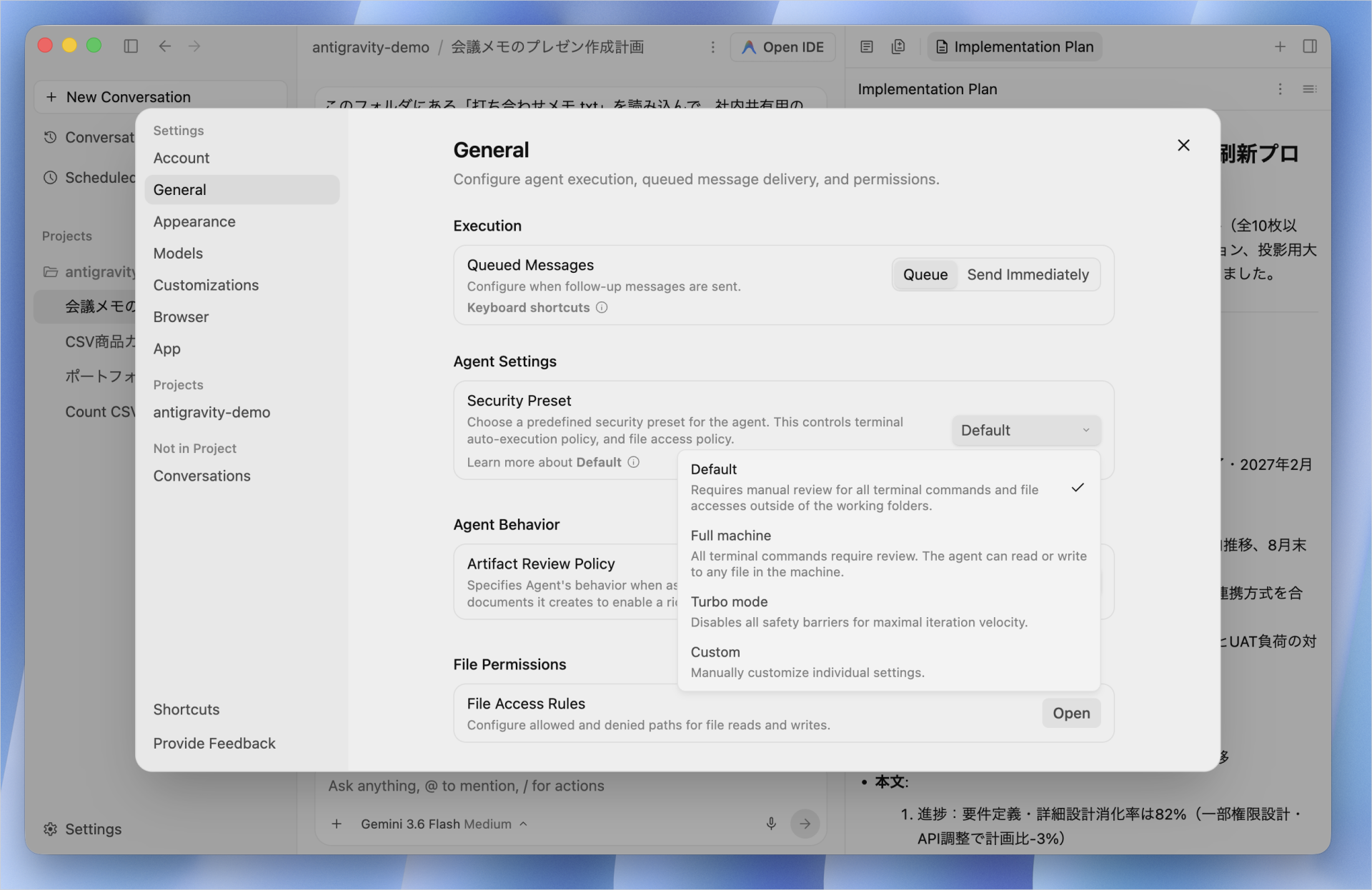
ここで選んだ内容がターミナルの自動実行とファイルへのアクセス方針をまとめて決めます。選べるのは次の4つです。
| プリセット | 動作 |
|---|---|
| Default(初期値) | すべてのコマンドと、作業フォルダの外へのファイルアクセスに確認を求める |
| Full machine | すべてのコマンドに確認を求める。ファイルはパソコン内のどこでも読み書きできる |
| Turbo mode | 安全のための確認をすべて無効にする |
| Custom | 個別の項目を自分で設定する |
初期値のDefaultは、作業フォルダの外に出る操作だけ確認を求める設定です。慣れないうちはこのままにしておくのが安全です。
Turbo modeは確認が一切なくなります。預かった資料を扱う作業では避けてください。個別に決めたい場合はCustomを選び、次からの項目を1つずつ設定します。
Artifact Review Policyで成果物を確認するタイミングを決める
Artifact Review Policyは、AIが作った成果物をいつ確認するかを決める設定です。Agent Behaviorの中にあります。
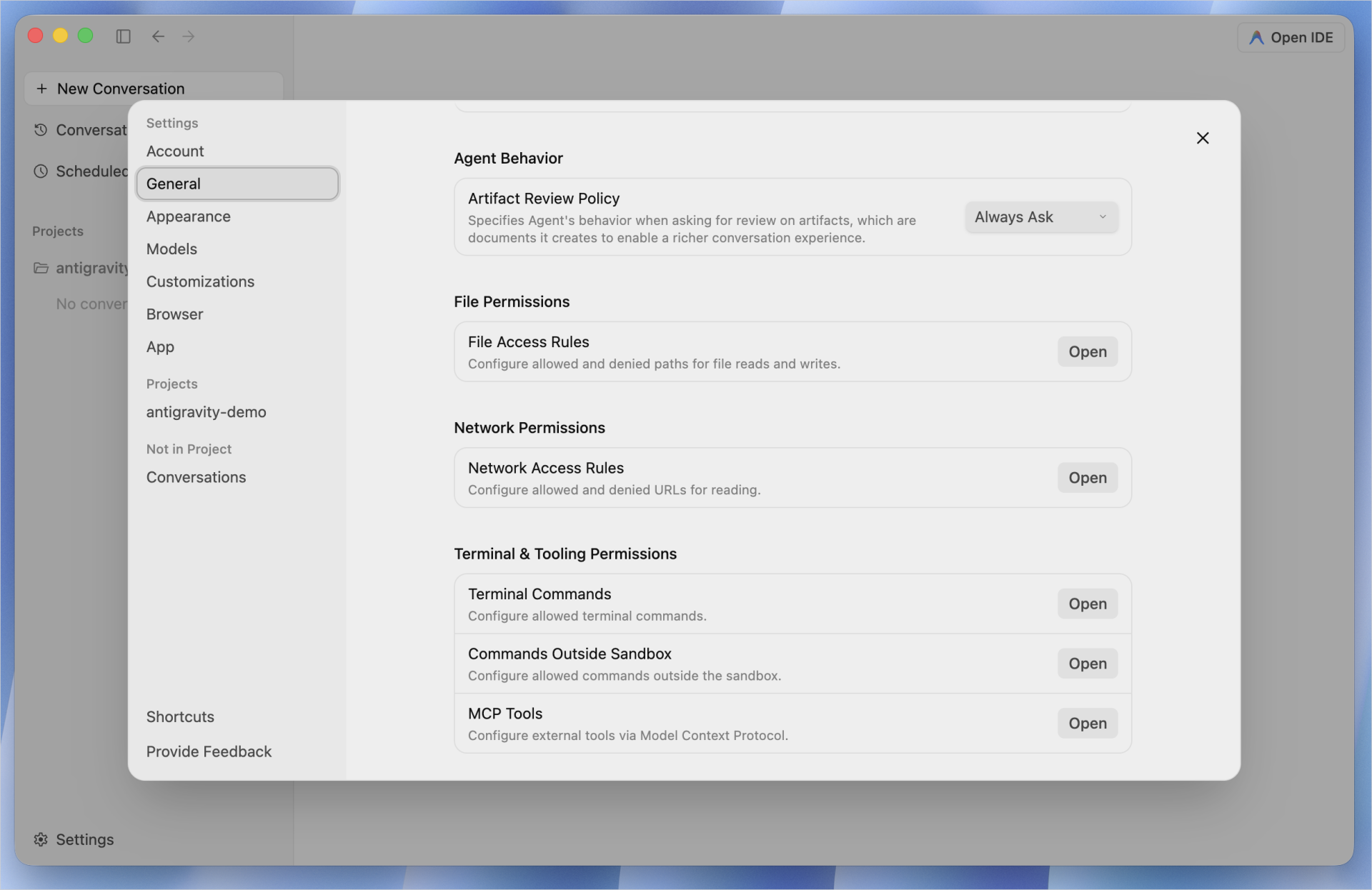
コマンドの許可とは別に用意されている点に注意してください。コマンドを止めても、生成されたファイルの中身までは止められないためです。
初期値はAlways Ask(毎回確認する)です。慣れないうちはこのままにしておくと、AIが何を作ったかを毎回把握できます。進め方は、Antigravityの使い方を解説した記事で画面ごとに紹介しています。
内部リンク: antigravity 使い方
File Access Rulesでファイルの読み書きを制限する
File Access Rulesは、AIが読み書きできるファイルの範囲を決めます。
File Permissionsの横にある「Open」を押すと、指定する画面が開きます。登録するのは次の2つです。
- 触ってよいフォルダ(許可するパス)
- 触らせないフォルダ(拒否するパス)
副業で預かった資料を扱う場合、作業フォルダの外を触らせない設定にしておくと、関係のないファイルに影響が及びません。
判断に迷ったら、まず作業フォルダだけを許可しておけば十分です。必要になった時点で足していくほうが、あとから範囲を絞り込むより手間がかかりません。
Network Access RulesでAIの接続先を制限する
Network Access Rulesは、AIが読み取れるURLの範囲を決めます。
同じくNetwork Permissionsの「Open」から、許可するURLと拒否するURLを指定します。調べものを任せる場面で、想定していないサイトへの接続を防げます。
ブラウザ操作そのものをAIに任せる場合は、開けるサイトの範囲を指定する設定も別にあります。指定の方法は、Antigravityのブラウザ操作を解説した記事でまとめています。
内部リンク: antigravity ブラウザ
ターミナルと外部ツールの実行範囲を絞る
もっとも事故につながりやすいのがコマンドの実行です。ファイルの削除や上書きのように、取り消せない操作を含むためです。
Terminal & Tooling Permissionsには、入口が3つ用意されています。
- Terminal Commands:実行を許可するコマンドを指定する
- Commands Outside Sandbox:隔離された環境の外で許可するコマンドを指定する
- MCP Tools:外部ツールとの連携を管理する
プログラミングを本業にしていない場合、表示されたコマンドが何をするものか判断できません。よく使う安全なコマンドだけを許可しておくと、毎回の確認を減らせます。
逆に、削除にあたるコマンドを許可しないでおけば、うっかり実行される事故を防げます。隔離実行との組み合わせについては、プライバシーとセキュリティの見出しで解説します。
Antigravityで使うAIモデルを選択・変更する方法
Google Antigravityでは、使うAIモデルを自分で選べます。
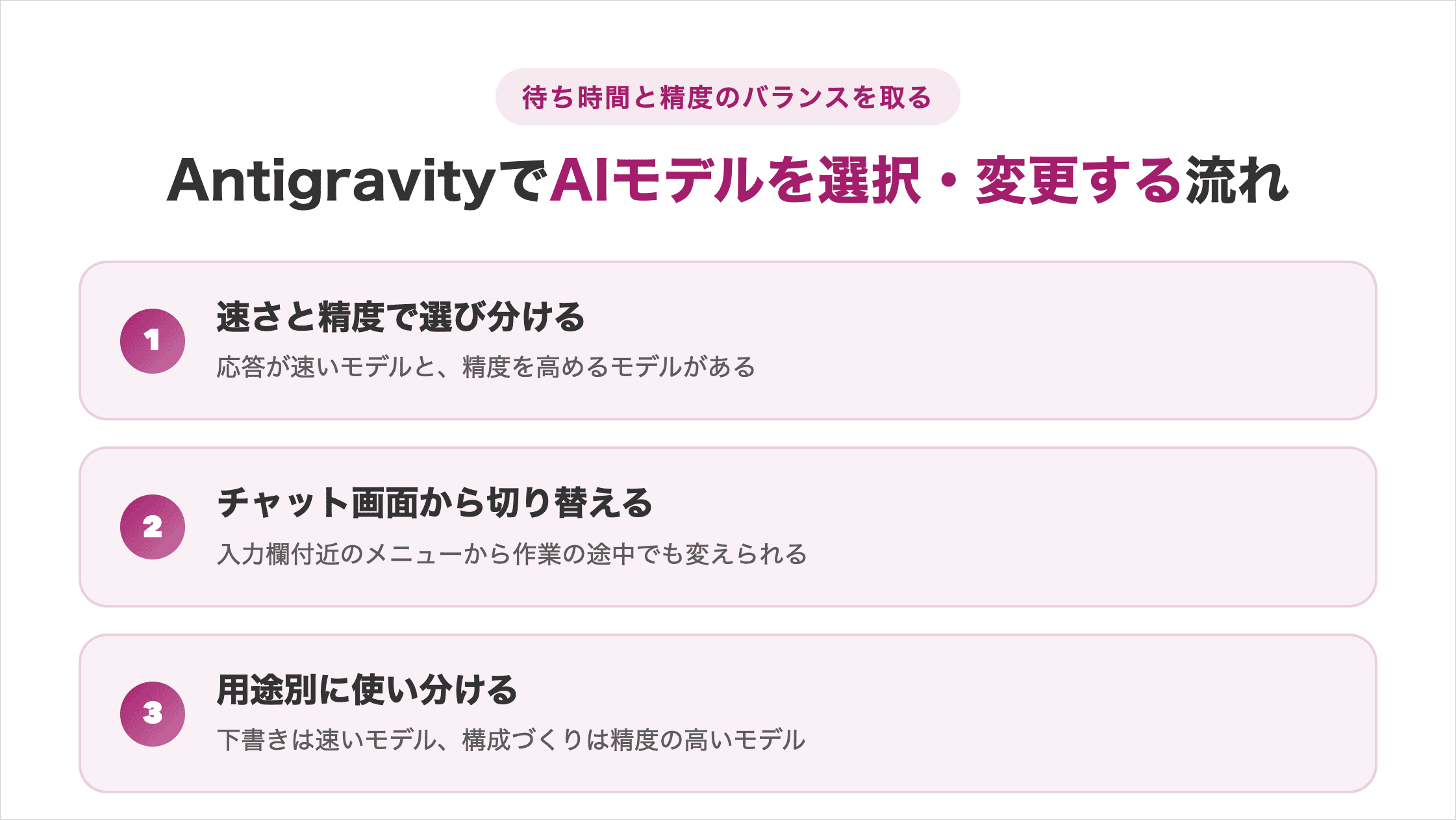
用途に合わせて切り替えると、待ち時間と回答の精度のバランスを取れます。
選べるモデルはGemini以外にもある
Google Antigravityで選べるモデルは、Geminiだけではありません。
チャットのメニューには次の6つが並びます。ClaudeとGPT-OSSも同じ画面から選べます。
| モデル | あわせて選ぶ思考の深さ |
|---|---|
| Gemini 3.6 Flash | Medium/Fast |
| Gemini 3.5 Flash | Medium/Fast |
| Gemini 3.1 Pro | Low |
| Claude Sonnet 4.6 | Thinking |
| Claude Opus 4.6 | Thinking |
| GPT-OSS 120B | Medium |
右の列は思考の深さで、モデルごとに選べる段階が異なります。Proは1段階のみ用意されています。Flashは応答が速く、Proや思考を深める設定は時間をかけて精度を上げます。
同じメニューの下部にはView Usageがあり、使用量を確認できます。使えるモデルは契約プランに直結するため、料金の記事もあわせて確認しておくことをおすすめします。
内部リンク: google antigravity 料金
チャット画面からモデルを切り替える
モデルの切り替えは、チャットの入力欄付近にあるメニューから行えます。
Settingsを開き直す必要はないため、作業の途中で気軽に変更できます。ショートカットのToggle Model Selectorでも同じメニューを開けます。
会話の途中で切り替えても、それまでのやり取りは引き継がれます。話の前提を説明し直す必要はありません。
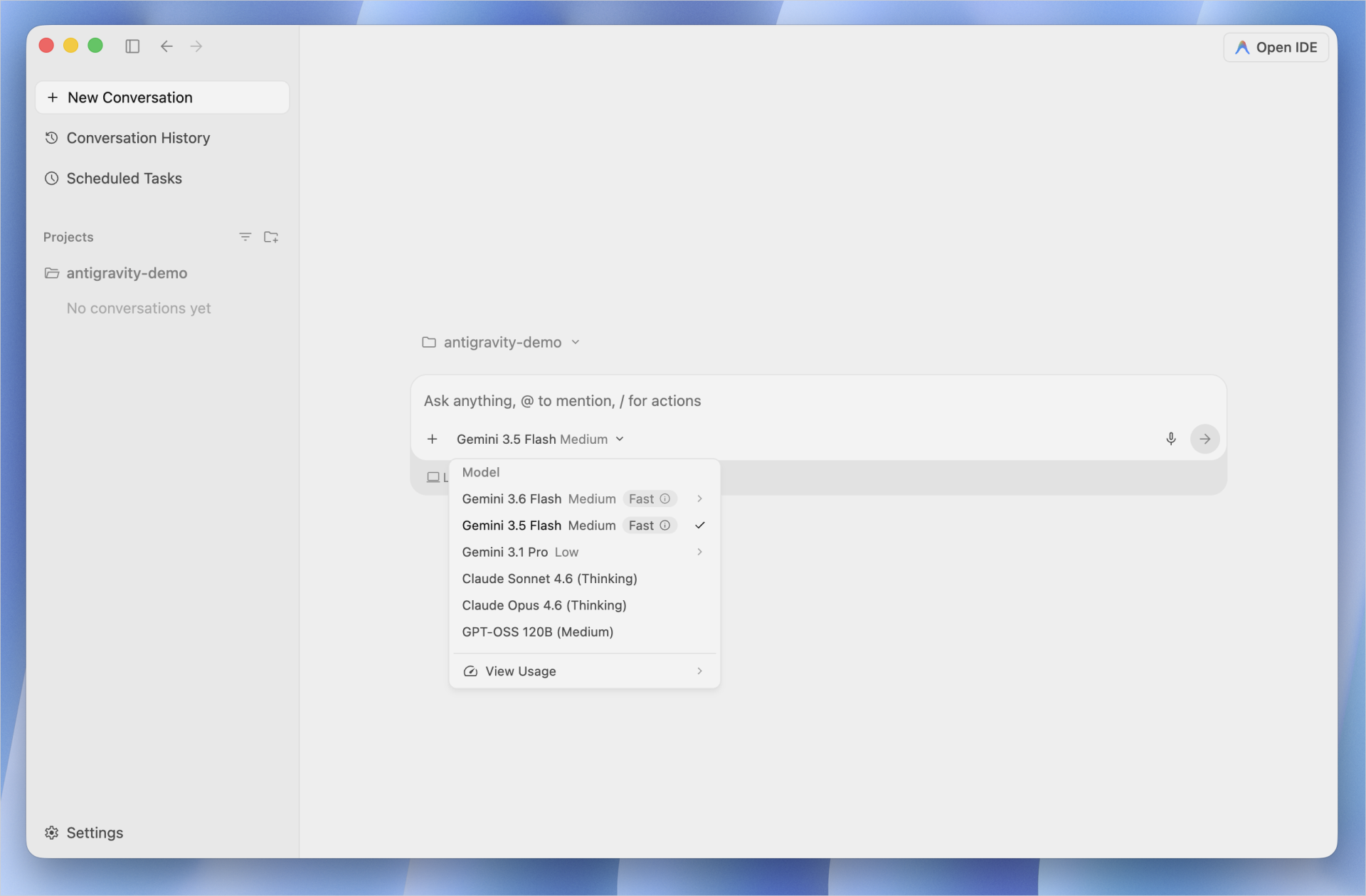
切り替えは会話の途中でも有効です。指示を出し直す必要はないため、作業の性質が変わったタイミングで気軽に変えられます。
用途別のおすすめモデルを使い分ける
モデルは「待ち時間」と「間違いの少なさ」のどちらを優先するかで選び分けます。
| 場面 | 優先するもの | 向いているモデル |
|---|---|---|
| 下書き・簡単な修正 | 待ち時間の短さ | Gemini 3.6 Flash |
| 構成づくり・長文の作成 | 間違いの少なさ | Gemini 3.1 Pro/Claude Opus 4.6 |
急ぎの下書きや、文章の一部を直すだけの作業では、応答の速いモデルで十分です。回答が返るまでの時間が短いため、何度も指示を出し直しながら進める作業に向いています。
一方、記事の構成を考える、長い文章を一貫した内容で書き上げるといった作業では、精度の高いモデルを選んでください。待ち時間は長くなりますが、後から手直しする量が減るため、結果的に早く終わります。
同じ要領で、モデルを使い分けながら本業の資料づくりやリサーチを任せることもできます。
うまく使えるようになるほど、自分の手が空かないことが気になってきます。
SHIFT AIの無料オンラインセミナーでは、CodexかClaude Codeを自分のPCで動かすところまで一緒に進めます。以下のボタンから、ご希望の日程を選んでください。
スキルゼロから始められる!
AIエージェントセミナーの日程を選ぶAntigravityのRulesを設定して毎回の指示をなくす方法
Rulesは、AIに毎回伝えている指示をあらかじめ登録しておく仕組みです。
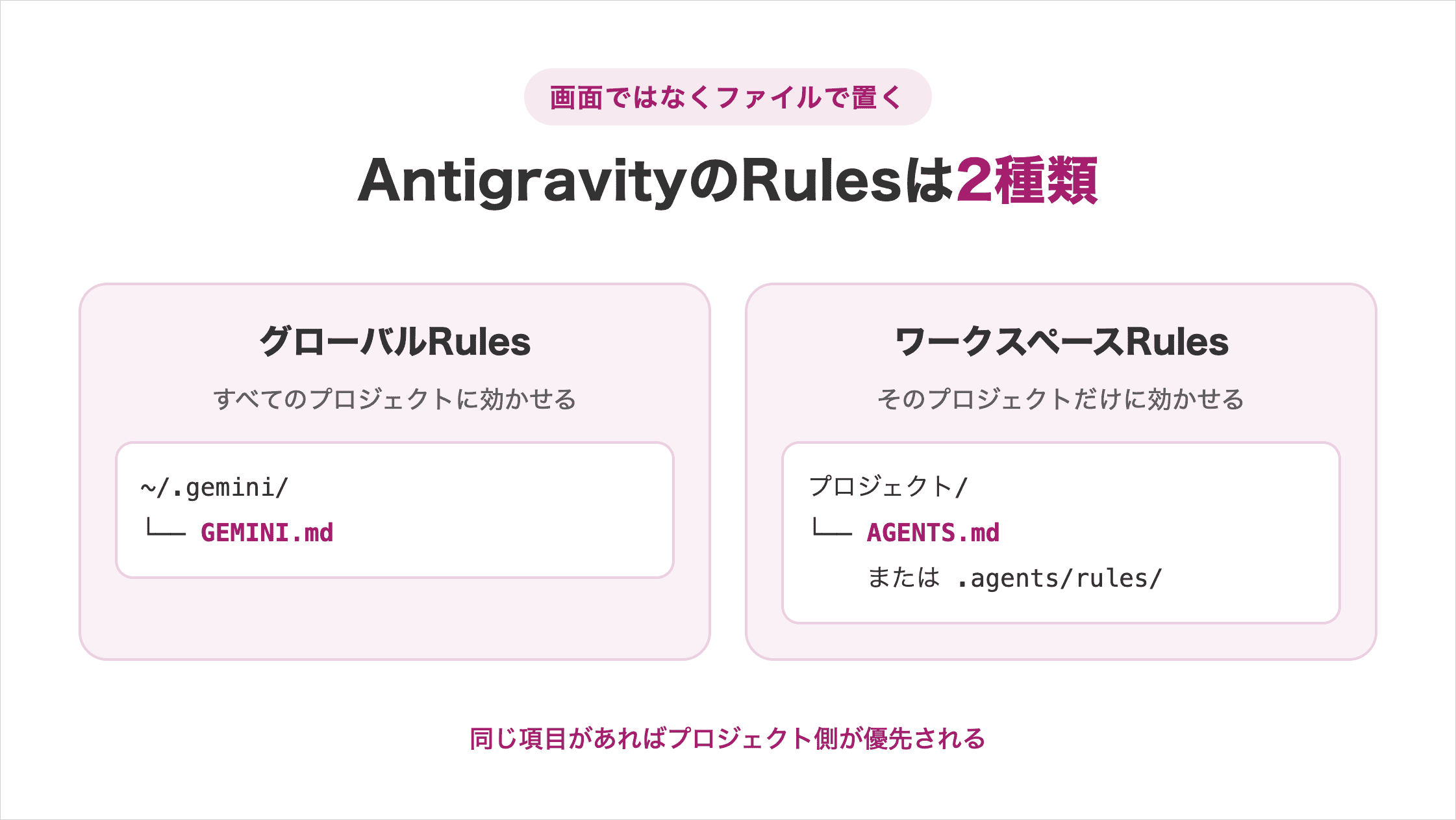
ここだけはSettingsの画面からは作れません。GEMINI.mdかAGENTS.mdという名前のファイルを置くと、Antigravityが自動で読み込みます。
グローバルRules:すべてのプロジェクトに同じ指示を効かせる
すべての作業に共通して効かせたい指示は、ユーザーフォルダの中に置きます。
Macなら置き場所は次のとおりです。
~/.gemini/GEMINI.mdこのファイルを作って指示を書くと、どのプロジェクトで作業していても読み込まれます。コマンド画面から使うAntigravity CLIも、同じ場所を読みます。
どの案件でも同じ前提でAIが動くため、指示のやり直しが消えます。書き換えたい場合は、このファイルを直接編集すれば次の会話から反映されます。
ワークスペースRules:プロジェクト単位で指示を使い分ける
案件ごとに方針を変えたい指示は、そのプロジェクトのフォルダに置きます。
案件ごとに文章のトーンや用語の指定が異なる場合、こうしたルールをユーザーフォルダ側に書くと、別の案件でも適用されて邪魔になります。フォルダごと持ち運べば、設定も一緒に移動します。
置き場所は次のどちらでも構いません。
- プロジェクト直下に
GEMINI.mdまたはAGENTS.mdを置く - プロジェクト直下に
.agentsフォルダを作り、その中のrulesにファイルを置く
フォルダ名は.agentでも認識されます。同じ項目があればプロジェクト側が優先されます。
Rulesの記述例:コマンド実行前にリスクを説明させる
Rulesには、自分を守るための指示も書いておけます。
とくに効果があるのが、コマンドを実行する前に内容を説明させる指示です。次の1行を追加してください。
コマンドを実行する前に、その内容や影響範囲、リスクを説明することこの1行があると、AIが実行前に日本語で説明するため、内容を理解したうえで許可を出せます。確認を挟む設定でも説明がなければ判断できないため、セットで入れると安心です。
Rulesを発動条件つきで組んだり、より本格的な書き方を組み立てたりするには、Antigravityの拡張機能の記事の手順が参考になります。
内部リンク: antigravity 拡張機能
Antigravityで定型作業と入力の手間を減らす3つの機能
Google Antigravityには、決まった作業を自動で実行する仕組みが用意されています。
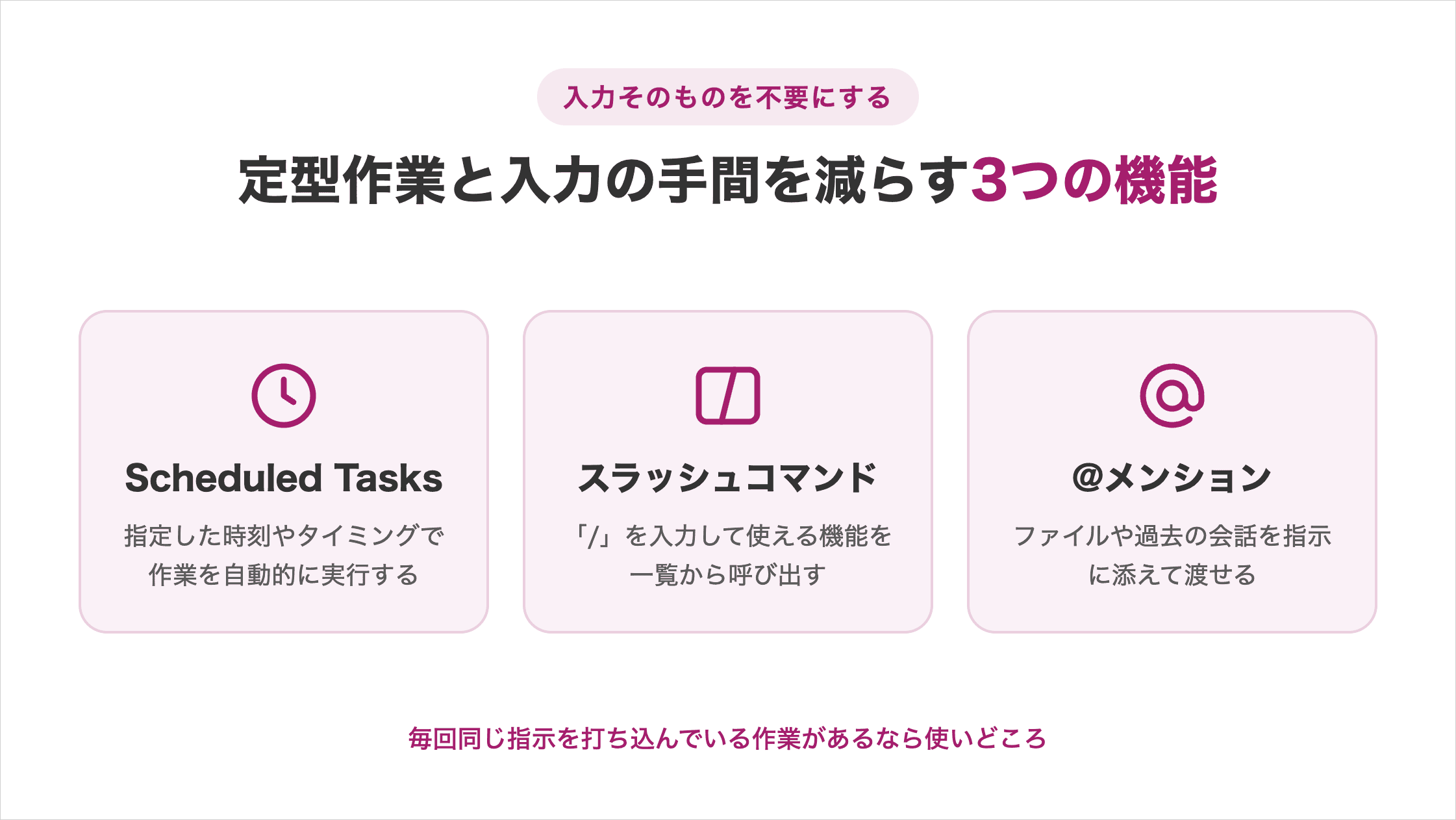
毎回同じ指示を打ち込んでいる作業があるなら、これらを使うと入力そのものが不要になります。
Scheduled Tasks:決まった時刻に作業を繰り返す
Scheduled Tasksは、指定した時刻やタイミングで作業を自動的に実行する機能です。
サイドバーの「Scheduled Tasks」を開き、右上のNewを押すと登録画面が開きます。
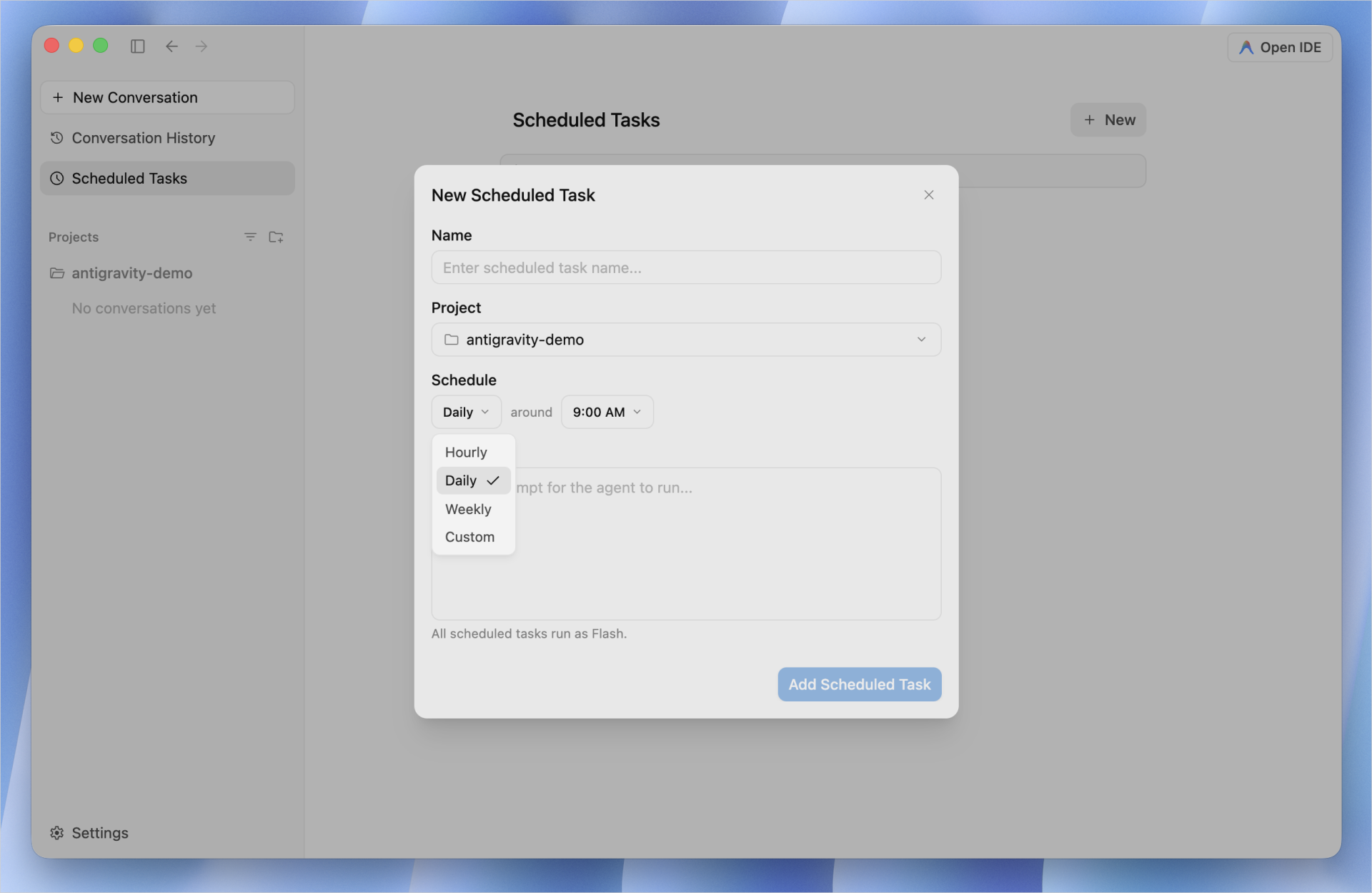
入力するのは名前・対象プロジェクト・実行するタイミング・やらせたい内容の4つだけです。タイミングは次の4種類から選びます。
- Hourly:1時間おきに実行する
- Daily:毎日決まった時刻に実行する
- Weekly:毎週決まった曜日に実行する
- Custom:条件を自分で指定する
登録画面には「All scheduled tasks run as Flash.」と書かれています。自動実行は応答が速いモデルで動くため、重い作業より定型の確認作業に向いています。
たとえば次のような使い方ができます。
- 毎朝決まった時刻に、指定したサイトの更新をまとめさせる
- 週に一度、フォルダ内のファイルを分類して名前をそろえさせる
- 作業を始める前に、前回の続きを整理させておく
自分がパソコンの前にいなくても処理が進むため、作業時間を増やさずに、成果物だけを積み上げられます。本業を持ちながら副業に取り組む場合、この差は積み重なると大きくなります。
スラッシュコマンド:最初から用意されている機能を呼び出す
チャット入力欄で「/」を入力すると、使える機能の一覧が表示されます。
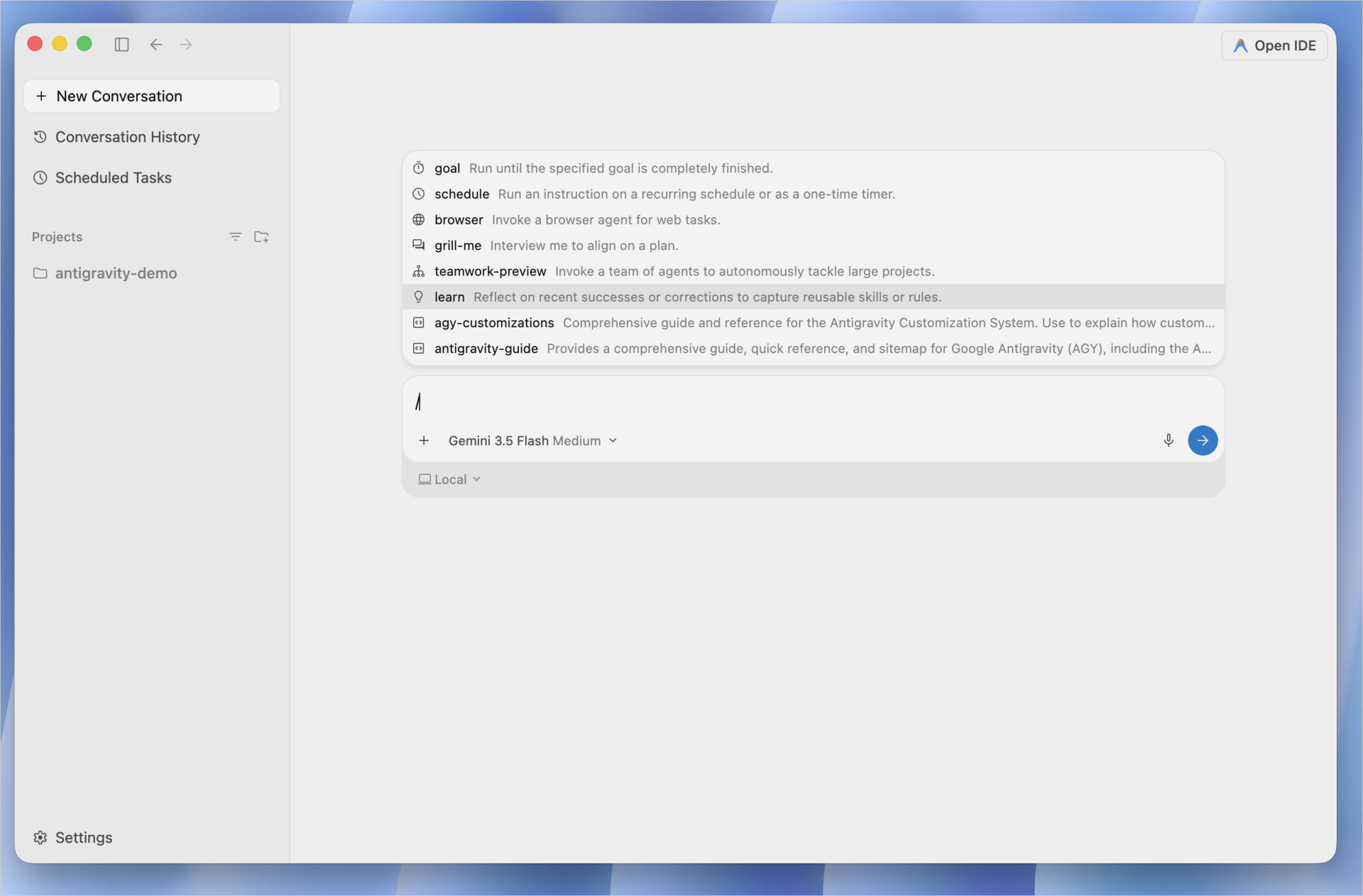
一覧にはそれぞれ説明が付いているため、何ができるかを覚えていなくても選べます。初期状態では次のようなコマンドが並びます。
- goal:指定した目標が終わるまで動き続ける
- schedule:繰り返し、または一度だけの自動実行を登録する
- browser:ブラウザ操作を担当するAIを呼び出す
- grill-me:質問を返して計画のすり合わせをする
- learn:うまくいったやり方を次に使える形で覚えさせる
選んだ内容によっては、その作業専用のAIが動き出します。
毎回長い指示文を書いていた作業でも、スラッシュコマンドで呼び出せるものがあれば入力は1操作で済みます。まずは「/」を入力して、どのような機能が使えるかを一度確認してみてください。
多段階の手順を覚えさせたい場合は、AntigravityのSkillsの記事を見ると、Scheduled Tasksとの使い分けが判断しやすくなります。
@メンション:ファイルや過去の会話を指示に添える
チャット入力欄で「@」を入力すると、指示に添える材料を選べます。
選べるのは次の5種類です。
- ファイルとフォルダ
- 過去の会話
- ターミナルの記録
- 設定したRules
- 接続している外部ツール
「あのとき話した内容を踏まえて」と説明し直す代わりに、該当する会話を直接指定できます。同じ資料を何度も貼り付けている場合も、@でファイルを指定すれば毎回の貼り付けが不要になります。
画像やファイルは、チャット画面にドラッグして直接渡すこともできます。手元のスクリーンショットを見せながら指示したい場合は、こちらの方が早く済みます。
指示文が短くなる分、伝えたい内容そのものに集中できます。
手順どおりに動かすとき、操作しているのは結局いつも自分です。
SHIFT AIの無料オンラインセミナーでは、CodexかClaude Codeを自分のPCで動かすところまで一緒に進めます。以下のボタンから、ご希望の日程を選んでください。
スキルゼロから始められる!
AIエージェントセミナーの日程を選ぶAntigravityの入力内容の扱いを把握してプライバシーとセキュリティを守る設定
入力した内容の扱いをコントロールする方法は3つあります。
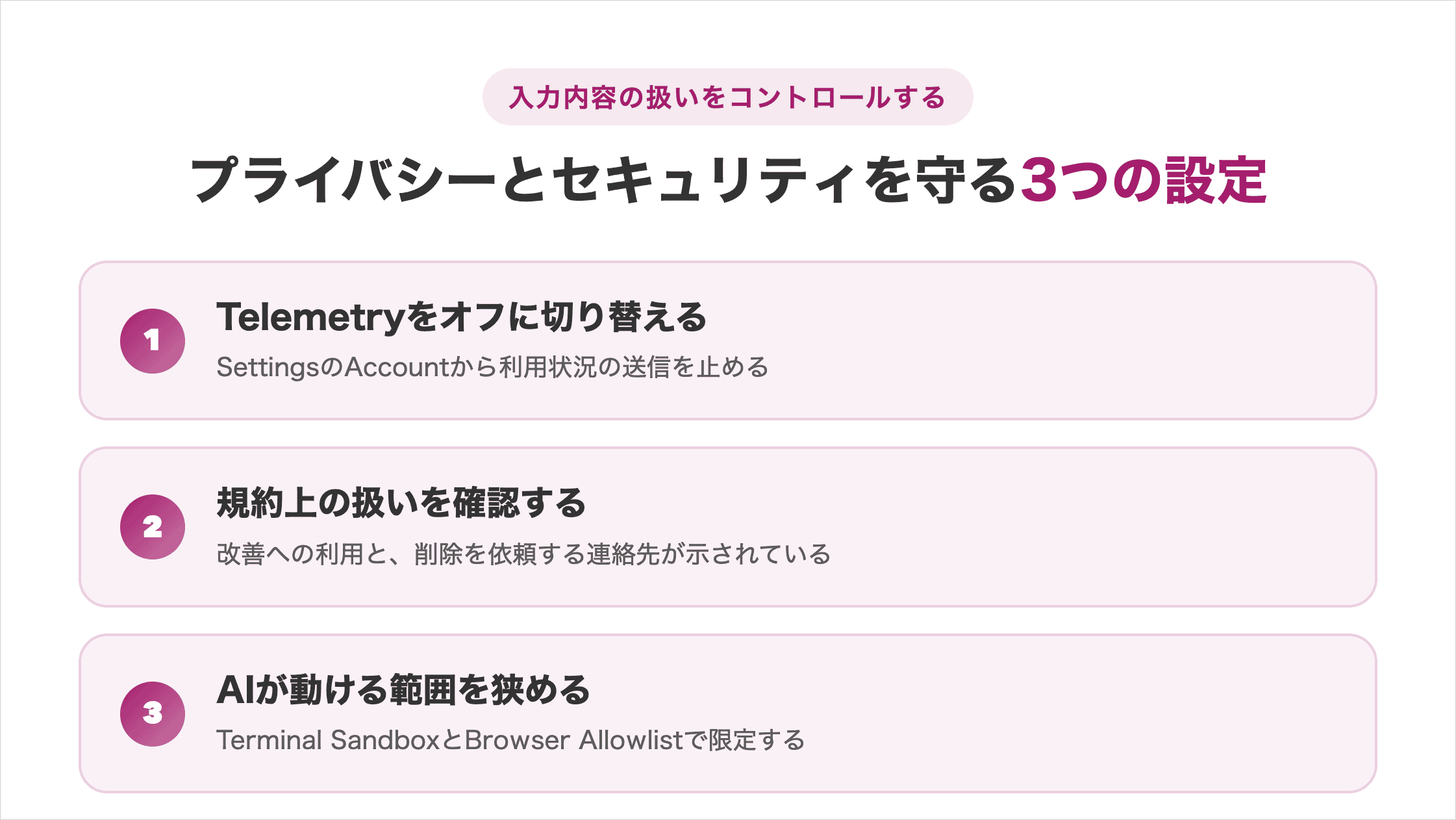
オンとオフの切り替えだけでなく、規約上どう扱われるかまでセットで押さえておくと判断に迷いません。
Telemetryをオフに切り替える
利用状況の送信を止めたい場合は、SettingsでTelemetryをオフにします。
利用状況の送信は、初回の同意画面で気づかないうちにオンになっている場合があるためです。
Settingsを開いてAccountを選んでください。Accountの中にもGeneralという区分があり、そこに「Enable Telemetry」があります。権限をまとめたSettings直下のGeneralとは別の場所です。
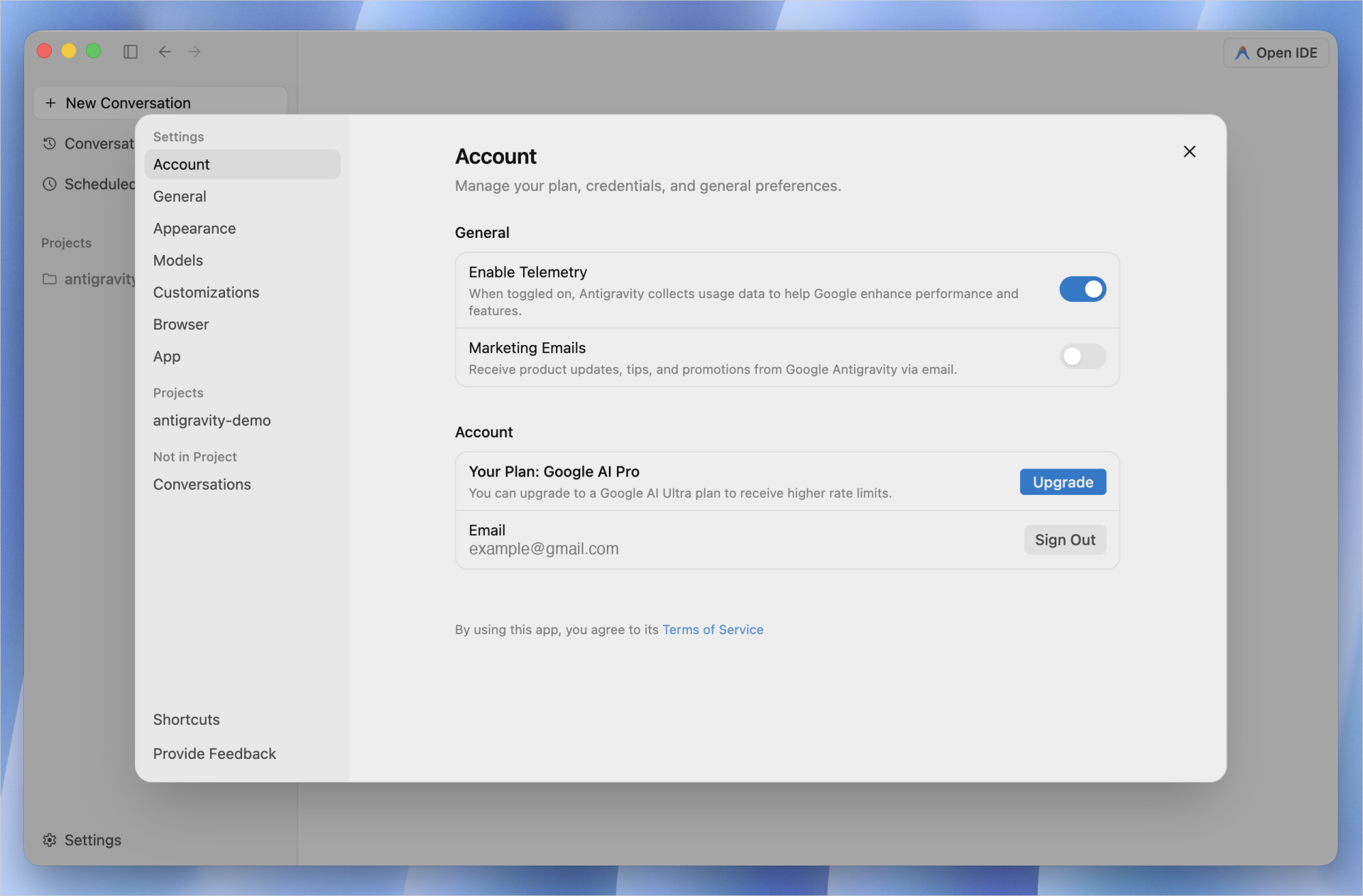
すぐ下にあるMarketing Emailsで、案内メールの受け取りも切り替えられます。データの扱いに関わる項目はこの2つだけです。
入力内容が学習に使われる範囲を規約で確認する
利用規約には、入力した内容の扱いが具体的に書かれています。
読み取れるのは次の3点です。
- やり取りの内容を、製品や機械学習技術の改善に利用する
- 望まない場合は設定から変更できる(アプリではEnable Telemetry)
- 送信済みの分は antigravity-support@google.com 宛に削除を依頼できる
扱いが異なるのは、Gemini Enterpriseなどの法人向け契約を結んでいる場合です。ここまで押さえておけば、どこまでの情報なら入力してよいかを判断できます。
Terminal SandboxとBrowser Allowlistで動ける範囲を狭める
AIが動ける範囲そのものを狭めておくと、設定の取りこぼしがあっても被害が広がりません。
Terminal Sandbox(隔離された環境での実行)を有効にすると、コマンドがその環境の中だけで実行されます。想定外のコマンドが動いても、影響が外に及びません。
Browser Allowlistでは、AIのブラウザが開けるサイトを指定できます。必要なサイトだけ登録しておけば、それ以外には接続しません。そのうえで、次の情報は入力しない前提で作業してください。
- 副業クライアントから預かった資料
- パスワードやAPIキーなどの認証情報
- 本業で扱う社外秘の資料
判断に迷ったら「この内容が自分の手を離れても問題ないか」を基準にしてください。問題があると感じるなら渡さない、という線引きで十分です。
Antigravityの設定ファイルの保存場所を確認してバックアップする方法
Google Antigravityの設定は、パソコン上のファイルとして保存されています。
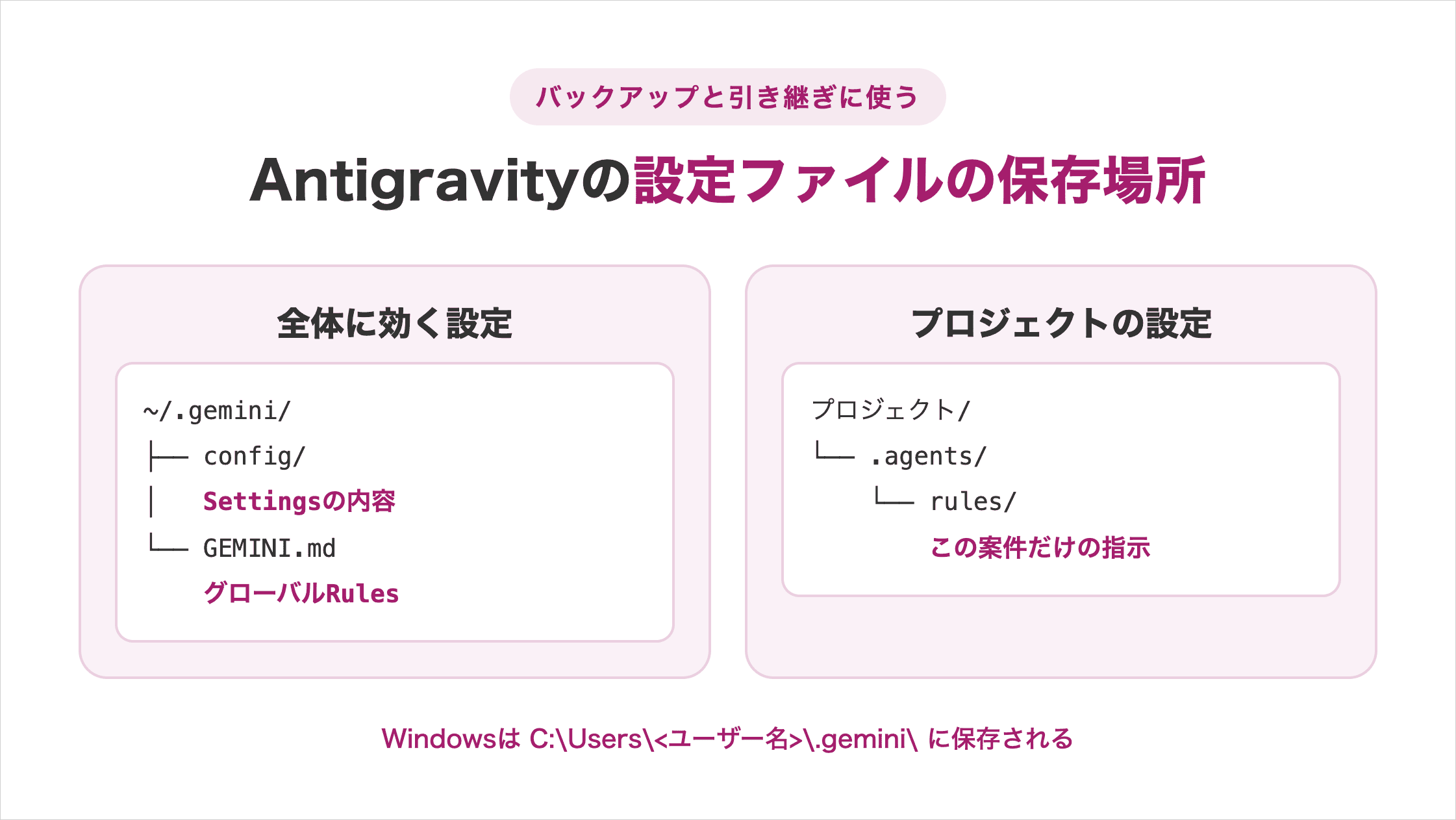
保存場所がわかると、設定を元に戻したり別のパソコンへ引き継いだりできます。
設定ファイルの保存場所を確認する
全体に効く設定は、ユーザーフォルダの直下にある.geminiというフォルダに保存されます。
OSごとの場所は次のとおりです。
- Mac:
~/.gemini/ - Windows:
C:\Users\<ユーザー名>\.gemini\
このフォルダの中のconfigフォルダに、Settingsで変更した内容が書き込まれます。グローバルのRulesとして書いたGEMINI.mdも、同じ.geminiの中にあります。
プロジェクト単位の設定は、そのプロジェクトのフォルダ直下にある.agentsに置かれます。フォルダごと移動したりコピーしたりすると、設定も一緒に移動します。
隠しフォルダを表示して中身を見る
先頭にドットが付くフォルダは、通常の状態では画面に表示されません。
表示するには次の操作を行ってください。
- Mac:Finderで
Command+Shift+.を押す - Windows:エクスプローラーの表示設定から隠しファイルの表示を有効にする
ただし、設定ファイルを直接書き換えることはおすすめしません。設定の一部は文字として読めない形式で保存されており、手で編集すると壊れる可能性があります。
設定を変えたいときはSettings画面から行い、ファイルは場所を確認するだけにとどめてください。場所さえ把握しておけば、設定を壊さずにバックアップや引き継ぎができます。
設定をバックアップして別のPCに引き継ぐ
.geminiフォルダをコピーして保管しておくと、設定を元に戻せる状態を作れます。設定を大きく変えて動作がおかしくなったときも、コピーしたフォルダに差し替えるだけで済みます。
パソコンを買い替えたときは、このフォルダを新しい環境へ持っていけば同じ設定を再現できます。バックアップがあると、設定を思い切って試せるようになります。
あわせて、作業用フォルダを置く場所にも注意してください。
- Macでデスクトップや書類フォルダをiCloudと同期している場合、その中に作業用フォルダを置くと処理が競合する
- 作業用フォルダは、同期の対象外の場所に作る
同期の対象外に置いておけば、設定を持ち歩いても動作が安定します。
新しいパソコンにゼロから入れ直す場合は、Antigravityのインストール手順を先に済ませてから設定を戻す流れです。
内部リンク: antigravity インストール
Google Antigravityの設定に関するよくある質問
Google Antigravityの設定に関する質問は以下の5つです。
- 変更した設定が元に戻ってしまうのはなぜですか
- プロジェクトごとに違う権限を設定できますか
- グローバル設定とプロジェクト設定が食い違ったらどちらが優先されますか
- ショートカットキーは変更できますか
- 入力した内容を学習に使わせない設定はありますか
質問に対する回答を確認して、設定を進める参考にしてみてください。
変更した設定が元に戻ってしまうのはなぜですか
設定画面を閉じて開き直すと変更前の値に戻っている、という報告があります。
この現象について、原因と確実な解決策はまだ明らかになっていません。設定を変更した後は一度アプリを再起動し、値が保持されているかを確認してから作業を始めてください。
プロジェクトごとに違う権限を設定できますか
設定できます。
コマンドの自動実行レベル、ファイルとインターネットへのアクセス範囲、成果物の確認タイミングなどが対象です。
練習用のフォルダでは緩め、仕事用のフォルダでは厳しくするという使い分けができます。
グローバル設定とプロジェクト設定が食い違ったらどちらが優先されますか
プロジェクト設定が優先されます。
Rulesなどの設定も同じ考え方で、作業中のフォルダから見つかったものがもっとも強く適用されます。全体の設定を触らずに、その案件だけ挙動を変えられます。
ショートカットキーは変更できますか
まずはSettings内のShortcutsで現在の割り当てを確認してください。
Open SettingsやToggle Model Selectorなど、主な操作の割り当てが一覧で並びます。表示されるのは現在の割り当てで、変更する操作は用意されていません。
入力した内容を学習に使わせない設定はありますか
アプリ側で切り替えられるのは、SettingsのAccountにあるEnable Telemetryと、案内メールのMarketing Emailsの2つです。
利用規約では、やり取りの内容を改善に利用すること、望まない場合は設定から変更できること、削除を依頼する連絡先が示されています。扱う情報は、この前提で選んでください。
Google Antigravityの設定を整えて安心してAIに作業を任せよう
Google Antigravityの設定は、サイドバーのSettingsを開くところから始まります。2階層を押さえたうえで、権限・モデル・Rules・自動実行・入力内容の順に整えれば完了です。
まずはSettingsのGeneralを開いて、Security Presetが今どうなっているかを確認してみてください。ここが決まれば、AIに何を任せても慌てずに済みます。
設定が整うと、次は「何を任せれば成果につながるのか」が問題になります。
ツールを使えること自体は収入や市場価値に直結しません。任せる作業の選び方まで学ばないと、設定しただけで終わります。
SHIFT AIの無料オンラインセミナーでは、CodexかClaude Codeを自分のPCで動かすところまで一緒に進めます。以下のボタンから、ご希望の日程を選んでください。
スキルゼロから始められる!
AIエージェントセミナーの日程を選ぶ目次


執筆者

宇津木隼人
複数のAI系SEOメディアでライターの経験。
専門・得意な領域はSEO/GEO/コンテンツマーケ/アプリケーション開発。










スキルゼロから始められる!
AIエージェントセミナーの日程を選ぶ