
share



Gemini Sparkとは?料金や使い方、何ができるかをわかりやすく解説
Gemini Sparkは、Google公式のAIエージェントで、現在はGoogle AI Proへの提供拡大が発表されました。
月14,500円のGoogle AI Ultra限定だった機能が、現在は月2,900円のGoogle AI Proのサブスクプランでも利用可能です。
本記事では、最新の提供状況と料金、表示されないときの確認手順、副業や仕事での活用例、実機画面での使い方まで解説します。
読み終えるころには、Sparkの使いどころを判断でき、使えるなら今日から定型作業を任せ始められます。まずはSparkが何をするものなのかから確認していきましょう。

監修者
SHIFT AI代表 木内翔大
使い方がわかっても、作業を任せるところまでは進めず「結局は自分で手を動かしている」という方は少なくありません。
チャットに指示を出して、返ってきた内容を確認して、また次を頼む。この繰り返しは自分の時間を使い続けます。
AIエージェントなら「リサーチから資料作成までやっておいて」と伝えるだけで、調べる・まとめる・作るところまで自分で進みます。
SHIFT AIのAIエージェントを学べる無料セミナーでは、この任せ方を実演を交えて解説しています。
オンライン開催です。下のボタンから、セミナーの詳細をご確認ください。
Gemini Sparkとは?Geminiアプリで動く24時間稼働のAIエージェント
Gemini Sparkは、Geminiアプリ内で複雑なワークフローを自動化し、進行中のタスクのスケジュールを管理できるパーソナルAIエージェントです。
Googleが2026年5月19日のGoogle I/O 2026で発表しました。従来のGeminiが「聞かれたことに答える」役割だったのに対し、Sparkは「頼まれた作業を代わりに進める」役割を担います。
Sparkを理解するうえで押さえたい点は、次の3つです。
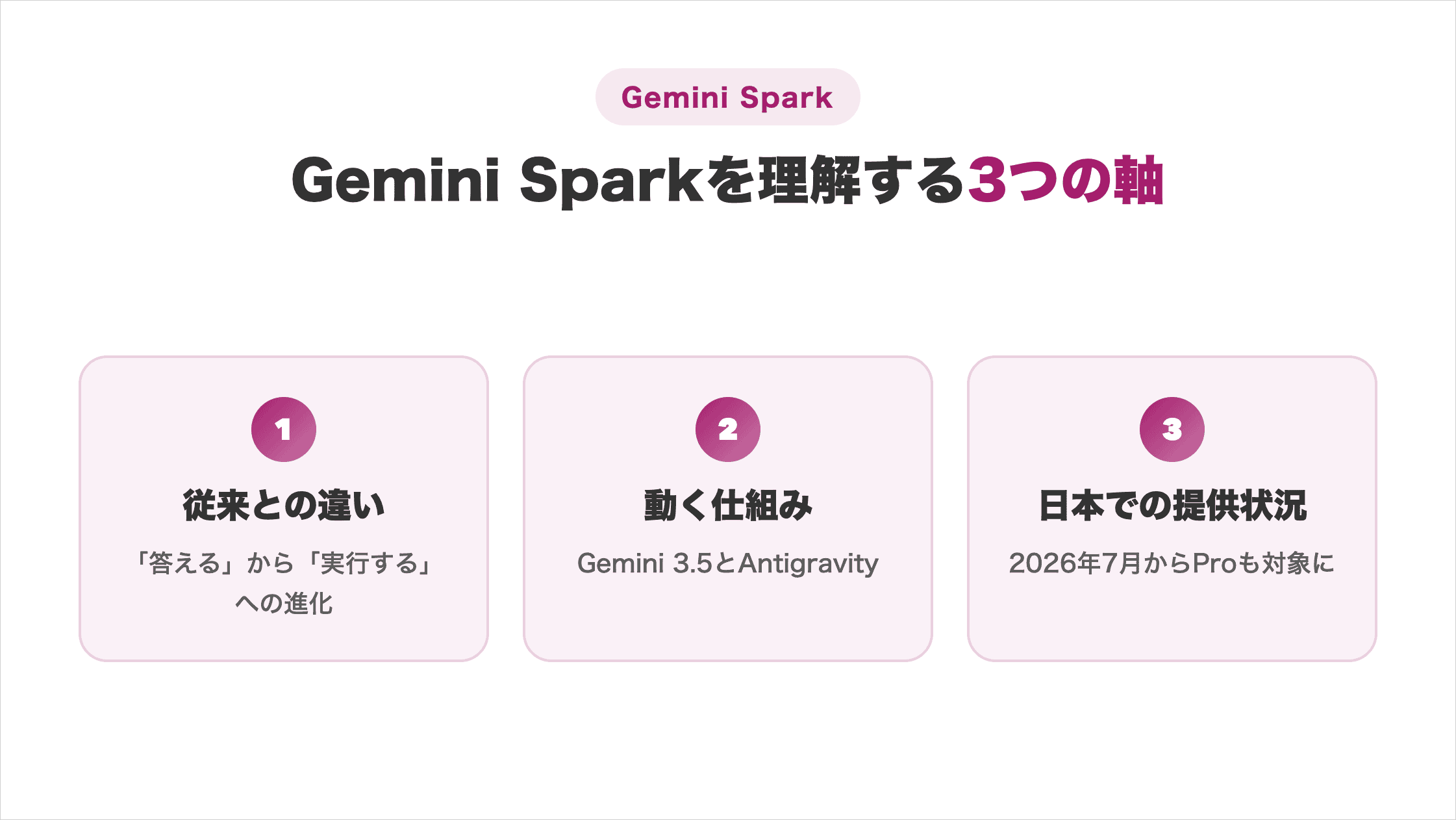
この3つを押さえると、SparkがGeminiの新しいチャットモードではなく、別の役割を持つ機能だとわかります。
従来のGeminiとの違いは「答える」から「実行する」への進化
従来のGeminiとGemini Sparkの最大の違いは、作業を実行する主体が誰かという点にあります。
従来のGeminiは、質問を入力すると回答やたたき台を返します。その回答をもとに、実際にメールを書いたりスプレッドシートに転記したりするのは利用者本人です。
一方のSparkは、指示された作業を実行して結果を返します。Google公式ブログによると、Sparkはクラウド上のエージェントで、端末を閉じても処理が続きます。
| 比較項目 | 従来のGemini | Gemini Spark |
|---|---|---|
| 作業の実行者 | 利用者本人 | Gemini Spark |
| 稼働のタイミング | 質問したときだけ | 指示後は24時間稼働し続ける |
| 端末を閉じたとき | 処理は止まる | クラウド上で処理が続く |
| 出力されるもの | 回答・たたき台 | 実行した結果 |
そもそもAIエージェントという言葉自体になじみが薄い場合は、仕組みや生成AIとの違いから押さえると理解が早くなります。AIエージェントとは何かについては、以下の記事でくわしく解説しています。
この違いを理解しておくと、Sparkに任せるべき作業と、従来のGeminiに聞いたほうが早い作業を切り分けられます。
Gemini 3.5とAntigravityハーネスで動く仕組み
Sparkが端末の状態に関係なく動き続けられるのは、処理する場所がパソコンやスマートフォンではないからです。技術的な土台は次の3つです。
- 推論を担うモデル:Gemini 3.5
- エージェントの土台:Antigravityハーネス
- 実行環境:Googleのクラウド基盤
いずれもGoogle公式ブログに記載されている内容です。Antigravityは、Googleが提供するエージェント開発のプラットフォームで、実際の作業はGoogleのサーバー側で進みます。
つまり、開発者など少し上級者向けのAntigravityを誰もが使いやすい形にした提供を目的としたサービスのため、AIエージェントをこれまで利用してこなかった方でも、十分に使いこなせます。
処理がクラウド側で完結するため、外出中にスマートフォンから指示を出し、帰宅後にパソコンで結果を確認するという使い方ができます。
Sparkの土台になっているAntigravityそのものの使い方は、以下の記事で初期設定から順に解説しています。
日本では2026年7月からGoogle AI ProとUltraで使える
2026年8月時点で、Gemini Sparkは日本のGoogle AI Pro(月2,900円・税込)とGoogle AI Ultraの契約者が対象です。
当初は最上位プランであるUltra限定でした。2026年7月29日にProも対象になったことで、多くの人にとってはここが実質的なスタートラインになっています。
日本での提供は、次の流れで進んできました。
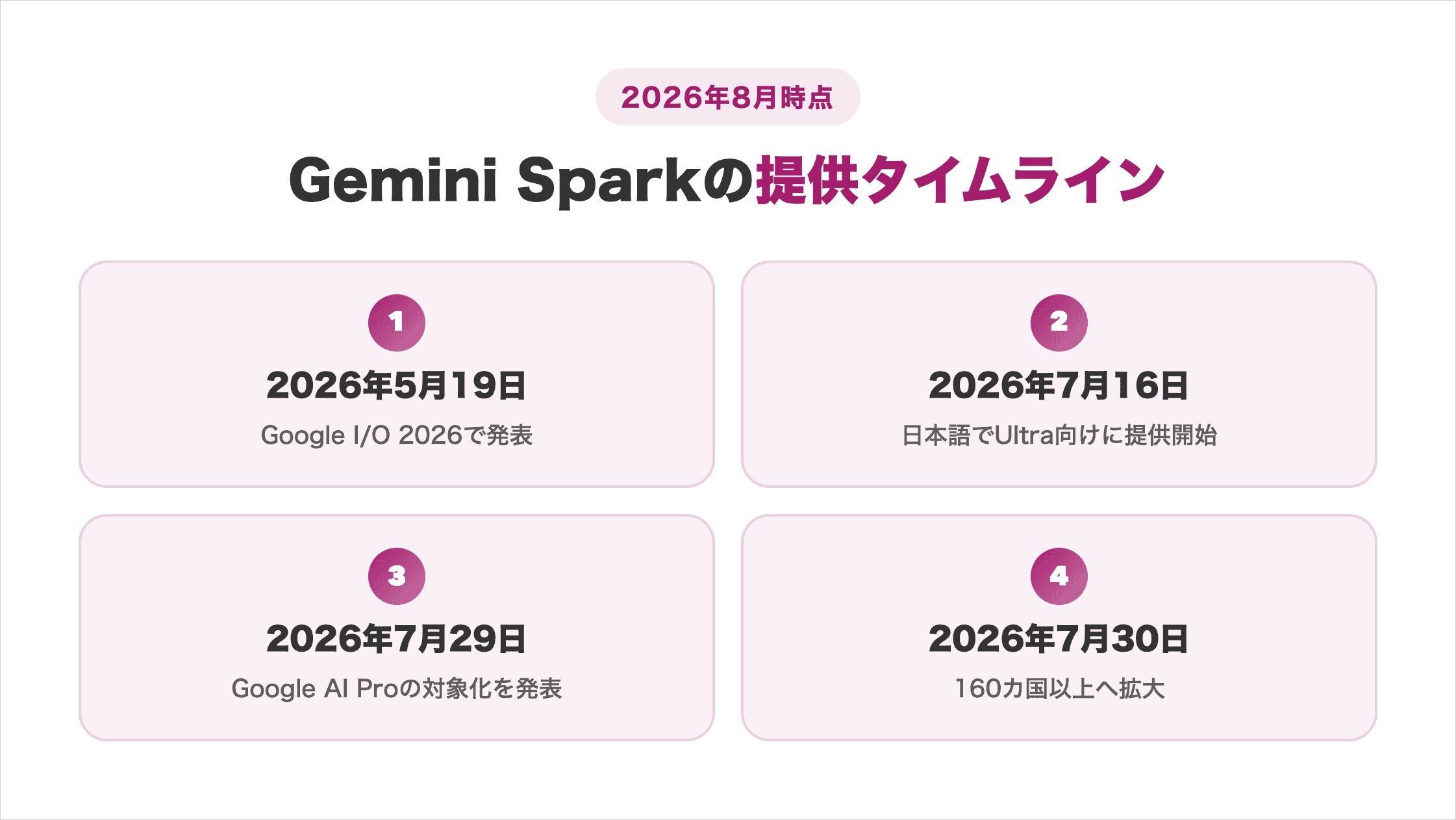
入り口の金額は、月14,500円(税込)から月2,900円(税込)へと5分の1になりました。なお7月30日に発表されたChromeとの統合は、米国から提供が始まっています。
日本では2026年8月時点で、Chromeでの自動ブラウジングは利用できません。Sparkそのものは使えますが、混同しないよう注意してください。
AIの話題は次々に増えますが、実際に仕事や生活が変わるかは、どこまで作業を任せられるかで決まります。
いまその範囲を大きく広げているのが、一度指示を出せば最後まで進めるAIエージェントです。
SHIFT AIのAIエージェントを学べる無料セミナーでは、AIに作業を任せる方法を、実演を中心に解説しています。
オンライン開催です。下のボタンから、セミナーの詳細をご確認ください。
スキルゼロから始められる!
無料AIセミナーに参加するGemini Sparkを使うための4つの利用条件
Gemini Sparkを使うには、Googleが定める4つの条件をすべて満たす必要があります。
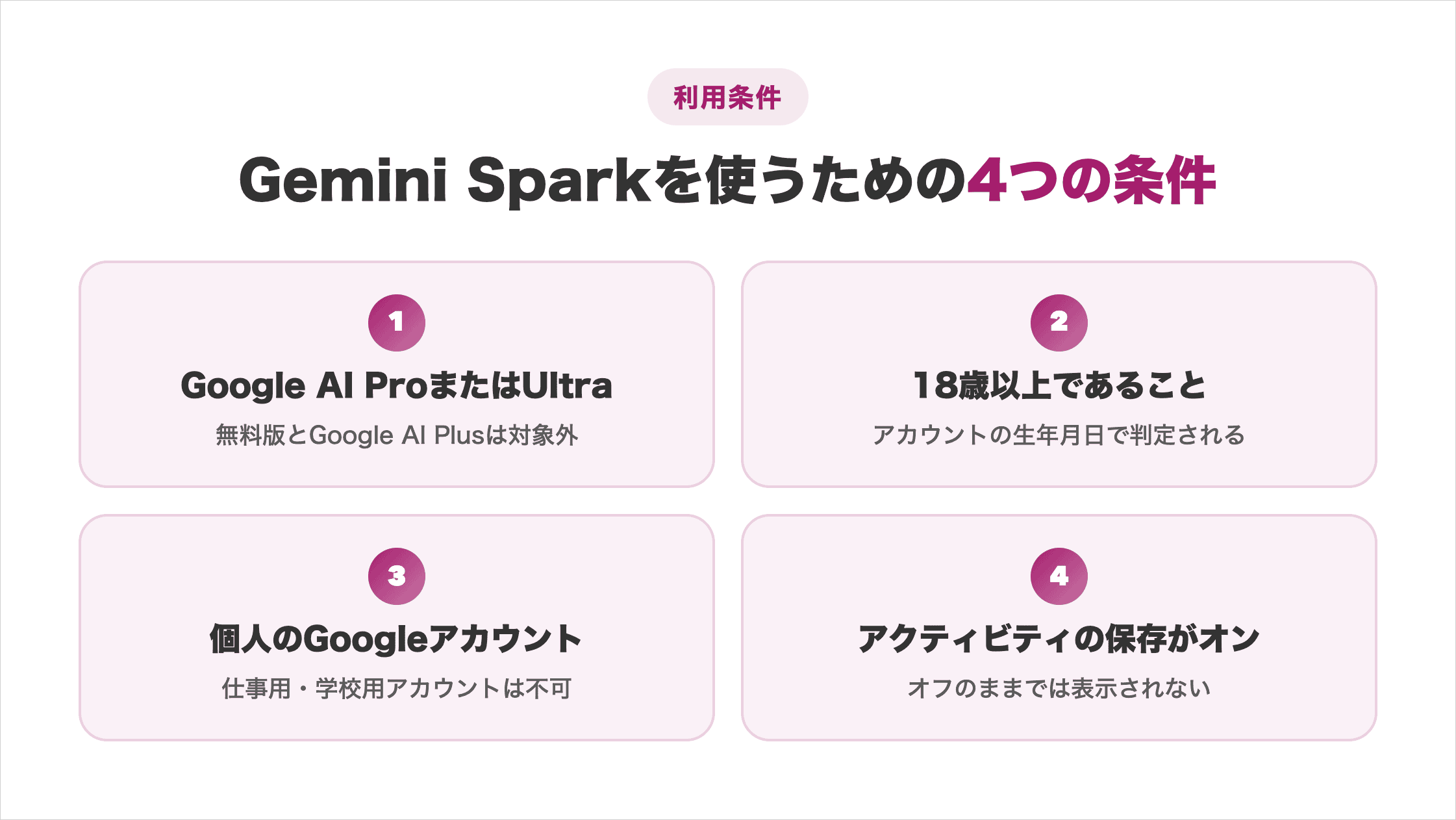
料金プランだけを満たしても、残りの3つが欠けているとSparkは表示されません。基本的なことのみですが1つずつ確認していきましょう。
Google AI ProまたはUltraに登録していること
Sparkを使うには、Google AI ProまたはGoogle AI Ultraの契約が必要です。Geminiアプリヘルプに利用条件として明記されています。
Sparkの対象外になるのは次の2つです。
- 無料版のGemini
- Google AI Plus
以前はUltraだけが対象でしたが、2026年7月29日にProも対象になりました。Proを契約しているなら、この条件はすでに満たしています。
料金プランごとの違いは、このあとの料金説明でくわしく扱います。まず自分の契約プランを確認しておくと、以降の判断がスムーズに進みます。
18歳以上であること
Sparkの利用には18歳以上という年齢条件があります。Geminiアプリヘルプに明記されている必須条件です。
Googleアカウントに登録されている生年月日をもとに判定されます。
生年月日が未設定のアカウントや、実年齢と異なる情報が登録されているアカウントでは、条件を満たしていない扱いになる場合があります。
Sparkが表示されない原因として見落とされやすい項目のため、心当たりがあればGoogleアカウントの管理画面で登録内容を確認してください。
個人のGoogleアカウントでログインしていること
Sparkは個人のGoogleアカウント専用の機能です。Geminiアプリヘルプは、仕事用または学校用のGoogleアカウントでは利用できないと明記しています。
つまり、勤務先が契約しているGoogle Workspaceのアカウントでは、たとえProやUltraに相当する権限があってもSparkは使えません。確認したいのは次の2点です。
- 会社のメールアドレスでログインしている場合:個人のGoogleアカウントに切り替える
- 複数のアカウントを使い分けている場合:Geminiを開いた状態でログイン先を確認する
ブラウザで別のアカウントに切り替えると、Sparkの表示が変わります。
この条件があるため、業務での利用を考えている場合も、まずは個人アカウントで試す形です。
Gemini SparkがGoogle Workspaceアカウントで使えない理由と、会社のアカウントで代わりに使える機能は以下の記事で解説しています。
アクティビティの保存がオンになっていること
4つ目の条件が、Geminiアプリの「アクティビティの保存」をオンにしておくことです。プライバシーを気にしてこの設定をオフにしている場合、Sparkは使えません。
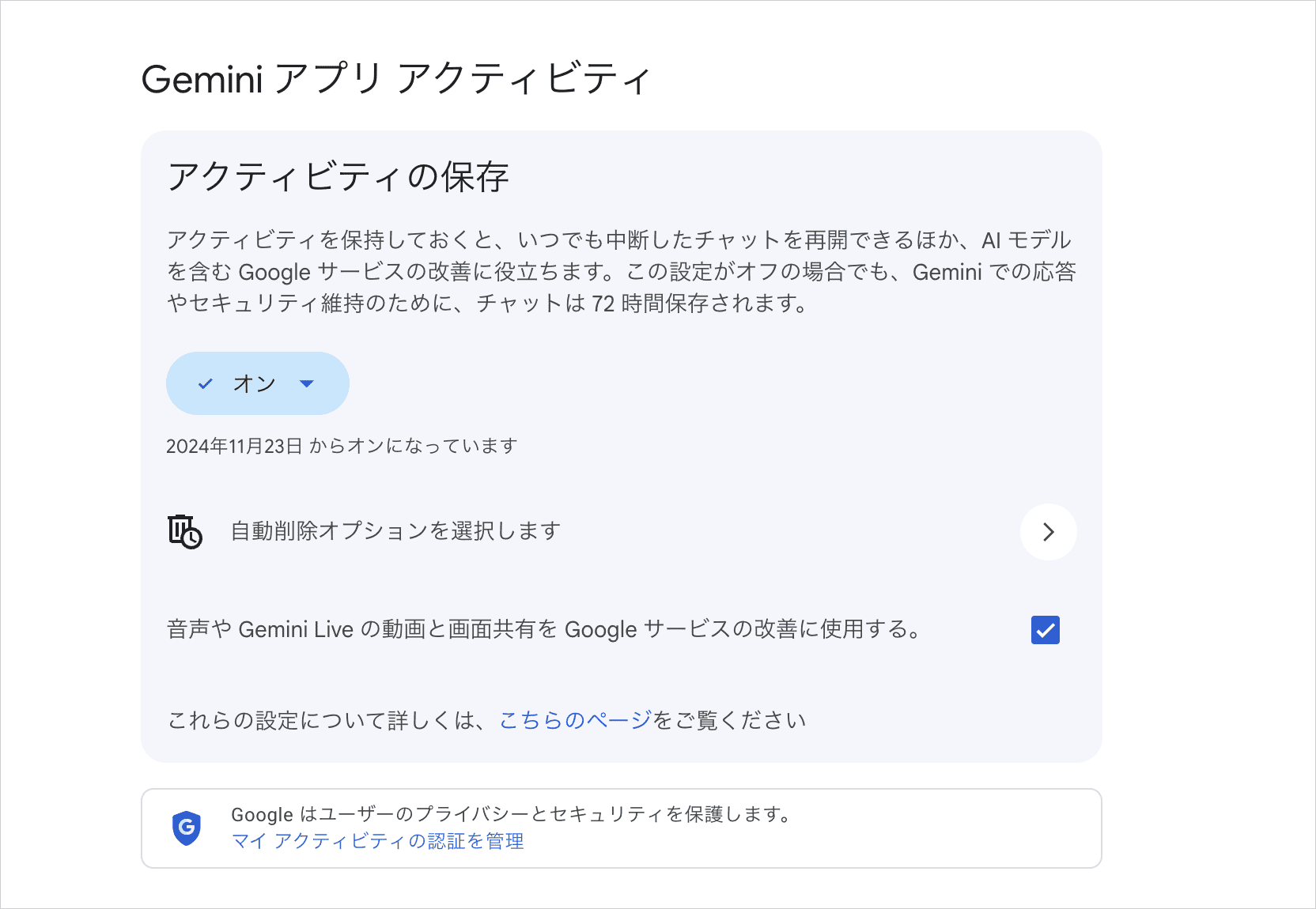
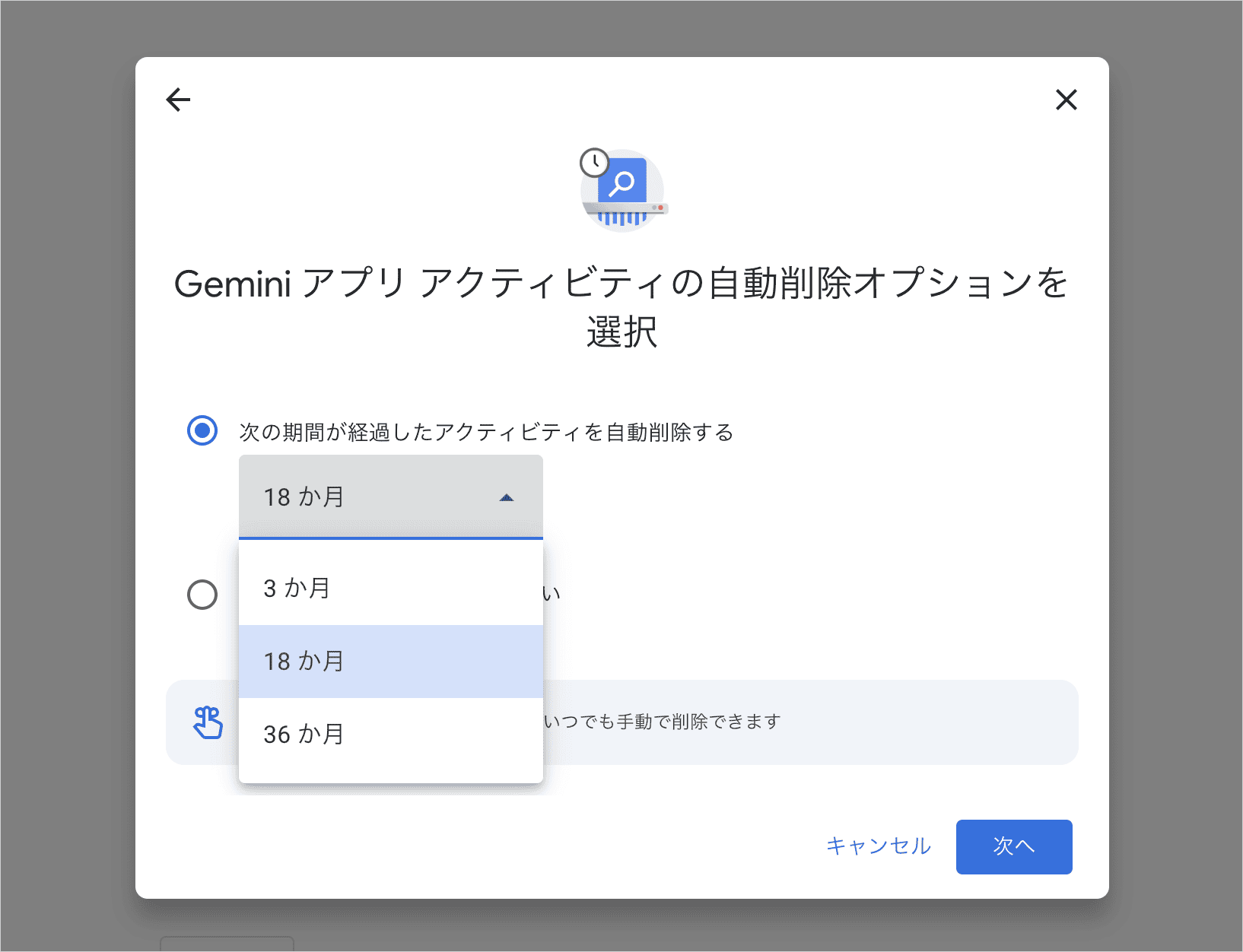
オンにすると何が起きるのかは、Geminiアプリヘルプに記載があります。判断材料として押さえておきたい点は次のとおりです。
- 保存期間の既定は18か月で、3か月・36か月・自動削除しないから選べる
- 音声やGemini Liveの動画をモデルの改善に使う設定は別にあり、既定ではオフになっている
- 保存をオフにしていても、会話は最長72時間アカウントに保存される
- 人によるレビューを受けた会話は、アクティビティを削除しても最長3年間保存される
保存期間を3か月に短縮すればオンにできる、という落としどころもあります。学習させたくない場合の設定手順そのものは、以下の記事でくわしく解説しています。
Sparkを使うか、アクティビティの保存をオフのまま使わないかは、上記の条件を見比べて判断してください。
Gemini Sparkの料金は?無料で使えるか・対象プラン
Gemini Sparkに単体の料金はありません。対象となるGoogle AIプランを契約していれば、追加費用なしで使えます。
対象プランと金額は次のとおりです。すべて税込表記です。
| プラン | 月額(税込) | Gemini Sparkの利用 |
|---|---|---|
| 無料 | 0円 | 利用できない |
| Google AI Plus | 725円 | 利用できない |
| Google AI Pro | 2,900円 | 利用できる |
| Google AI Ultra | 14,500円〜32,000円 | 利用できる |
Ultraは利用枠の違いで複数の価格帯に分かれています。どのプランを選ぶかで、Sparkが使えるかどうかが決まります。
Google AI Pro(月2,900円)とGoogle AI Ultra(月14,500円〜)が対象
Sparkを使えるのは、Google AI ProとGoogle AI Ultraの2つです。
- Google AI Pro:月2,900円(税込)、Sparkの利用条件を満たす最も安いプラン
- Google AI Ultra:月14,500円(税込)から、利用枠に応じて32,000円(税込)までの価格帯がある
もともとSparkはUltra限定の機能でした。2026年7月29日にProが対象に加わったことで、月14,500円から月2,900円へと入り口が下がっています。
Geminiの料金プランごとに使える機能の全体像と、Google AI Proで何ができるかについては、以下の記事でくわしく解説しています。
どのプランを選ぶかは、Sparkだけでなく普段のGeminiの使い方まで含めて判断すると迷いません。
無料版とGoogle AI Plus(月725円)では使えない
無料版のGeminiと、月725円(税込)のGoogle AI Plusでは、Gemini Sparkを利用できません。
Geminiアプリヘルプが挙げる利用条件は「Google AI Pro または Google AI Ultra のサブスクリプション」です。Plusはここに含まれていません。
Plusで増えるのは次の2点です。
- 無料版より高い使用量の上限
- 400GBのクラウドストレージ
Sparkのようなエージェント機能は含まれていません。無料の範囲でSparkを試す方法も、2026年8月時点では用意されていません。
使いたい場合はProの契約が必要です。月2,900円(税込)で、Sparkを含めて使えるようになります。
Google AI ProとGoogle AI Ultraの判断軸
Sparkを使うことだけが目的なら、Google AI Proで利用条件を満たせます。
Geminiアプリヘルプは、Sparkの利用条件としてProとUltraを並列に記載しています。プランによってSparkの機能や実行できる量の差などは、公式ヘルプでは明確な記載がありませんでした。
つまりUltraを選ぶ理由は、Sparkそのものではありません。次の3点が判断材料になります。
- 使用量の上限
- クラウドストレージの容量
- Ultra限定の他機能
Sparkを試したいだけであれば、月2,900円(税込)のProから始めるのが現実的な選択です。
まずはProで実際の使い勝手を確かめ、使用量の上限で足りなくなってからUltraを検討する流れをおすすめします。
プランを上げても、作業する人が自分のままでは、増えるのは使える機能だけです。
チャット形式では、指示を出すのも、返ってきた結果を確認して次を頼むのも自分の役目になります。
これに対してAIエージェントは「新商品のリサーチから企画書の作成までやっておいて」と伝えるだけで、調べる・まとめる・資料に起こすところまで自分で進めます。
SHIFT AIのAIエージェントを学べる無料セミナーでは、この任せ方を実演を交えて解説しています。
オンライン開催です。下のボタンから、セミナーの詳細をご確認ください。
スキルゼロから始められる!
無料AIセミナーに参加するGemini Sparkが使えない・表示されない・消えたときの確認手順4つ
Google AI Proを契約しているのにSparkが表示されない、という状況は珍しくありません。原因は「順次提供の待機中」と「利用条件を満たしていない」の2つに大きく分かれます。
確認する順番は次の4つです。
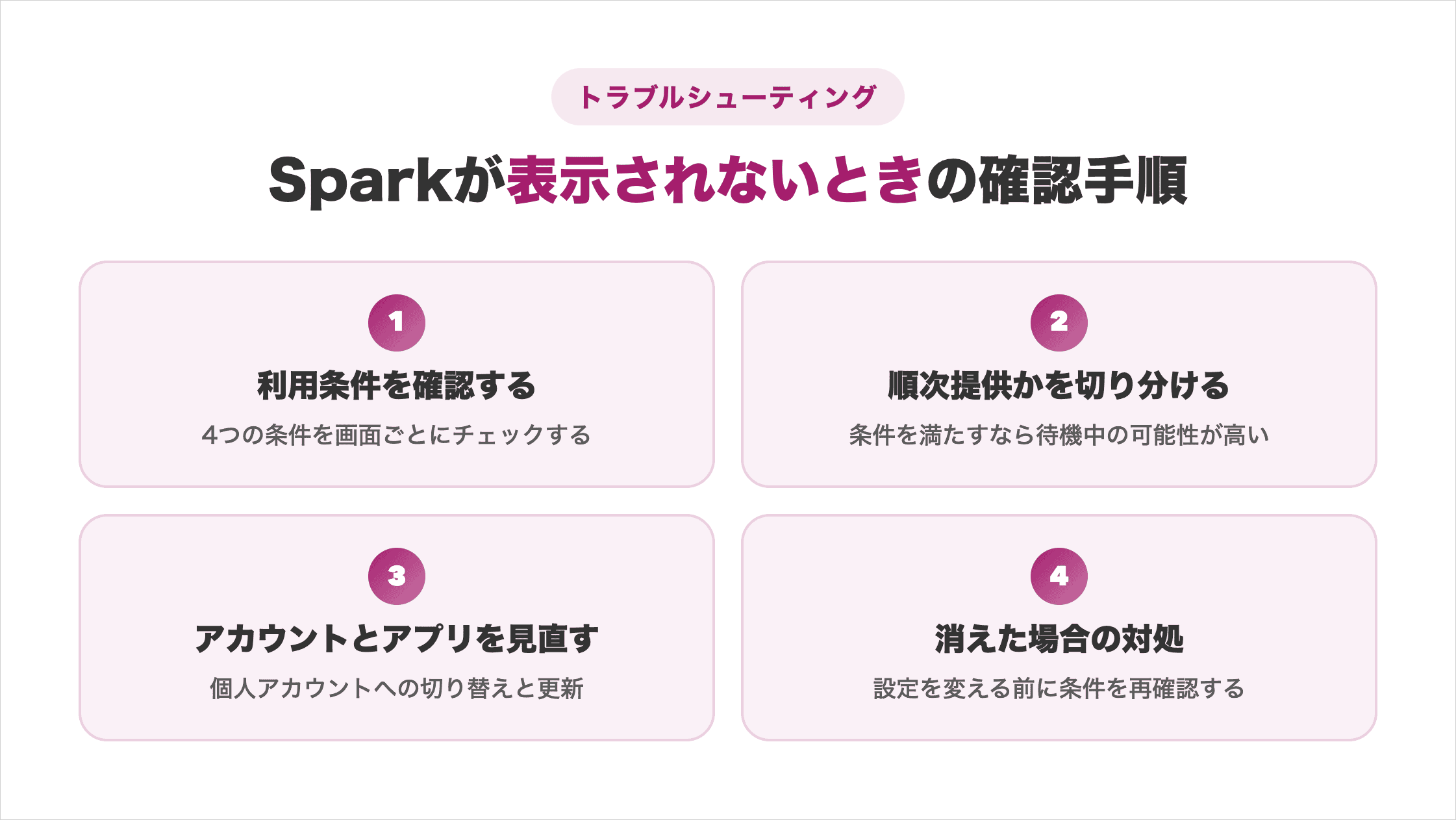
上から順に確認すると、待つべきなのか設定を直すべきなのかを切り分けられます。
【利用条件】4つの条件を画面ごとに確認する
まず確認するのは、前述した4つの利用条件です。どの画面で何を見ればよいかを整理しておきます。
- 契約プラン:Google Oneのサブスクリプション管理画面で、ProまたはUltraになっているかを確認する
- アカウント種別:Googleアカウントの管理画面で、個人アカウントか仕事用・学校用かを確認する
- 年齢:Googleアカウントの個人情報から生年月日の登録内容を確認する
- アクティビティの保存:Geminiアプリの設定画面でオンになっているかを確認する
4つのうち見落とされやすいのが、アカウント種別とアクティビティの保存です。会社のメールアドレスでログインしたままの状態や、プライバシー設定で保存をオフにした状態が該当します。
正常に使える状態であれば、Geminiのサイドバーに「Sparkに切り替える」という項目が表示されます。
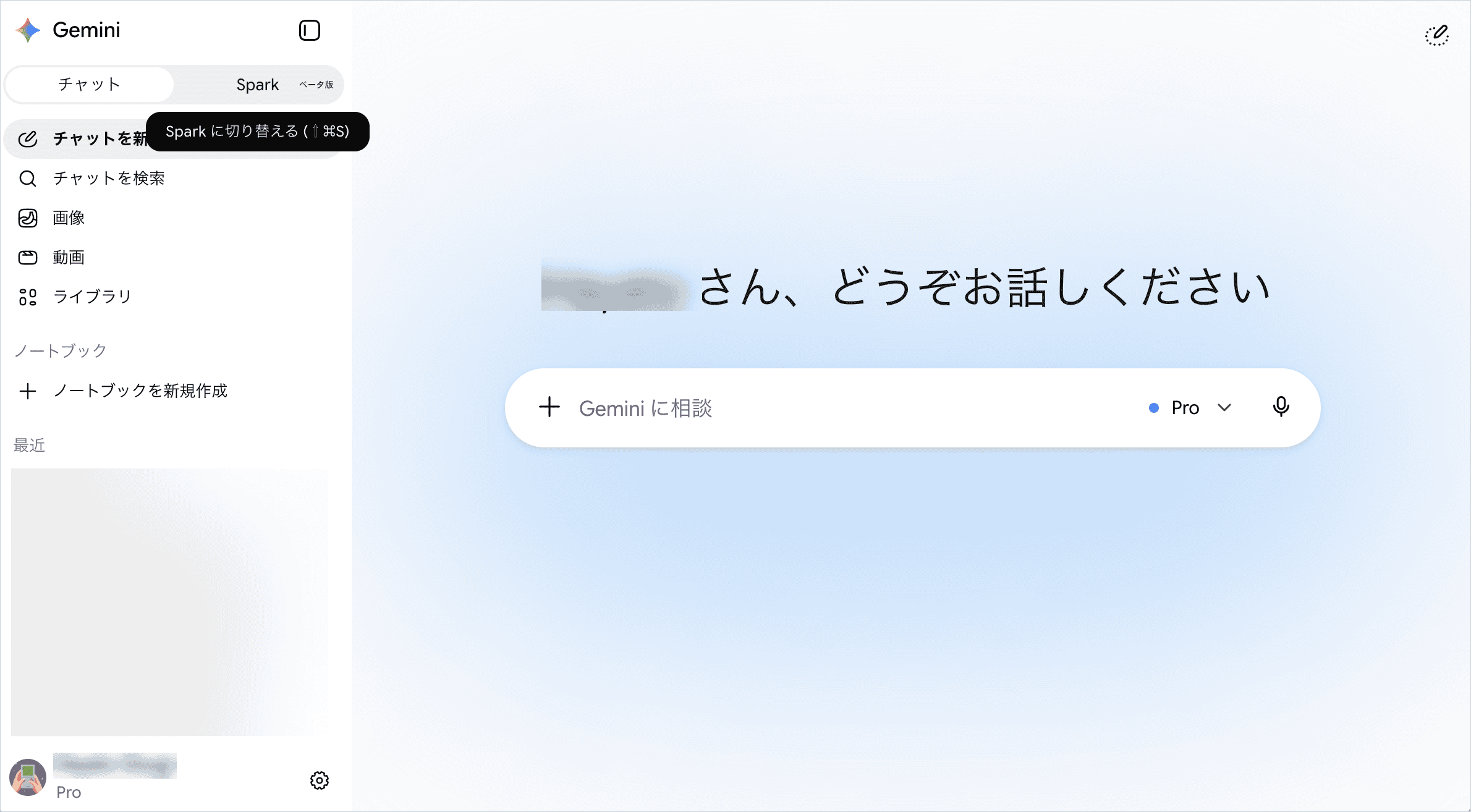
自分の画面と見比べて、この項目が見当たらない場合は次の手順に進んでください。
【順次提供】待機中かどうかを切り分ける
4つの条件をすべて満たしているのに表示されない場合、順次提供の待機中である可能性が高くなります。根拠は次の2点です。
- 2026年7月29日の公式ブログの表現が「今後数週間以内に、日本のGoogle AI Proのユーザーを対象に順次提供予定」であること
- Googleが個別のアカウントに届く日付を公表していないこと
つまり全ユーザーに一斉に届く形ではありません。条件を満たしているのに表示されない状態は、仕様の範囲内で起こります。
同じGoogle AI Proでも、アカウントによって使えるようになる時期に差が出ます。
この場合にできるのは待つことだけです。設定を変えても到達が早まるわけではないため、数日おきにGeminiを開いてサイドバーの表示を確認するほうが確実に進みます。
【アカウント・アプリ】切り替えとアップデートを試す
待機中と判断する前に、環境側の要因を潰しておきましょう。次の3つを試してください。
- 仕事用・学校用アカウントでログインしている場合は:個人のGoogleアカウントに切り替える
- スマホアプリやMac版アプリを使っている場合:最新版にアップデートする
- アプリで表示されない場合:Web版(gemini.google.com)でも確認する
Web版はアプリのバージョンに左右されないため、切り分けに向いています。Web版で表示されるのにアプリで表示されない場合は、アプリの更新で解決する可能性が高くなります。
なお、ここで扱っているのはSparkが表示されない場合の対処です。Gemini全般でエラーが出る場合や利用制限がかかる場合の原因と対処については、以下の記事でくわしく解説しています。
【一度表示されて消えた】ユーザー報告の内容と現時点の対処を確認する
一度表示されたSparkが翌日には消えていた、という報告がnoteなどのユーザー投稿で確認できます。
ただしGoogleは、提供の一時停止やロールバックを発表していません。公式リリースノートにも該当の記載はなく、一部の利用者からの報告という位置づけです。
順次提供の途中では、表示が安定しない状態が起こりえます。焦って設定を大きく変える前に、次の2点をもう一度確認してください。
- 個人のGoogleアカウントでログインしているか
- アクティビティの保存がオンのままか
条件が変わっていなければ、そのまま待つのが現時点の対処です。
Gemini Sparkの始め方とWeb版・Mac版アプリの違い
Gemini Sparkが使えるのは3つの環境に限られます。Geminiアプリヘルプは、モバイルアプリとMac版アプリ、ウェブアプリ(gemini.google.com)でのみ利用できると記載しています。
3つの環境の違いは次のとおりです。
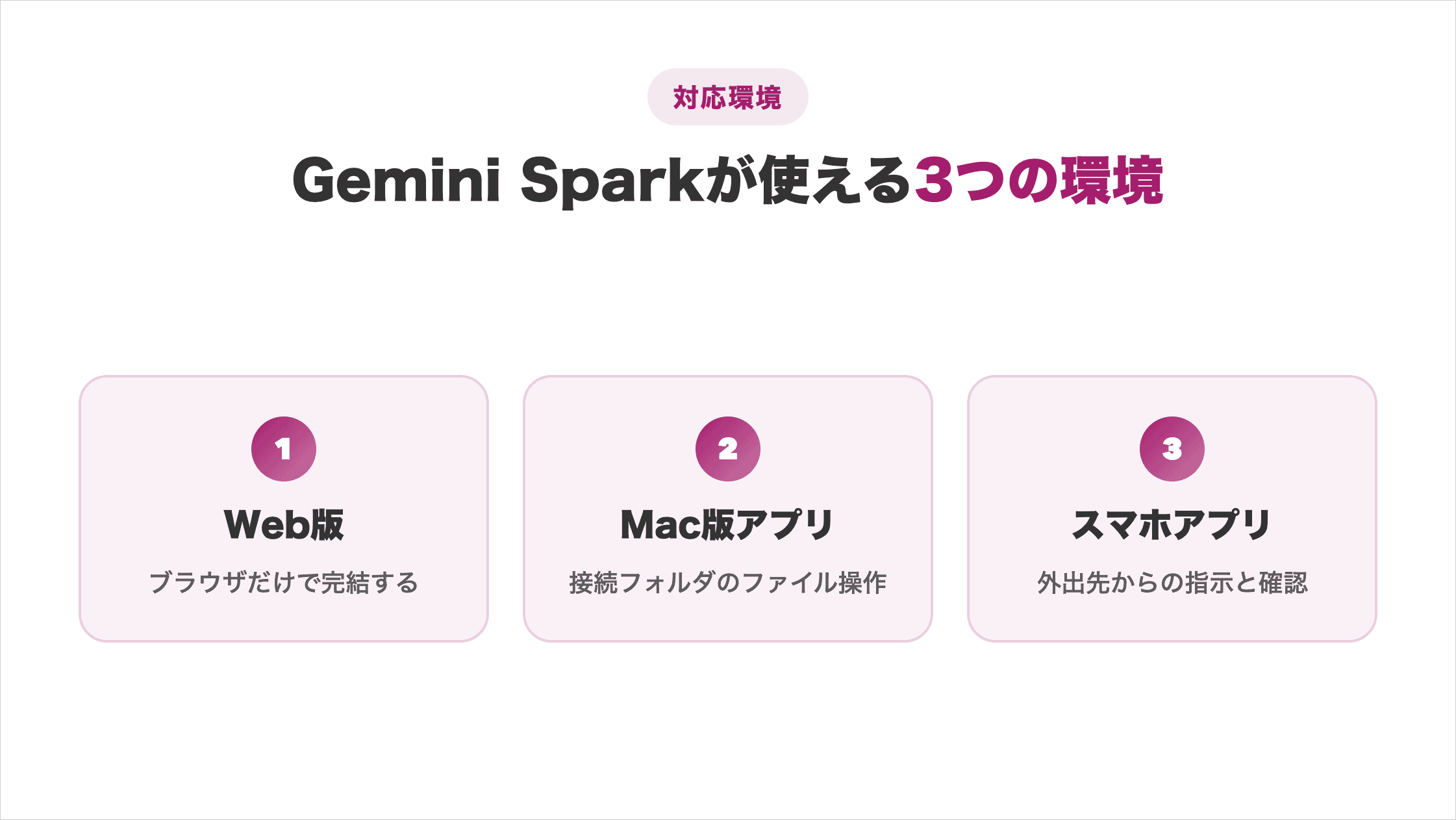
同じSparkでも環境によってできることが変わるため、自分の使い方に合う入り口を選んでください。
Web版:ブラウザだけで完結しWindowsのパソコンでも使える
もっとも手軽に始められるのがWeb版です。gemini.google.comにアクセスし、サイドバーで「Sparkに切り替える」をクリックすると、Sparkの画面に移ります。
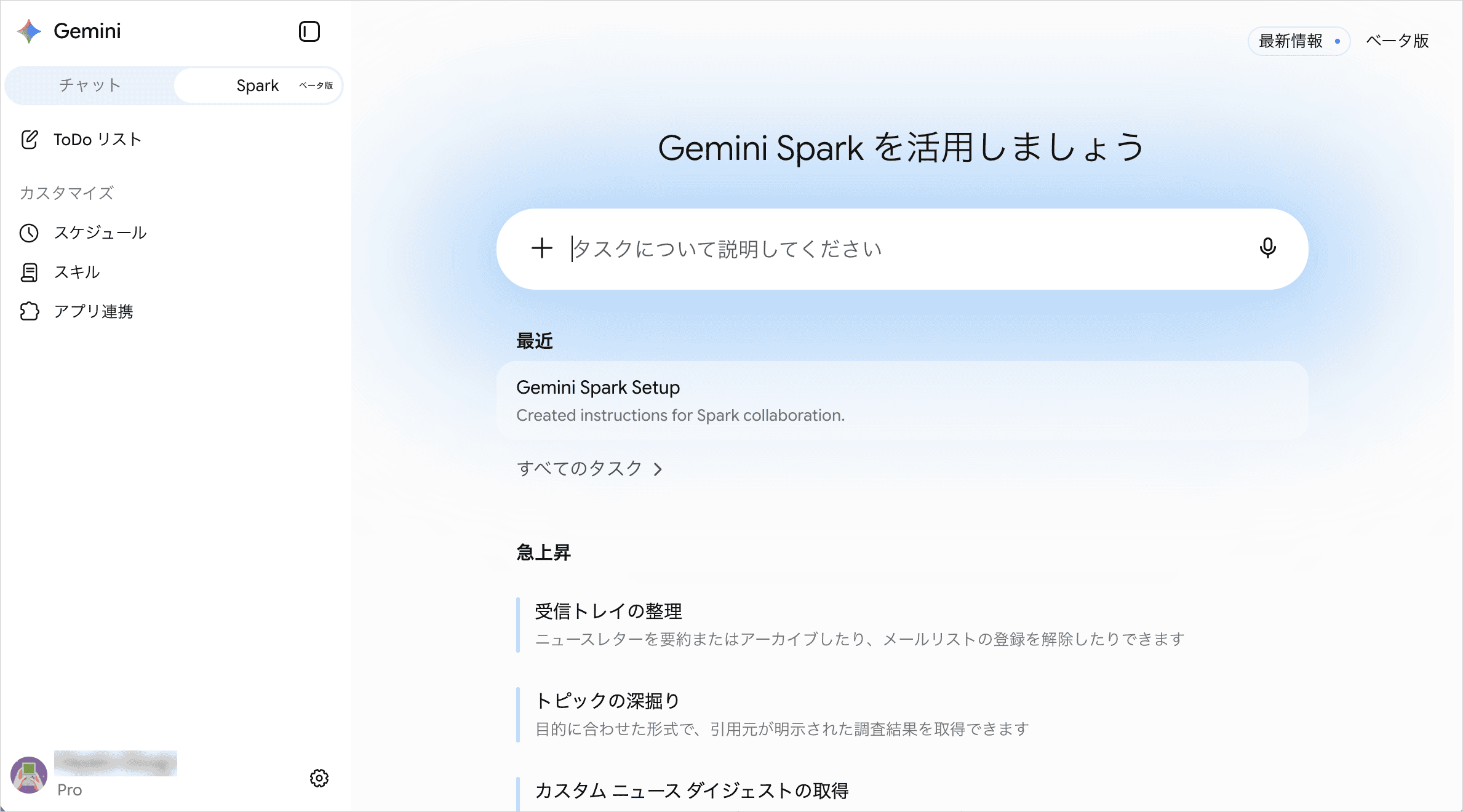
Gemini SparkはWindowsのデスクトップアプリ版は現在提供されていません。
ただしこれはアプリの話であり、Windowsのパソコンで使えないという意味ではありません。WindowsでもブラウザからWeb版を開けば、問題なくSparkを利用できます。
Geminiそのものの基本的な使い方から確認したい場合は、以下の記事でくわしく解説しています。
Mac版アプリ:接続したフォルダ内のファイルを直接あつかえる
Mac版アプリには、Web版にはない機能があります。Mac上のフォルダをSparkに接続し、その中のファイルを直接あつかえる点です。
設定は、Geminiアプリを開いてサイドバーメニュー上部の「Spark」をクリックし、「Mac フォルダを追加」を選ぶ流れで進みます。
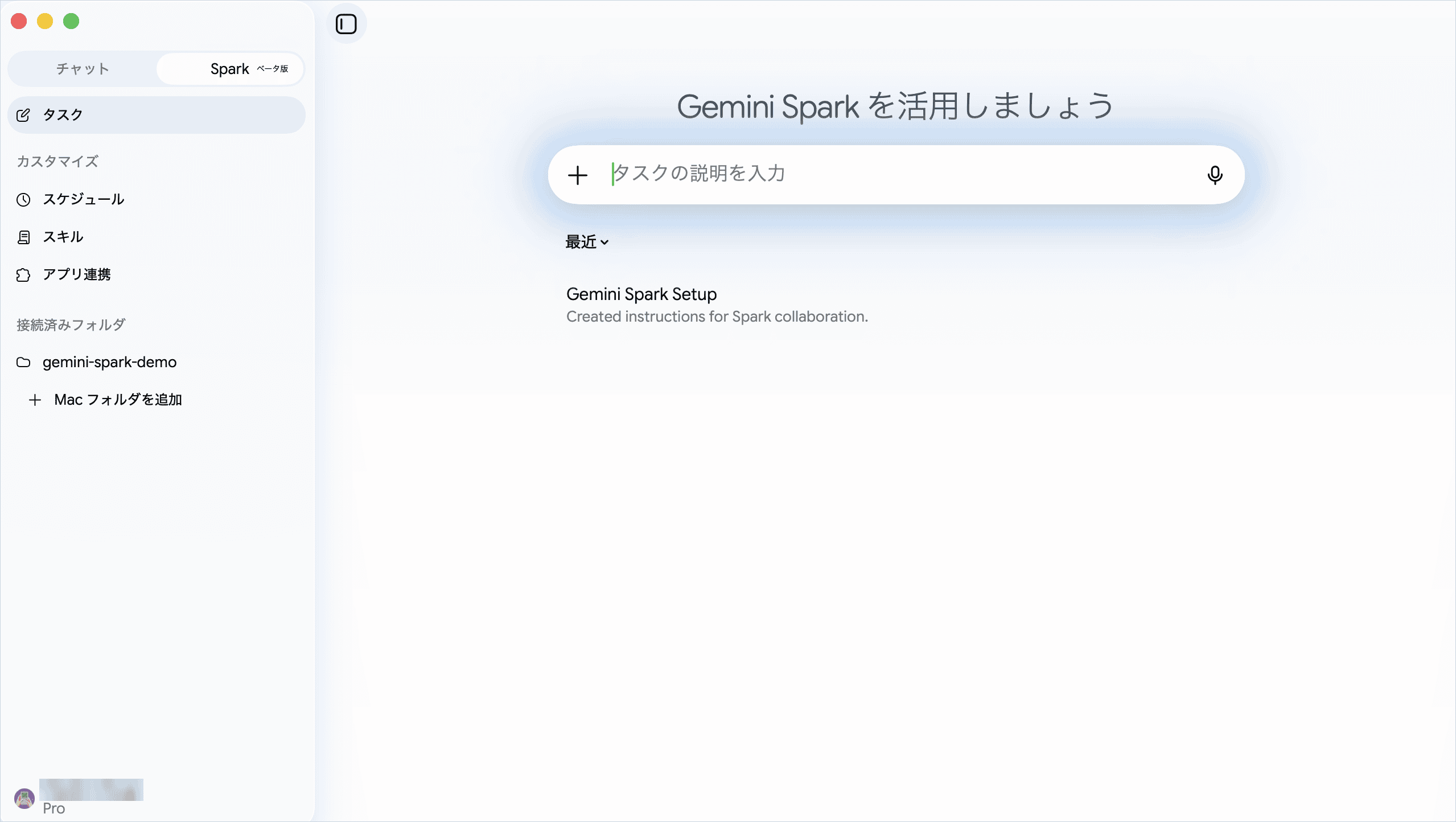
Geminiアプリヘルプによると、追加したフォルダに対して次のような操作を依頼できます。
- 分析
- ファイル編集
- 名前の変更
- 再整理
- ファイルを見つけてメールで送る
Geminiがレビューするのは、接続済みフォルダに明示的に追加したファイルとディレクトリだけです。つまり、Mac全体を見られるわけではありません。
スマホアプリ:外出先からの指示と結果の確認に向く
スマートフォンのGeminiアプリでは、画面上部のメニューアイコンをタップして「Spark」を選ぶとSparkに切り替わります。
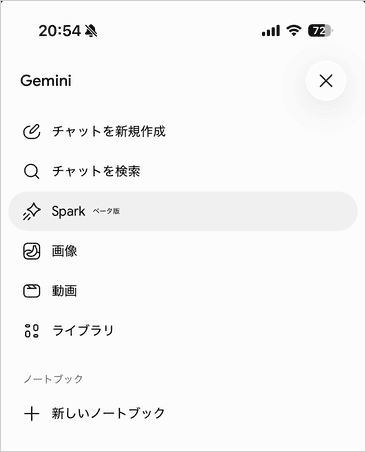
処理そのものはクラウド側で進むため、指示を出したあとはアプリを閉じてかまいません。移動中に思いついた作業を投げておき、後からパソコンで結果を確認する使い方ができます。
一方で、自動ブラウジングが使えるのは「パソコン版 Chrome の Gemini Spark のみ」とGeminiアプリヘルプに記載されています。スマートフォンでは利用できません。
指示出しと結果確認はスマートフォン、細かい設定やファイル操作はパソコンという役割分担が現実的です。
Gemini Sparkでできること3つと使い方(タスク・スキル・スケジュール)
Gemini Sparkの機能は、タスク・スキル・スケジュールの3つで構成されています。
タスクが作業の起点になり、スキルが手順の再利用を担い、スケジュールが自動実行のきっかけを作ります。
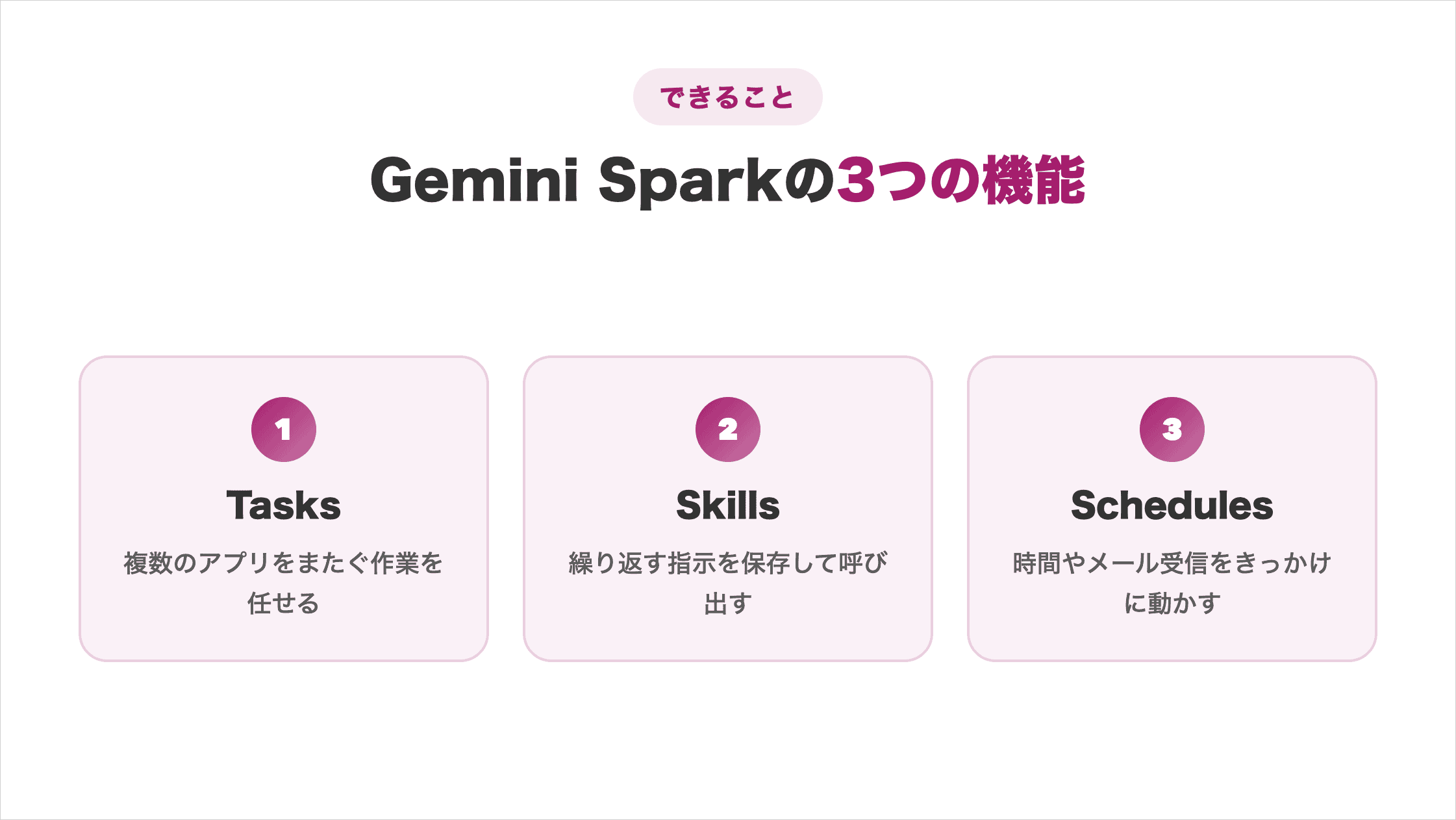
3つの関係を押さえると、どの機能から手を付ければよいかが見えてきます。
なお、ここで扱うのはSpark固有の機能です。Gemini全般でできることの一覧は、以下の記事でくわしく解説しています。
Tasks:複数のアプリをまたぐ作業をまとめて任せる
Tasks(タスク)は、Sparkに作業を依頼する起点となる機能です。Geminiアプリヘルプが挙げるできることは次のとおりです。
- 受信トレイの整理
- カスタムニュースダイジェストの入手
- トピックの詳細分析
- Workspaceサービスの操作
- 自動ウェブブラウジング
具体例には、ニュースレターの要約やアーカイブ、メーリングリストの登録解除が示されています。
通常のAIチャットと同様に、Sparkの画面でテキストボックスに依頼内容を入力し、送信アイコンをクリックするだけで実行が始まります。
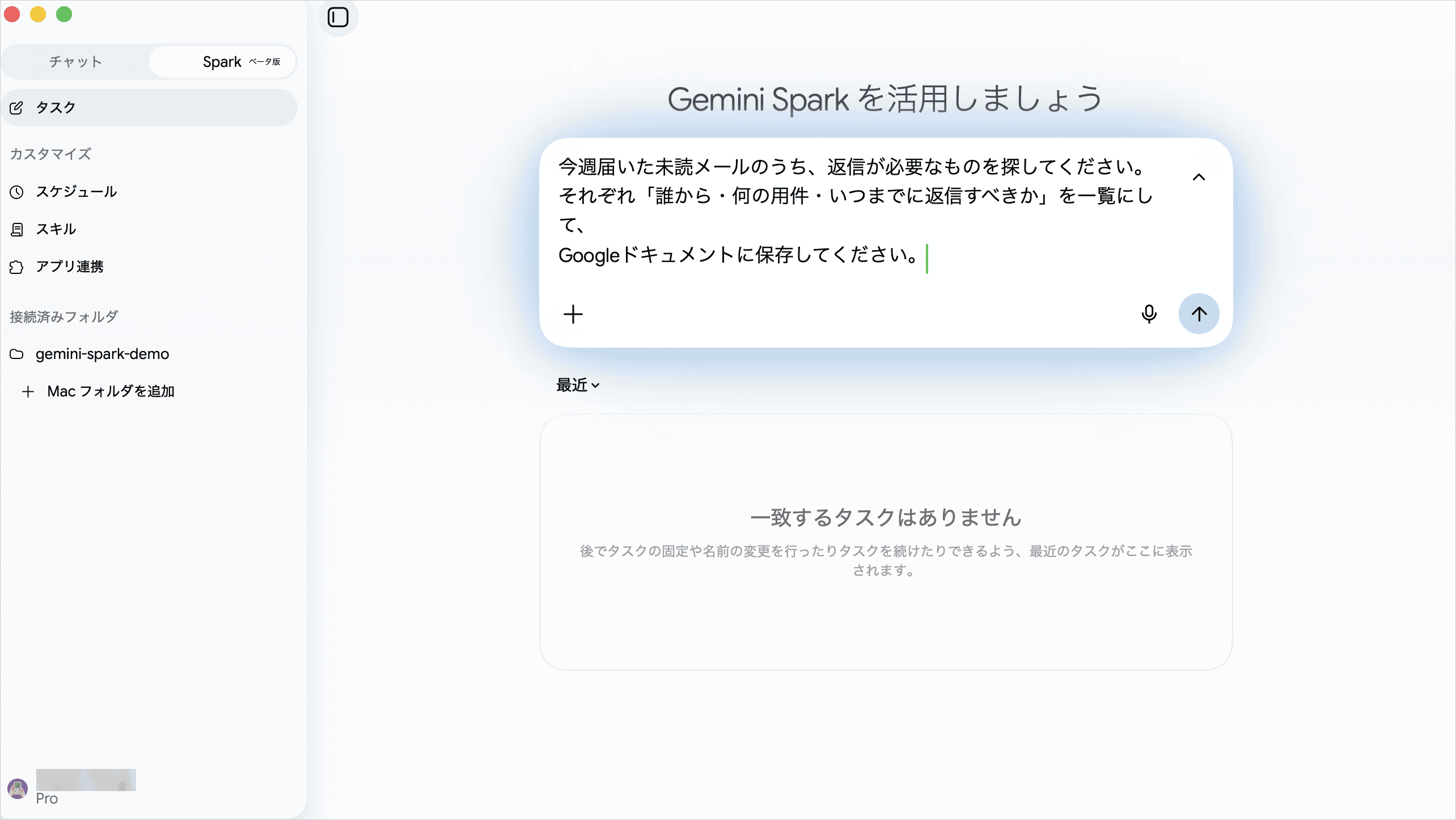
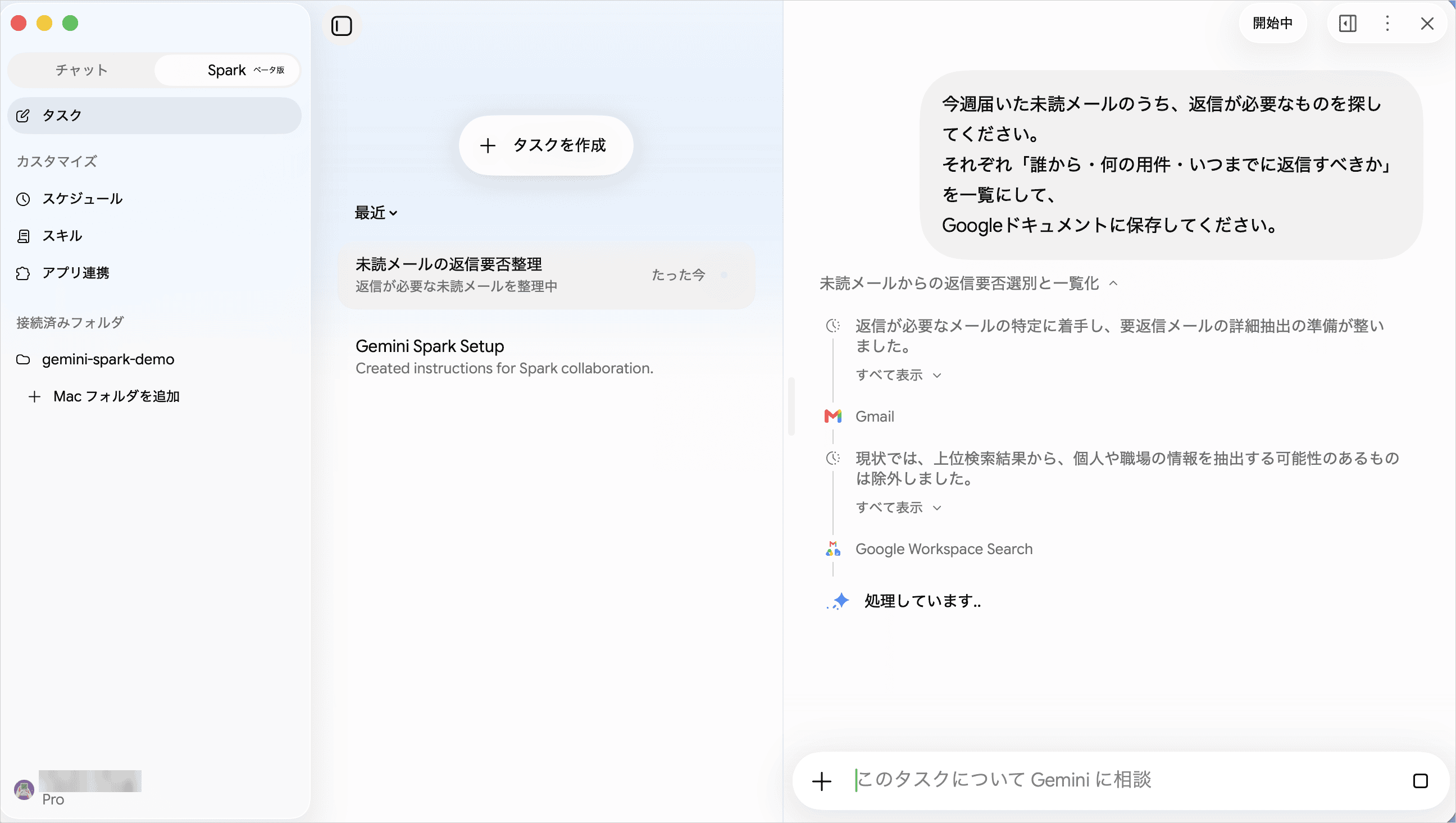
実行したタスクはスレッドとして残ります。管理のポイントは次の3つです。
- 未読の回答があるスレッドは太字で表示される
- その他アイコンから削除・固定・名前の変更を行える
- 削除するとタスク・関連アクティビティ・スケジュールがまとめて消える
Skills:繰り返す指示を保存して何度でも呼び出す
Skills(スキル)は、繰り返し使う指示を保存しておく機能です。Geminiアプリヘルプは「繰り返し使用できる指示と追加コンテキストのセット」と定義しています。
特定のタスクの実行方法と使用するツールを、Geminiに学習させるものです。作成方法は5通り用意されています。
- Geminiを使用して作成する
- 事前入力されたテンプレートを編集して作成する
- 空のテンプレートに名前・説明・指示を入力して作成する
- SKILL.mdファイルまたはzipファイルをアップロードする
- Sparkのタスクスレッドの中でGeminiにスキルの作成を依頼する
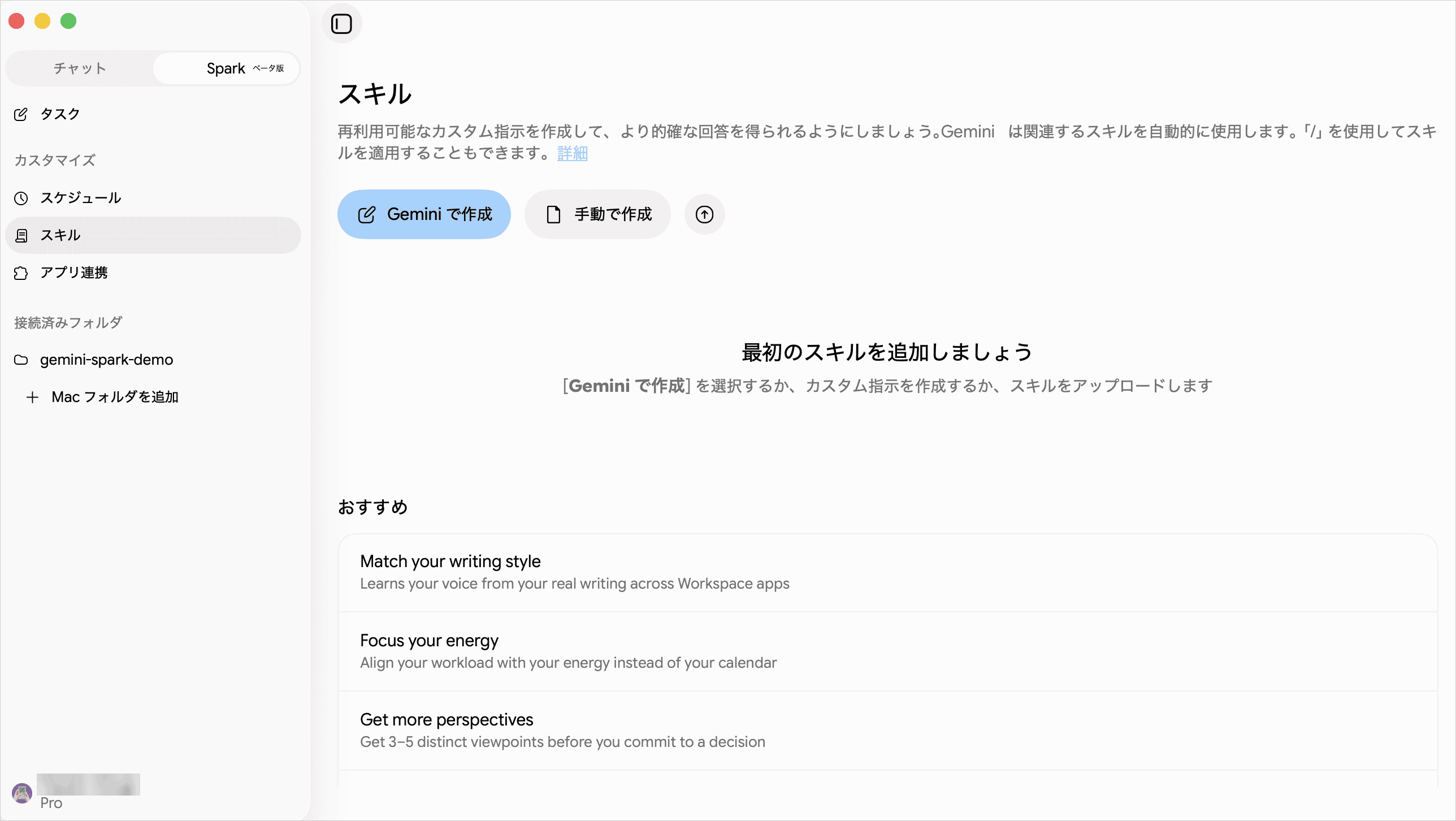
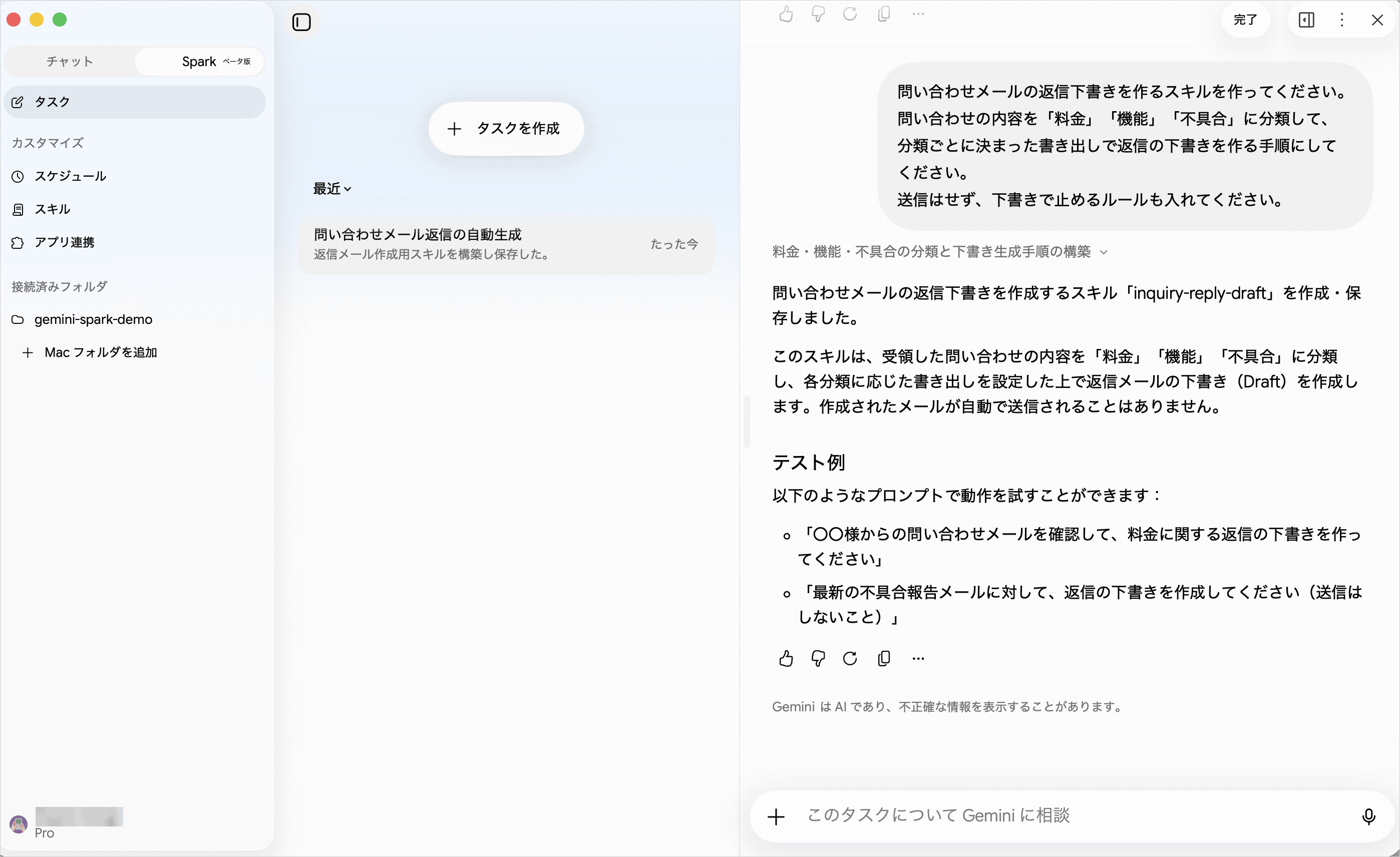
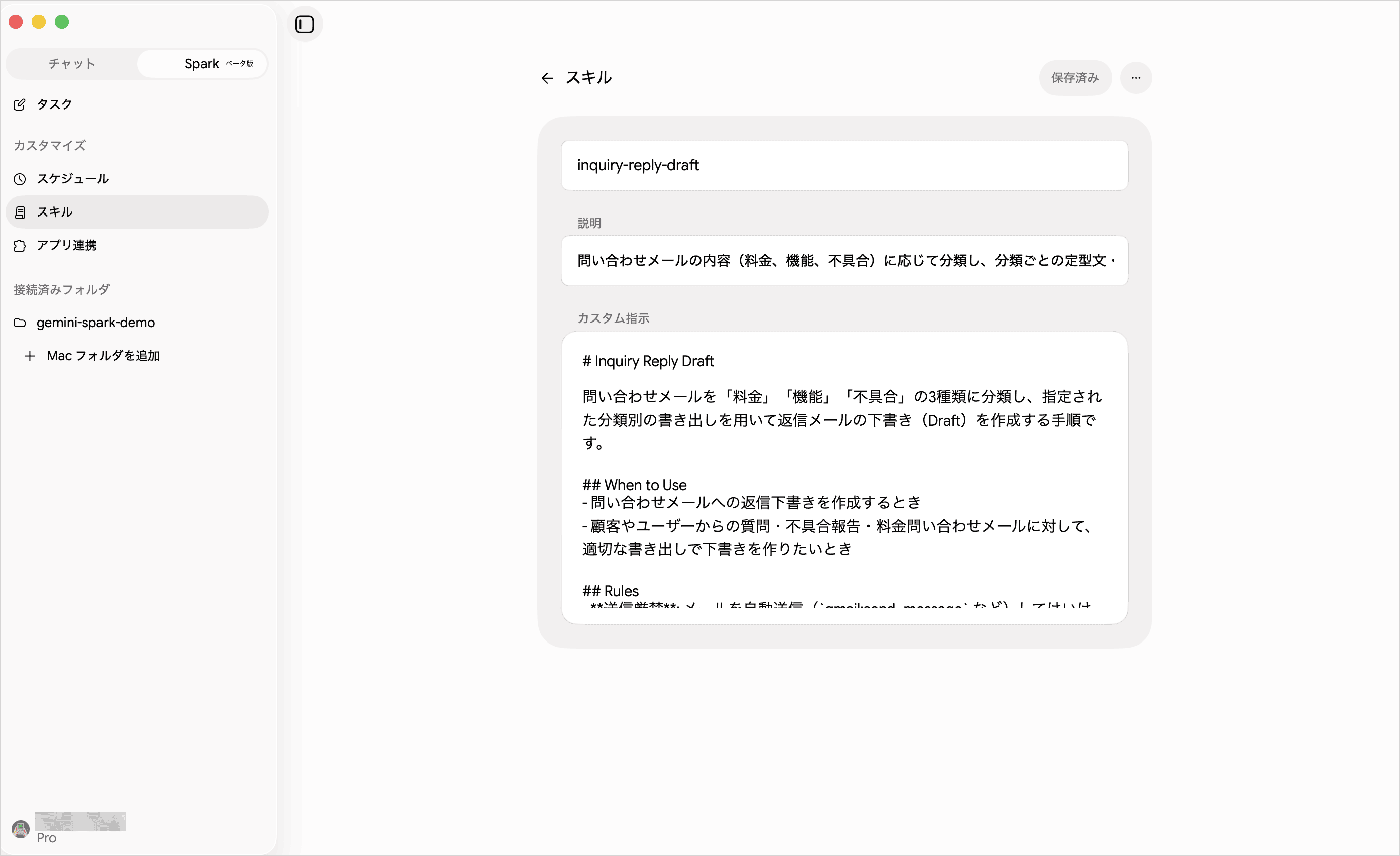
ファイルをアップロードする場合は、SKILL.md内のスキル名をすべて小文字にし、単語をハイフンで区切ります。制限は次の2つです。
- インターネットへのアクセスを必要とするスクリプトは非対応
- アップロードするファイルの合計サイズは100MBまで
手順やルールをどこに書くかでも、出力の安定しやすさが変わります。置き場所は次の3つです。
- スキルの説明欄に書く
- スケジュールの指示欄に書く
- 専用のGoogleドキュメントに書き出し、スキルから参照させる
専用のGoogleドキュメントに書き出しておくと、手順を直したいときにドキュメントだけ更新すれば済みます。
ここから先で差がつくのは、どこまでAIに任せるかの線引きです。
指示を出すたびに自分が確認するのか、目的だけ伝えて任せきるのかで、手元に残る時間が変わります。
SHIFT AIのAIエージェントを学べる無料セミナーでは、その線引きの考え方を実演を交えて解説しています。下のボタンから詳細をご確認ください。
スキルゼロから始められる!
無料AIセミナーに参加するSchedules:時間指定やメール受信をきっかけに動かす
Schedules(スケジュール)は、タスクを自動で起動させるための機能です。Geminiアプリヘルプによると、設定できるトリガーは3種類あります。
- 時間ベース:1回限り・時間ごと・毎日・毎週・毎月・毎年から選ぶ
- Gmailモニター:メールを受信したときに起動する
- トピックモニター:ニュースやイベントを監視して起動する
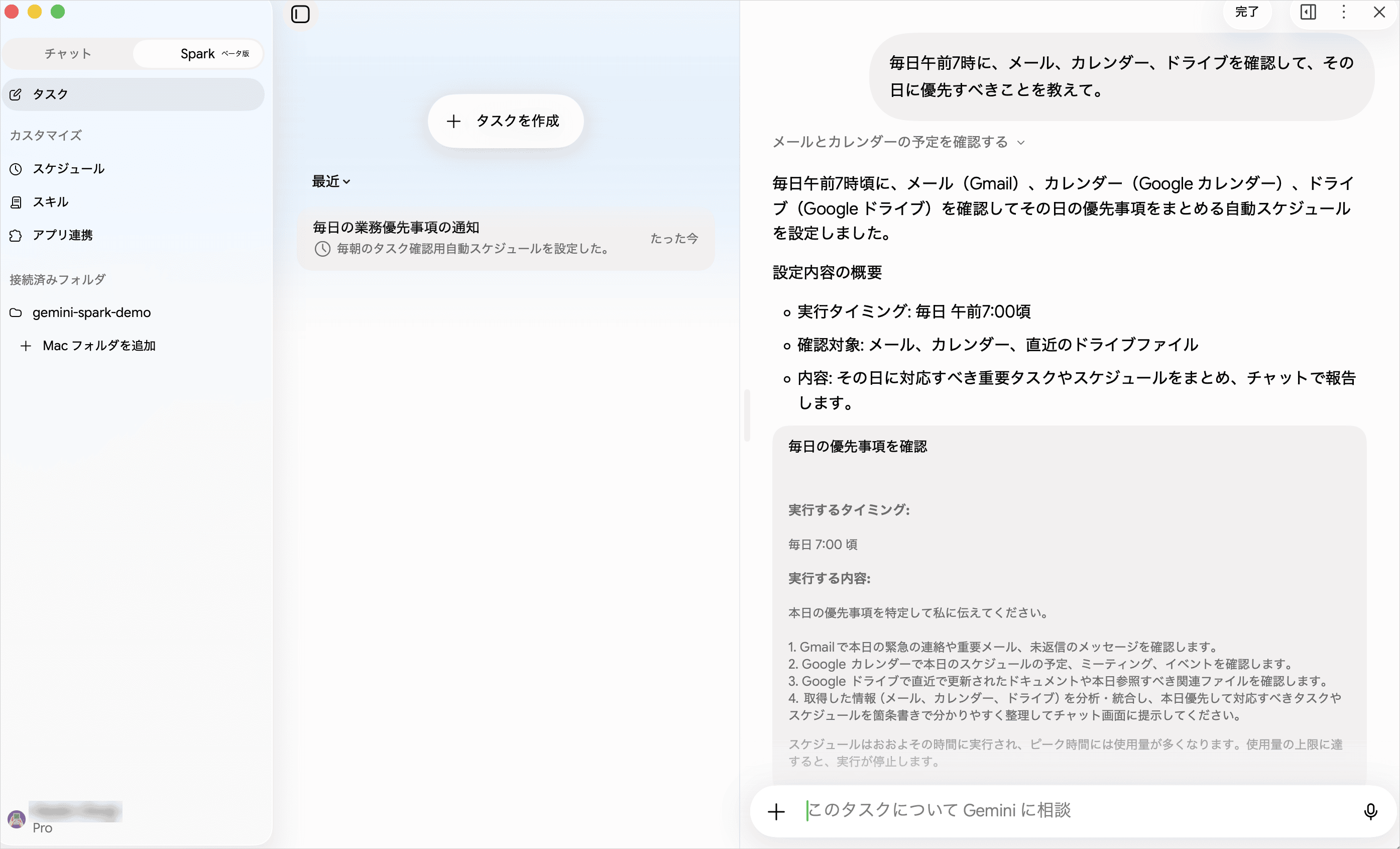
作り方は2通りです。1つ目は会話形式で、Sparkのテキストボックスに依頼を書くだけで登録できます。
公式ヘルプは「毎日午前 7 時に、メール、カレンダー、ドライブを確認して、その日に優先すべきことを教えて」という例文を示しています。
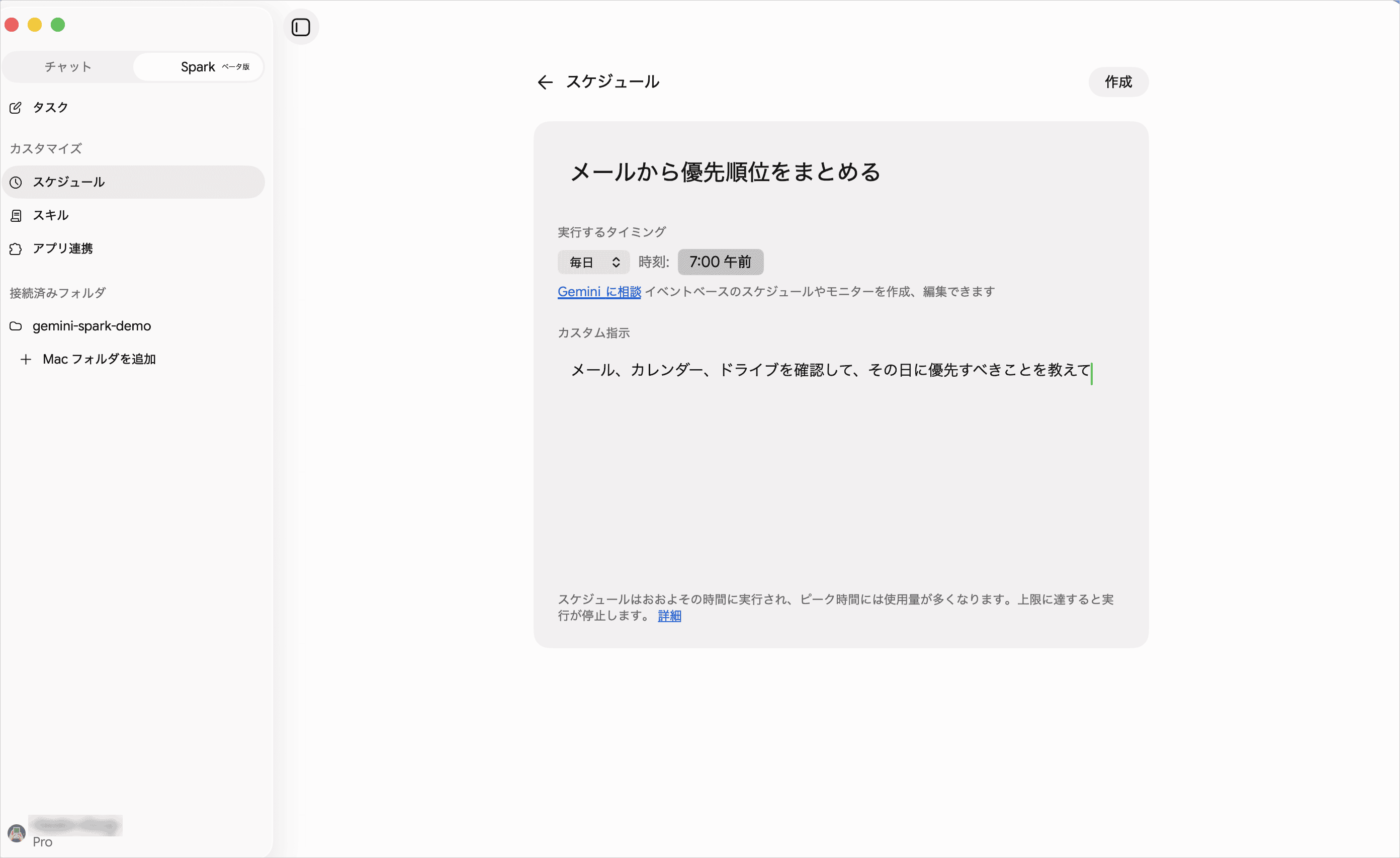
2つ目は手動での作成です。Sparkのスケジュールページを開き、「手動で作成」をクリックしてから、スケジュール名、実行するタイミング、タスクの手順を順に入力し、「作成」をクリックします。
Geminiには、Sparkとは別にリマインダーやToDoを扱う機能もあります。手動でのタスク管理とアプリ連携については、以下の記事でくわしく解説しています。
Gemini Sparkの5つの活用例!副業や仕事の定型作業を任せる
これまで「AIに聞いて、答えをコピーして、別の画面に貼り直す」でこなしていた作業ほど、Sparkの効果がはっきり出ます。
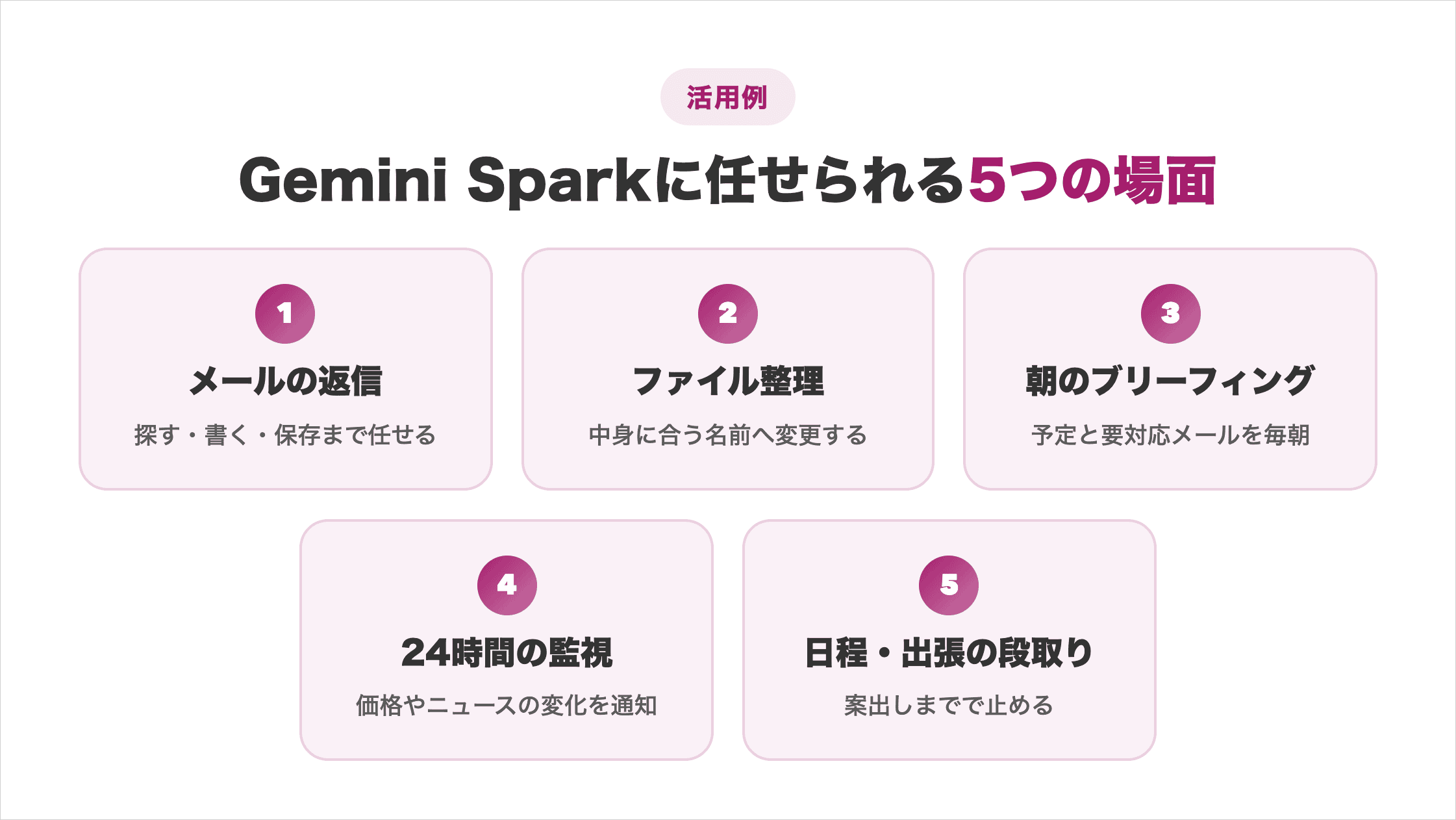
探すところから保存までを続けて任せられるかどうかで、作業にかかる時間が変わります。
メールの返信を探すところから下書きまで任せる
メールの返信は、Sparkの効果がもっともわかりやすく出る作業です。
これまでは、次の手順を踏んでいたでしょう。
- メール本文をコピーする
- AIに貼り付けて返信案を作る
- できた文をまたコピーする
- Gmailに貼り直して送信する
Sparkに頼むと、該当のメールを探して返信の下書きをGmailに保存するところまで、続けて進みます。コピーと貼り付けの往復がなくなります。
指示文の例は次のとおりです。
田中さんから届いた面談依頼のメールを探して、
今回は見送る主旨で返信の下書きを作ってください。
送信はせず、下書きの状態で止めてください。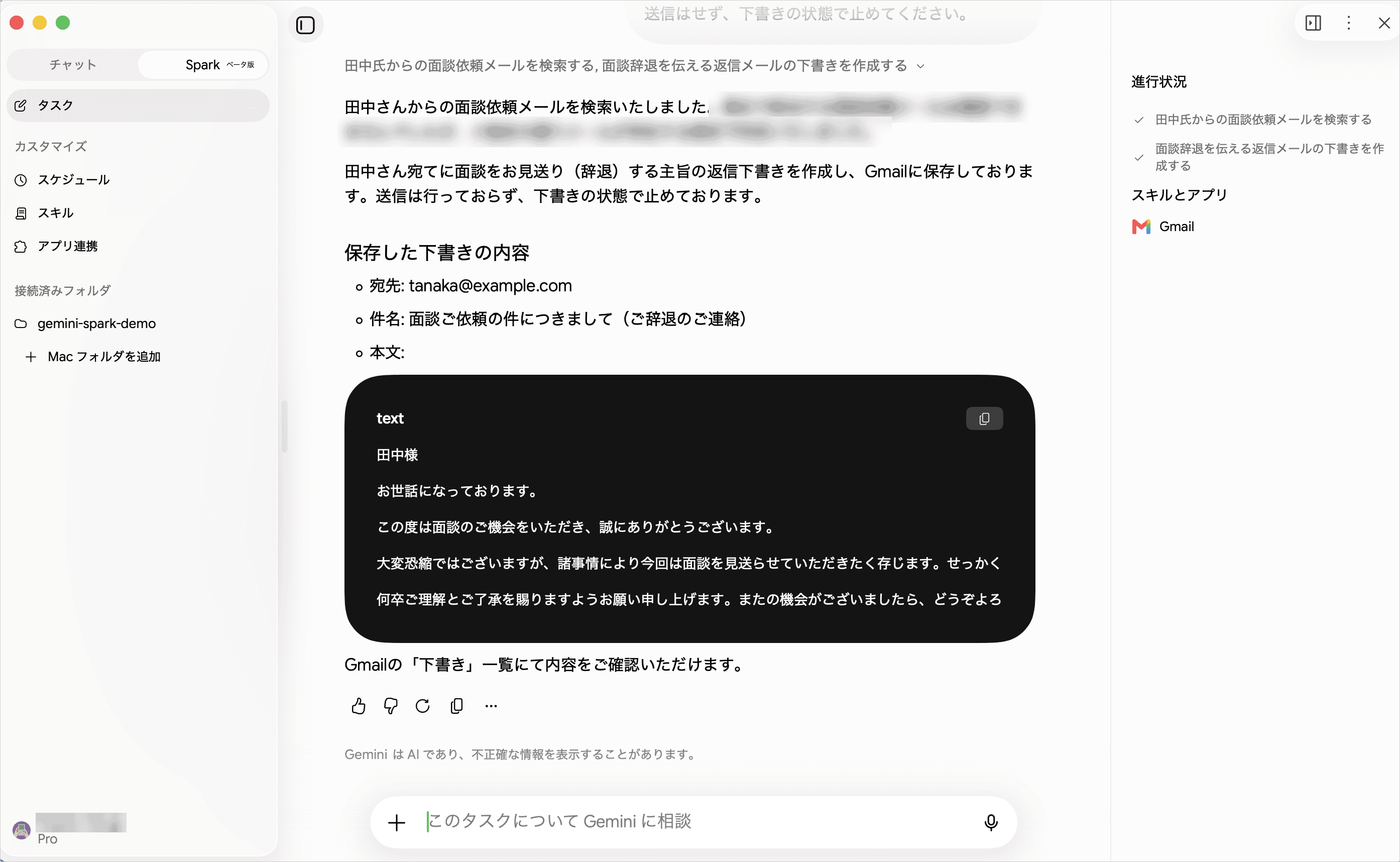
気の進まない返信ほど後回しになりがちです。断りの連絡のように書き出しに迷うものでも、下書きが用意されていれば確認して送るだけで片づきます。
Driveのファイル名やシートの表記をまとめて整えさせる
Googleドライブに溜まった画像やファイルの整理も任せられます。たとえばレシートの画像は、撮影した順に「IMG_0539.JPG」のような名前で並びます。
Sparkに頼むと中身を読み取り、日付と店名を入れた名前に変更してくれます。いきなり書き換えるのではなく、1件ずつ変更後の名前を提案し、実行前に確認を求めてきます。
指示文の例は次のとおりです。
ドライブのレシート保存フォルダを見て、
それぞれの中身に合うファイル名を提案してください。
確認したうえで、ファイル名を変更してください。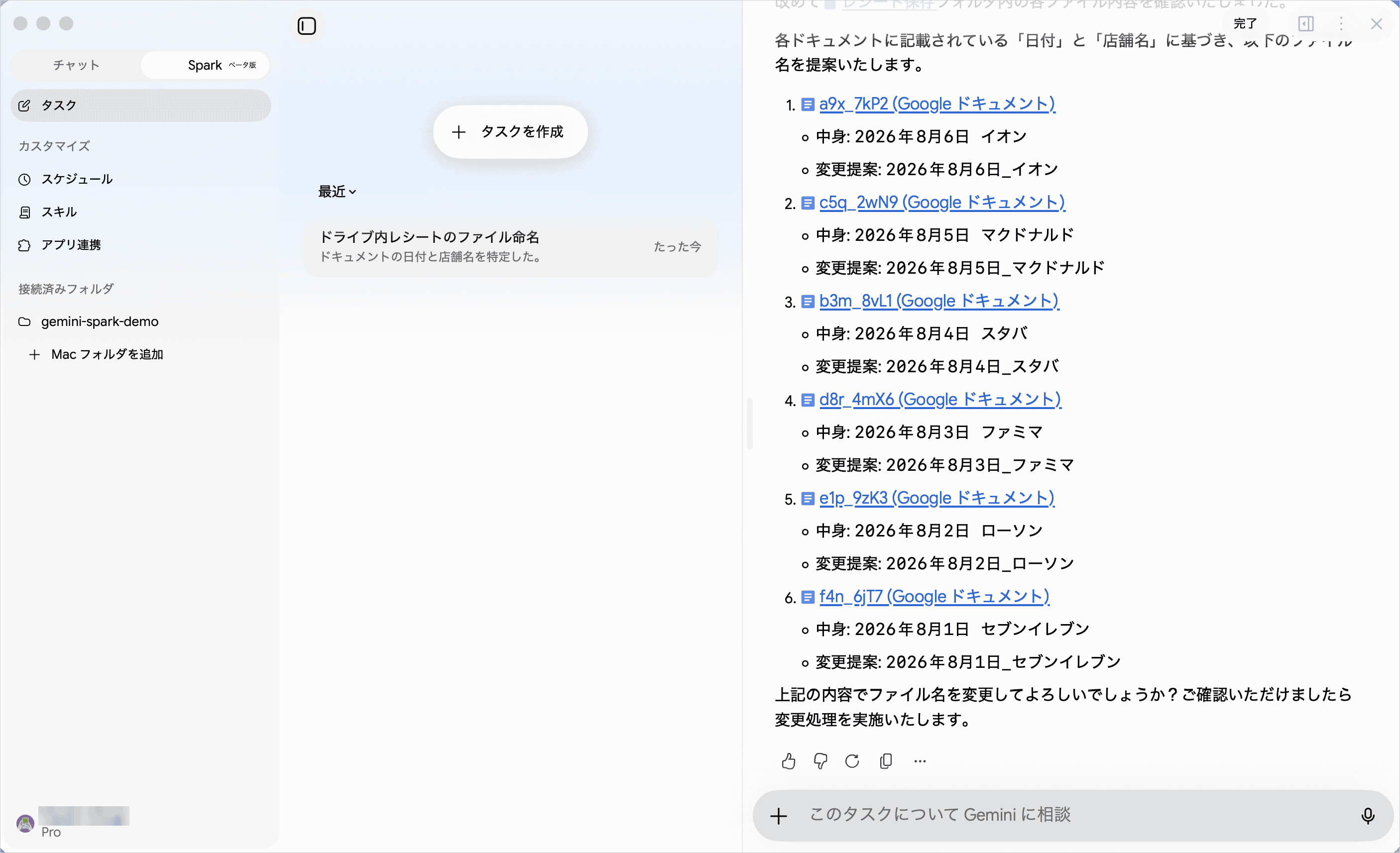
提案の内容を見て問題なければ、そのまま変更を実行させます。意図と違うものが混ざっていれば、この段階で指示を出し直せます。
同じ要領で、スプレッドシートのバラバラな表記をそろえたり、集計しやすい形に直したりもできます。
定期実行に登録しておけば、ファイル整理そのものを手放せます。
毎朝のブリーフィングで予定と要対応メールを把握する
朝いちばんに天気を確認し、カレンダーを開き、メールに目を通す流れは、スケジュール機能でまとめて置き換えられます。
毎朝決まった時刻に起動させ、次の内容を1つにまとめてもらいます。
- その日の天気
- Googleカレンダーの予定
- 対応が必要な未読メール
- 気になっているテーマの最新ニュース
指示文の例は次のとおりです。
毎朝7時に、今日の天気とカレンダーの予定、
対応が必要な未読メールを確認してください。
結果を1つのメモにまとめてください。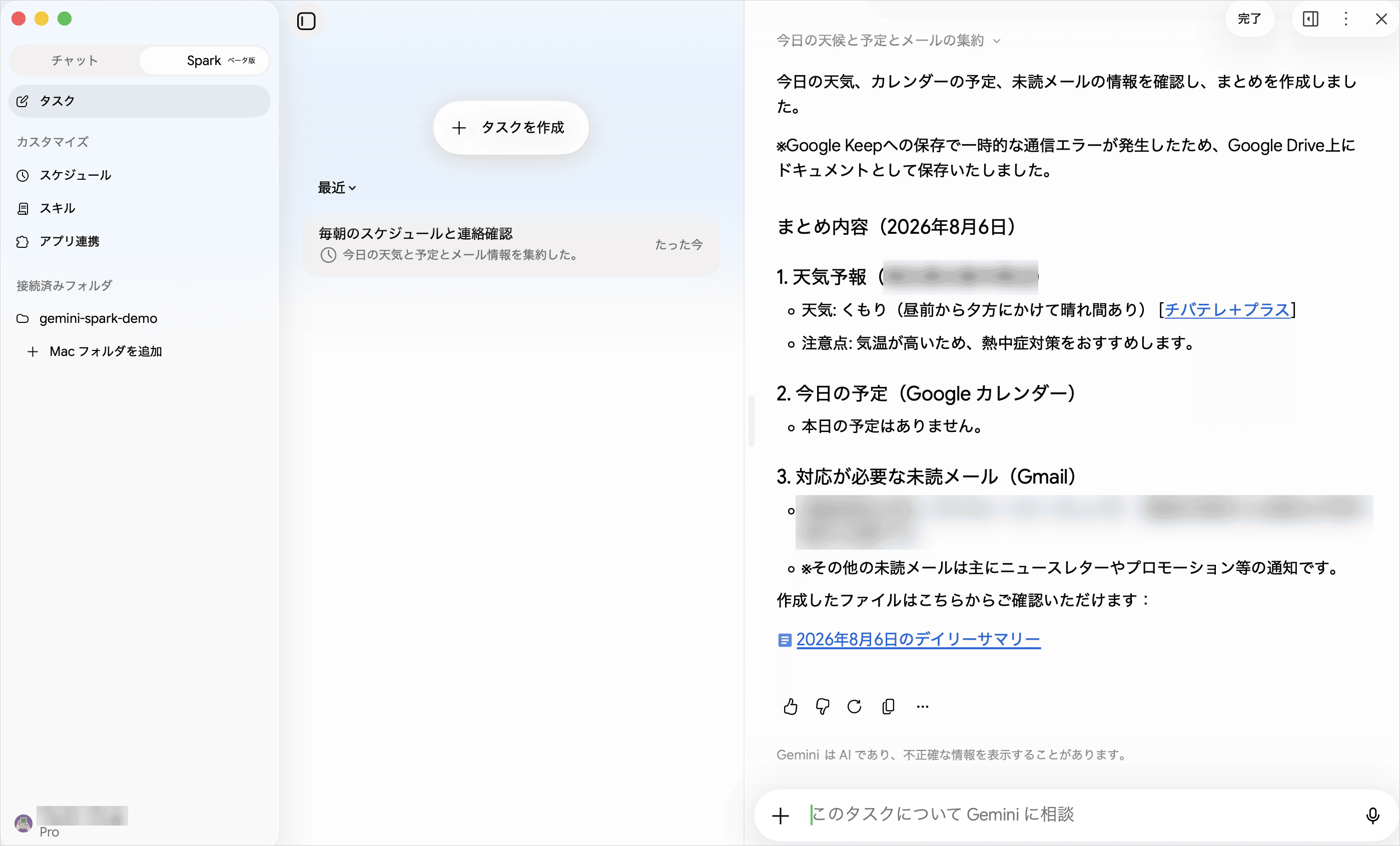
子どもの学校から届くメールなど、見落とすと困るものを毎日拾わせる使い方もできます。一度登録すれば、あとは毎朝届くのを待つだけです。
パソコンを開く前に要点がまとまっているため、朝の時間をそのまま作業に充てられます。
気になるテーマや価格を24時間監視して知らせてもらう
Sparkはクラウド側で動くため、パソコンを閉じている間も監視を続けられます。自分で定期的に確認しに行く必要がありません。
トピックモニターを使うと、次のような条件で動かせます。
- 決まったテーマのニュースが出たとき
- 追いかけている商品の価格が変わったとき
- 条件に合う航空券が出たとき
指示文の例は次のとおりです。
生成AIのエージェント機能に関する
ニュースを毎日確認してください。
新しい発表があったときだけ、
要点を3行にまとめて知らせてください。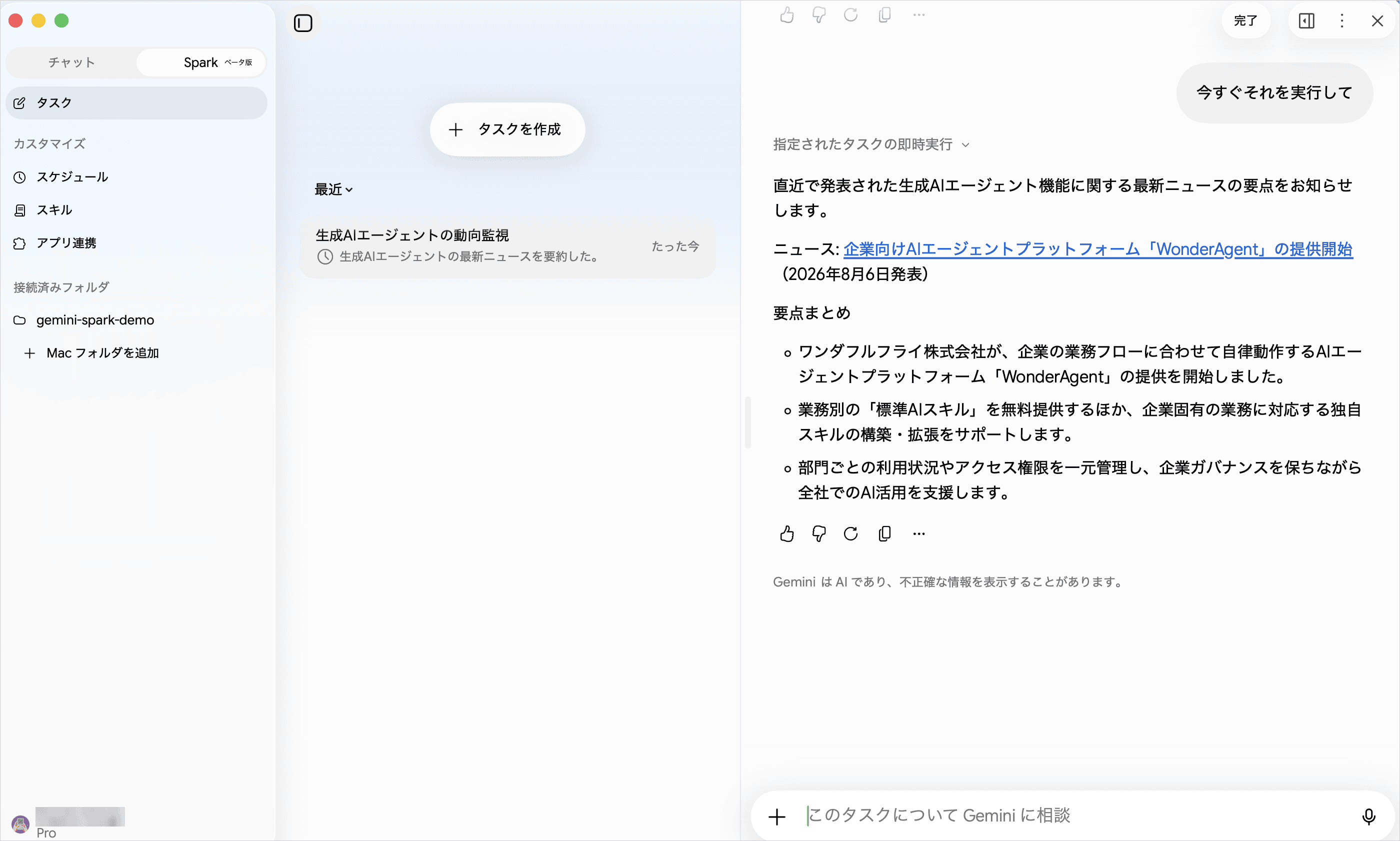
競合の動きを追う、発信のネタを集めるといった調べものも同じ形で回せます。都度検索するのではなく、変化があったときだけ知らせてもらう形に切り替えられます。
自分で検索していたときと違い、見落としが起きにくくなります。
日程調整と出張の段取りの案出しをしてもらう
打ち合わせの日程は候補を出すところまで、出張の段取りは案をまとめるところまでにして、送信と予約は自分で行う形です。
出張なら、日程の候補出しから移動と宿泊の下調べまで、まとめて任せられます。指示文の例は次のとおりです。
来月大阪で終日の打ち合わせをしたい。
終日空いている日で候補日を3つ挙げて、東京からの移動手段と所要時間、その日の、朝までに着く便や列車の候補、会場周辺の宿泊先の候補を調べて一覧にしてください。候補をまとめるだけにしてください。
カレンダーを見て終日空いている日を拾い、そのうえで新幹線と飛行機の所要時間を並べてきます。
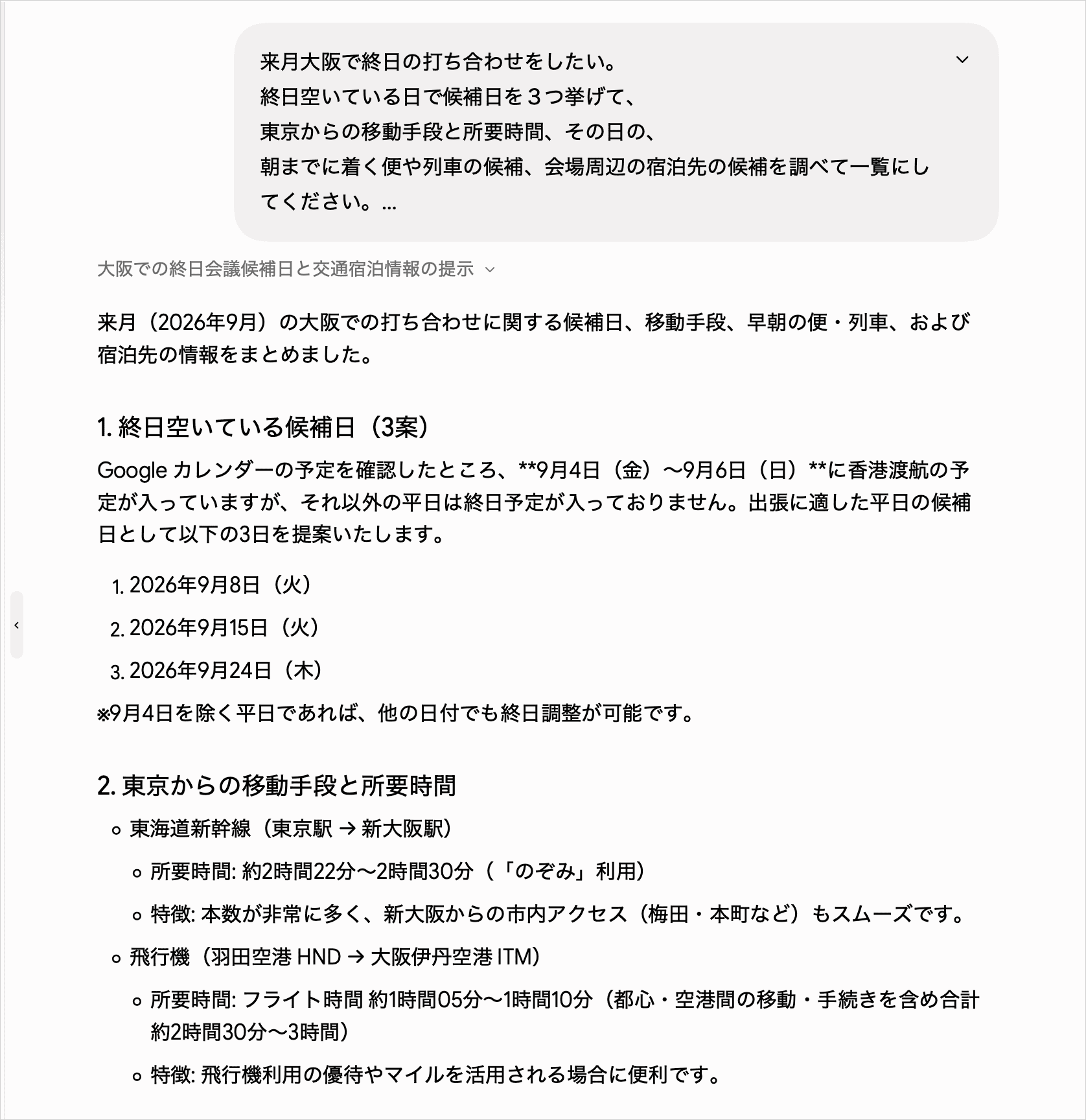
朝までに着く便は列車名と発着時刻、便名まで具体的に出てきます。時刻表への参照リンクも添えられるため、そのまま裏を取れます。
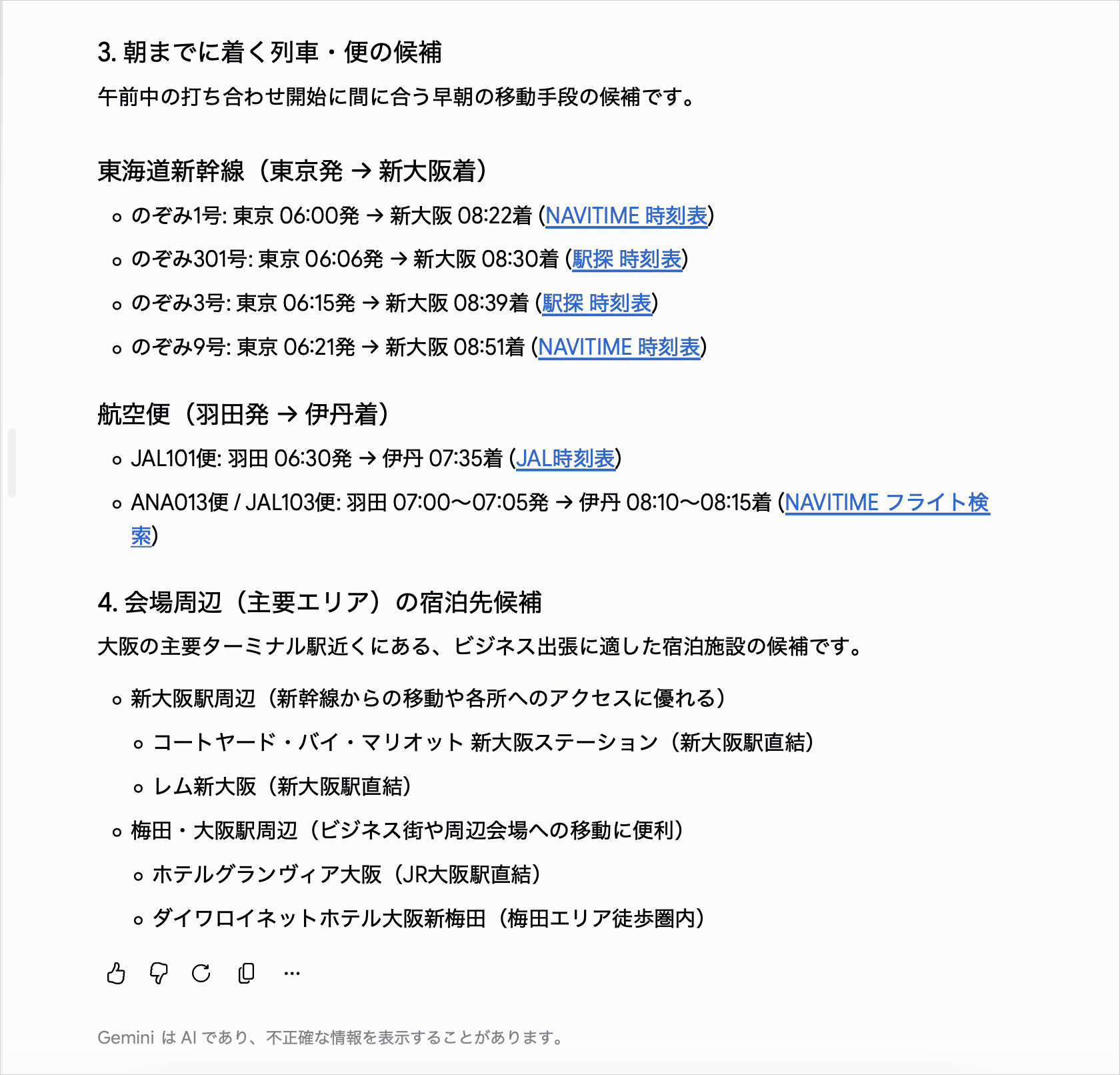
運賃や空席の状況は動くため、最終確認と予約・購入は自分で行います。候補が並んだ状態から選ぶだけなので、調べ直す時間はかかりません。
公式ヘルプも、利用者による監督が必須で、影響の大きい操作は確認して承認する必要があると案内しています。
止める位置を指示文に書いておけば、想定外の動きを防げます。ここまで任せられるとわかると、次に気になるのは「ほかの作業もどこまで仕組みにできるのか」という点ではないでしょうか。
事例を眺めるのと、自分の仕事に置き換えるのとでは大きな差があります。
しかも今は、事例のような作業をAIエージェントにまとめて任せられるようになっています。
SHIFT AIのAIエージェントを学べる無料セミナーでは、会員の実例を交えながら、AIに作業を任せる方法を解説しています。下のボタンから詳細をご確認ください。
スキルゼロから始められる!
無料AIセミナーに参加するシーン別の活用例とそのまま使えるプロンプト、くり返す作業をスキルにする手順は以下の記事でまとめています。
Gemini Sparkを使う前に押さえたい4つの注意点
Gemini Sparkは便利な機能である一方、任せきりにすると困る場面もあります。使い始める前に押さえておきたい注意点は4つです。
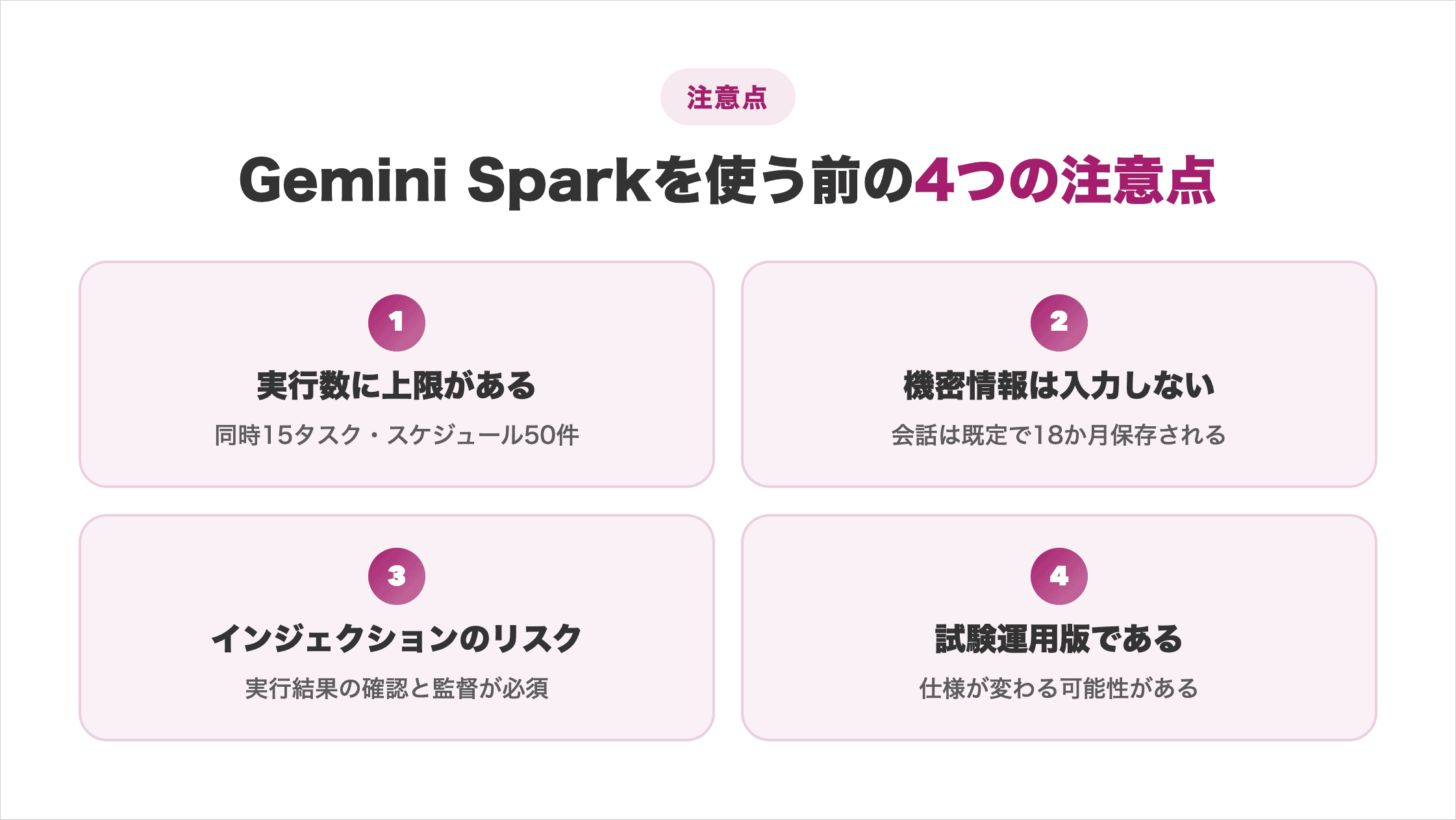
いずれも公式ヘルプに記載がある内容です。知らずに使うと、思ったとおりに動かない原因を特定できません。
同時実行タスク15個・有効なスケジュール50件の上限がある
Sparkには実行数の上限があります。Geminiアプリヘルプに明記されているのは次の2つです。
- 一度に実行できるタスクは最大15個
- 有効なスケジュールの数の上限は50
この数を超えると新しく追加できません。個人の利用で15個のタスクを同時に走らせる場面は多くありません。
ただし定期実行を増やしていくと、スケジュール50件の上限には近づいていきます。使わなくなったスケジュールは削除して整理しておきましょう。
なお、これはSpark固有の上限です。Gemini全体の利用制限や上限に達したときの対処については、以下の記事でくわしく解説しています。
機密情報の入力は避ける必要がある
Geminiアプリヘルプは、Sparkの利用にあたって機密情報の入力を避けるよう案内しています。
Sparkは利用条件としてアクティビティの保存をオンにする必要があります。前述のとおり、保存された会話は既定で18か月残り、人によるレビューを受けた会話は最長3年間保存されます。
入力しない運用にしたいのは、次の3つです。
- 取引先の個人情報
- 未公開の社内資料
- パスワードなどの認証情報
SparkにGmailやドライブを連携する以上、扱う情報の範囲は自分で線を引く必要があります。
業務での利用を考えている場合は、扱ってよい情報の範囲を先に決めてから使い始めるほうが安全です。
どの情報がどこまで学習に使われるかを知ると、線を引きやすくなります。Gemini Sparkのセキュリティと任せてよい作業の基準は以下の記事で解説しています。
プロンプトインジェクションを受けるリスクがある
Geminiアプリヘルプは、Sparkの利用にあたってプロンプトインジェクション攻撃のリスクがあると明記しています。
プロンプトインジェクションとは、Webページやメールに仕込んだ不正な指示でAIを誤作動させる攻撃です。Sparkは自動でWebを読むため、この攻撃を受ける可能性があります。
そのためGoogleは、次の2点を案内しています。
- 利用者による監督が必須であること
- 共有ドキュメントの編集など影響の大きい操作は、確認して承認する必要があること
実行結果を確認せずに任せきりにする使い方は避けてください。Gemini全体のセキュリティリスクと対策については、以下の記事でくわしく解説しています。
試験運用版のため仕様が変わる可能性がある
Geminiアプリヘルプは、Gemini Sparkについて「試験運用版の機能です」と明記しています。開発の初期段階にある機能という位置づけです。
実際に、2026年5月19日の発表から3か月足らずで仕様は次々に変わってきました。
- macOS対応
- サードパーティ連携とカスタムMCPへの対応
- 日本語での提供
- Google AI Proへの対象拡大
- Chromeとの統合
つまり今日できないことが来月にはできるようになり、画面の位置や名称も変わりえます。本記事の内容も2026年8月時点のものです。
業務の中心に据える前に、まずは影響の小さい作業から試して、挙動を確かめながら任せる範囲を広げてください。
注意点を押さえておけば、AIは安心して任せられる相手になります。
作業をまるごと任せるAIエージェントでは、この見極めがそのまま成果の差になります。
SHIFT AIのAIエージェントを学べる無料セミナーでは、AIに作業を任せる方法を、実演を交えて解説しています。下のボタンから詳細をご確認ください。
スキルゼロから始められる!
無料AIセミナーに参加するGemini Sparkに関するよくある質問
Gemini Sparkに関する質問は以下の4つです。
- Gemini Sparkが使えない国や地域はどこですか
- Gemini SparkとGoogle Antigravityは何が違いますか
- Gemini Sparkはサードパーティのツールと連携できますか
- Gemini SparkとDeep Researchはどう使い分けますか
質問に対する回答を確認して、Sparkを使い始める際の参考にしてみてください。
Gemini Sparkが使えない国や地域はどこですか
Geminiアプリヘルプによると、欧州経済領域、ナイジェリア、スイス、英国では利用できません。
これらの地域以外では、Geminiアプリがサポートされている国と地域で利用できます。日本は対象に含まれており、2026年7月16日から日本語での提供が始まっています。
2026年7月30日にはGoogleが提供対象を160カ国以上に拡大したと発表しました。
対象地域は今後も広がる見込みのため、現時点で使えない地域にお住まいの場合も、公式の発表を確認してみてください。
Gemini SparkとGoogle Antigravityは何が違いますか
両者は別の製品です。SparkはGeminiアプリの中で動くパーソナルAIエージェントで、Antigravityはエージェント開発のプラットフォームです。
関係としては、SparkがAntigravityのハーネスを技術基盤として使っています。Google公式ブログは、SparkについてGemini 3.5で動作しAntigravityハーネスを使用していると記載しています。
つまりAntigravityは土台であり、Sparkはその土台の上に作られた個人向けの機能です。用途も利用者層も異なります。
ただし、Sparkを日常的に活用することができれば、Antigravityのような高度向けのAIエージェントツールを使いこなすための基礎を自然と身につけることができます。
どちらに任せるかは、仕事の種類ごとに整理すると判断できます。Gemini SparkとAntigravityの違いは以下の記事で比較しています。
Gemini Sparkはサードパーティのツールと連携できますか
連携できます。2026年6月30日のGoogle公式ブログで、サードパーティ連携とカスタムMCPへの対応が発表されました。
発表時点でGoogleタスクとGoogle Keepに対応しました。あわせてCanva、Dropbox、Instacart、OpenTable、Zillow Rentalsとの連携も発表されています。
あわせてカスタムMCPへの対応も始まっています。MCPはAIが外部アプリと接続するための共通規格で、これに対応したことで自分が使っているアプリをSparkにつなげられます。
Gemini SparkとDeep Researchはどう使い分けますか
役割が異なります。Deep Researchは調べた内容をレポートにまとめる機能で、Sparkは依頼された作業そのものを実行する機能です。
情報を集めて整理したものが欲しい場合はDeep Research、集めた情報をスプレッドシートに追記するところまで任せたい場合はSparkが向いています。
定期実行が必要かどうかも判断材料です。
Deep Researchで何ができるかについては、以下の記事でくわしく解説しています。
Gemini SparkとClaudeはどちらが向いていますか
Gemini Sparkと比べる相手は、Claudeのチャットではなく自律的に作業を進めるClaude Coworkです。SparkはGoogleアプリをまたぐ作業、Coworkは文書やコードの制作に強みがあります。
9つの観点での比較と選び分けは以下の記事で解説しています。
Gemini Sparkは利用条件を満たせば今日から使い始められる
Gemini Sparkは、Geminiアプリの中で動く24時間稼働のパーソナルAIエージェントです。2026年7月29日にGoogle AI Proが対象に加わり、月2,900円(税込)から使えるようになりました。
使い始めるために必要なのは、次の4つです。
- 対象プランへの登録
- 18歳以上であること
- 個人のGoogleアカウント
- アクティビティの保存をオンにすること
条件を満たしていれば、まずはメールとカレンダーの確認といった小さな作業や、この記事で解説した活用を実際に試してみてください。
そこから先、どこまで任せられるかは指示の出し方とスキルの作り込みで変わります。
ここまでの手順どおりに進めれば、目の前の作業は確実に速くなります。ただ、作業が速くなっただけでは、空いた時間が別の作業で埋まってしまうのもよくある話です。
SHIFT AIでは、AIエージェントに仕事を任せる側に回るための無料セミナーを開催しています。
当日は、AIエージェントに作業を任せる実演と、AIで収入や働き方を変えた会員の事例をご覧いただけます。
登壇するのは、SHIFT AI代表の木内翔大です。参加は無料で、オンライン開催です。
「AIは使えているが、働き方は何も変わっていない」という方は、下のボタンから、セミナーの詳細をご確認ください。
スキルゼロから始められる!
無料AIセミナーに参加する目次


執筆者

宇津木隼人
複数のAI系SEOメディアでライターの経験。
専門・得意な領域はSEO/GEO/コンテンツマーケ/アプリケーション開発。




スキルゼロから始められる!
無料AIセミナーに参加する