
share



【コピペで使える】Gemini Sparkの活用法をシーン別に解説!スキル化の手順も紹介
Gemini Sparkを契約したのに、結局チャットで質問するだけの使い方に戻っていませんか。
Gemini Sparkは繰り返しの定型業務を任せられるAIエージェントです。勘所を押さえないまま放置すると、使いこなす同僚や副業仲間との生産性の差はじわじわ開いていくでしょう。
本記事では、メールや情報収集など業務シーン別の活用例とコピペで使えるプロンプト、繰り返し業務をスキルにして仕組み化する手順、他のAIとの使い分けまで解説します。
定型作業をSparkに任せれば、浮いた時間を副業や単価の高い仕事に振り向けられます。今日から実践できる活用法を、上から順に見ていきましょう。

監修者
SHIFT AI代表 木内翔大
紹介するプロンプトをそのまま使えば、定型作業はその日から減らせます。収入や働き方まで変わるのは、浮いた時間の使い道を決めたときです。
ただし、記事を読んで分かったつもりのままでは、自分の手作業で全部こなす状態は明日も変わりません。
SHIFT AIでは、AIエージェント無料セミナーを週2回ほど開催しています。CodexかClaude Codeを自分のPCで動かすまで一緒に進めます。以下のボタンから、ご希望の日程を選んでください。
Gemini Sparkの活用に向く業務と土台になる3つの機能
Gemini Sparkの活用が向くのは、毎日や毎週など同じ手順を繰り返す定型業務です。逆に、その場で答えがほしいだけの単発の質問には向きません。
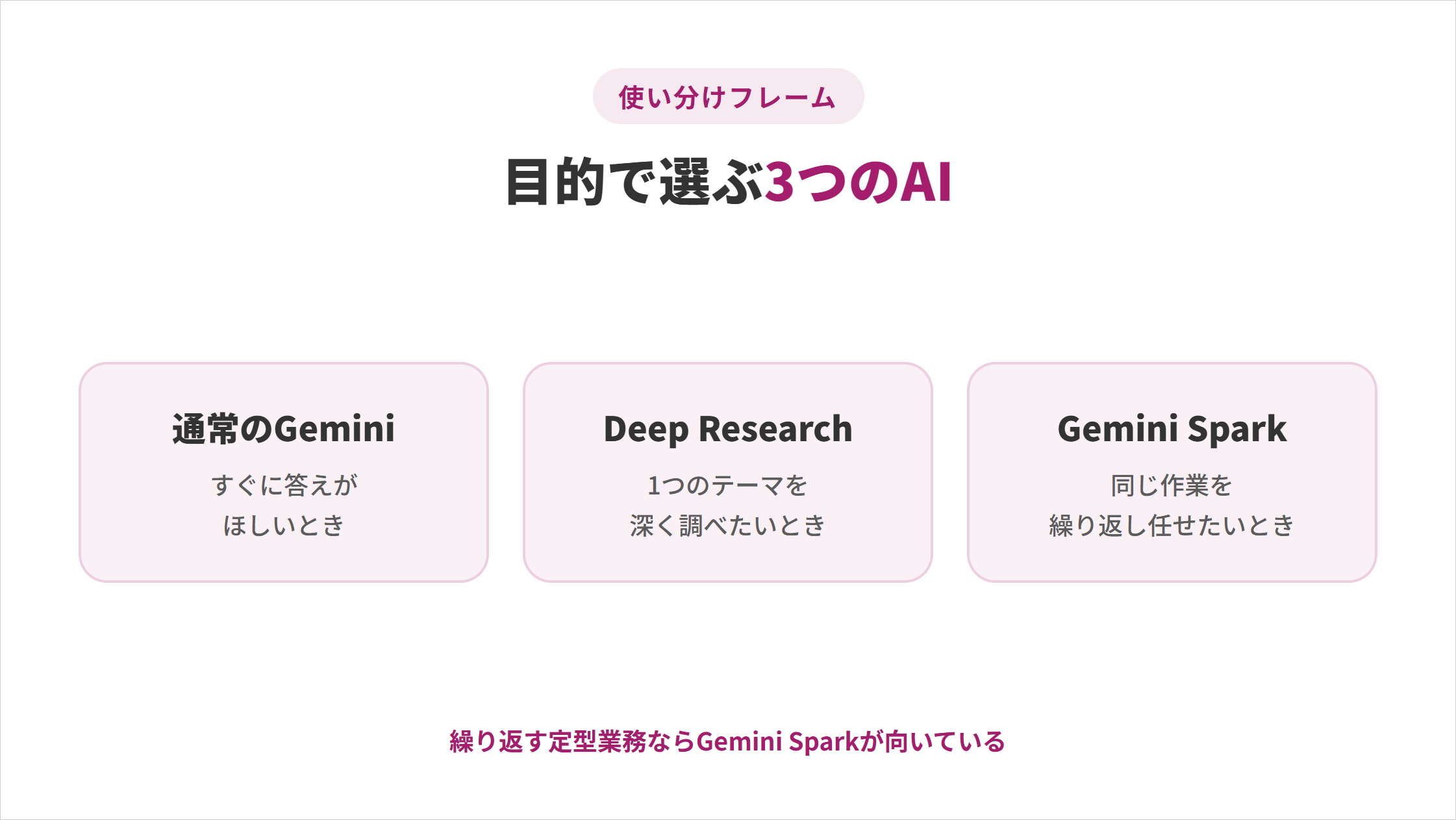
AIツールは目的で使い分けると迷いません。すぐに答えがほしいなら通常のGemini、1つのテーマを深く調べたいならDeep Research、同じ作業を繰り返し任せたいならSpark、と役割を分けて考えます。
Sparkの活用は、Tasks・Skills・Schedulesという3つの機能が土台になります。それぞれの役割は次のとおりです。
- Tasks:依頼した作業をSparkが代行する起点の機能
- Skills:繰り返す指示を覚えさせて何度でも呼び出す機能
- Schedules:毎朝や特定のメール受信をきっかけに自動で動かす機能
この3つを組み合わせると、一度きりの依頼ではなく「決まったタイミングで勝手に動く仕組み」まで作れます。まずは自分のどの作業をSparkに渡せるか、次の章のシーン別の活用例で具体的に見ていきます。
なお、Gemini Sparkの料金や利用条件、3つの機能の詳しい仕組みは、総合的にまとめた記事があります。
業務シーン別に見るGemini Sparkの活用例とコピペで使えるプロンプト
Gemini Sparkの活用は、自分の業務シーンに合わせて指示文を用意できるかで成果が変わります。ここでは代表的な6つのシーン別に、そのままコピペして使えるプロンプト例を紹介します。
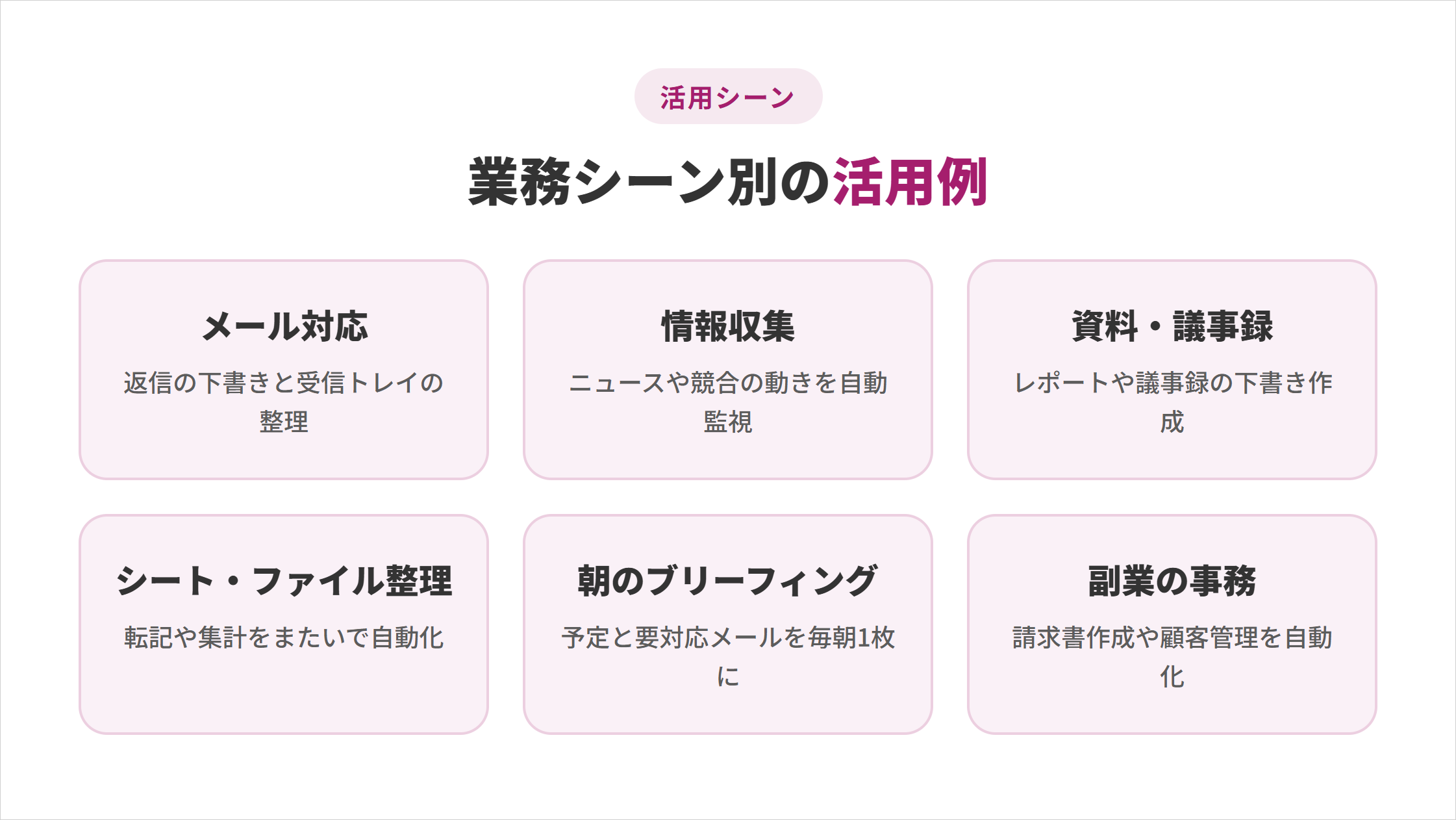
自分の毎日の作業に近いものから、指示文を書き換えて試してみてください。
メール対応の下書きと受信トレイの整理
メール対応は、Gemini Sparkの効果が最もわかりやすく出る活用シーンです。返信を探す作業から下書きの作成まで、Gmail上で続けて任せられます。
これまでは、メール本文をコピーしてAIに貼り付け、できた文面をまたGmailに貼り直していました。
Sparkに頼めば、該当メールを探して返信の下書きを保存するところまで一気に進むため、コピーと貼り付けの往復がなくなります。たとえば次のように指示します。
毎朝9時に、未読のGmailから返信が必要なメールを重要度順に一覧化してください。
取引先からの見積もり依頼には、丁寧な返信文の下書きをGmailに保存してください。
送信はせず、下書きの状態で止めてください。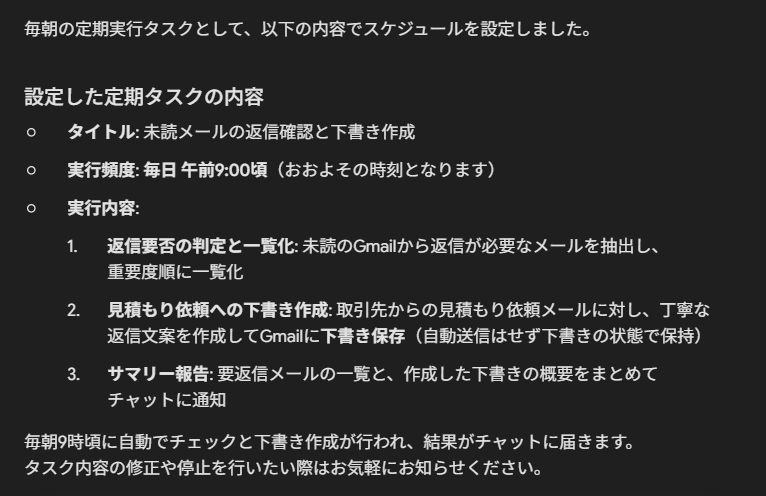
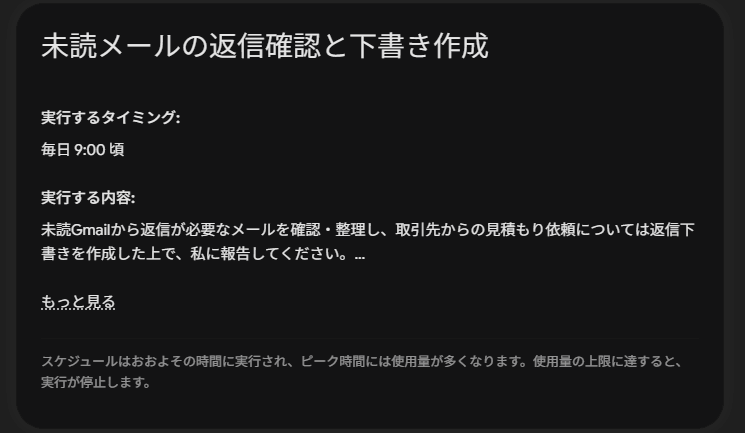
送信の手前で止める指示を入れておくと、内容を確認してから自分で送れます。気の進まない返信ほど後回しになりがちですが、下書きが用意されていれば確認して送るだけで片づきます。
情報収集とニュースの自動監視
特定のテーマや競合の動きを毎日追いかける情報収集も、Sparkに任せられます。決まった時間に情報を集めて要約し、指定した場所に残す活用です。
同じテーマを深く1回だけ調べたいならDeep Researchが向きますが、毎日や毎週の継続監視はSparkの得意分野です。放っておいても最新情報が手元にたまっていきます。
毎朝8時に、生成AIの新サービスに関するニュースを3件集めてください。
それぞれ要点を3行で要約し、「公式発表」と「未確認の情報」に分けて、
Googleドキュメント「AIニュースまとめ」に追記してください。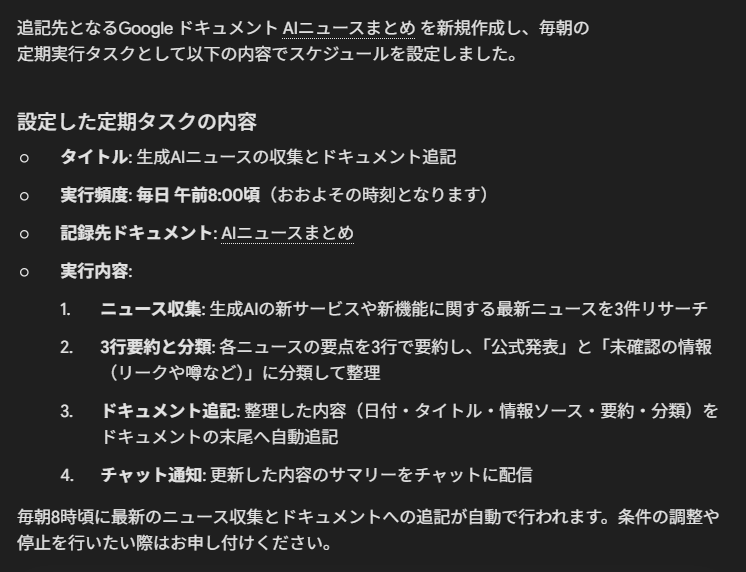
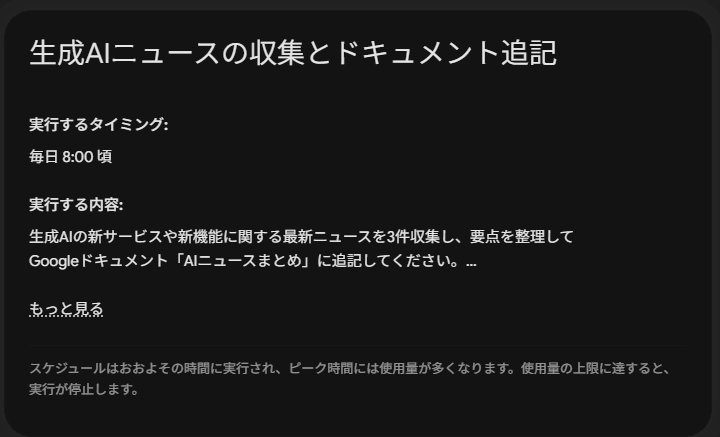
情報のカテゴリを分けて指示すると、確度の高い情報とうわさを区別して受け取れます。毎朝の情報収集にかけていた時間を、そのまま別の作業に回せるようになります。
定例レポートと議事録の下書き作成
定例レポートや会議の議事録など、形式が決まった文書の下書きもSparkが得意とする活用です。ゼロから書く負担を減らし、確認と仕上げに集中できます。
議事録なら、会議メモを渡して決定事項やToDoを整理させます。出力する項目をあらかじめ指定しておくと、毎回同じ形式でそろいます。
添付の会議メモを読んで、議事録を作成してください。
「決定事項」「ToDo」「担当者」「期限」の4項目を表形式で整理し、
決まっていない項目は空欄にして、推測で埋めないでください。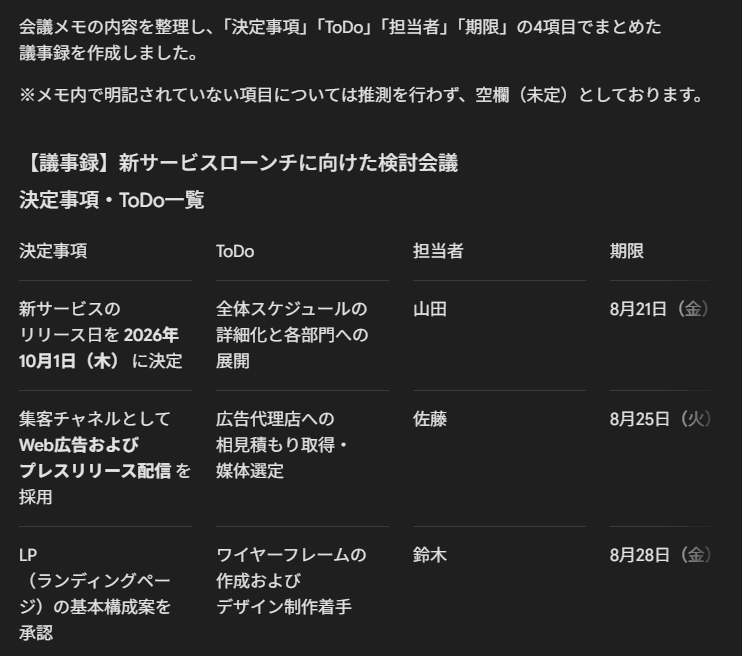
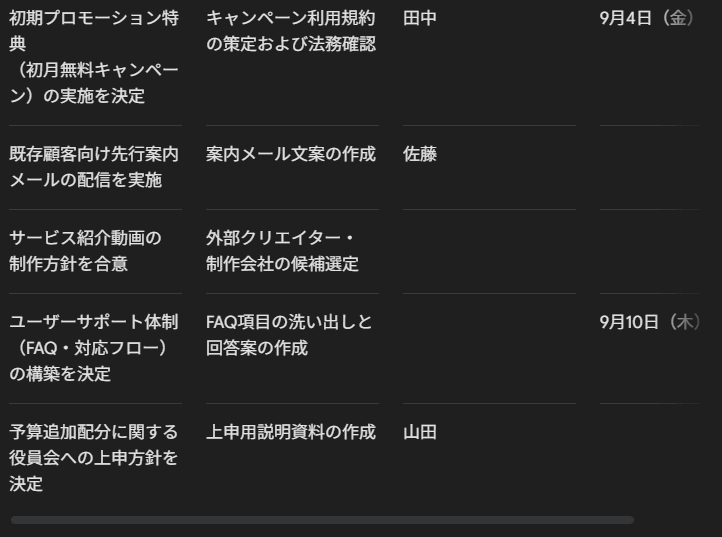
推測で埋めないよう指示しておくと、事実と憶測が混ざるのを防げます。この「出力の形を決めて渡す」考え方は、次章のスキル化にそのまま応用できます。
Google Workspaceを横断したシートとファイルの整理
Google Workspaceを横断した転記や集計も、Sparkの活用が活きる場面です。メールやPDFから必要な情報を抜き出し、スプレッドシートにまとめる作業を自動化できます。
たとえば請求書PDFから金額や取引先を読み取り、経費管理シートへ毎週追記する、といった使い方ができます。
ドライブの「請求書」フォルダにあるPDFを読み取り、
発行日・金額・取引先名を抜き出して、
スプレッドシート「経費管理」に毎週金曜の17時に追記してください。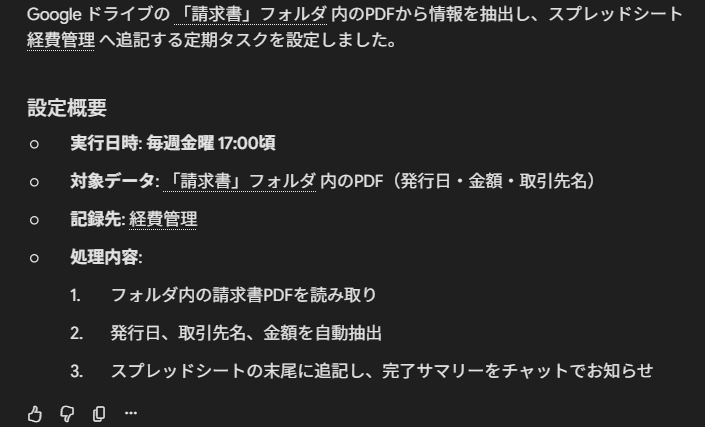
複数のGoogleサービスをまたぐ作業ほど、手作業のコピー往復が減って効果が大きくなります。なお、Workspace連携でどこまで操作できるかの仕組みは、別の記事でくわしく解説しています。
毎朝のブリーフィングの自動作成
その日の予定とやるべきことを毎朝1枚にまとめる活用は、Schedulesの代表的な使い方です。出社前や作業開始前に、頭の中を整理した状態で1日を始められます。
カレンダーの予定・締め切りが近いタスク・未読の重要メールを、毎朝決まった時間に届けてもらいます。
平日の午前7時に、今日のGoogleカレンダーの予定、締め切りが近いタスク、
未読の重要メールをまとめた「今日のブリーフィング」を作成してください。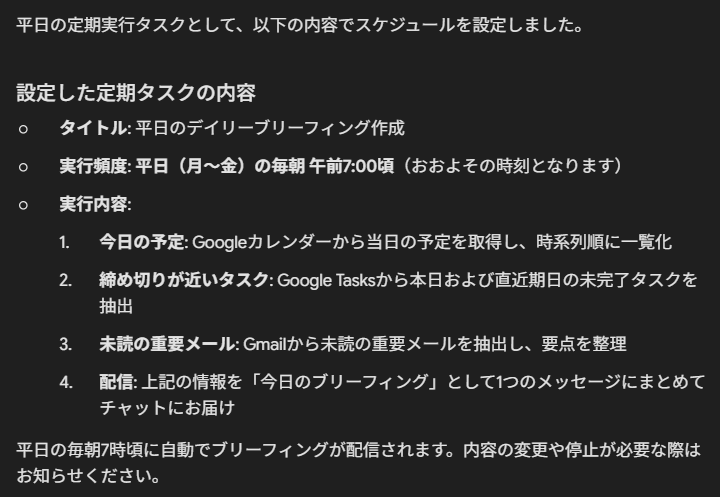
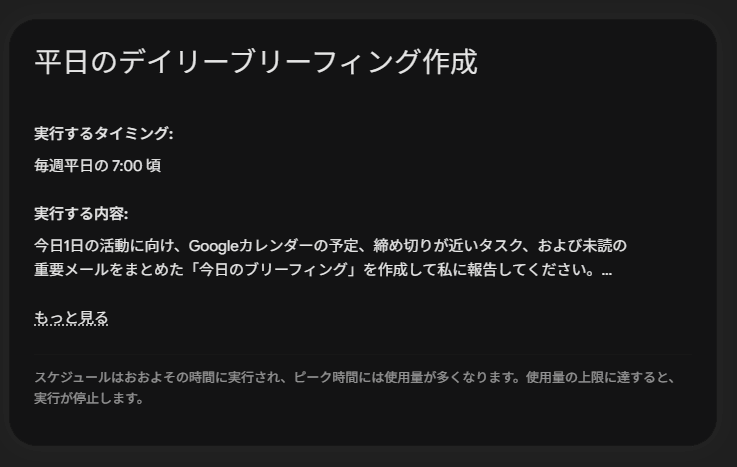
朝の数分で1日の全体像がつかめると、優先順位を決める時間そのものを短縮できます。本業と副業を両立している人ほど、朝の段取りにかかる負担が軽くなります。
副業の請求と顧客管理の自動化
副業に特有の請求書作成や入金確認、顧客リストの更新といった事務作業も、Sparkに任せられます。稼働時間を増やさずに、事務にとられる時間を減らす活用です。
月末や月初に発生する定型作業をスケジュールに登録しておくと、忘れずに自動で下書きまで進みます。
毎月1日に、先月分の稼働時間をまとめたスプレッドシートを読んで、
クライアントごとの請求金額を計算し、請求書の下書きをGoogleドキュメントで作成してください。
金額の計算根拠も併せて書いてください。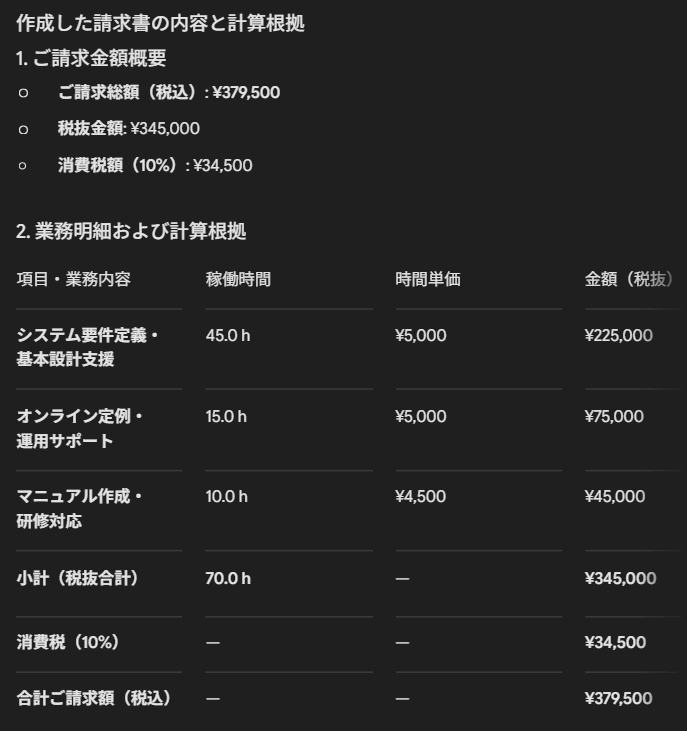
計算の根拠を併記させると、金額の確認がすぐに済みます。Sparkで事務の時間を削れば、その分を案件そのものに使えます。副業で成果を出す具体的な方法は、以下の記事が参考になります。
【4ステップ】繰り返す業務をスキル化してGemini Sparkの活用を仕組み化する手順
一度きりの指示で終わらせず、繰り返す作業をSkillとして登録すれば、Sparkの活用は「仕組み」に変わります。毎回同じ品質で自動的にこなせるようになり、指示文を書く手間もなくなります。
スキルづくりは、Googleの公式ガイドが示すコツに沿って4つのステップで進めます。
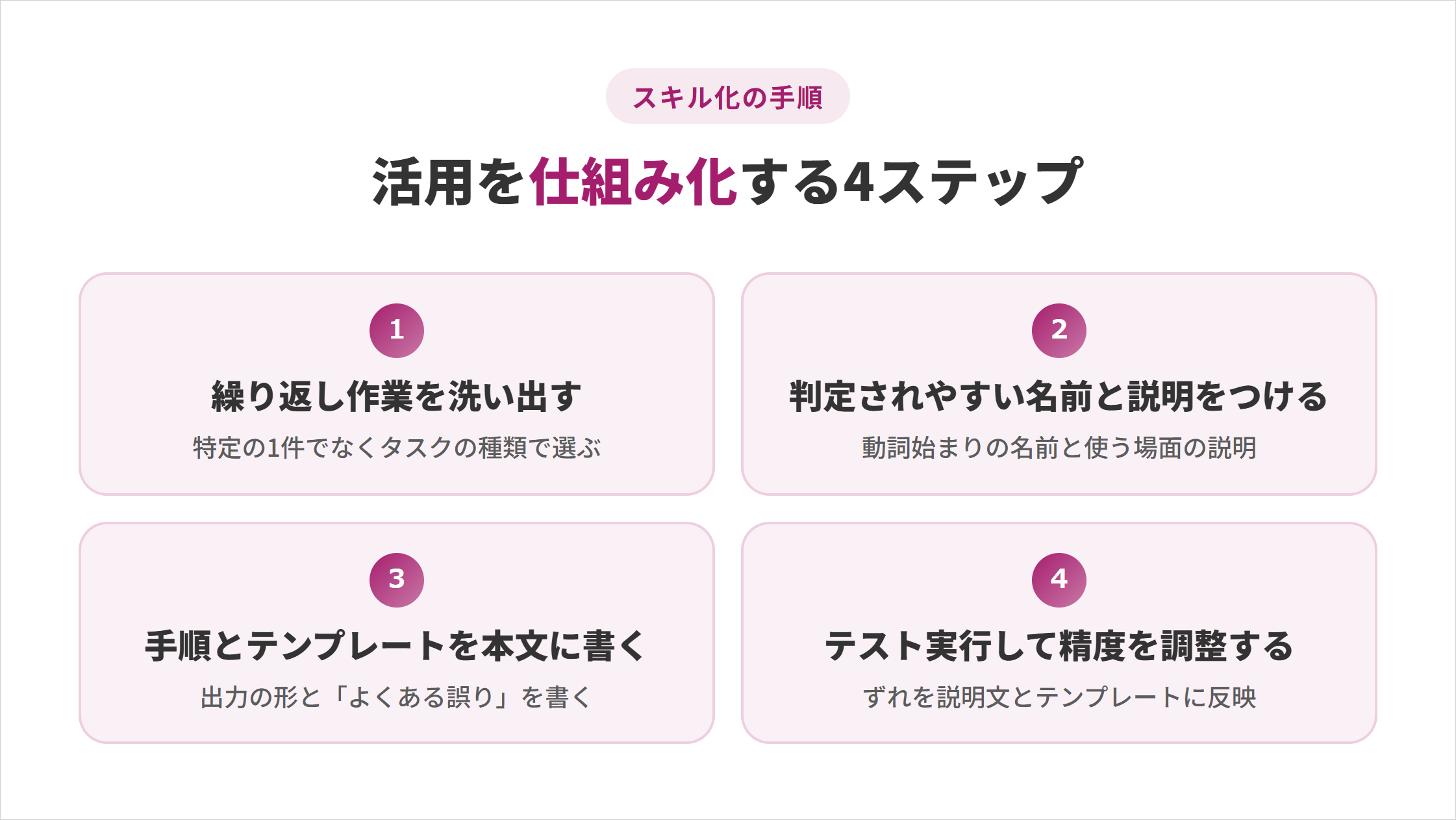
順番に進めれば、自分専用のスキルを無理なく作れます。
ステップ1:自動化したい繰り返し作業を洗い出す
まず、毎日や毎週こなしている定型作業をリストにして、スキル化する候補を選びます。前章のシーン別の活用例で、自分に近いものを起点にすると探しやすくなります。
このとき、特定の1件だけに使える指示ではなく、タスクの種類に焦点を当てるのがコツです。公式ガイドも、汎用的な種類の作業を教えるほど再利用しやすくなると説明しています。
「今週の報告メール」ではなく「クライアントへの月次報告メール全般」のように、繰り返し使える単位で候補を選びましょう。
ステップ2:判定されやすい名前と説明をつける
スキルの名前と説明は、Sparkがどの場面でそのスキルを使うかを判断する材料になります。ここが曖昧だと、必要なときにスキルが呼び出されません。
公式ガイドによると、名前は動作を表す動詞から始め、小文字とハイフンで区切ります。説明にはそのスキルを使う具体的な場面を書き添えます。
出典:Gemini アプリ向けの効果的なスキルを作成する(Google)
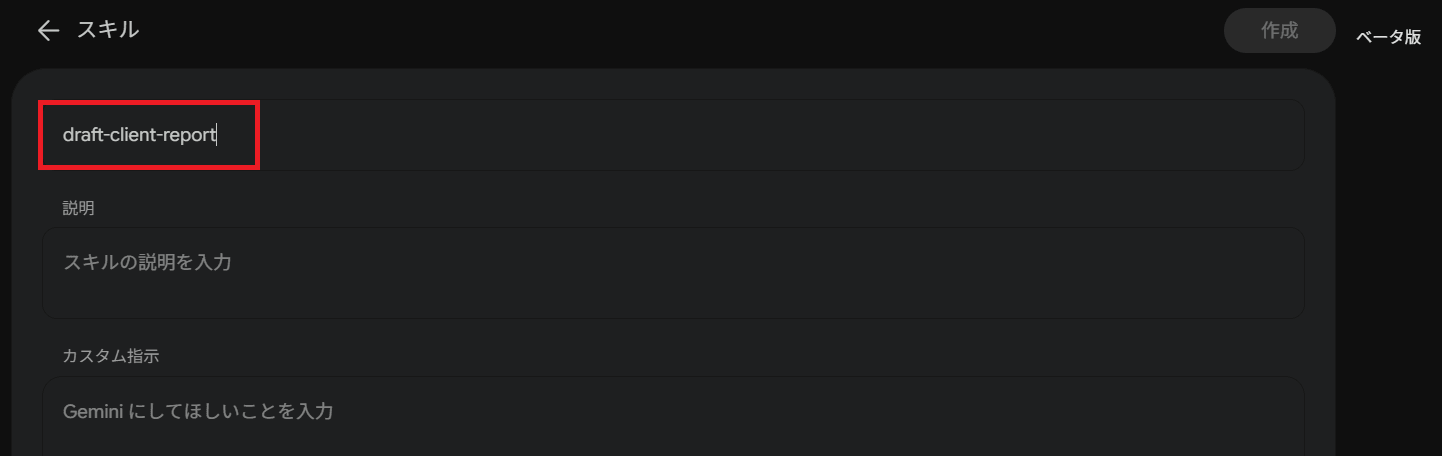
- 良い例:draft-client-report(クライアント報告メールを作成するとき)
- 悪い例:helper(何のためのスキルか判断できない)
「ヘルパー」「ツール」のような曖昧な名前は避け、何をするスキルかが一目でわかる名前をつけます。
ステップ3:手順とテンプレートを本文に書く
スキルの本文には、実行してほしい手順・出力のテンプレート・具体例を書きます。形式を固定したい文書ほど、テンプレートを渡す効果が大きくなります。
公式ガイドは、間違えやすい点を「よくある誤り」として書き添えることも勧めています。
情報が足りないときは推測せず確認するよう指示しておくと、事実と憶測が混ざりません。
出典:Gemini アプリ向けの効果的なスキルを作成する(Google)
name: draft-client-report
description: クライアントへの月次報告メールを作成するときに使う。稼働の要約と来月の予定を含む。
手順:
- 添付の稼働ログから、今月完了したタスクを3〜5件に要約する
- 「今月の成果」「来月の予定」「相談事項」の3見出しで構成する
- 文体は丁寧語にする
よくある誤り:
- ログにない項目を推測で埋める(推測せず「要確認」と書く)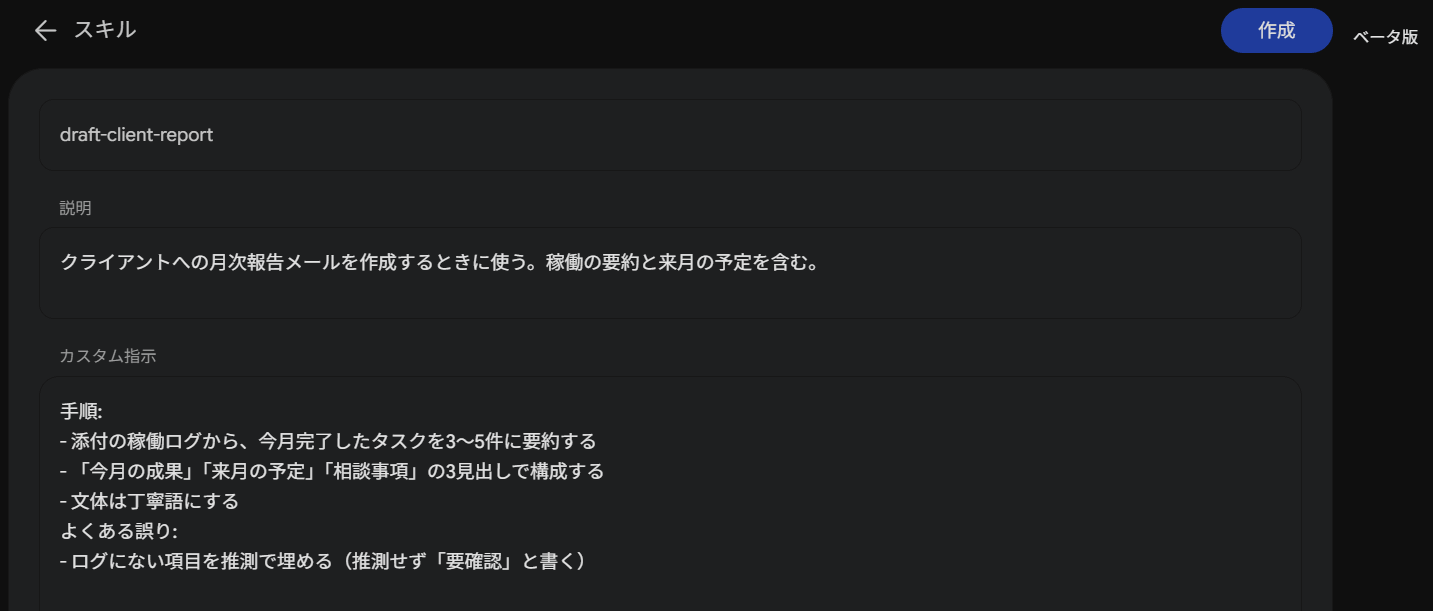
このように書いておけば、毎回ゼロから指示を組み立てずに同じ品質の下書きを得られます。
ステップ4:テスト実行して精度を調整する
作ったスキルは、一度テストで動かして出力を確かめます。想定とずれた箇所を説明文やテンプレートに反映し、少しずつ精度を上げていきます。
新人に仕事を教えるのと同じで、一度で完璧を求めず改善を重ねるのがうまく育てるコツです。複雑な作業は、手順をチェックリスト形式にすると抜け漏れが減ります。
一度作り込んだスキルは資産として残り、繰り返すほど時短の効果が積み上がっていきます。
うまく使えるようになるほど、自分の手が空かないことが気になってきます。
SHIFT AIの無料オンラインセミナーでは、CodexかClaude Codeを自分のPCで動かすところまで一緒に進めます。以下のボタンから、ご希望の日程を選んでください。
スキルゼロから始められる!
AIエージェントセミナーの日程を選ぶGemini Sparkの活用を成功させる3つのコツ
Gemini Sparkは自律的に動くからこそ、任せ方を誤ると手戻りが増えます。安全に活用を定着させるための3つのコツを押さえておきましょう。
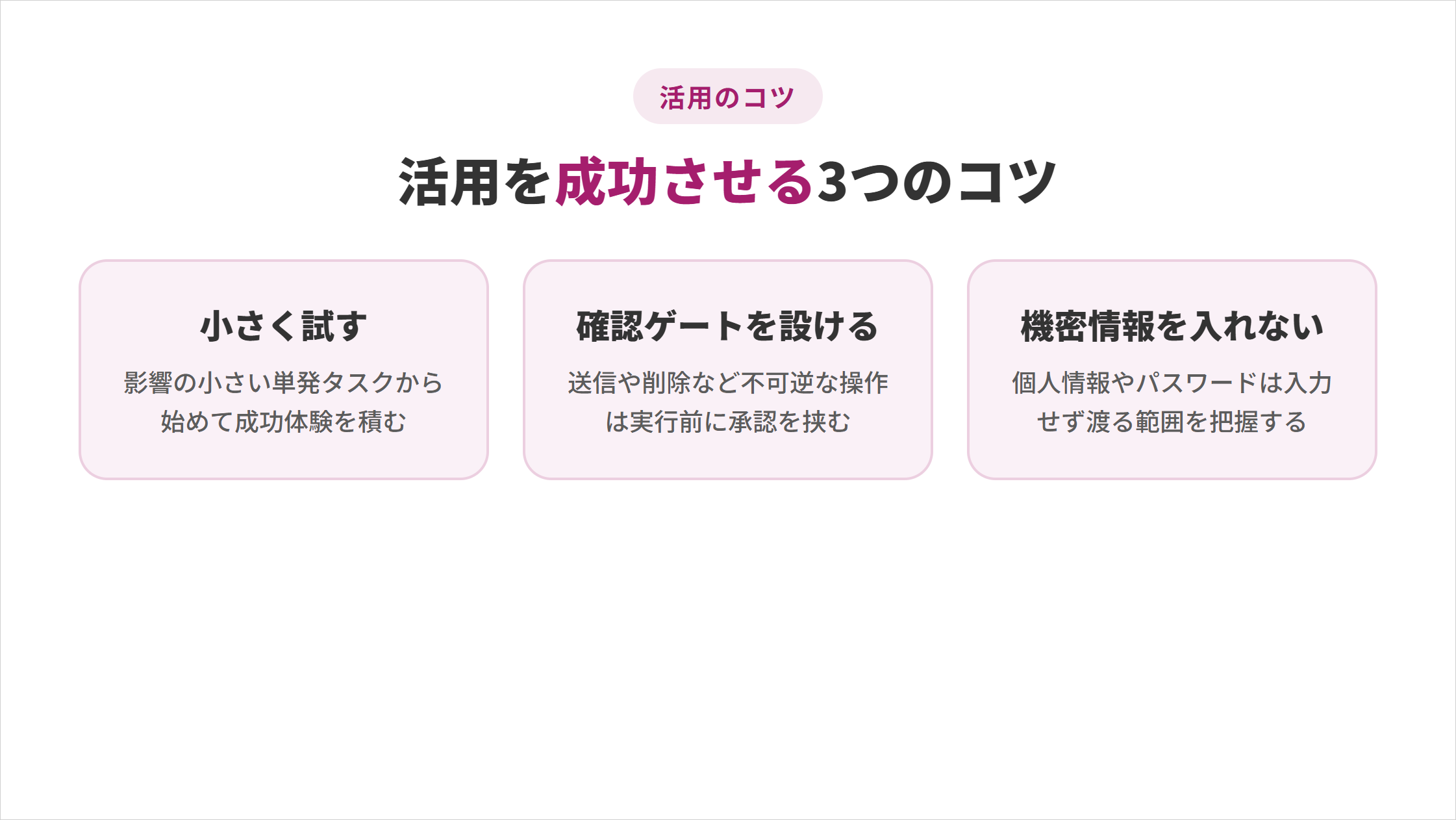
いずれも、使い始めの早い段階で意識しておくほど効果があります。
小さなタスクから試して成功体験を積む
最初からすべての業務を任せようとすると、思ったとおりに動かず挫折しがちです。まずは失敗しても影響の小さい単発タスクから始めます。
たとえば「未読メールの一覧を作る」など、結果をすぐ確認できる作業が向いています。こちらを試したところ、約30秒で完成しました。うまく動く感覚をつかんでから、少しずつ任せる範囲を広げていきます。
小さな成功体験を積むと、どこまで任せられるかの判断がつくようになり、活用の幅が自然に広がります。
重要な操作に確認ゲートを設ける
メールの送信やファイルの削除、外部への共有など、取り返しのつかない操作は実行前に確認を挟む設定にしておきます。
Sparkは重要な操作の前に確認するよう設計されていますが、任せ方の側でも意識しておくと安心です。前述のプロンプト例で「送信はせず下書きで止める」と指示したのも、この確認ゲートの考え方です。
自動化と確認のバランスをとることで、便利さを保ちながら誤操作のリスクを抑えられます。
機密情報を入力せず安全に使う
顧客の個人情報やパスワードなど、外部に出てはいけない情報はSparkに入力しないのが基本です。どの情報がどこまで渡るのかを理解したうえで使います。
Sparkは連携したアプリの情報を参照して動くため、扱う情報の範囲を把握しておくことが安全な活用につながります。渡してよい情報の線引きや安全な設定は、以下の記事でくわしく解説しています。
Gemini SparkとChatGPT・通常のGeminiを使い分ける基準
Gemini Sparkを持て余さないためには、他のAIとの使い分けを知っておくことが役立ちます。目的に合わせて選べば、それぞれの強みを活かせます。
判断の軸はシンプルです。すぐ答えがほしいなら通常のGemini、深く調べたいならDeep Research、繰り返す作業ならSparkと、目的で選び分けます。
| ツール | 向いている場面 | 自動実行 | 料金の前提 |
|---|---|---|---|
| Gemini Spark | 同じ手順を繰り返す定型業務 | あり(24時間) | Google AI Pro(月額2,900円)〜 |
| 通常のGemini | その場で答えがほしい単発の質問 | なし | 無料〜 |
| Deep Research | 1つのテーマを深く調べる | なし | 無料〜 |
| ChatGPTのタスク機能 | 対話しながら幅広い作業 | 一部あり | 無料〜 |
同じ作業を繰り返すかどうかが、Sparkを選ぶいちばんの目安です。単発で終わる作業まで無理にSparkに寄せる必要はありません。役割を分けて使うと、それぞれのAIをムダなく活かせます。
Gemini Sparkの活用に関するよくある質問
Gemini Sparkの活用に関してよく寄せられる質問は以下の3つです。
- Gemini Sparkは無料で活用できますか
- スマホでもGemini Sparkを活用できますか
- Google Workspace以外のツールとも連携できますか
回答を確認して、Gemini Sparkの活用の参考にしてみてください。
Gemini Sparkは無料で活用できますか
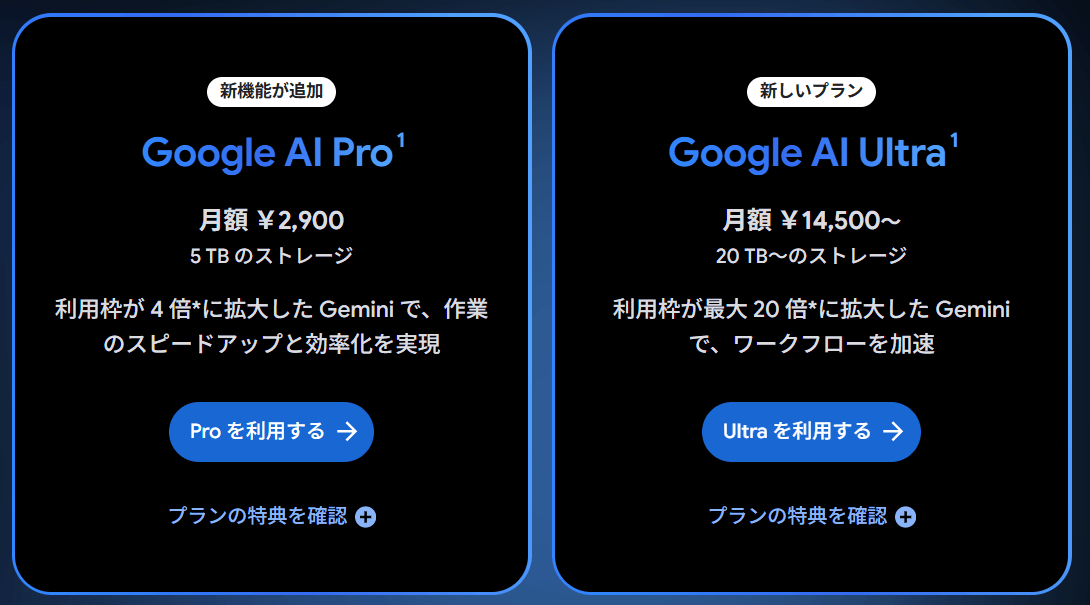
Gemini Sparkの活用には、Google AI ProまたはUltraへの加入が必要です。料金はProが月額2,900円(税込)、Ultraが月額14,500円(税込)からで、無料版やAI Plus(月額725円・税込)では使えません。
副業や仕事の定型作業を任せる目的であれば、Google AI Proで条件を満たせます。まずはProで活用を始め、物足りなくなったら上位プランを検討する流れがおすすめです。
スマホでもGemini Sparkを活用できますか
スマホアプリでもGemini Sparkは使えますが、外出先からの指示や結果の確認に向いています。タスクやスキルの本格的な設定は、画面が広いWeb版やMac版アプリのほうが扱いやすいです。
外出先ではスマホで進み具合を確認し、腰を据えた設定はパソコンで行う、といった使い分けが現実的です。
Google Workspace以外のツールとも連携できますか
現状のGemini Sparkは、Gmailやドキュメント、スプレッドシートなどGoogleのサービスを中心に連携します。連携できる範囲はアップデートで変わるため、使う前に対応状況を確認しておくと安心です。
まずはふだん使っているGoogle系のツールから活用を始めると、導入のハードルが低くなります。
Gemini Sparkの活用で定型業務を自動化し時間を生み出そう
Gemini Sparkの活用は、業務シーンに合わせた指示文を用意し、繰り返す作業をスキルにして仕組み化することで大きな効果を発揮します。
メール対応から副業の事務までシーン別に任せ、他のAIと使い分ければ、定型作業から解放されます。
定型業務を自動化できても、空いた時間で何をするかという問いは別に残ったままです。この問いへの答えは、AIに作業を任せる範囲を広げていくほどはっきり見えてきます。
AIの使いどころが見えても、工程を前に進めるのは自分という点は変わりません。
SHIFT AIの無料オンラインセミナーでは、CodexかClaude Codeを自分のPCで動かすところまで一緒に進めます。以下のボタンから、ご希望の日程を選んでください。
スキルゼロから始められる!
AIエージェントセミナーの日程を選ぶ目次


執筆者

Momoko










スキルゼロから始められる!
AIエージェントセミナーの日程を選ぶ