
share



【会社アカウントは使える?】Gemini SparkのGoogle Workspace連携でできることを解説
Gemini SparkとGoogle Workspaceを連携させれば何ができるのか、具体像がつかめていませんか。
連携の核心は、Gmailやドキュメントを横断してAIが自分で作業を完了させる点にあります。前提を知らずに試すと、会社アカウントで使えず時間を無駄にしかねません。
この記事では、対応アカウントの前提、アプリ別にできること、複数アプリを横断する実務ワークフロー、始め方の手順、料金、注意点までを解説します。
読み終える頃には、自分のアカウントで定型作業をSparkに任せて、本質的な仕事に時間を使うイメージが持てます。まずは連携の全体像から確認しましょう。

監修者
SHIFT AI代表 木内翔大
連携でどこまで任せられるかは、この記事で分かります。時間が空くのは、毎日くり返している作業を渡したときです。
ただし、記事を読んで分かったつもりのままでは、自分の手作業で全部こなす状態は明日も変わりません。
SHIFT AIでは、AIエージェント無料セミナーを週2回ほど開催しています。CodexかClaude Codeを自分のPCで動かすまで一緒に進めます。以下のボタンから、ご希望の日程を選んでください。
Gemini SparkはGoogle Workspaceを自分で操作するAIエージェント
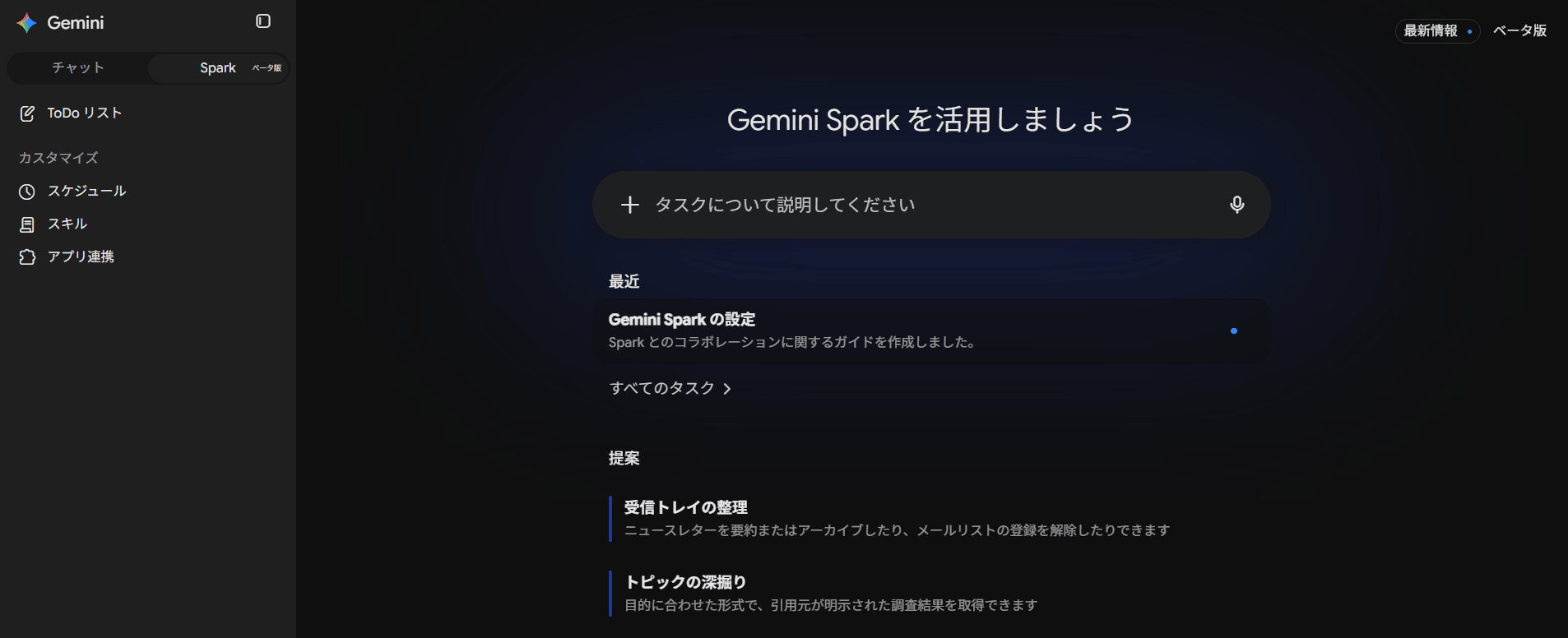
Gemini Sparkは、指示に答えるだけの従来のGeminiと違い、Workspaceの各アプリを横断して作業まで自分で実行するAIエージェントです。
たとえばGmailを読んで要点をドキュメントにまとめるといった複数の手順を、指示を出したあとは自動で進めます。
裏側ではGemini 3.5 FlashとAntigravityが動き、クラウド上で24時間稼働します。操作の中心になるのは、次の3つの機能です。
- Tasks:作業そのものを任せる
- Skills:繰り返す手順を保存する
- Schedules:時間指定やメール受信で自動起動する
この3機能をGoogle Workspaceと組み合わせて使う部分に絞って、以下で解説します。Gemini Sparkそのものの概要や料金、始め方の全体像を先に押さえたい方は、次の記事で詳しく解説しています。
Gemini SparkのWorkspace連携は個人Googleアカウントが前提
Gemini SparkのWorkspace連携は個人のGoogleアカウントが前提で、会社や学校から配布された管理アカウントでは現時点で利用できません。
Workspace連携を試そうとする方が誤解しやすい点です。仕事用アカウントで試すと表示されず、時間を浪費します。まず自分がどちらのアカウントで使うか確認しましょう。
【個人アカウント】そのまま連携して利用できる
個人のGoogleアカウントであれば、普段使っているGmailやドキュメントとそのまま連携できます。
利用には、18歳以上であること、Google AI ProまたはUltraに登録していること、アクティビティの保存がオンになっていることが必要です。3つの条件を満たせば、追加の申請なしで連携を始められます。
副業や個人事業で自分のアカウントを使っている方は、日常の受信トレイやカレンダーをそのまま対象にできます。環境を新しく用意する手間がない点は、はじめる際のハードルを下げてくれます。
【法人・学校アカウント】管理Workspaceは現時点で利用できない
会社や学校が管理するWorkspaceアカウントは、現時点でGemini Sparkの対象外です。
Googleの個人向けヘルプでも、仕事用または学校用のGoogleアカウントでは利用できないと案内されています。組織のアカウントで試しても機能が表示されないため、注意が必要です。
ただし2026年8月に入り、法人向けの提供が始まったとする報道も出ており、状況は変わりつつあります。最新の対応状況は必ず公式情報で確認してから、業務での利用を判断してください。
Gemini Sparkが連携できるWorkspaceアプリ8つとできること
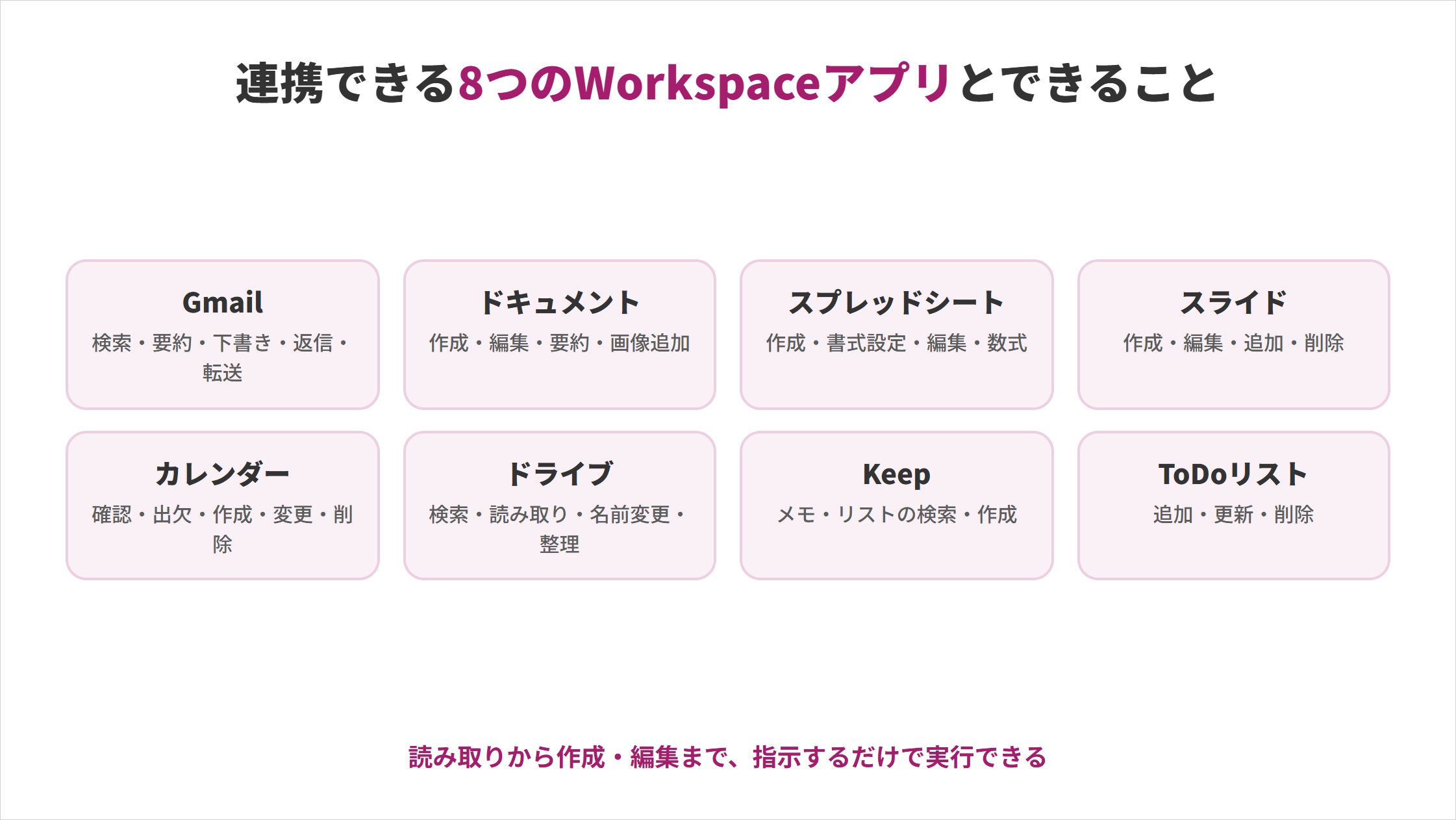
Gemini Sparkは、カレンダーやGmailなど8つのWorkspaceアプリと連携し、読み取りから作成・編集まで実行できます。
アプリ名だけでは実際の使い道が見えにくいため、ここでは各アプリで具体的に何ができるのかを1つずつ見ていきます。
Gmail:メールの検索と要約、下書き作成
Gmailでは、メールの検索・要約・下書き・返信・転送・ラベル付けをSparkに任せられます。溜まった受信トレイの整理や、ニュースレターの要約も、条件を指定すれば代わりに進みます。
たとえば副業の問い合わせ対応では、件名でメールを探して要約し、返信の下書きまで作らせられます。自分で操作するのは送信の判断だけで、メール処理の時間を圧縮できます。
Gemini単体でGmailをさらに効率化する便利機能については、以下の記事で紹介しています。
ドキュメント:文書の作成と編集、要約
ドキュメントでは、文書の作成・編集・要約・メモ追加・画像追加ができます。
長いメールのやり取りや資料の要点を、そのままドキュメントに議事録や下書きとしてまとめさせられます。既存の文書を開いて、指定した箇所を書き換える編集作業も任せられます。
たたき台をSparkに作らせておけば、自分は仕上げに集中できます。ゼロから書き始める負担がなくなる点が、資料作成では大きな助けになります。
スプレッドシート:表の作成と数式入力
スプレッドシートでは、表の作成・書式設定・編集・数式入力ができます。
集計用のリストや管理表を、項目を指定するだけで自動で作成させられます。数値の入った表に対して、合計や平均を求める数式を入れる作業も任せられます。
手作業で表を組む時間を減らせるため、データを整える工程を短縮できます。定型の集計表を毎回作り直している方ほど、効果を感じやすい機能です。
スライド:プレゼン資料の作成と編集
スライドでは、資料の作成・編集・スライドの追加や削除ができます。
伝えたい内容を指示すれば、構成に沿ったスライドのたたき台を作成させられます。既存の資料に対して、スライドを追加したり不要なページを削除したりする編集も可能です。
完成度の高い初稿があれば、修正から始められます。資料作成の着手が早くなるため、報告資料の準備にかかる時間を短くできます。
カレンダー:予定の確認と作成、出欠管理
カレンダーでは、予定の確認・出欠回答・作成・時間や場所の変更・削除ができます。
空いている時間を確認して新しい予定を入れる、届いた招待に出欠を返す、といった調整をまとめて任せられます。予定の時間や場所を変更する作業も、指示すれば代わりに反映してくれます。
会議調整のような細かなやり取りを減らせます。予定管理の手間を軽くして、本来の業務に時間を回せるようになります。
ドライブ:ファイルの検索と名前変更
ドライブでは、ファイルの検索・読み取り・名前変更・削除・メタデータの確認ができます。
目的のファイルを条件で探して中身を読み取る、命名ルールに沿ってまとめて名前を整える、といった整理を任せられます。散らかりがちなドライブを、指示に沿って片付けさせられます。
ファイルを探す時間が積み重なると、業務全体の効率を下げます。整理をSparkに任せることで、必要なファイルにすぐたどり着ける状態を保てます。
Keep:メモの検索と作成
Keepでは、メモやチェックリストの検索・作成ができます。
思いついたアイデアや、やることを一時的に書き留める用途に向いています。会議中に決まった細かなタスクや、後で調べたいことを、その場でKeepに残させておけます。
過去に残したメモを条件で探し出す作業も任せられるため、必要な情報をすぐに引き出せます。短いメモの出し入れを声や文章の指示で済ませられるので、記録の手間を減らして作業に集中できます。
ToDoリスト:タスクの追加と更新
ToDoリストでは、タスクの検索・追加・更新・削除ができます。メールや資料から抽出した「やること」を、そのまま登録させられます。
完了したタスクの状態を更新したり、不要になった項目を削除したりする管理も任せられるため、リストを常に最新の状態に保てます。
GmailやドキュメントからやることをまとめてToDoに移せるので、対応漏れを防ぎやすくなります。やるべきことの管理を仕組みにして、頭の中だけで抱え込まずに済みます。
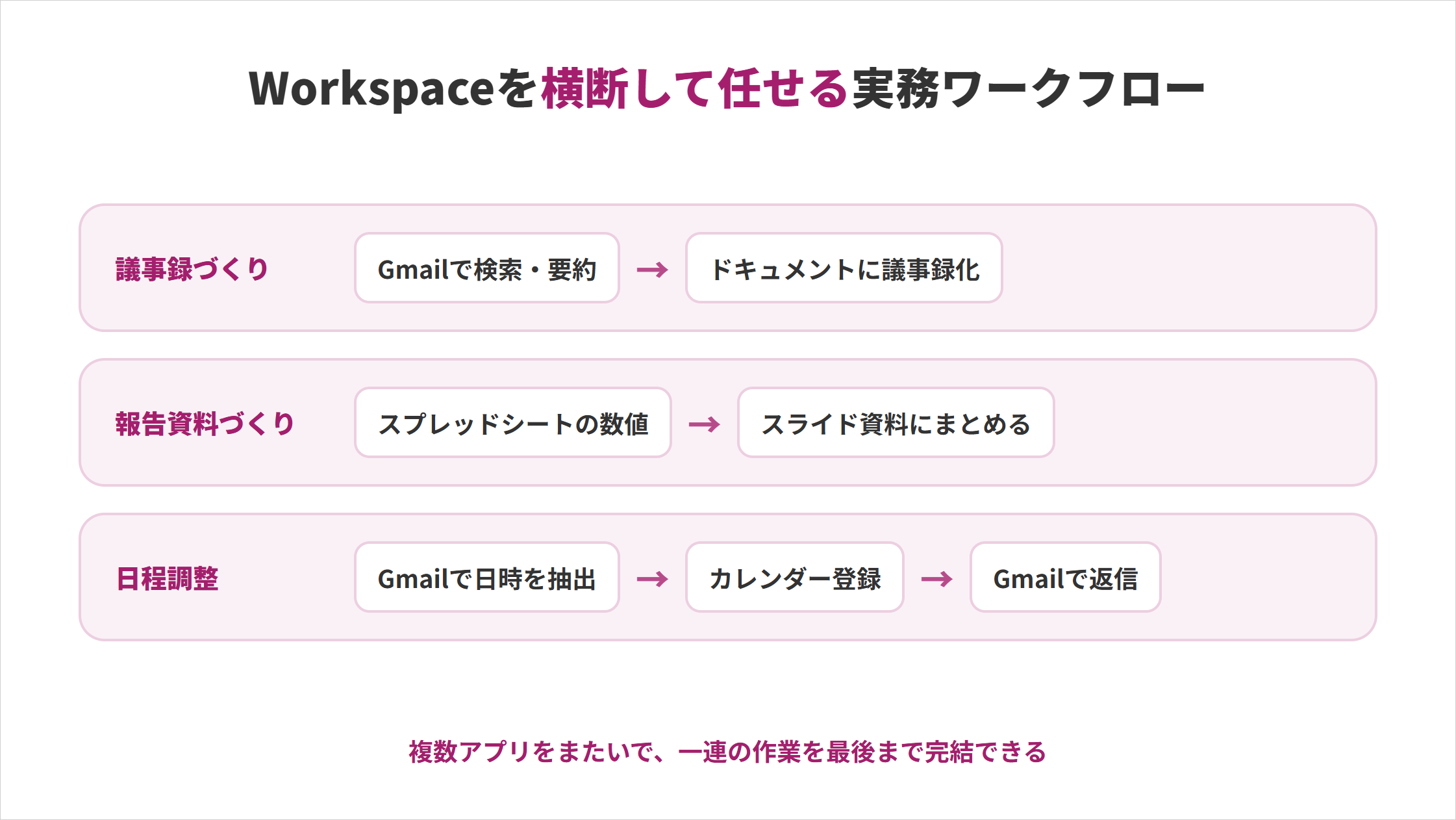
Gemini SparkにWorkspaceを横断して任せられる実務ワークフロー4つ
Gemini Sparkの真価は、複数のアプリをまたいで一連の作業を最後まで完結させる点にあります。
単体のアプリ操作より、こうした横断の流れを任せたときにこそ、Sparkの効果は大きくなります。実務で役立つ横断ワークフローを、4つの例で見ていきます。
問い合わせメールからドキュメントで議事録を作成する
Gmailの問い合わせを検索・要約し、要点をドキュメントに議事録としてまとめる流れを任せられます。
例:Gmailで、株式会社サンプルの担当者と先週やり取りした問い合わせメールを検索して。
そのやり取りの要点を整理し、「サンプル様_問い合わせ議事録」という新しいGoogleドキュメントに、
日付/先方の要望/こちらの回答/次のアクション、の4項目でまとめて。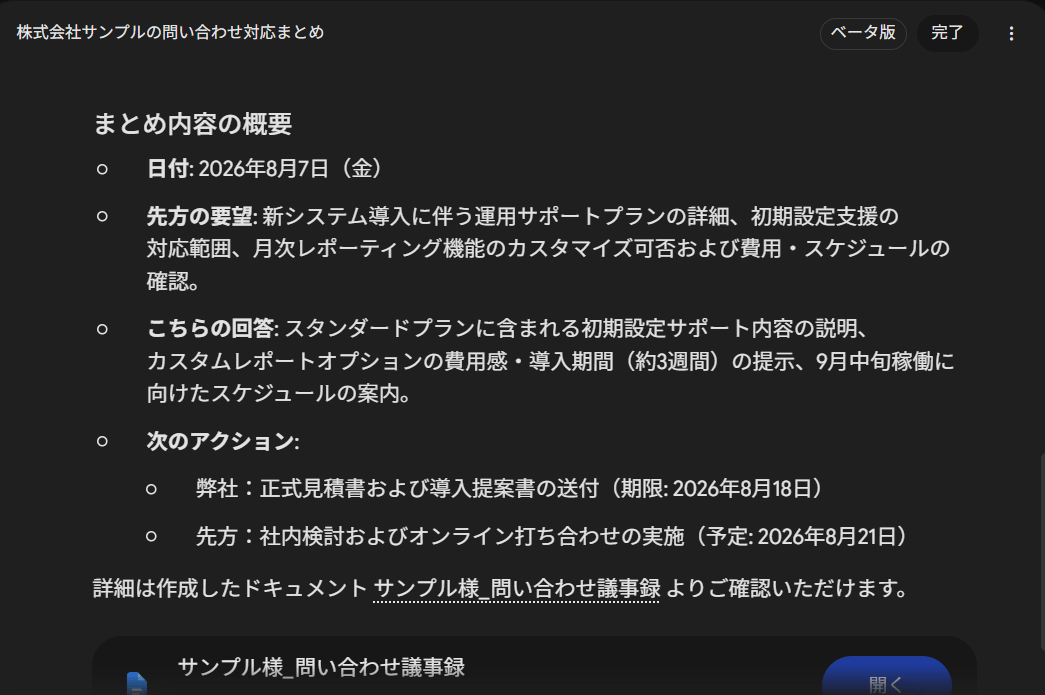
特定の相手や件名でメールを探し、やり取りの要点を抽出したうえで、新しいドキュメントに整理して書き出させます。Gmailからドキュメントへと、アプリをまたいだ作業が1回の指示で進みます。
打ち合わせの記録を手作業で起こす時間がなくなります。要点の整理を任せられるため、内容の確認と共有にだけ集中できます。
スプレッドシートの数値をスライド資料にまとめる
スプレッドシートの数値を読み取り、要点をスライド資料に反映する流れを任せられます。
例:スプレッドシート「2026年上期_売上」のB列(月)とC列(売上)を読み取って、月別の売上推移を分析して。
要点を3枚のGoogleスライドにまとめて。
1枚目はサマリー、2枚目は数値の表、3枚目は気づいた傾向と次の打ち手、という構成で作成して。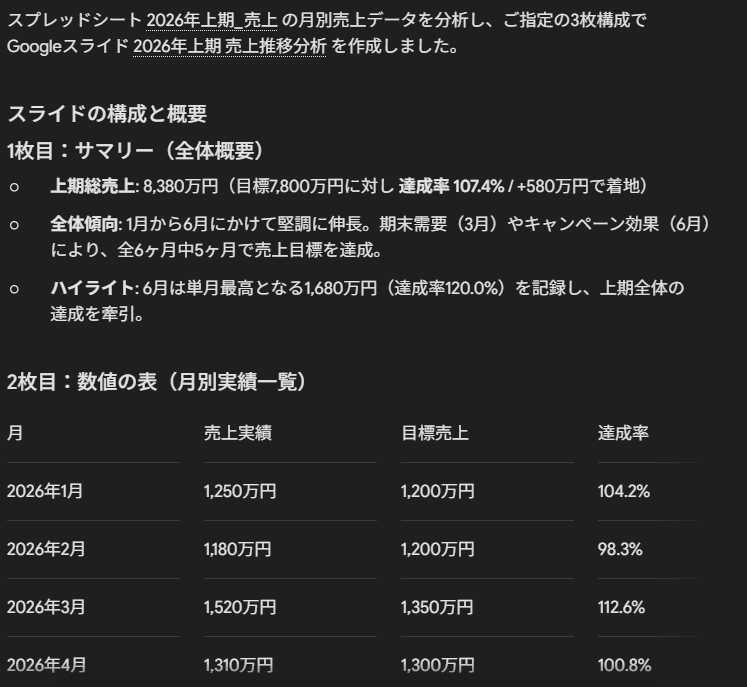
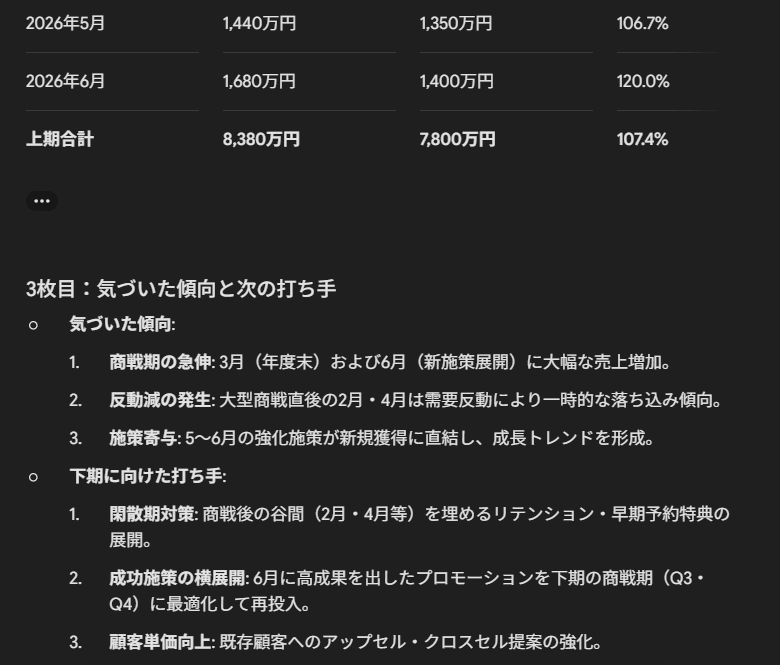
対象のシートを指定すると、数値の傾向や合計を読み取り、報告用のスライドにまとめさせられます。スプレッドシートからスライドへと、データを資料化する工程を横断して進めます。
数字を資料に落とし込む作業は、毎回それなりの時間がかかります。報告資料のたたき台を自動で用意できれば、定例の報告準備を大きく短縮できます。
受信メールの予定をカレンダーに登録して関係者へ返信する
受信メールから日時を読み取り、カレンダー登録から返信までを一続きで任せられます。
例:Gmailに届いた田中さんからの日程調整メールを確認して。
候補日時のうち来週の平日午後で空いている枠を、Googleカレンダーに「田中さんと打ち合わせ」として登録して。
その日時で参加する旨の返信をGmailで下書きして、送信前に内容を確認させて。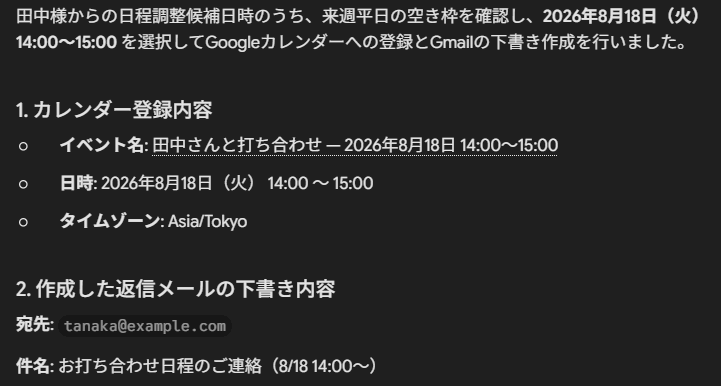
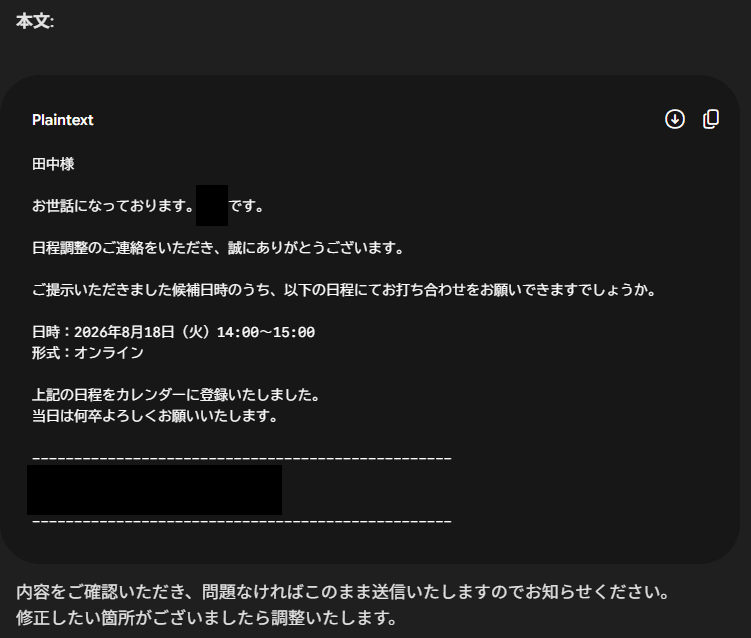
日程調整のメールを受け取ると、候補日時を抽出してカレンダーに予定を作成し、Gmailで出欠の返信まで進めます。GmailとカレンダーをまたいでSparkが動くため、調整のやり取りをまとめて任せられます。
送信や予定の変更といった操作の前には、実行内容の確認が入ります。意図しない送信を防ぎながら、最終的な判断だけを自分で下せます。
毎朝メールと予定とタスクをまとめて1日の準備を整える
Schedules機能を使えば、毎朝メール・予定・タスクを横断して自動で整理させられます。決まった時刻に起動する設定にすると、その日の準備を毎朝まとめて用意してくれます。
例:毎朝8時に、今日1日の準備を整えて。
未読の重要メールを3件まで要約し、今日のGoogleカレンダーの予定を時系列で並べ、
ToDoリストから今日締め切りのタスクを抽出して、1つのメッセージにまとめて送って。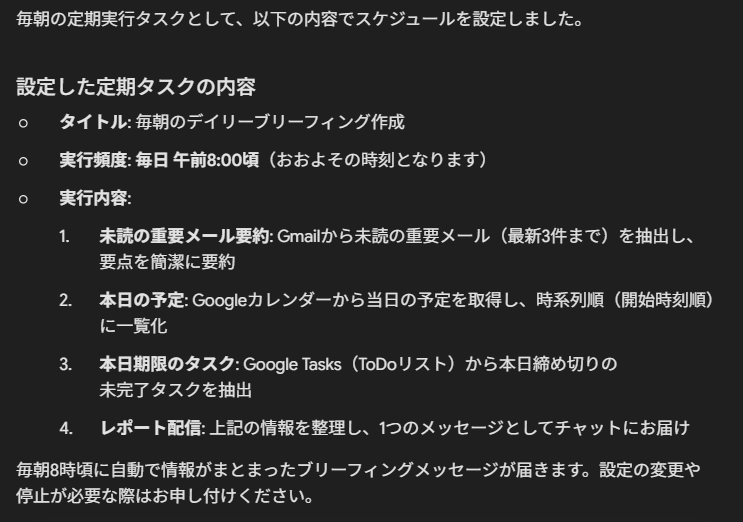
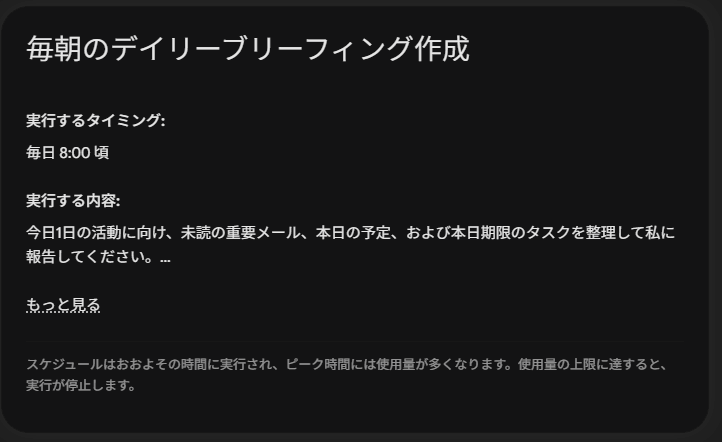
- その日の重要なメールの要約
- カレンダーに入っている予定
- ToDoリストに残っているタスク
これらをGmailやカレンダー、ToDoリストから横断して集めるため、朝に各アプリを開いて回る手間がありません。
限られた朝の時間を、状況の把握ではなく判断に使えます。1日の段取りを任せることで、始業直後から本題の仕事に取りかかれます。
朝の準備を任せられるようになると、次に渡したくなるのはその日の実作業そのものです。任せる範囲を広げる手順は、実演で見ると早くつかめます。
SHIFT AIでは、AIエージェント無料セミナーを週2回ほど開催しています。CodexかClaude Codeを自分のPCで動かすまで一緒に進めます。以下のボタンから、ご希望の日程を選んでください。
スキルゼロから始められる!
AIエージェントセミナーの日程を選ぶ【3ステップ】Gemini SparkとWorkspaceを連携させる使い方の手順
Gemini SparkとWorkspaceの連携は、登録・接続許可・タスク作成の3ステップで始められます。
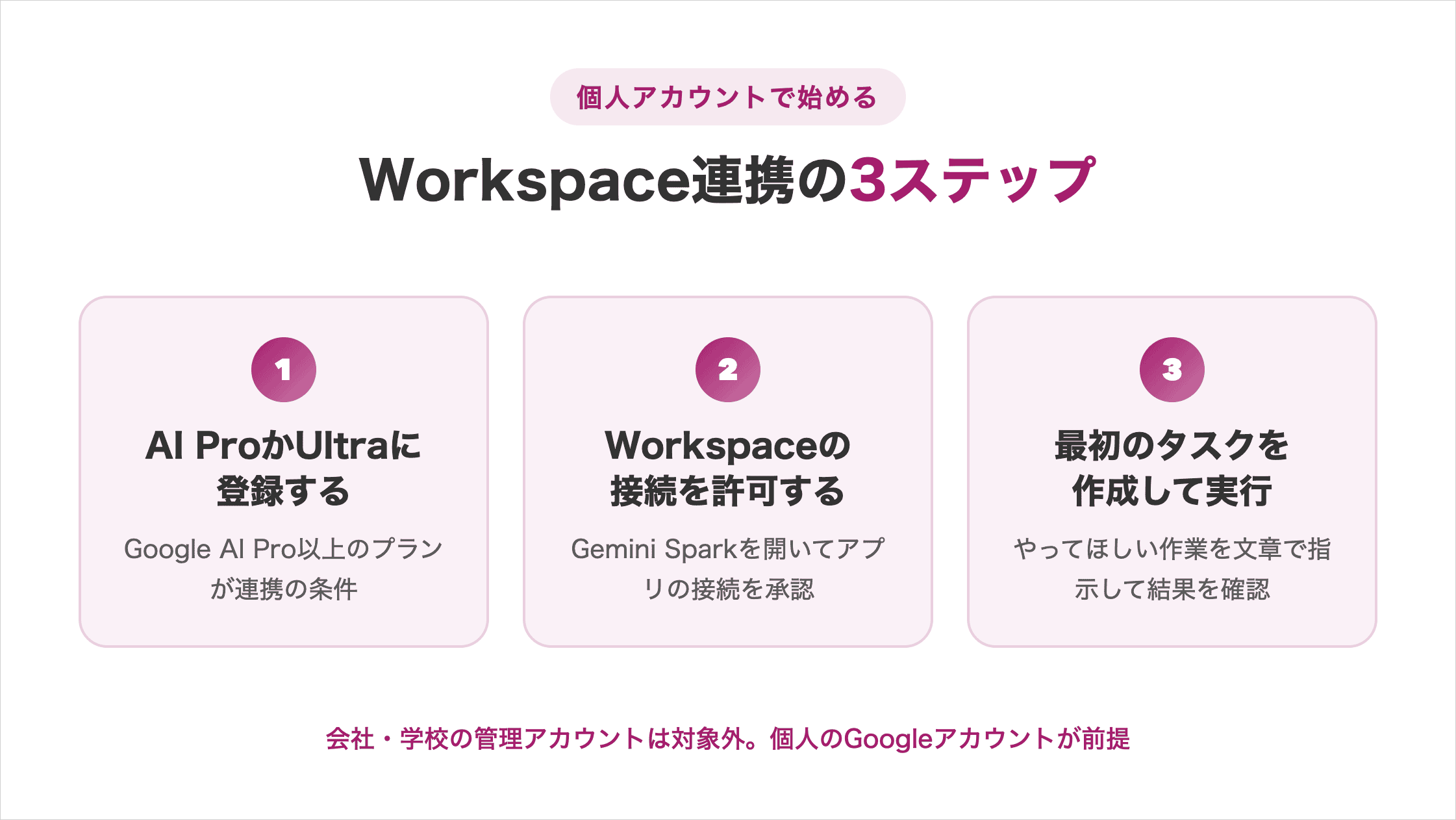
はじめて使う方でも迷わないよう、順番に手順を見ていきます。
ステップ1:Google AI ProまたはUltraに登録する
まず、Google AI ProまたはUltraに登録します。
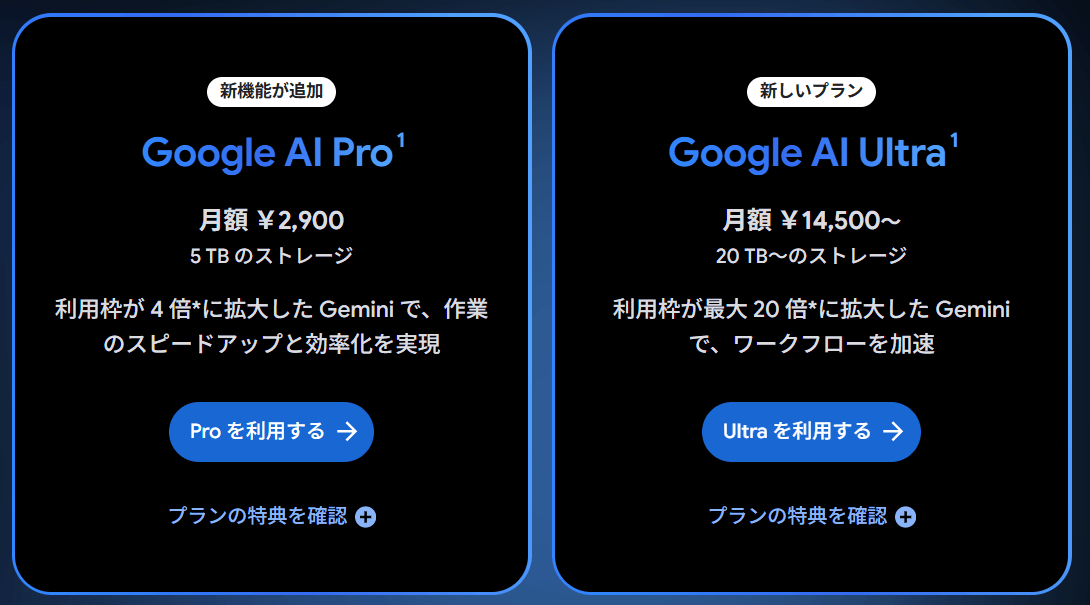
有料プランが前提で、無料版やGoogle AI Plusでは使えません。料金はProが月2,900円(税込)、Ultraが14,500円(税込)からで、まず試すならProがおすすめです。
登録が済むと、Geminiアプリ上でSparkを使う準備が整います。
ステップ2:Gemini Sparkを開いてWorkspaceの接続を許可する
次に、Gemini Sparkを開いてWorkspaceアプリへの接続を許可します。
GmailやカレンダーなどにSparkがアクセスできるよう、画面の案内に沿って接続を許可します。この許可はWorkspace単位でまとめて行う仕組みで、アプリを1つずつ細かく選ぶ設定はできません。
許可の範囲は後の注意点にも関わるため、どこまでアクセスを認めるかを意識して進めてください。
ステップ3:最初のタスクを作成して実行する
最後に、実際のタスクを入力して実行します。
「先週の問い合わせメールを要約してドキュメントにまとめて」のように、やってほしい作業を文章で指示します。Sparkが手順を組み立てて実行し、結果を確認できます。
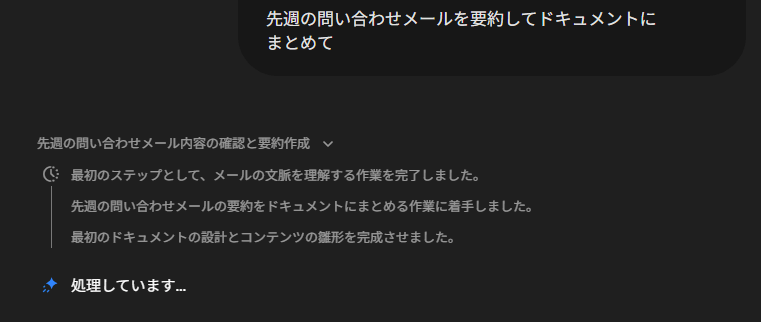
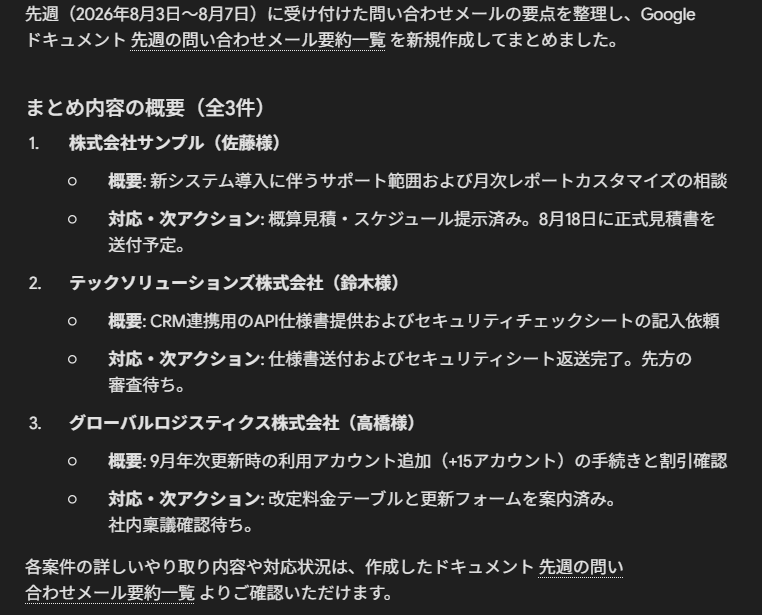
メールの送信やデータの変更といった操作の前には確認が入ります。いきなり実害が出る心配を抑えながら、少しずつ任せる範囲を広げられます。
Gemini Sparkを日本で使うための料金と利用条件
Gemini Sparkは有料のGoogle AI ProまたはUltra加入者が対象で、日本でも2026年7月から順次使えるようになりました。
料金プランと、日本で使える条件を順に確認します。
料金プランはGoogle AI ProとUltraの2種類
対象となる料金プランは、Google AI ProとUltraの2種類です。
無料版とGoogle AI Plusでは利用できず、Gemini Spark単体での課金もありません。有料プランに含まれる機能として提供されています。
| プラン | 月額(税込) | Gemini Sparkの利用 |
|---|---|---|
| 無料版・Google AI Plus | 下位プラン | 利用不可 |
| Google AI Pro | 2,900円 | 利用可能 |
| Google AI Ultra | 14,500円〜 | 利用可能 |
日本では2026年7月から順次提供されている
日本では、2026年7月から順次提供が始まりました。
当初はGoogle AI Ultra向けに日本語対応が始まり、その後Google AI Proへも順次拡大しています。段階的な提供のため、契約していてもすぐに表示されない場合があります。
一方で、欧州経済領域や英国、スイス、ナイジェリアなど対象外の地域もあります。提供状況は変わりやすいため、利用前に最新の対応地域を確認しておくと安心です。
Gemini SparkをWorkspace連携で使う前のセキュリティ注意点4つ
メールやドライブを預ける前に、漏洩・誤作動・上限・権限の4点を押さえておく必要があります。
これらを知らずに使うと、思わぬトラブルにつながります。4つの注意点を、順に確認しておきましょう。
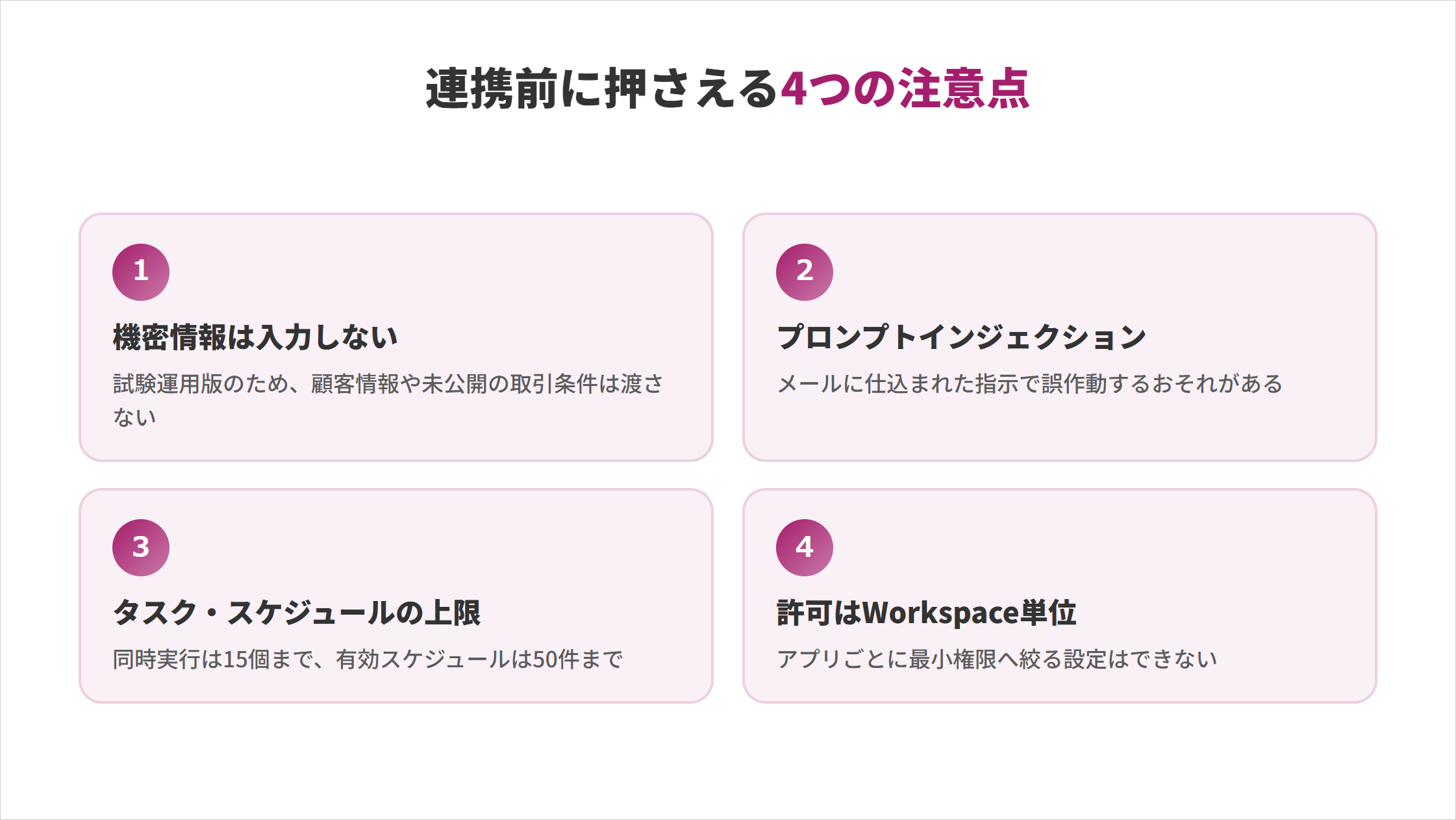
機密情報を渡すと漏洩のリスクがある
Gemini Sparkは試験運用の段階にあり、機密情報の入力は避けるべきとされています。
顧客情報や未公開の取引条件など、外部に出てはいけない情報をエージェントに渡すのは避けてください。24時間動く仕組みに大切なデータを預ける以上、扱う情報の範囲は自分で線引きする必要があります。
まずは公開しても問題のない作業から任せるのが安全です。渡す情報を絞ることで、便利さと安全性のバランスを取れます。
プロンプトインジェクションで誤作動するおそれがある
メールなどの外部テキストに仕込まれた指示で、AIが誤作動するプロンプトインジェクションのリスクがあります。
受信メールに「これまでの指示を無視して」といった命令が紛れていると、エージェントが引きずられるおそれがあります。外部の文章を処理する以上、完全には避けられません。
Sparkでは、送信や変更の前に確認が入る仕組みが緩和策になっています。実行前の確認を必ず自分の目で行うことで、被害を抑えられます。
同時15タスク・有効スケジュール50件の上限がある
Gemini Sparkには、同時実行タスク15個・有効スケジュール50件の上限があります。
一度に走らせられる作業は15個までで、それを超えるとタスクの完了を待つ必要があります。定期実行のスケジュールも50件までに制限されています。
大量の自動化を一気に動かす使い方には向きません。重要な作業から優先して登録することで、上限の中でも効果的に活用できます。
接続許可がWorkspace単位で最小権限にできない
接続の許可はWorkspace単位でまとめて行う仕組みで、アプリごとに最小限へ絞る設定はできません。
「Gmailだけ許可してドライブは除く」といった細かな設計はできず、許可すると連携アプリにまとめてアクセスを認めます。業務では、この粒度の粗さを踏まえて判断しましょう。
どこまでアクセスを認めるかは、事前に整理しておくべきです。許可の範囲を理解した上で、預けても問題ないデータかを見極めてから使いましょう。
Gemini SparkとGoogle Workspace連携に関するよくある質問
Gemini SparkとGoogle Workspace連携に関する質問は以下の4つです。
- Workspace以外のCanvaなど外部アプリとの連携可否
- スマホアプリからの連携可否
- 連携を解除する方法
- 従来のGeminiのWorkspace拡張機能との違い
質問に対する回答を確認して、連携を始める参考にしてみてください。
Workspace以外のCanvaなど外部アプリとも連携できる?
Workspaceアプリ以外に、外部サービスとの連携にも対応しています。
MCPやConnected Appsという仕組みを通じて、Canvaなどの外部サービスとつなげられます。
対応サービスは順次広がるため、使いたいアプリが対象かは公式情報で確認してください。
>対応アプリの一覧はこちらから
スマホアプリからも連携できる?
Gemini Sparkは、スマホのGeminiアプリからも利用できます。
外出先から指示を出したり、実行結果を確認したりする用途に向いています。細かな操作はパソコンのほうが進めやすい場面もあるため、状況に応じて使い分けるとよいでしょう。
連携を解除する方法は?
連携は、接続許可の設定からいつでも解除できます。
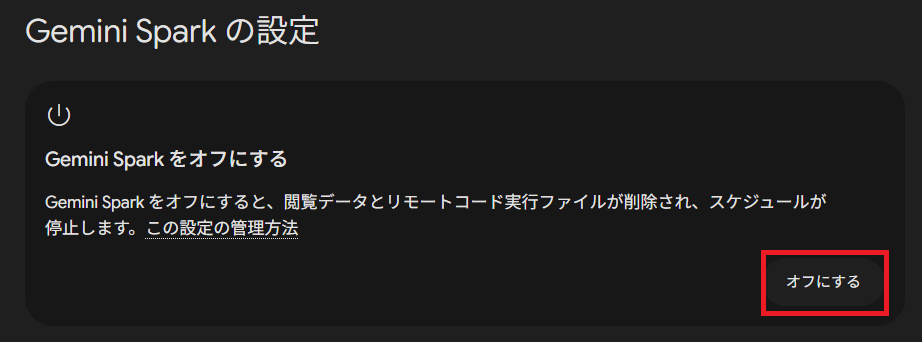
Geminiの設定画面で、Workspaceアプリへの接続をオフにすれば連携を止められます。安全面が気になる場合は、使わないときに接続を切っておくと、預ける情報の範囲を最小限に保てます。
従来のGeminiのWorkspace拡張機能と何が違う?
従来の拡張機能は呼び出して答えてもらうのに対し、Sparkは自分で横断して作業を実行する点が違います。
拡張機能はその場で質問に応じるのが中心です。Sparkは指示のあと複数アプリをまたいで手順を進め、作業を完了させます。重心が「答える」から「実行する」へ移った点が違いです。
Gemini SparkとGoogle Workspace連携で定型作業を任せて時間を生み出そう
Gemini SparkのWorkspace連携は、個人アカウントで8つのアプリを横断し、定型作業を任せられます。アプリ別操作から横断ワークフロー、料金や注意点まで押さえれば、自分に合う使い方が判断できます。
まずはGoogle AI Proに登録し、公開しても問題のない小さな作業から連携を試してみてください。実際に任せてみると、どの定型作業を手放せるかが具体的に見えてきます。
AIの使いどころが見えても、工程を前に進めるのは自分という点は変わりません。
SHIFT AIの無料オンラインセミナーでは、CodexかClaude Codeを自分のPCで動かすところまで一緒に進めます。以下のボタンから、ご希望の日程を選んでください。
スキルゼロから始められる!
AIエージェントセミナーの日程を選ぶ目次


執筆者

Momoko










スキルゼロから始められる!
AIエージェントセミナーの日程を選ぶ