
share



【無料・有料別】Geminiの制限を早見表で解説!上限に達したときの解除方法・対策も
Gemini(ジェミニ)の利用中に「利用上限に達しました」というメッセージが表示され、作業が中断された経験はありませんか。
Googleが提供するGeminiには、サーバー負荷の管理や公平なリソース配分を目的とした制限が設けられています。
しかし、制限内容を理解したうえでGeminiを活用すれば、利用制限を避けながら業務の効率化が可能です。
本記事では、Geminiの制限内容や制限を解除する方法、そして制限にかからないための対策まで網羅的に解説します。
制限の仕組みを正しく理解し、Geminiを最大限に活用しましょう。

監修者
SHIFT AI代表 木内翔大
Geminiで「上限に達しました」と表示されるのは、それだけ使い込んでいる証拠です。
使い込んでいる方ほど、差がつくのは「何をどこまで任せるか」です。同じ利用枠でも、任せ方しだいで得られる結果は変わります。
いまは、目的を伝えるだけで調べものから資料作成まで進めるAIエージェントの活用も広がってきました。
ただし、記事を読んで分かったつもりのままでは、自分の手作業で全部こなす状態は明日も変わりません。
SHIFT AIでは、AIエージェント無料セミナーを週2回ほど開催しています。CodexかClaude Codeを自分のPCで動かすまで一緒に進めます。以下のボタンから、ご希望の日程を選んでください。
Geminiの制限とは?「上限に達しました」と表示される理由
Geminiの制限とは、Googleが提供するAIモデルにおいて、サーバー負荷の管理や公平なリソース配分を目的に設定された制約のことです。
具体的には、以下3つの軸で制限が構成されています。
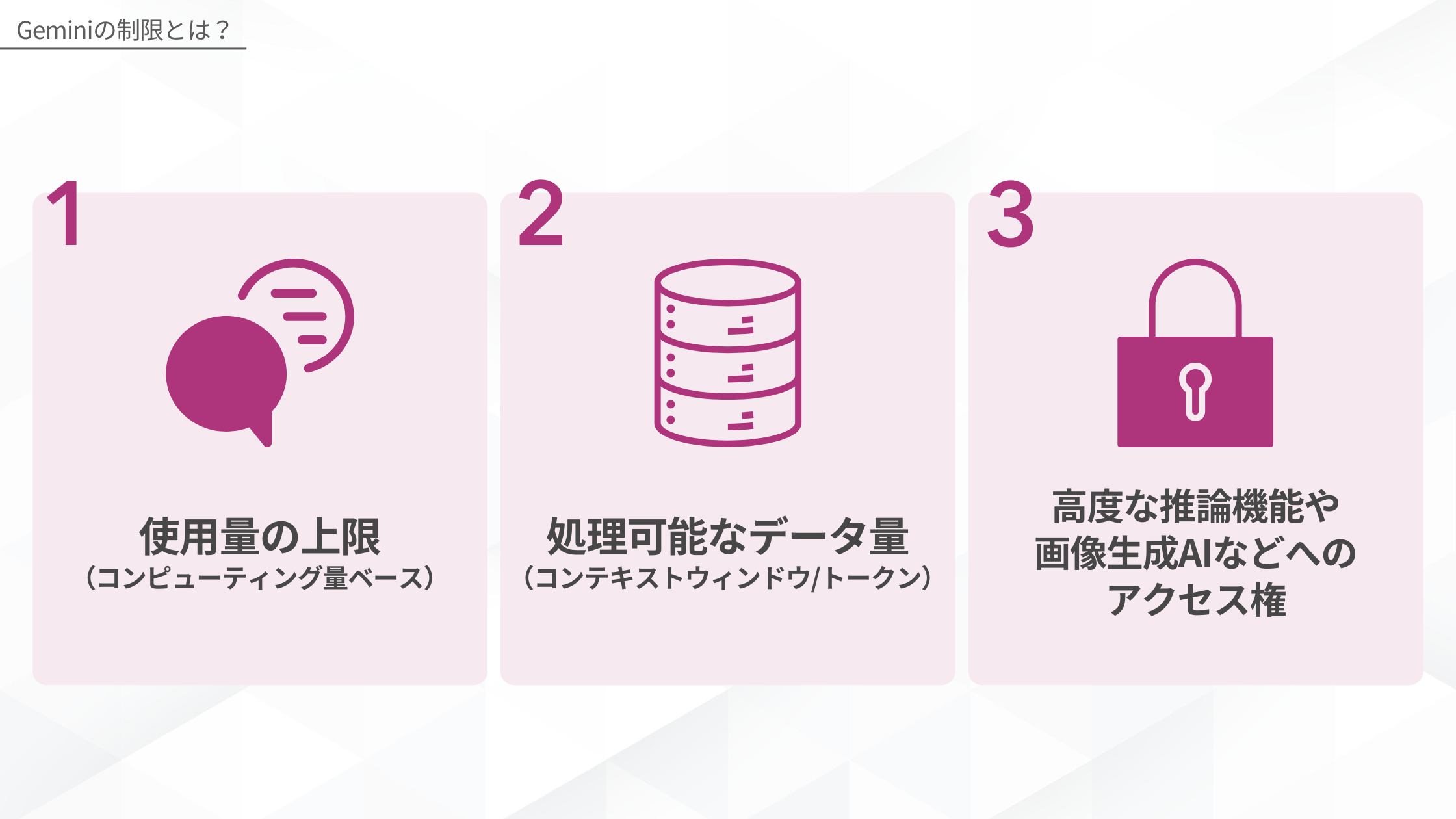
各種制限に到達すると、一時的に作業できなくなったり、使いたいモデルが使えなかったりします。
Geminiを日常的に活用しており、かつ制限に到達しやすい方は、有料プランへのアップグレードを検討しましょう。
以下の記事では、Geminiの使い方や各モデルの料金プランなどを徹底解説しています。ぜひ、参考にしてみてください。
プランを上げても、作業する人が自分のままでは、増えるのは使える機能だけです。
SHIFT AIの無料オンラインセミナーでは、CodexかClaude Codeを自分のPCで動かすところまで一緒に進めます。以下のボタンから、ご希望の日程を選んでください。
スキルゼロから始められる!
AIエージェントセミナーの日程を選ぶ【早見表】Geminiの使用量・機能制限一覧
Geminiの利用制限は、契約しているプランによって大きく異なります。
以下の表は、主要なモデルおよび機能ごとの制限を整理したものです。ぜひ参考にしてください。
| 項目 / 機能 | Gemini(無料プラン) | Google AI Plus | Google AI Pro | Google AI Ultra |
|---|---|---|---|---|
| 使用量の上限※ | 標準 | 標準の2倍 | 標準の4倍 | Proの5倍または20倍 |
| モデル(Flash-Lite/Flash/Pro) | ◯ | ◯ | ◯ | ◯ |
| 思考レベル(標準/拡張) | ◯ | ◯ | ◯ | ◯ |
| コンテキストウィンドウ | 32,000トークン | 128,000トークン | 100万トークン | 100万トークン |
| Deep Think(高度推論) | – | – | – | ◯ |
| Deep Research(調査) | ◯ | ◯ | ◯ | ◯ |
| 音声解説(Audio Overview) | ◯ | ◯ | ◯ | ◯ |
| スライド生成 | ◯ | ◯ | ◯ | ◯ |
| 画像生成(Nano Banana 2) | ◯ | ◯ | ◯ | ◯ |
| 画像再生成(Nano Banana Pro) | – | ◯ | ◯ | ◯ |
| 動画生成(Gemini Omni) | – | ◯ | ◯ | ◯ |
| 予約アクション | – | ◯ | ◯ | ◯ |
| 機能への早期アクセス | – | 一部の新機能への優先アクセス | 一部の新機能への優先アクセス | 一部の新機能への優先アクセス |
参照:Geminiアプリ ヘルプ
なお、ここからは、使用量制限と機能制限について、それぞれ詳しく解説します。
- Geminiの使用量制限
- Geminiの機能制限
また、以下の記事ではGeminiの料金プランについて徹底解説しています。どの料金プランが最適なのか迷っている方は、ぜひ参考にしてみてください。
Geminiの使用量制限
Geminiの使用量の上限は、2026年5月17日より、回数ベースからコンピューティング量ベースへ変更されました。
使用量は、プロンプトの複雑さや使用する機能、チャットの長さなどを考慮して決まります。上限は、週単位の上限に達するまで5時間ごとにリセットされます。
無料プランには標準の上限が適用されるため、業務で継続的に利用していると、短時間で上限に到達しやすい点には注意が必要です。
一方で、有料プランでは使用量の上限が大幅に緩和されます。
- Google AI Plusは標準の2倍、Google AI Proは標準の4倍に拡大
- Google AI UltraはProの5倍または20倍に拡大
- AIクレジットを購入すると、上限をさらに引き上げ可能
業務で本格的に活用したい場合は、有料プラン(Plus・Pro・Ultra)への加入を検討するとよいでしょう。
Geminiの機能制限
Geminiの機能制限は、各プランでどの機能が利用可能かを定めたものです。
以下の表で、プランごとの機能制限を確認してみましょう。
| 項目 | Gemini(無料プラン) | Google AI Plus | Google AI Pro | Google AI Ultra |
|---|---|---|---|---|
| コンテキストウィンドウ | 32,000トークン | 128,000トークン | 100万トークン | 100万トークン |
| Deep Think | – | – | – | ◯ |
| 画像生成(Nano Banana 2) | ◯ | ◯ | ◯ | ◯ |
| 画像の再生成(Nano Banana Pro) | – | ◯ | ◯ | ◯ |
| 動画生成(Gemini Omni) | – | ◯ | ◯ | ◯ |
| 予約アクション | – | ◯ | ◯ | ◯ |
| 機能への早期アクセス | – | 一部の新機能への優先アクセス | 一部の新機能への優先アクセス | 一部の新機能への優先アクセス |
無料プランでは、コンテキストウィンドウ(AIが処理・参照できるテキスト量の上限)が32,000トークンに制限されています。
日常的な会話には十分ですが、業務利用では制約が大きくなります。
無料プランの機能制限の特徴は、以下のとおりです。
- 長文ドキュメントや大規模コードの分析には不向き
- 会話が長くなると、指示や情報を忘れやすい
- 動画生成(Gemini Omni)やDeep Thinkなどの最新機能は利用不可
一方、有料プランでは、Google AI Plusで128,000トークン、Pro・Ultraでは最大100万トークンまで拡張され、制限が大幅に緩和されます。
業務で継続的に使う場合は、有料プランへの加入を検討するとよいでしょう。
Geminiの制限を解除する方法
「利用上限に達しました」というメッセージが表示された場合、ユーザーが取れる選択肢は主に3つ存在します。
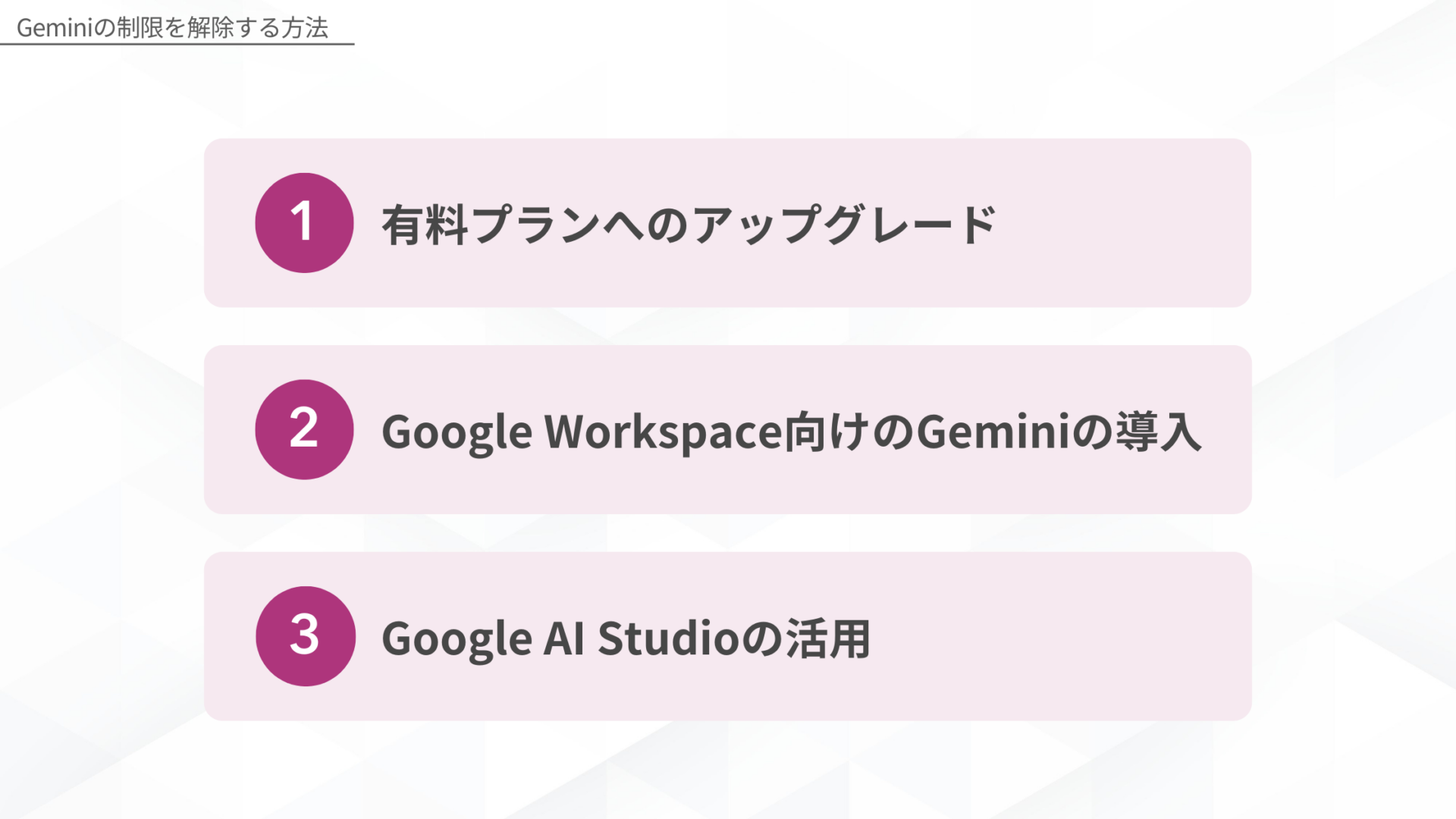
ここでは、それぞれの選択肢について詳しく解説します。
有料プランへのアップグレード
最も標準的な解決策は、個人用のGoogleアカウントで有料プランに加入することです。2026年6月時点では、以下の4つのプランから選べます。
- Google AI Plus(月額725円)
- Google AI Pro(月額2,900円)
- Google AI Ultra 5x(月額14,500円)
- Google AI Ultra 20x(月額32,000円)
即座に制限が緩和され、Gemini Omni FlashやNano Banana Proなどの高度機能が解放されます。
使用量の上限はプランに応じて拡大されるため、利用頻度に合わせて選ぶとよいでしょう。
Google Workspace向けのGeminiの導入
企業や団体でGeminiを利用する場合は、個人プランではなくGeminiが同梱されたGoogle Workspaceプラン(Business/Enterprise)の導入もおすすめです。
Google WorkspaceのGeminiは、組織のアカウントからそのまま利用できます。Workspace向けGeminiの特徴は、以下のとおりです。
- 企業・団体向けに提供されるGemini(Business/Enterprise向け)
- 利用状況はユーザー単位ではなく、組織全体の利用枠として管理される
- 通常の業務利用であれば、短時間で制限に達することは比較的少ない
- 入力したデータやプロンプトがAIの学習に利用されないセキュリティ保証がある
- GmailやGoogleドキュメントなど、Workspace各種ツールと連携して利用できる
Geminiを組織で活用している方は、Google Workspace向けGeminiの加入を検討してもよいでしょう。
Google AI Studioの活用
Geminiの制限を解除する方法として、Google AI Studioを活用する方法も挙げられます。
Google AI Studioは、もともと開発者向けのプラットフォームです。しかし、一般ユーザーでもブラウザ経由で気軽にGeminiを利用できます。
ただし、無料利用枠は段階的に縮小されており、Google AI Pro・Ultra加入者には使用制限の拡大などの特典があります。
まずは無料枠で試し、本格的に使う場合はプラン加入も検討してみてください。
以下の記事では、Google AI Studioの基本情報や使い方を徹底解説しています。ぜひ、参考にしてみてください。
手順どおりに動かすとき、操作しているのは結局いつも自分です。
SHIFT AIの無料オンラインセミナーでは、CodexかClaude Codeを自分のPCで動かすところまで一緒に進めます。以下のボタンから、ご希望の日程を選んでください。
スキルゼロから始められる!
AIエージェントセミナーの日程を選ぶGeminiの制限に掛からないための3つの対策
プランのアップグレード以外にも、日々の運用方法を工夫することで、制限到達のリスクを最小限に抑えられます。
具体的には、以下3つの対策を試してみましょう。
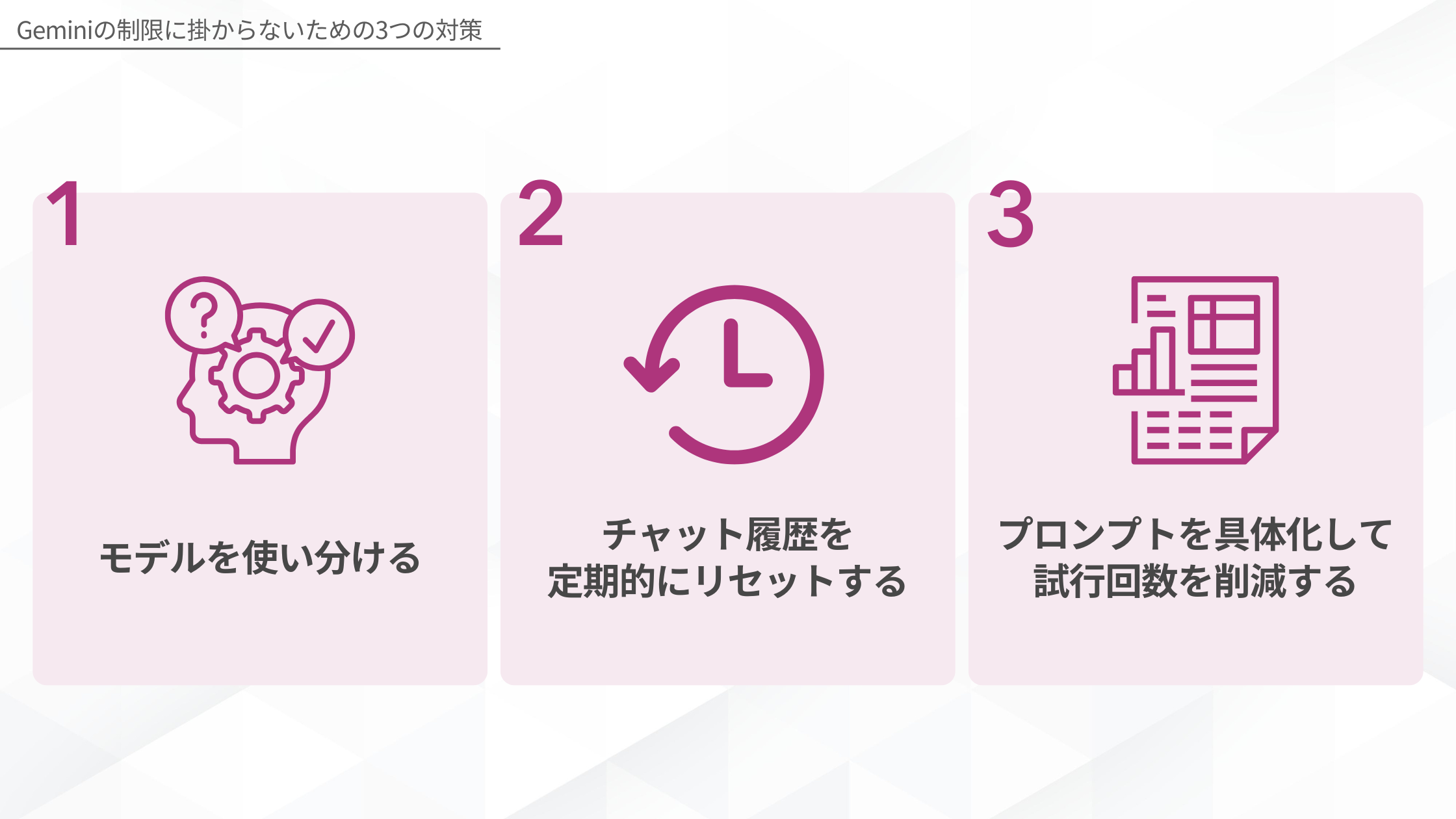
それぞれ詳しく解説します。
モデルを使い分ける
日常的なすべてのタスクに最高性能の「Pro」モデルや高い思考レベルを使う必要はありません。
タスクの難易度に応じてモデルや思考レベルを切り替えることで、使用量を温存できます。
とくに、以下の業務では、高速かつ制限の緩い「Flash」モデルで十分に対応可能です。
- メールの下書き
- 単純な要約
- 翻訳
- フォーマット整形
高度なモデルや高い思考レベルほど使用量の消費が大きいため、日常業務の大半をFlashモデルでこなす意識を持ちましょう。
うまく使えるようになるほど、自分の手が空かないことが気になってきます。
SHIFT AIの無料オンラインセミナーでは、CodexかClaude Codeを自分のPCで動かすところまで一緒に進めます。以下のボタンから、ご希望の日程を選んでください。
スキルゼロから始められる!
AIエージェントセミナーの日程を選ぶチャット履歴を定期的にリセットする
Geminiは会話が続く限り、過去のやり取りを全て「入力」として再処理しています。
会話が長くなると、たった一言「ありがとう」と返すだけでも、背後では数万トークンが消費されている可能性があるのです。
とくに、コンテキストウィンドウが32,000トークンしかない無料プランでは、無駄な履歴が命取りとなります。
対策として、話題が変わるたびに「新規チャット」を作成し、履歴をクリーンに保つようにしましょう。チャットが長くなるほど、1回のやり取りで処理される量が増え、使用量の消費も大きくなります。
以下の記事では、Geminiの履歴を削除する方法を解説しています。ぜひ、参考にしてみてください。
また、「改行しようとしたのに送信されてしまった」という場合も同様です。このケースを繰り返せば、無駄なトークン消費をしてしまいます。
以下の記事ではGeminiのチャット欄での改行方法について解説しています。「うまく改行できない」「無駄にトークンを消費したくない」という方はぜひご覧ください。
プロンプトを具体化して試行回数を削減する
Geminiの回数制限は、「修正して」「もっと詳しく」などのやり取りを繰り返せば、あっという間に消費されてしまいます。
回数制限の節約をするためには、不要な会話を省かなければなりません。
Geminiとの不要な会話を避けるためには、以下の情報を網羅した「構造化プロンプトの入力」を徹底しましょう。
| 要素 | 説明 | 例 |
|---|---|---|
| 役割(Role) | AIにどんな専門家として振る舞ってほしいか | 「あなたはプロのマーケットアナリストです」 |
| 背景・目的(Context) | なぜこのタスクが必要か、どう使うか | 「社内プレゼン用の資料を作成したい」 |
| 具体的な指示(Task) | 何をしてほしいのか明確に | 「〇〇についてレポートを作成してください」 |
| 制約条件(Constraints) | 守ってほしいルールや範囲 | 「500文字以内」「専門用語は避ける」「日本語で」 |
| 出力形式(Format) | どんな形で結果がほしいか | 「箇条書き」「表形式」「マークダウン」 |
上記の要素がすべて含まれた「構造化プロンプト」であれば、不要な会話による回数消費を最大限防げます。
試しに、以下のプロンプトをGeminiに入力し、出力してもらいました。
命令書
あなたはプロのマーケットアナリストです。以下の条件に基づき、生成AI市場の動向についてレポートを作成してください。

制約条件
・対象期間:2024年から2026年
・対象地域:日本および米国
・出力形式:マークダウン形式の表と、各項目の要約(箇条書き)

調査項目
・市場規模の推移
・主要プレイヤー(企業名)とそのシェア
・技術的トレンド(マルチモーダル、エージェント機能など)

出力例
| 年 | 市場規模(日本) | 市場規模(米国) | トピック |
| --- | --- | --- | --- |
| 2024 | ... | ... | ... |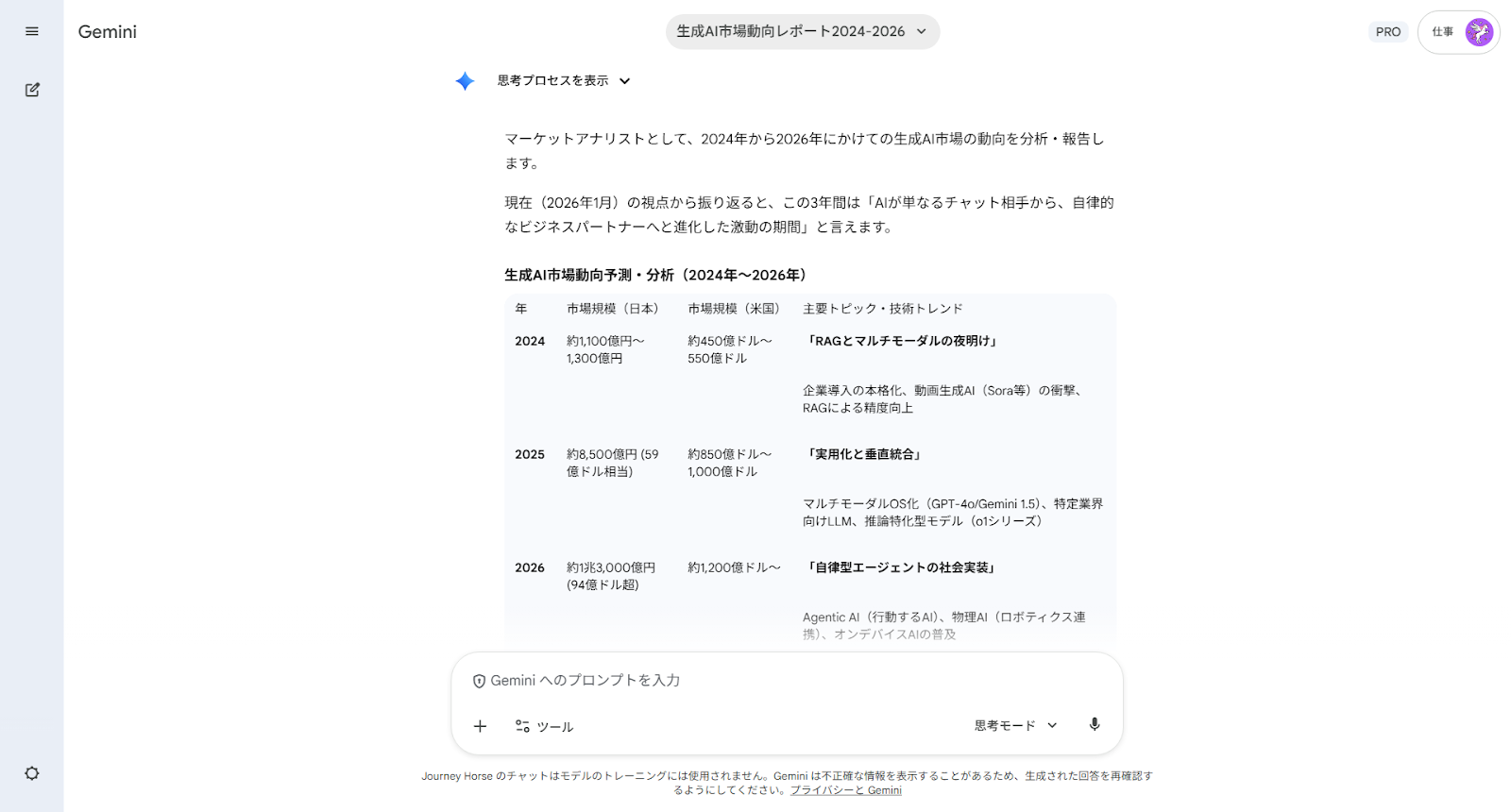
このように一度で詳細な指示を与えると、追加の質問を減らしながら制限枠を有効活用できます。
以下の記事では、Geminiのプロンプトの作り方などを解説しています。ぜひ、参考にしてみてください。
制限内容を理解した上で、Geminiを活用しよう!
本記事では、Geminiの使用量・機能制限の概要から、制限を解除する方法、制限にかからないための対策までを解説しました。
Geminiの制限は、プランごとに大きく異なり、無料プランはあくまで「体験版」です。
Gemini Omni FlashやNano Banana Proなどの高度な機能を業務フローに組み込むためには、Google AI Plusプラン以上の契約が前提となっています。
使用量の消費を抑えたい方は、「日常的なタスクはFlashモデル、重要な作業はProモデル」のような使い分けを意識してみましょう。
モデルや思考レベルを適宜切り替えるだけで、制限到達のリスクを大幅に減らせます。
制限の仕組みを正しく理解し、Geminiをストレスなく使いこなしていきましょう。
AIの使いどころが見えても、工程を前に進めるのは自分という点は変わりません。
SHIFT AIの無料オンラインセミナーでは、CodexかClaude Codeを自分のPCで動かすところまで一緒に進めます。以下のボタンから、ご希望の日程を選んでください。
スキルゼロから始められる!
AIエージェントセミナーの日程を選ぶ目次


執筆者

植田遊馬
2020年からWebライターとして活動。生成AIに興味・関心があり、G検定を取得。
現在は、AI系メディアライターとして、AI関連情報を発信しています。










スキルゼロから始められる!
AIエージェントセミナーの日程を選ぶ