
share



【スマホ・PC別】Geminiの改行方法は?Enterで送信しない設定や拡張機能も紹介
Gemini(ジェミニ)を使っていて、「文章の途中で改行しようとしたら、誤って送信してしまった」という経験はありませんか。
Geminiでは、通常のテキスト編集と異なり、Enterキーのみを押すと即送信される仕様になっています。
とくに長文のプロンプト(指示文)を作成しているときには、「意図しない送信」が大きなストレスになるでしょう。
実はGeminiには、誤送信を防ぎながら確実に改行するための操作方法や設定が存在します。
本記事では、PCやスマホごとの基本的な改行方法から、Enterキーだけで改行できるようにする便利なカスタマイズ方法、どうしても改行できないときの対処法までを詳しく解説します。
正しい操作を身につけて、Geminiでの入力をスムーズにしましょう。

監修者
SHIFT AI代表 木内翔大
使い方がわかっても、作業のたびに自分で指示を出し直しているという方は少なくありません。
指示を出し、結果を確かめて、また次を頼む。その繰り返しから、目的を伝えて作業をAIに任せる進め方へ移れます。
ただ、読んで分かったつもりのままでは、明日も自分で全部こなす状態は変わりません。
SHIFT AIの無料セミナーは週2回ほど開催しています。CodexかClaude Codeを自分のPCで動かすまで一緒に進めます。以下のボタンから、ご希望の日程を選んでください。
Geminiで改行ミスを起こすとどうなる?
改行ミスを起こすと、途中の文章や未完成の指示が確定送信され、意図と違う回答が返ってきたり、やり直しが発生したりしやすくなります。
また、無料アカウントの場合、送信1回ごとに利用回数(上限)を消費し、肝心なときに「上限到達でしばらく使えない」という事態になりかねません。
改行方法を正しく理解しておき、回数制限の浪費を防ぎましょう。
以下の記事では、Geminiの回数制限について詳しく解説しています。ぜひ参考にしてみてください。
【スマホ・PC別】Geminiの入力欄で改行する方法
Geminiでの改行方法は、使用しているデバイス(スマホかPCか)によって異なります。結論として、デバイスごとの改行方法は以下のとおりです。
| デバイス | 操作方法 |
|---|---|
| スマホ | 改行キーを押す |
| PC | 「Shift+Enter」を押す |
ここでは、それぞれのデバイスにおける標準的な改行操作について、画像付きで解説します。
- スマホ(iPhone・Android)の場合
- PC(Mac・Windows)の場合
また、以下の記事ではGeminiの基本的な操作方法について、網羅的に解説しています。ぜひ参考にしてみてください。
スマホ(iPhone・Android)の場合
スマホでGeminiを使う場合は、キーボードに表示されている「改行キー」を押すだけで改行できます。
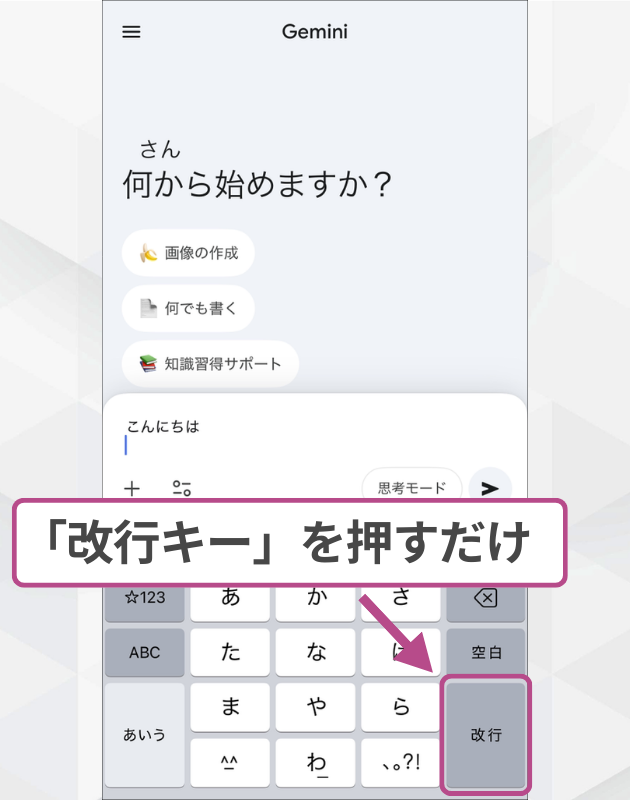
この仕様は、Geminiアプリでも、スマホのブラウザ(ChromeやSafari)でGeminiを利用する場合でも共通です。
画面上に別で送信ボタンが用意されているため、改行は「送信ではなく改行」としてしっかり機能するよう設計されています。
PCのように改行キーを押して誤送信してしまう心配はありません。
PC(Mac・Windows)の場合
PCのブラウザ版Geminiでは、Enterキーを押すとメッセージが送信されてしまうため、通常のように改行はできません。
改行したい場合は、Windows・Macユーザー共通で「Shift+Enter」を使います。
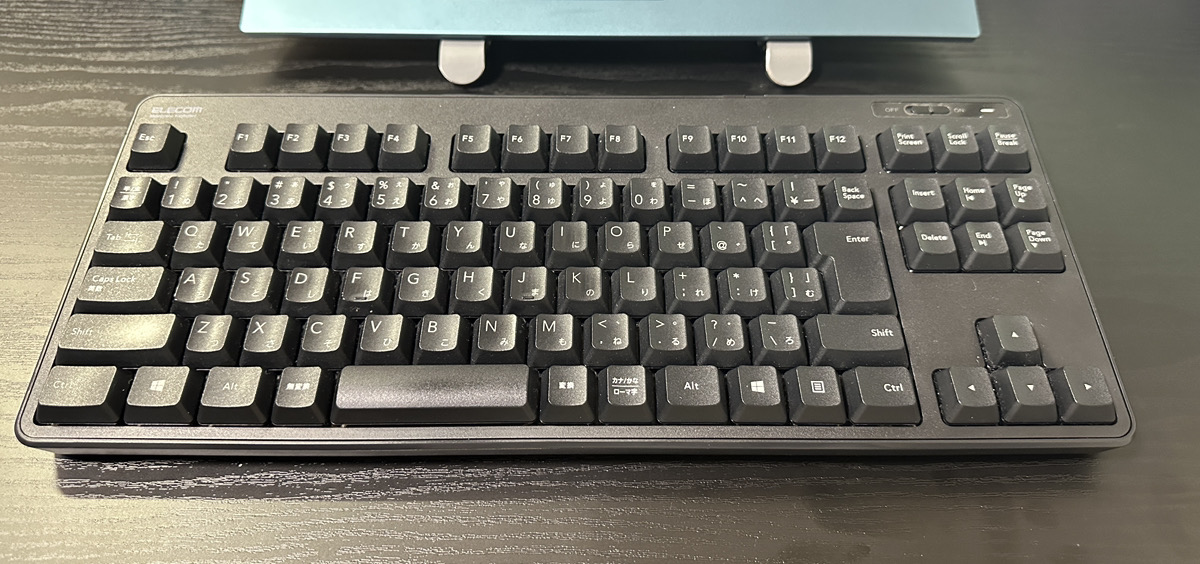
「Shift+Enter」で改行しながらAIへの指示を書けば、改行や空行を調整でき、「今どのような指示をしているのか」を自分でも把握しやすくなります。
コードや箇条書きなど、複数行にわたる内容を崩さず入力したいときは、このショートカットを基準に操作を揃えましょう。
なお、「Shift+Enter」による改行は、以下のブラウザで共通して使用できます。
- Google Chrome
- Safari
- Microsoft Edge
また、Geminiだけでなく、ChatGPT(チャットジーピーティー)やClaude(クロード)といった他の生成AIでも同様の方法で改行可能です。
手順どおりに動かすとき、操作しているのは結局いつも自分です。
SHIFT AIの無料オンラインセミナーでは、CodexかClaude Codeを自分のPCで動かすところまで一緒に進めます。以下のボタンから、ご希望の日程を選んでください。
スキルゼロから始められる!
AIエージェントセミナーの日程を選ぶGeminiでEnterを押しても送信しないようにする方法
ここでは、「Shift+Enter」での改行操作に慣れない方や、より自然な文章作成環境を求める方のために、Enterキーだけで改行できるようにする方法を紹介します。
- ブラウザ拡張機能を使う方法
- 下書きを別アプリで作成して貼り付ける方法
- ユーザースクリプトで挙動を変更する方法
以下、詳しく解説します。
ブラウザ拡張機能「Enter Key Control」などを使う方法
PCで利用する場合は、Enterキーによる誤送信を防ぐためにChrome拡張機能を導入する方法があります。おすすめの拡張機能は以下の2つです。
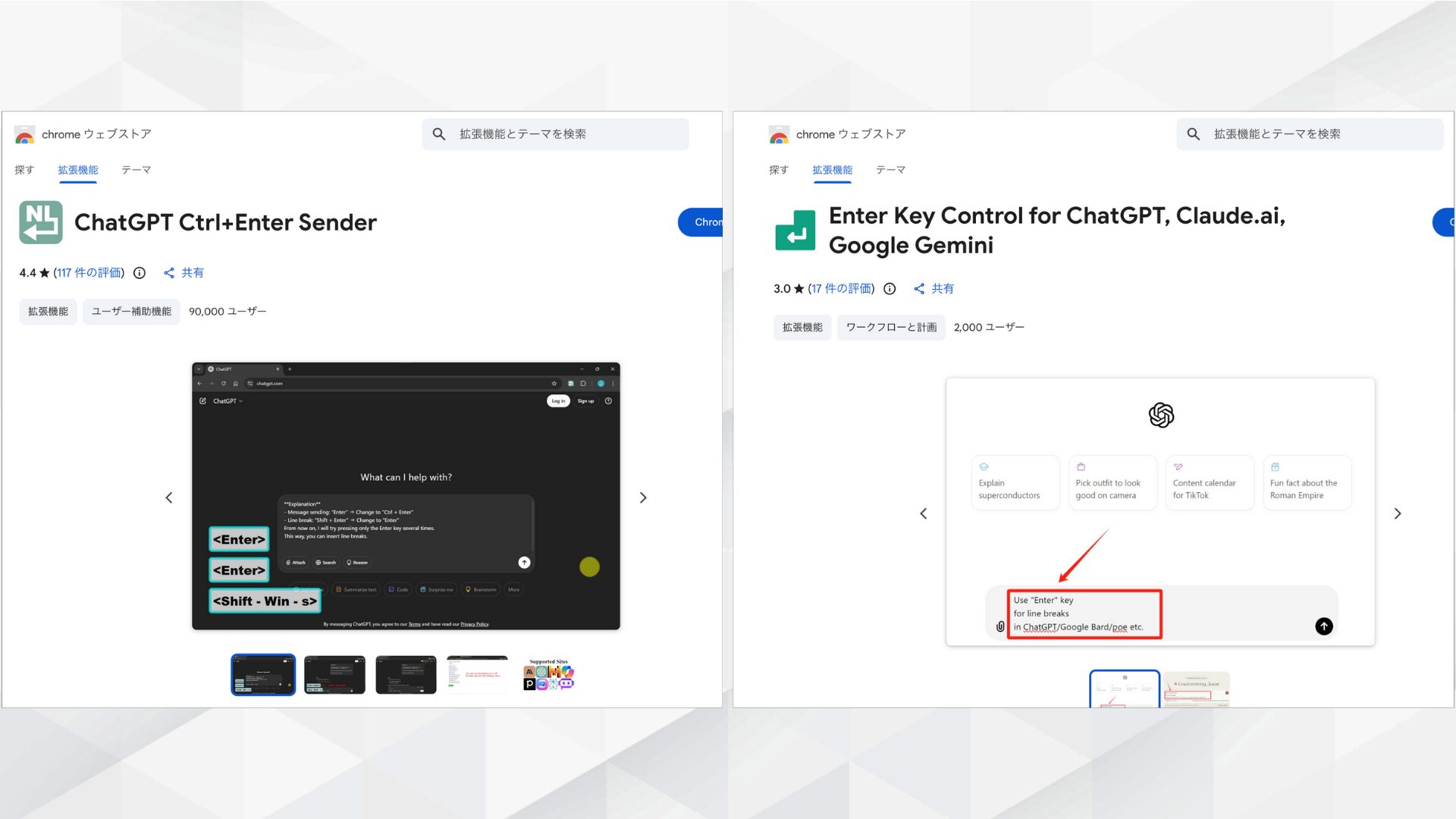
これらの拡張機能を利用すれば、以下のようにキーを使い分けられるので、誤送信の心配をせずに済みます。
| OS | 改行 | 送信操作 |
|---|---|---|
| Windows | Enter | Ctrl+Enter |
| Mac | ⌘(Command)+Enter |
日本語入力(IME)にも完全対応しており、変換確定時に誤送信される心配もありません。
どちらの拡張機能も、Geminiだけでなく、ChatGPTやClaudeといった主要な生成AIサービスで利用できます。
ただし、拡張機能をインストールするだけでは、Enterだけで改行できるようにはなりません。
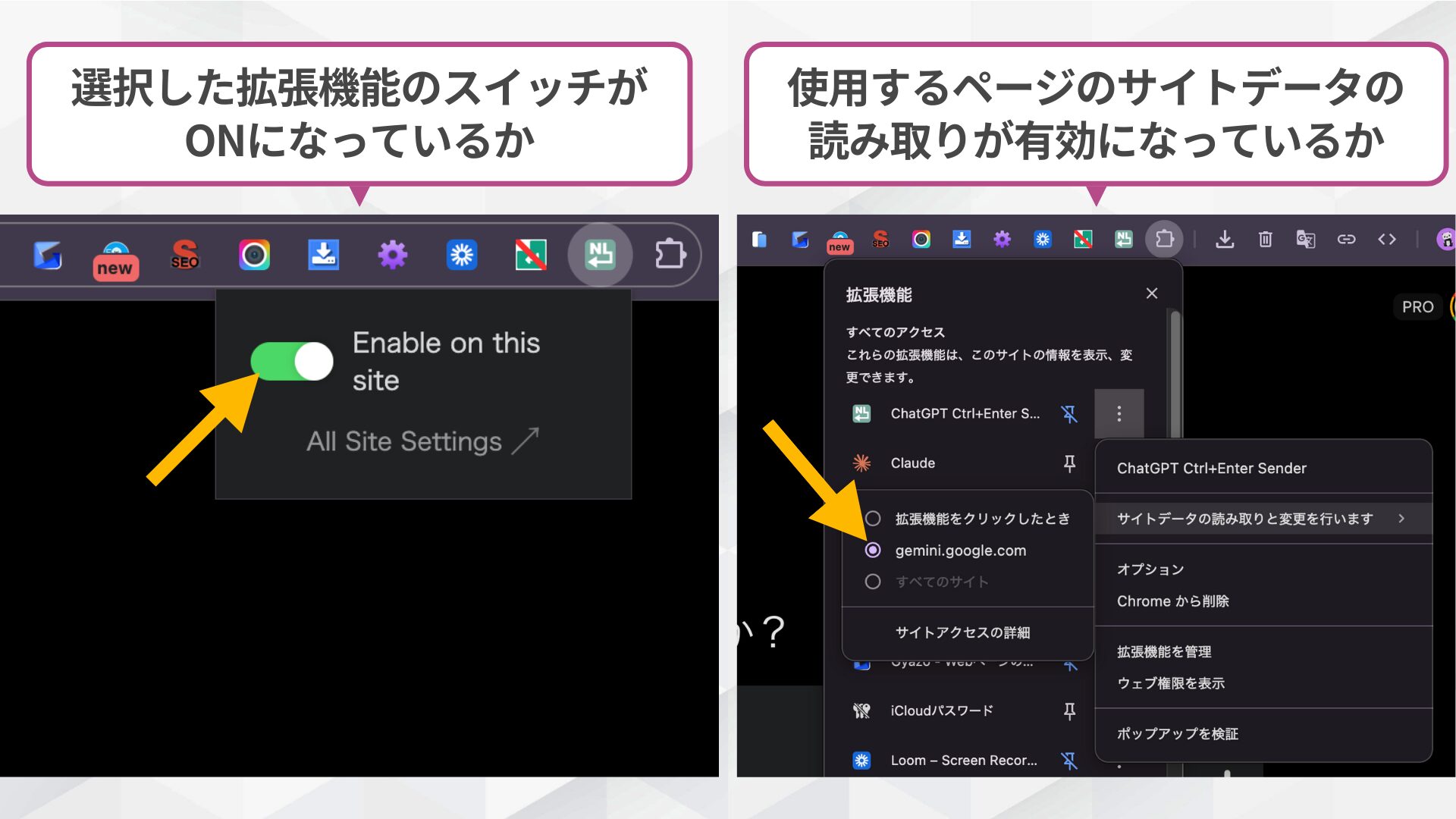
利用時には、使用する生成AIサービスページで拡張機能が使える設定になっているかどうか確認しましょう。
- 選択した拡張機能のスイッチがONになっているか
- 使用するページのサイトデータの読み取りが有効になっているか
【Enter Key Control for ChatGPT, Claude.ai, Google Geminiについて】
本記事を執筆した時点において、当拡張機能ではClaudeでの「Enterだけでの改行」は実行されませんでした。
Geminiをはじめ、ChatGPTやClaudeといった生成AIサービスを横断して使用する方は、ChatGPT Ctrl+Enter Senderの利用をおすすめします。
手順どおりに動かすとき、操作しているのは結局いつも自分です。
SHIFT AIの無料オンラインセミナーでは、CodexかClaude Codeを自分のPCで動かすところまで一緒に進めます。以下のボタンから、ご希望の日程を選んでください。
スキルゼロから始められる!
AIエージェントセミナーの日程を選ぶ下書きを別アプリで作成して貼り付ける方法
Chrome拡張機能が使えない環境では、文章をメモ帳やテキストエディタで作成してから貼り付ける方法もおすすめです。
入力途中で誤送信する心配がなくなり、改行や段落も自由に整えられるため、構成ミスも防げます。
また、以下のようなメモ帳やテキストエディタで下書きすれば、長文や箇条書きの指示も可能です。
- Windowsのメモ帳
- Macのテキストエディット
- スマホのメモアプリ
- Googleドキュメント
- Notion
さらに、作成した下書きをテンプレートとして保存しておけば、繰り返し使いたいプロンプト(指示文)をすぐに呼び出せる点もメリットです。
試しにGoogleドキュメントで下書きをし、Geminiに入力してみました。
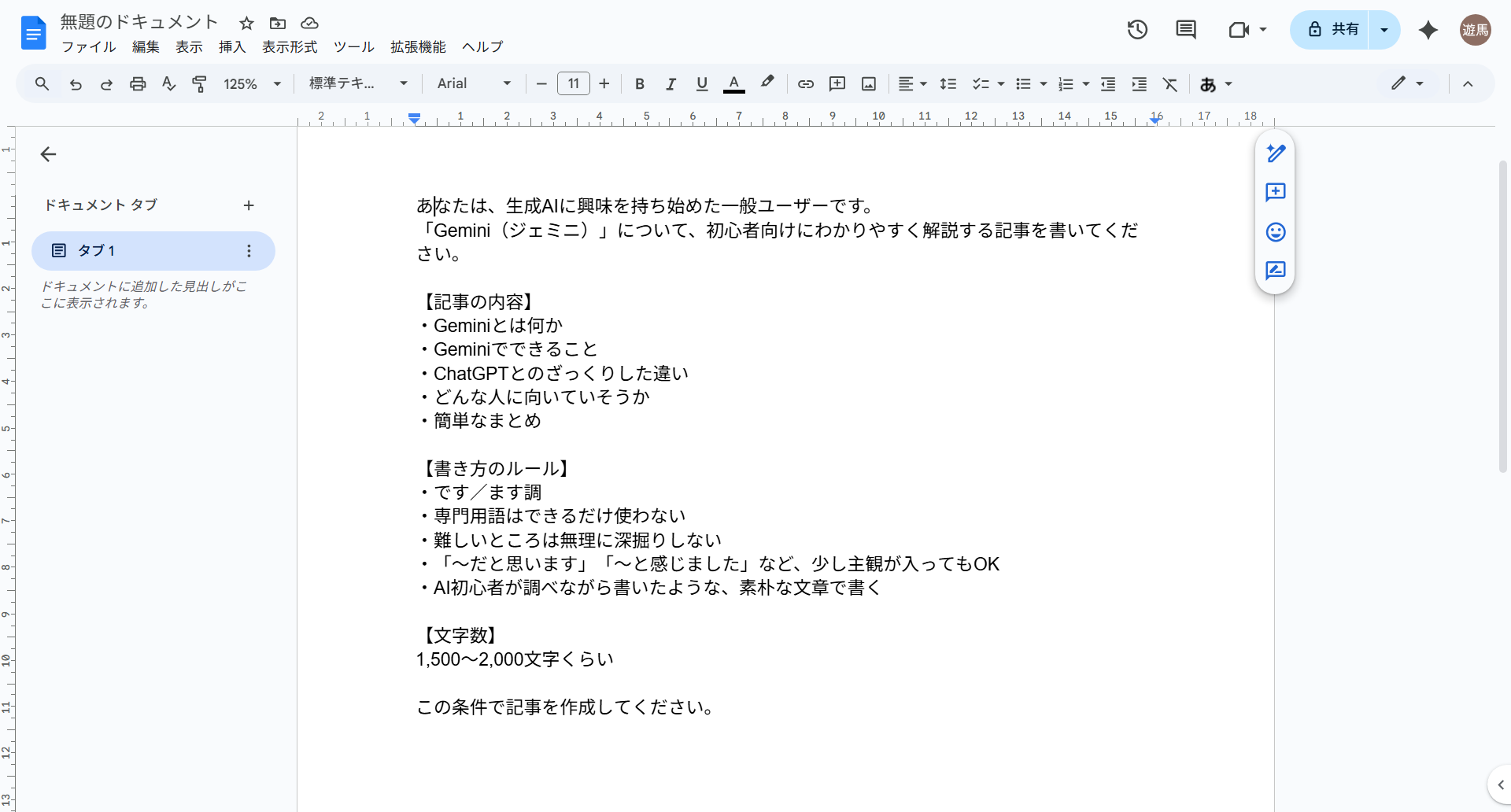
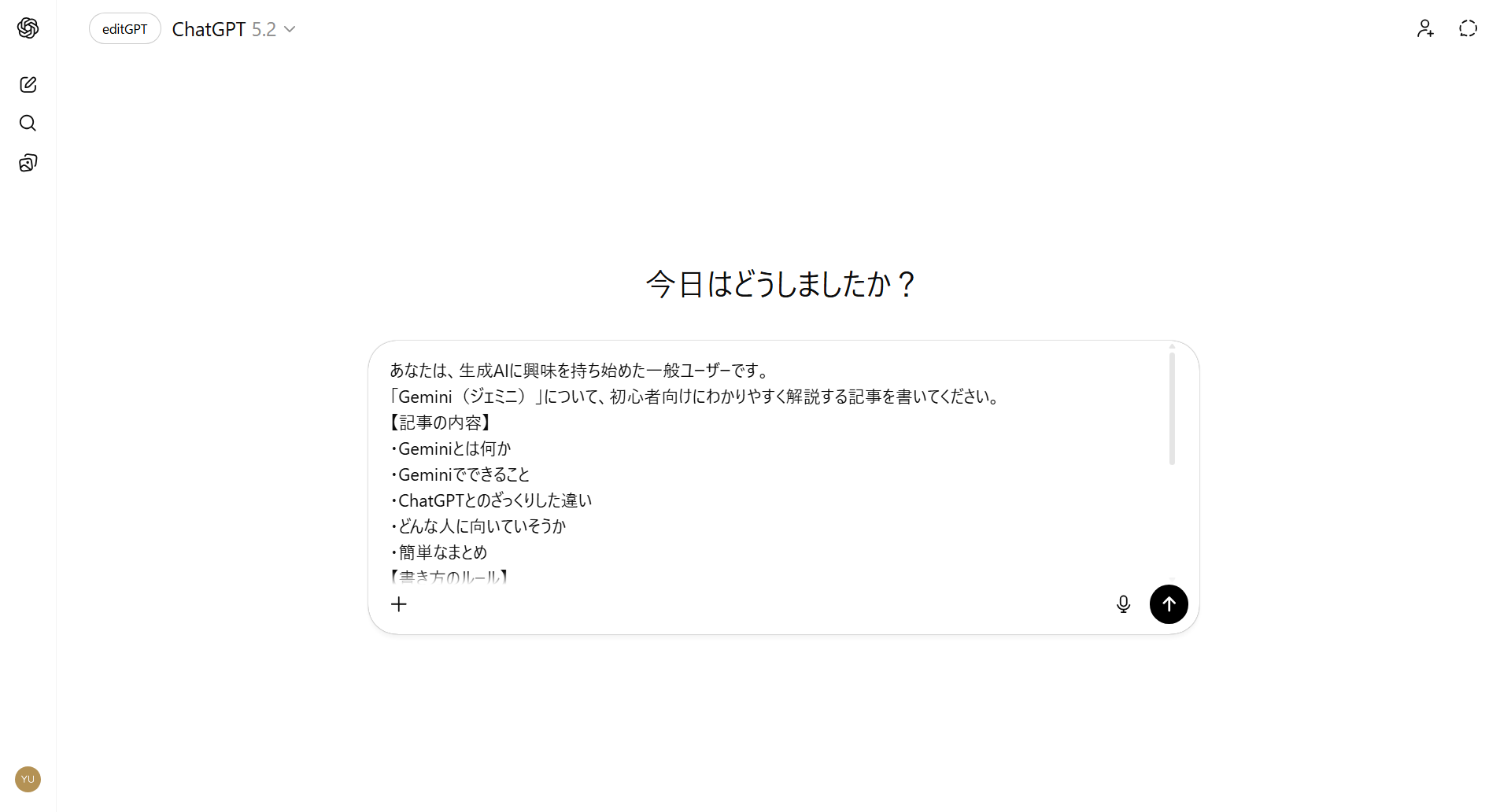
誤送信を防ぎたいときは、まずテキストエディタに入力し、文章をコピーしてGeminiへ貼り付ける方法を取り入れてみましょう。
ユーザースクリプトで挙動を変更する方法
GeminiをEnterだけで改行したい場合、GreasyForkで公開されているユーザースクリプトを使う方法もあります。
ユーザースクリプトとは、特定のWebサイトの動作をカスタマイズできる小さなプログラムのことです。
以下のページでは、「Enter=改行」「Shift+Enter=送信」という操作に変更する方法が解説されています。
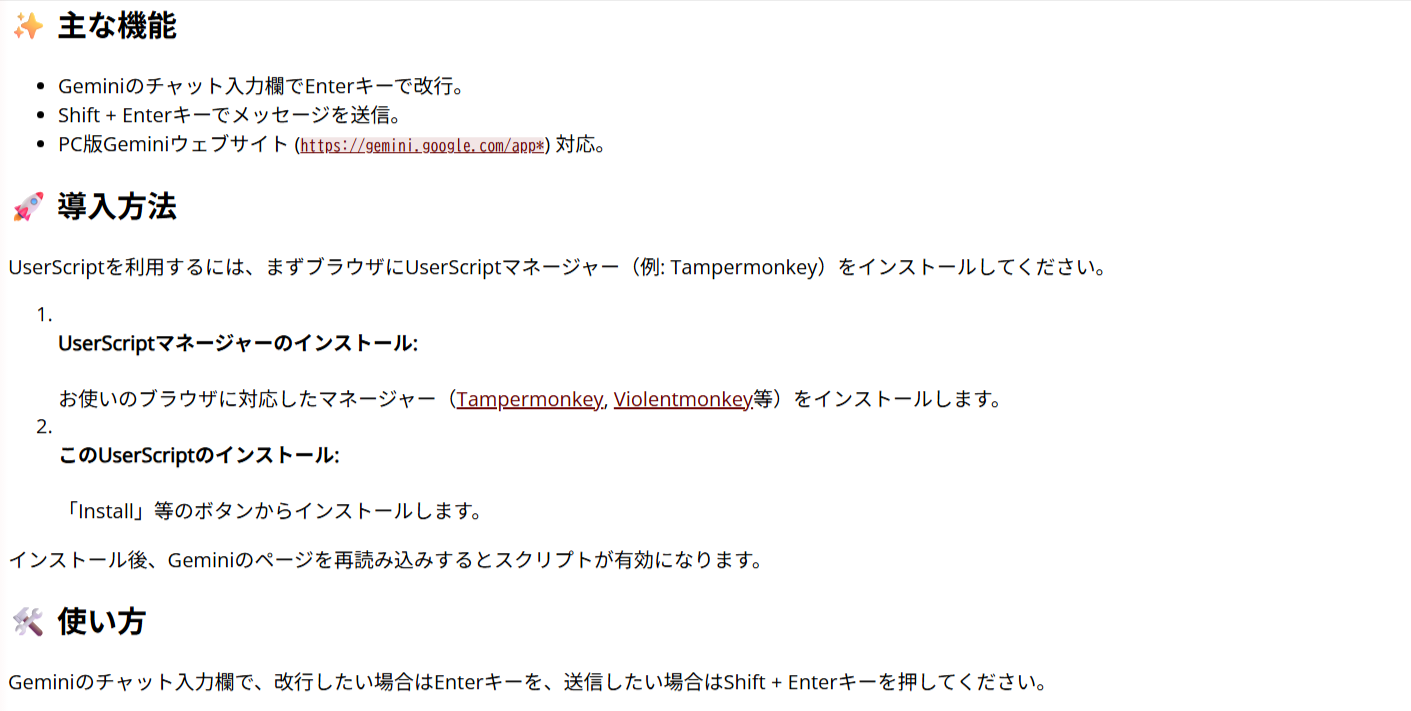
ただし、導入にはユーザースクリプトマネージャー(Tampermonkeyなど)を事前にインストールする必要があります。
また、Geminiのサイト構造が変更されるとスクリプトが正常に動作しなくなる可能性がある点には注意してください。
詳細はGreasyForkの詳細ページをご覧ください。
Geminiの入力欄で改行できない原因と対処法
ここでは、Geminiで改行ができないときの原因を以下3つにわけ、それぞれの対処法を紹介します。
| 原因 | 対処法 |
|---|---|
| Shiftキーが押せていない | ・Shiftキーを押した状態でEnterキーを押すよう意識する ・別のキーボードで動作を確認する ・キーボード設定でShiftキーやEnterキーが標準の役割になっているか確認する |
| ツールの設計で制限がある | ・Web版Geminiで入力する ・外部エディタで下書きを作成してから貼り付ける |
| ブラウザや拡張機能が影響している | ・拡張機能を一時的にすべて停止した状態でGeminiの動作を確認する ・正常に動作する場合は、拡張機能を一つずつ有効にしながら原因を特定する ・原因となっている拡張機能を削除または無効化する |
環境や設定によって原因が異なるため、順に確認しておきましょう。
Shiftキーが押せていない
PCで操作している場合、改行には「Shiftを押したままEnterを押す」をする必要があります。
よくあるミスとして、Shiftキーを先に離してしまったり、Enterキーだけを強く叩いてしまったりして送信されるケースが挙げられます。
ノートPCや、普段と違う外付けキーボードを使っているときに起きやすい現象です。
正しく機能しない場合は、以下の対処法を試してみてください。
- Shiftキーを押した状態でEnterキーを押すよう意識する
- 別のキーボードで動作を確認する
- キーボード設定でShiftキーやEnterキーが標準の役割になっているか確認する
上記手順を実行すれば、入力ミスに起因する不具合を把握でき、改行が問題なく使える状態に戻ります。ぜひ試してみてください。
どこまで任せてよいかの線引きができていないと、使うたびに迷いが残ります。
SHIFT AIの無料オンラインセミナーでは、CodexかClaude Codeを自分のPCで動かすところまで一緒に進めます。以下のボタンから、ご希望の日程を選んでください。
スキルゼロから始められる!
AIエージェントセミナーの日程を選ぶツールの設計で制限がある
Geminiは単独のWebサービスとしてだけでなく、Google Workspace(DocsやGmailなど)のサイドパネル機能としても提供されています。
こうした一部の埋め込み画面では、Enter系の操作が「送信」や「確定」専用に割り当てられており、仕様上改行ができない(あるいは挙動が異なる)場合があります。
この場合は操作ミスではなく、ツール設計上の制限が原因です。
対処法としては、以下の方法を試してみてください。
- Web版Geminiで入力する
- 外部エディタで下書きを作成してから貼り付ける
Web版Gemini本体であれば「Shift+Enter」での改行が正常に機能します。改行できない場合はアクセス先を切り替えてみましょう。
ブラウザや拡張機能が影響している
Geminiで改行がうまくいかないとき、ブラウザに入れている拡張機能やユーザースクリプトが、Geminiの動作と競合している可能性があります。
たとえば、他のチャットツール用に「Enterで送信」を強制するような拡張機能を入れていると、Gemini上でも機能が反映される場合があります。
以下の手順で原因の特定・対処をしてみてください。
- 拡張機能を一時的にすべて停止した状態でGeminiの動作を確認する
- 正常に動作する場合は、拡張機能を一つずつ有効にしながら原因を特定する
- 原因となっている拡張機能を削除または無効化する
なお、上記手順で問題が解消されない場合、ブラウザが影響している可能性もあります。違うブラウザで動作を確認してみてください。
改行ミスを減らして、Geminiを快適に利用しよう!
本記事では、Geminiで改行する基本操作と、改行できない場合の対処法、そして誤送信を防ぐコツについて解説しました。
現時点の主要AIツールは、ほとんどがShift+Enterでの改行を採用しています。
Shift+Enterでの改行に慣れると、誤送信に悩まされる必要もありません。意識的に「Shift+Enterでの改行に慣れる」という対処も必要になるでしょう。
ただ、Chrome拡張機能の活用や下書きの作成をすれば、Shift+Enterでの改行に慣れることなく誤送信リスクを軽減できます。
まずは今日から、ご自身の環境に合った改行方法を試してみてください。
AIの使いどころが見えても、工程を前に進めるのは自分という点は変わりません。
SHIFT AIの無料オンラインセミナーでは、CodexかClaude Codeを自分のPCで動かすところまで一緒に進めます。以下のボタンから、ご希望の日程を選んでください。
スキルゼロから始められる!
AIエージェントセミナーの日程を選ぶ目次


執筆者

植田遊馬
2020年からWebライターとして活動。生成AIに興味・関心があり、G検定を取得。
現在は、AI系メディアライターとして、AI関連情報を発信しています。










スキルゼロから始められる!
AIエージェントセミナーの日程を選ぶ